Как посмотреть сохраненные пароли на Android
Сохранение паролей – одна из основных функций современных веб-браузеров, как для настольных компьютеров, так и для смартфонов на базе операционной системы Android. Благодаря этой функции можно быстро авторизироваться на множестве сайтов не запоминая логины и пароли. При этом данные, которые были сохранены на компьютере, могут автоматически синхронизироваться с мобильным телефоном и наоборот. Таким образом у вас всегда есть доступ к вашим сайтам, вне зависимости от того, какое устройство вы используете.
В данном материале мы расскажем о том, где могут сохраняться пароли и как посмотреть сохраненные пароли на Android телефоне.
Как узнать сохраненные пароли в Google аккаунте
На смартфонах с операционной системой Android пароли могут сохраняться в двух местах, это аккаунт Google, куда попадают пароли из браузера Google Chrome, а также сторонние браузеры и их аккаунты (Mozilla Firefox, Opera, Яндекс Браузер, UC Browser, Dolphin и другие).
Информацию, которая была сохранена в аккаунте Google, можно посмотреть через настройки Android, через сайт https://passwords.google.com/ и через настройки Google Chrome. Ниже мы рассмотрим все три этих способа.
Настройки Android
Для того чтобы посмотреть сохраненные пароли в аккаунте Google нужно открыть настройки Android и перейти в раздел «Google – Управление аккаунтом Google».
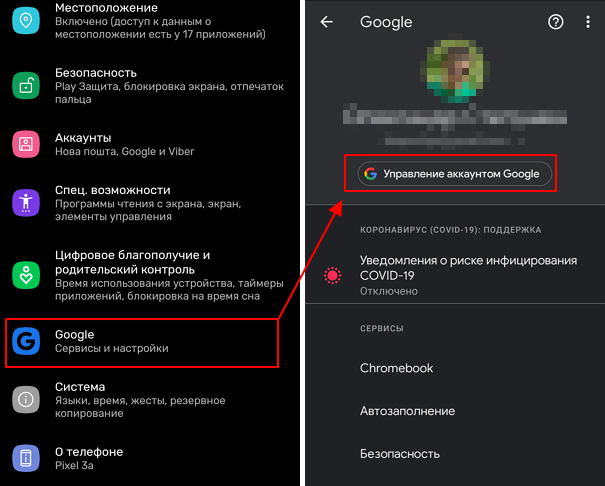
В результате перед вами появится экран с настройками аккаунта Google. Для того чтобы посмотреть сохраненные здесь пароли нужно перейти в раздел «Безопасность – Диспетчер паролей».
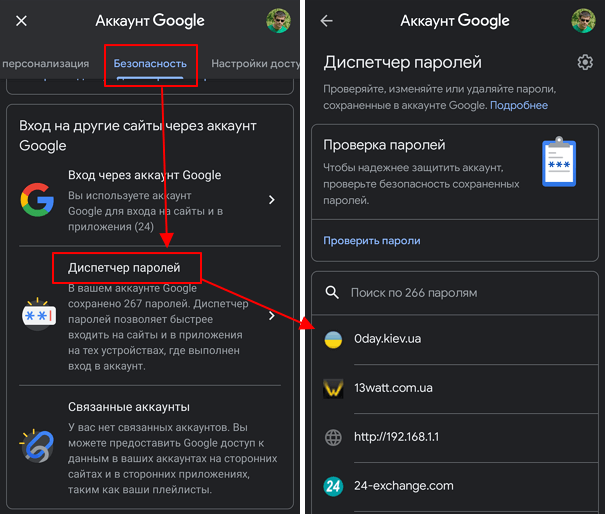
Здесь вы увидите список сайтов, для которых в аккаунте имеются сохраненные пароли. Для того чтобы просмотреть данные нужно кликнуть по сайту и в открывшемся окне нажать на кнопку с перечеркнутым глазом.
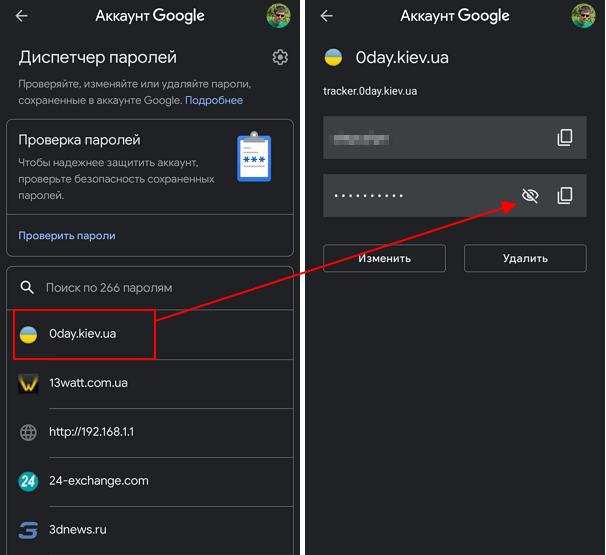
На этой странице можно изменить сохраненный пароли или логин, а также удалить запись о выбранном сайте.
Сайт passwords.google.com
Если у вас возникают какие-то сложно с просмотром паролей через настройки Android, то вы можете воспользоваться веб-версией. Для этого зайдите на сайт https://passwords.google.com/ и авторизуйтесь при помощи своего логина от Google аккаунта.
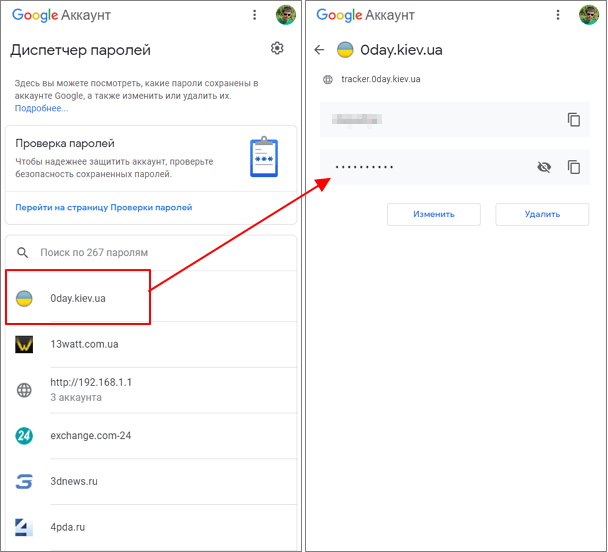
Здесь, точно также как в настройках Android, доступен список сайтов. Выбрав один из сайтов, вы сможете просмотреть сохраненный пароль, изменить данные или удалить информацию.
 Как посмотреть пароль в мобильном Google Chrome
В любом современном браузере есть возможность просмотра сохраненного пароля — и мобильная версия Google Chrome не исключение. Это может быть полезно в том случае, если Вы забыли пароль, и вам нужно его передать, переписать или восстановить.
Просмотр пароля в мобильном Google Chrome
Местонахождение сохраненных паролей в мобильной версии не сильно отличается от его «большого» аналога, и найти их можно следующим способом:
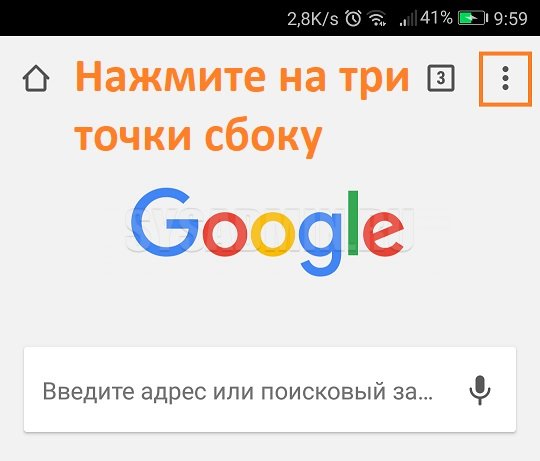
- Открываем Google Chrome и нажимаем на три точки в правом верхнем меню;
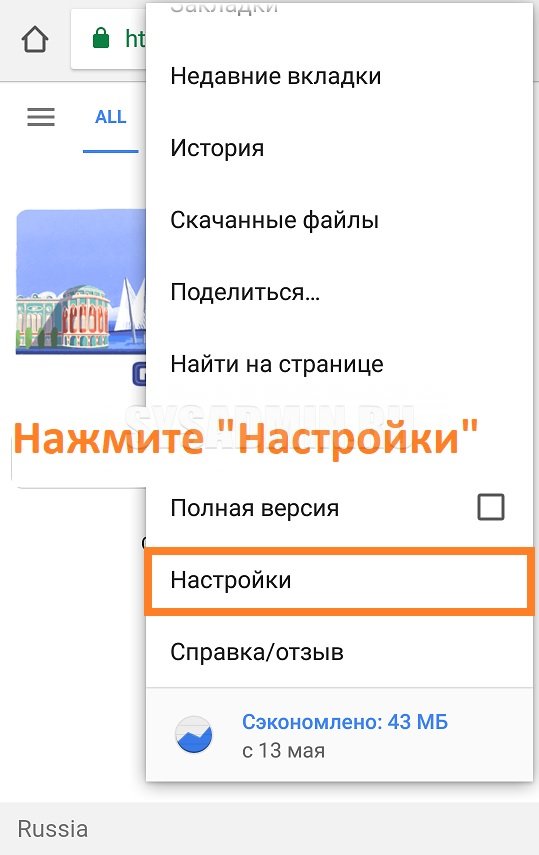
- В отобразившемся меню нажимаем «Настройки»;
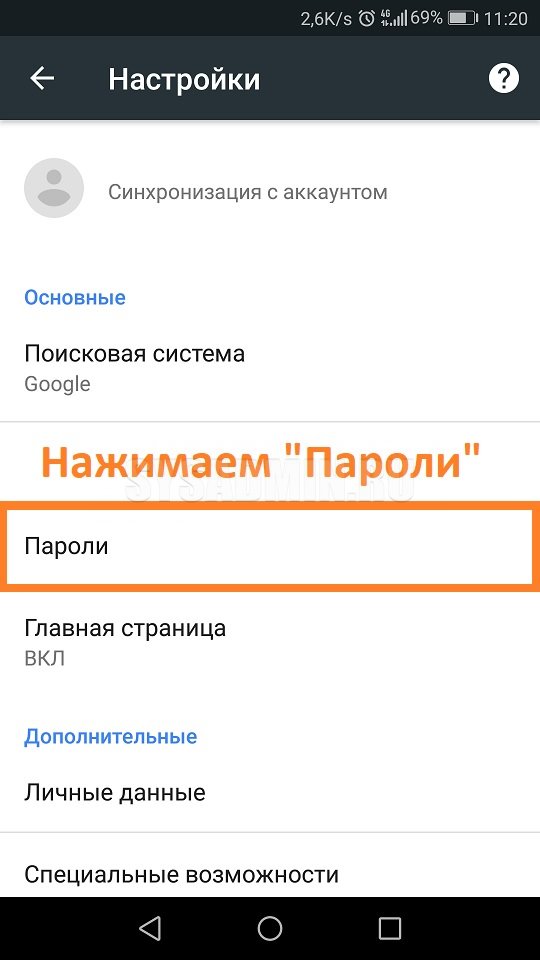
- В «Настройках» находим пункт «Пароли», и нажимаем на него;
- Откроется список сайтов, на которых есть сохраненные пароли. Выбираем нужный сайт из списка, нажав на него;
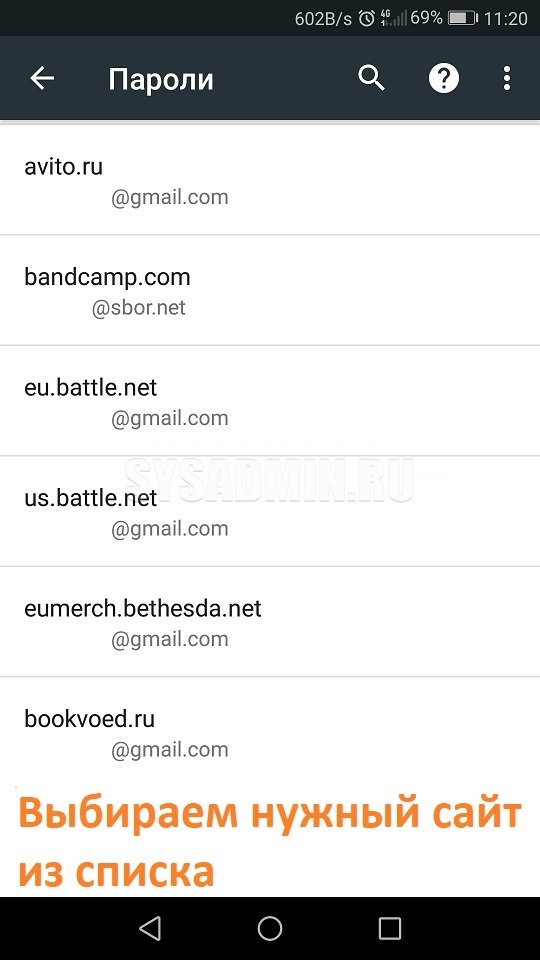
- Откроется вся сохраненная информация о сайте, среди которой будет присутствовать его адрес, логин (имя) пользователя и его пароль. В целях безопасности последний будет скрыт, и просмотреть его можно нажав на иконку глаза — после этого появится окошко с предложением ввести свой пароль от телефона/планшета. Сделано это для того, чтобы злоумышленник не смог просмотреть и украсть ваши пароли, не зная пароль от устройства.
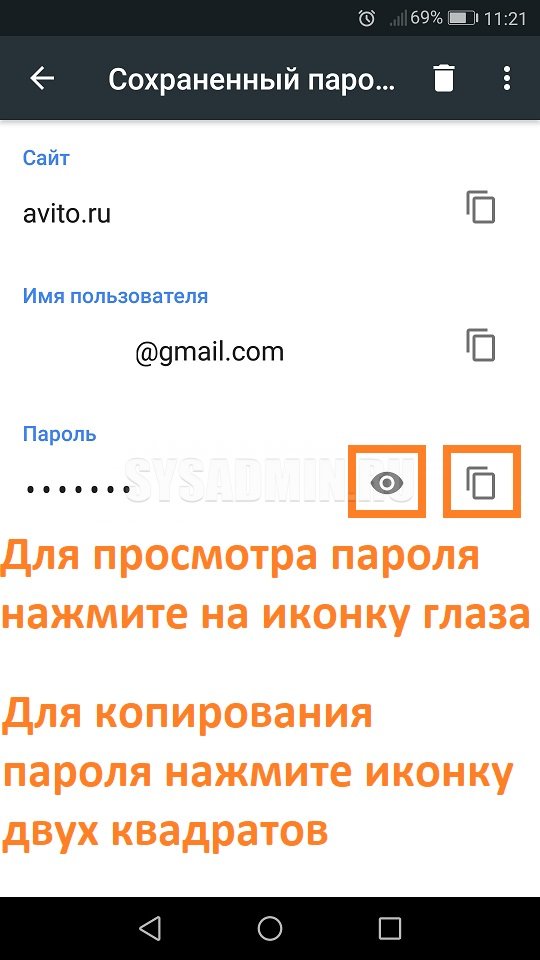
Так же пароль можно просто скопировать в буфер обмена — для этого нужно нажать на иконку копирования (в виде двух квадратов). Тем не менее, для этого действия так же потребуется ввод пароля.
Была ли эта статья Вам полезна?
Комментарии к статье (10)
-
- Гость
- 02.09.2023 12:03
ну и что? я дошла до пароля, хотела его посмотреть. У меня требуют включить блокировку экрана. А вот этого объяснения НЕТ. пришлось выйти несолоно хлебаши.
- Ответить
-
- Recluse
- 08.09.2023 19:44
В статье ставилось задачей описать необходимый набор действий, которые нужно сделать, чтобы посмотреть пароль в Google Chrome. Ваш случай уже выходит за рамки статьи, поскольку требует сделать настройку телефона, материалы по которой уже нужно искать отдельно.
- Ответить
- Гость
- 05.10.2020 12:51
Нажимаю на глаз. Мне пишут «что бы увидеть пароль, включите блокировку экрана» я блокирую выключая экран, включаю снова но ничего не происходит..пароль не показывает.
- Ответить
-
- Recluse
- 05.10.2020 13:29
В статье же написано:
Для того, чтобы можно было посмотреть пароль и/или скопировать его, нужно чтобы на устройстве Android была настроена защита разблокировки телефона — пароль, пин-код, или графический ключ. Без этого, устройство будет считаться скомпрометированным и не будет отображать пароли.
Под «включением блокировки экрана» подразумевается именно это.
- Ответить
- Гость
- 12.06.2020 13:17
Нужна доп. информация. Допустим, что делать если не реагируют кнопки «глаз» и копирования
- Ответить
-
- Recluse
- 12.06.2020 18:13
Убедитесь, что у Вас установлены какие-то методы защиты на разблокировку экрана — пароль, пин-код и т. д. Без этой настройки, Chrome не будет давать доступ к сохраненным паролям.
- Ответить
- Вова
- 12.09.2019 16:37
Я вроде сделал удаления не нужного аккаунта а от все ровно показывает окно google smart lock авито я уже все перепробовал не помогает не чего вот скриншот https://ibb.co/CbpB6Mj как убрать не нужный акк чтобы не мозолил глаза не получается убрать
- Ответить
-
- Recluse
- 15.09.2019 16:01
Попробуйте найти данный аккаунт по следующей ссылке: passwords.google.com.
- Ответить
- Елена
- 22.08.2019 18:40
а что делать, если нет пункта пароли?
Настройки
Общие
Уведомления
Google Ассистент
Голосовой ввод
Язык и регион
О приложении- Ответить
-
- Recluse
- 22.08.2019 19:23
Возможно у Вас старая версия Google Chrome — возможность просматривать сохраненные пароли в браузере появилась только в конце 2017 года.
Просмотр сохраненных паролей в браузере Google Chrome для устройств Android, iPhone и iPad

Не так давно, мы рассказывали о том, как посмотреть сохранённые пароли в популярных браузерах для компьютеров, сегодня же рассмотрим, как узнать логин и пароль в самом распространенном браузере для смартфонов и планшетов под управлением Android, и вторым после Safari для iOS.
Важно! Вы сможете увидеть только те логины и пароли, сайты которых перед этим были сохранены!
Как посмотреть пароль в браузере Google Chrome
Шаг 1 В открытом приложении браузера нажмите на значок «Ещё» и выберите Настройки
- на смартфонах и планшетах с Android он находится справа от адресной строки и имеет значок в виде трех вертикальных точек
- на iPhone и iPad — в правом нижнем углу экрана в виде трех горизонтальных точек
Шаг 2 Найдите пункт Пароли и нажмите на него
Android

iPhone / iPad

Шаг 3 Перед вами появится страница с перечнем сайтов, найдите сайт для которого Вы хотели бы узнать пароль и нажмите на нем. Сохраненные сайты будут не упорядочены для быстрого поиска можете воспользоваться поисковой строкой
Android

iPhone / iPad

Здесь Вы также можете установить запрос на сохранение паролей, если браузер их не сохраняет, для этого передвиньте ползунок активации вправо
Шаг 4 Чтобы увидеть пароль
- на устройствах с Android нажмите на значок
- на iPhone и iPad нажмите кнопку Показать
В будущем отыскать любой пароль сохраненный в вашем браузере Google Chrome не составит большого труда. Также если у вас добавлен аккаунт Google и настроена синхронизация, то пароли будут видны на всех ваших устройствах.
Больше полезной информации ищите на наших страницах в соц.сетях: Facebook, Twitter и Вконтакте, а также делитесь этой и другими статьями со своими друзьями
Где найти сохраненные пароли в Google Chrome — в какой папке они находятся, как их поменять и перенести на другой браузер
Если вы пользуетесь Google Chrome, то при смене или выборе нового пароля вам будут предлагать его сохранить. В этой статье мы расскажем, где они хранятся и как перенести их на другой браузер.
Как найти сохранённые пароли в Google Chrome
Существует два способа увидеть перейти на страницу со всеми паролями:
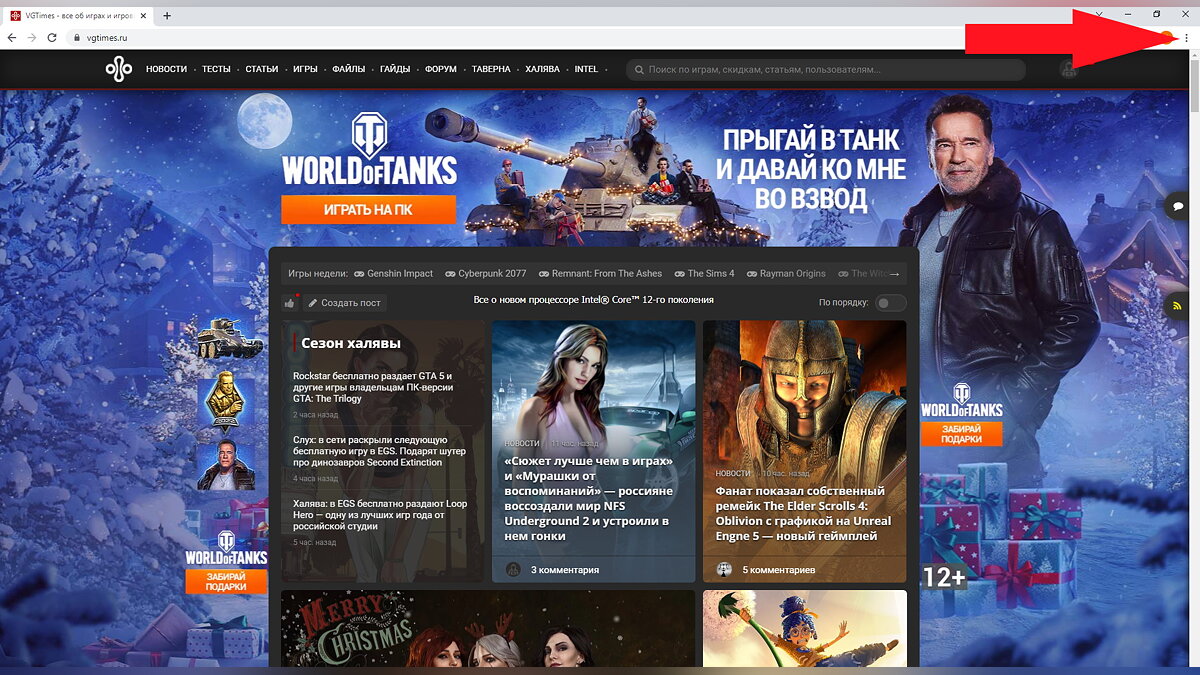
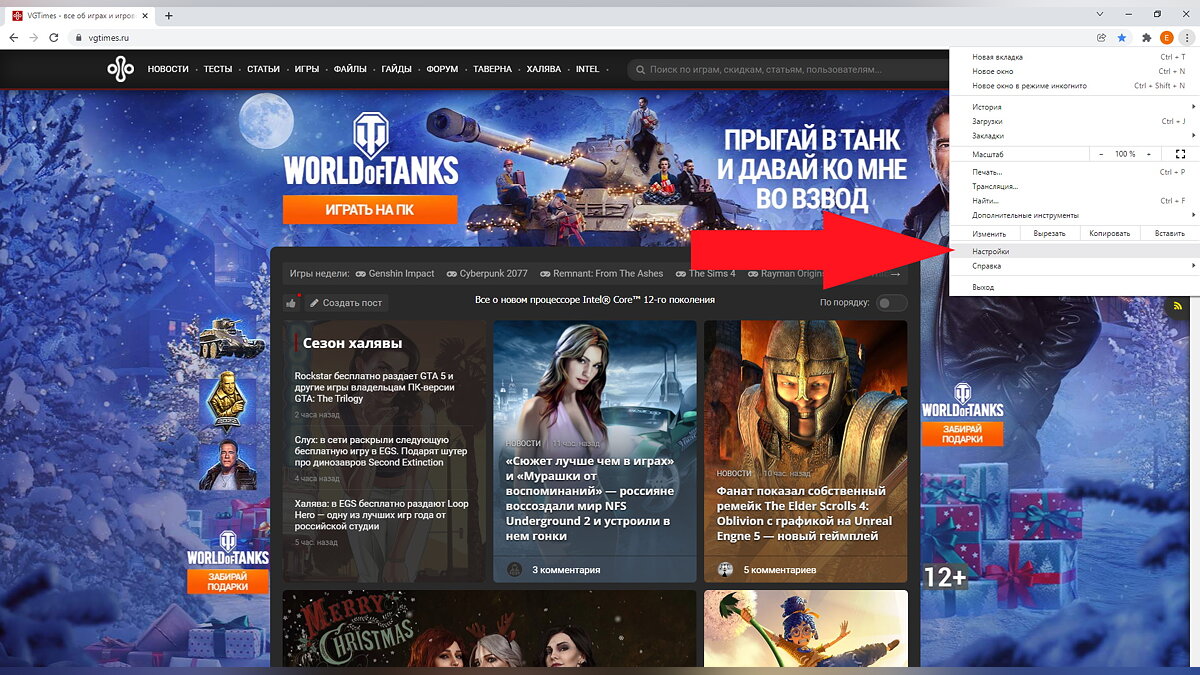
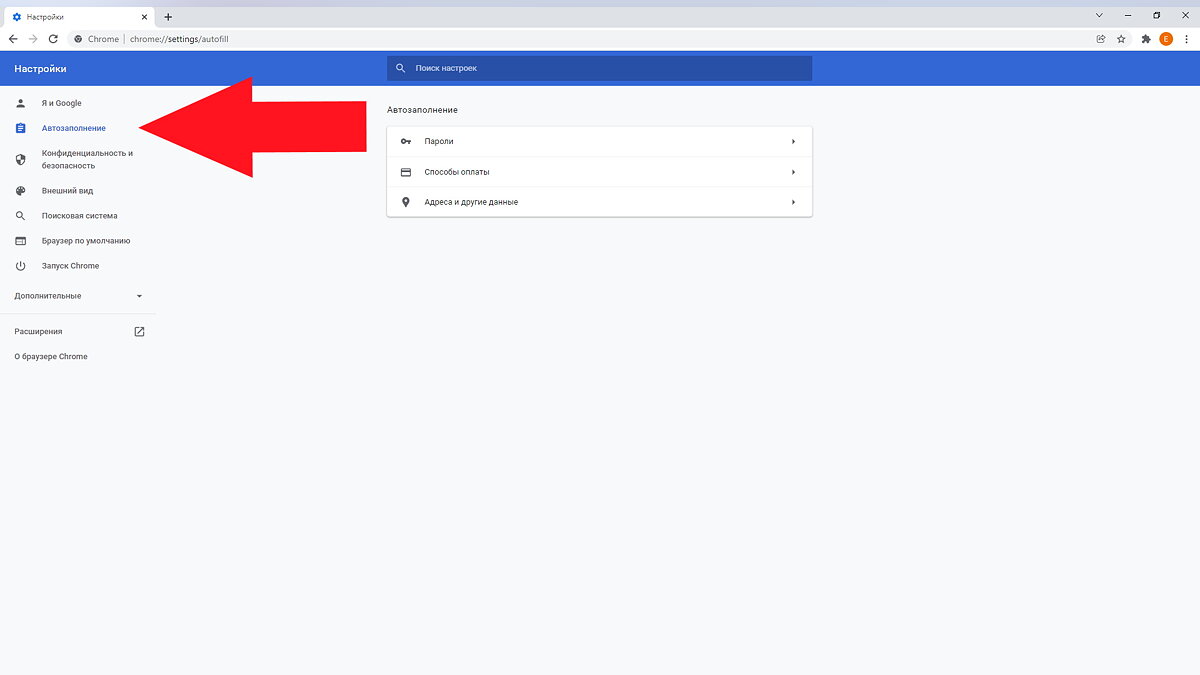
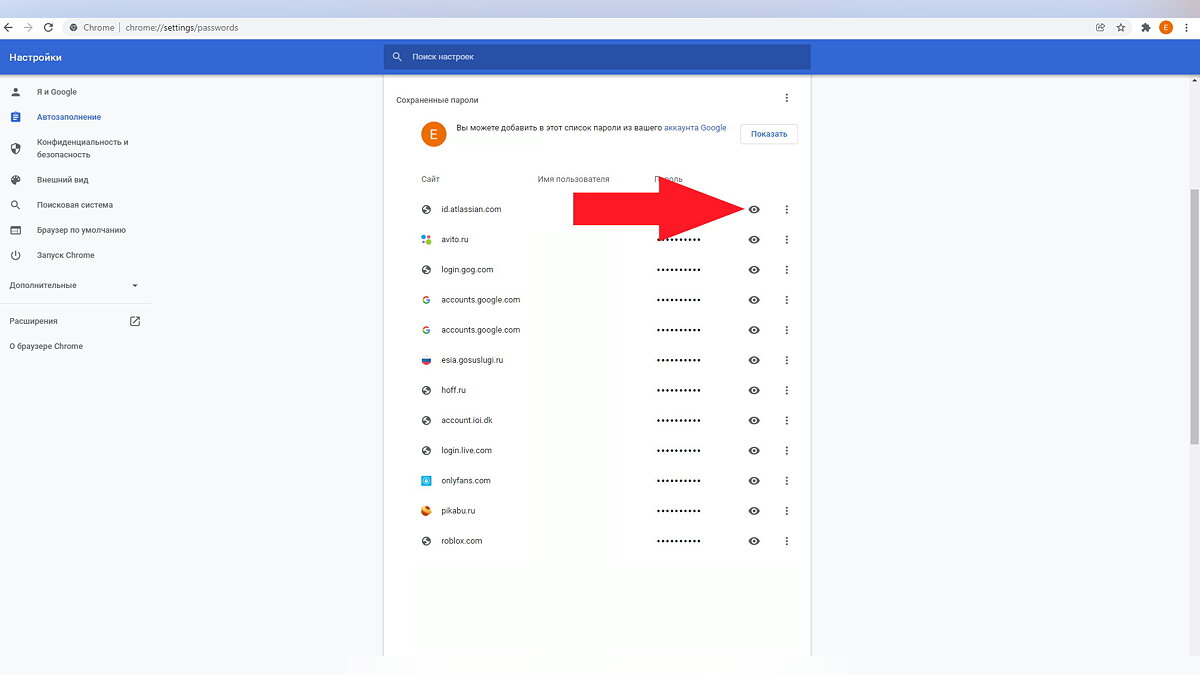
- Ввести в адресной строке браузера «chrome://settings/passwords» (без кавычек).
В любом случае, вы попадёте на одну и ту же страницу. Здесь вы увидите пароли от ваших аккаунтов на всех сайтах. Чтобы увидеть их, нажмите на значок в виде глаза. Возможно, от вас потребуют ввести пароль. Это тот же код, который используется при включении компьютера.
Помимо этого, пароли хранятся в папке, которая расположена по адресу:
%LOCALAPPDATA%GoogleChromeUser DataDefault
Эту строчку нужно ввести в поисковике вашего компьютера. Он обозначен значком в виде лупы, который расположен справа от меню «Пуск». Пароли сохранены в таблице с расширением AUX. Чтобы открыть такие файлы, вам потребуется программа под названием DB Browser for SQLite.
Как поменять сохранённый пароль в Google Chrome
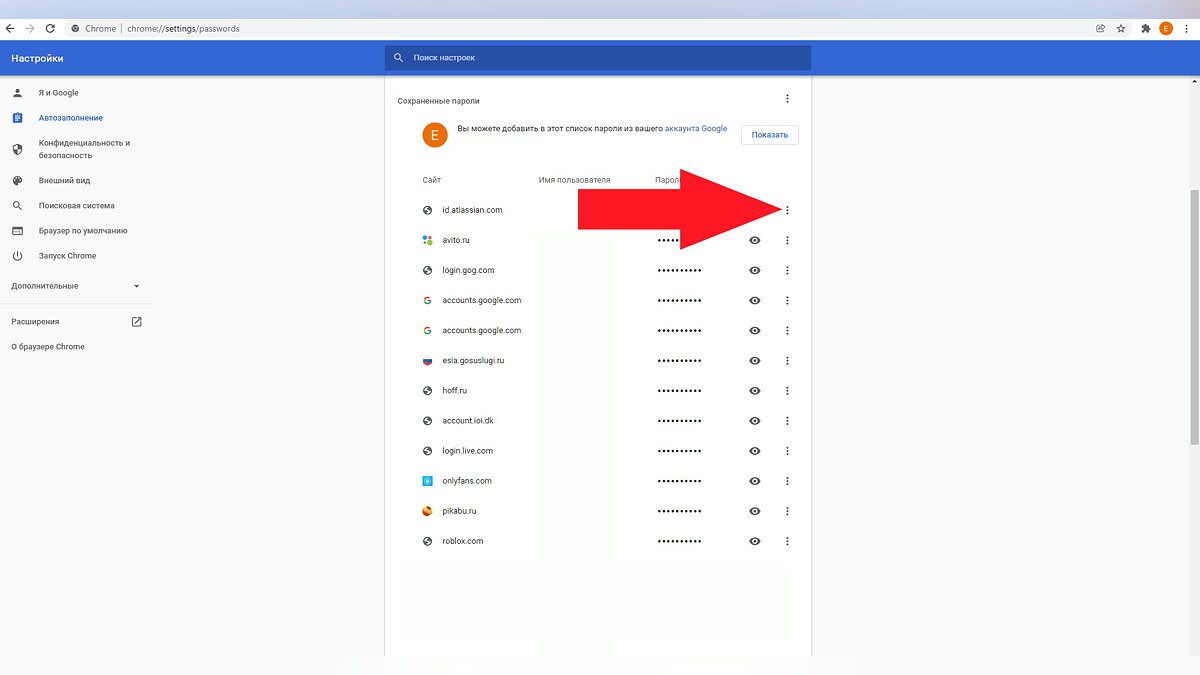
Запустите браузер и откройте страницу со всеми паролями. Справа от каждого из них есть значок в виде трёх точек. Нажмите на него. Вы сможете копировать пароль в буфер обмена, изменить его или удалить.
Как отключить сохранение паролей
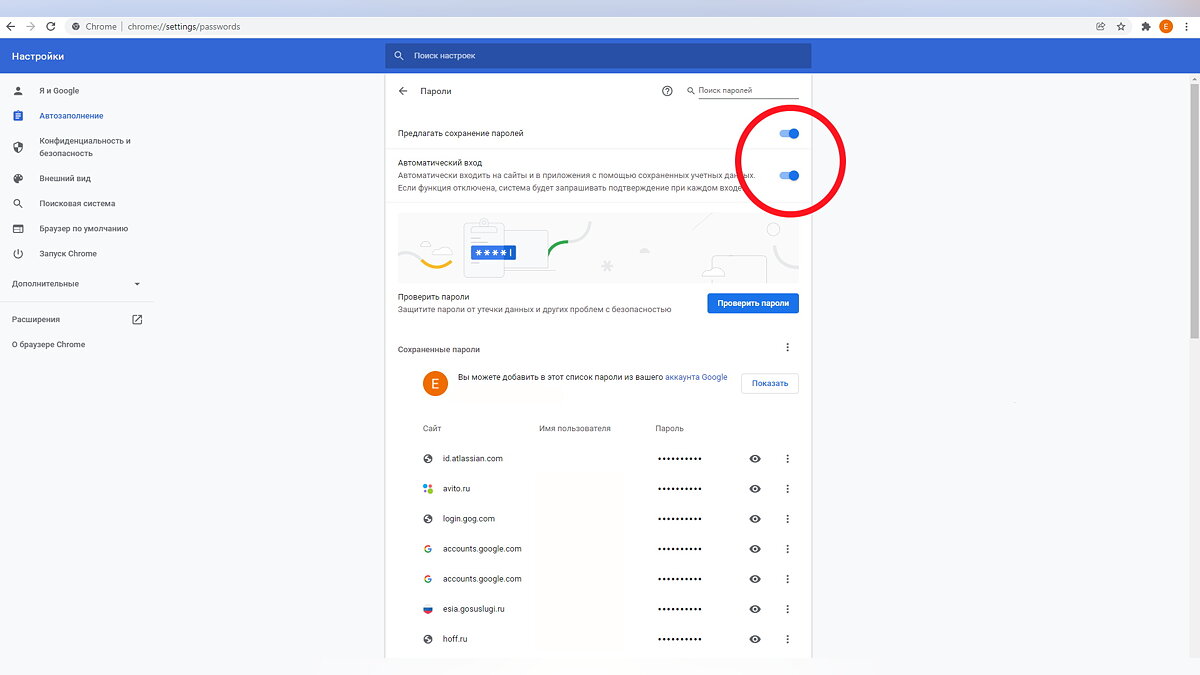
Если вам по каким-то причинам не нравится, что вам предлагают сохранять пароли, перейдите в меню настроек пароля и используйте ползунки, которые находятся выше списка сайтов. Один из них отвечает за предложения сохранять пароли, а второй включает или выключает автоматический вход в аккаунты, пароль для которых записан в вашем браузере.
Как перенести пароли на другой браузер
- Откройте страницу со всеми паролями.
- Найдите строчку «Сохранённые пароли». Справа от неё будет значок в виде трёх точек. Нажмите на него.
Если в меню «Сохранённые пароли» у вас нет пункта «Импорт», то вам нужно включить его. Для этого: