Как отключить или скрыть приложения Android

Почти любой телефон или планшет на Android содержит набор приложений от производителя, которые нельзя удалить без root и которыми владелец не пользуется. Одновременно с этим, получать root только для того, чтобы убрать эти приложения не всегда разумно.
В этой инструкции — подробно о том, как отключить (что также скроет их из списка) или скрыть приложения Android не отключая. Способы подойдут для всех актуальных версий системы. См. также: 3 способа скрыть приложения на Samsung Galaxy, Как отключить автоматическое обновление приложений Android.
Отключение приложений
Отключение приложения в Android делает его недоступным для запуска и работы (при этом оно продолжает храниться на устройстве) а также скрывает его из списка приложений.
Отключить можно почти все приложения, которые не являются необходимыми для работы системы (правда, некоторые производители убирают возможность отключения и для ненужных предустановленных приложений).
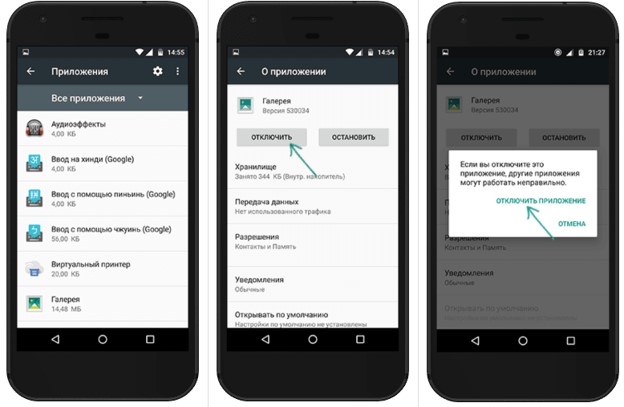
Для того, чтобы отключить приложение на Android 5, 6 или 7, проделайте следующие шаги:
- Зайдите в Настройки — Приложения и включите отображение всех приложений (обычно, включено по умолчанию).
- Выберите то приложение из списка, которое нужно отключить.

- В окне «О приложении» нажмите «Отключить» (если кнопка «Отключить» не активна, значит отключение этого приложения ограничено).

- Вы увидите предупреждение о том, что «Если вы отключите это приложение, другие приложения могут работать неправильно» (отображается всегда, даже когда отключение полностью безопасно). Нажмите «Отключить приложение».

После этого выбранное приложения будут отключено и скрыто из списка всех приложений.
Как скрыть приложение Android
Помимо отключения существует возможность просто скрыть их из меню приложений на телефоне или планшете, чтобы они не мешали — этот вариант подойдет, когда приложение нельзя отключить (опция недоступна) или нужно, чтобы оно продолжало работать, но не отображалось в списке.
К сожалению, сделать это встроенными средствами Android нельзя, но функция реализована в почти всех популярных лончерах (далее привожу два популярных бесплатных варианта):
- В Go Launcher вы можете удерживать иконку приложения в меню, а потом перетащить его на пункт «Скрывать» вверху справа. Также можно выбрать приложения, которые нужно скрывать, открыв меню в списке приложений, а в нем — пункт «Скрывать приложения».

- В Apex Launcher скрыть приложения можно из пункта меню настроек Apex «Настройки меню приложений». Выберите пункт «Скрытые приложения» и отметьте те, которые нужно скрыть.

В некоторых других лончерах (например, в Nova Launcher) функция присутствует, но доступна только в платной версии.
В любом случае, если на вашем Android устройстве используется сторонний лончер не из тех, что были приведены выше, изучите его настройки: возможно, там есть пункт, отвечающий за возможность скрыть приложения. См. также: Как удалить приложения на Android.
Как отключить приложения на Android?
Любые приложения на смартфоне, не приносящие пользы, лучше выключать. Каждая программа потребляет значительную часть оперативной памяти, ресурсов процессора и интернет-трафика. Все это приводит к снижению быстродействия телефона или планшета, а также разряжает батарею. Нет желания мириться с последствиями? И не нужно, так как отключить приложения на Android обычно довольно просто. Нужно лишь следовать рекомендациям ниже.
Что значит остановить приложение на Android?
На любом смартфоне есть предустановленный набор приложений, который удалить без root-прав нельзя. На устройстве есть сразу 2 набора программ: сервисы Google, встроенные в Android, и программы от разработчика гаджета. Такие производители, как Xiaomi, Samsung, Lenovo, Honor, Meizu и т. д. добавляют в прошивку утилиты, которые они считают полезными. Обе группы приложений являются основными, недоступными для удаления по умолчанию.
Таким образом программы останутся на телефоне, но не будут потреблять системные ресурсы, так как будут находиться в неактивном состоянии.
Что можно отключить в Android?
Так как отключить ненужные приложения можно, но потенциально опасно, нужно разделить между собой обязательные и необязательные программы. Здесь появляется первый вопрос, сервисы Google Play можно ли удалить ? Нельзя полностью убирать приложения Google: Музыка, Маркет и т. п., так как это может негативно отразиться на работоспособности системы. Их остановка тоже порой влияет на исправность ОС. Если Android начнет работать некорректно, лучше восстановить работу выключенных приложений.
Встроенные сервисы в оболочку можно выключать практически всегда без последствий для системы. Приложения, установленные из Google Play, не нужно останавливать. Редко используемые сервисы развлечений, вроде программ для просмотра фильмов, прослушивания музыки и т. п., стоит удалить. Они будут всегда доступны в интернете и при первом подключении к сети их можем восстановить.
И все-таки, какие сервисы Google можно отключить ? Практически все, кроме Play Маркет и связанных приложений. Синтезатор речи, Поиск, Ассистент, Музыка, Фильмы, Gmail, Карты и т. п. можем отключить безболезненно для ОС.
Как отключить ненужные приложения?
Ненужными можем считать те приложения, которые редко используются (последний запуск был более 2-4 недель назад). Еще сюда же относятся программы, потребляющие много оперативной памяти, места на диске. Статистику можно найти в настройках: «Питание и производительность» — «Потребление энергии».
Существует только 2 способа выключить приложения без root-доступа: для старых устройств и для новых.
Xiaomi Service Framework как отключить на Android 7 или старше:
- Открываем «Настройки» и переходим в раздел «Приложения».
- Находим одноименную службу из списка (или другой сервис) и нажимаем на него.
- Выбираем опцию «Остановить».
- Подтверждаем действие.
Важно! В новых версиях Android или обновленных прошивках эта функция может быть недоступна.
Как отключить Google Фото и прочие сервисы через Go Launcher:
- Устанавливаем приложение из магазина Google.
- Делаем долгое касание к любому элементу рабочего стола.
- Выбираем опцию «Удалить».
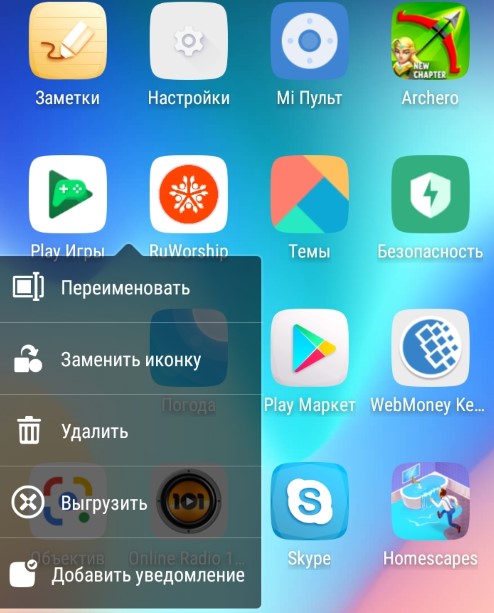
На самом деле вторая процедура не удаляет и даже не останавливает работу приложений, она только делает сервисы невидимыми.
Отключение Google Play
Манипуляция приведет к нежелательным эффектам: пропадет возможность устанавливать приложения, перестанут быть доступны автоматические обновления, могут появляться частые ошибки.
Принцип отключения следующий:
- Открываем «Настройки», а затем – «Приложения».
- Из списка выбираем «Сервисы Google Play».
- Сначала нажимаем на «Очистить кэш», дальше – на «Остановить».
- Кликаем на кнопку «Отключить».
Если опции выключения нет, значит производитель ее заблокировал и остается только открывать root-права.
Запуск остановленных приложений
Манипуляции по включению остановленных программ мало отличаются от предыдущих, но некоторая разница присутствует.
Как запустить остановленное приложение на Android :
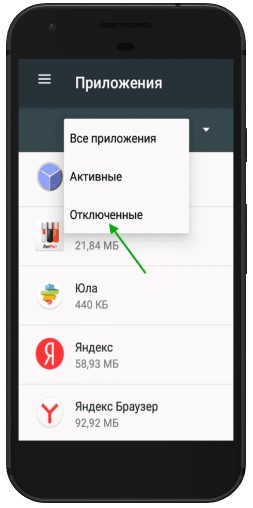
- Через «Настройки» переходим в «Приложения».
- Открываем вкладку «Отключенные» и ищем нужную программу.
- Жмем на кнопку «Включить», а затем – «Ок».
К сожалению, других встроенных методов управления приложениями в систему не заложено. Однако, необходимость в них скорее всего не возникнет, а один из методов поможет добиться цели. Если ничего не сработает, придется выбирать: мириться с приложениями или устанавливать root-права, что прекратит гарантию на телефон.
Отключение приложений в Android
Сегодня я расскажу, как просто и быстро избавиться от ненужных приложений и освободить память.
Предустановленные приложения нельзя удалить стандартными средствами, но можно отключить их, не забыв удалить обновления. После отключения приложения исчезнут из меню и не будут потреблять системные ресурсы.
Итак, заходим в «Настройки-Приложения» и ищем кандидатов на удаление. Во вкладке «загруженные» будут те из предустановленных приложений, для которых Андроид установил обновления.
Нажимаем на приложение. Первым делом нажимаем кнопку «удалить обновления».
Соглашаемся на предложение заменить обновлённое приложение исходной версией.
Затем нажимаем «Выключить» и подтверждаем своё действие.
Нажимаем «Остановить», чтобы выгрузить приложение из памяти (если этого не сделать, оно будет работать до перезагрузки).
Так делаем со всеми ненужными приложениями. Далее переходим на вкладку «Все».
Здесь видны те приложения, которые не обновлялись. Достаточно просто выключить и остановить всё, что вам не нужно. В этой вкладке находятся в том числе и важные системные приложения, поэтому отключайте только то, в чём Вы абсолютно уверены.
Я всегда отключаю следующие приложения:
Диск (Google диск)
Карты (Google карты)
Новости и погода
Синхронизация календаря Google
Фильмы (Google фильмы)
Email
Gmail
Google Keep
Google Play Пресса
Google Play Фильмы
Google+
Hangouts
Play Книги
Play Музыка
Разумеется, если вы пользуетесь какими-либо приложениями из этого списка, отключать их не надо.
Для того, чтобы Андроид не устанавливал обновления на всё подряд, автообновление лучше выключить: запускаем «Play Маркет» и нажимаем на три полоски в левом верхнем углу.
Заходим в настройки. «Автообновление приложений — никогда»
Заодно отключаем «Оповещения о наличии обновлений».
Вот так просто, быстро и стандартными средствами можно сделать, чтобы смартфон работал быстрее, память приложений дольше не кончалось и аккумулятора хватало на более долгое время работы.
Как правильно удалить или отключить Android-приложение
Можно удалять приложения и очень простым способом – сначала зажмите ярлык приложения, а затем перенесите его к верхней части экрана, там появится иконка корзины. Переместите ярлык туда. Недостаток данного способа – не удаляются данные и кэш приложения, чтобы их удалить придется воспользоваться какой-либо утилитой для очистки памяти от мусорных файлов.
- Зайдите в Play Market и выберите «Мои приложения».
- Перейдите на вкладку «Установленные».
- Выберите приложение, которое хотите удалить и перейдите на его страницу.
- Нажмите «Удалить» и подтвердите действие, выбрав «OK».
Также вы можете удалить приложения с помощью специальных утилит, например, CCleaner, Easy Uninstaller, Perfect Uninstaller и других. Как правило, эти инструменты удаляют приложения, не оставляя никаких лишних файлов. Многие из этих программ также позволяют очистить файлы, оставшиеся после удаленных ранее приложений.