КАК С МАКБУКА ПЕРЕНЕСТИ ФАЙЛЫ НА ЖЕСТКИЙ ДИСК ВНЕШНИЙ
Перенос файлов с MacBook на внешний жесткий диск — простая операция, которая может помочь вам освободить место на вашем устройстве и создать резервные копии важных данных. Вот несколько способов сделать это:
1. Используйте функцию «Перетащить и отпустить». Подключите внешний жесткий диск к MacBook с помощью USB-кабеля или другого соответствующего подключения. Затем выберите файлы или папки, которые вы хотите перенести, и перетащите их на значок внешнего жесткого диска на рабочем столе.
2. Используйте «Finder». Откройте Finder на MacBook и найдите файлы или папки, которые вы хотите перенести. Выберите их, затем нажмите правой кнопкой мыши и выберите «Копировать». Затем перейдите к разделу «Устройства» в боковой панели Finder и выберите внешний жесткий диск. Нажмите правой кнопкой мыши внутри папки на внешнем жестком диске и выберите «Вставить элементы».
3. Используйте программу «Time Machine». Если у вас установлена и настроена программа Time Machine на MacBook, вы можете использовать ее для создания резервных копий и переноса файлов на внешний жесткий диск. Подключите внешний жесткий диск, откройте Time Machine и следуйте инструкциям по настройке резервного копирования и восстановления данных.
4. Используйте облачные сервисы хранения данных. Вы можете загружать файлы на облачные сервисы, такие как iCloud, Google Drive или Dropbox, с MacBook. Затем подключите внешний жесткий диск к другому устройству, например, к компьютеру с Windows, и скачайте файлы с облачного сервиса на внешний жесткий диск.
5. Используйте специальные приложения для переноса файлов. Существует множество приложений, разработанных для переноса данных с MacBook на внешний жесткий диск, таких как Carbon Copy Cloner, SuperDuper или ChronoSync. Установите и настройте одно из этих приложений, чтобы упростить процесс переноса файлов.
Как перекинуть файлы с мака на жесткий диск, флешку? Apple
Делаем флешку для Mac и Windows
КАК ПЕРЕНЕСТИ ФОТО И ВИДЕО ФАЙЛЫ С MACBOOK НА ВНЕШНИЙ НАКОПИТЕЛЬ
В какой формат отформатировать внешний накопитель, чтобы он работал с macOS и Windows одновременно?
Не работает внешний жесткий диск на Mac/Решение проблемы записи данных с Mac на внешний диск.
Как перенести программы на внешний диск в macOS
Как перенести Windows на SSD / Клонируем Windows с HDD на SSD в 2023 году!
ЗА 2 КЛИКА!Как ПЕРЕНЕСТИ ФОТО/ВИДЕО с MAC НА ЖЁСТКИЙ ДИСК, мака скинуть! В жопу NTFS!Windows
Перемещение фотографий, файлов и почты с Mac на Surface
Примечание: Некоторые продукты могут быть недоступны в вашей стране или вашем регионе.
Будьте уверены: ваши фотографии, файлы, почта и другие данные в полной безопасности на новом Surface.
Примечание: Некоторые сведения, приведенные на этой странице, не относятся к ноутбукам Surface под управлением Windows 10 S. Об этом будет указано отдельно.
Получение файлов, хранящихся в облаке
Все файлы, сохраненные в iCloud, OneDrive, Dropbox или другом интернет-хранилище с помощью Mac, также будут доступны на Microsoft Surface. Просто посетите сайт используемой службы и войдите в систему или скачайте приложение для используемой службы из Microsoft Store.
Перемещение файлов, хранящихся на компьютере Mac
Файлы, хранящиеся локально на компьютере Mac, следует скопировать на Surface с помощью внешнего диска. Диск должен быть совместимым с Mac и Windows. Рекомендуем использовать USB-накопитель (быстрее всего USB 3.0).
Примечание: Для ноутбуков Surface под управлением Windows 10 S: файлы можно открыть только с помощью приложений из Microsoft Store. В Microsoft Store могут отсутствовать специальные приложения для некоторых файлов, хранящихся на компьютере Mac, поэтому, возможно, вам не удастся открыть их на ноутбуке Surface.
Выбор USB-накопителя с большим объемом памяти, чем занято на компьютере Mac
Вот как определить нужный размер жесткого диска.
На компьютере Mac откройте меню Apple в левом верхнем углу экрана.
Выберите Об этом Mac.
Выберите вкладку Хранилище в появившемся окне. Мы рекомендуем использовать внешний диск, объем памяти которого больше, чем занято на Mac.
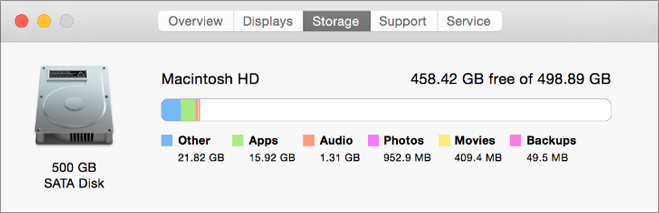
Готовы переместить файлы? Начнем.
Примечание: Если у вас несколько учетных записей на компьютере Mac, необходимо сделать вот что для каждой из них. Возможно, вам также потребуется создать отдельные учетные записи на Surface. Узнайте, как настроить учетные записи.
Копирование фотографий на внешний диск
Подключите внешний диск к компьютеру Mac. (Возможно, потребуется подключить диск к источнику питания.)
Откройте приложение Фото на компьютере Mac.
В строке меню в верхней части экрана выберите Правка > Выбрать все.
Выберите Файл > Экспортировать.
Во всплывающем окне установите параметру Формат подпапки значение Имя момента, выберите внешний диск в разделе Устройства и нажмите Экспортировать.
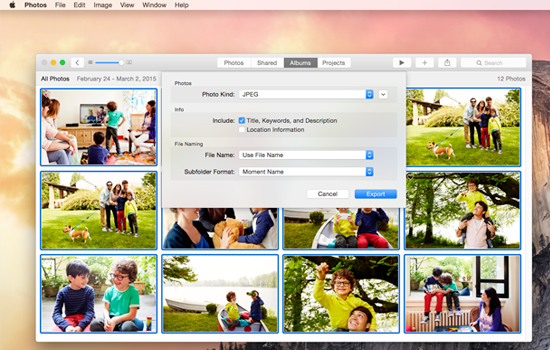
По завершении экспорта выберите значок внешнего жесткого диска на рабочем столе.
В строке меню в верхней части экрана выберите Файл > Извлечь.
Отключите внешний диск от компьютера Mac.
Копирование фотографий на Surface
Подключите внешний диск к Surface.
Если папка не открывается автоматически, в правой части экрана Surface появится уведомление Съемный диск: нажмите, чтобы выбрать. Нажмите уведомление и выберите Открыть папку для просмотра файлов.
Нажмите сочетание клавиш CTRL+A на клавиатуре Surface, чтобы выбрать все папки, а затем нажмите CTRL+C, чтобы скопировать их.
На панели слева в разделе Этот компьютер выберите Изображения.
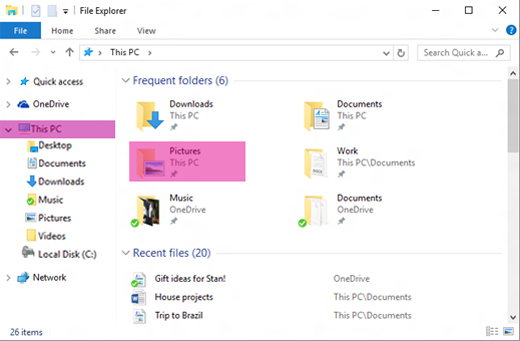
Нажмите сочетание клавиш CTRL+V, чтобы вставить папки с фотографиями в папку Изображения.
По завершении переноса выберите Этот компьютер на панели слева.
Нажмите и удерживайте (или щелкните правой кнопкой мыши) значок внешнего жесткого диска и выберите Извлечь.
Отключите внешний жесткий диск от Surface.
Совет: Чтобы найти фотографии на Surface, введите Изображения в поле поиска на панели задач. Или попробуйте приложение «Фотографии».
Копирование музыки, документов и других файлов
Прежде чем приступить, определитесь, как файлы вам нужны на Surface. На компьютере Mac откройте приложение Finder и в строке меню в верхней части экрана выберите Переход > Личное.
Примечание: Почти все, что вы перемещаете с компьютера Mac, будет работать с соответствующими приложениями Windows на устройстве Surface, но файлы, созданные с помощью приложений Apple (например, GarageBand или iMovie), не будут работать на Surface. Файлы iWork можно экспортировать и открыть с помощью Microsoft Office (pages to Word, Keynote to PowerPoint и Numbers to Excel). Помните об этом, когда будете решать, что скопировать на Surface.
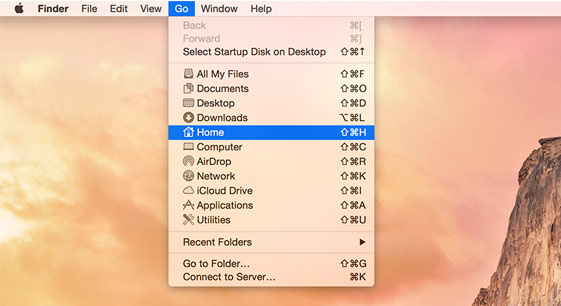
Как только будете готовы, скопируйте файлы, как показано ниже.
Копирование файлов на внешний диск
Подключите внешний жесткий диск к USB-порту компьютера Mac и источнику питания (при необходимости).
Щелкните в окне Личное, где находятся ваши персональные папки.
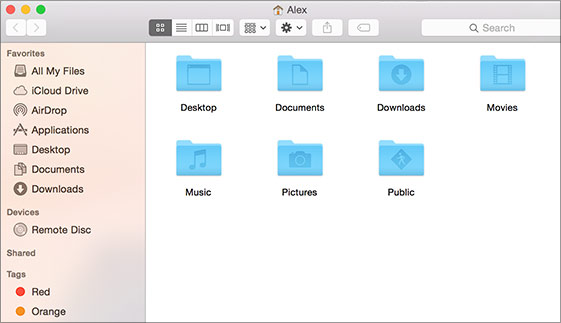
Выберите папки, которые следует переместить на устройство Surface. Чтобы выбрать все папки, нажмите сочетание клавиш Command+A.
Нажмите сочетание клавиш Command+C, чтобы скопировать выделенные папки.
Выберите внешний жесткий диск в разделе Устройства на панели слева.
Нажмите сочетание клавиш Command+V, чтобы вставить папки.
По завершении экспорта выберите значок внешнего жесткого диска на рабочем столе.
В строке меню в верхней части экрана выберите Файл > Извлечь.
Отключите внешний диск от компьютера Mac.
Копирование файлов на Surface
Подключите внешний диск к Surface.
Если папка не открывается автоматически, в правой части экрана Surface появится уведомление Съемный диск: нажмите, чтобы выбрать. Нажмите уведомление и выберите Открыть папку для просмотра файлов.
Дважды щелкните папку Рабочий стол на съемном диске.
Нажмите сочетание клавиш CTRL+A на клавиатуре Surface, чтобы выбрать все файлы, а затем нажмите CTRL+C, чтобы скопировать их.
На панели слева в разделе Этот компьютер выберите Рабочий стол.
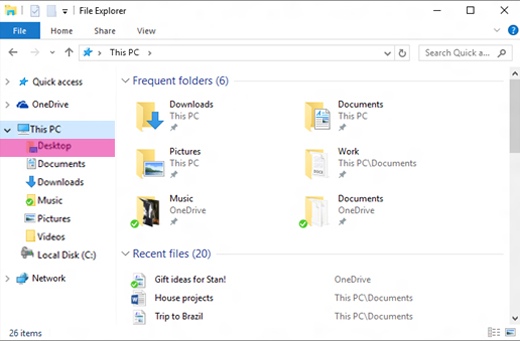
Нажмите сочетание клавиш CTRL+V, чтобы вставить файлы.
По завершении переноса выберите Этот компьютер на панели слева.
Дважды щелкните значок внешнего жесткого диска и повторите шаги с 4 по 7 для остальных папок на этом диске.
Примечание: Если вы уже переместили фотографии, копировать папку медиатеки «Фото» в папку «Изображения» не нужно.
После копирования всех файлов нажмите Этот компьютер на панели слева, нажмите и удерживайте (или щелкните правой кнопкой мыши) значок внешнего жесткого диска и выберите Извлечь.
Отключите внешний жесткий диск от Surface.
Доступ к электронной почте, контактам и календарю
Получение доступа к веб-почте с помощью браузера
Если вы пользуетесь веб-почтой (например, Gmail, Yahoo!, iCloud или Outlook.com) и предпочитаете проверять ее в браузере, просто откройте Microsoft Edge, перейдите на нужный веб-сайт и выполните вход.
Использование приложения «Почта» на Surface для всех учетных записей почты
Как и приложение «Почта» Apple на компьютерах Mac, приложение «Почта» на Surface можно использовать для всех учетных записей электронной почты, включая Outlook, Gmail, Yahoo! и другие. Вот как их добавить.
Введите Почта в поле поиска на панели задач и выберите приложение «Почта» в результатах поиска.
Если вы используете это приложение впервые, вам будет предложено настроить учетные записи. Вы также можете выбрать Параметры.
Выберите Управление учетными записями > Добавить учетную запись.
Выберите тип учетной записи, которую нужно добавить, и следуйте инструкциям на экране.
Получение доступа к контактам и календарю
Получение доступа к контактам и календарю на Surface зависит от того, какую учетную запись электронной почты вы используете.
Если используется
Доступ к контактам можно получить через…
Доступ к календарю можно получить через…
Hotmail.com, Live.com или Outlook.com
iCloud.com, Me.com или Mac.com
* Приложение ICloud для Windows не работает на ноутбуках Surface под управлением Windows 10 S.
Использование Microsoft Outlook или Entourage
Если вы используете Microsoft Outlook или Entourage на компьютере Mac, вы можете пользоваться Microsoft Outlook на Surface таким же образом. Узнайте, как настроить учетные записи электронной почты в Outlook 2016 для Windows.
Примечание: Для ноутбука Surface под управлением Windows 10 S: Microsoft Outlook и Entourage недоступны в Microsoft Store, поэтому они не будут работать на ноутбуке Surface под управлением Windows 10 S. Вместо этого добавьте учетные записи электронной почты в приложение «Почта». Инструкции см. в разделе Использование приложения «Почта» на Surface для всех учетных записей электронной почты.
Перенос избранного веб-браузера на Surface
Примечание: Для ноутбука Surface под управлением Windows 10 S:Этот раздел (включая все подразделы) не применяется к ноутбуку Surface, работающему Windows 10 S. Вместо этого перейдите в раздел Добавление сайта в избранное в Microsoft Edge.
Синхронизация избранного Safari с iCloud
Если вы используете Safari на компьютере Mac, войдите в приложение iCloud для Windows на Surface. Избранное из Safari автоматически добавится в Microsoft Edge. Откройте Системные настройки на компьютере Mac и убедитесь, что в настройках службы iCloud включена синхронизация избранного Safari.
Импорт избранного в Microsoft Edge
Если вы используете Chrome или Firefox на компьютере Mac, нужно выполнить всего несколько простых действий, чтобы импортировать избранное в Microsoft Edge — браузер, разработанный для Windows 10. Microsoft Edge потребляет меньше энергии, чем Chrome (до 32 %) и Firefox (до 75 %). Вот как импортировать избранное.
Установите Chrome или Firefox (смотря каким браузером вы пользуетесь) на Surface, если вы еще не сделали этого.
Откройте Microsoft Edge (выберите Microsoft Edge на панели задач или введите Edge в поле поиска на панели задач и выберите Microsoft Edge).
Выберите Дополнительно > Параметры > Просмотр параметров избранного.
В разделе Импорт избранного выберите Chrome или Firefox (или оба браузера, если вы пользуетесь ими обоими на компьютере Mac).
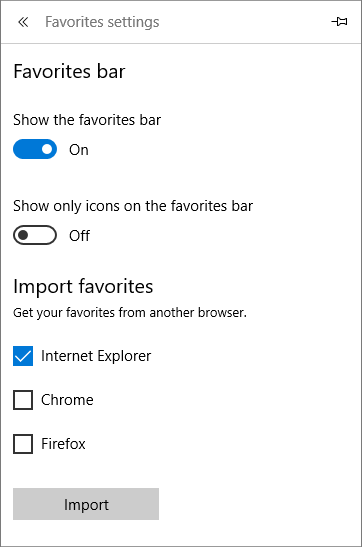
Примечание: Если на вашем компьютере Mac не установлен Chrome или Firefox, их не будет в разделе «Импорт избранного».
Синхронизация избранного из Chrome или Firefox
Если вы хотите и дальше использовать Firefox или Chrome в качестве браузера, вы можете синхронизировать вкладки на всех ваших устройства, включая Surface. Вот как это сделать.
Как безопасно переместить библиотеку фотографий с Mac на внешний жесткий диск
Библиотека фотографий является домом для всех ваших фотографий, альбомов и слайд-шоу. Если вы пытаетесь освободить хранилище Mac, целесообразно перенести все фотографии с MacBook на внешний жесткий диск. К счастью, этот пост покажет вам последнее решение перенести библиотеку фотографий с Mac на внешний жесткий диск.
- Часть 1. Простые шаги для копирования фотографий с Mac на внешний жесткий диск
- Часть 2. Как скачать фотографии iCloud на внешний жесткий диск
- Часть 3. Как восстановить удаленные фотографии с внешнего жесткого диска
Часть 1. Простые шаги для копирования фотографий с Mac на внешний жесткий диск
Перед переносом фотографий на внешний жесткий диск необходимо убедиться, что диск отформатирован для APFS или Mac OS Extended. В противном случае диск не может быть распознан, а содержимое Mac не может быть изменено.
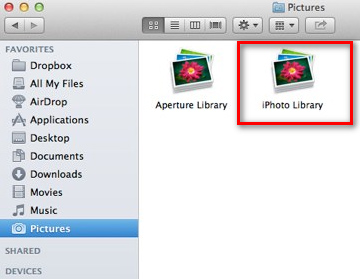
Если ваш Mac работает медленно или из памяти может потребоваться переместить большие фотографии на внешний жесткий диск. Но есть еще один быстрый способ получить больше свободного места на вашем Mac. Что вам нужно сделать, это очистить свой Mac с Aiseesoft Mac Cleaner, Это профессиональный инструмент управления Mac для удаления ненужных файлов, беспорядка, дублирования фотографий, уничтожения файлов и поддержания производительности Mac.

- Удалите большие и старые файлы, дублируйте фотографии, уничтожьте файлы и многое другое.
- Предварительный просмотр дубликатов фотографий или файлов перед их удалением на Mac.
- Мониторинг использования диска, процессора, состояния батареи и использования памяти.
- Совместим с Mac, MacBook, MacBook Air / Pro, iMac и т. Д.
Часть 2. Как скачать фотографии iCloud на внешний жесткий диск
Если вы синхронизировали фотографии с iCloud, вы можете загрузить исходные изображения из библиотеки фотографий iCloud на Mac. Следуйте простым шагам ниже.
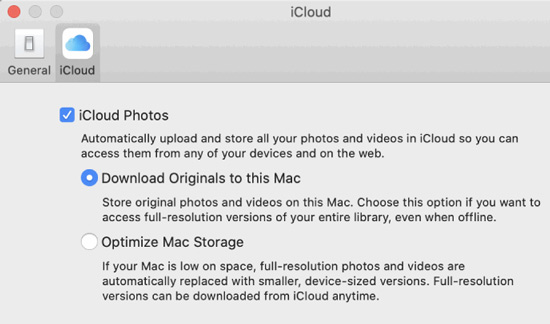
Часть 3. Как восстановить удаленные фотографии с внешнего жесткого диска
Если вы случайно потеряли фотографии с внешнего жесткого диска, вы все равно можете их восстановить. Это может произойти при форматировании внешнего жесткого диска. Не волнуйся. С выгодным Aiseesoft Mac Восстановление данных, вы можете получить все удаленные или утерянные данные обратно, включая фотографии, документы, электронные письма, видео, аудио и многое другое.

- Восстановление фотографий, документов, аудио, видео с внешнего жесткого диска.
- Восстановление с жесткого диска, компьютера, карты памяти, цифровой камеры и т. Д.
- Получить фотографии обратно из-за удаления, формирования и других проблем с жестким диском.
- Это позволяет просматривать удаленные фотографии перед восстановлением на Mac.
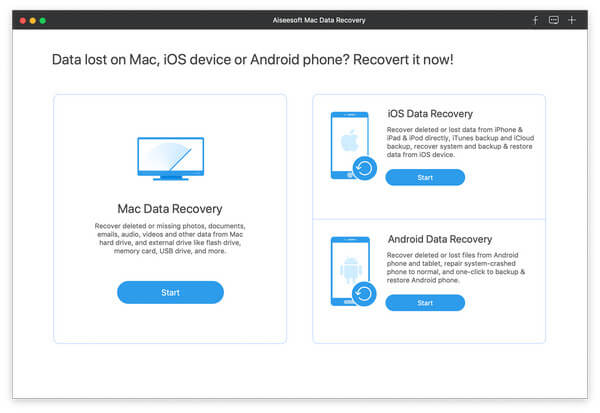
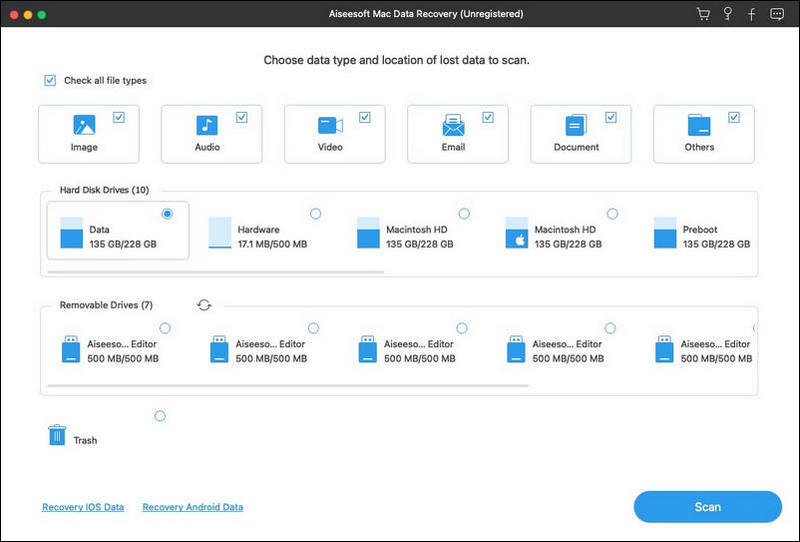
Если вы не можете найти фотографии, которые хотите восстановить, вы можете нажать «Глубокое сканирование», чтобы тщательно и полностью отсканировать больше фотографий.
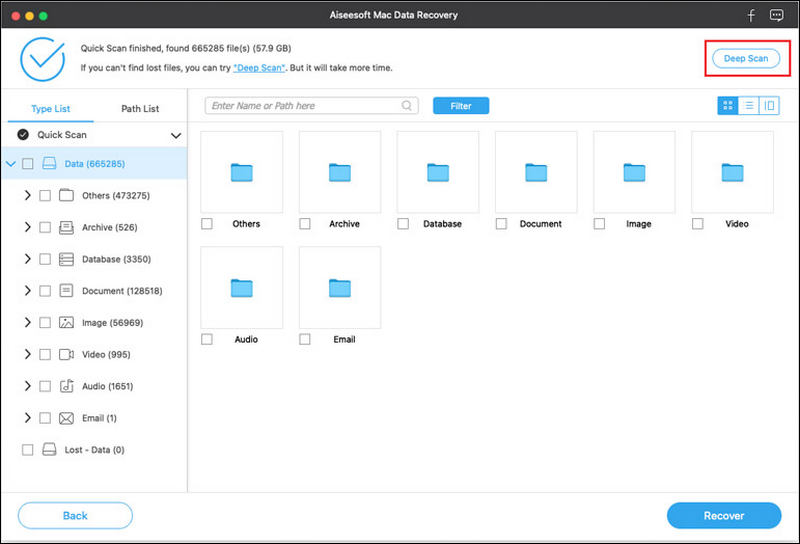
Кажется, легко перенести фотографии с Mac на внешний жесткий диск с помощью метода выше. Если вы хотите освободить больше места на вашем Mac, разумно выбрать Mac Cleaner, чтобы убрать ненужные приложения, дублировать фотографии, уничтожить файлы с вашего Mac. Если вы случайно потеряли данные из-за формирования жесткого диска, вы можете попробовать Mac Data Recovery, чтобы получить все ваши фотографии обратно.
Что вы думаете об этом посте.
Рейтинг: 4.7 / 5 (на основе голосов 109) Подпишитесь на нас в
Эта статья предлагает несколько способов передачи фотографий с iPhone на Mac. В этой статье вы узнаете больше о переносе фотографий с iPhone на Mac.
Как я могу восстановить данные с внешнего жесткого диска? Есть ли какое-нибудь хорошее программное обеспечение или сервис для восстановления внешнего жесткого диска? Этот пост показывает вам лучший инструмент восстановления данных с жесткого диска для восстановления файлов с поврежденного или стертого жесткого диска.
Если ваш жесткий диск работает нормально, вы можете сначала восстановить потерянные данные с помощью программного обеспечения для восстановления жесткого диска. Данные не перезаписаны и не могут быть повреждены. Вы можете легко восстановить данные жесткого диска с низкой стоимостью.
Оставьте свой комментарий и присоединяйтесь к нашему обсуждению
Mac Cleaner
Mac Cleaner — это профессиональный инструмент управления Mac, который удаляет ненужные файлы, беспорядок, большие / старые файлы, удаляет дубликаты файлов и отслеживает производительность вашего Mac.
Как перенести фотографии с Mac на внешний жесткий диск [2023]
 Размещено от Лиза Оу / 21 янв, 2022 09:00
Перенос фотографий с Mac на внешний жесткий диск — это задача по резервному копированию фотографий на внешний жесткий диск. Такая передача разумна, потому что создание резервной копии и хранение ваших фотографий в безопасном месте позволяет вам хранить фотографии столько, сколько вы пожелаете. Но вопрос в том, знаете ли вы, как перенести любимые фотографии с вашего Mac на внешний жесткий диск? Крайне важно найти лучшее решение для того, чтобы ваши фотографии были на 100% безопасными и защищенными. При этом этот пост покажет вам различные способы переноса фотографий с Mac на внешний жесткий диск 2018 года и последние модели.
![Как перенести фотографии с Mac на внешний жесткий диск [2023]](https://www.fonelab.com/images/ios-transfer/how-to-transfer-photos-from-mac-to-external-hard-drive.jpg)
С FoneTrans для iOS вы сможете свободно передавать свои данные с iPhone на компьютер. Вы можете не только передавать текстовые сообщения iPhone на компьютер, но также легко переносить фотографии, видео и контакты на ПК.
- Передача фотографий, видео, контактов, WhatsApp и других данных с легкостью.
- Предварительный просмотр данных перед передачей.
- Доступны iPhone, iPad и iPod touch.
Часть 1. Как перенести фотографии с Mac на внешний жесткий диск с помощью Mac Finder
Файловым менеджером по умолчанию для Mac является Finder, который универсален и доступен каждый раз, когда вам нужно получить доступ, управлять и передавать данные, фотографии с вашего Mac. С помощью Mac Finder вы можете напрямую и выборочно переносить фотографии с вашего Mac на внешний жесткий диск. Однако, если вы используете более ранние версии macOS, вам следует использовать iTunes, чтобы выяснить это.
Шаги по переносу фотографий с Mac на внешний жесткий диск с помощью Mac Finder:
Шаг 1 Сначала на вашем Mac подключите внешний жесткий диск. В последствии открыть Finder.
Шаг 2 Во-вторых, перейдите в «Изображения» и откройте папку, содержащую фотографии, которые нужно передать.
Шаг 3 В-третьих, выберите фотографии, которые вы хотите передать. Наконец, перетащите выбранные фотографии на внешний жесткий диск.
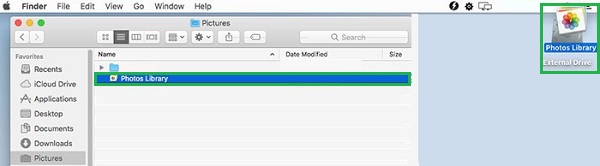
Кроме того, вы также можете экспортировать фотографии непосредственно из программы «Фотографии» на вашем Mac.
С FoneTrans для iOS вы сможете свободно передавать свои данные с iPhone на компьютер. Вы можете не только передавать текстовые сообщения iPhone на компьютер, но также легко переносить фотографии, видео и контакты на ПК.
- Передача фотографий, видео, контактов, WhatsApp и других данных с легкостью.
- Предварительный просмотр данных перед передачей.
- Доступны iPhone, iPad и iPod touch.
Часть 2. Как перенести фотографии с Mac на внешний жесткий диск с помощью Mac Photos
Mac Photos — это программа по умолчанию для фотографий на Mac. Помимо просмотра фотографий с вашего Mac, программа «Фотографии» также позволяет вам управлять своими фотографиями. К счастью, эта программа также имеет встроенную функцию экспорта, позволяющую экспортировать фотографии на внешний жесткий диск.
Шаги по переносу фотографий с Mac на внешний жесткий диск с помощью Mac Photos:
Шаг 1 Сначала на вашем Mac подключите внешний жесткий диск. После этого создайте новую папку на внешнем жестком диске для переноса фотографий.
Шаг 2 Далее откройте программу «Фотографии», не закрывая только что созданную папку. Оттуда выберите все фотографии, которые вы хотите передать.
Шаг 3 После этого нажмите «Экспорт» в меню «Файл». Затем выберите между отредактированный (по умолчанию) и Оригинал без изменений (рекомендуемые) версии для ваших фотографий.
Шаг 4 Наконец, выберите новую папку, которую вы создали, в качестве папки назначения.
Но если вы хотите сделать резервную копию всех фотографий и данных на вашем Mac на внешний жесткий диск, то предыдущие решения не для вас. Вместо этого вы можете использовать другую функцию на Mac, которая позволяет выполнять автоматическое резервное копирование.
С FoneTrans для iOS вы сможете свободно передавать свои данные с iPhone на компьютер. Вы можете не только передавать текстовые сообщения iPhone на компьютер, но также легко переносить фотографии, видео и контакты на ПК.
- Передача фотографий, видео, контактов, WhatsApp и других данных с легкостью.
- Предварительный просмотр данных перед передачей.
- Доступны iPhone, iPad и iPod touch.
Часть 3. Как перенести фотографии с Mac на внешний жесткий диск с помощью Time Machine
В Mac есть функция Time Machine, механизм автоматического резервного копирования. Time Machine в первую очередь предназначена для резервного копирования локального хранилища Mac на сетевые диски. Кроме того, в соответствии с вашими настройками встроенная программа резервного копирования автоматически создает резервную копию вашего Mac всякий раз, когда вы подключаете внешний жесткий диск.
Шаги по переносу фотографий с Mac на внешний жесткий диск с помощью Time Machine:
Шаг 1 Для начала подключите внешний жесткий диск к вашему Mac и откройте Системные настройки.
Шаг 2 Оттуда нажмите Выберите Backup Disk после нажатия Time Machine. Не забудьте поставить галочку Поддерживать Автоматически так же.
Шаг 3 Наконец, выберите внешний жесткий диск, а затем «Использовать диск».
Обратите внимание, что Time Machine выполняет резервное копирование всех данных на вашем Mac, что занимает больше времени. Кроме того, фотографии, которые вы хотите перенести на внешний жесткий диск, могут быть с вашего iPhone или iPad.
Что, если вы предпочитаете передавать фотографии с Mac на iPhone?
Часть 4. Как перенести фотографии с Mac на iPhone с помощью FoneTrans для iOS
FoneTrans для iOS это инструмент передачи, доступный на Mac и Windows для передачи данных iOS. Этот инструмент является лучшим решением для передачи фотографий, которое вы можете найти, потому что он передает фотографии без изменения или сохранения их локально на вашем компьютере. Кроме того, FoneTrans для iOS никогда не удалит и не повредит ваши данные iOS до и после передачи. Что здорово, так это то, что он занимает совсем немного места на вашем компьютере. Кроме того, поскольку устройства iOS иногда используют формат HEIC для фотографий соответственно, FoneTrans для iOS позволяет преобразовывать фотографии в PNG или JPG.
С FoneTrans для iOS вы сможете свободно передавать свои данные с iPhone на компьютер. Вы можете не только передавать текстовые сообщения iPhone на компьютер, но также легко переносить фотографии, видео и контакты на ПК.
- Передача фотографий, видео, контактов, WhatsApp и других данных с легкостью.
- Предварительный просмотр данных перед передачей.
- Доступны iPhone, iPad и iPod touch.
Шаги по переносу фотографий на iPhone с помощью FoneTrans для iOS:
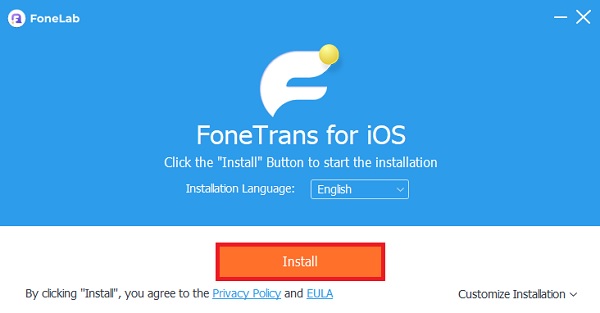
Шаг 1 Во-первых, установите и запустите FoneTrans для iOS на вашем Mac. Тем временем подключите внешний жесткий диск и ваш iPhone или iPad к вашему Mac.
Шаг 2 Во-вторых, нажмите Фото на левой боковой панели интерфейса, затем выберите все фотографии, которые вы собираетесь передать.
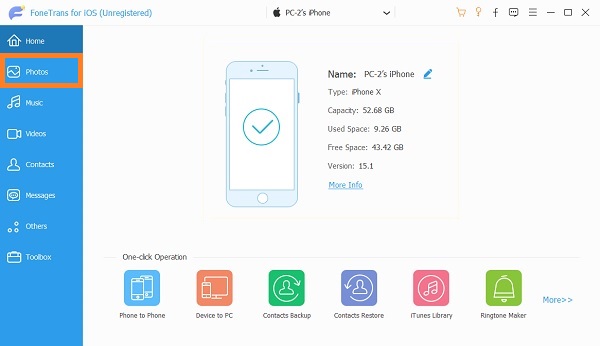
Шаг 3 В-третьих, нажмите кнопку Экспортировать значок. Затем перейдите к iPhone и установите его в качестве места назначения для ваших фотографий.
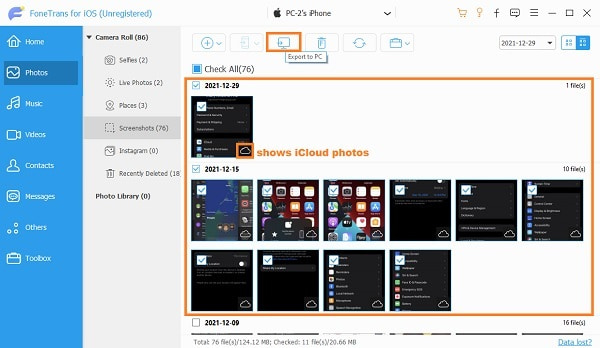
И эти методы также работают, как перенести фотографии с MacBook на iPhone.
С FoneTrans для iOS вы сможете свободно передавать свои данные с iPhone на компьютер. Вы можете не только передавать текстовые сообщения iPhone на компьютер, но также легко переносить фотографии, видео и контакты на ПК.
- Передача фотографий, видео, контактов, WhatsApp и других данных с легкостью.
- Предварительный просмотр данных перед передачей.
- Доступны iPhone, iPad и iPod touch.
Часть 5. Часто задаваемые вопросы о том, как перенести фотографии с Mac на внешний жесткий диск
Почему я не могу переместить файлы с Mac на внешний жесткий диск?
Одна из основных причин сбоя при перемещении файлов на внешний жесткий диск заключается в том, что ваш внешний жесткий диск уже заполнен. Чтобы проверить, сколько памяти осталось на внешнем жестком диске, откройте Finder и нажмите «Файл». Перейдите в «Получить информацию», затем проверьте информацию о внешних жестких дисках в разделе «Доступно».
Почему перенос файлов на внешний жесткий диск занимает так много времени?
Существуют различные причины, по которым перенос на внешний жесткий диск занимает больше времени, чем предполагалось. И причина этого включает в себя нехватку места на внешнем жестком диске, большие объемы передаваемых данных, поврежденные файлы, неверную или неправильную файловую систему, устаревший драйвер диска и слишком много фрагментов на диске.
Насколько вероятен сбой внешнего жесткого диска?
Согласно статистике и отчетам пользователей, вероятность выхода из строя внешних жестких дисков составляет 5.1% за первый год использования. Процент отказа внешнего жесткого диска увеличивается по мере того, как вы его используете больше и дольше. Но такие цифры не должны вас тревожить, потому что вероятность выхода из строя внешнего жесткого диска все же зависит от того, как вы его используете и ухаживаете за ним.
Заключение
Именно так вы переносите фотографии с Mac на внешний жесткий диск. Теперь вы можете найти это легко и быстро благодаря решениям, приведенным выше. При этом все, что вам нужно сделать, это выбрать решение для переноса фотографий с Mac на внешний жесткий диск. Перенесите сейчас, и пусть ваши фотографии будут в безопасности на внешнем жестком диске.
С FoneTrans для iOS вы сможете свободно передавать свои данные с iPhone на компьютер. Вы можете не только передавать текстовые сообщения iPhone на компьютер, но также легко переносить фотографии, видео и контакты на ПК.