Как добавить другую вещь в локатор?
Добавление вещи стороннего производителя В приложении «Локатор» коснитесь , затем выберите добавление другой вещи. Коснитесь «Подключить», введите имя и выберите эмодзи, затем коснитесь «Продолжить». Коснитесь «Продолжить», чтобы зарегистрировать вещь в своем Apple ID, затем коснитесь «Готово».
Как добавить новое устройство в Найти айфон?
Добавление iPhoneНа iPhone откройте «Настройки» > [Ваше имя] > «Локатор». При появлении запроса на вход в учетную запись введите свой Apple ID. . Коснитесь «Найти iPhone», затем включите параметр «Найти iPhone».Вы также можете включить или выключить следующие элементы. Сеть Локатора.
Как добавить аксессуары на айфон?
Добавление аксессуаровОткройте приложение «Дом» и нажмите «Добавить аксессуар» или «Добавить» .Нажмите «Добавить аксессуар» .С помощью камеры на устройстве iPhone, iPad или iPod touch отсканируйте восьмизначный код HomeKit или QR-код на аксессуаре либо в документации к нему.
Как обновить локатор?
Чтобы Вам были доступны все функции приложения «Локатор», регулярно обновляйте ПО вещи.Коснитесь «Вещи» внизу экрана, затем коснитесь вещи, которую требуется обновить.Коснитесь «Доступно обновление», затем следуйте инструкциям на экране. Примечание.
Как поставить другую Геолокацию?
Android 12 или более поздних версийПроведите по экрану сверху вниз.Нажмите на значок «Геолокация» и удерживайте его. Если значка «Геолокация» нет: Коснитесь значка «Изменить» или «Настройки» . . Выберите Геолокация Определение местоположения.Включите или отключите параметр Более точное определение местоположения.
Как добавить сторонние аксессуары в приложение Локатор
7 апреля 2021 года Apple добавила поддержку сторонних аксессуаров в сеть приложение Локатор. Теперь вы сможете отслеживать совместимые сторонние аксессуары на своём iPhone. Сначала аксессуары нужно добавить в приложение Локатор. ниже мы расскажем, как это делается.

Вот как Apple описывает новую функцию:
Новая вкладка «Объекты» в приложении «Локатор» позволяет отслеживать совместимые сторонние продукты и личные вещи благодаря впечатляющим возможностям сети «Локатор» — зашифрованной анонимной сети из сотен миллионов устройств Apple. С помощью защищенной технологии Bluetooth устройства в сети «Локатор» обнаруживают утерянные вещи поблизости и сообщают об их приблизительном местоположении вам, помогая в поисках.
Функция доступна в iOS 14.3, iPadOS 14.3, macOS Big Sur 11.1 и новее. Кроме того, в учётной записи Apple ID должна быть включена двухфакторная аутентификация. На устройстве должен быть включен Bluetooth и Службы геолокации (Настройки > Конфиденциальность).

Если все требования выполнены, запустите приложение Локатор, и вы увидите новую вкладку «Объекты». Само приложение обновлять для новой функции не нужно, только систему.
Какие сторонние аксессуары поддерживают Локатор?
На данный момент с приложением Локатор совместимы следующие аксессуары:
- Беспроводные наушники Belkin Soundform Freedom
- Электро-велосипеды VanMoof S3 и X3
- Трекер геолокации Chipolo One Spot
В будущем совместимых устройств будет появляться больше.
Если аксессуар поддерживает приложение Локатор, на нём будет значок, изображенный ниже.
Ищите этот значок на сайтах устройств, их упаковках и самих аксессуарах. К примеру, он есть прямо на велосипедах VanMoof.

Ниже мы расскажем, как отслеживать сторонние устройства и аксессуары через приложение Локатор на iPhone.
Как добавлять сторонние аксессуары в Локатор
- Начните процесс на самом аксессуаре, согласно инструкции, указанной производителем.
- Откройте приложение Локатор на iPhone, iPad или Mac.
- Внизу выберите вкладку «Объекты».
- Нажмите кнопку «Добавить объект».
- Следуйте инструкции на экране, чтобы дать аксессуару имя и зарегистрировать его в своём Apple ID.
Это всё. После этого вы сможете отслеживать добавленное устройство через приложение Локатор.
Режим пропажи для сторонних аксессуаров?
Когда вы добавите сторонний аксессуар в приложение Локатор, вы сможете отслеживать его местоположение на карте. Ниже прикреплено видео с интеграцией Локатора и электро-велосипеда.
Если устройство рядом, вы можете воспроизвести на нём звук для удобного поиска. Если аксессуар потерялся, для него можно включить режим пропажи. Как только его найдут, вы получите об этом уведомление.
Производители сами решают, будут ли их устройства поддерживать приложение Локатор. Некоторые аксессуары могут поддерживать не все функции. К примеру, вы сможете их отслеживать, но не сможете отметить как потерянные.
Полное руководство по приложению «Локатор» на iOS и iPadOS
Есть ли у вас недавний iPhone, iPad или AirTag, вы можете использовать сеть Apple Find My для определения местоположения устройства. «Найти мои работы», подключив все устройства iDevices, которые выбрали эту услугу, что позволяет даже офлайн-продуктам обмениваться данными с сервером Apple, подключаясь к соседнему онлайн-устройству. С помощью этой услуги вы можете находить, стирать, пинговать и делать многое другое с устройством, включая AirTags и другие сторонние трекеры. Хотя это звучит просто, вы можете использовать приложение Find My для многих целей.
Как добавить элементы или поделиться местоположением в Find My
Возможно, вы заметили, открывая приложение «Локатор», что на каждой вкладке (которую мы рассмотрим позже) есть кнопка «плюс» (+) ближе к середине справа. Эта кнопка работает одинаково на всех вкладках. Когда вы нажимаете на нее, вы получаете четыре варианта, позволяющие вам поделиться своим местоположением с другом, добавить совместимый аксессуар MagSafe, такой как Apple MagSafe Wallet, подключить AirTag или подключить сторонний трекер Find My. Вы можете получить доступ к этому меню с любой вкладки внутри приложения.
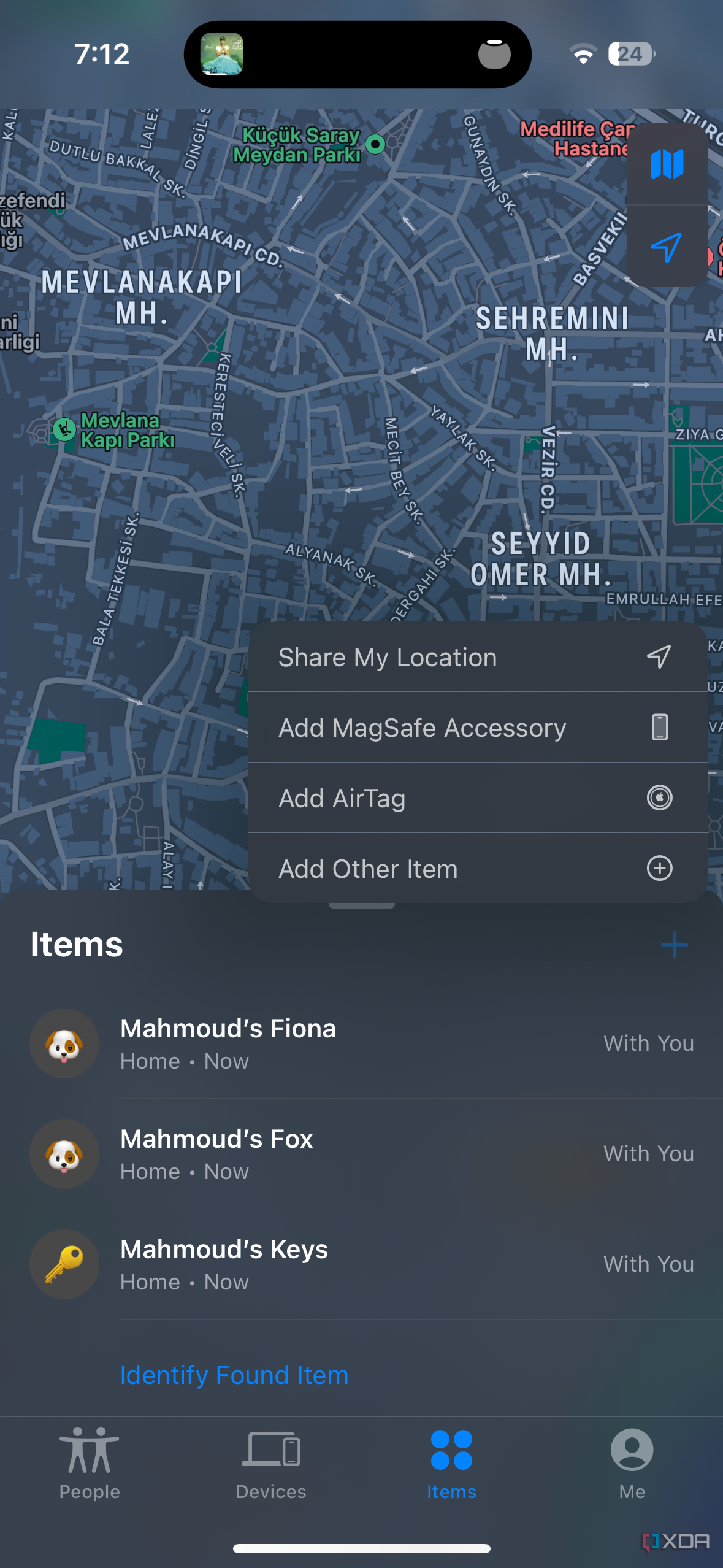
Процессы, чтобы поделиться своим местоположением или добавить элемент в приложение, очень просты. В первом случае вы просто нажимаете Поделиться моим местоположением и выберите нужный контакт из списка, а затем продолжительность разрешенного доступа к местоположению в реальном времени. Что касается последнего, если вы не знаете, как настроить или использовать AirTag, мы подготовили для этого специальное руководство.
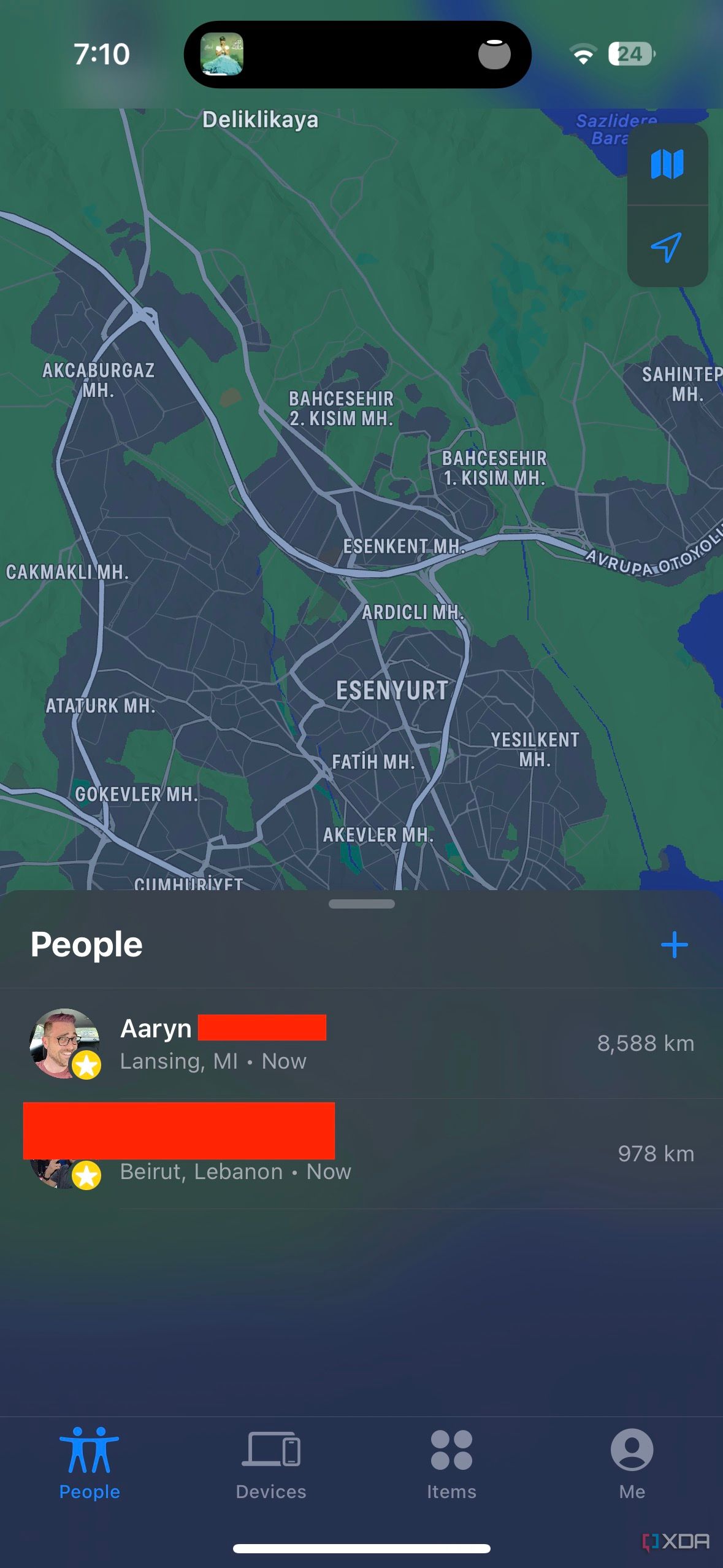
Первая вкладка, которую вы увидите в приложении «Локатор», — «Люди». Здесь вы можете просмотреть текущее местоположение любого, кто предоставил вам доступ. Те, у кого более новые iPhone, могут даже делиться своим точным местоположением в режиме реального времени, позволяя пользователям просматривать почти каждый шаг, который они предпринимают, как это происходит.
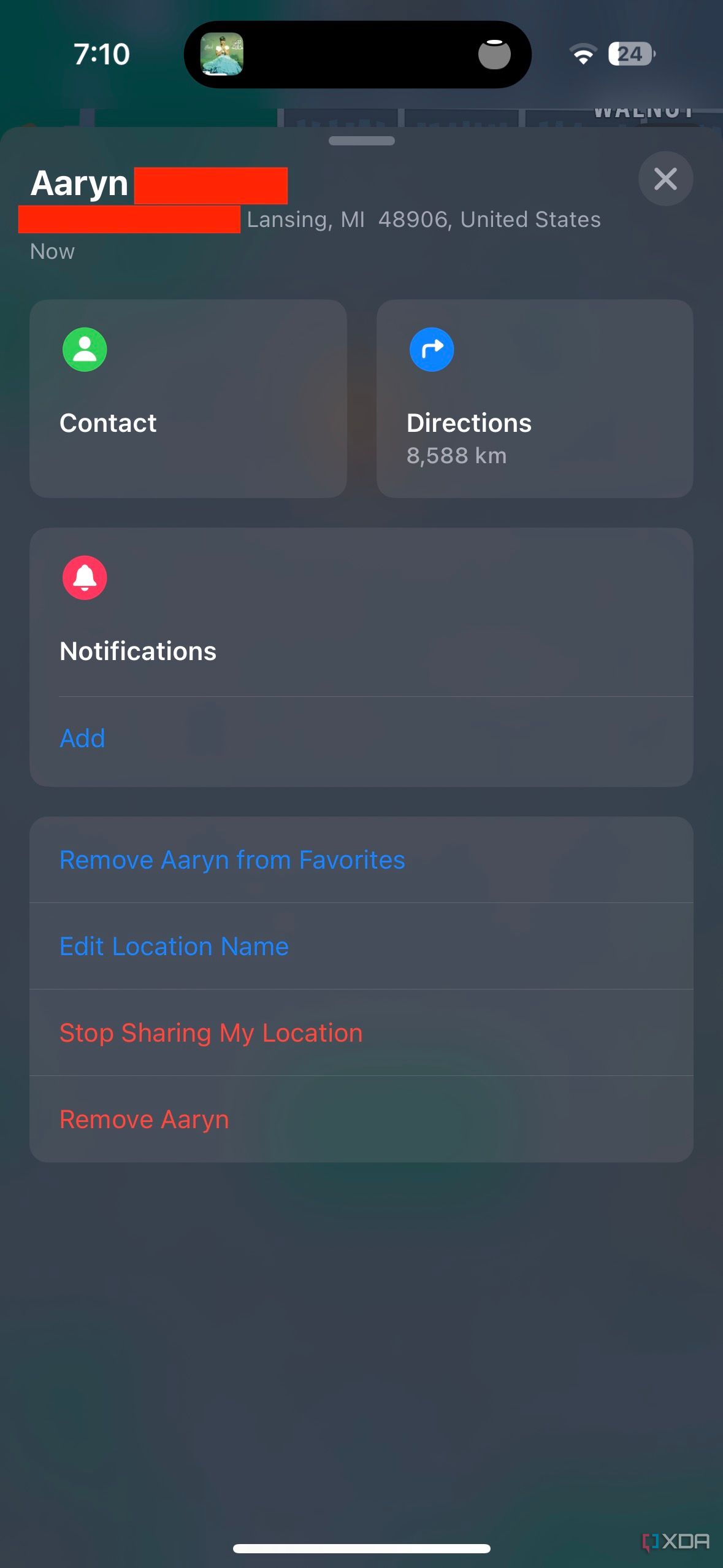
Когда вы нажимаете на имя друга, вы получаете панель с несколькими кнопками. Вы можете просматривать их контактную информацию, перемещаться к их местоположению через приложение «Карты», добавлять уведомления о том, когда они прибывают в определенное место или покидают его, добавлять их в избранное, присваивать их текущему местоположению имя, например «Дом», делиться с ними своим местоположением или перестать получать их местоположение.
Эта функция идеально подходит для ваших близких друзей и семьи, поскольку она требует достаточного доверия. Как и ожидалось, многие люди вообще воздерживаются от его использования, поскольку он может быть чрезмерно навязчивым. Тем не менее, это может пригодиться, когда кто-то, о ком вы заботитесь, находится в зоне повышенного риска, и вы хотите следить за ним.
Устройства
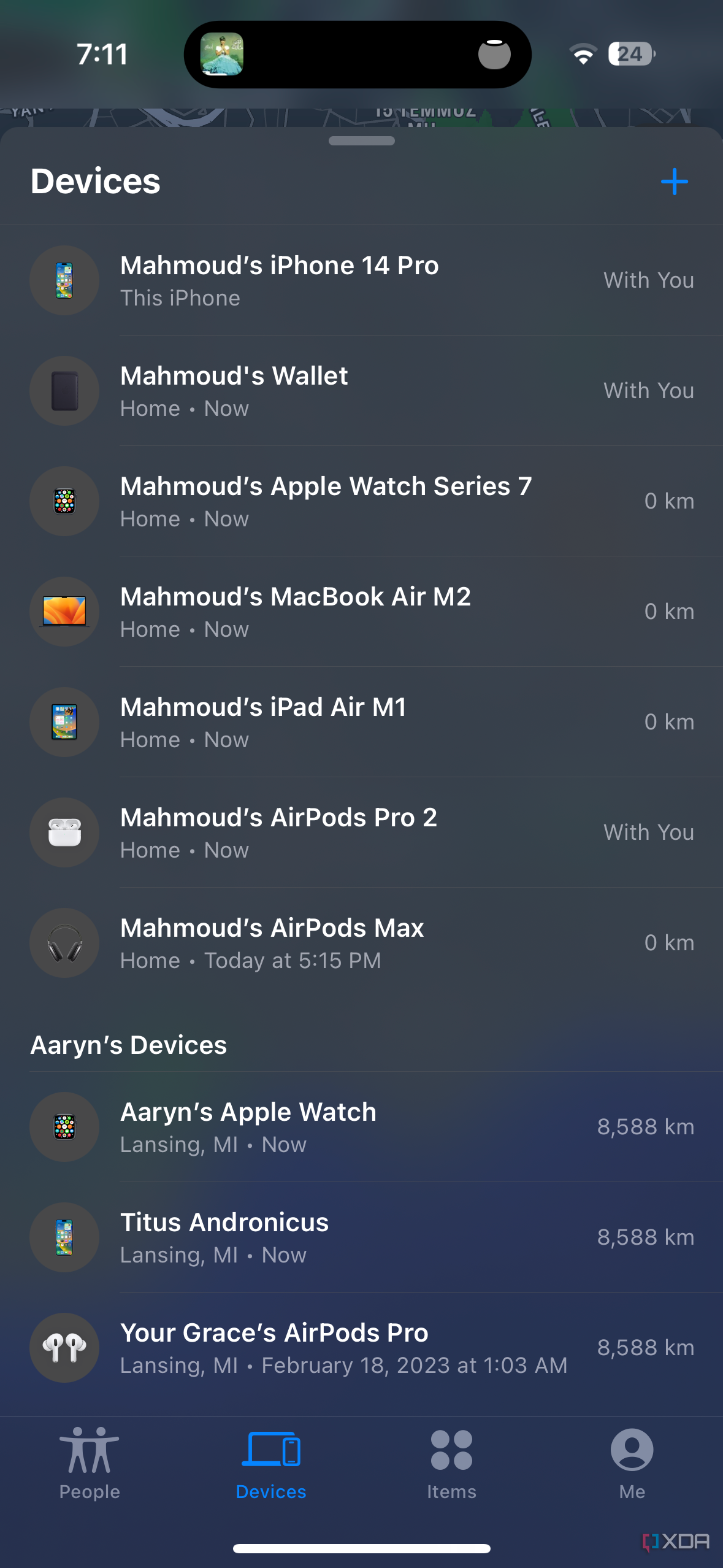
Вторая вкладка, которую вы увидите, — «Устройства», пожалуй, самый важный раздел приложения. Здесь вы можете увидеть список ваших основных устройств Apple, а также устройств пользователей из той же семьи iCloud. К ним относятся iPhone, iPad, Mac, Apple Watch, AirPods и многое другое.
Когда вы нажимаете на устройство, появляется панель, позволяющая просмотреть его последнее местонахождение и приблизительный уровень заряда батареи. Вы также можете пометить устройство как потерянное, пропинговать его звуковым сигналом, настроить уведомления о пропаже и добавить сообщение, если кто-то его найдет. Если вы находитесь в безвыходной ситуации, вы также можете удаленно стереть устройство и удалить его из своей учетной записи в качестве крайней меры.
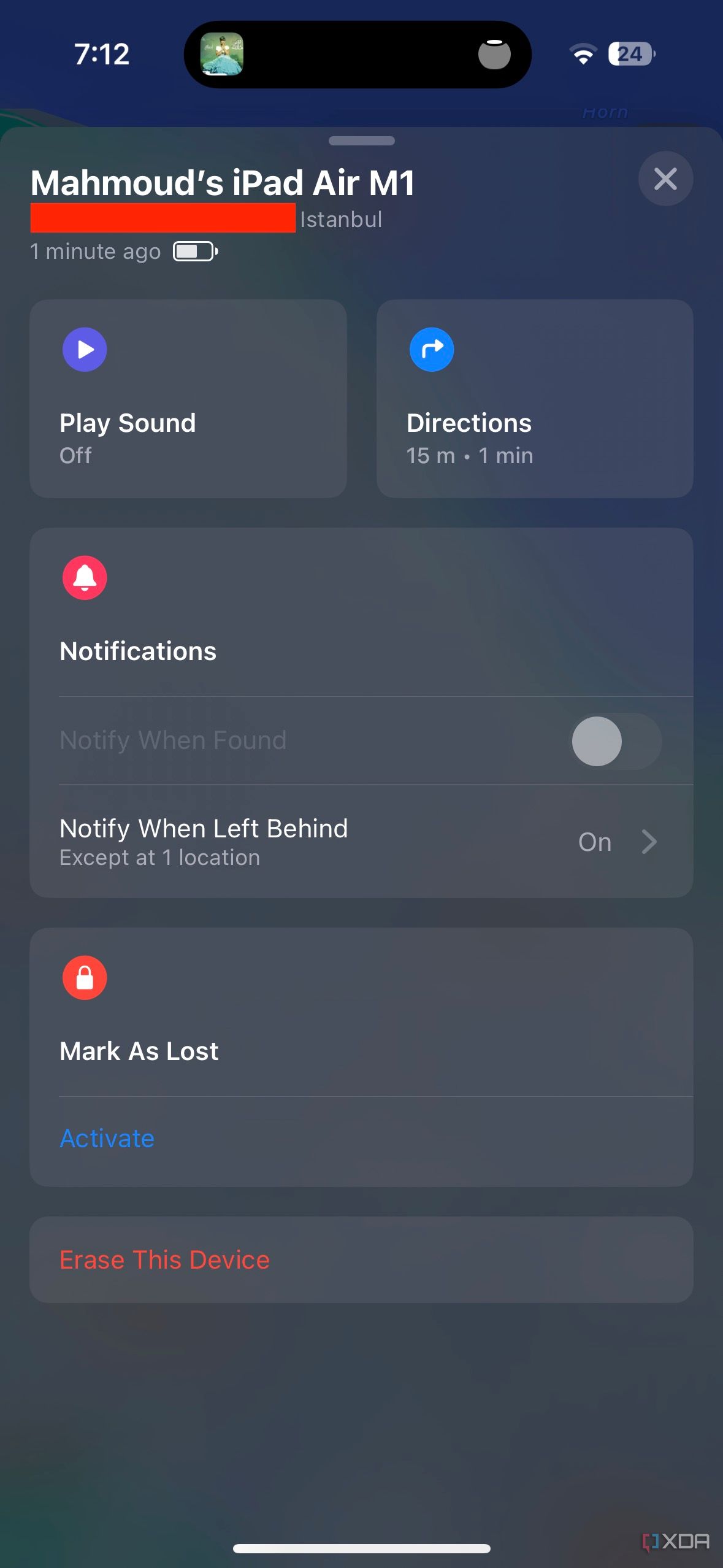
Предметы
Третья вкладка — «Элементы», где находятся ваши трекеры AirTags и трекеры, сертифицированные Find My. При нажатии на элемент вы получаете панель, которая может быть вам знакома, если вы использовали вкладку «Устройства», которую мы ранее разобрали. Таким образом, вы можете пропинговать элемент, перейти к нему, пометить его как утерянный, переименовать, установить оставленные уведомления, включить обнаруженные уведомления или удалить его из своей учетной записи.
Что еще интереснее, вы можете заметить кнопку под названием Идентифицировать найденный предмет внизу. Если вы найдете чужой AirTag или трекер Find My, вы можете использовать эту кнопку для его сканирования. Если владелец пометил его как потерянный, вы сможете просмотреть его контактную информацию и связаться с ним, чтобы договориться о встрече. Это также отличный способ сканировать свое окружение, если вы считаете, что кто-то следит за вами с помощью трекера с поддержкой Find My. Хотя iOS время от времени автоматически сканирует эти элементы в фоновом режиме, использование этой кнопки может еще больше способствовать вашему спокойствию.
Наконец, есть вкладка «Я», которая предназначена для личных дел. Там вы можете присвоить своему текущему местоположению собственный ярлык, например «Дом» или «Работа». Вы также можете просмотреть iDevice, который вы выбрали для передачи вашего текущего местоположения выбранным друзьям. Кроме того, вы можете полностью отключить запросы на добавление в друзья и настроить соответствующие параметры уведомлений. Нажатие любой из двух кнопок настройки уведомлений перенаправляет вас в раздел «Уведомления» приложения «Настройки», где вы получаете типичные параметры и привилегии уведомлений приложения, такие как отзыв разрешения, выбор временных или постоянных баннеров, независимо от того, появляются ли они на блокировке. Экран и так далее.
Как добавить вещь в локатор на айфоне
Как добавить вещь в локатор на айфоне — советы и пошаговая инструкция
1. Откройте приложение «Находки» на своем iPhone.
2. Нажмите на кнопку «Добавить вещь».
3. Введите название вещи и дополнительную информацию, если нужно.
4. Нажмите на кнопку «Добавить фото» и сделайте фотографию вещи.
5. Если вещь имеет серийный номер или другой уникальный идентификатор, введите его в соответствующее поле.
6. Выберите категорию для вещи.
7. Установите срок действия локатора — сколько дней вещь будет находиться в списке находок.
8. Нажмите на кнопку «Добавить вещь».
9. Теперь ваша вещь добавлена в локатор Находки.
— Чтобы максимально ускорить процесс поиска пропавшей вещи, рекомендуется добавить в локатор находок не только фото и описание вещи, но и информацию о месте ее потери или последнего местонахождения.
— Если вещь имеет какие-то особенные признаки (например, царапины, надписи, специфический цвет), не забудьте также указать их в описании вещи при добавлении в локатор находок.
— Если вы хотите помочь другим пользователям приложения Находки в поиске потерянных вещей, можете отмечать найденные вами вещи в приложении. Для этого нажмите на кнопку «Найдено», найдите нужную вам вещь в списке и нажмите на нее.
— Не забудьте, что локатор находок является общественной площадкой, поэтому в описании вещей не следует указывать личные данные (например, адрес, телефон и т. д.). Вместо этого ограничьтесь кратким описанием и информацией о месте потери вещи.