Как обнаружить и удалить шпионские программы на Android
Современную жизнь просто невозможно представить без смартфонов, ведь с ними мы не разлучаемся практически никогда. Там мы храним множество секретов и личной информации, попадание которых к третьим лицам было бы очень неприятным фактом. Именно поэтому целью номер один для киберпреступников являются наши смартфоны.
Что из себя представляют шпионские программы
Речь идёт о вредоносном ПО, которое анонимно собирает все ваши персональные данные (пароли, банковские карты, фотографии, переписки в мессенджерах и т.д.) и передаёт их мошенникам.
Как узнать о заражении шпионским ПО

Существует ряд признаков, указывающих на то, что в вашем смартфоне поселилось вредоносное ПО, от которого срочно нужно избавляться. Основные из них следующие:
- Внезапные перезагрузки и выключения: очевидный признак того, что кто-то может управлять вашим смарфтоном удалённо;
- Уменьшение времени работы батареи: все шпионские программы работают в фоновом режиме, поэтому быстрая зарядка батареи смартфона и её перегревы являются красными звоночками того, что в нём есть пару «троянов»;
- Фоновый шум во время вызовов: многие шпионские программы могут прослушивать и записывать ваши звонки и наличие посторонних шумом во время разговоров красноречиво говорит о том, что у вас именно такой тип вредоносного ПО;
- Увеличенный расход мобильных данных: шпионские программы передают вашу личную информацию посредством интернета, поэтому при обнаружении необъяснимых потерь трафика стоит задуматься о возможном заражении смартфона.
- Странные сообщения и уведомления: главный звоночек того, что ваш смартфон заражён вредоносным ПО. Никогда не открывайте их и не переходите по ссылкам, которые там есть!
- Приложения анонимно используют камеру или микрофон вашего смартфона — перейдите по ссылке, чтобы узнать, как это можно обнаружить.
Более подробно о том, как выявить шпионские программы на Android мы писали в этой статье!
Как удалить шпионские программы на Android

Обнаружили один из перечисленных выше признаков? Скорее всего на вашем смартфоне есть шпионское ПО, избавиться от которого можно следующим образом:
- Удалите приложение: если проблемы начались после установки какого-то конкретного приложения, то, скорее всего, оно и является причиной ваших бед. Его удаление должно решить проблему!
- Обновите ОС смартфона: зачастую обновление операционной системы смартфона до последней версии позволяет избавиться от шпионского ПО;
- Вернитесь к заводским настройкам: радикальная мера, которая гарантировано уничтожит все шпионские программы;
- Используйте сторонние приложения: существует огромное количество утилит, которые обнаружат и удалят все вредоносные программы на вашем смартфоне в пару тапов. Лучшие из них мы привели в конце статьи.
Больше всего боитесь, что ваши разговоры слушают сторонние люди? Тогда узнайте основные секреты, позволяющие обезопасить себя от прослушивания смартфона Android в этой статье.
Anti Spy Mobile Free
Идеальный инструмент, позволяющий автоматически обнаружить и удалить всё вредоносное программное обеспечение на смартфоне Android, проведя быстрое сканирование системы.
FREE Spyware & Malware Remover
Функциональное приложение, с помощью которого вы сможете обнаружить все имеющиеся на вашем смартфоне программы-шпионы, отслеживающие ваши звонки, переписки, историю поисковых запросов, местоположение и другие конфиденциальные данные, и удалить их раз и навсегда.
Privacy Scanner (Antispy) Free
SMS/MMS Spy Detector
И напоследок, приложение, которое будет сканировать все ваши сообщения на предмет наличия в них вредоносных ссылок, и будет блокировать их отправку на ваш смартфон при обнаружении таковых.
Как обеспечить защиту смартфона от шпионских программ
С чрезмерно масштабными государственными программами слежки, безудержным шпионским ПО и растущим числом злоумышленников практически невозможно оставаться в безопасности. Все пытаются понять, что хранится в вашем смартфоне – и них это получается. Поскольку сегодня избавиться от телефонов невозможно, их защита важнее, чем когда-либо.
Как узнать, что за вашим смартфоном шпионят
Большинство программ-шпионов вызывают ошибки, которые помогут вам их идентифицировать. Просто обратите внимание на то, как работает ваше мобильное устройство.
Вот некоторые признаки того, что ваш телефон может быть взломан:
Быстрая разрядка батареи
Быстрая потеря заряд аккумулятором смартфона обычно вызвана ресурсоемкими действиями, такими как игры, потоковая трансляция или просмотр веб-страниц. Однако, если вы заметили, что ваша батарея разряжается без активного использования телефона, это может указывать на наличие шпионского ПО. Обычно такое программное обеспечение использует значительную часть ресурсов вашего устройства.
Чрезмерное использование данных
Поскольку приложения-шпионы предназначены для отправки данных с вашего мобильного устройства на сервер C&C (Command & Control) хакера, чрезмерное использование данных может указывать на то, что вы заражены. Рекомендуется регулярно отслеживать использование вашей сети; Таким образом вы сможете обнаружить необычные всплески, которые могут указывать на шпионскую активность.
Действия на вашем устройстве в режиме ожидания
Это ещё один признак, который люди часто не замечают. Обратите внимание, если ваш телефон работает значительно медленнее, начинает светиться в режиме ожидания или требуется больше времени для включения или выключения. Вы можете проверить активность приложений в меню настроек вашей ОС.
Получение необычных или подозрительных сообщений
Некоторые программы-шпионы используют текстовые сообщения для получения команд и взаимодействия со своими владельцами. Простой текст может инициировать отслеживание GPS, включить ваш микрофон/камеру или запустить другие инвазивные процессы без вашего ведома. Такие текстовые сообщения часто кажутся тарабарщиной от неизвестного отправителя. Однако, игнорирование их может плохо кончиться.
Подозрительные звуки
Шпионское ПО, используемое для подслушивания телефонных разговоров, может издавать странные звуки во время вашего звонка. К ним относятся белый шум, гудки, потрескивание и эхо. Хотя такие сбои могут быть вызваны плохим приёмом сигнала, лучше не рисковать и проверить своё устройство на подозрительную активность и навязчивые приложения.

Как обнаружить и удалить шпионское ПО с Android-устройства
Если вы подозреваете, что ваш Android-смартфон заражён вредоносным ПО, попробуйте выполнить следующие действия:
- Если ваш телефон проявляет признаки вредоносного ПО, выключите его. Вы можете использовать другое устройство для поиска решения, если не хотите, чтобы вредоносное ПО украло больше ваших данных, чем уже имеет.
- Проведите исследование. Какие симптомы заражения? Кто-нибудь в сети жалуется на те же проблемы? Вы даже можете обнаружить, что другие уже докопались до сути и определили приложение-виновника. Не забывайте, что это ваша цель – выяснить, какое приложение может шпионить за вами.
- Запустите Android в безопасном режиме (инструкции о том, как это сделать, могут отличаться от устройства к устройству). Это гарантирует, что при запуске будут активны только важные и надёжные приложения, которые поставляются с вашим телефоном. Симптомы заражения исчезли? Если это так, то у вас почти наверняка вредоносное ПО в системе. Если вы знаете, какое приложение ищете, просто удалите его. Если нет, вы можете попробовать включать приложения одно за другим, пока не увидите, что симптомы вернулись, чтобы определить, какое приложение несёт ответственность.
Если симптомы появились недавно, вполне вероятно, что вы также установили приложение недавно, но вы не можете быть уверены на 100%.
Ещё несколько способов обезопасить свое устройство:
- Установите надёжный пароль
- Обновите операционную систему
- Установите VPN
Как обнаружить и удалить шпионское ПО с iPhone
Если вы думаете, что кто-то шпионит за вашим iPhone, скорее всего, это будет какое-то приложение. Apple поддерживает чистоту среды своего магазина приложений, но никто не идеален, и они также пропускают случайные вредоносные программы.
- Первое, что вам следует сделать, если на вашем телефоне есть признаки наличия вредоносного ПО, – это полностью выключить его. Так вы избежите того, что вредоносная программа украдёт больше информации, чем уже имеет. Если вы чётко заметили симптомы вредоносного ПО, вы сможете продолжить исследование без телефона.
- Поищите свои симптомы в Интернете. Были ли у других пользователей такие же проблемы, как у вас? Кто знает – возможно, они уже догадались, как решить вашу проблему. В любом случае вы ищете информацию, которая может привести вас к вредоносному приложению, ответственному за ваши проблемы.
- Надеюсь, теперь у вас есть представление, какое приложение может заражать ваш телефон. Однако, даже если вы этого не сделаете, пора снова включить телефон. Вы можете либо запустить свой телефон в режиме восстановления и продолжить восстановление, либо просто включить его и выполнить сброс одной из резервных копий iCloud.
- Если резервная копия не помогла, вы можете выполнить полный сброс настроек. Не забывайте, что полный сброс удалит всё, что вы сохранили. Если у вас есть что-то, что вы не хотите терять, убедитесь, что это сохранено в другом месте!
- Теперь, когда на вашем телефоне нет шпионского ПО, было бы неплохо уменьшить любой ущерб, который приложение могло причинить. Не ограничивайте себя данными, которые вы предоставили приложению, потому что приложения могут получать информацию из любого места на вашем устройстве. Измените свои пароли, позвоните в свой банк, чтобы предупредить их о возможности подозрительной активности, и сделайте всё возможное, чтобы ваша личная информация не была использована против вас.
Хотя iOS славится своей безопасностью, лучше предпринять несколько мер предосторожности, чтобы перестраховаться.
Как обнаружить программу-шпиона и удалить слежку на телефоне с Андроидом
Смартфон – устройство, которое хранит в себе огромное количество информации о владельце. Это и личные фотографии, и переписка, и данные банковских приложений. Заполучить доступ к конфиденциальной информации хотят многие злоумышленники. Для достижения своей цели они могут незаметно установить на мобильное устройство шпионский софт. И задача пользователя в этой ситуации – понять, как обнаружить программу-шпиона на телефоне с операционной системой Андроид.
Признаки программы для слежки на гаджете
Порой для определения слежки не нужно обладать специальными навыками, так как программы злоумышленников нередко сами выдают себя. Для начала рассмотрим признаки, по которым можно понять, что на вашем смартфоне установлено приложение-шпион.

Важно. Это лишь косвенные признаки, не дающие стопроцентную гарантию присутствия шпионского софта. Данная информация способна дать сигналы, которые в дальнейшем помогут избавиться от вредоносного ПО.
Необычные звуки при вызове
Слежка осуществляется разными способами, и чаще всего пользователи обеспокоены тем, что кто-то может прослушивать их разговоры по телефону. Если в процессе общения вы слышите посторонние звуки, будь то щелчки или голоса других людей, есть серьезная вероятность наличия шпионского ПО. Правда, эти же помехи могут являться признаком неполадок на линии.

Снижение емкости аккумулятора
Как бы то ни было, любая слежка осуществляется через программное обеспечение, которое устанавливается на смартфон. Оно вынуждено работать в фоновом режиме, из-за чего быстро расходуется заряд аккумулятора. Если вы чувствуете, что мобильное устройство слишком быстро просится на зарядку, то нужно проверить, не установлен ли на нем шпионский софт.
Телефон демонстрирует активность, когда его не используют
Еще один признак – активность смартфона при бездействии. Допустим, вы перевели устройство в режим ожидания, заблокировав экран. Но дисплей постоянно загорается, хотя никакие уведомления на него не приходят. Это явное свидетельство присутствия вредоносного ПО, от которого нужно как можно скорее избавиться.
Телефону для отключения требуется много времени
Поскольку слежка осуществляется при помощи софта, функционирующего в фоновом режиме, при выключении смартфона программа-шпион старается всеми силами предотвратить операцию. Поэтому при завершении работы возникают паузы. Если ваш телефон долго выключается, то есть высокая вероятность слежки со стороны третьих лиц.

Поиск шпионской программы
Напомним, что ранее мы рассмотрели косвенные признаки, которые не дают полной уверенности в отсутствии или наличии шпионского софта. Проверять, следит ли кто-то за вами, все равно придется самостоятельно или при помощи специальных программ. Далее расскажем, как это можно сделать.
Как найти мобильного шпиона самостоятельно
Если вы не хотите устанавливать дополнительный софт и желаете выявить вредителя самостоятельно, нужно внимательно выполнить следующие шаги:
- Выберите в качестве основного устройства другой смартфон, чтобы проанализировать активность на телефоне, где предположительно установлен шпионский софт.
- Проследите за активностью телефона: не нагревается ли батарея при бездействии, не появляются ли быстро исчезающие уведомления.
- Откройте настройки устройства и перейдите в раздел «Приложения». Изучите список установленных программ.
- Если вы обнаружите в списке подозрительный софт, не торопитесь удалять или блокировать его. Проверьте информацию относительно программы, вызвавшей подозрения, в интернете. Возможно, это системный софт, необходимый для корректной работы устройства.

Если вредитель вдруг будет обнаружен, то, конечно же, от него потребуется избавиться. Для этого нужно удалить программу, вызвавшую подозрения. Правда, зачастую таких действий оказывается недостаточно. Особенно, если вирус засел в системе. В подобной ситуации поможет только сброс до заводских параметров:
- Откройте настройки телефона.
- Перейдите в раздел «Восстановление и сброс».
- Подтвердите откат параметров.
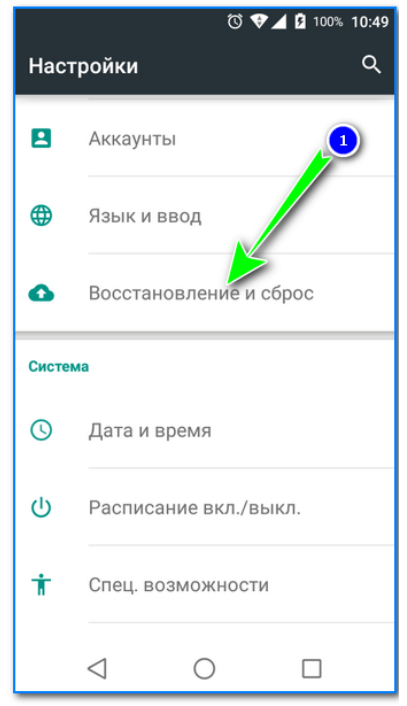
Помните, что при сбросе настроек со смартфона удаляются все данные, включая личные файлы. Поэтому не забудьте предварительно создать резервную копию, чтобы в дальнейшем информацию можно было восстановить. Но добавляйте в бэкап только мультимедиа. Резервное копирование всех компонентов может привести к тому, что при восстановлении данных на телефоне вновь появится программа-шпион.
С помощью TinyCheck
Лаборатория Касперского разработала собственное средство, позволяющее узнать, не установлено ли на смартфоне шпионское ПО. Причем вычислить скрытую угрозу позволяет не сам антивирус, а дополнительное расширение TinyChek, которое изначально создавалось для жертв домашнего насилия.

Для использования TinyCheck необходимо обладать серьезными познаниями в области техники, так как программное обеспечение устанавливается не на смартфон, а на устройство-посредник между роутером и телефоном. TinyCheck анализирует интернет-трафик, выявляя подозрительные действия.
Kaspersky Internet Security для Android
Безусловно, далеко не каждый способен разобраться в хитростях настройки TinyCheck. Тем более, что для него требуется дополнительное оборудование вроде микрокомпьютера Raspberry Pi. Однако вы можете ограничиться одним из антивирусов, среди которых опять же лидирующие позиции занимают продукты Лаборатории Касперского, а именно – Kaspersky Internet Security для Android.
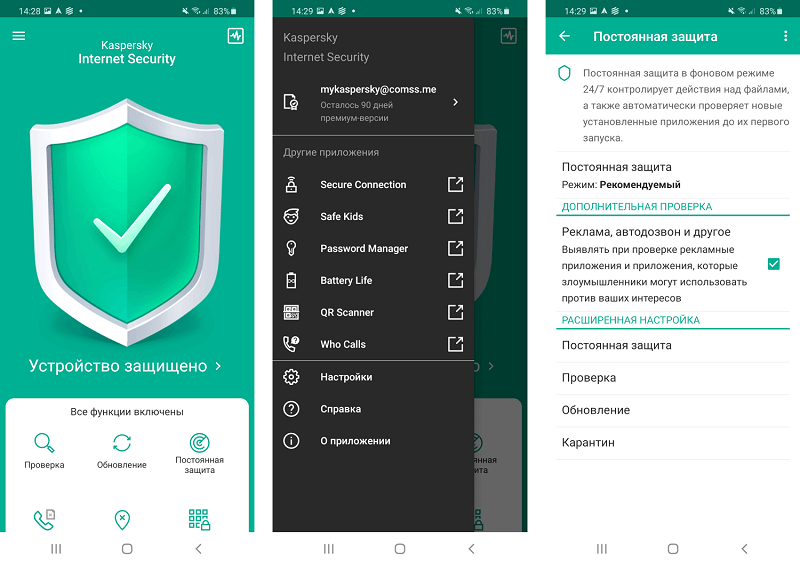
Программа доступна для бесплатного скачивания в магазине приложений Play Market. Для решения проблемы достаточно открыть Kaspersky Internet Security и запустить проверку на вирусы. По окончании сканирования антивирус предложит ликвидировать угрозу, включая программу слежения.
При этом стоит понимать, что, хотя Kaspersky и распространяется бесплатно, разработчики неслучайно предлагают оформить платную подписку. В расширенной версии есть куда больше инструментов борьбы с вредителями. Но, в любом случае, лучшим вариантом борьбы с приложениями-шпионами является сброс до заводских настроек.
Отключите эти семь функций Android. Через них за вами следят
Названы семь способов слежки за пользователями смартфонов на Android

Отключить сканирование Wi-Fi + Bluetooth
Отличный способ борьбы с вычислением местоположения — отключение сканирование Wi-Fi и Bluetooth на Android, сообщает 9to5mac.
Когда эти функции активны, телефон может сканировать сети Wi-Fi и устройства Bluetooth поблизости, даже если оба параметра на экране уведомлений показаны как неработающие.
Официально это сделано для повышения точности определения местоположения по GPS.
Обе функции можно отключить. Для этого нужно перейти в «Настройки», выбрать «Местоположение», затем «Сканирование Wi-Fi». А после вернуться в «Местоположение» и выбрать «Сканирование Bluetooth». Нужно установить для этих параметров значение «Выкл.».
Отключить историю местоположений от Google
У Android-смартфонов приложение Google Maps может отслеживать историю перемещений — и даже знает адрес дома и работы пользователя. Кому-то нет до этого никакого дела, но часть владельцев гаджетов считают такие действия нарушением приватности.
Приложение привязано к учетной записи и, по словам разработчика, используется для получения более персонализированных результатов в «Картах», а также для получения более точных рекомендаций на основе мест, которые посещает пользователь.
Можно полностью отключить эту функцию или настроить автоматическое удаление истории местоположений через определенный период — от трех до 36 месяцев.
Чтобы изменить или отключить настройки истории местоположений Google, нужно открыть «Настройки», выбрать «Местоположение», затем нажать «Службы определения местоположения». Там необходимо выбрать «История местоположений Google» и затем пункт «Войти в свою учетную запись Google».
Должна открыться страница «Элементы управления действиями», где можно полностью отключить «Историю местоположений» или прокрутить вниз — и выбрать опцию автоматического удаления данных через заданный период времени.
Отключить все датчики
Возможность быстро отключить многие аппаратные датчики на смартфонах на Android одним касанием отлично подходит в том случае, если пользователь подозревает какое-либо приложение в злоупотреблении параметрами доступа.
Переключатель мгновенно блокирует аппаратные датчики, такие как камера, микрофон, GPS, акселерометр, компас и многое другое.
Для этого необходимо перейти в «Настройки», выбрать пункт «Система», затем «Параметры разработчика». Среди пунктов нужно выбрать «Выключить датчики». Переключатель можно добавить на экран уведомлений.
Отключить передачу данных об использовании и диагностике
Под формулировкой об улучшении ОС Android пользователь может согласиться на передачу диагностической информации и информации об использовании смартфона в Google.
Официально считается, что эта информация полностью анонимна и обычно касается только таких вещей, как уровень заряда батареи, интенсивное использование приложений, а также уровень сигнала сети и соединений Bluetooth.
Но и эту функцию на Android-устройствах можно отключить. Для этого надо перейти в «Настройки», выбрать «Google» и нажать на трехточечное меню в правом верхнем углу, выбрать «Использование и диагностика», а затем отключить переключатель.
Отказаться от персонализации рекламы
Каждый пользователь Android получает поисковую или баннерную рекламу на более чем двух миллионах веб-сайтов, использующих рекламную платформу Google. Эти объявления адаптируются к интересам и часто используемым поисковым запросам, чтобы попытаться сделать объявления более релевантными.
Чтобы отменить отправку этих данных, необходимо выбрать в «Настройках» пункт Google, затем «Реклама» и выбрать профиль учетной записи Google. После этого нужно кликнуть на пункт «Данные и конфиденциальность», выбрать «Настройки рекламы» и нажать «Персонализация рекламы». Именно там можно деактивировать подбор рекламы. Учитывая количество требуемых манипуляций, немногие пользователи могли бы отключить этот функционал самостоятельно.
Отключить точное отслеживание местоположения
Некоторым пользователям регулярно нужны функции отслеживания местоположения для отдельных приложений. Например, при определении места съемки для публикации в Instagram. Но часто приложения требуют доступ к ним на постоянной основе, даже когда оно само не используется.
На смартфонах, обновленных до Android 12, при первом запуске приложения появится всплывающее окно, которое предложит включить или отключить отслеживание.
Также возможность можно отключить через пункт «Местоположение» в «Настройках». Разрешения на отслеживание местоположения будут показаны в виде списка всех установленных приложений с работающей функцией. Отключение функции у некоторых приложений может вызвать проблемы с их работой. Например, у сервисов заказа такси.
Отказаться от приложений с мгновенным запуском
Приложения с мгновенным запуском не требуют установки и работают онлайн. Все действия внутри таких приложений похожи на оформление заказа в браузере.
Однако существует риск, что подобный формат приложений используют и злоумышленники. Подобный функционал позволяет красть личные данные и платежную информацию.
Мгновенные приложения включаются по гиперссылкам. Но на Android есть возможность отключить такой переход. В «Настройках» нужно перейти в «Приложения», выбрать «Приложения по умолчанию», затем пункт «Открытие ссылок» и в нем — «Приложения с мгновенным запуском». Там и устанавливается запрет на их открытие.
Для отмены всех перечисленных выше функций нужно включить параметры разработчика. Это поможет легче и быстрее найти каждую из настроек и функций. Нужно зайти в «Настройки», выбрать пункт «О телефоне» и нажать «Номер сборки». Необходимо тапнуть по нему семь раз и ввести свой PIN-код или графический ключ.
Включить конфиденциальные уведомления
В отличие от семи функций, которые стоит отключить, эту, наоборот, лучше активировать. Экран блокировки не дает доступ к устройству с помощью биометрических данных или кода доступа, но он не является полностью надежным из-за того, как уведомления отображаются по умолчанию.
Обычно уведомления показывают все содержимое: контент и его отправителя. Это дает возможность подсмотреть важную информацию в гаджете постороннему человеку.
Android позволяет скрывать уведомления аналогично тому, как это делает iPhone. Включение осуществляется в разделе «Уведомления» внутри «Настроек». Необходимо выбрать пункт «Конфиденциальные уведомления» и нажать «Вкл».