Как открыть скачанный файл на айфоне
При использовании iPhone, многие пользователи сталкиваются с проблемой открытия скачанных файлов. В данной статье мы предоставим вам подробные инструкции о том, как открыть скачанный файл на iPhone, а также ответим на некоторые распространенные вопросы, связанные с этой темой.
Как на iPhone загрузить скачанный файл
Как только файл успешно загружен на iPhone, он появится в каталоге «Загрузки» приложения «Файлы». Чтобы найти и открыть этот файл, следуйте следующим шагам:
- Откройте веб-браузер Safari на вашем iPhone и перейдите на нужный веб-ресурс (сайт).
- Найдите ссылку на файл документа, который вы хотите скачать, и нажмите и удерживайте на ней.
- В появившемся всплывающем меню выберите пункт «Загрузить файл по ссылке».
- Файл будет загружен на ваш iPhone и появится в каталоге «Загрузки» в приложении «Файлы».
Как открыть файл PDF на iPhone
Если у вас есть файл в формате PDF, и вы хотите прочитать его на iPhone, следуйте этим инструкциям:
- Установите приложение Acrobat Reader из App Store, если оно еще не установлено на вашем устройстве.
- Запустите приложение Acrobat Reader.
- В нижней строке меню приложения выберите пункт «Файлы».
- Найдите нужный файл в списке файлов на вашем iPhone и выберите его.
- Теперь вы можете свободно прокручивать и читать PDF-файл на вашем iPhone.
Почему я не могу открыть файл на iPhone
Если вы испытываете проблемы с открытием файлов на iPhone, это может быть вызвано несколькими причинами:
- Работа вредоносных программ. Вредоносные программы могут нарушить функциональность вашего устройства и предотвратить открытие файлов.
- Отсутствие программы, необходимой для открытия файлов данного типа. Некоторые файлы, особенно в специфических форматах, могут требовать установки специальных приложений для открытия.
- Нарушение ассоциаций типа файлов с программами в операционной системе. Иногда операционная система может потерять связь между файлом и программой, которая должна его открывать.
Почему не открывается документ на iPhone
Если у вас возникают проблемы с открытием документов на iPhone, возможно, это связано с некоторыми ограничениями и проблемами, связанными с конкретными приложениями. Однако современные мобильные версии популярных офисных пакетов, таких как Microsoft Word, Excel и PowerPoint, обеспечивают большую гибкость пользователям.
Например, приложения Microsoft Office на iPhone теперь поддерживают подключение к облачному хранилищу Dropbox. Это позволяет пользователям открывать документы прямо из папок Dropbox, что упрощает доступ к файлам и повышает удобство использования.
Полезные советы и выводы
- Убедитесь, что у вас установлено приложение, подходящее для открытия файла нужного формата.
- Проверьте, нет ли вредоносных программ на вашем устройстве.
- Попробуйте открыть файл в различных приложениях, чтобы избежать проблем, связанных с ассоциациями типов файлов.
- Используйте возможности облачного хранения и подключите аккаунты Dropbox или других платформ для более удобного и безопасного доступа к файлам.
Открытие скачанных файлов на iPhone может быть простой задачей, если вы следуете правильным инструкциям и имеете подходящие приложения для работы с файлами. Следуя этим рекомендациям, вы сможете легко открыть и просматривать скачанные файлы на вашем iPhone.
Куда сохраняются файлы PDF на iPhone
На iPhone файлы PDF сохраняются в приложении «Книги». Когда вы открываете файл PDF, он автоматически сохраняется в этом приложении. Вы сможете найти его на вкладке «Библиотека». Если вы хотите получить доступ к файлу на других устройствах, вам необходимо настроить службу iCloud Drive. Таким образом, файлы будут синхронизироваться между вашим iPhone и другими устройствами, используя облачное хранилище iCloud Drive. Это даст вам возможность открыть файл PDF на любом из ваших устройств и работать с ним. Настройки iCloud Drive можно найти в разделе «Настройки» на вашем iPhone. Создайте учетную запись iCloud или войдите в уже существующую, чтобы включить эту службу и иметь доступ к своим файлам PDF на разных устройствах.
Где находится облако в айфоне 12
Облако в iPhone 12 находится в меню «Настройки», которое можно найти на экране главного меню. Чтобы найти облако, следует открыть «Настройки» и прокрутить вниз до тех пор, пока не будет найдена опция «iCloud». При нажатии на «iCloud» откроется меню, где можно выбрать «Управлять хранилищем учетной записи» или «Управление хранилищем». После выбора этой опции пользователь будет перенаправлен на страницу «Резервные копии». Здесь можно увидеть резервные копии данных и информацию о пространстве, которое они занимают. Облако в iPhone 12 используется для резервного копирования данных и хранения их в облачном хранилище, что позволяет обеспечить доступ к важной информации с любого устройства с поддержкой iCloud.
Как найти удаленные файлы из Ватсапа
Чтобы найти удаленные файлы из Ватсапа, необходимо восстановить данные из резервной копии. Для этого следует выполнить несколько шагов. В первую очередь, нужно установить приложение WhatsApp и открыть его на устройстве. Затем нужно подтвердить свой номер телефона. После этого, если будет предложено восстановить чаты и медиа файлы с помощью Google Диска, необходимо нажать на кнопку «Восстановить». По завершении процесса восстановления, следует нажать кнопку «Далее». В результате, чаты и файлы будут отображены после завершения инициализации.
Где хранятся файлы Ватсап на Андроиде
2 Если вы хотите найти папку WhatsApp на компьютере, нужно подключить телефон к компьютеру с помощью USB-кабеля и открыть папку устройства или карты памяти, в зависимости от того, где хранятся файлы. Затем найдите папку WhatsApp и откройте ее, чтобы получить доступ ко всем файлам чата, медиафайлам и настройкам приложения.
3 Внутри папки WhatsApp на Андроиде вы найдете несколько подпапок, таких как «Databases», «Media», «Profile Pictures» и другие.
4 В папке «Databases» хранятся файлы с историей сообщений и базой данных приложения.
5 В папке «Media» находятся все медиафайлы, такие как фотографии, видео и голосовые сообщения, отправленные и полученные в Ватсапе.
6 В папке «Profile Pictures» хранятся аватары пользователей.
7 Также, рядом с папкой WhatsApp можно найти файлы с расширением .crypt, которые содержат зашифрованную информацию о некоторых данных аккаунта, таких как контакты и сообщения.
8 Итак, если вы хотите найти файлы Ватсап на Андроиде, просто отыщите папку WhatsApp в корневом каталоге устройства или карты памяти и откройте ее, чтобы получить доступ ко всем данным приложения.
После того как вы скачали файл на свой iPhone, вам необходимо его открыть. Для этого следуйте простым инструкциям:
- На главном экране своего устройства найдите иконку «Обзор». Она обычно находится в нижней части экрана.
- Приложение «Обзор» предназначено для просмотра и открытия файлов и папок на iPhone. Если вы не видите экран «Обзор» сразу, прокрутите список приложений вниз и найдите его там.
- Откройте приложение «Обзор», нажав на его иконку.
- Внутри приложения «Обзор» вы увидите список файлов и папок, хранящихся на вашем iPhone.
- Найдите нужный вам файл или папку и коснитесь его, чтобы открыть его.
Теперь вы можете свободно просматривать содержимое скачанного файла на своем iPhone.
Все права защищены © 2023.
WhatsApp — это мгновенные сообщения и голосовая связь, которые позволяют пользователям обмениваться сообщениями и звонить по всему миру. Он предоставляет простой и удобный способ связи с друзьями, семьей и коллегами через интернет, и позволяет обмениваться текстовыми сообщениями, фотографиями, видео и документами. Благодаря своей широкой популярности и доступности на различных платформах, WhatsApp стал одним из самых популярных мессенджеров в мире.
Как открыть скачанный файл на айфоне
Несмотря на широко распространенное мнение о том, что iPhone и iPad не могут работать с архивами, на iOS-устройствах такая функция предусмотрена. Причем i-устройства могут это делать без необходимости установки каких-либо дополнительных приложений, правда, с некоторыми ограничениями. В этой инструкции мы рассмотрели два способа открытия архивов различных форматов на iPhone и iPad.
Как открывать ZIP-архивы на iPhone. Способ 1
Далеко не все знают, но открывать некоторые ZIP-архивы на iPhone и iPad можно без использования сторонних приложений. Работать с архивами умеют различные штатные приложения iOS, включая «Заметки», «Почту», iCloud Drive и другие. Выполняется распаковка следующим образом.
Шаг 1. Через браузер Safari перейдите на страницу с архивом, который необходимо загрузить на iPhone или iPad (архив для примера).
Шаг 2. Начните загрузку архива.
Шаг 3. На странице загрузки файла нажмите «Открыть в…» и выберите приложение «Заметки».
Примечание: вы также можете выбрать пункт «Добавить в iCloud Drive» для того, чтобы сохранить архив в облачное хранилище iCloud. Процесс распаковки не будет различаться в зависимости от выбранного приложения.
Шаг 4. Запустите приложение «Заметки» и выберите только что созданную заметку с ZIP-архивом.
Шаг 5. Нажмите на архиве, а после на открывшейся странице на кнопку «Просмотр содержимого».
Вот таким простейшим образом выполняется распаковка архивов штатными средствами iOS-устройств. Увы, данный способ нельзя назвать идеальным. iOS может работать только со следующими типами файлов из ZIP-архивов:
- .jpg, .tiff, .gif (images)
- .doc and .docx (Microsoft Word)
- .htm and .html (web pages)
- .key (Keynote)
- .numbers (Numbers)
- .pages (Pages)
- .pdf (Preview and Adobe Acrobat)
- .ppt and .pptx (Microsoft PowerPoint)
- .txt (text)
- .rtf (rich text format)
- .vcf (contact information)
- .xls and .xlsx (Microsoft Excel)
- .zip
- .ics
Другими словами, способ хоть и простой в использовании, но не универсальный.
Как открывать ZIP-архивы на iPhone. Способ 2
Куда больше возможностей по распаковке архивов у сторонних файловых менеджеров, таких как File Manager и Documents. Они позволяют распаковывать различные типы архивов, а после работать с куда большим типов файлов, чем это возможно в стандартной функциональности iOS.
Примечание: отметим, что озвученные выше приложения бесплатные. File Manager со встроенными покупками, Documents — без.
Распаковка при помощи сторонних средств происходит аналогичным первому способу образом. Необходимо так же начать скачивать архив в Сети, нажать «Открыть в…», но в качестве приложения для сохранения выбрать файловый менеджер.
После же останется лишь воспользоваться функцией распаковки и приступить к работе с файлами, будь это документы или фотографии. В приложении Documents, например, распаковка производится при первом же нажатии на архив.
Поставьте 5 звезд внизу статьи, если нравится эта тема. Подписывайтесь на нас ВКонтакте , Instagram , Facebook , Twitter , Viber .
Поскольку далеко не каждый файл можно отправить по электронной почте, пользователи зачастую сначала упаковывают его в архив (как правило, ZIP или RAR), чтобы он занимал как можно меньше места. Открыть подобную папку на компьютере можно без проблем – для этого подойдут даже стандартные средства операционной системы. Но что делать, если вам нужно срочно разархивировать файл на своем iPhone, а ноутбука под рукой нет?

Здесь нам и приходит на помощь магазин приложений от Apple, где можно найти программу практически для любых целей. Отмечу сразу, приложений для открытия архивов на iOS в App Store невероятно много, поэтому многим разработчикам пришлось заметно потрудиться над названиями своих продуктов, иначе они просто копировали бы друг друга. Сегодня я хочу рассказать вам про три программы, которые, на мой взгляд, лучше всего подходят для этих целей.
1. ZipApp
Очень удобное приложение для открытия архивов различных форматов — поддерживаются даже .7z, .tar, .gz и многие другие. К ZipApp можно привыкнуть за пару минут: интерфейс не захламлен лишними элементами, правда, пока отсутствует поддержка русского языка. Учитывая недавние послания Apple международным разработчикам, это лишь вопрос времени.

Как же начать с ним работать? На самом деле, вариантов много. Первый, он же самый распространенный, открыть архив из приложения электронной почты (например, стандартный Mail) через ZipApp с помощью специального всплывающего окна. Затем вы будете автоматически перенаправлены в это приложение, где программа спросит у вас разрешение на разархивацию. По времени процедура занимает не более пяти секунд, файлы доступны сразу и помещаются в отдельной папке, что лишний раз предотвращает путаницу с названиями.

Я перепробовал около дюжины подобных программ, но мой выбор пал именно на ZipApp. Помимо бесплатной, приложение также имеет платную версию, которая отличается лишь отсутствием рекламного баннера.
Название: ZipApp
Издатель/разработчик: Langui.net
Цена: Бесплатно
Встроенные покупки: Нет
Скачать: Для iPhone
2. iZip
Вторая программа, о которой я хотел бы рассказать — iZip. Ее функции во многом схожи с ZipApp, она также имеет свою платную версию без рекламного баннера. Однако имеются и существенные различия, которые возводят ее в несколько другую категорию.
С помощью iZip можно не только открывать архивные файлы с электронной почты (весь процесс идентичен открытию в ZipApp), но и получить быстрый доступ к своей библиотеке музыки в iTunes, фотографиям или облачному хранилищу Dropbox. Приложение позволяет делиться файлами с помощью e-mail, отправлять их в Dropbox, даже открывать их в других программах подобного типа.

Название: iZip
Издатель/разработчик: ComcSoft
Цена: Бесплатно
Встроенные покупки: Нет
Скачать: Для iPhone
3. iUnarchiver Pro
Последнее приложение в нашем списке, но отнюдь не по значению. iUnarchiver также не обзавелся русской локализацией, однако не имеет бесплатной версии. Открытие файлов проходит по той же схеме, что и выше, но создатели программы постарались и добавили парочку дополнительных примочек.
В приложение добавлена возможность самостоятельного создания текстовых файлов, а также импорта фотографий из вашего личного архива. Кроме того, как и в ZipApp, реализован удаленный доступ к библиотеке файлов с настольного компьютера — правда, если оба устройства подключены к одной Wi-Fi сети.

Название: iUnarchiver Pro
Издатель/разработчик: YuFanApp
Цена: 33 р.
Встроенные покупки: Нет
Скачать: Для iPhone
Итак, подведем небольшие итоги. Если вам нужно простое приложение для открытия архивных файлов — вперед в App Store за ZipApp. Если же вы ищете особенную программу с кучей не всегда полезных «наворотов», можете остановить свой выбор на остальных двух кандидатах. Но если последняя программа распространяется только по платной модели, то ее конкуренты имеют еще бесплатные версии — огромный плюс в их копилку.
Просматривайте свои файлы и управляйте ими с любого iPhone, iPad или iPod touch. Программа «Файлы» упрощает поиск нужных файлов независимо от того, где они сохранены и какое устройство вы используете.
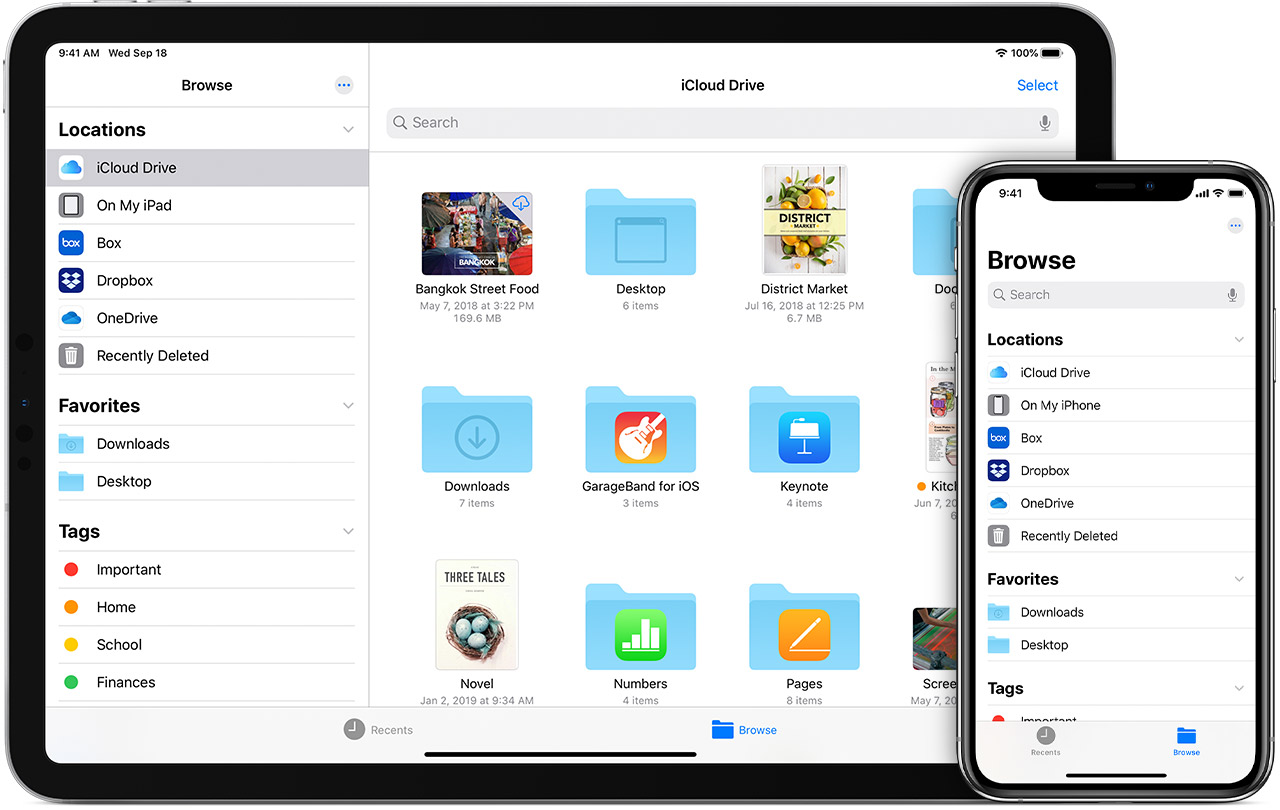
Программа «Файлы» собирает вместе все ваши файлы. Здесь очень удобно просматривать, искать и упорядочивать свои файлы, расположенные не только на устройстве, используемом в данный момент, но и в программах, в хранилище iCloud Drive и в других облачных службах.
Подготовка
- Обновите iPhone, iPad или iPod touch до последней версии iOS или iPadOS.
- Настройте iCloud на всех своих устройствах и включите службу iCloud Drive.
- Убедитесь, что вход в iCloud выполнен с тем же идентификатором Apple ID, который используется для входа в систему на всех ваших устройствах.
Если доступ к файлам iCloud Drive в программе «Файлы» не требуется, можно загрузить и добавить только сторонние облачные службы.
Поиск файлов
Для доступа к файлам откройте программу «Файлы» и выберите расположение нужного файла.
Сохранение локальной копии файла
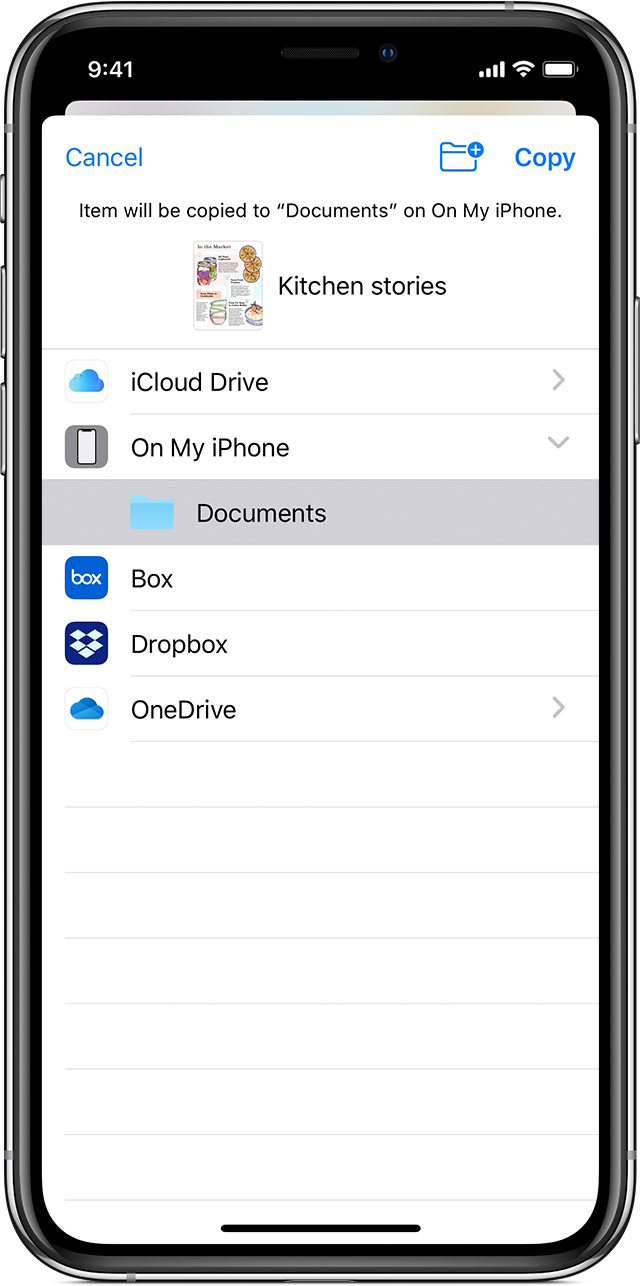
Файлы, хранящиеся локально, находятся в папке «На [устройстве]» на экране «Места». Чтобы сохранить файлы непосредственно на своем iPad, просто перетащите их в папку «На iPad». Чтобы сохранить файл локально на iPhone или iPod touch, выполните следующие действия.
- Перейдите к файлу, который требуется сохранить на устройстве.
- Нажмите «Выбрать» > имя файла > «Разместить» .
- В папке «На [устройстве]» выберите папку или нажмите «Новая папка» , чтобы создать новую.
- Нажмите «Скопировать».
Также можно использовать длительное нажатие на файл, затем выбрать команду «Переместить» и папку, в которую требуется скопировать файл.
В iOS 12 или более ранней версии нажмите нужный файл и выберите «Переместить». Затем в папке «На [устройстве]» выберите Numbers, Keynote или Pages и нажмите «Скопировать».
Перемещение файлов из iCloud Drive
- Перейдите к файлу, который требуется переместить.
- Нажмите «Выбрать», затем выберите файл.
- Нажмите «Разместить» .
- В папке «На [устройстве]» выберите папку или нажмите «Новая папка» , чтобы создать новую.
- Нажмите «Переместить».
Также можно использовать длительное нажатие на файл, затем выбрать команду «Переместить» и папку, в которую требуется скопировать файл.
Просмотр файлов на других устройствах
Выполните действия для соответствующего устройства.
- На компьютере Mac выберите Finder > iCloud Drive.
- На iCloud.com перейдите в программу iCloud Drive.
- На компьютере PC с программой iCloud для Windows перейдите в проводник > iCloud Drive.

Упорядочение файлов
Упорядочить все файлы, хранящиеся в iCloud Drive, включая документы Pages, Numbers и Keynote, совсем не трудно. При внесении изменений на одном устройстве правки автоматически синхронизируются на всех устройствах, где используется iCloud Drive.
Можно создавать свои папки. При нажатии с усилием можно переименовывать существующие файлы и папки.
Создание новых папок
- Перейдите на экран «Места».
- Нажмите iCloud Drive, «На [устройстве]» или имя сторонней облачной службы, в которой будет храниться новая папка.
- Смахните вниз на экране.
- Нажмите «Еще» .
- Выберите «Новая папка».
- Введите имя новой папки. Затем нажмите «Готово».
В iOS 12 или более ранней версии нажмите «Новая папка» . Если значок «Новая папка» не отображается или затенен, значит используемая сторонняя облачная служба не поддерживает создание новых папок.
Программа позволяет сортировать файлы по имени, дате, размеру или добавленным вручную тегам. Благодаря цветным и настраиваемым меткам файлам можно присваивать любые теги. Это значит, что вы всегда сможете быстро найти нужный проект или документ.
Добавление тега
- Нажмите «Выбрать».
- Нажмите файл, к которому требуется добавить тег.
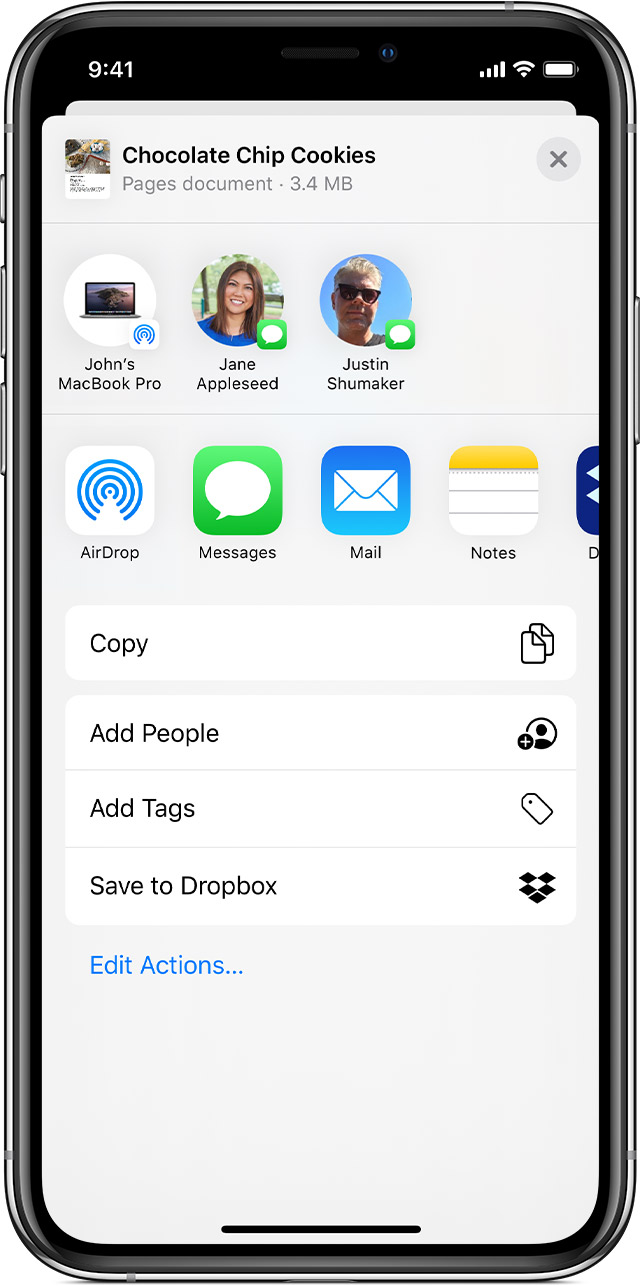
- Нажмите «Поделиться» > «Добавить теги» .
- Выберите тег, который требуется добавить.
Переименование тега
- Перейдите на экран «Места».
- Нажмите «Еще» > «Правка».
- Нажмите имя существующего тега.
- Введите имя нового тега.
- Нажмите «Готово».
Удаление файлов
Выберите файлы, которые вам больше не нужны, и нажмите «Удалить» . Файлы, удаляемые из папки iCloud Drive на одном устройстве, удаляются также и с других устройств. Служба iCloud Drive удаляет файлы со всех устройств, где выполнен вход с использованием того же идентификатора Apple ID.
Файлы, удаленные из папки iCloud Drive или «На [устройство]», помещаются в папку «Недавно удаленные». Если вы удалили файл случайно или передумали, то его можно восстановить в течение 30 дней. Перейдите в меню «Места» > «Недавно удаленные». Выберите файл, который хотите сохранить, и нажмите «Восстановить». По истечении 30 дней файлы удаляются из папки «Недавно удаленные».
Также можно выполнить вход на веб-сайт iCloud.com с компьютера Mac или PC, затем перейти в iCloud Drive и проверить папку «Недавно удаленные».
Обмен файлами и совместная работа над ними
Хотите поделиться документом с другом или коллегой? Отправьте ему ссылку на любой файл, который хранится в iCloud Drive, прямо из программы «Файлы». Выберите файл, нажмите «Поделиться» и выберите «Добавить людей». Также можно делиться копиями файлов с помощью программ AirDrop, «Сообщения», «Почта», делиться заметками и не только.
Не исключено, что вы хотите совместно работать над проектом в режиме реального времени. Программа «Файлы» обеспечивает и такую возможность для документов Pages, Numbers и Keynote. Выберите файл и нажмите «Поделиться» или > «Добавить людей» . Пользователей можно пригласить к совместной работе через программы «Сообщения» и «Почта», а скопировав и вставив ссылку. Ваши участники имеют цветную кодировку. Таким образом, вы увидите, когда каждый из них будет находиться в режиме онлайн и активно работать над общим документом.
Использование программ сторонних разработчиков в программе «Файлы»
Программа «Файлы» позволяет добавлять облачные службы сторонних разработчиков, такие как Box, Dropbox, OneDrive, Adobe Creative Cloud, Google Drive и другие, чтобы у вас всегда был доступ ко всем вашим файлам на всех ваших устройствах. Файлы, хранящиеся в iCloud Drive, отображаются в программе «Файлы» автоматически, но для доступа к файлам в других облачных службах потребуется дополнительная настройка.
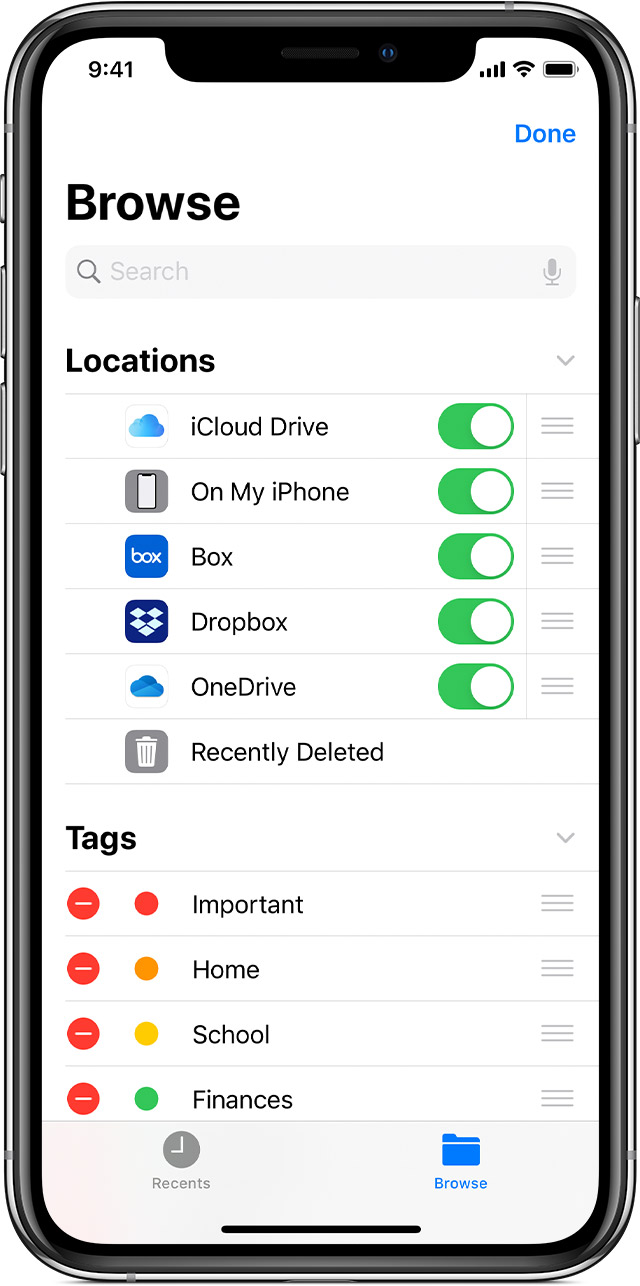
Добавление программ сторонних разработчиков
- Загрузите и настройте программу для доступа к облачной программе стороннего разработчика.
- Откройте программу «Файлы».
- Перейдите на вкладку «Обзор».
- Нажмите «Еще» > «Правка».
- Включите программы сторонних разработчиков, которые требуется использовать в программе «Файлы».
- Нажмите «Готово».
В iOS 12 или более ранней версии откройте программу «Файлы», затем нажмите «Места» > «Правка», чтобы добавить программы сторонних разработчиков.
Если в программе «Файлы» отсутствует какая-либо из сторонних облачных служб, обратитесь за помощью к соответствующему разработчику.
Перемещение файлов из облачных служб сторонних разработчиков
- Откройте файл, который нужно переместить.
- Нажмите «Поделиться» > «Скопировать».
- Откройте папку, в которую нужно переместить файл.
- Нажмите на экран с усилием.
- Нажмите «Вставить».
Дополнительные возможности программы «Файлы» в iPadOS
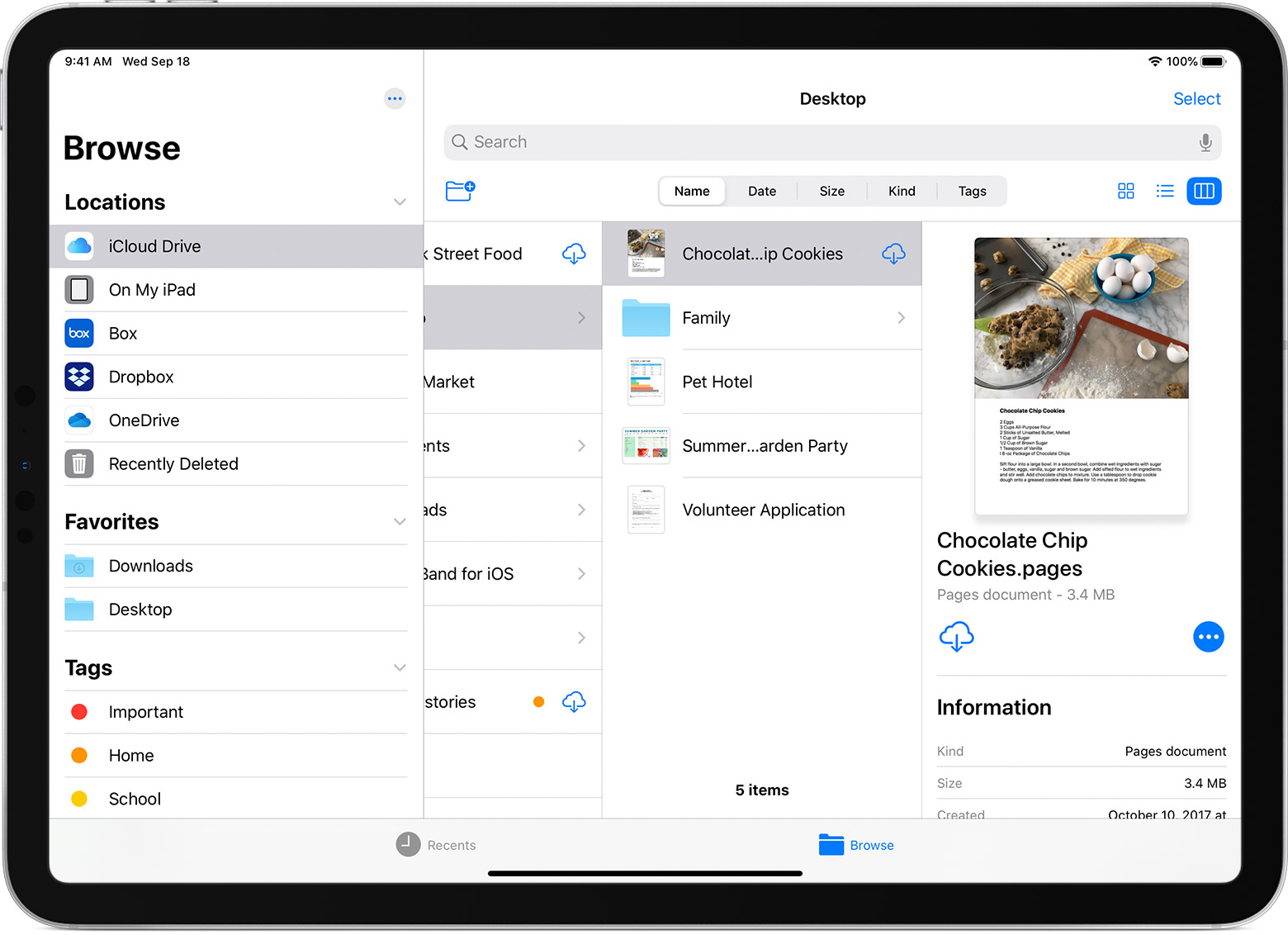
В iPadOS с помощью программы «Файлы» возможен доступ к файлам на USB-накопителях, SD-картах и жестких дисках. Просто подключите нужный диск — и сможете выбрать его на экране «Места». Также можно подключаться к файловым серверам в форматах APFS (Apple File System), Mac OS Extended, MS-DOS (FAT) и ExFAT. Кроме того, файлы можно просматривать в представлении «Столбцы», удобном для работы с файлами в нескольких уровнях папок. Представление «Столбцы» обеспечивает предварительный просмотр файлов и предлагает доступ к таким инструментам, как разметка и поворот, даже без открытия файла.
Подключение к файловому серверу
- Перейдите на вкладку «Обзор».
- Нажмите «Еще» .
- Выберите «Подключиться к серверу».
- Введите адрес SMB.
- Нажмите «Подключить».
- Имя сервера появится в разделе «Общие» меню «Обзор».
Переход в представление «Столбцы»
- На устройстве в альбомной ориентации перейдите на вкладку «Обзор».
- Выберите папку.
- Смахните вниз на правой стороне экрана.
- Выберите «Столбцы» вверху справа.
- Нажмите папку, чтобы развернуть ее содержимое.
- Нажмите файл для предварительного просмотра.
Чтобы выйти из представления «Столбцы», нажмите «Сетка»
Какое приложение использовать для открытия файлов на Айфоне?
Айфон — это один из самых популярных смартфонов в мире, который предлагает своим пользователям множество функций и возможностей. Одной из важных задач, которую могут столкнуться владельцы Айфона, является открытие различных типов файлов на устройстве. Для успешного открытия файлов на Айфоне необходимо использовать специальные приложения, которые поддерживают нужные форматы.
Файлы на Айфоне могут быть в различных форматах: это могут быть документы (текстовые, электронные таблицы, презентации), аудио- и видеофайлы, изображения, архивы и другие. Каждый тип файла требует определенного приложения для открытия. Например, для открытия документов необходимо использовать приложения, такие как Microsoft Word, Pages или Google Документы, а для просмотра изображений — приложения, такие как Фото.
Однако существуют такие приложения, которые могут открывать несколько типов файлов одновременно, обеспечивая пользователю максимальную удобность в использовании. Например, приложение Documents by Readdle является многофункциональным инструментом, который позволяет открывать и работать с разными типами файлов на Айфоне. Оно поддерживает документы, аудио- и видеофайлы, изображения, архивы и другие форматы.
Важно отметить, что перед выбором конкретного приложения для открытия файлов на Айфоне необходимо учитывать формат и тип файла, а также личные предпочтения и потребности пользователя. Каждое приложение имеет свои особенности и возможности, поэтому необходимо выбрать наиболее подходящее приложение для каждого конкретного случая.
Существует множество приложений для открытия файлов на Айфоне
Современные смартфоны становятся все более функциональными, и Айфон не является исключением. Когда дело доходит до открытия файлов на Айфоне, пользователи имеют широкий выбор приложений, которые помогут им справиться с этой задачей.
1. Files
Приложение Files стандартно установлено на устройствах Apple и представляет собой удобный инструмент для работы с файлами. Оно поддерживает множество типов файлов и позволяет открывать их встроенными или установленными приложениями. Кроме того, с помощью Files можно легко управлять файлами на облачных хранилищах, таких как iCloud, Google Drive или Dropbox.
2. Documents by Readdle
Documents by Readdle — это полнофункциональное приложение для работы с файлами на Айфоне. Оно позволяет открывать и редактировать различные типы файлов, включая текстовые документы, таблицы, презентации, аудио и видео файлы. Кроме того, Documents поддерживает работу с облачными хранилищами, имеет встроенный веб-браузер и может интегрироваться с другими приложениями.
3. GoodReader
GoodReader — это мощное приложение для чтения и аннотации файлов на Айфоне. Оно поддерживает широкий спектр форматов файлов, включая PDF, Word, Excel, PowerPoint, аудио и видео файлы. GoodReader позволяет открывать и редактировать файлы, добавлять пометки, подчеркивания и комментарии. Кроме того, оно обладает удобными функциями организации файлов и синхронизации с облачными хранилищами.
- Files — установлено по умолчанию на Айфоне;
- Documents by Readdle — полнофункциональное приложение для работы с файлами;
- GoodReader — мощное приложение для чтения и аннотации файлов.
Таким образом, выбор приложения для открытия файлов на Айфоне зависит от потребностей и предпочтений каждого пользователя. В любом случае, рынок приложений предлагает разнообразные варианты, позволяющие справиться с этой задачей легко и удобно.
Приложение «Файлы»
Приложение «Файлы» является встроенным файловым менеджером в операционной системе iOS для устройств iPhone. Оно предоставляет удобные инструменты для управления и работ с файлами на устройстве.
Основные функции приложения «Файлы»:
- Просмотр и организация файлов: В «Файлах» можно просматривать файлы разных форматов, такие как текстовые документы, таблицы, презентации, архивы и многое другое. Приложение позволяет создавать папки, перемещать и копировать файлы, а также выполнять поиск по именам файлов.
- Интеграция с облачными хранилищами: Приложение «Файлы» позволяет подключить облачные сервисы, такие как iCloud Drive, Google Drive, Dropbox и дргие, для удобного доступа к файлам, сохраненным в этих хранилищах. Таким образом, можно легко обмениваться файлами между устройствами и выполнять резервное копирование данных.
- Работа с внешними устройствами: Приложение «Файлы» поддерживает работу с внешними устройствами, такими как флеш-накопители, внешние жесткие диски и карты памяти. Пользователь может подключить устройство к iPhone и быстро перенести файлы между ними.
- Поддержка компрессии и распаковки файлов: «Файлы» позволяет работать с архивными файлами. Пользователь может распаковать архивы и получить доступ к файлам, а также создавать собственные архивы для сжатия данных.
- Другие возможности: Помимо основных функций, приложение «Файлы» также предоставляет инструменты для организации файлов по тегам, настройки доступа к файлам и настройки внешнего вида интерфейса.
В целом, приложение «Файлы» является мощным и удобным инструментом для работы с файлами на iPhone. Оно позволяет сохранять, организовывать и легко находить нужные файлы на устройстве, а также обмениваться файлами с другими устройствами и облачными хранилищами.
Приложение «Adobe Acrobat Reader»
Приложение «Adobe Acrobat Reader» — одно из наиболее популярных приложений для открытия файлов на устройствах под управлением операционной системы iOS, таких как iPhone. Это бесплатное приложение позволяет открывать и просматривать документы в формате PDF.
Функциональность:
- Открытие и чтение файлов PDF
- Поиск по тексту в документах
- Закладки для быстрого доступа к нужным страницам
- Возможность аннотирования документов (вставка комментариев, подчеркивание, выделение текста и другие функции)
- Создание и редактирование подписей в документах
- Совместное использование документов с помощью функции «Поделиться»
Преимущества приложения:
- Простота использования и интуитивно понятный интерфейс
- Высокая скорость открытия и загрузки документов
- Возможность работы с большими файлами и документами с сложным форматированием
- Поддержка разных языков и наличие функции перевода текста
- Синхронизация документов с облачными сервисами, такими как Adobe Document Cloud и Dropbox
Приложение «Adobe Acrobat Reader» является надежным инструментом для работы с документами в формате PDF на устройствах с операционной системой iOS. Благодаря своим расширенным возможностям и удобному интерфейсу, оно позволяет удобно и эффективно работать с различными типами документов.
Приложение «Microsoft Word»
Microsoft Word – это одно из самых популярных приложений для работы с текстовыми документами. Оно предназначено для открытия, редактирования и создания файлов в формате .docx. Приложение Word на Айфоне прекрасно подходит для использования в повседневной работе, учебе и личных целях.
С его помощью можно без проблем открывать и просматривать документы, которые были созданы в Microsoft Word на компьютере или других устройствах. Благодаря многочисленным функциям и инструментам, вы сможете редактировать текст, форматировать его, добавлять таблицы, изображения и другие объекты.
Microsoft Word обладает удобным интерфейсом, позволяющим быстро найти нужные инструменты и выполнить необходимые операции. Вы сможете легко изменять размер и шрифт текста, применять стили, выравнивать абзацы, добавлять списки и многое другое.
Важно отметить, что приложение Word позволяет синхронизировать документы с облачными сервисами, такими как OneDrive или Dropbox. Это означает, что вы сможете легко работать с файлами, сохраненными на других устройствах, и обновлять их в режиме реального времени.
Также в Word есть возможность совместной работы над документами. Вы можете пригласить других пользователей для совместного редактирования или комментирования файлов. Это очень удобно, если вам нужно работать над проектом вместе с коллегами или делиться документами с друзьями.
Приложение «Google Диск»
Google Диск — это удобное приложение для хранения и организации файлов на Айфоне. С помощью этого приложения вы можете сохранять, просматривать и редактировать различные типы файлов в облачном хранилище Google.
Основные функциональные возможности:
- Хранение и синхронизация файлов. Вы можете загружать свои документы, фотографии, видео и другие файлы на Google Диск и иметь к ним доступ с любого устройства.
- Просмотр и редактирование файлов. Google Диск поддерживает просмотр и редактирование различных форматов файлов, включая документы Google, таблицы Google, презентации Google, PDF, изображения и другие типы файлов.
- Совместная работа над файлами. Вы можете приглашать других пользователей для совместной работы над файлами, делиться ими и комментировать изменения.
- Загрузка и скачивание файлов для офлайн-просмотра. Если у вас нет подключения к интернету, вы можете предварительно загрузить файлы на свое устройство и просматривать их без доступа к сети.
- Организация файлов в папки и метки. Вы можете создавать папки и метки для удобной организации файлов.
Преимущества использования приложения:
- Бесплатное облачное хранилище. Вы можете использовать Google Диск бесплатно и получить 15 ГБ бесплатного пространства для хранения файлов.
- Удобный интерфейс и простая навигация. Приложение имеет простой и интуитивно понятный интерфейс, что делает его использование удобным даже для новичков.
- Интеграция с другими сервисами Google. Google Диск интегрируется с другими сервисами Google, такими как Gmail, Google Docs, Google Sheets, что позволяет удобно работать с файлами и документами.
- Высокий уровень безопасности. Ваши файлы на Google Диск защищены с помощью шифрования данных и многофакторной аутентификации.
В целом, приложение «Google Диск» является отличным выбором для хранения и управления файлами на Айфоне. Оно предоставляет широкий набор функций, удобный интерфейс и высокий уровень безопасности.
Приложение «iBooks»
Приложение «iBooks» представляет собой удобное и функциональное приложение для чтения и организации электронных книг на устройствах Apple, включая iPhone.
С помощью «iBooks» вы можете легко открыть и читать файлы в формате ePub и PDF на своем iPhone. Просто выберите нужную книгу из своей библиотеки или добавьте новый файл, и «iBooks» автоматически откроет его для чтения.
В приложении «iBooks» вы найдете удобный навигационный инструмент, позволяющий быстро переходить между главами, добавлять закладки и делать заметки. Вы также можете настроить параметры отображения текста, такие как размер шрифта и подсветка фона, чтобы максимально комфортно читать книги под любыми условиями.
Особой удобной функцией «iBooks» является возможность синхронизации библиотеки между разными устройствами через iCloud. Это означает, что если у вас есть iPad или Mac, то вы можете легко продолжить чтение книги на другом устройстве точно с того же места, где остановились.
Приложение «iBooks» также поддерживает функцию аудиокниг, что позволяет слушать книги, когда вы не можете читать. Просто загрузите аудиофайл книги и наслаждайтесь чтением, не отвлекаясь на текст.
Как открыть скачанный файл на айфоне
В этой статье мы рассмотрим, как открыть скачанный файл на iPhone без лишних затруднений. Мы подробно описываем несколько методов и предлагаем полезные советы для успешной работы с файлами на вашем устройстве.
1. Поиск и открытие файлов через приложение «Файлы»
Первый и наиболее простой способ открыть скачанный файл на iPhone — воспользоваться приложением «Файлы», которое доступно на главном экране вашего устройства. Вот пошаговая инструкция:
- Проведите пальцем вниз от центра главного экрана для открытия Центра управления.
- Найдите и нажмите на значок приложения «Файлы».
- После открытия приложения перейдите на вкладку «Обзор».
- Выберите «iCloud Drive» для отображения файлов, сохраненных в облачном хранилище iCloud.
- Чтобы просмотреть загруженные файлы, выберите папку «Загрузки».
2. Открытие файлов PDF на iPhone
Открытие файлов PDF на iPhone также не представляет сложностей. Для этого потребуется следовать нескольким шагам:
- Установите приложение Acrobat Reader из App Store, если оно еще не установлено.
- Запустите приложение Acrobat Reader на вашем iPhone.
- В нижней строке меню приложения выберите пункт «Файлы».
- Найдите нужный файл на вашем iPhone и выберите его.
- Теперь вы сможете прокручивать и читать файлы PDF на своем устройстве.
3. Почему файлы не отображаются на iPhone
Если вы обнаружили, что файлы не отображаются на вашем iPhone, причина может быть в следующем:
- Ваше устройство работает на iOS 11 или более поздней версии, что ограничивает возможность сохранения файлов локально без приложений с поддержкой интеграции файлов.
- На вашем iPhone отсутствуют приложения, интегрированные с приложением «Файлы», что вызывает отсутствие папки «На моем iPhone/iPad» в приложении «Файлы».
Чтобы исправить эту проблему, установите приложение, которое поддерживает интеграцию файлов, или используйте облачные хранилища, такие как iCloud Drive или Dropbox, для доступа к вашим файлам.
4. Как установить скачанное приложение на iPhone
Чтобы установить скачанное приложение на iPhone, следуйте этим простым инструкциям:
- На вашем iPhone или iPad откройте приложение App Store.
- Перейдите на вкладку «Сегодня», «Игры», «Приложения» или «Arcade», чтобы просмотреть понравившиеся вам приложения. Вы также можете воспользоваться вкладкой «Поиск», чтобы найти что-то конкретное.
- Найдите приложение, которое вы хотите установить, и нажмите на его цену или кнопку «Загрузить».
5. Почему не открывается документ на iPhone
Если вы столкнулись с проблемой, когда документ не открывается на вашем iPhone, возможны следующие причины:
- Возможно, ваш документ имеет специфический формат, который не поддерживается установленным на вашем устройстве приложением.
- Проблема может возникнуть из-за технического сбоя в самом приложении или на вашем устройстве.
В таком случае рекомендуется попробовать следующие шаги:
- Обновите приложение до последней версии, если доступно.
- Убедитесь, что у вас установлено приложение, которое может открыть данный тип файла.
- Перезагрузите ваш iPhone и попытайтесь открыть документ снова.
Полезные советы и выводы
В заключение, предлагаем несколько полезных советов, которые помогут вам более удобно работать с файлами на iPhone:
- Вносите изменения в настройках приложения «Файлы» для удобного доступа к файлам через другие облачные хранилища.
- Используйте различные приложения для работы с разными типами файлов, чтобы максимально использовать возможности вашего iPhone.
- Регулярно обновляйте приложения на вашем устройстве, чтобы исправлять возможные ошибки и обеспечить работоспособность с новыми форматами файлов.
Итак, открытие скачанных файлов на iPhone может быть легким и удобным процессом, если вы знакомы с несколькими основными методами и следуете простым инструкциям. Удачи в работе с файлами на вашем устройстве!
Как включить кнопку Пуск на ноутбуке
Чтобы включить кнопку «Пуск» на ноутбуке, можно выполнить следующие действия. В центре или в левой части панели задач нужно нажать на значок «Пуск». Также можно воспользоваться клавишей с логотипом Windows на клавиатуре. Для этого нужно нажать соответствующую клавишу. Еще один способ — провести пальцем вверх от нижнего центра или слева от экрана. Таким образом будет открыто меню «Пуск», которое содержит все приложения, параметры и файлы. Этот способ удобен для пользователей, которые предпочитают использовать сенсорные экраны. Независимо от выбранного способа, кнопка «Пуск» на ноутбуке позволяет быстро получить доступ ко всем наиболее часто используемым функциям и приложениям.
Какое приложение нужно для открытия файла
Если вы хотите открыть PDF-файл на Android-устройстве, вам потребуется подходящее приложение. Вот топ-5 приложений для открытия PDF-файлов на Android:
- Google PDF Viewer для Android — это официальное приложение от Google, которое позволяет открывать и просматривать PDF-файлы. Оно имеет простой и интуитивно понятный интерфейс.
- PDF Viewer для Android — это легкое и быстрое приложение для просмотра PDF-файлов. Оно поддерживает функции масштабирования и поиска текста, а также позволяет делать пометки в файле.
- Adobe Acrobat Reader для Android — это популярное приложение для просмотра PDF-файлов, разработанное компанией Adobe. Оно предлагает множество функций, включая возможность добавления закладок, комментариев и подписей.
- Xodo PDF Reader and Editor — это мощное приложение для просмотра и редактирования PDF-файлов. Оно позволяет выделять текст, добавлять заметки, рисовать и делать другие изменения в файле.
- EBook & PDF Reader — это удобное приложение для чтения электронных книг и просмотра PDF-файлов. Оно имеет простой интерфейс и предлагает ряд функций, включая режим ночного чтения и поддержку различных форматов файлов.
Выберите любое из этих приложений в зависимости от ваших потребностей и предпочтений.
Как открыть файл setup exe
Для открытия файла с расширением .exe в операционной системе Windows можно воспользоваться стандартным установщиком или программой 7Zip. Для запуска файла достаточно дважды кликнуть по нему мышью или выбрать опцию «Открыть» через контекстное меню архиватора. Если у вас установлена операционная система MacOS, то для открытия файла .exe вам потребуется установить эмулятор Windows и запустить файл в этой среде. Эмулятор позволит вам эмулировать работу Windows на вашем Mac, чтобы открыть и запустить файлы, специфичные для этой операционной системы. Таким образом, для запуска файла .exe в MacOS вам необходимо использовать эмулятор ОС Windows и выполнить запуск файла внутри него.
Что делать если бутылка водки не открывается
Если ни один из этих способов не подходит, можно попробовать использовать приспособление для открывания бутылок. Это может быть специальный ключ, который можно приобрести в магазине или использовать простую ложку или вилку. Если ничего под рукой нет, можно попробовать использовать резиновую перчатку для лучшего захвата колпачка и поворачивать его насколько это возможно. Также можно попытаться обратиться к людям вокруг за помощью, возможно, кому-то удастся открыть бутылку. Однако стоит помнить, что важно быть аккуратными при открывании бутылки, чтобы не получить травму или не пролить содержимое. Если все эти способы не помогают, то, возможно, стоит обратиться к специалистам, которые смогут предложить другие варианты открытия бутылки.
Чтобы открыть скачанный файл на iPhone, необходимо выполнить несколько простых шагов. Сначала проведите пальцем вниз от центра главного экрана, чтобы открыть Центр управления. Затем найдите иконку приложения «Файлы» и нажмите на нее. После этого вы окажетесь в главном окне приложения. В верхней части экрана вы увидите вкладки «Обзор», «Место размещения» и «Последние». Нажмите на вкладку «Обзор». Затем выберите iCloud Drive, чтобы отобразить все файлы, загруженные в облачное хранилище iCloud. Вам может потребоваться войти в свою учетную запись iCloud, введя свои данные. Когда вы откроете iCloud Drive, найдите папку «Загрузки», в которой хранятся все загруженные файлы. Нажмите на эту папку, чтобы просмотреть содержимое. Вам останется только найти нужный файл и нажать на него, чтобы его открыть или использовать в соответствующем приложении.