Пять способов восстановить заводские настройки заблокированного iPhone
Сброс настроек iPhone к заводским настройкам очень распространен, если вы хотите продать старый iPhone или починить неисправный iPhone. Однако, если вы забыли пароль, а iPhone заблокирован, то сделать это будет сложнее. В этом посте мы собрали четыре способа, которые помогут вам сбросить заблокированный iPhone с помощью iTunes, iCloud и других сторонних приложений, чтобы вы могли использовать свой iPhone, удалив пароль или просто удалив все содержимое и настройки, чтобы отказаться от айфон.
Сброс заблокированного iPhone
Способ первый: [Бесплатный способ] Легко сбросить настройки iPhone без ПК
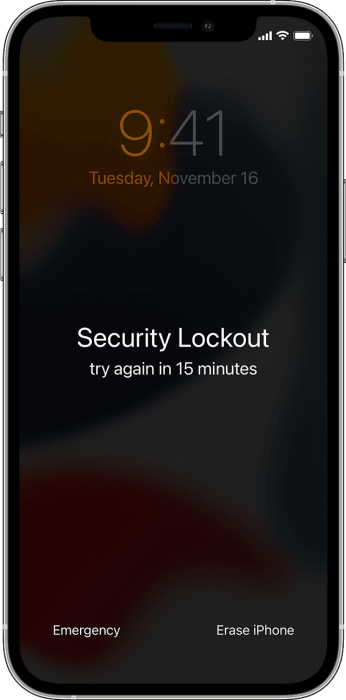
Вышла новая система iOS 17.2. Добавлено довольно много потрясающих функций. Для устранения неполадок iPhone метод сброса был улучшен. Если вам не удастся ввести пароль после многих попыток, ваш iPhone будет заблокирован, и вы сможете стереть его без каких-либо сторонних инструментов, если вы помните свой пароль Apple ID.
Шаг 1 После того, как вы много раз пробовали неверные пароли, вы увидите Защитная блокировка заметит.
Шаг 2 Нажмите Стереть iPhone в правом нижнем углу.
Шаг 3 Подтвердите, чтобы коснуться Стереть .
Шаг 4 Введите свой пароль Apple ID, чтобы выйти из вашего iPhone.
Шаг 5 Нажмите «Стереть» еще раз, чтобы подтвердить продолжение процесса.
Шаг 6 Подождите, пока ваш iPhone перезагрузится, и установите его с самого начала.
Способ второй: сброс заблокированного iPhone с помощью iTunes (ранее синхронизировался с iTunes)
В этом методе вы должны убедиться, что синхронизировали iPhone с компьютером с помощью iTunes.
Шаг 1 Подключите заблокированный iPhone к компьютеру, который вы синхронизировали с iTunes.
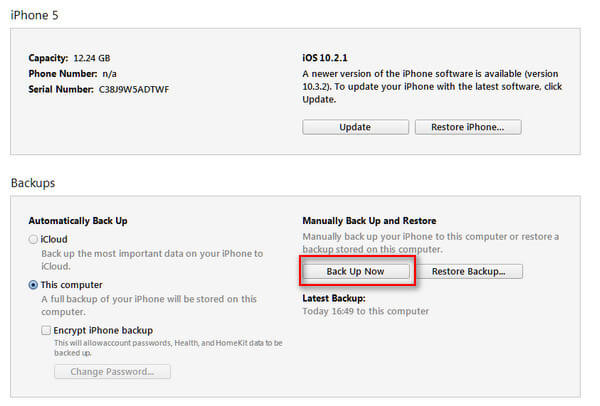
Шаг 2 Запустите iTunes и сделайте резервную копию iPhone в iTunes для получения текущих данных на iPhone. Нажмите «Создать резервную копию сейчас» в разделе «Резервные копии».
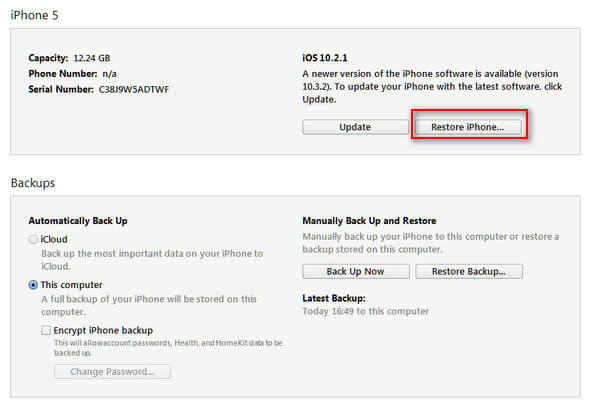
Шаг 3 После создания резервной копии нажмите «Восстановить iPhone», чтобы начать следовать инструкциям на экране, чтобы восстановить заводские настройки iPhone.
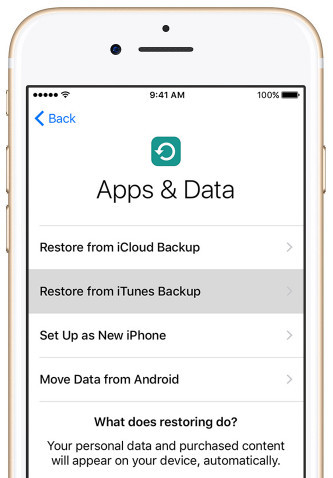
Шаг 4 Ваш iPhone будет сброшен на «Экран настройки». Просто нажмите «Восстановить из резервной копии iTunes», чтобы восстановить только что сделанную резервную копию на iPhone.
Примечание: Здесь мы поделимся способами разблокировки iPhone, заблокированного паролем, а не iPhone, заблокированного SIM-картой. Для получения подробной информации об iPhone с заблокированной SIM-картой просто посетите iPhone SIM разблокировать.
Способ третий: сброс заблокированного iPhone с помощью iTunes (в режиме восстановления iPhone)
Если ваш iPhone заблокирован и вы никогда не синхронизировали его с iTunes, вы можете использовать этот метод, чтобы восстановить заводские настройки заблокированного iPhone.
Шаг 1 Запустите iTunes на своем компьютере и подключите iPhone к компьютеру с помощью USB-кабеля.
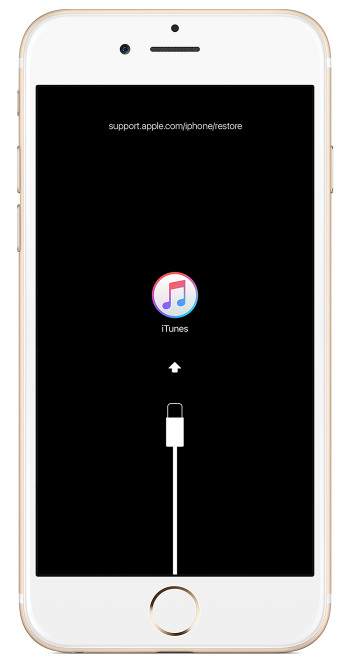
Шаг 2 Переведите iPhone в режим восстановления
iPhone 6s и более ранние версии: одновременно нажмите и удерживайте кнопки «Режим сна/Пробуждение» и «Домой», отпустите их, пока не появится логотип Apple.
iPhone 7/7 Plus/8/8 Plus: одновременно нажмите и удерживайте кнопки «Режим сна/Пробуждение» и «Уменьшение громкости», отпустите их, пока не появится логотип Apple.
Шаг 3 Восстановление iPhone
Нажмите «Восстановить» во всплывающем окне с надписью «Существует проблема с iPhone «iPhone XX», которая требует его обновления или восстановления».
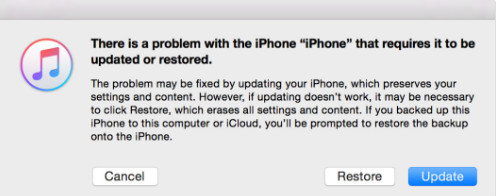
Затем iTunes загрузит программное обеспечение для заблокированного iPhone, и вам просто нужно терпеливо ждать выхода из режима восстановления.
Способ четвертый: сброс заблокированного iPhone с помощью iCloud
Таким образом, вы должны включить «Найти мой iPhone» на вашем iPhone и запомнить учетную запись iCloud.
Шаг 1 Перейдите на https://www.icloud.com/find, войдите в свой Apple ID и пароль.
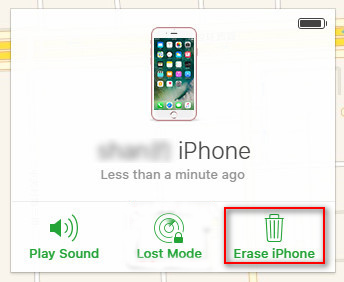
Шаг 2 Нажмите «Все устройства» и найдите свой iPhone.
Шаг 3 Нажмите «Стереть iPhone XX», чтобы стереть все содержимое и настройки с вашего iPhone, включая пароль.
Способ пятый: сброс заблокированного iPhone без пароля iTunes/iCloud
Если вы, к сожалению, забыли пароль iCloud или никогда не синхронизировались с iTunes, даже без iTunes, вы можете использовать это Восстановление системы iOS чтобы помочь вам восстановить заблокированные iPhone до заводских настроек, удалив все данные.
- Сброс заблокированного iPhone 7/6/5/4 / 3GS до заводских настроек.
- Исправлено падение системы, отключение iPhone до нормального состояния.
- Спасите данные с замороженного iPhone и сделайте резервную копию на компьютер
Шаг 1 Запустите iOS System Recovery на вашем компьютере. Выберите «Дополнительные инструменты»> «Восстановление системы iOS».

Шаг 2 Следуйте инструкциям на экране, чтобы перевести iPhone в режим восстановления.
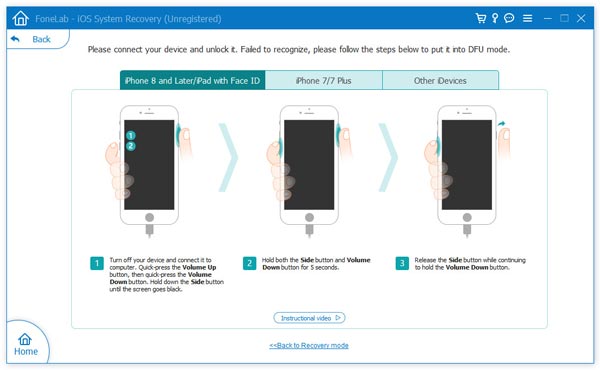
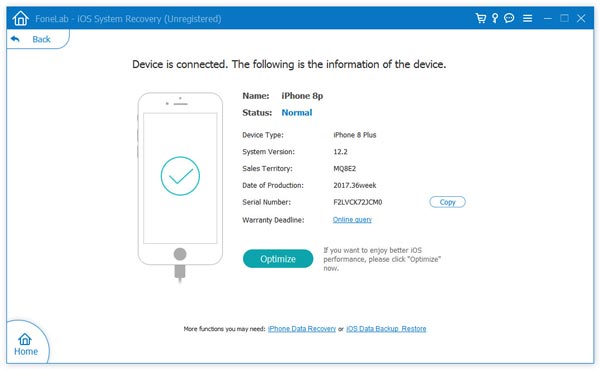
Шаг 3 «Подтвердите», чтобы выбрать правильную информацию. Затем нажмите «Восстановить», чтобы начать восстановление iPhone до заводских настроек.
Здесь представлены четыре способа сброса заблокированного iPhone без пароля. Дополнительные советы приветствуются, чтобы улучшить этот пост, чтобы помочь большему количеству людей.
Если вы потеряли свой Apple ID, вы можете прочитать эту страницу на сбросить Apple ID с подробными шагами.
Что вы думаете об этом посте.
- 1
- 2
- 3
- 4
- 5
Рейтинг: 4.7 / 5 (на основе голосов 110)

04 января 2022 года 13:00 / Обновлено Луиза Уайт в Устранение проблем с iOS
SIM-карта iPhone заблокирована вашим оператором? Просто разблокируйте блокировку SIM-карты, чтобы свободно использовать любой носитель.
iPhone отключен и не может использовать? Просто исправьте отключенный iPhone на этой странице.
Без пароля вы все еще можете сбросить iPhone, чтобы использовать его здесь.
Как сбросить заблокированный iPhone / iPad до заводских настроек
Нам всегда нравится устанавливать сложные пароли, чтобы другие не могли получить доступ к данным вашего телефона, а также создавать проблемы для самих себя, чаще всего забывая код доступа iPhone или iPad. На экране вашего iPhone отображается «iPhone отключен«после нескольких ошибок ввода даже ваш iPhone заблокирован. Как сбросить заблокированный iPhone без пароля? Как разблокировать отключенный iPad? Сброс настроек вашего iPhone к заводским настройкам может решить многие проблемы iOS, такие как освобождение памяти iPhone, удаление учетной записи Apple ID с iPhone, удаление заблокированных экранов и многое другое.
Вот сценарий, с которым вы можете столкнуться, который должен перезагрузить ваш iPhone:
- Вы забыли свой пароль;
- Очистите все существующие данные, прежде чем перепродавать или передавать их другим;
- У вас есть подержанный iPhone, который сейчас заблокирован;
- Ваш iPhone не работает должным образом;
- Вы переключаетесь на новый iPhone 14/14pro, 13/13 Pro, iPhone 12 Pro Max/12 Pro/12 mini и хотите удалить все данные со старого.
- iPhone завис в режиме восстановления, режиме DFU, на экране логотипа Apple или при подключении к экрану iTunes;
- iPhone черный экран смерти, и вы не можете разблокировать его.
В этой статье мы предлагаем вам 3 простых и лучших решения для сброса настроек вашего iPhone 5/6/7/8/X/XS/11/12/13/14, iPad Air/Pro/Mini и удаления кода доступа к экрану. Лучший способ сбросить заблокированный iPhone до заводских настроек is установка прошивки на заблокированный iPhone для его сброса, давайте узнаем, как сбросить заблокированный / отключенный iPhone с помощью UkeySoft iOS Unlocker, iTunes или iCloud.
Метод 1: как сбросить заблокированный iPhone без iTunes[Лучший]
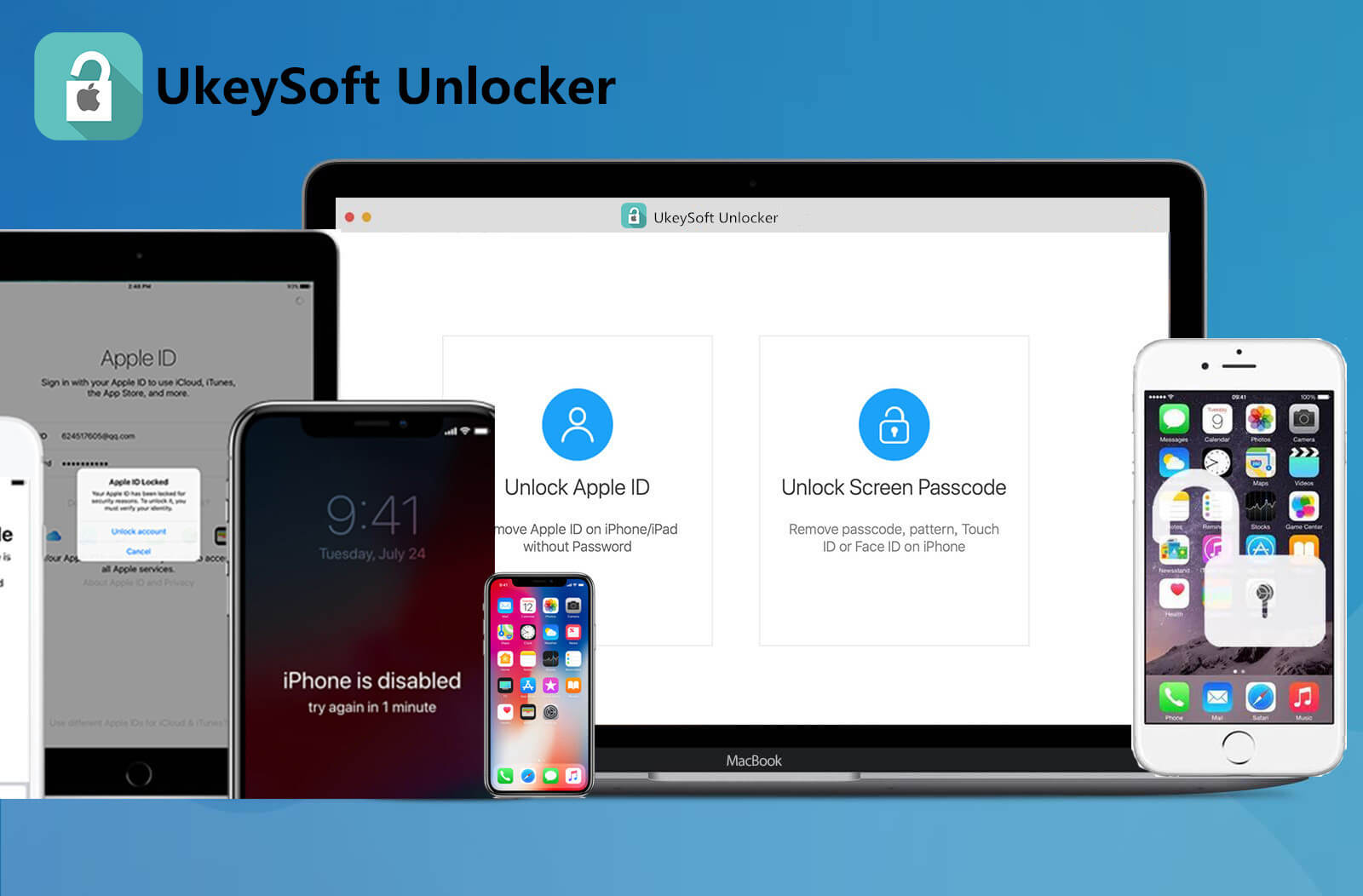
Разблокировка UkeySoft для iOS мудрый выбор для сброса заблокированного iPhone без пароля. Способен восстановление заводских настроек заблокированного iPhone без iCloud или iTunes, Программное обеспечение может легко обойти любой код доступа на iPhone и iPad, такой как коды 4-значный / 6-значный, Touch ID или Face ID. Кроме того, UkeySoft Unlocker можно использовать для удаления Apple ID на iPhone / iCloud без пароля.
 Сброс iPhone без пароля;
- Разблокировать отключить айфон без пароля;
- Разблокируйте iPhone, когда вы забыли пароль блокировки экрана;
- Разблокируйте Apple ID с любого активированного iPhone без пароля;
- Простое удаление 4-значных / 6-значных кодов доступа, Touch ID и Face ID на iPhone / iPad;
- Разблокировка ограничений / экранного пароля от iPhone;
- Работает для всех моделей iPhone, iPad и iPod touch, таких как iPhone 14/iPhone 14 pro/iPhone 14 Pro Max, iPad 2022, iPad Pro;
- Полностью совместим с последней версией iOS 16;
В этом руководстве в качестве примера используется компьютер Mac для сброса заблокированного iPhone без пароля с помощью UkeySoft Unlocker. Чтобы восстановить заводские настройки iPhone без использования пароля, нужно выполнить несколько простых шагов. Вот шаги.
Как использовать UkeySoft Unlocker для сброса заблокированного iPhone без Passowrd
Шаг 1. Запустить UkeySoft Unlocker
Чтобы начать этот процесс, просто загрузите программное обеспечение на рабочий Mac. После установки запустите его и нажмите «Код разблокировки экрана«для восстановления заводских настроек заблокированного iPhone.

Шаг 2. Подключите свой iPhone
Используйте подходящий USB-кабель для отдельной блокировки iPhone и компьютера Mac. На экране отображаются различные сценарии, в которых может потребоваться удалить экранный пароль. Просто нажмите «Следующая«в главном интерфейсе.
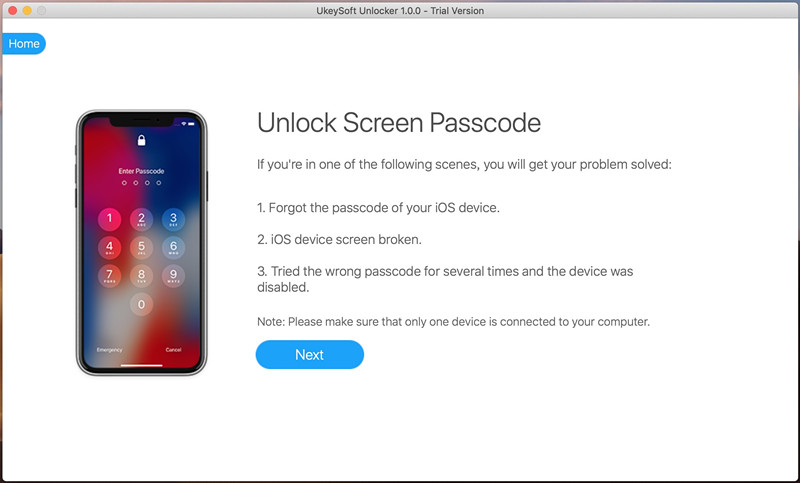
Шаг 3. Переведите iPhone в режим восстановления
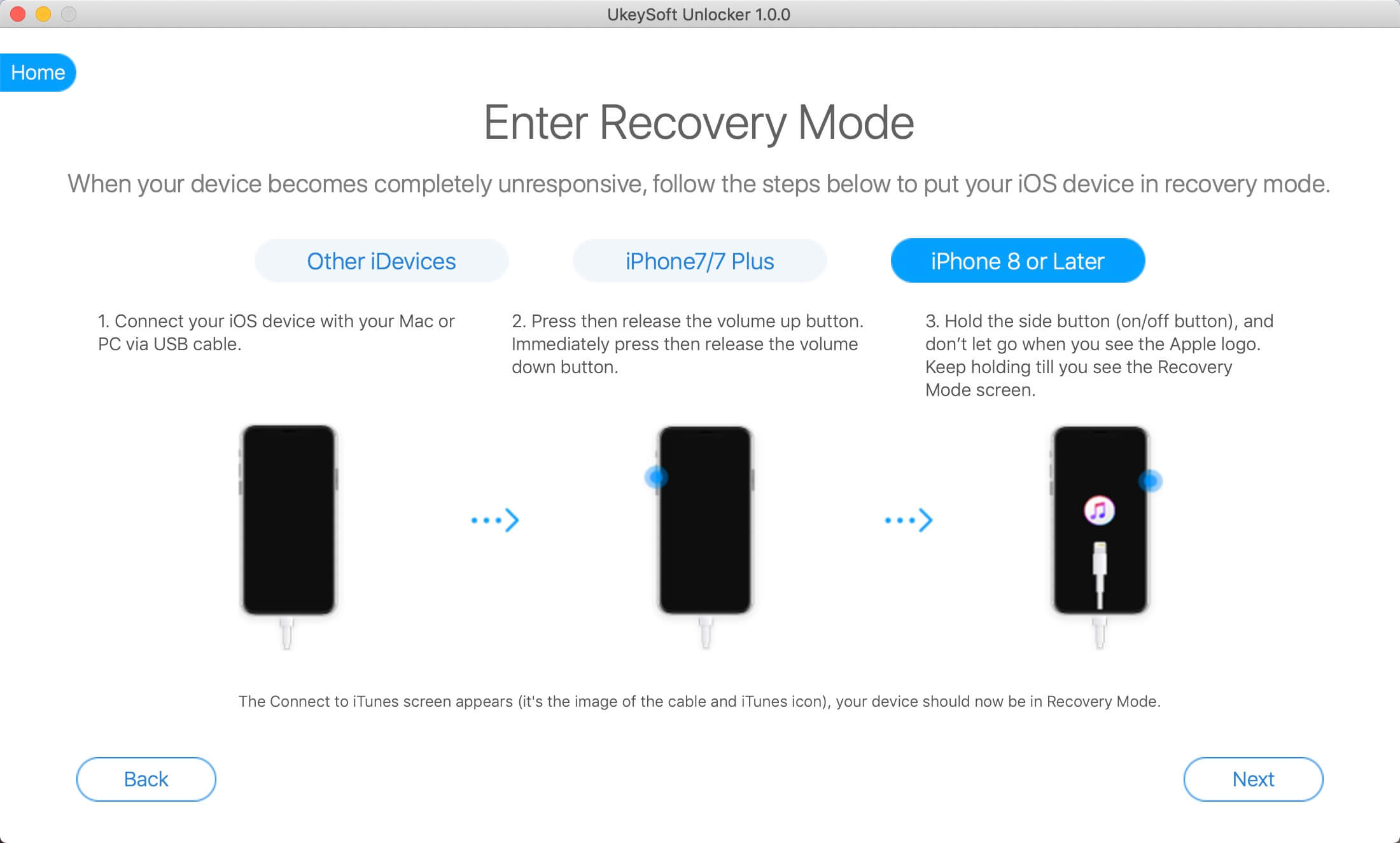
Теперь вы должны перевести iPhone в режим восстановления, используя экранные подсказки.
Как перевести iPhone 14/13/12/11/XS/X/8 в режим восстановления
> Подключите iPhone к компьютеру и запустите iTunes.
> Нажмите и отпустите кнопку увеличения громкости.
> Нажмите и отпустите кнопку уменьшения громкости.
> Удерживайте боковую кнопку, пока не увидите экран «Recovery Mode».
Как перевести iPhone 7 / Plus в режим восстановления
> Подключите iPhone к компьютеру и запустите iTunes.
> Нажмите и удерживайте боковую кнопку и кнопку уменьшения громкости одновременно.
> Удерживайте кнопку, даже если вы видите логотип Apple.
> Отпустите две кнопки, когда увидите экран «Recovery Mode».
Как перевести iPhone 6 или ранее в режим восстановления
> Подключите iPhone к компьютеру и запустите iTunes.
> Нажмите и удерживайте главный экран и кнопку блокировки (кнопка блокировки находится сбоку на iPhone 6 или новее или на верхней части устройства на iPhone 5s и более ранних версиях).
> Удерживайте нажатой, пока не увидите экран «Recovery Mode», отпуская обе кнопки.
Шаг 4. Получить пакет прошивки
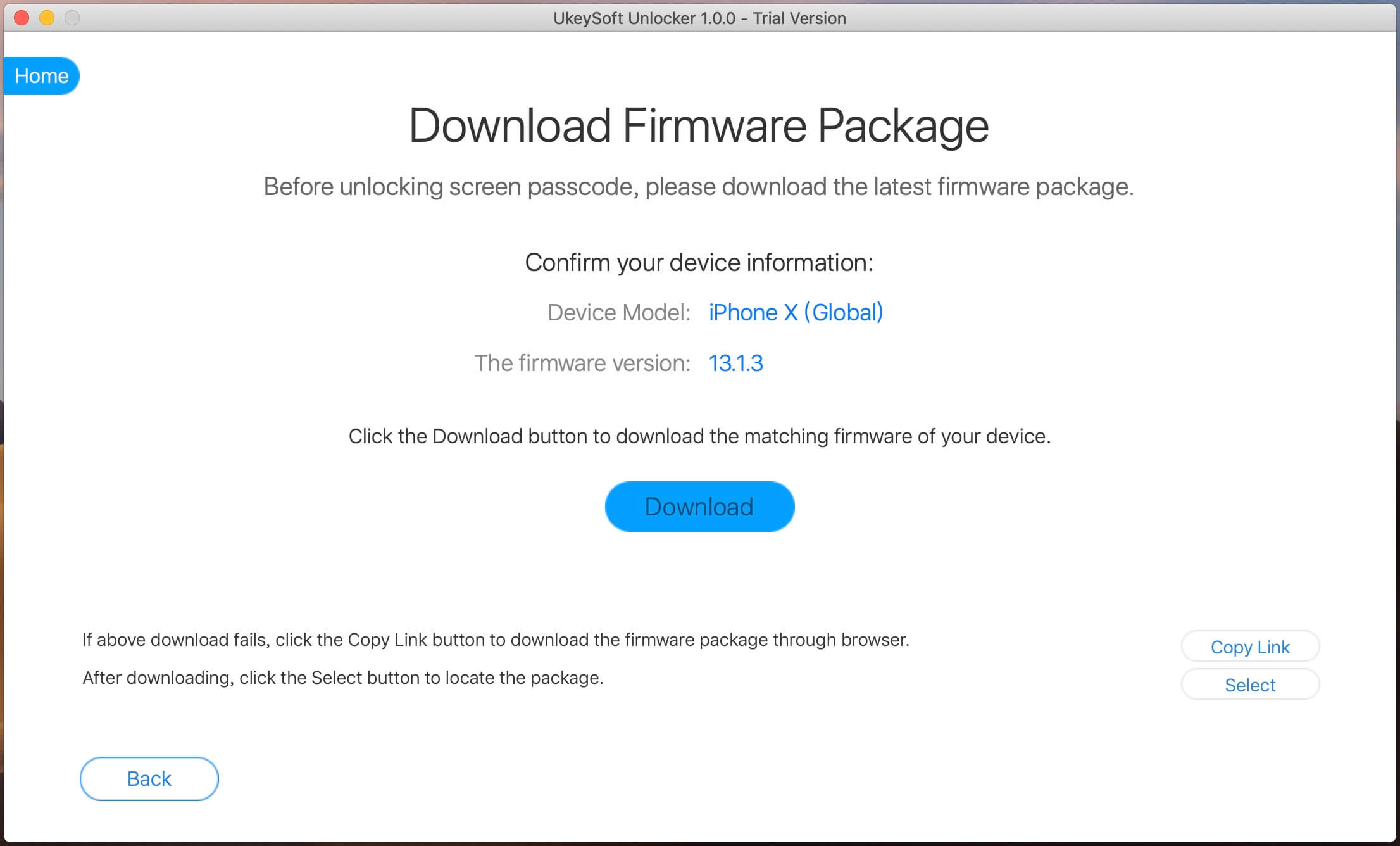
Вам потребуется загрузить последний пакет прошивки для сброса iPhone без пароля. Обязательно выберите правильную загрузку прошивки и нажмите «Скачать«, чтобы начать дальнейшие операции.
Наконечник: Если вам это не нравится или загрузка не удалась, вы можете нажать кнопку «Копировать ссылку«, чтобы загрузить пакет прошивки через браузер. Затем нажмите»Выберите«, чтобы найти загруженный пакет.
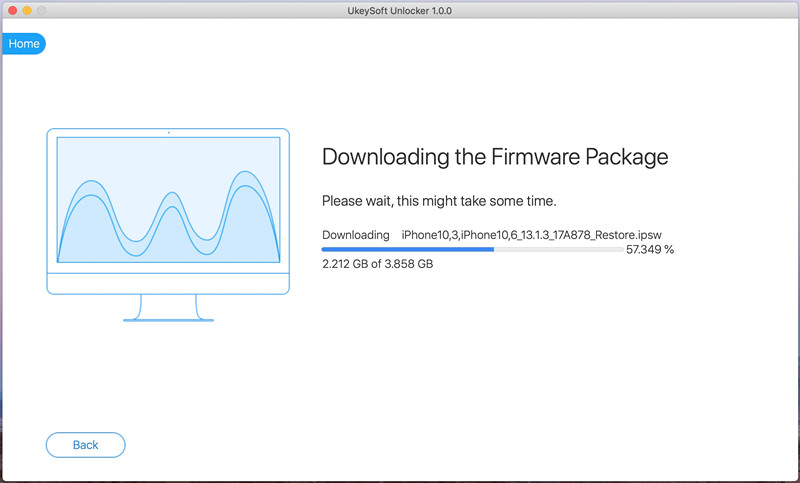
Ваше устройство начнет обновляться до версии микропрограммы по вашему выбору. Весь процесс загрузки будет длиться несколько минут.
 Шаг 5. Сброс заблокированного iPhone без пароля
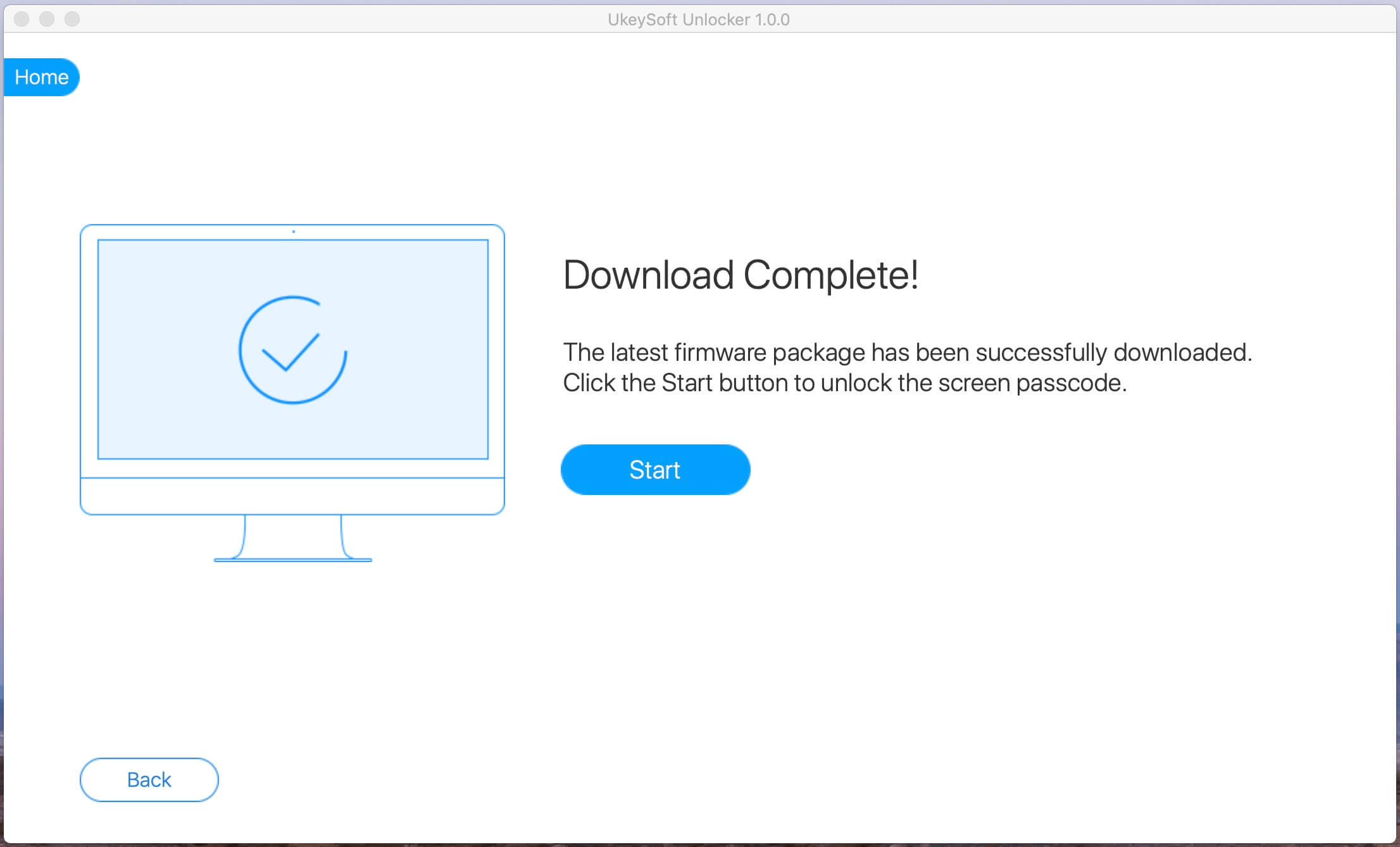
Когда вы видите «Загрузка завершена!«, это означает, что последняя версия прошивки была успешно установлена на вашем устройстве. Нажмите кнопку» Пуск «, чтобы сразу начать процесс сброса.
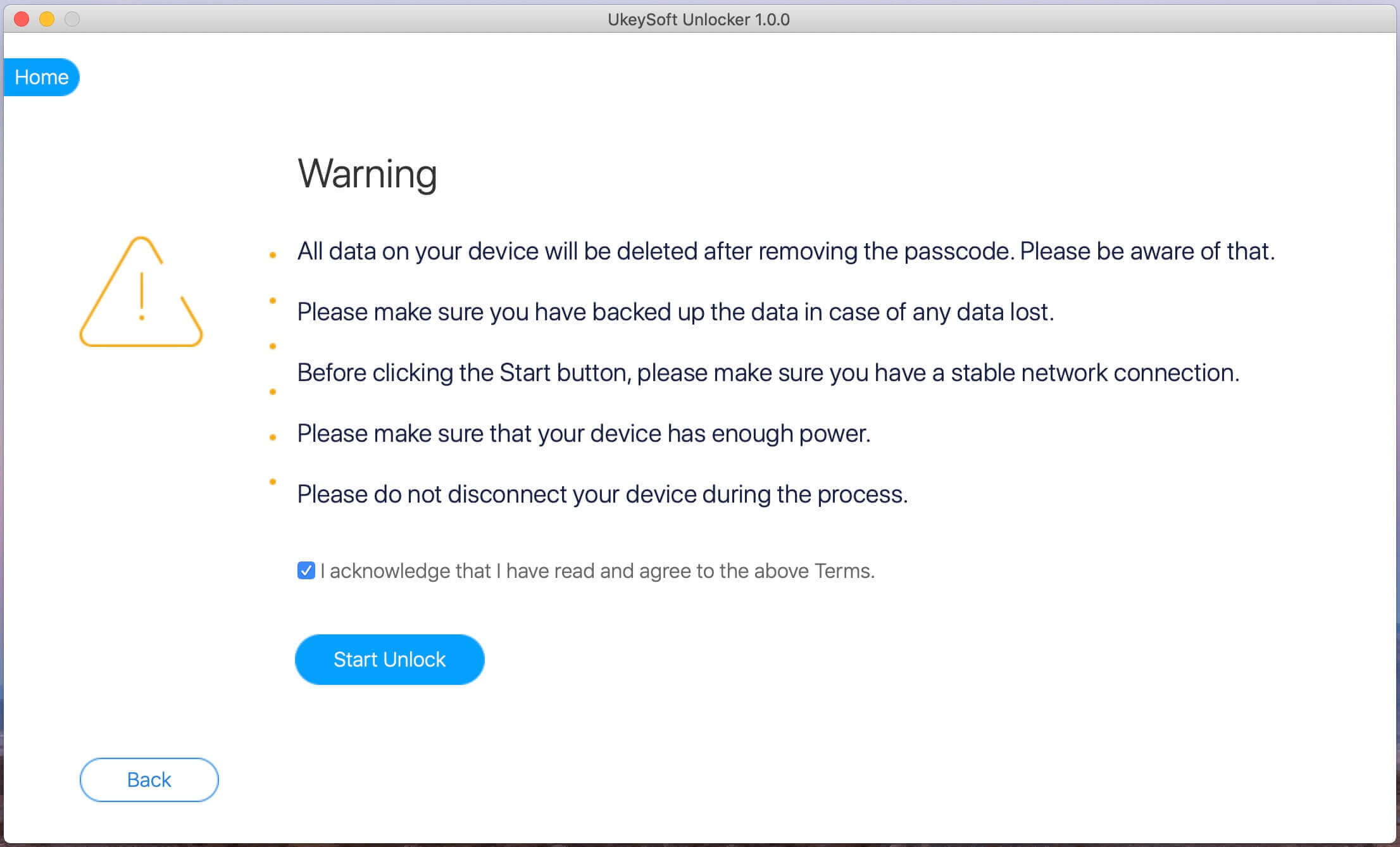
Перед запуском сброса вы увидите экран с предупреждением. Здесь вы узнаете о некоторых эффектах сброса, нажмите «Начать разблокировать«, чтобы удалить пароль iPhone после подтверждения.
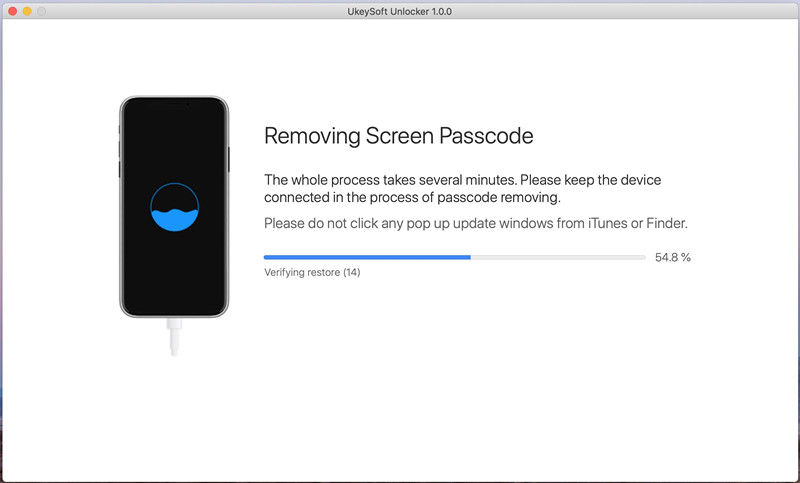
Шаг 6. Сбросить пароль iPhone
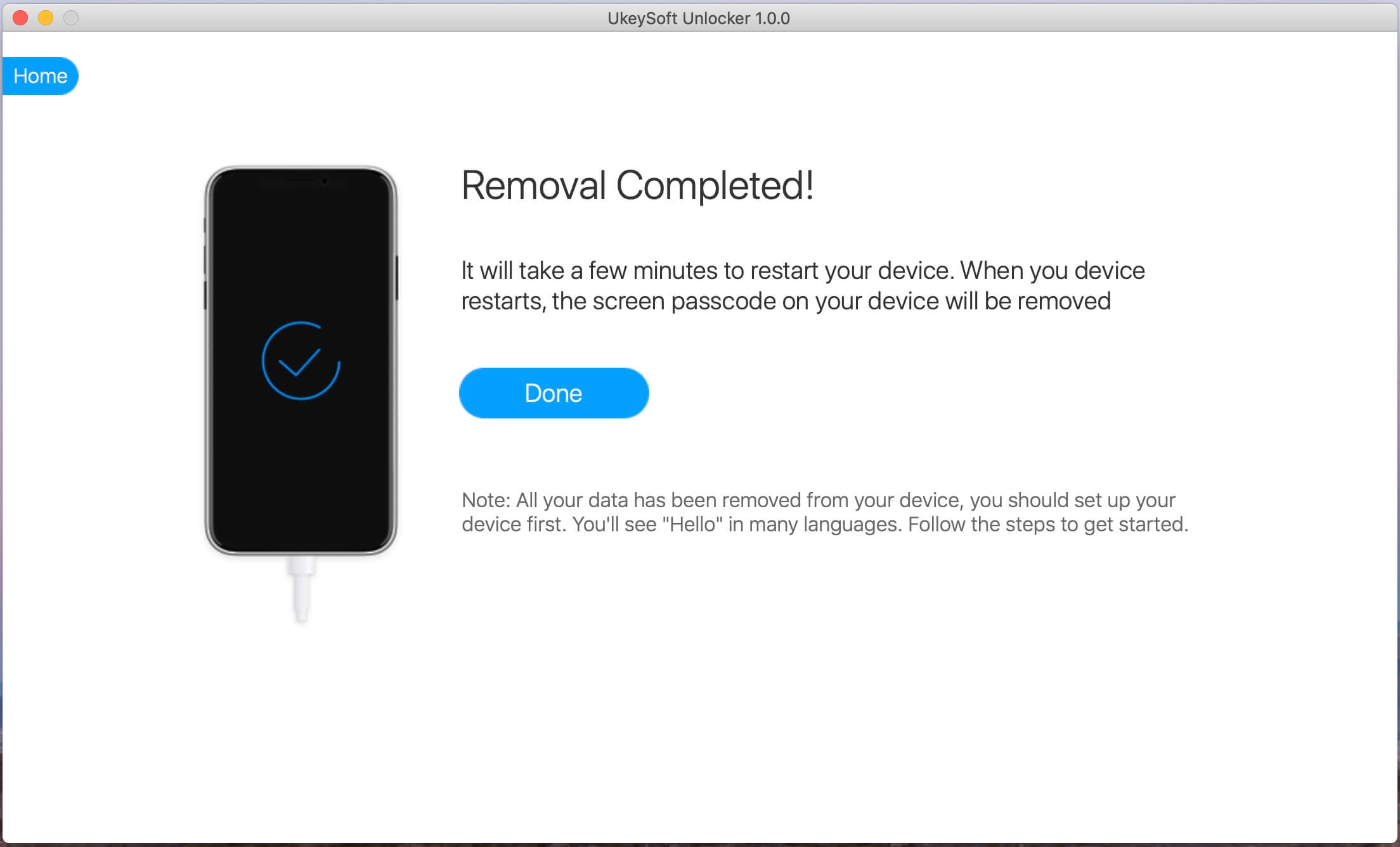
Наконец, UkeySoft iOS Unlocker будет установите прошивку на заблокированный iPhone, чтобы сбросить его и исправить другие проблемы. Не отключайте устройство, пока идет этот процесс. Как только все будет сделано, ваш iPhone будет перезагружен и перезагрузится снова, и в интерфейсе программного обеспечения отобразится сообщение о завершении процесса.
После удаления пароля установите новый iPhone и внесите изменения в настройки безопасности. Если у вас есть резервная копия iTunes / iCloud, восстановите iPhone из резервной копии.
Метод 2: как сбросить заблокированный iPhone с помощью iTunes
iTunes — это практичный инструмент, который можно использовать для сброса заблокированного iPhone, обновления системы iOS до последней версии и резервного копирования iPhone. Вы можете легко восстановить заводские настройки вашего iPhone без пароля. Пожалуйста, следуйте за нами ниже:
Шаг 1. Запустите iTunes и подключите ваш iPhone к ПК с помощью USB-кабеля.
Шаг 2. После того, как ваш iPhone подключен, обязательно сделайте резервную копию его в свою учетную запись iTunes перед сбросом.
Шаг 3. Нажмите «Итоги«и вы увидите вариант»Восстановление iPhone» на экране. Нажмите здесь.
Шаг 4. Появится окно, подтверждающее, что вы хотите восстановить устройство. Подтвердите это решение.
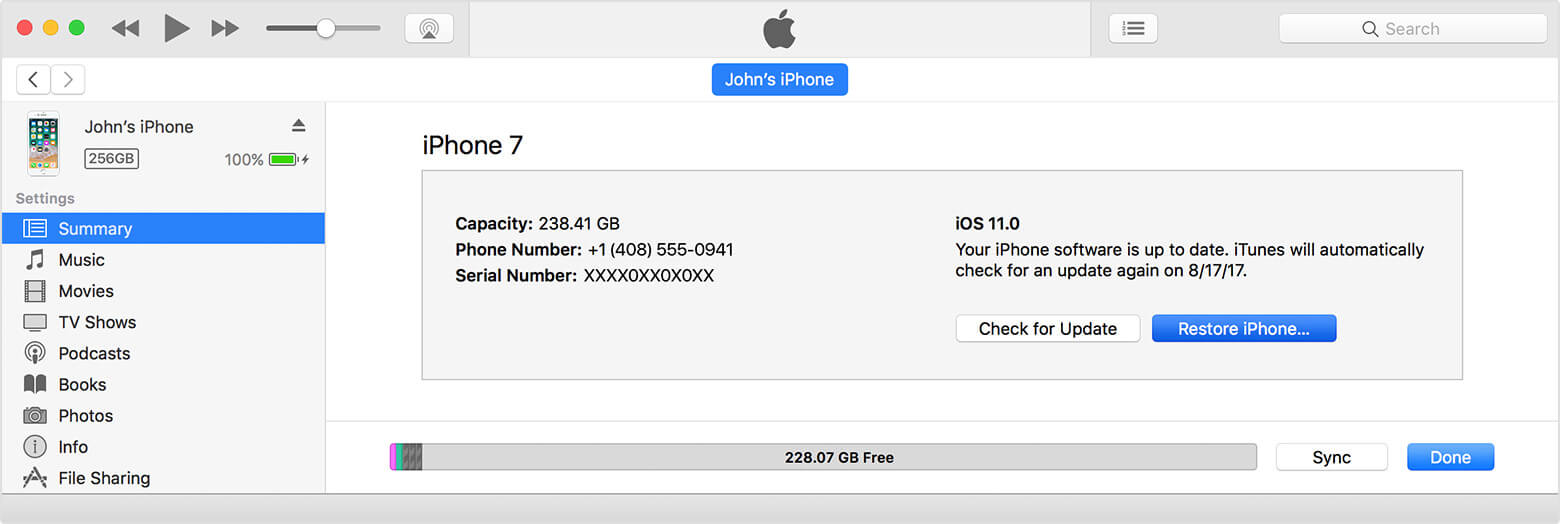
После сброса вы сможете получить к нему доступ без пароля. На экране настройки вы можете нажать кнопку «Восстановить из резервной копии iTunes», чтобы восстановить iPhone из предыдущей резервной копии.
Метод 3: как сбросить заблокированный iPhone с помощью iCloud
iCloud — также лучший способ помочь вам восстановить ваш iPhone без пароля. Но этот метод может быть установлен только в том случае, если вы включили опцию «Найти iPhone» на своем iPhone. Вот как это сделать.
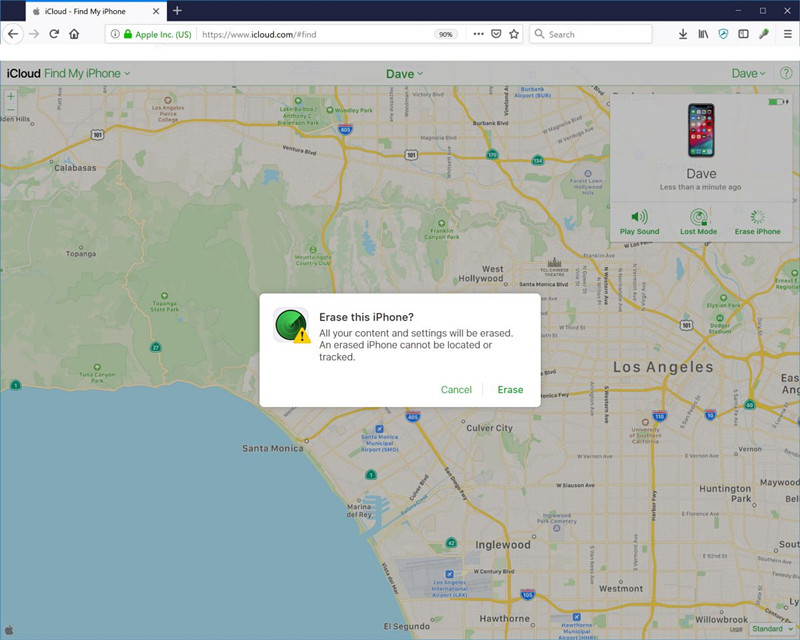
Шаг 1. Войдите на icloud.com и войдите в свою учетную запись iCloud.
Шаг 2. Выбрать «Найти iPhone, А затем укажите, какое устройство вы ищете.
Шаг 3. Нажмите на «Стереть iPhone«восстановить заводские настройки и стереть все данные, включая код доступа к экрану.
Заключение
Вышеупомянутые 3 метода могут сбросить заблокированный iPhone 14/13/12/11/XS/X/8/7/6/5 без пароля. Вы потеряете все данные телефона после восстановления заводских настроек. Если у вас есть резервные копии iTunes или iCloud, вы можете легко восстановить их. Вместо этого UkeySoft Unlocker позволяет вам извлекать удаленные и потерянные файлы прямо с iPhone с резервными копиями или без них.
Горячие решения — ТАКЖЕ НА ПРОГРАММНОМ ОБЕСПЕЧЕНИИ UkeySoft
- 3 способа разблокировать пароль iPhone Вы ищете простой и эффективный способ разблокировать пароль iPhone? Прочтите эту статью, вы узнаете, как разблокировать отключенный iPhone тремя способами, после чего вы сможете снова использовать свой iPhone.
- [Руководство] Как разблокировать iPhone 14/13, если вы забыли пароль В этом посте показан лучший способ разблокировать iPhone 14/13, если вы забыли пароль, чтобы вы могли восстановить доступ к своему iPhone.
- Как удалить Apple ID с iPhone 14/14 Pro/14 Pro Max Полное руководство, показывающее, как удалить Apple ID с iPhone 14, iPhone 14 Pro и iPhone 14 Pro Max полностью без пароля простым щелчком мыши.
- Как разблокировать iPhone 14 без пароля В этом посте показано, как лучше всего разблокировать iPhone 14 и другие модели iPhone без кода доступа, полностью вернув ваше устройство в нормальное состояние.
Комментарии
подскажите: тебе нужно авторизоваться прежде чем вы сможете комментировать.
Еще нет аккаунта. Пожалуйста, нажмите здесь, чтобы зарегистрироваться.
разблокировка iPhone
Удалите Apple ID, экран блокировки, экранное время и блокировку MDM с устройств iOS без пароля.
Как сделать сброс настроек на iPhone если забыл пароль
Смартфоны iPhone пользуются особой популярностью как у молодежи, так и у более взрослых людей. В этом нет ничего удивительного, так как это довольно качественные телефоны с неплохими техническими характеристиками. Стоит отметить, что несмотря на отличное качество, владельцы таких смартфонов периодически сталкиваются с проблемами при их использовании. Некоторые из них связаны с блокировкой гаджета. Многие люди не знают, что делать если забыл пароль на Айфоне и как его разблокировать. Есть несколько полезных рекомендаций, которые помогут с решением данной проблемы.

Если забыть пароль от iPhone, телефон могут заблокировать
Что делать, если забыл пароль — как разблокировать iPhone
Не секрет, что владельцы смартфонов iPhone регулярно сталкиваются с блокировкой телефона. Стоит отметить, что такая проблема появляется как у владельцев старых, так и новых моделей.
Есть несколько причин, из-за которых гаджет может быть заблокирован. Бывают случаи, когда доступ к гаджету блокируется сервисом iCloud. В таких ситуациях придется самостоятельно разбираться из-за чего именно была выполнена блокировка.
Некоторые владельцы телефонов его забывают и начинают вводить наугад. Спустя несколько неудачных попыток устройство блокируется и из-за этого человек им не может воспользоваться.
Некоторые владельцы Айфонов совершенно не знают, что предпринять при появлении такой проблемы. Первое, что нужно сделать — попытаться самостоятельно разблокировать устройство и восстановить к нему доступ.

Многократное неправильное введение пароля приведет к блокировке Айфона
Разблокировка может осуществляться непосредственно при помощи мобильного телефона. Чтобы самостоятельно возобновить доступ к гаджету без использования сторонних программ, необходимо перезагрузить устройство. Возможно, сбой в работе ОС повлиял на работу телефона и из-за этого были проблемы с вводом пароля.
Некоторые люди считают, что полностью заблокированный гаджет разблокировать не получится. На самом же деле есть способы снять с него блокировку. Делается это при помощи фирменных утилит от Apple — Айтюнс и Айклауд. Их функциональные возможности позволяют быстро разблокировать Айфон. Однако для этого придется подключить его к компьютеру.
Когда может понадобиться экстренная разблокировка смартфона
Есть немало экстренных случаев, когда людям приходится заниматься разблокировкой мобильного телефона. Среди них можно выделить следующие:
- Перестал работать Face ID. Это довольно распространенная проблема, с которой сталкиваются многие владельцы более старых версий смартфонов. Определить, что Face ID сломался достаточно легко. Сканер просто ни на что не реагирует, из-за чего устройство не удается разблокировать.
- Поломка сканера отпечатков пальцев. Он может выйти из строя из-за механических повреждений. Получить доступ к телефону поможет только экстренная разблокировка.
- Нет возможности вспомнить пароль. Некоторые пользователи забывают установленный ранее пароль и из-за этого не получается выполнить разблокировку гаджета.
Еще один случая, когда может понадобиться экстренная разблокировка — покупка устройства с рук. Некоторые люди приобретают телефоны и при этом не проверяют их работу.

Режим DFU – позволяет восстановить доступ к мобильнику без использования стороннего софта
Включение режима восстановления DFU
Многие владельцы смартфонов не знают, как сбросить Айфон до заводских настроек не зная пароля. Проще всего «обнулить» свой Айфон, используя специальный режим восстановления DFU. Стоит отметить, что он есть во всех современных моделях телефонов от Apple.
Некоторые люди считают, что восстановить таким образом доступ к телефону очень трудно, но на самом деле это не так. С этим сможет справиться любой человек. Однако перед восстановлением, рекомендуется заранее ознакомиться с тем, как использовать DFU. Чтобы с его помощью разблокировать гаджет, необходимо выполнить такую последовательность действий:
- Отключить мобильное устройство. Для этого надо нажать на кнопку включения и удерживать ее в течение нескольких секунд.
- Зажать кнопки включения и «Домой». Их надо удерживать до тех пор, пока на дисплее на появится логотип Apple.
- Дождаться появления экрана восстановления.
Когда будет запущен DFU, гаджет начнет процесс восстановления. Он будет длиться в течение 5-10 минут. Потом завершится, а телефон должен перезагрузиться. Если использование DFU не поможет решить проблему, придется воспользоваться другими методами разблокировки.

Аппаратный сброс настроек – один из наиболее простых способов разблокировки мобильного телефона
Сброс до заводских настроек
Hard Reset — довольно распространенный способ восстановления доступа к телефону. При этом его используют как владельцы Айфонов, так и люди со смартфонами на ОС Android.
Сброс до заводских настроек поможет разблокировать гаджет и восстановить к нему доступ. Чаще всего это делается через настройки телефона. Однако, поскольку он заблокирован, придется делать это аппаратным способом.
Чтобы сбросить настройки гаджета, придется выполнить следующие действия:
- Включить мобильный телефон.
- Быстро нажать на кнопку увеличения громкости.
- Спустя несколько секунд нажать кнопку уменьшения громкости.
- Нажать и удерживать кнопку питания до тех пор, пока на гаджете не появится фирменный логотип.
- Отпустить питание, дождаться появления системного меню.
Выполнив перечисленные выше действия, мобильник должен сбросить настройки на заводские. Если этого не произошло, процедуру придется выполнить повторно.

Использование iTunes — один из наиболее распространенных методов восстановления доступа к Айфону
Разблокировка через iTunes
Люди не знающие, как сбросить пароль на Айфоне, если забыл пароль, могут сделать это при помощи iTunes. Это фирменный софт от компании Apple, который позволяет быстро разблокировать мобильный телефон.
Чтобы получить доступ к заблокированному устройству, надо сделать следующее:
- Выключить мобильник и подсоединить его к персональному компьютеру.
- Запустить на ПК программу iTunes.
- Зажать кнопку питания и «Домой». На последних моделях придется дополнительно зажимать кнопку, отвечающую за уменьшение громкости.
- Отпустить питание и дождаться запуска устройства.
- Открыть главное меню программы, запущенной на ПК, когда на экране появится логотип iTunes.
- Кликнуть по кнопке «Восстановление».
Режим восстановления будет длиться в течение 5 минут. Когда процедура будет завершена, необходимо отсоединить мобильник от компьютера, запустить его и проверить, заблокирован ли он. После перезагрузки телефон должен просто запуститься и при этом не требовать ввести пароль.

iCloud – популярный сервис, позволяющий удаленно разблокировать мобильный телефон и сбросить установленный ранее пароль
Использование iCloud
Это один из наиболее распространенных методов восстановления Айфона. Он позволяет разблокировать устройство даже без пароля. Стоит отметить, что воспользоваться данным способом сможет каждый человек, у которого есть аккаунт в iCloud.
Чтобы воспользоваться удаленным сервисом iCloud, необходимо выполнить следующие действия:
- Перейти на официальный сайт iCloud. Сделать это можно при помощи любого браузера, установленного на персональном компьютере.
- Авторизоваться на сайте и ввести свой Apple ID.
- Перейти в раздел «Устройства» и в перечне доступных гаджетов выбрать заблокированный Айфон.
- Нажать на кнопку «Erase». Именно она отвечает за разблокировку устройств и сброс настроек.
Теперь необходимо проверить, удалось ли восстановить доступ к заблокированному мобильнику. Для этого надо запустить его и убедиться в том, что он больше не требует ввести старый пароль.
Если она отключена, разблокировать его удаленно точно не получится.
Владельцы смартфонов iPhone часто сталкиваются с блокировкой гаджета. Из-за этого им невозможно будет воспользоваться до полной разблокировки. Чтобы восстановить доступ к гаджету, необходимо заранее ознакомиться с основными способами, которые помогут самостоятельно разблокировать телефон.
Как сбросить iPhone до заводских настроек, даже если пароль забыт, с помощью Tenorshare Reiboot
Хотите стереть свой iPhone перед продажей или передачей его другому человеку или ваш iPhone постоянно зависает? Как ни странно, в обоих случаях может помочь один и тот же способ — сброс к заводским настройкам. Однако вопрос в том, как легко восстановить заводские настройки iPhone. Здесь мы покажем вам о нескольких способах восстановить заводские настройки iPhone, в том числе и без пароля.
Чем отличаются программный сброс, аппаратный сброс и сброс к заводским настройкам
Мягкий сброс — это просто перезагрузка iPhone.
Аппаратный сброс (его еще называют "hard reset" или «жесткий сброс») нужен тогда, когда телефон не реагирует на нажатия или у него не загорается экран. Данные и настройки при этом частично сбрасываются, операционная система очищает кэш и проводит процедуру самодиагностики.
Сброс к заводским настройкам используется тогда, когда нужно удалить все данные и настройки iPhone. Такой сброс фактически вернет iPhone к исходному состоянию (в программном смысле).
Как сбросить iPhone до заводских настроек без пароля
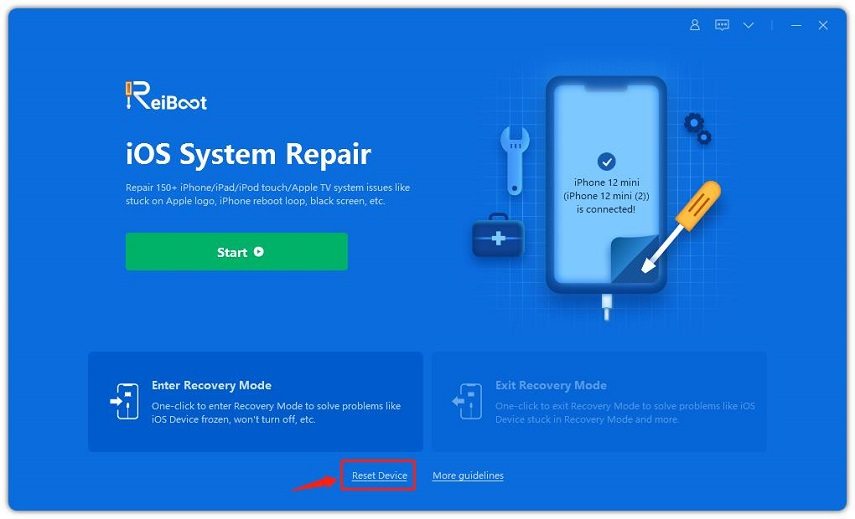
Очень простой способ восстановить заводские настройки iPhone — использовать Tenorshare ReiBoot. Этот инструмент предоставляет вам довольно простой способ сбросить заводские настройки iPhone без использования iTunes и даже если пароль не известен. Загрузите и установите программу на свой Windows или Mac, а затем выполните следующие действия.
Шаг 1: Запустите ReiBoot и подключите iPhone к компьютеру. Когда устройство будет обнаружено, выберите «Восстановление заводских настроек iPhone» в главном интерфейсе.
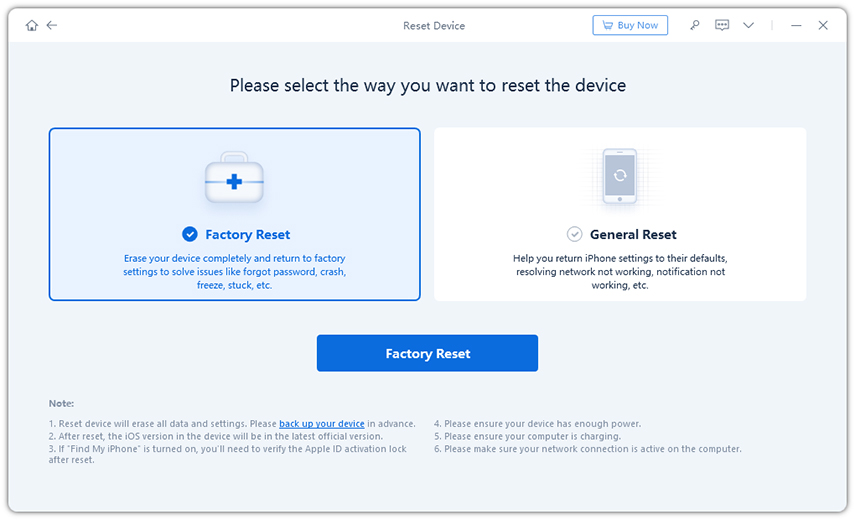
Шаг 2: Затем вы попадете на новый экран. Нажмите «Сброс к заводским настройкам», чтобы продолжить.
Шаг 3: Теперь вы можете нажать «Загрузить», чтобы загрузить последнюю версию прошивки из интернета. Его также можно импортировать его вручную, если вы уже загрузили его самостоятельно.
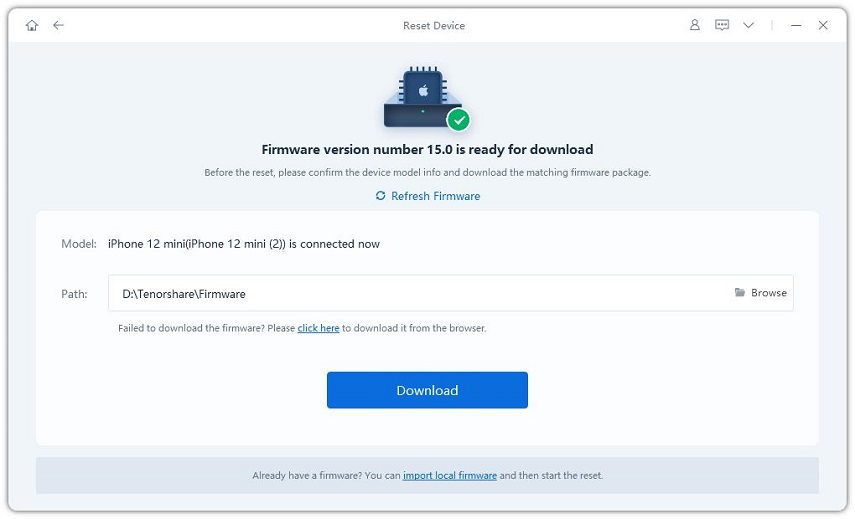
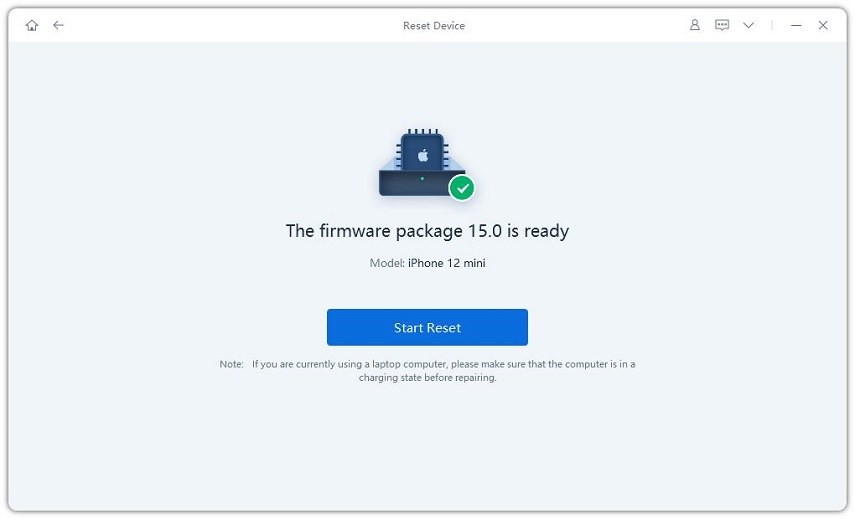
Шаг 4: Прошивка будет загружена на компьютер в течение нескольких минут. Когда процесс завершится, нужно нажать «Начать сброс», чтобы начать сброс устройства к заводским настройкам.
Как сделать аппаратный сброс iPhone
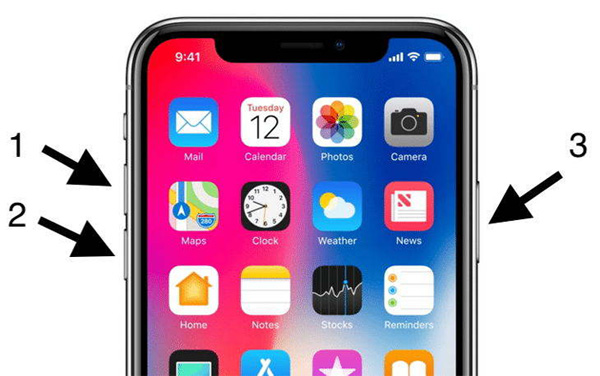
Старые модели iPhone легко перезагрузить с помощью кнопки питания, но, поскольку у современных моделей iPhone не имеет таких кнопок, общий процесс будет немного другим:
- Быстро нажмите кнопку увеличения громкости.
- Нажмите кнопку уменьшения громкости.
- Нажмите и удерживайте кнопку питания, пока смартфон не выключится.
- Нажмите и удерживайте кнопку питания, чтобы снова включить iPhone.
Сброс iPhone до заводских настроек с помощью iTunes
Этим способом можно восстановить заводские настройки iPhone даже без пароля, но только если вы уже когда-либо синхронизировали устройство с iTunes.
- Обновите iTunes до последней версии.
- Откройте iTunes на своем ПК и подключите iPhone к iTunes с помощью USB-кабеля.
- Выберите значок iPhone в верхней части окна iTunes.
- Перейдите на страницу «Сводка» и нажмите кнопку «Восстановить iPhone».
- Подтвердите восстановление на следующих экранах.
- iPhone перезагрузится и запустится помощник по настройке.
Как восстановить заводские настройки на iPhone без iTunes
Если вы хотите удалить все свои данные на iPhone, но у вас нет компьютера с iTunes, смартфон можно сбросить через его же меню настроек (но, конечно, потребуется пароль):
- Выберите «Настройки» > «Основные» > «Сброс» > «Удалить все содержимое и настройки».
- Следуйте инструкциям на экране iPhone, пока не появятся логотип Apple и индикатор выполнения
- После этого можно будет заново настроить iPhone.

Что означают различные параметры сброса
При сбросе iPhone предлагает шесть различных опций сброса.
- Сбросить все настройки — будут удалены пароли Wi-Fi и ручные настройки, но приложения и фотографии не исчезнут.
- Стереть все содержимое и настройки — будет удалено всё. Выберите этот вариант, если хотите продать свое устройство.
- Сбросить настройки сети — этот вариант сбросит настройки сети, удалит временные файлы и очистит кэши.
- Сбросить словарь клавиатуры — выберите этот вариант, если iPhone часто подставляет не те слова при наборе текста.
- Сбросить макет главного экрана — пригодится, когда нужно просто сбросить настройки рабочего стола.
- Сбросить местоположение и конфиденциальность — все настройки конфиденциальности и местоположения вернутся к исходному состоянию.
Часто задаваемые вопросы о том, как сбросить iPhone
«Как восстановить заводские настройки iPhone с помощью кнопок смартфона?»
Подключите iPhone к компьютеру и откройте iTunes. Затем выключите iPhone, нажмите и удерживайте кнопку питания в течение трех секунд, а затем отпустите. Затем нажмите и удерживайте кнопки уменьшения громкости и питания еще десять секунд.
«Вредно ли сбрасывать iPhone до заводских настроек?»
Сброс к заводским настройкам удалит все данные с iPhone, но на само устройство это никак не влияет.
«Сколько времени занимает сброс настроек?»
Как правило, стандартный процесс восстановления iOS занимает от 5 до 15 минут. Другие типы восстановления могут занимать до 2 часов.