Как переслать фото по Ватсапу

WhatsApp активно используют для обмена сообщениями и звонков по сети. Ежедневно аудитория популярного мессенджера прирастает новыми пользователями. Далеко не все новички могут догадаться, как отправить фото по Вацапу с телефона или ноутбука. Заинтересованным читателям предлагаем ознакомиться подробной инструкцией.
Способы отправки фотографий по WhatsApp
Разработчики сервиса предоставляют пользователям возможность пересылки снимков, изображений и видео другим людям через Ватсап. Возможно несколько вариантов пересылки.
| Доступные способы | Штатные инструменты приложения |
| Из медиаприложения для Android/iOS | |
| При помощи проводника |
- у адресата должно быть установлено приложение WhatsApp;
- номер телефона получателя должен быть записан в контактной книге владельца гаджета.
Отправка изображения другому абоненту средствами мессенджера
Разработчики адаптировали приложение Вацап для устройств, работающих во всех популярных операционных платформах: Android, iOS и Windows. Порядок действий пользователя по части пересылки медийной информации из приложения на разных ОС отличается нюансами.
С Android-телефона
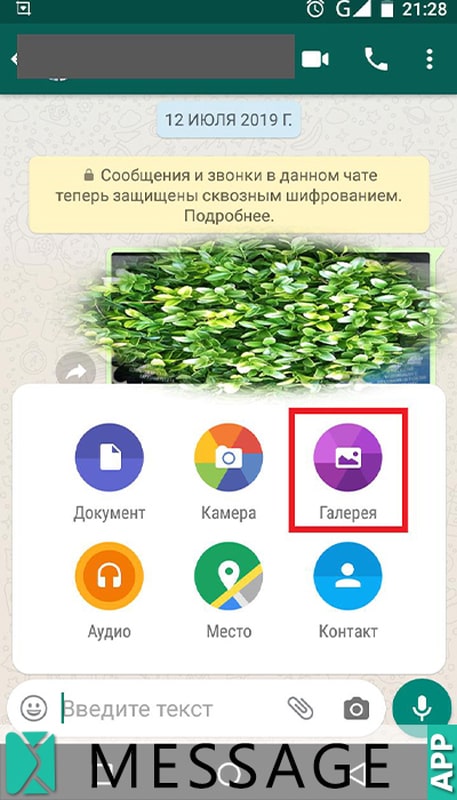
Чтобы отправить фото по Whatsapp, нужно открыть чат с предполагаемым получателем. Далее в строке набора сообщения нажимайте на ярлычок в виде скрепки справа. Откроется окно выбора типа вложения для передачи через мессенджер. Можно передать абоненту фотографию, хранящуюся в памяти смартфона или сделать свежий снимок перед отправкой. Для этого задействуйте соответствующий ярлычок с надписью «Галерея» или «Камера»

Нажав на значок «Галерея», можно выбрать одну картинку или несколько, отметив галочкой. Закончив выбор — нажмите на кнопку в виде самолетика «Отправить».

При необходимости можно прямо из диалога сделать снимок и отправить его собеседнику, задействовав камеру, нажав на значок фотоаппарата. После того как сделаете и отредактируете снимок, нажмите на кнопку «Отправить»

С Айфона

Последовательность манипуляций на Айфоне аналогичная, но отличается интерфейс мессенджера. Кнопка вызова меню выбора вложения отображается слева от поля ввода сообщения значком «+». В открывшемся меню воспользуйтесь пунктом «Фото/видео» для вложения фотографий, хранящихся в галерее Айфона, или пунктом «Камера» для съемки и отправки только что запечатленного момента.
Читайте также:
Как скинуть геолокацию по WhatsApp с Андроида
С компьютера
В версии клиента Вацап для Windows достаточно сделать несколько кликов мышью, чтобы послать фотки другу. Последовательность действий прежняя: нужно войти в приложение, перейти на вкладку «Чаты» и выбрать собеседника. Вверху окна программы справа отобразится значок в виде скрепки.

Нажатие по кнопке открывает меню выбора типа вложения. Выбираете соответствующий своим намерениям пункт. Клик по значку в виде картинки отправит в хранилище изображений. Отмечайте нужные галочкой, после чего отправляйте адресату.

Если компьютер оборудован камерой, можно воспользоваться иконкой фотоаппарата, чтобы сделать снимок и переслать собеседнику.
Отправка изображений из медиаприложения
Поделиться выбранным изображением с адресатом Ватсапа можно непосредственно из приложения, умеющего просматривать и обрабатывать изображения. Как правило, такой софт имеет функцию «Поделиться». В меню выбора канала отправления может присутствовать ярлычок WhatsApp. При нажатии по иконке автоматически запускается окно мессенджера с перечнем чатов. Отметьте галочкой получателей (не более 5 контакта), нажмите на кнопку «Отправить».
Пользователи Вайбера таким образом могут поделиться загруженными фотками с другом через аккаунт Ватсапа. Последовательность действий:
- Откройте чат с фото для отправки.
- Найдите нужное изображение и раскройте его на весь экран.
- Кликните по кнопке «Поделиться».
- В меню действий выберите иконку Ватсапа.

Аналогичным методом отправляются медийные вложения из Google «Галереи», файл-менеджера Files, iOS приложения «Фото», файл-менеджера Documents от Readdle и другого софта для этих операционных систем.
При помощи проводника
Отправить фото на Ватсап с компьютера можно при помощи проводника Windows. Достаточно открыть два окна: чат Ватсап с собеседником-адресатом отправляемого фото и папку, содержащую изображения. Нужно отметить нужную фотографию в папке и удерживая нажатой левую кнопку мыши переместить файл в окно беседы мессенджера.

Добавляйте при необходимости описание и жмите на кнопку «Отправить».
Полезные советы
Совет №1
В мессенджере есть возможность перенаправить полученные изображения любому знакомому лицу на электронную почту. Достаточно воспользоваться соответствующим значком или пунктом контекстного меню «Поделиться». В доступных каналах связи выбрать ярлык e-email, ввести адрес и отправить.
Совет №2
Быстро перенаправить отправленное или полученное изображение другому абоненту можно при помощи функции «Переслать». Функция инициируется тапом по изогнутой стрелочке, расположенной слева от исходящей или справа от полученной картинки.
Совет №3
В Ватсапе нет функции передачи медиа без сжатия. Это сделано для экономии трафика и внутренней памяти устройства. Сжатие сказывается на качестве. Положением дел недовольны владельцы современных быстрых и емких гаджетов. Разработчики учли этот момент, начав внедрение возможности настройки сжатия с сохранением качества изображений. Опция доступна в тестируемой бета-версии 2.21.14.16 для Андроида.
Частые вопросы
Не получается в Вацапе отправить фотографии другу. Как решить проблему?
Постарайтесь найти причину. Проверьте по порядку следующие варианты:
- Нет интернет-соединения.
- Переполнена память гаджета;
- Сбились настройки часов.
Определив и устранив причину проблемы, вы восстановите работоспособность функции отправки изображений. Если причина на стороне сервиса (на серверах ведутся технические работы), нужно некоторое время подождать, когда мессенджер продолжит работу в штатном режиме.
Не отправляется в Whatsapp фотка, скачанная из ВКонтакте. Что делать?
Файлы изображений, скаченные из социальной сети VK, сохраняются в памяти гаджета в папке VK/Downloads («Загрузки»). Можно попробовать переместить файл в другую папку — DICM. После переноса вы легко через меню мессенджера найдете изображение и сможете его отправить.
Как отправить фото через Whatsapp
Хорошо, что разработчики предусмотрели несколько способов, как отправить фото по Ватсапу. Можно пользоваться любым, тем, что окажется удобнее. Алгоритмы того, как отправить нужное фото с любого компьютера, Андроида или iPhone, довольно похожи и интуитивно понятны.
В процессе выполнения манипуляций следует быть онлайн. За один раз можно отправить 10 фото в общий чат или конкретному собеседнику. Чем больше объем пересылаемых данных, тем больше времени уходит на их обработку.
Недостатком функционала является то, что при пересылке медиафайлов из-за ограничений по весу (не более 100 Мб) теряется их качество. Чтобы адресат смог получить высококачественную картинку, нужно:
- запустить приложение и чат в нем;
- в текстовой строке найти символ скрепки и нажать ее;
- система предложит несколько вариантов папок. Нужна «Документы»;
- ищем файл;
- посылаем его при помощи кнопки с «бумажным самолетом».
Поскольку в этом случае переправляется оригинальное тяжелое изображение, то потребуется больше времени на загрузку и дальнейшую пересылку.
Даже если отправить какое-либо фото с персонального компьютера, то мессенджер сохранит файл в аккаунте, и тот будет доступен и на смартфоне.
Отправка фотографии другому пользователю в WhatsApp
Как отправить вновь созданное фото по приложению Ватсап:
- откройте ПО;
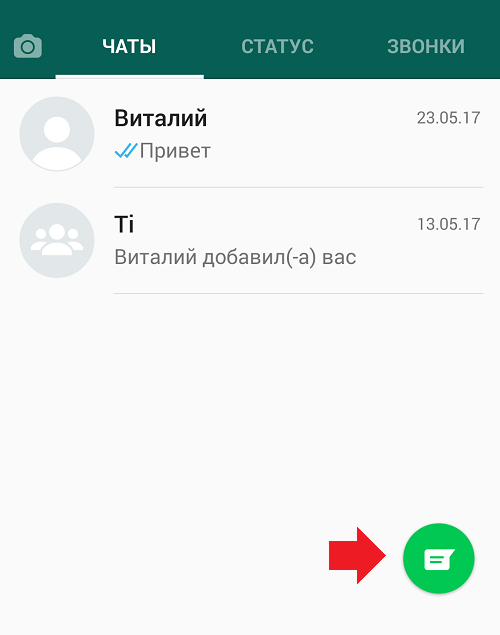
- переместитесь в чат. Если он еще не был создан, то в этом же разделе нажмите зеленую кнопку с изображением сообщения и выберите адресата из открывшихся контактов;
- в строке для набора текста, в ее конце, найдите и тапните значок фотоаппарата;
- программа переведет в режим фотографирования;
- сделайте фотоснимок или селфи;
- напишите комментарий;
- отошлите текст с фотоснимком.


Отправка фото на Ватсап с телефона
Если нужно отправить уже существующее фото выбранному собеседнику, то:
- зайдите в приложение;
- откройте беседу;
- внизу прожмите символ, изображающий скрепку;
- укажите хранилище фотографии – «Галерею»;
- откройте папку;
- выберите снимок;
- по желанию сделайте сопроводительную надпись;
- пересылайте файл.

Как отправить свое фото по Ватсапу напрямую из «Галереи»:
- открыть это приложение;
- провалиться в папку, где находится фотография;
- выделить ее и задержаться некоторое время на иконке;
- нажать кнопку, с 3 точками, соединенными углом 2 линиями;
- указать в качестве почтовой службы Ватсап;
- написать послание;
- отослать.

Отправляем фото на WhatsApp с компьютера
Также отправить выбранное фото с домашнего компьютера можно, просто перетаскивая нужные фотоизображения из папок или с Рабочего стола. Следует:
Если у Вас остались вопросы или есть жалобы — сообщите нам
 Задать вопрос
- зайти в мессенджер;

- указать контакты друга или зайти в чат;

- далее либо пользуются схемами, описанными выше, либо обеспечивают возможность облегченного варианта перемещения файлов.

В первом случае продолжение алгоритма выглядит так:
- жмем значок со скрепкой, что размещена вверху справа;
- в качестве источника указываем «Галерею»;
- находим картинку;
- кликаем «Открыть»;
- по желанию используем «+ добавить файл», чтобы обработать сразу несколько фотоснимков;
- оставляем комментарий для пользователя, получателя послания;
- жмем «самолетик».

Вторая схема того, как отправить своему собеседнику фото, реализуется так:
Как отправить фото или картинку по WhatsApp: все варианты
Друзья, в этой статье мы рассмотрим все варианты работы с фото на WhatsApp. Посмотрим как можно отправить свежее фото, как отправить случайную картинку из интернета, а также как переслать фото от одного другому абоненту. В общем, полный перечень задач начинающего пользователя WhatsApp. Все будет по шагам и с картинками, постараюсь сделать максимально удобно.
Но если вдруг у вас останутся какие-то вопросы или появятся советы – добро пожаловать в комментарии под этой статьей.
Все действия буду показывать с помощью мобильного приложения Android. Для компьютеров и iOS все делается примерно также, просто ищем аналогии и повторяем за мной.
Разные способы отправки фото
Итак, мы захотели отправить кому-то фотографию по WhatsApp. И тут уже есть несколько вариантов:
- Фото уже находится в галерее вашего телефона.
- Можно сделать новое фото и сразу отправить его.
- Фото вам прислал другой человек, и вы хотите его переслать.
- Фото находится на каком-то сайте в интернете, и вы его пока не скачали.
Найдите свой вариант и переходите к правильному способу ниже.
Способ 1 – Фото находится в галерее
Пожалуй, самый частый вариант.
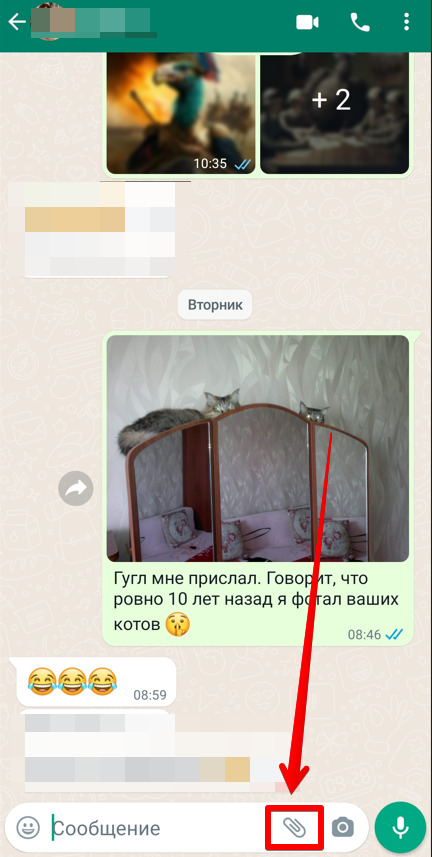
- Переходим в контакт человека, которому мы собираемся отправить фотографию. Внизу находим значок «скрепки» (это и есть кнопка вложения), нажимаем по ней.
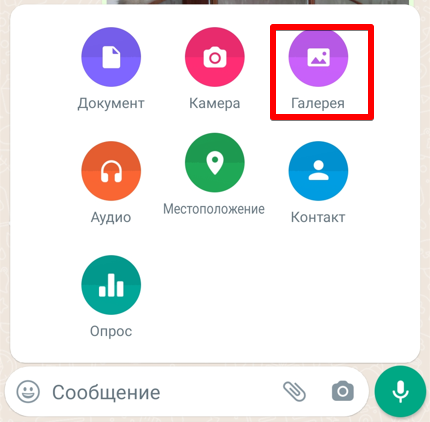
- Выбираем вариант – «Галерея»
- Находим в галерее нужную вам фотографию или картинки и отправляем ее.
Т.к. WhatsApp любит урезать качество фотографий, в исключительных случаях можно вместо «Галереи» выбрать «Документ». Тогда придется искать нужную фотографию напрямую на устройстве. Новички могут не справиться, но зато в этом варианте фотография перекинется в оригинальном качестве. Хотя для обычных ситуаций вариант с «Галереей» можно использовать почти всегда.
При желании в галерее можно выбрать несколько фото методом их выделения через долго нажатие по фотографии. WhatsApp спокойно справляется с отправкой нескольких фотографий.
Способ 2 – Новая фотография
Конечно, вы можете сначала сделать фотографию, а уже потом по первому способу ее отправить из галереи, но иногда очень удобно сделать фото в моменте, не заморачиваясь. И вотсап позволяет отправлять фотки прямо так на лету.
- Снова переходим в контакт пользователя, но на этот раз обращаем внимание на иконку фотоаппарата рядом со «скрепкой».
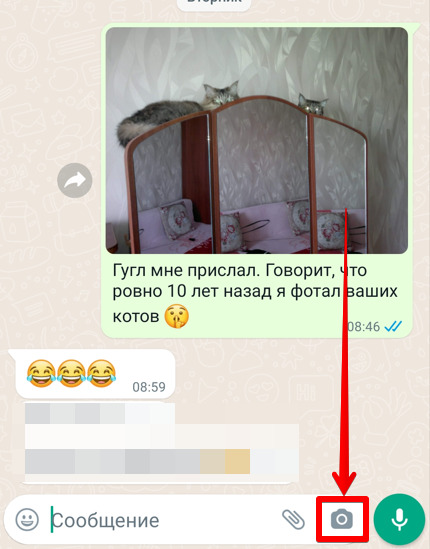
- Нажимаем по нему и у нас сразу же открывается камера. Делаем фото и отправляем его. Конец.
А еще вы могли заметить на прошлом способе, что если нажать по «скрепке», то в открывшемся меню вместо «Галереи» или «Документа» можно просто выбрать пункт «Камера» и снова откроется та же самая камера. Это к тому, что в Вотсапе есть несколько вариантов одного и того же действия.
Способ 3 – Как переслать фото
Еще один популярный сценарий: вам кто-то переслал фотографию, а вы хотите ее переотправить кому-то другому. Тут есть два варианта:
- Сначала сохраняем эту фото себе в галерею, а уже потом пользуемся первым способом. Чистый способ.
- Можно сразу переслать фото. Но у сообщения будет видно, что его переслали. В случае с теми же поздравлениями, не самый красивый вариант, но если нужно просто что-то быстро переслать, это то что нужно.
Начнем разбор первого случая.
- Итак, мы получили какую-то фотографию. Предлагаю нажать по ней (быстро), чтобы она открылась на весь экран. Обратите внимание в правом верхнем углу на три вертикальные точки – там скрыто меню. Нажмите на него.
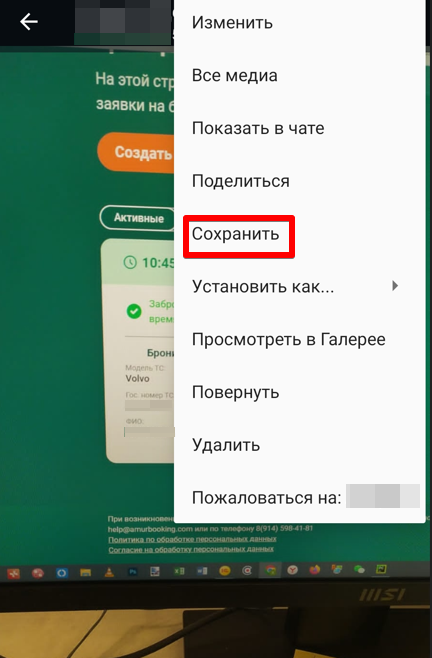
- Нажимаем на пункт «Сохранить» – WhatsApp сразу же сохранит это фото в вашей галерее (будет первой).
- А далее переходим в способ 1 и отправляем стандартным путем.
У многих WhatsApp вообще сохраняет все фото на телефоне в папке WhatsApp, которая тоже доступна через галерею. Поэтому способ выше подходит тем, у кого эта фотография затерялась в галерее, или же в случае с отключением сохранения файлов как в моем случае.
А теперь предлагаю посмотреть на вариант прямой пересылки фото:
- Вы умеете выделять сообщения в Вотсапе? Если нет – просто находим нашу фотографию и удерживаем на ней палец (жмем и держим, только не продавите экран). Телефон обычно через секунду отреагирует вибрацией, сообщение выделится, а наверху появится дополнительное меню. Палец можно отпускать.
- В дополнительном меню находим вот такую кнопку со стрелочкой «вперед» – это кнопка пересылки. Нажимаем на нее, выбираем человека, которому нужно переслать это сообщение (фотографию) и радуемся успешному выполнению этой задачи.
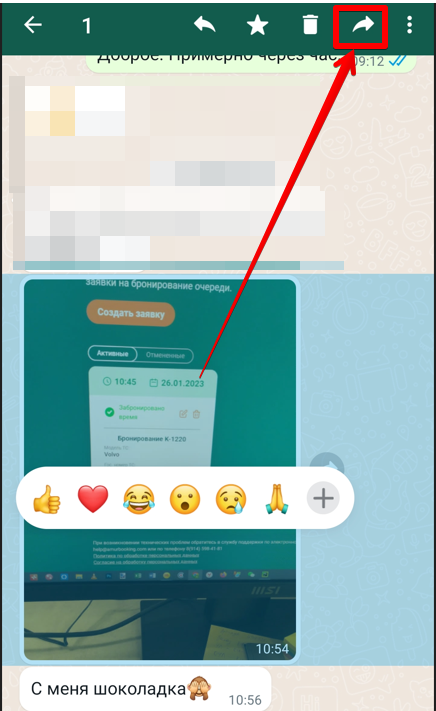
И здесь тоже можно выделить несколько сообщений-фотографий и переслать их разом.
Способ 4 – Как переслать фотографию из интернета
Ну и самый интересный вариант отправки фотографии в WhatsApp – с любого сайта.
- Находим ту картинку, которую хотим отправить (я на примере нашего сайта). Нажимаем на нее пальцем и держим, пока не появится меню.
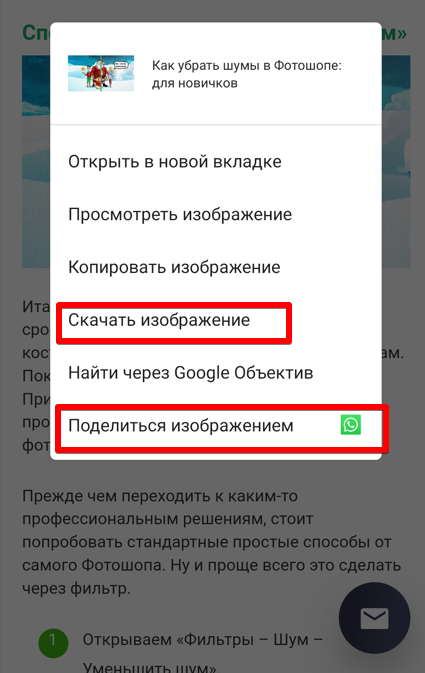
- И тут есть два варианта: «Скачать изображение» (изображение сохраняется в «Галерею», а уже для отправки фото из галереи мы используем Способ 1) и «Поделиться изображением» (причем со значком вотсапа, тут мы сразу выбираем контакт пользователя и картинка будет отправлена ему). Выбирайте любой вариант на свой вкус.
И главное – не бойтесь экспериментировать. Опыт приходит только во время практики, а аппетит во время еды… Что-то я про еду начал, пойду покушаю. Всем успехов, надеюсь, вы смогли справиться с этой несложной задачей и до новых встреч на портале WiFiGid!
Как отправить фото по WhatsApp на телефоне?

Несмотря на то, что тем же WhatsApp пользуется более одного миллиарда человек по всему миру (!), некоторые пользователи пока не очень хорошо знакомы с функционалом мессенджера. Например, не все пользователи умеют отправлять фотографии и прочие изображения. Сейчас покажем, как это делается.
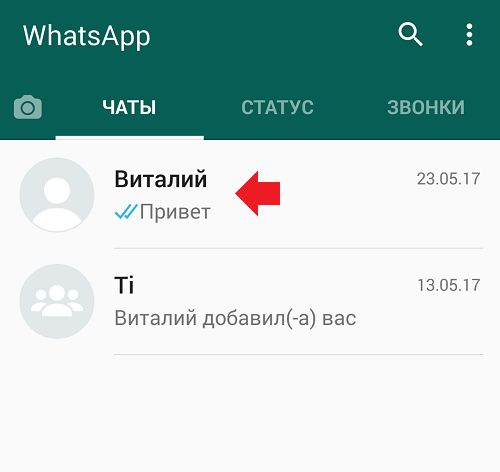
Запустите WhatsApp, далее откройте чат с пользователем, которому хотите отправить фотографию, например:
Если нет чата с этим пользователем, нажмите на кнопку создания чата.
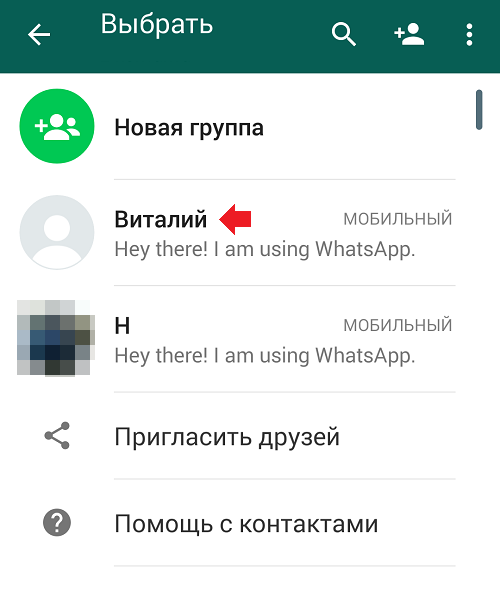
Далее выберите пользователя, нажав на его имя.
Чат открыт. Нажмите на кнопку в виде скрепки.
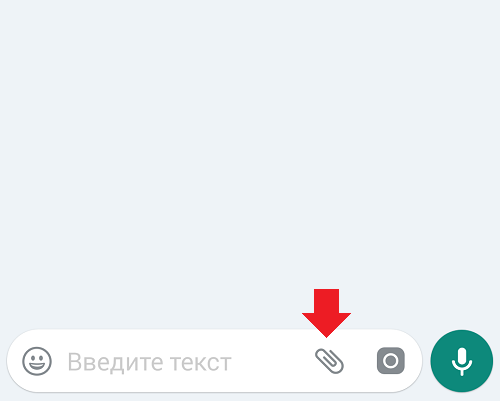
Теперь нужно определиться с тем, какое изображение вы хотите отправить. Допустим, фотографию из галереи. В этом случае нажмите «Галерея».
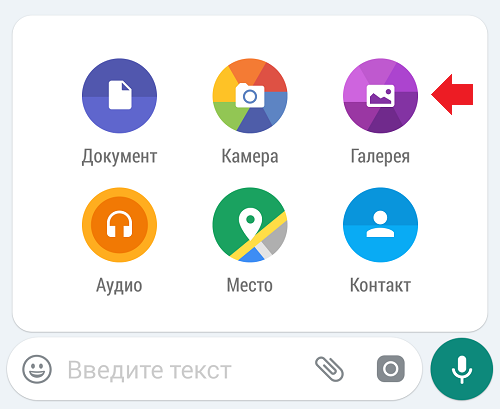
Выберите раздел, где находится фотография.
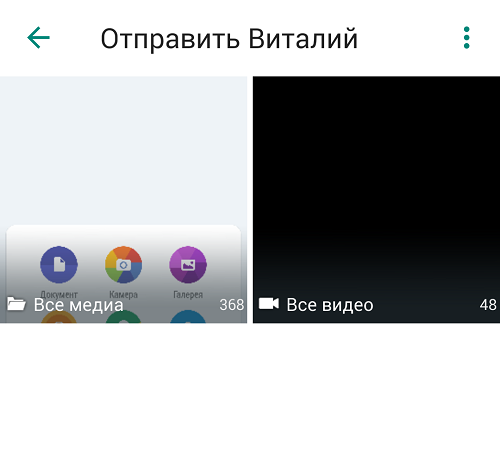
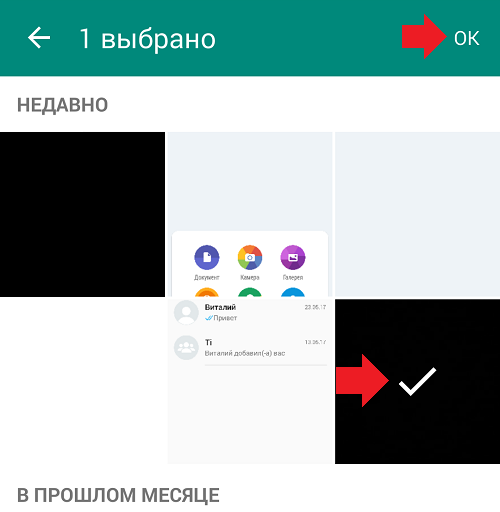
Нажмите на выбранное изображение (можно выбрать сразу несколько), затем нажмите OK.
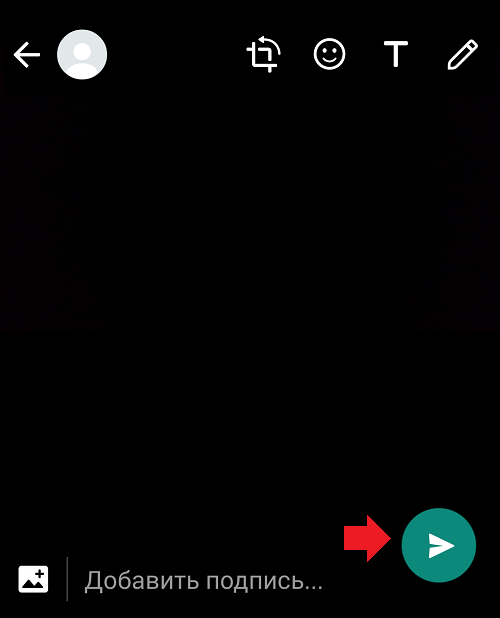
При необходимости добавьте добавьте подпись, смайлики и т.д. После нажмите на кнопку «Отправить» (зеленая кнопка).
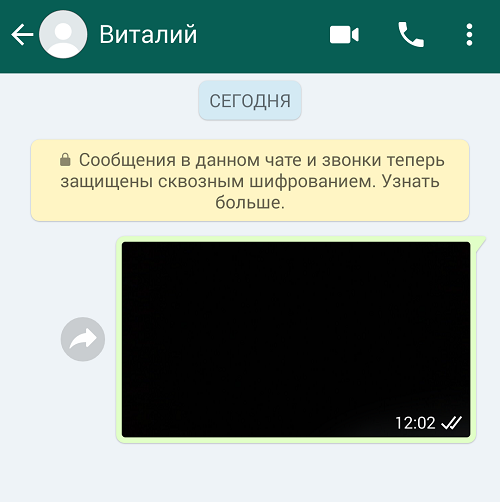
Вы также можете сделать фото (можно сделать селфи) и сразу же отправить его другому абоненту. Для этого вновь нажмите на скрепку и выберите раздел «Камера».