Как делать звонки через интернет на мобильный
Для того чтобы позвонить через интернет на мобильный бесплатно, есть разные сервисы в сети. Ими можно пользоваться с компьютера или планшета, прямо из окна браузера. Для использования других требуется установка специальной программы – виртуального телефона. Звонить можно прямо на телефон абоненту, независимо от того, подключён он к интернету или нет. Он даже не догадается, что ему звонят не с обычного телефона, а через интернет. Для совершения звонка в специальном окошке вводится номер телефона в международном формате и нажимается кнопка вызова.
Пользователь может позвонить бесплатно хоть на МТС или на номер другого российского оператора, хоть в другую страну. Не важно, сотовый телефон введён или городской, технологии IP-телефонии поддерживает все форматы.
Интернет-сервисы для звонков
Каждый пользователь сети может воспользоваться сервисами IP-телефонии. Многие из них предоставляют только платные услуги. Но есть исключения – некоторые сервисы дают бесплатные минуты разговоров в любые страны. В основном это делается на определённых условиях и с жёсткими ограничениями. Но всё же можно найти удобный сервис, чтобы быстро справиться о здоровье родных за границей, не тратя при этом деньги на междугородние звонки.
Zadarma
Онлайн-сервис Задарма позволяет с компьютера звонить в любую часть мира на мобильный или стационарный телефон. Что для этого потребуется:
- Скорость интернета – от 0,5 Мбит/сек.
- Наушники или колонки.
- Микрофон.
- Программа для IP-телефонии.
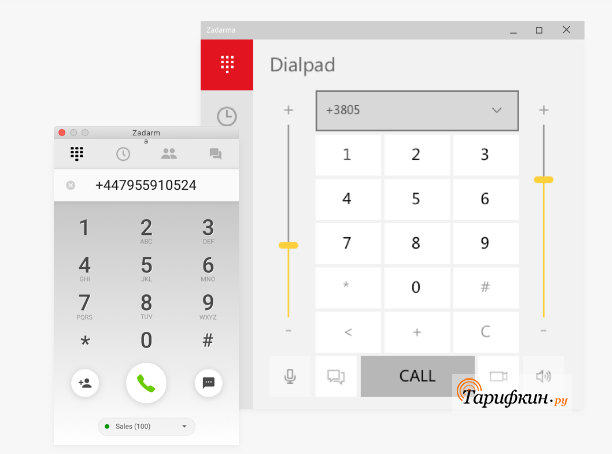
Последний пункт необязательно выполнять, можно звонить с сайта. Для этого нужно:
- Зарегистрироваться.
- Зайти в личный кабинет.
- Выбрать раздел меню «Услуги» — «Звонить с сайта».
После регистрации на сайте пользователь получает 20 минут для бесплатных звонков в любые из 40 доступных стран мира, для этого нужно подтвердить номер своего телефона. Автоматически сервис определаяет тариф «Стандартный», но впоследствии можно перейти на более выгодный каждому тариф.
Jaxtr
Сервис для звонков и отправки СМС через интернет Jaxtr. Адресату не нужно быть пользователем этого сайта или иметь установленную программу. Но для совершения бесплатного звонка есть условие – звонящий должен находиться в сети свободного подключения по Wi-Fi.
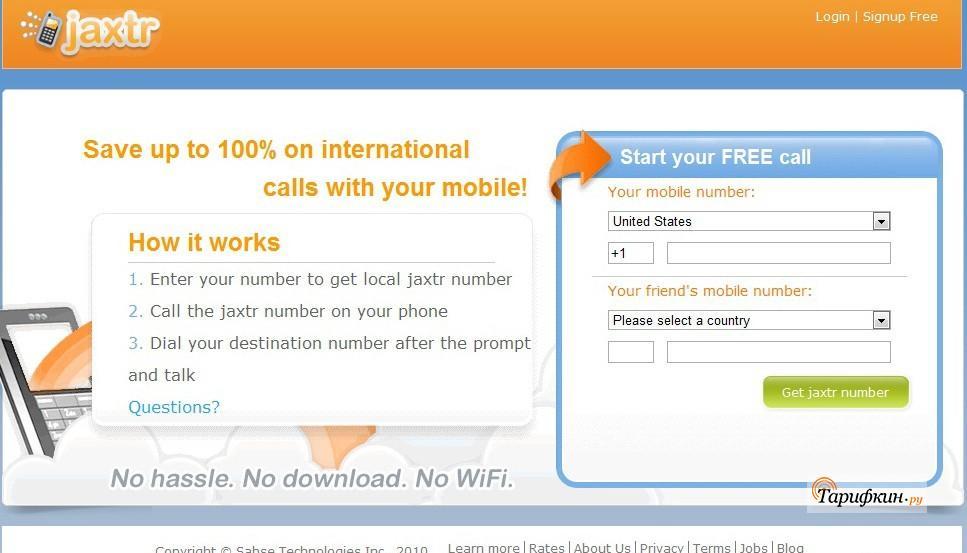
Чтобы сделать вызов, нужно зарегистрироваться на сайте. К аккаунту привязывается виртуальный номер телефона. Затем пользователю откроются дополнительные формы регистрации – их нужно обязательно заполнить.
Отправлять СМС можно только через мобильное приложение. Остальные функции сервиса можно использовать в окне браузера.
PokeTalk
После регистрации на сайте PokeTalk становятся доступны звонки в любую часть мира. Для этого нужно приложение для смартфона. На месяц пользователь получает 50 звонков. Их продолжительность не может превышать 10 минут.
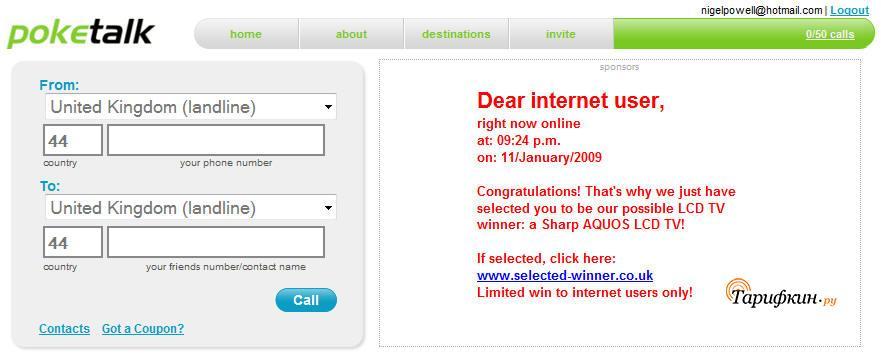
Этот сервис не имеет широкой популярности в России, хотя и имеет свои преимущества:
- Удобный интерфейс.
- Поддержка русского языка.
- Можно звонить с компьютера и через приложение на мобильном.
- Звонки в любую страну.
- Большой лимит на бесплатные звонки.
В случае исчерпания лимита звонки становятся платными. Тарификация зависит от страны, в которую нужно позвонить.
Звонки онлайн
Сервис IP-телефонии «Звонки онлайн» предлагает пользователям звонить бесплатно на сотовые и городские номера без регистрации. Вызовы осуществляются с сайта, специальную программу скачивать не нужно. Для звонка нужно всего лишь ввести номер абонента в международном формате.
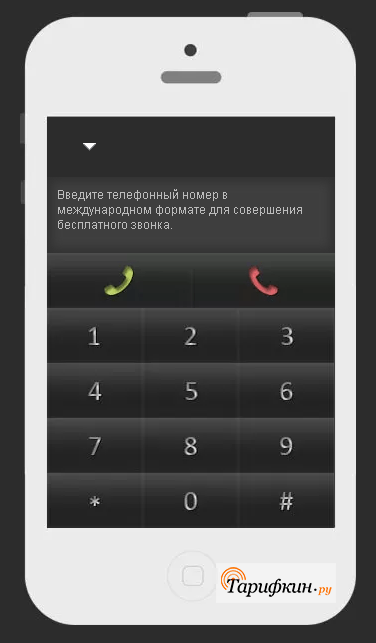
Звонить можно жителям России, СНГ и в страны дальнего зарубежья – их перечень постоянно расширяется. Зарегистрируйтесь на сайте и звоните на МегаФон или номера других операторов. На длительность бесплатных вызовов есть ограничения, но они постепенно снижаются при регулярном использовании сервиса.
FreeCall
Пользователи FreeCall могут звонить с компьютера бесплатно онлайн в любой уголок Земли. Но для этого на компьютере должна быть установлена программа. Она предоставляется бесплатно на сайте сервиса. Есть возможность бесплатных звонков – даётся 300 минут на неделю. Но чтобы совершить бесплатный звонок, на счету аккаунта должно быть не менее 10 евро. Для оплаты принимаются карты Visa.
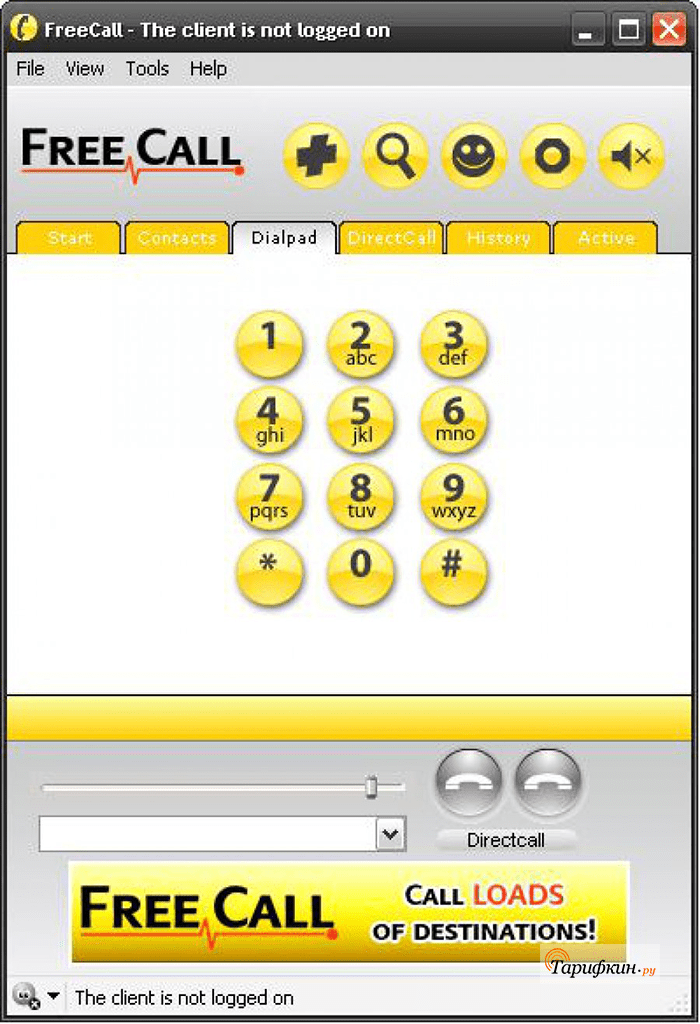
Сама программа похожа на Skype – можно делать видеозвонки и создавать конференции, отправлять сообщения. Качество связи более низкого качества. Бывают проблемы с технической поддержкой.
Flash2Voip
Для сервиса Flash2Voip не нужны никакие дополнительные программы. После входа на сайт абонент сразу видит виртуальный телефон. Инструкции к нему только на английском языке. Но в нём легко разобраться и без подсказок – он простой и понятный. Его можно открыть в отдельном окне, если так будет удобнее.
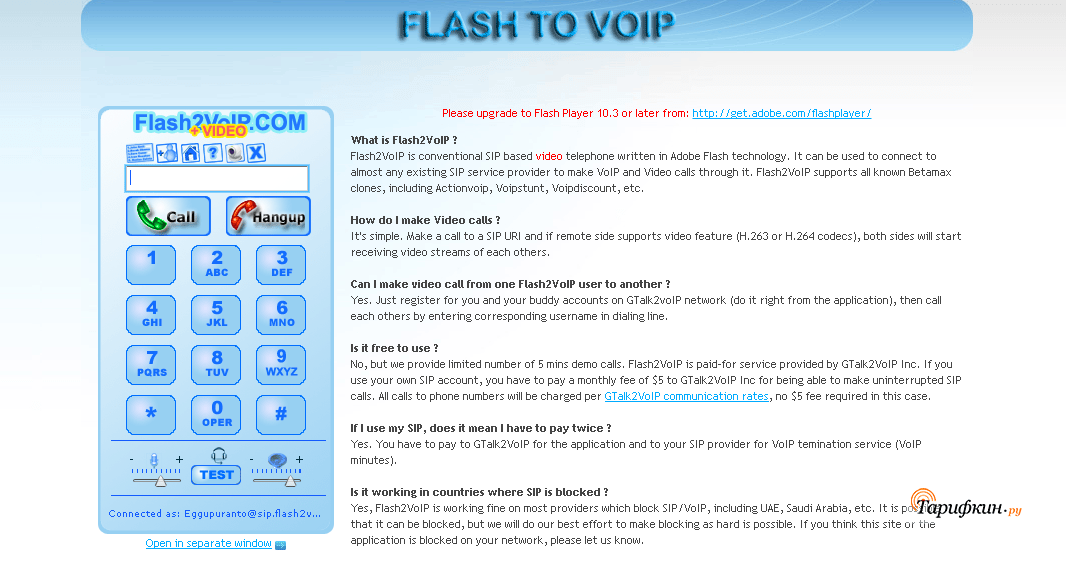
Звонки доступны по 30 направлениям. Для бесплатного разговора даётся 5 минут. Чтобы получить возможность общаться без ограничений, нужно платить абонентскую плату – 5 долларов в месяц.
В сервисе не предусмотрено связи абонента с техподдержкой.
iCall
Программа iCall позволяет звонить бесплатно только в США и Канаду. Все остальные направления платные. Продолжительность вызова – до 5 минут. На сутки даётся 12 бесплатных звонков. Качество видеосвязи и голосовых вызовов на высоком уровне.
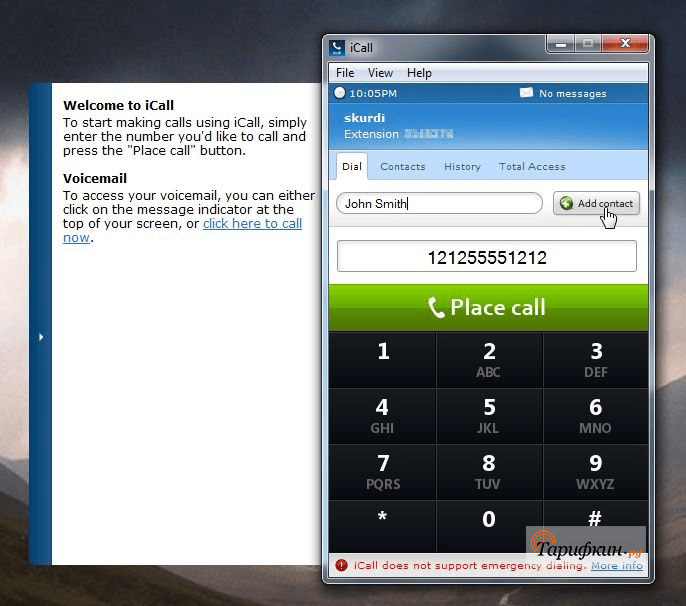
Сервис имеет функцию конференц-связи на 10 человек. Можно отправлять сообщения (текстовые и голосовые) и отправлять файлы.
Из недостатков интерфейса – нет русского языка.
Приложения для онлайн-звонка
Для связи двух пользователей через приложение оно должно быть установлено у них обоих. Ещё одно условие – подключение телефона к мобильному интернету или Wi-Fi.
Чаще всего найти человека в сервисе можно по его мобильному номеру телефона – он привязывается к его аккаунту.
Звонки полностью бесплатные – здесь нет ограничений, не нужно иметь никаких денег на счету. Можно звонить как по России, так и в любую часть планеты.
Skype
Скайпом люди пользовались ещё до появления смартфонов. И сейчас он не теряет популярности. Это удобный сервис для видеозвонков, обмена текстовыми сообщениями и для совершения обычных голосовых вызовов.
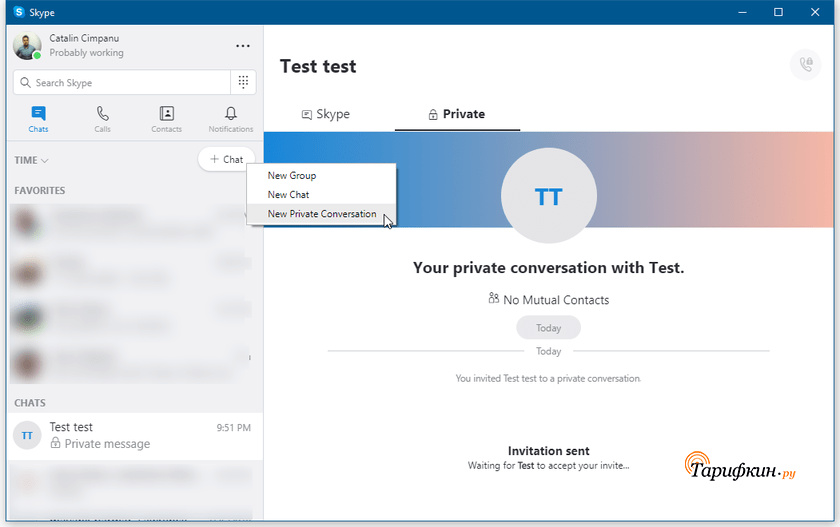
Подходит для использования на компьютере или мобильном устройстве. Кроме того, есть версия для браузера – откройте страницу онлайн-сервиса и звоните прямо с неё без установки программы на компьютер.
Skype удобен не только для связи с одним пользователем, здесь можно создать конференцию с несколькими участниками.
Viber
Вайбер – один из самых популярных сервисов в России и странах СНГ. Именно он ассоциируется у людей с бесплатными звонками через интернет.
Есть версии приложения для мобильных телефонов и компьютеров. Подходит для голосовых и видеозвонков. Функция конференц-связи здесь пока не предусмотрена. Онлайн-версии для браузера тоже нет.
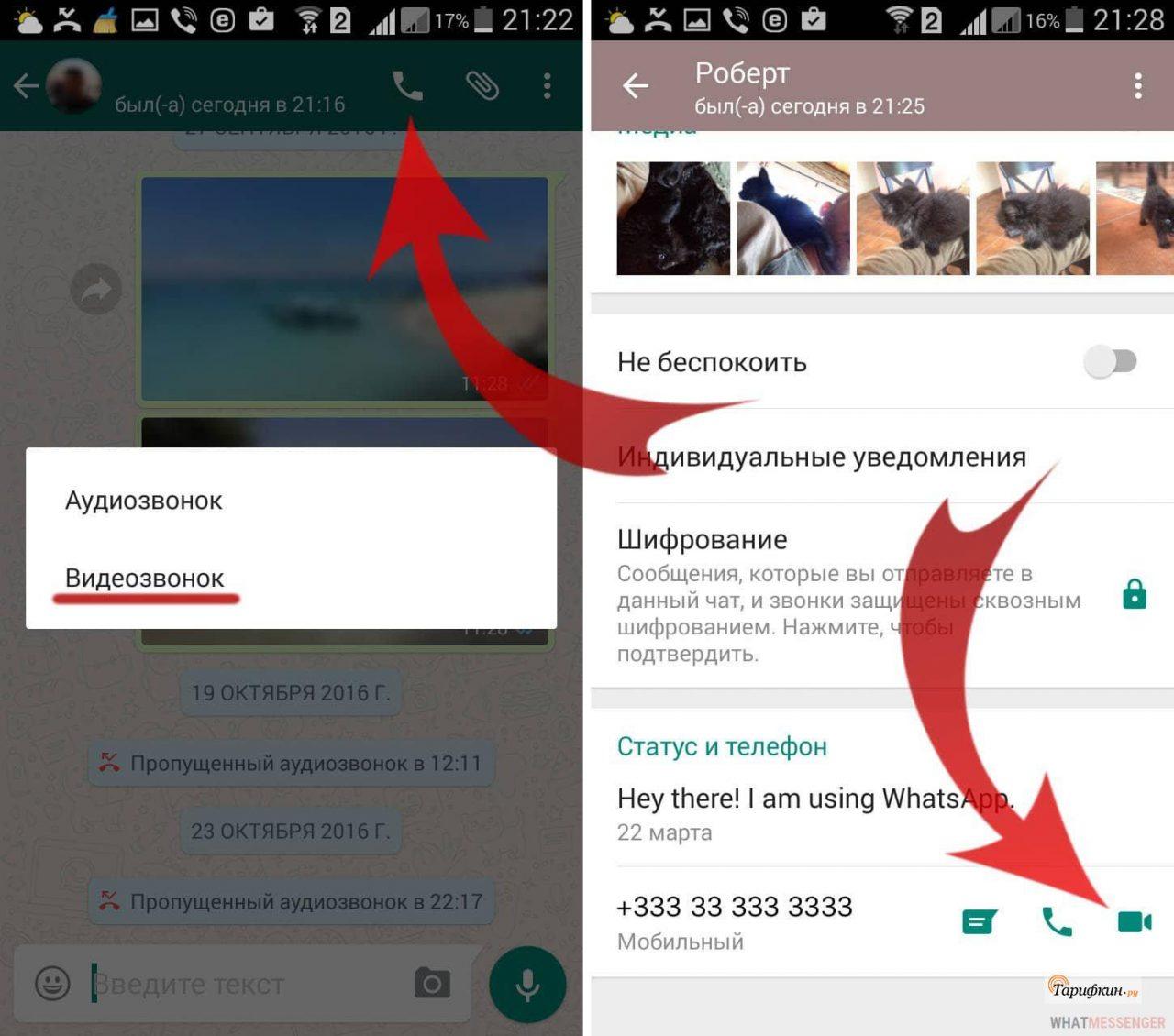
Ещё один популярный сервис от разработчиков Facebook. Создана только мобильная версия WatsApp. Групповых звонков здесь совершить нельзя. Используется только для голосовой или видеосвязи между двумя пользователями.
Sippoint и Qip
Программа Sippoint позволяет звонить по голосовой и видеосвязи бесплатно внутри сети Sipnet. Вне этой сети звонки платные, за исключением некоторых направлений. Актуальный список стран для бесплатных звонков можно узнать на сайте sipnet.ru. После регистрации на счёт пользователя зачисляется подарочный 1$, если в настройках профиля он укажет свой сотовый номер. Так можно протестировать звонки по всему миру без собственных затрат. Кроме этого, пользователь получает бонусы, если приведёт друга в сеть. Их тоже можно потратить на звонки.
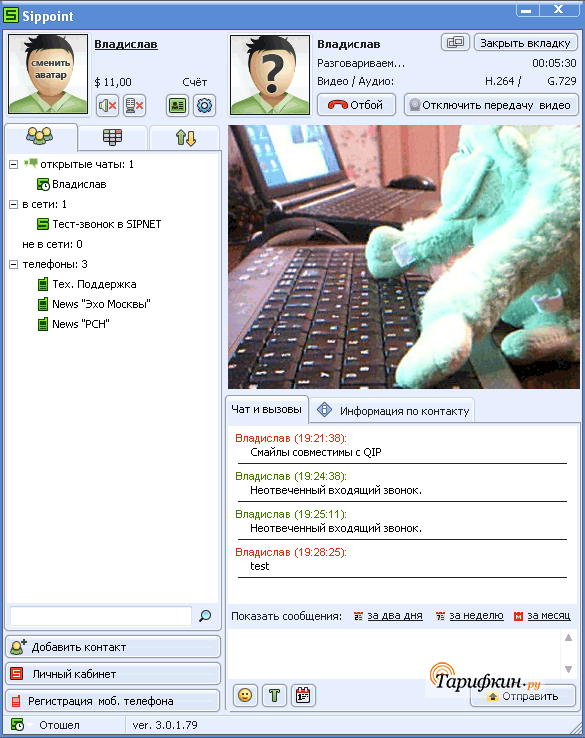
Пользователи сети могут обмениваться текстовыми сообщениями через сервис Sippoint и в соцсетях Google Talk, QIP, Yandex, Jabber – все, что работают по протоколу XMPP.
Facebook Messenger
Это часть социальной сети Facebook с аудиторией более миллиарда человек по всему миру. Facebook Messenger используется не только для обмена сообщениями. Через него можно звонить с видеотрансляцией или без неё. Доступны голосовые конференции.
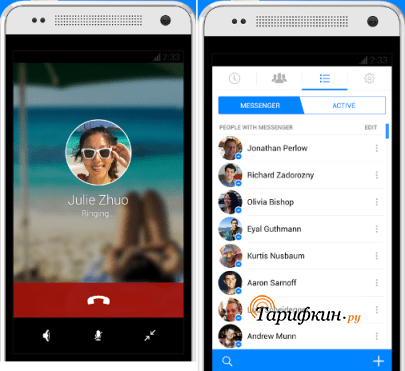
Поддерживаются звонки через браузер, при этом не нужно подключать никаких плагинов.
Какой сервис лучше для бесплатных звонков
Приложения-мессенджеры более удобны – в них нет ограничений, звонить можно куда угодно, при этом не нужно иметь никаких денег на счету. Однако для связи оба пользователя должны иметь на устройстве установленную программу и быть подключённым к интернету.
Если нужно позвонить по номеру телефона, то здесь подойдут сайты для онлайн-звонков. Выберите тот, что не требует внесения определённой суммы, которые дают достаточное время для совершения бесплатного разговора.
Звонки через интернет уже не редкость – миллионы людей пользуются этой возможностью регулярно. Ещё много сервисов не вошло в приведённый обзор. Так что пользователи имеют огромный выбор и могут найти подходящий сайт или приложение. Можно использовать несколько ресурсов – если на одном закончился лимит на бесплатные вызовы, переходите на другой.
Голосовой набор номера на андроид — как настроить и использовать
Голосовой набор номера — удобная и полезная функция, доступная всем владельцам Android-устройств. Выполнение нескольких простых шагов и знания о том, как правильно пользоваться данной опцией, помогут легко общаться со своим девайсом с помощью голоса, обходиться без рук в неудобной ситуации и совершать многие действия быстрее.
Для чего нужен голосовой набор
Функция значительно упрощает жизнь владельцам устройств на Android, ведь такой вид набора даёт возможность выполнять необходимые действия и не отвлекаться на нажатие клавиш.
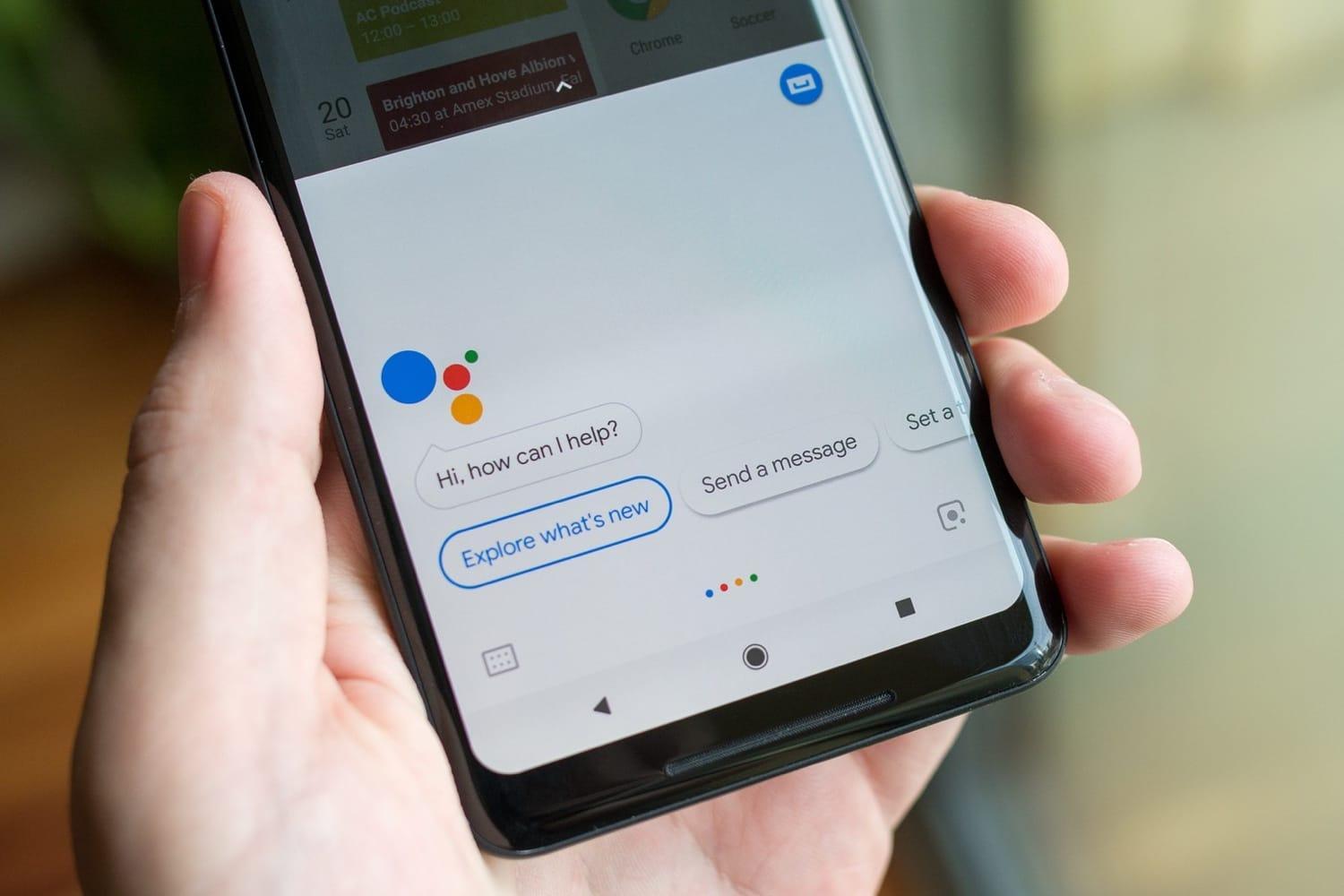
Виртуальный ассистент от Google
Обратите внимание! Это комфортное и практичное решение для тех, кто едет за рулём, не любит печатать или не имеет на это времени, для пенсионеров, которым не всегда удобно пользоваться клавиатурой, а также для людей с ограниченными возможностями.
Включение встроенного ассистента в настройках
Чтобы запустить помощника в настройках устройства андроид, нужно:
- Зайти в Гугл аккаунт.
- Открыть «Настройки» в меню телефона.
- Выбрать раздел «Google».
- Найти и открыть пункт «Сервисы в аккаунте».
- Зайти в панель «Поиск, ассистент и голосовое управление».
- Выбрать вкладку «Голосовой ввод» и нажать на «Voice Match».
- Активировать доступ и разрешить разблокировку устройства функцией Voice Match.
Важно! Здесь же необходимо будет записать и сохранить образец голоса. После этого система запомнит скорость, интонации и другие особенности речи пользователя, а Гугл ассистент при обращении сможет лучше её распознать.
Далее рекомендуется настроить некоторые дополнительные параметры. Для этого в меню «Настройки» потребуется найти раздел «Расширенные настройки» и выбрать в нём «Язык и ввод», где будут два важных пункта: «Синтез речи» и «Голосовой ввод Google».
В первом разделе выставляются параметры ассистента:
- выбор языка;
- озвучивание чисел;
- громкость;
- включение или отключение функции скачивания данных только через Wi-Fi.
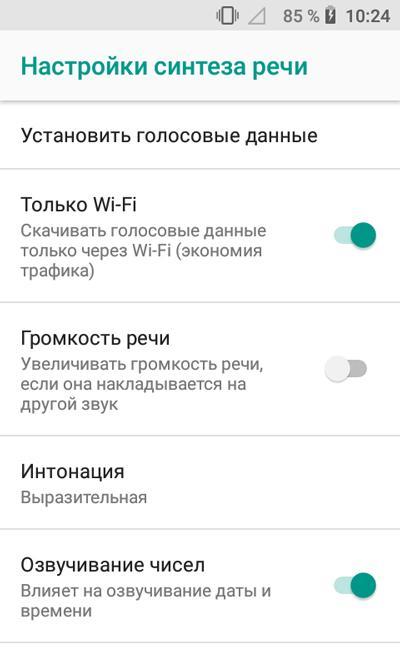
Настройка синтеза речи
В блоке «Голосовой ввод Google» можно:
- установить язык;
- отобрать и настроить голосовые пакеты;
- включить или отключить озвучивание результатов;
- разрешить запись через гарнитуру посредством Bluetooth и управлять по Bluetooth, когда экран заблокирован.
Важно! Голосовой набор номера на андроид работает только при стабильном подключении к Интернету.
Как пользоваться Google ассистентом
Голосовой набор через встроенный помощник осуществляется в следующем порядке:
- Если экран заблокирован, нужно произнести «Ok Google», если разблокирован, то нажать кнопку «Домой». После этих действий утилита перейдет в режим приёма речевых команд, и на дисплее устройства появится изображение микрофона.
- Задать команду «Набрать номер» или «Позвонить».
- При выборе первой команды необходимо будет продиктовать номер телефона.
- При выборе второй команды потребуется назвать имя контакта. Позвонить в этом случае можно только тем людям, которые есть в записной книжке пользователя, а также любой публичной компании, официально зарегистрированной в Google. После получения необходимой информации помощник выполнит вызов.
Некоторые девайсы на андроид позволяют выполнять набор номера голосом и через клавиатуру. Для этого нужно зайти в меню вызовов, открыть её и нажать на значок микрофона. После того как ассистент будет готов к работе, продиктовать ему одну из вышеперечисленных команд.
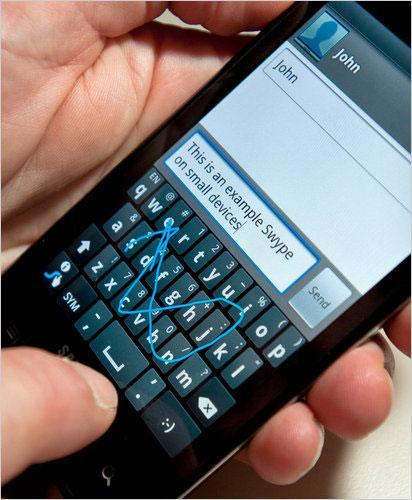
Клавиатура для набора номера с возможностью голосового ввода
Обратите внимание! Кроме набора номера, утилита позволяет с помощью речевых команд искать информацию в браузере, писать и отправлять СМС, сообщения в мессенджерах и соцсетях, набирать текст в онлайн-офисе Google Docs.
Приложения для голосового набора номера
Для выполнения звонков с помощью голосовых команд пользователям также доступны специальные программы. Их можно бесплатно установить из магазина приложений Play Market, но перед тем как включить на андроид устройстве голосовой набор, потребуется дать им разрешение на выполнение звонков и использование некоторых данных девайса.
«Голосовой набор»
Программа имеет простой интерфейс, поэтому разобраться с её настройкой и работой будет очень легко. Нажав на значок в виде шестерёнки в правом верхнем углу главного экрана, можно выставить необходимые параметры:
- язык речи и приложения;
- автозапуск;
- интервал времени до начала выполнения вызова;
- выбор номера по умолчанию для контактов с несколькими номерами.
Чтобы позвонить через данную утилиту, достаточно во вкладке с номерами найти кнопку микрофона, нажать её и назвать имя контакта. На большинстве устройств для этого также потребуется подключение к Интернету.
Обратите внимание! Пока программа не позволяет по умолчанию выбрать приоритетную SIM-карту, поэтому если в смартфоне их две, перед звонком придётся уточнить, с какой из них делать вызов.
Голосовой поиск от UX Apps
Раздел «Настройки» расположен в левом верхнем углу главного экрана приложения. В нём пользователи могут:
- выбрать язык;
- включить или отключить показ вариантов распознавания речи, сохранение истории запросов и др.
Возможности этой утилиты значительно шире, она позволяет речевыми командами набирать и отправлять сообщения, искать программы на устройстве, видео на платформе YouTube и информацию в браузере.
Чтобы позвонить, нужно запустить утилиту, нажать на иконку с изображением телефонной трубки и произнести имя контакта. По такому же принципу можно задавать приложению и другие команды.

Интерфейс программы «Голосовой поиск»
VoCaller
Главным отличием и преимуществом программы является возможность набора номера без доступа к сети Интернет. Выполнить голосовой вызов контактов на андроид можно двойным нажатием кнопки «Включения/Отключения» устройства.
В настройках приложения пользователи могут выставить интервал времени между щелчками и количество секунд до автоматического набора. Также программа запоминает часто используемые контакты и даёт возможность автоматически включать режим громкой связи.
Ассистент «Дуся»
Среди всех виртуальных ассистентов для голосового поиска «Дуся» имеет самый широкий функционал, она одновременно может выполнять несколько задач различной сложности.
Управлять утилитой можно, непосредственно войдя в программу или используя команды в фоновом режиме работы. Вызвать помощницу можно несколькими способами:
- голосом;
- взмахом;
- открыванием из виджета;
- встряхиванием;
- поднесением к уху.
В настройках приложения можно отрегулировать параметры для каждого из способов активации, речевого набора, поиска транспорта, мест, приложений и многого другого, а также включить или убрать озвучку уведомлений других программ.
Важно! Некоторые возможности утилиты доступны только при оформлении подписки. Чтобы их протестировать, разработчики предоставляют 1 неделю пробного периода.
Использование голосового набора позволяет без использования рук совершать звонки, а иногда еще и писать СМС, искать информацию в Интернете, контакты в записной книге или нужные приложения. Внедрить эту опцию в своё устройство и разобраться в работе утилиты совсем несложно: чтобы начать пользоваться голосовым набором, можно настроить интегрированный в систему Google помощник или воспользоваться специальными сторонними приложениями. Единственное, что стоит помнить — большинству из них для работы потребуется наличие интернет-соединения.
Звонки и СМС на телефон
Через приложение Маруси можно по голосовой команде позвонить и отправить СМС на телефонный номер. На колонке звонки и СМС по телефону пока недоступны.
Если сделать Марусю помощником в смартфоне на Android, она будет отзываться с любого экрана и выполнять команды вне своего приложения. Скажите Марусе в приложении: «Маруся, сделай себя основным помощником». Чтобы вызвать Марусю, зажмите кнопку «Домой» или проведите пальцем из левого нижнего угла в центр экрана. Когда Маруся появится, произнесите команду. Например: «Маруся, напиши СМС».
Как позвонить
1. Откройте приложение Маруси, скажите: «Позвони» — и назовите имя, как оно записано в вашей телефонной книге на смартфоне.
2. Если потребуется, разрешите Марусе доступ к микрофону, чтобы вас было слышно во время звонка. И дайте доступ к вашей телефонной книге, чтобы Маруся могла звонить этому списку номеров. Настройка будет нужна только при первом звонке.
3. Когда вы назовёте имя, Маруся предложит список похожих контактов. Выберите нужный и подтвердите вызов.
Как отправить СМС
1. Откройте приложение Маруси, скажите: «Отправь СМС» — и назовите имя, как оно записано в вашей телефонной книге на смартфоне.
2. Разрешите Марусе доступ к вашей телефонной книге, чтобы она могла отправлять СМС этому списку номеров. Настройка будет нужна только при первой отправке сообщения.
3. Когда вы назовёте имя, Маруся предложит список похожих контактов. Выберите нужный.
4. Продиктуйте Марусе сообщение. Она переведёт ваш голос в текст и покажет на экране приложения готовое сообщение. Перед отправкой сообщение можно изменить.
Алиса, найди мой телефон. Как позвонить на свой номер с Яндекс.Станции
Яндекс.Станция за несколько лет превратилась из обычной умной колонки в многофункциональное устройство, которым может без проблем пользоваться человек любого возраста. Алиса умеет читать сказки, подсказывает тонкости кулинарных рецептов и даже заменяет радионяню — можно сказать, что теперь колонка является чуть ли не членом семьи! Правда, ваши близкие не всегда помогут вам найти телефон, в отличие от Алисы: теперь Яндекс.Станция умеет это делать с помощью одной фразы! Рассказываем, как быстро найти Айфон, если потерял.

Рассказываем, как Алиса помогает найти iPhone
Как найти Айфон без Локатора
Одним из самых удобных способов поиска iPhone является приложение Локатор: через него можно увидеть местонахождение смартфона и даже заблокировать, чтобы он не достался кому-то другому. Но что делать, если не можешь найти Айфон дома?
В этот момент многих охватывает паника: сразу посещают мысли, что дорогостоящий смартфон был где-то утерян! Начинаешь рыскать по карманам и последним посещенным местам. Самый простой способ — позвонить на него, чтобы определить по звуку. Но если под рукой нет другого телефона, то iPhone можно найти с помощью Яндекс.Станции.
Алиса поможет найти потерянный телефон
Новая функция Алисы позволяет с помощью одной фразы найти телефон по звонку. Достаточно сказать «Алиса, где мой телефон», после чего колонка моментально наберет ваш номер, и вы сможете обнаружить Айфон по звонку. Голосовой помощник использует для этого ваш номер телефона, привязанный к Яндекс ID, поэтому проверьте его актуальность прямо сейчас, чтобы была Алиса могла позвонить вам.
- Зайдите на ya.ru.
- Нажмите на иконку своего аккаунта, затем — еще раз.
- Вверху тапните на вкладку «Данные» и в строке «Контакты» нажмите на свой номер.
- На следующей странице нажмите на три точки рядом с ним и выберите «Заменить на новый», если в аккаунте указан неиспользуемый номер.
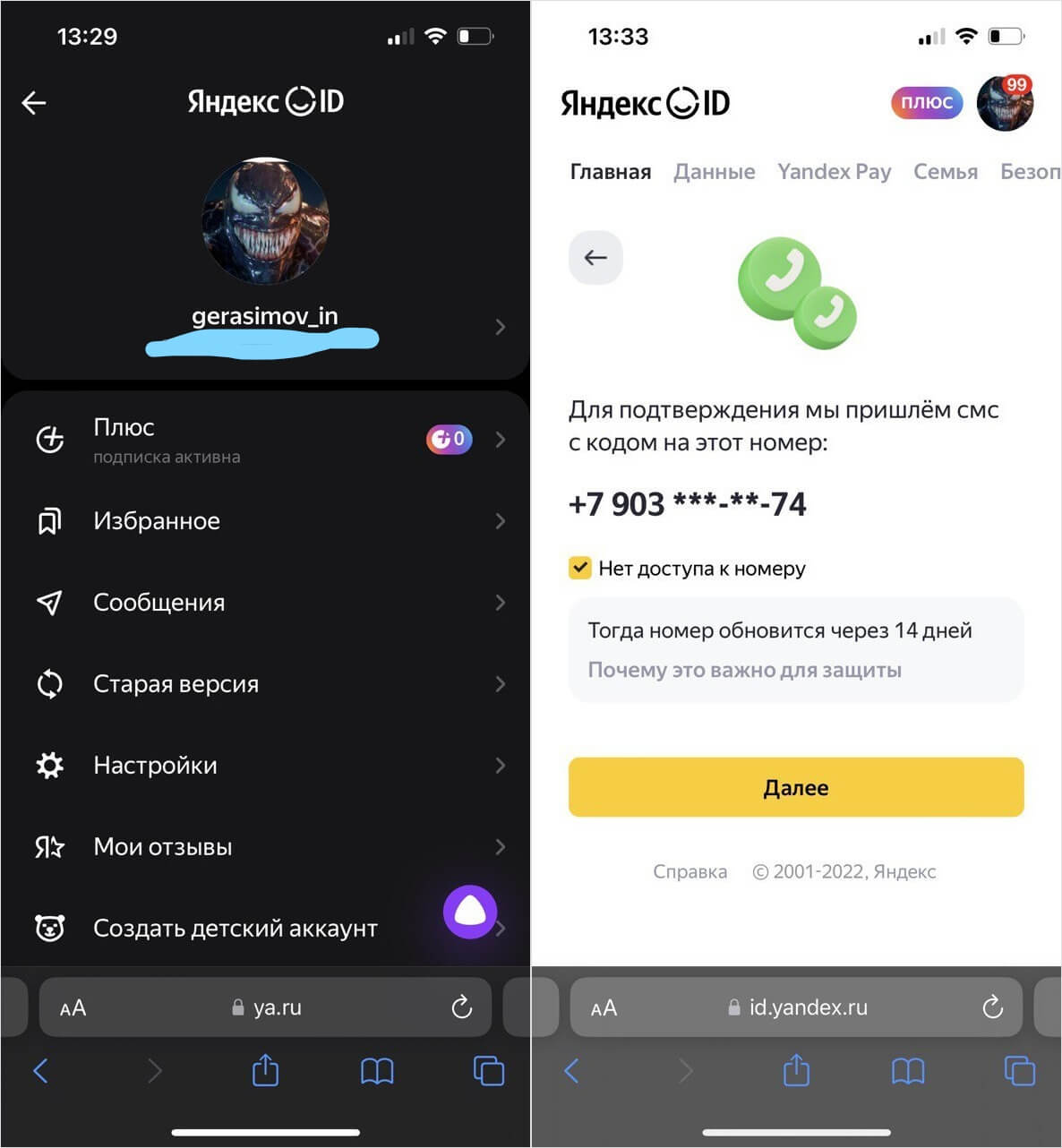
Чтобы найти iPhone было проще, проверьте добавленный в Яндекс ID номер
Несмотря на то, что компания только анонсировала этот навык Алисы, он был и раньше, но работал только с номерами Tele2, так как был создан именно сотрудниками этой компании. Теперь найти можно смартфон с сим-картой любого российского оператора. Примечательно, что Алиса делает дозвон: если поднять трубку, то звонок сбросится. Но если перезвонить на него, то Алиса объяснит, что номер используется для поиска телефона. Отмечено, что функция работает на Яндекс.Станции и умном телевизоре, но теоретически она может быть доступна и в браузере на ПК.
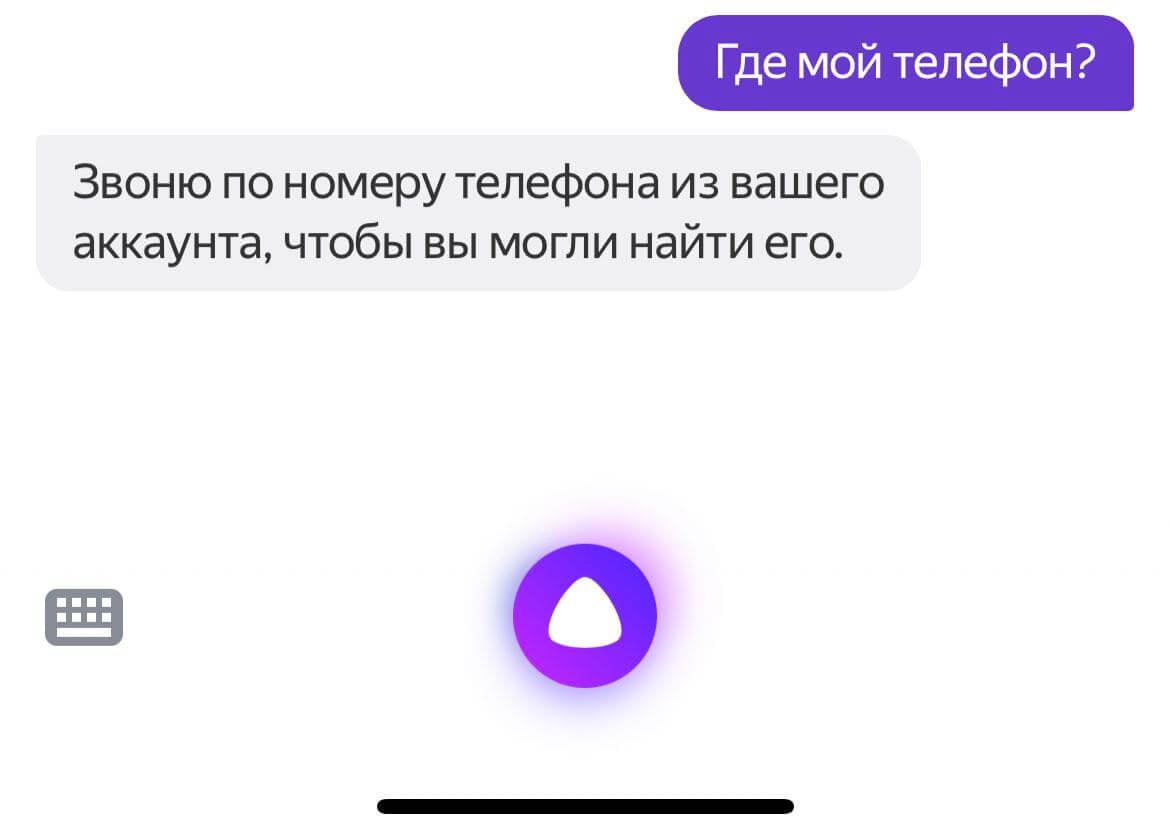
Алиса может звонить на ваш телефон, даже если вы делаете запрос с него
При попытке попросить Алису позвонить на мой номер она ответила, что я не вошел в Яндекс ID (хотя это не так). Но если попытаться сделать запрос с iPad через приложение Умный дом, то он все же проходит, и Алиса звонит на мой iPhone. В общем, то ли я что-то делаю не так, то ли десктопная версия все же пока недоступна. Намного удобнее было бы искать телефон с помощью Алисы с любого устройства, которое находится под рукой.
Как найти Айфон, если он без звука
Обратите внимание, что звонок с Яндекс.Станции может не проходить на iPhone. Это связано с тем, что у вас в настройках включена функция «Заглушение неизвестных». Учитывая то, сколько звонков с непонятных номеров получает каждый из нас, отключать функцию не стоит: лучше добавить номер Алисы в Контакты, чтобы он проходил анти-спам. При этом, если пользуетесь определителем Яндекса, то он сразу отобразит звонок с именем голосового помощника.
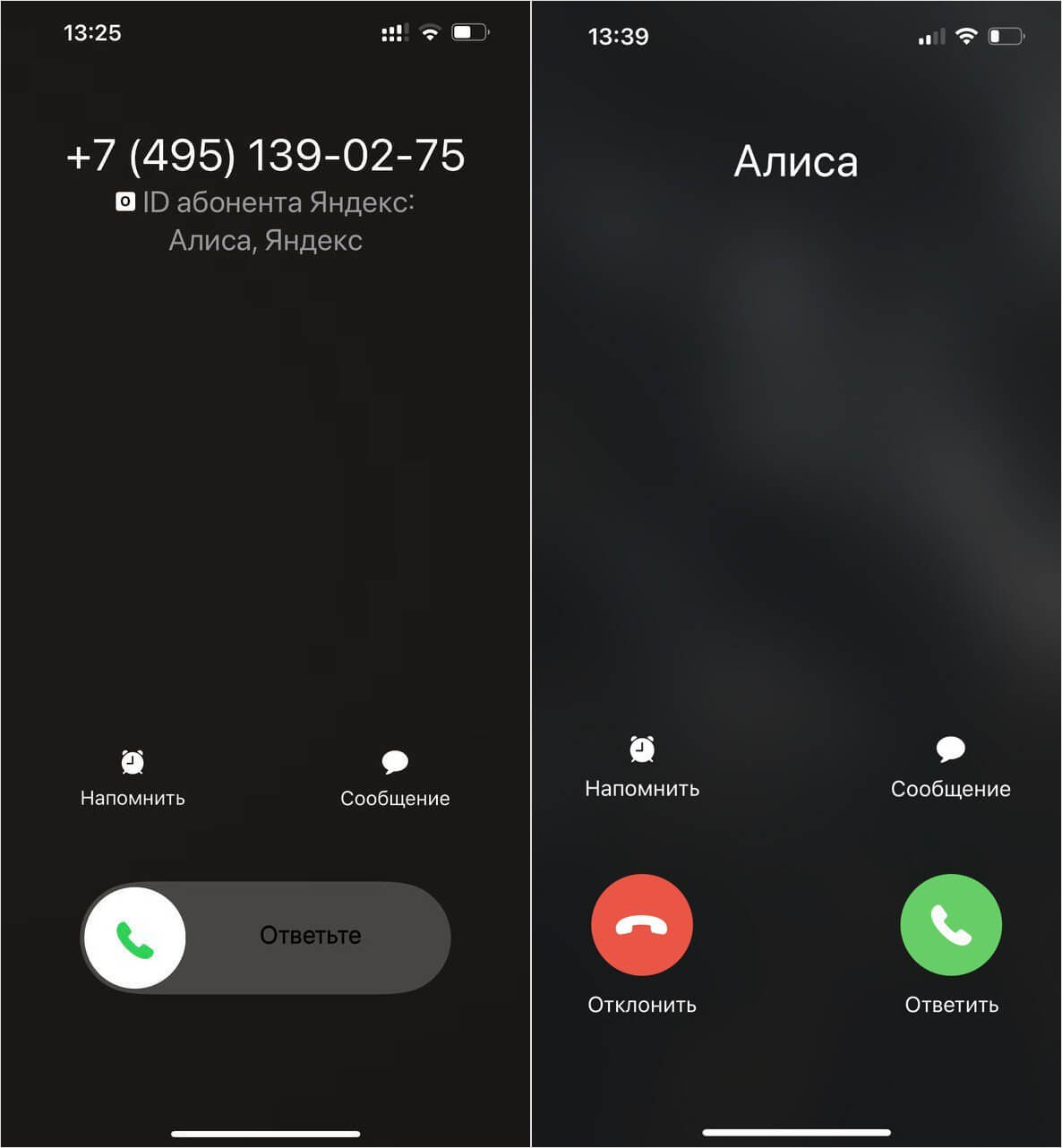
Можно добавить номер в контакты или же увидеть, кто звонит с помощью Яндекса
Кроме того, входящий может не проходить из-за того, что отключен звонок и сама вибрация. Тут уже ничего не поделать — нужно искать телефон вслепую. В любом случае, несмотря на то, что все больше пользователей отказывается от сигнала вызова в пользу вибрации, обнаружить телефон все равно реально. Функция работает бесплатно на любой Яндекс.Станции — для нее не нужно оплачивать Яндекс.Плюс.
Компания же делает Яндекс.Станцию разностороннее: теперь это не просто колонка для прослушивания музыки, но и для ежедневного использования. Не так давно была представлена функция Радионяня, благодаря которой с помощью умной колонки можно слушать, что происходит в спальной ребенка или в другой комнате, даже находясь на работе.