Голосовые и видеозвонки в WhatsApp для Windows
Безусловно востребованная и давно успешно используемая на мобильных девайсах функция осуществления аудио- и видеовызовов через WhatsApp была внедрена в программу сервиса для Windows в марте 2021 года. Таким образом, получение возможности осуществлять звонки через рассматриваемый мессенджер с ПК или ноутбука осуществимо только при использовании его десктопного клиента версии 2.2112.10 и выше. Кроме прочего, не лишним будет обновить «главное» приложение WhatsApp на Android-девайсе или iPhone, если констатируется такая возможность.
Второе обязательное условие для результативного применения следующих инструкций – это заранее выполненные подключение и настройка задействуемых в процессе переговоров подключаемых к десктопу или интегрированных в ноутбук устройств: микрофона, средств воспроизведения звука и, при желании общаться по видеосвязи, – веб-камеры.
Читайте также: Настройка микрофона, колонок, наушников и веб-камеры на компьютере под управлением Windows 10
Вариант 1: Голосовые вызовы
- Если этого не сделано ранее, скачайте с официального сайта и установите на компьютер WhatsApp для Windows.
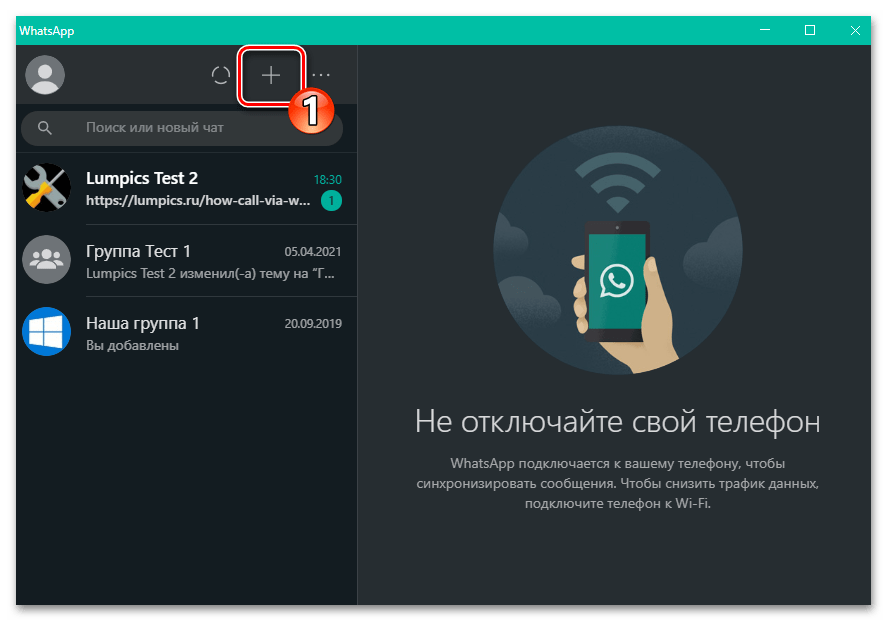
Если диалог с потенциальным абонентом ещё не вёлся, создайте его: кликните «+» в панели инструментов над списком открытых в мессенджере бесед,
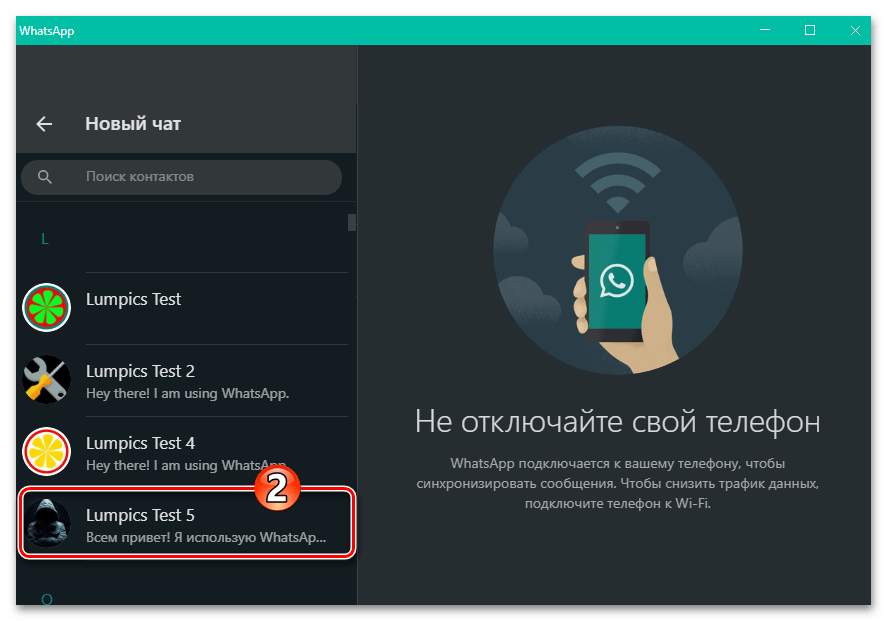
затем отыщите нужного пользователя в «Контактах» и нажмите на его имя.
Вариант 2: Видеовызовы
Видеосвязь через WhatsApp с компьютера организовывается практически аналогично вышеописанным аудиозвонкам, — разница здесь лишь в интерфейсе элементов программы, которые обеспечивают инициацию/приём вызова и управляют его процессом.
- Выполните пункты 1-3 из предложенной выше в этой статье инструкции.
- Кликните по расположенной справа от имени собеседника в чате над областью с сообщениями кнопке «Камера».
Как звонить с Whatsapp на компьютере
Нереально популярный мессенджер WhatsApp объединяет более 2 миллиардов людей – пользователей самых разных устройств: телефонов, ноутбуков, десктопов. Мессенджер является не только мультиплатформенным – то есть работает на разных операционных системах; но и кроссплатформенным, что означает, что люди с разных платформ могут общаться друг с другом. Андроид может общаться с айфоном, айфон – с KaiOS и т.д. В этом материале, мы рассмотрим, можно ли звонить с компьютера и на компьютер, и как это сделать.
Можно ли звонить в Ватсапе с ПК
Функция VoIP-звонков появилась в мессенджере в 2014 году. И это был настоящий прорыв, лавинообразно увеличивший количество пользователей программы – уже в феврале 2016 года основатели WhatsApp объявили, что количество пользователей программы перевалило отметку в 1 миллиард.
Пользователи ПК смотрели и завидовали, потому что ПК-версия позволяла максимум обмениваться голосовыми сообщениями. Пока наконец в 2021 не появилась возможность делать звонки по ватсап с компьютера.
На компьютер
Но теперь, кажется, функция звонков становится даже еще более полезной. 4 марта 2021 года вышел релиз приложения под Windows и Mac OS, где была добавлена возможность голосовых и видеозвонков.
ПК версия WhatsApp
Теперь пользователи Windows 10 и Apple Mac могут теперь звонить друзьям бесплатно по всему миру без необходимости использовать смартфон.
WhatsApp заявляет, что функция надежно работает как в портретной, так и альбомной ориентации экрана. Появилось меняющее свой размер окно на вашем мониторе, и оно может быть настроено так, чтобы находиться всегда поверх всех окон. Таким образом, вы никогда не пропустите видео звонок в браузере или среди кучи открытых окон.
На телефон
С 2014 года звонки уже могли производиться, но, разумеется, только между телефонами с предустановленным WhatsApp. Сейчас звонки по Whatsapp с компьютера на телефон стали возможны. Единственное ограничение – звонить можно только из устанавливаемого приложения для ПК; из веб-версии (которая открывается в браузере и не требует установки) звонить нельзя.
Что нужно для звонков
Необходимый технический минимум:
- Windows 10 64-разрядной версии 1903 или новее;
- mac OS 10.13 или новее;
- активное интернет-подключение на компьютере;
- устройства для вывода звука (гарнитура, колонки или наушники), микрофон и камера;
- доступ Ватсапа к камере и микрофону.
Также понадобится смартфон (Android или iPhone) с установленной на нем программой WhatsApp.
Смартфон не будет использоваться для звонков – звонки будут идти непосредственно с ПК; но он необходим для установки мессенджера на компьютер – таковы его особенности, он требует синхронизации с мобильной версией.
Как позвонить с компьютера
Прежде чем переходить непосредственно к тому, как позвонить по Ватсапу с компьютера, разберем необходимую подготовительную работу.
Она включает в себя:
- установку мессенджера на ПК и его синхронизацию с мобильным приложением;
- подключение необходимых устройств (микрофон, камера, наушники и т.п.);
- выдачу разрешений Ватсапу на доступ к микрофону и камере.
-
;
- открыть WhatsApp на телефоне (!), пройти в «Настройки», где нажать WhatsApp Web – «Привязка устройства»;
- навести камеру на монитор, чтобы отсканировать QR-код.
В качестве устройства для вывода звука, WhatsApp рекомендует использовать гарнитуру, так как наушники и колонки могут давать нежелательное эхо.
Все необходимые разрешения (на доступ к микрофону и камере) программа запросит сама. Сама задача – нажать «Да».
Аудиозвонок
Как позвонить по ватсапу с компьютера:
- Выберите в списке контактов абонента, которому вы собираетесь позвонить. Вы узнаете его по иконке, имени или номеру телефона.
- Нажмите на значок «Аудиозвонок».
- Появится новое прямоугольное черное окошко текущего звонка. В нижней его части будет виден осциллятор, показывающий текущие звуковые колебания во время звонка.
- Нажатием на иконку микрофона можно включать или отключать звук.
Для завершения звонка нажмите кнопку «Завершить» – символ телефонной трубки на красном фоне.
Видеозвонок
Как позвонить по Ватсапу с компьютера по видео:
- Откройте индивидуальный чат с абонентом, которому планируете позвонить.
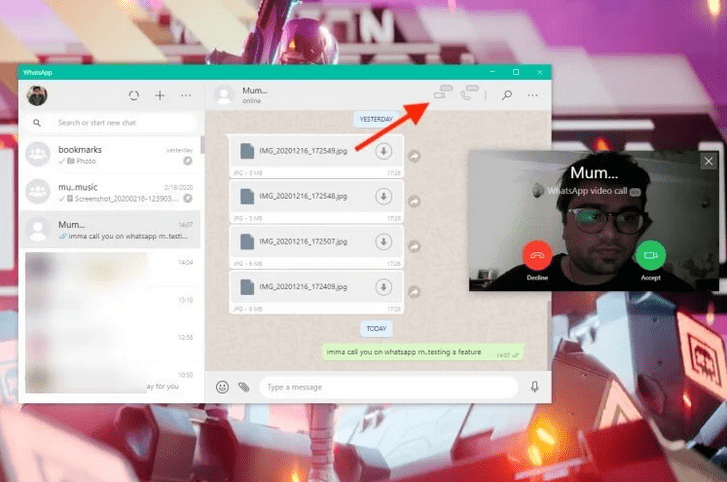
- Нажмите кнопку «Видеозвонок».
- Во время разговора можно включать или выключать звук иконкой микрофона и изображение иконкой камеры.
- В дополнительном меню можно выбирать устройства ввода/вывода звука, которые вы хотите использовать (например, переключиться с наушников на колонки).
- В конце разговора нажмите кнопку «Завершить звонок».
Если вы уже говорите по аудио, то прямо во время разговора можно переключиться на видео. Для этого вам нужно нажать на иконку камеры, а вашему собеседнику – на «ОК» или «Переключить».
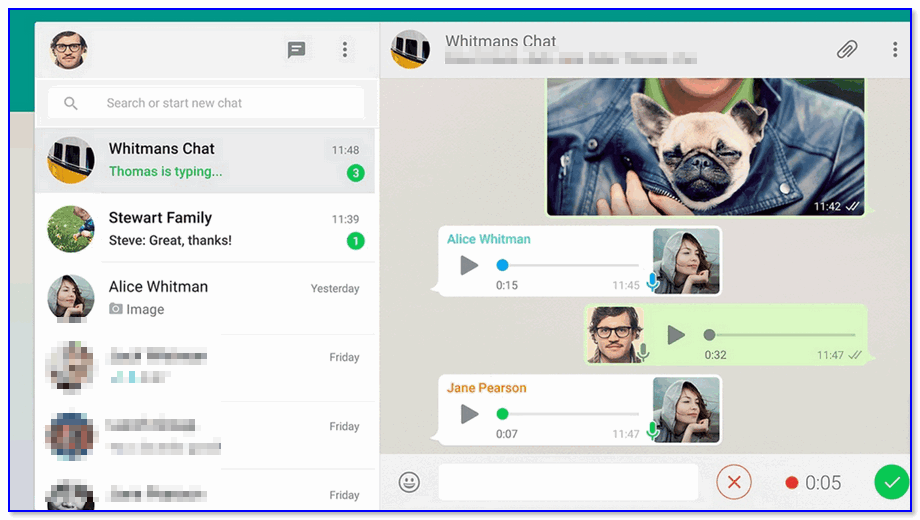
Использование WhatsApp на ПК
Как принять звонок на ПК
Как принять аудио- или видеозвонок в Whatsapp с компьютера:
- Нажмите «Принять», чтобы начать новую беседу.
- Нажмите «Переключить», чтобы переключить текущий аудиоразговор в видеоформат.
- Разверните окно на весь экран или растяните под удобный размер.
Соответственно, для отказа от звонка нажмите «Отклонить», «Пропустить» или «Отмена».
Возможные трудности
Основные причины, которые мешают сделать видеозвонок по Ватсапу с ноутбука:
- неправильная версия приложения;
- нет доступа к камере;
- вы пытаетесь начать групповой видеочат.
Правильная версия – устанавливаемая. В браузерной версии нет даже кнопки звонка. Доступ камере необходимо выдавать по требованию программы.
Групповые видеочаты в текущей версии мессенджера для ПК невозможны. Они доступны только на телефоне.
Можно ли установить WhatsApp на компьютер и звонить с него
WhatsApp — один из самых популярных мессенджеров для мобильных телефонов, есть даже версия для телефонов S40 (Nokia, платформа Java) и она до нынешних пор является актуальной. Этим не смогут похвастаться ни Viber, ни Facebook Messenger. А есть ли приложение для ПК, и можно ли звонить по WhatsApp с компьютера?
Можно ли установить WhatsApp на компьютер
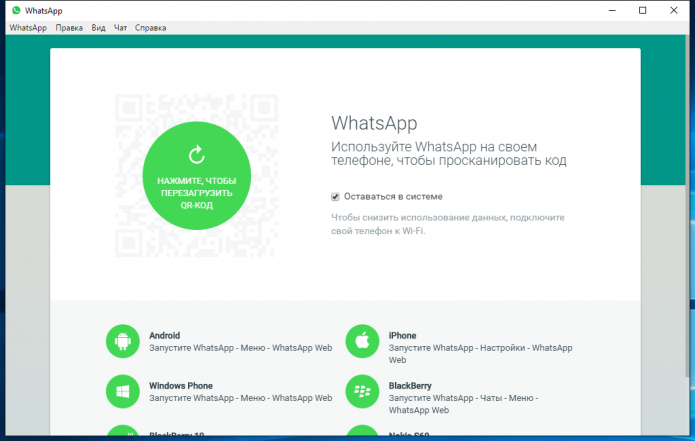
Чтобы приложение устанавливалось на любую операционную систему, нужно предварительно установить на ПК программу-эмулятор
Официальное приложение WhatsApp для персональных компьютеров существует. Поддерживаются следующие операционные системы:
- MacOS 10.9 и выше;
- Windows 8 и выше (Windows 7 — не поддерживается, приложение при попытке установки выдаёт ошибку).
Подходящую версию приложения можно скачать с официального сайта.
После запуска программы потребуется провести синхронизацию чата между WhatsApp на мобильном телефоне и ПК. Для этого необходимо запустить на смартфоне приложение, войти в свой аккаунт, в настройках выбрать WhatsApp Web и выполнить сканирование QR-кода из приложения на ПК.
Кстати, помимо приложения для персональных компьютеров, использовать мессенджер на Windows и MacOS можно в окне браузера. Для этого нужно перейти по адресу web.whatsapp.com и просканировать с мобильного QR-код на экране ПК.
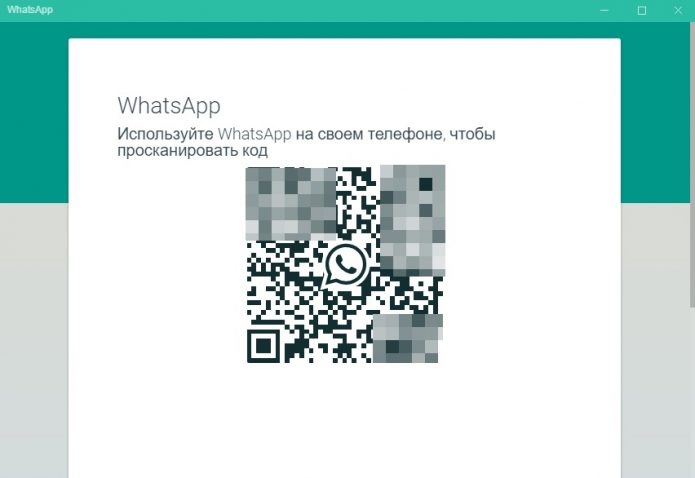
Сканирование QR-кода необходимо для запуска синхронизации между устройствами
Важное замечание: использовать WhatsApp на ПК получится только в том случае, если на мобильном телефоне мессенджер также установлен и находится в сети (то есть, подключён к интернету).
Что касается звонков, в версии для компьютеров такой возможности нет. Нельзя совершать ни видеовызовы, ни обычные голосовые звонки.
- обмениваться текстовыми сообщениями;
- отправлять текстовые файлы;
- отправлять голосовые сообщения;
- редактировать свой список контактов в приложении.
Почему введено такое ограничение, неизвестно, но разработчики, по всей видимости, не планируют его снимать.
Как звонить с ПК по WhatsApp
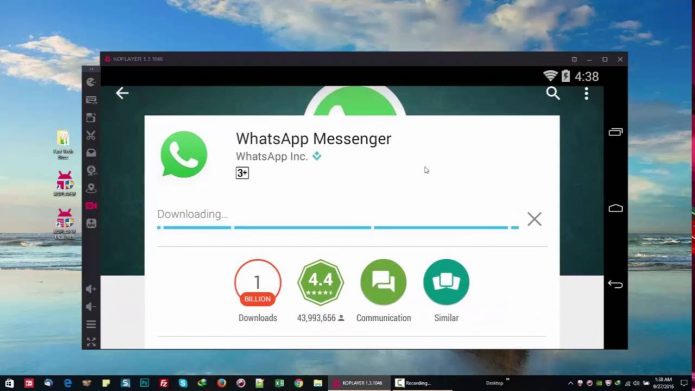
Совершать звонки с мессенджера можно при использовании на ПК эмулятора
Неофициальный метод совершения звонков с ПК всё же существует. Для этого потребуется установить приложение WhatsApp в эмулятор Android (использовать версию не для ПК, а именно для Android, установочный файл должен быть с расширением *.apk). Если верить отзывам, то для этого отлично подходят следующие эмуляторы Android:
- BlueStacks;
- Nox Player;
- GenyMotion.
Но в таком методе есть свои минусы:
- телефон тоже понадобится — на него придёт СМС-сообщение для активации аккаунта (код из сообщения необходимо будет ввести в саму программу WhatsApp при первом запуске);
- далеко не все компьютеры стабильно работают с эмуляторами Android (для этого лучше подходят те, в которых установлены современные процессоры от Intel с поддержкой технологии виртуализации);
- даже если приложение нормально запускается и работает — не всегда удаётся совершать звонки, так как не все микрофоны и веб-камеры поддерживаются в эмуляторе.
Кстати, эмуляторы Android для ПК имеются не только для Windows и MacOS, но и на Linux. Соответственно, звонки получится совершать на любом компьютере, в том числе с Windows 7.
Видео: как установить и использовать приложение WhatsApp на компьютере
Итого, в официальном приложении WhatsApp для ПК совершать звонки не получится. Но можно установить программу для Android через эмулятор. В этом случае функционал мессенджера будет точно таким же, как и на смартфоне.
В WhatsApp для компьютеров заработали звонки. Как их включить
1000.jpg)
Часть пользователей десктопной версии WhatsApp получили доступ к тестовой функции голосовых и видеозвонков.
Участники тестирования могут воспользоваться ей, нажав на кнопку с изображением телефонной трубки или камеры, расположенную в верхней части окна мессенджера, пишет Android Police.
Голосовые и видеозвонки уже реализованы в мобильных клиентах WhatsApp, однако на десктопе они до сих пор не доступны массово. Кроме того, работать в мессенджере на компьютере невозможно, если к той же беспроводной сети не подключен смартфон с авторизованным клиентом WhatsApp.