Factory reset protection как отключить
Способы обхода аккаунта Google (FRP) после сброса
- Данная тема предназначена для сбора и обсуждения методов обхода FRP на разных устройствах. Вопросы прошивки и прошивальщиков в этой теме не обсуждаются. Для этого есть профильные темы!
- Описание решаемой в этой теме проблемы: после сброса (прошивки) устройства понял(а), что оно было привязано к аккаунту (новшество Android 5.1), чтобы включить телефон нужно ввести ранее привязанный аккаунт. Проблема в том, что владелец(а) данные аккаунта забыл(а) (логин в том числе), соответственно вводить нечего.
- Прежде чем задать вопрос, пожалуйста, воспользуйтесь советами из спойлеров ниже!
1. Переходим на страницу подключения к wi-fi
2. Выбираем любую сеть
3. Вызываем клавиатуру нажатием на текстовое поле ввода пароля
4. (Зависит от клавиатуры) Удерживаем долго одну из клавиш на виртуальной клавиатуре: пробел, смена языка, иконка пальца swype, значек символов (123). При удержании одной из кнопок обязано выскочить контекстное меню с выбором языка/перейти на страницу настройки клавиатуры
5. Если перехода на страницу настройки не было, а выпало меню с выбором языков, жмем «настроить раскладку» да и вообще что угодно, что вызовет переход в другое окно
6. В настройках клавиатуры идем в разделы справка и подобные (в моем случае открыв настройки встроенной в прошивку google keyb я смог вызвать окно справки в контекстном меню, что скрывается за троеточием в верхнем правом углу)
7. Только как вы перешли в иное окно (сработала анимация «перекладывания» открытия нового окна), можно нажать на кнопку Недавние. Теперь в недавних появился поиск, когда было открыто одно лишь окно настроек клавы — поисковой строки не было. В моем случае в меню Недавние было три приложения, возможно и вам придется образом, подобным описаному выше, открывать еще нечто до тех пор, пока в Недавних не появится сверху строка поиска Google
8. В строке поиска пишем настройки
9. Выбираем приложение Настройки
10. Идем в Восстановление и сброс
11. Отмечаем галочкой Удалить аккаунт, остальное пусть как было
12. Жмем сбросить
13. Происходит ребут, процесс сброса, после ребута телефон отвязан от аккаунта
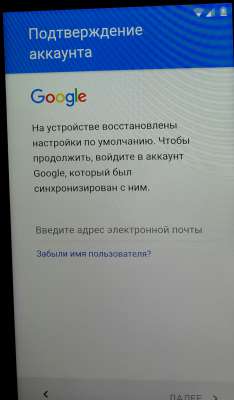
Дополнение от пользователя dogman777:на теле который принесли мне надо было удерживать запятую и там выплывала кнопка настроек, а так же в сбросе не было выбора аккаунта, просто сброс и подтверждение)
Дополнение от пользователя AleksandrOFF91:
После подключения Wi-fi появляется строка для написания google аккаунта.
Выбираем голосовую клавиатуру и ничего не произносим. Появляется ошибка и рядом появляется не приметный иконка «планета» (настройки голосового ввода) выбераем Google now, открывается окно с информацией об этой функции. Мы отказывается и вылезает строка поиска. Там уже вводим слово настройки и всё как у всех восстановление и сброс.
Как бесплатно и легко отключить защиту от заводских настроек на телефонах Android
Google ФРП или Factory Reset Protection — это умный способ защитить телефоны Android от воров. Он практически защищает ваш телефон от использования, требуя учетных данных для входа в учетную запись Google. Другими словами, FRP не допускает несанкционированного сброса настроек через настройки или даже через режим восстановления.
Зачем отключать защиту от сброса к заводским настройкам
Но, как и любая другая мера безопасности смартфонов, FRP также является обоюдоострым лезвием, особенно если:
- Ты забыл учетные данные для входа учетной записи Google, связанной с вашим телефоном, что не позволяет вам сбросить ее.
- Вы купили подержанный андроид телефон с учетной записью Google вошел в систему и хочет сбросить ее, но не может.
FRP также может быть занозой, если вы уже выполнили полный сброс, но забыли пароль учетной записи Google, которая использовалась ранее.
Теперь, если вы оказались в любой из упомянутых ситуаций, эта статья для вас. Ниже мы представляем вам некоторые методы на как отключить защиту от сброса настроек на Android телефоны, в том числе как его обойти. Читай дальше!
- Метод 1: Как отключить защиту от сброса настроек на Android через настройки
- Метод 2: Как отключить защиту от заводских настроек Android удаленно
- Бонус: Отключить защиту от заводских настроек на Samsung без учетных данных Google

Метод 1: Как отключить защиту от сброса настроек на Android через настройки
Если вы боитесь заблокироваться на экране FRP после перезагрузки телефона Android, вы можете убедиться, что этого не произойдет, удалив свою учетную запись Google. Да! Ты можешь выйти из системы напрямую учетной записи в настройках телефона.
Однако это только работает, если у вас есть полный доступ к телефону и не блокируются паролем, PIN-кодом или графическим ключом.
В панели приложений открытый Настройки. Затем, искать Учетные записи , либо Учетные записи и резервное копирование ». Этикетка может отличаться в зависимости от марки телефона Android.
Когда ты там, нажмите on Управление учетными записями . Для других брендов вы уже можете увидеть учетные записи, связанные с телефоном, после перехода в «Учетные записи».

Как только вы окажетесь там, найдите основную учетную запись, зарегистрированную на телефоне. Нажмите на него и удар Удалить учетную запись , либо Выход из системы ».
После этого учетная запись должна быть удалена, и FRP больше не должен быть проблемой при сбросе. Но если на телефоне зарегистрировано несколько учетных записей, мы рекомендуем вам выйти или удалить их всех просто на всякий случай.
Отвязка смартфона от Google — Убираем Factory Reset Protection
Весной 2015 года один из ведущих разработчиков программного обеспечения для гаджетов — Google — представил новый способ защиты устройств с операционной системой Аndroid от кражи. Она получила название Device Protection и впервые была употреблена в ОС Аndroid 5.1 Lollipop. Частью этой системы стала опция Factory Reset Protection.
Эта опция активируется каждый раз при одновременной смене пароля от аккаунта Google и сбросе устройства, к нему привязанного, до заводских настроек. Блокировка смартфона или планшета действует в течении трех суток и ее целью, по мнению разработчиков, является возврат владельцем утраченного доступа к аккаунту.
Если Вы думаете, что спустя 72 часа FRP перестанет функционировать, вы ошибаетесь. Ровно через трое суток Ваш Android разблокируется, но при включении устройства запросит подключение к аккаунту, с которым ранее был связан. И если по каким либо причинам самый первый пароль от этого аккаунта Google был утрачен, то устройство останется заблокированным без возможности использования.
Необходимость таких мер программисты Google объяснили тем, что пароль к учетной записи можно изменить, не зная его. Для этого необходимо лишь иметь доступ к номеру телефона, указанному в аккаунте, потому что при двухфакторной идентификации код для смены пароля приходит именно на него.
Как отключить FRP
Полностью отключить Factory Reset Protection на Android нельзя. Можно лишь ответственно отнестись к заведению Google-аккаунта и создать такой пароль, который Вы не забудете. Также можно записать его на листок и хранить отдельно от смартфона. Если все же необратимое произошло и пароль не вспоминается — не спешите выбрасывать устройство — блокировку возможно обойти, правда, придется немало потрудиться:
- ввести запрашиваемую информацию, а именно логин и пароль от Google-аккаунта;
- со стационарного компьютера или другого устройства, привязанного к тому же аккаунту, войти в учетную запись и отвязать заблокированное устройство;
- обратиться в сервисный центр, если у Вас есть чек и гарантийный талон;
- заменить системную плату в устройстве.
Это способы официального решения данной проблемы, но не всегда есть возможность ими воспользоваться: одни слишком долгие, другие дороги.
Все способы обойти верификацию аккаунта Google
Способов обхода блокировки существует достаточно много. Конечно, разработчики Device Protection периодически затыкают бреши в программном обеспечении, но мастера взлома придумывают новые.
Принцип действия таких обходов один. Главное — попасть в меню телефона, используя те или иные бреши в ПО, а затем сбросить текущий аккаунт, получив доступ к настройкам или файловому менеджеру. Самые распространенные варианты обхода приводятся ниже.
При первом запуске устройства после сброса настроек до заводских и попытке смартфона подключиться к сети Wi-Fi, смартфон запросит логин и пароль от аккаунта Google. Если ввести их невозможно, то:
- Извлеките SIM-карту из аппарата, включите устройство. На странице запроса логина и пароля — в окне, где требуется ввести логин почты — нажмите и удерживайте символ @ до появления меню настроек клавиатуры, а после этого — «НАЗАД». Затем там же зажмите кнопку вызова подменю до появления поисковой строки Google, в которой напишите слово «Настройки». Открыв меню настроек, отключите «Автовосстановление» и «Сохранение резервных копий», в меню «Восстановление и сброс» сбросьте настройки телефона.
- Вставьте SIM-карту, позвоните на нее, примите вызов, а затем выберите «Добавить новый вызов», в окне ввода номера введите комбинацию: *#*#4636#*#* после этого произойдет переход в новое окно с расширенными настройками. Нажмите на стрелку в верхнем левом углу экрана и перейдите в стандартные настройки телефона. Далее все как в способе 1.
- Подключитесь к Wi-Fi, как только начнется проверка сети,вернитесь назад. В меню выбора сети нажмите на любую сеть, затем в меню ввода пароля напишите любые символы. Выделите их нажмите на три точки сверху, выберите «Показывать подсказки». В открывшейся строке поисковика напишите «Настройки». Далее следуйте способу 1.
Главное в такой ситуации — понять принцип обхода и не бояться экспериментировать самому. Возможно, у вас получится изобрести свой способ, о котором никто пока не догадывается.
How to Disable Factory Reset Protection
If you are wondering how you can disable Factory Reset Protection on your Android or iPhone, you are in the right place. In the next paragraphs, we will show you the best solution you can apply to quickly deactivate FRP without the need for complex tools.
 Joy Taylor Last Updated: Sep. 11, 2023
Almost all brands have this security feature implemented in their models, including Google Factory Reset Protection, iCloud Activation Lock, etc. If you got a second-hand phone but the previous owner forgot to disable Google Factory Reset Protection or iCloud Activation Lock, the phone would be useless for someone who doesn’t have serious hacking skills to overcome your FRP data security or necessary pieces of information like the unique Google account username and password.
So, if you are using an Android or iPhone device and have previously activated FRP, and now want to turn it off, we will show you quick and effective ways to complete the whole lock deactivation process in a few well-defined steps.
What is Factory Reset Protection
Factory Reset Protection (FRP) is one of the greatest security methods you can use to protect all your phone data. Strong security is important for every smartphone user, especially if you lose your device, FRP can prevent unauthorized access to the phone. On the other hand, if you are planning to gift or sell your phone that enabled Factory Reset Protection, it would be nicer to disable FRP before you factory reset your phone and trade it in. If not, the next owner will get to Google account verification after reset and have trouble accessing the device.
Factory Reset Protection usually means G oogle factory reset protection on Android. It also refers to the iCloud activation lock on iPhone. This post will show you how to disable Google factory reset protection, and iPhone factory reset protection, too.
How to Turn Off Factory Reset Protection on Android
Factory Reset Protection will be automatically set up once you added a Google account on your Android phone. If you want to turn off FRP, you need to remove all Google accounts you used on your smartphone before resetting the system to the factory settings.
Here is how you can turn off Google FRP:
- Open Settings on your Android phone.
- Find the Accounts or Accounts Backup option and clock on it.
- Choose the Remove Account option. By taking this action your account will be removed from your Android phone as well as Factory Reset Protection.
- Repeat the process for any other accounts you may have used in the past.
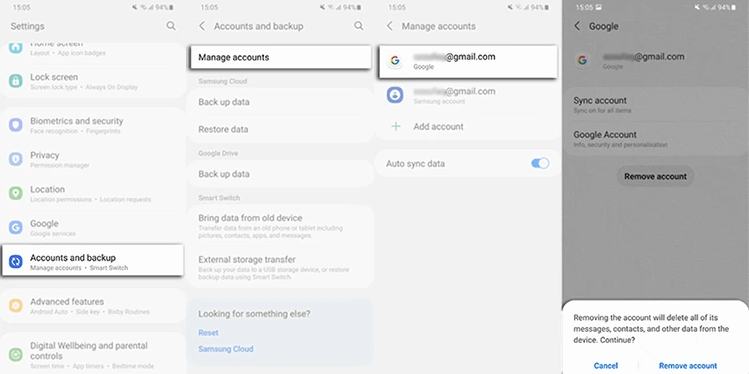
Bypass FRP Lock with Google Account
The newest Android devices automatically remove all the associated Google accounts. For the owners of older phones, here are more steps to eliminate all the Google accounts from the device by hand:
- First, you need to open the Settings menu and remove the screen lock security feature.
- In the same menu find the Accounts option and Google account you are logging in on your device with, and remove it. On some phones, the removal option might be hidden behind the three dots in the top right corner of the screen. If you have a few active accounts, make sure that you remove them one by one until none is left.
FRP Bypass on Samsung without Previous Owner
If you bought a second-hand cell phone, and need to turn off factory reset protection without the previous owner’s Google account and password. DroidKit allows you to remove this Google activation lock without the previous owner. With DroidKit, you can remove Google lock on all Samsung phones and tablets. For each device model and Android OS (from Android 6 to 13), there’s a customized removing solution, making sure you can get the highest-ever success rate in the market. Supports Samsung phones & tablets, Xiaomi, and Redmi. More Android models will be supported soon.
After removing the FRP lock, you can get the previous Google Account removed completely and log in to another Google Account of yours to enjoy all Google services.
Here are the steps to remove FRP lock on Samsung models:
Step 1. Get DroidKit installed on your computer. Launch it and go to FRP Bypass.
* 100% Clean & Safe
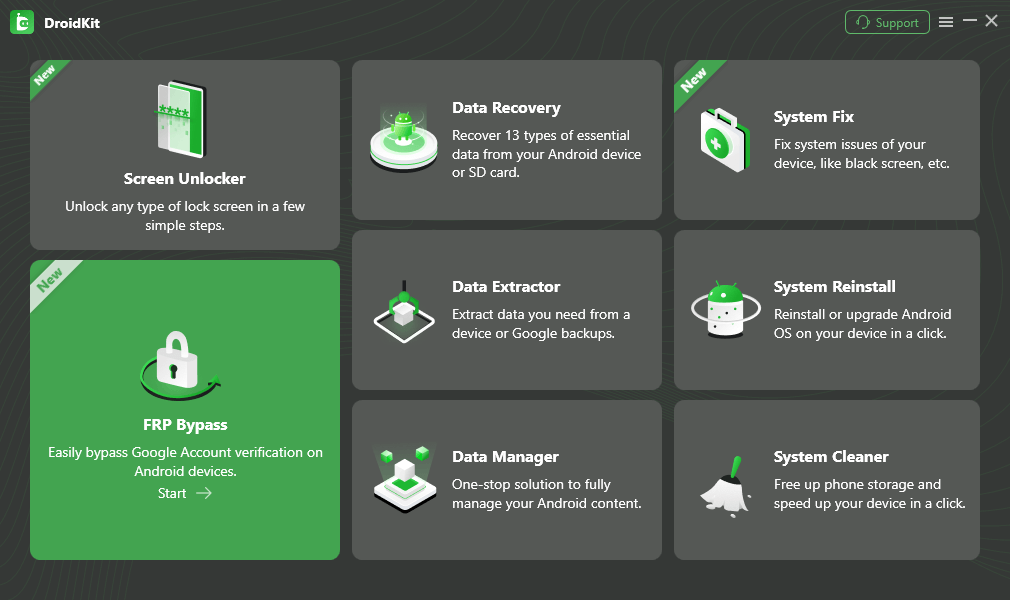
Choose FRP Bypass Mode
Step 2. Connect your Samsung and Start. Choose the brand of your Android phone.
Connect Device and Click Start
Step 3. Select Android OS and get the matching firmware package.
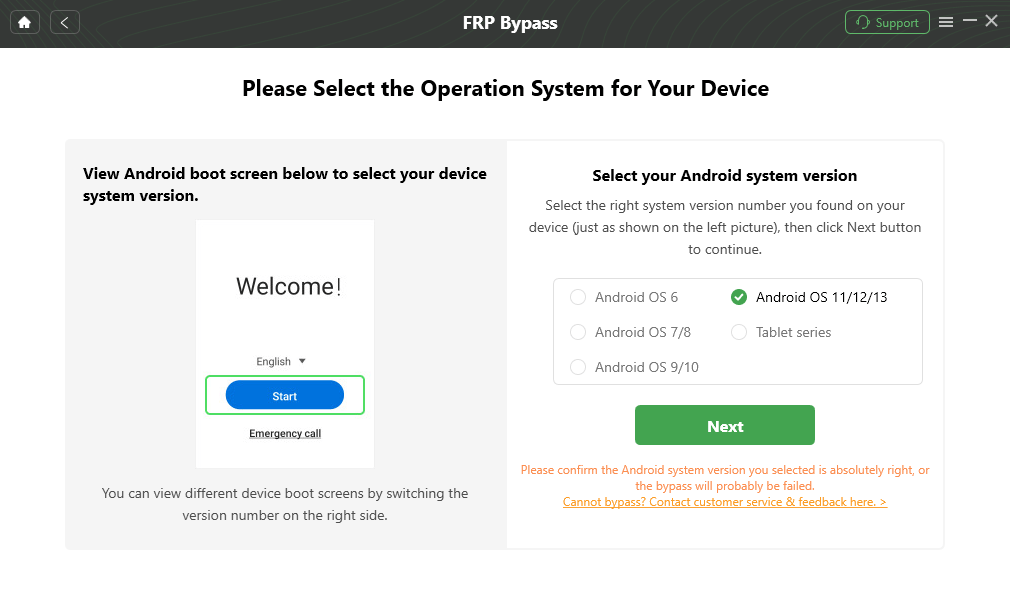
Choose System Version
Step 4. Follow the on-screen instructions to wipe cache portion and finish the later setup to bypass Google verification. After that, DroidKit will start removing. And you will get the Bypass Completed page.
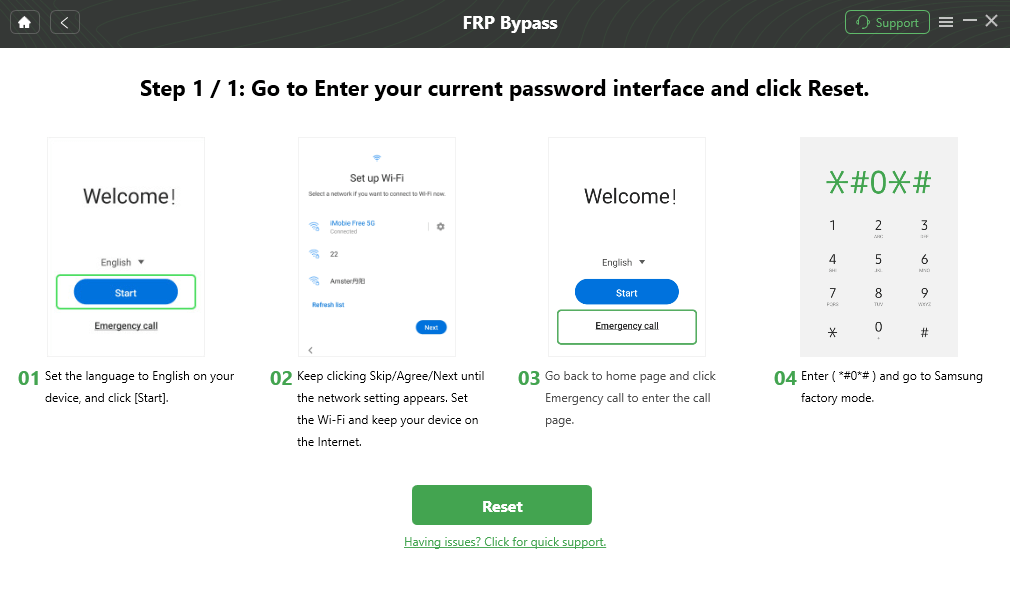
Now, the tool will start bypassing the FRP lock on your Samsung device. Once the bypass process is completed successfully, your Samsung device will restart.
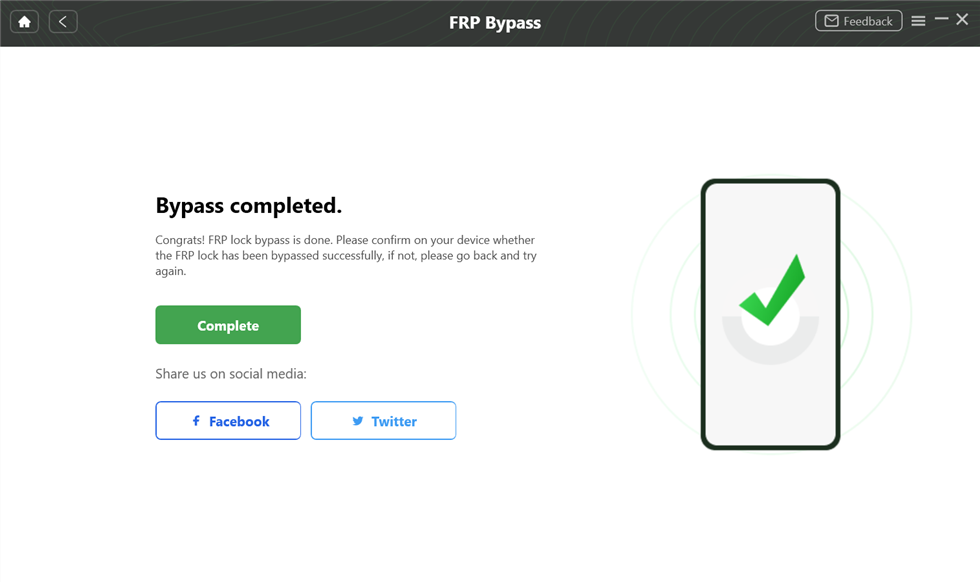
FRP Bypass Complete
How to Turn Off Factory Reset Protection on iPhone
When we talk about Apple devices, the situation is quite similar. You can also turn off FRP on your iPhone, also known as iCloud activation lock easily with a password. But before you set up a device to factory reset, highly recommended to have a backup for all your content. On the iPhone, you can disable FRP by accessing your iCloud online storage and using the Find My iPhone feature.
Here’s how to do:
- In the iPhone Settings find iCloud and sign in. You probably will be prompted to enter your Apple ID password at some point and you have to type it into the required field.
- Select the top menu and choose the Find My iPhone tab from it.
- Click on the All Devices item in the menu.
- From the list that appears, choose the name of the device from which wish to remove from iCloud.
- Press Erase the device and then follow up by clicking on Remove from Account. Now, your iPhone is no longer connected with iCloud, and the FRP lock is safely turned off.
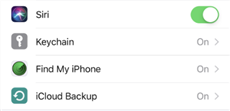
Choose Find My iPhone
If you perform all the steps in the right sequence and don’t make any mistakes, the next time you want to activate your phone the system will not ask you for a passcode. Also, you can test whether the FRP has been disabled successfully by turning off the phone and turning it back on immediately. If you are not prompted to type in the password, you have done a good job.
The whole process of turning off FRP is not complex, but if you forgot your password, it can be a little bit more complicated and require certain third-party software.
The Bottom Line
In this article, we discuss how you can disable Factory Reset Protection from your Android or iPhone as well. With DroidKit, you can turn off FRP on the device in a few quick steps and prepare it for a new setup. The crucial thing is to have the password, but there are still some methods to remove FRP lock when you don’t know passwords.
* 100% Clean & Safe
Joy Taylor
Senior writer of the iMobie team as well as an Apple fan, love to help more users solve various types of iOS & Android-related issues.