Переносим файлы с Android на iPhone: три рабочих способа
Вы были преданным пользователем Android, но купили iPhone? Или кто-то подарил его вам… В общем у вас начинается новая жизнь. Часть прошлого с Android можно забрать с собой в «яблочное» завтра.
1. Специальные приложения для переноса
Перенести данные с андроида на айфон можно с помощью обычных приложений. Например, Move to IOS от Apple. Правда, перед этим проверьте: достаточно ли на вашем iPhone памяти, чтобы поместилась вся информация.
Желательно не включать iPhone до синхронизации и переноса. Если же вы его уже включили и настроили, необходимо сбросить настройки до заводских (учтите, что при этом вся информация с телефона удалится): «Настройки» → «Основные» → «Сброс» → «Стереть контент и настройки».
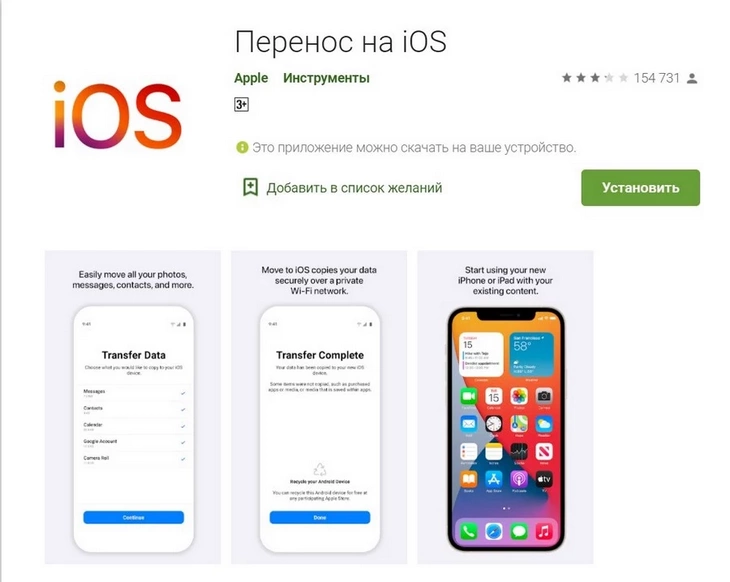
Пошаговая инструкция по передаче данных с андроида на айфон с помощью приложения Move to IOS:
- Скачайте приложение в PlayStore на Android. На iPhone ничего устанавливать не нужно.
- Поставьте оба телефона на зарядку.
- Подсоедините устройства к общему WiFi.
- Берите iPhone в руки и нажмите «Программы и данные».
- Выберите «Перенести данные с Android».
- Запустите «Move to iOS» на устройстве Android, кликните «Продолжить» и примите условия приложения.
- В появившемся окне «Поиск кода» нажмите «Далее».
- Введите код на смартфоне Android (он будет 6-10-значный).
- Откройте в появившемся меню «Перенос данных».
- Выберете данные в вашем телефоне Android, которые планируете перенести в iPhone.
- Нажмите «Далее» и ждите.
- Когда процесс закончится, нажмите «Готово».
- Нажмите «Продолжить» на устройстве iOS и следуйте инструкциям на экране до окончания настройки.
- Проверьте, все ли данные были перенесены на новый телефон.
Так вы перенесете и контакты, и сообщения, а также фото и видео, учетные записи и календари. А вот документы PDF, музыку и электронные книги приложение перенести не может.
Как перенести музыку и PDF
Перенести музыку можно только с помощью компьютера. Если у вас есть подписка на какой-либо музыкальный сервис, работающий и на Android, и на iOS, – переносить ничего не надо. Скачайте приложение на iPhone и войдите в свой аккаунт. Аналогичный совет — и для приложений для чтения. А вот если у вас нет подписок, а в телефон просто скачаны книги и аудиофайлы, то перенести все это можно с помощью персонального компьютера или ноутбука с Windows. Для этого:
- Подключите Android к компьютеру и откройте через него папку «Музыка».
- Выберите необходимые треки и переместите их в любую папку.
- Подсоедините к компьютеру iPhone, предварительно отключив Android.
- Откройте iTunes и перейдите в раздел «Песни», затем откройте папку с музыкой и перенесите все треки с компьютера в этот раздел. Если формат не подойдет – iTunes сообщит об этом.
- Нажмите «Синхронизировать».
То же самое можно сделать и при помощи компьютера или ноутбука с MACos:
- Скачайте приложение Android File Transfer и найдите в нем раздел «Музыка».
- Перенесите все песни в раздел «Музыка» Mac на macOS Catalina 10.15 или в iTunes на macOS Mojave 10.14.
- Перейдите в раздел «Песни», откройте папку с музыкой, перенесите все треки в этот раздел.
- Нажмите «Синхронизировать».
Механизм переноса книг и PDF такой же, как и при переносе музыки. Повторите все действия, но переносите книги и файлы PDF. На компьютере с Windows откройте программу iTunes, а затем синхронизируйте книги ePub и файлы PDF — теперь они на вашем iPhone. Для работы с macOS понадобится Android File Transfer и приложение «Книги» вместо iTunes.
В Google и «Яндексе», соцсетях, рассылках, на видеоплатформах, у блогеров
2. Перенос вручную
Если вы не хотите или не можете сбросить iPhone до заводских настроек, то рассказываем, как перенести файлы с андроида на айфон вручную. Для переноса почтовых ящиков, контактов и календарей добавьте учетные записи через «Настройки» → «Пароли и учетные записи».
Теперь перенесите вручную фото и видео:
- Подключите Android к компьютеру и скопируйте на него все нужные вам файлы. Для macOS используйте программу Android File Transfer, откройте ее и перейдите в папку DCIM → Camera (Камера).
- Подключите iPhone и перенесете с помощью iTunes или Finder (macOS) все фото и видео.
3. Облачные хранилища: просто ввести пароль
Если же вы храните все фотографии и основные файлы в облаке, используя, например, Google Диск, то процедура переноса значительно упрощается. Зарядите оба телефона и установите Google Диск на iPhone. Дальше просто войдите в свою учетную запись и:
Как удобно перенести данные между iPhone и Android: подробная инструкция
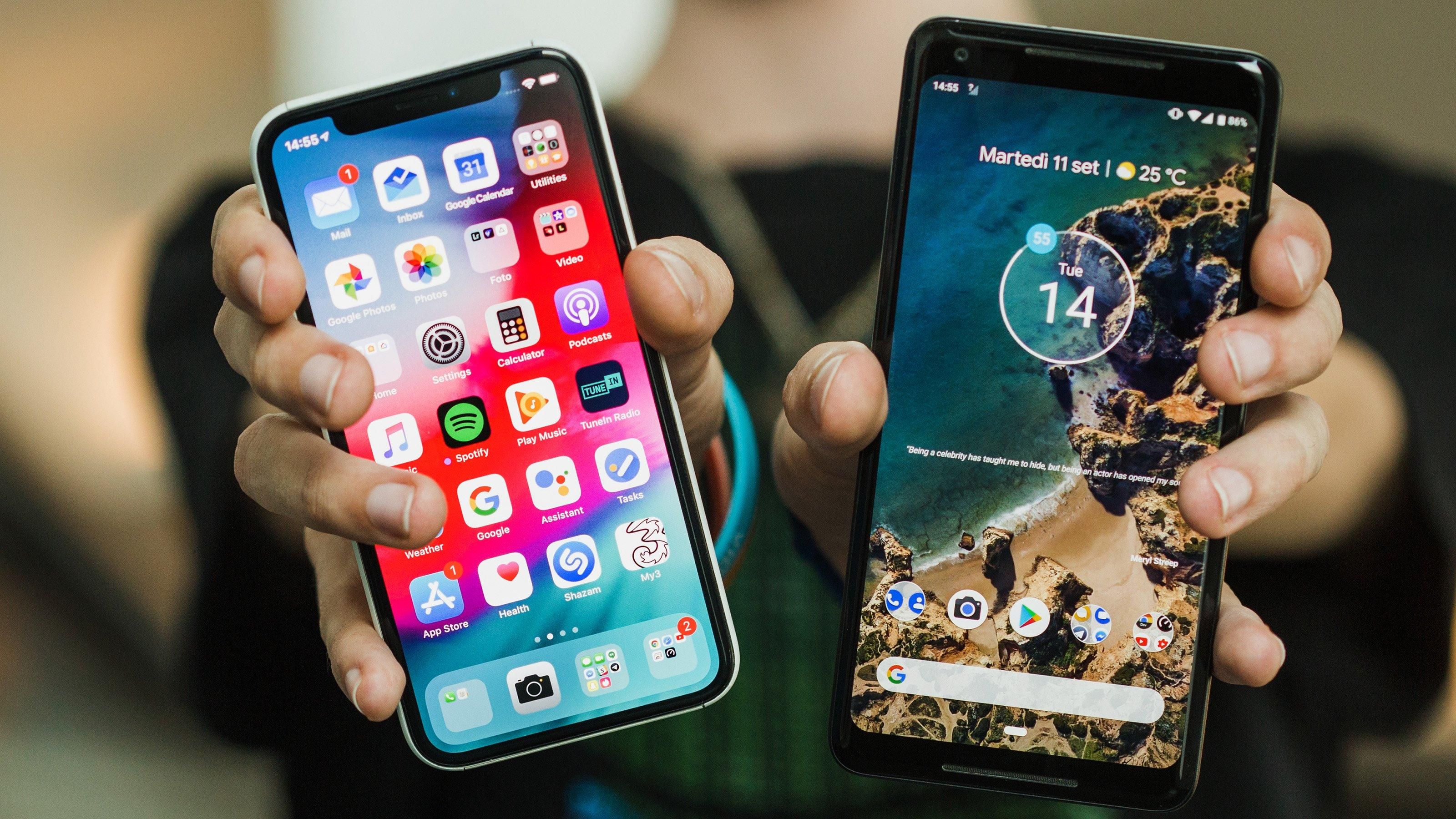
Недавно рынок Android-смартфонов пополнился интересными флагманами от разных компаний. Поэтому немало людей потребуют удобного способа перенести свои данные со старых iPhone на новый гаджет под управлением операционки от Google. Мы в Техно 24 решили поделиться самым удобным способом «переезда» на Android смартфон.
Вам может понадобиться эта инструкция, если вы надумали сменить смартфон или же у вас их два: скажем, один рабочий, а другой личный, но данные нужно перенести.
В случае с переносом личной информации с iPhone на iPhone, как и с Android на Android проблем нет. Предусмотренные производителем решения позволяют достаточно быстро восстановить все данные на новом смартфоне без проблем. Однако, если операционные системы гаджетов разные, вам не обойтись без посторонней помощи.
Как перенести данные из iPhone на Android
Процедуру переноса данных значительно упростит программа MobileTrans. Это решение не только является полноценной заменой iTunes, но и обладает многими полезными функциями:
- делает резервную копию и трансфер сообщений в WhatsApp,
- позволяет перенести сообщения из iPhone на Android и наоборот.
Кроме того MobileTrans может похвастаться интуитивным и удобным дизайном, который облегчит всю процедуру переноса данных.
- Шаг 1
Меню для переноса данных с одного телефона на другой называется Phone Transfer. Поэтому сначала подключаем к компьютеру iPhone и Android-смартфон и немного ждем, пока приложение проанализирует информацию на каждом из них.
Навигация программы удобна и понятна, нужно лишь следовать ей пошагово
- Шаг 2
Здесь следует выбрать, какие устройства объединять. После этого отмечаем нужные категории для объединения данных. Начнется процесс переноса, который продлится от нескольких минут до часа – все зависит от того, сколько информации вы хотите перенести.
В результате получим один смартфон, где собрана информация сразу с двух телефонов, при этом никакие данные не потеряются.
Можно перенести данные как из iPhone на Android, так и наоборот
Перенос данных из мессенджеров
За создание резервной копии, восстановление чатов и трансфер WhatsApp, Viber и других мессенджеров отвечает меню WhatsApp Transfer.
Для начала программа определит подключенный смартфон и синхронизируются с ним. Сразу после этого MobileTrans предложит выбрать мессенджеры, которые вы хотите восстановить, перенести на другое устройство (даже Android-смартфон) или выполнить резервную копию.
Можно перенести и восстановить данные из разных мессенджеров
Нас интересует возможность перенести чаты на другой смартфон. Поэтому подключаем еще один телефон и нажимаем кнопку «Start». Телефоны на Android должны быть переведены в режим USB-отладки – для этого программа предоставляет удобные пошаговые инструкции для широкого списка моделей, включая Samsung, Sony, HTC и Huawei, а также инструкции для разных версий Android.
Перенос занимает от нескольких минут в зависимости от того, сколько у вас чатов
Ваш iPhone (смартфон, с которого будут передаваться данные) должен быть указан слева, а ваш новый телефон – тот, на который вы пересылаете сообщения – справа. Если это не так, нажмите кнопку «Flip», чтобы переставить их местами.
Программа выведет предупреждение о том, что процесс необратим: то есть история чатов мессенджеров в телефоне, куда передаются данные, заменится новыми данными. Когда процесс завершится, нажмите OK, чтобы продолжить. После завершения передачи данных вы увидите, что история ваших чатов была успешно перенесена вместе со вложенными файлами.
Восстановление устройства из резервной копии
Программа также умеет делать резервные копии и восстанавливать iPhone. Единственная проблема, которая может возникнуть в эксплуатации программы – это отсутствие украинского языка, но меню настолько понятное, что разобраться в нем можно без проблем.
Программа способна заменить iTunes – создать резервную копию и восстановить iPhone
Все объяснено доступно и максимально интуитивно
На что стоит обратить внимание
Единственным минусом является то, что полноценная ее версия – платная. Подписка на приложение обойдется в 40 долларов в год, тогда как разблокировка утилиты на постоянной основе стоит 50 долларов. Впрочем, пользоваться MobileTrans можно бесплатно, но есть существенные ограничения. Например, таким образом можно сделать только бэкап или восстановление, но функция переноса сообщений и объединение смартфонов будет недоступна.
С другой стороны, такого удобного решения для объединения iPhone и Android, а также создания резервной копии и трансфера сообщений, просто нет. В конце концов, цена программы незначительна. Иногда гораздо дороже утраченная информация или случайно удаленные чаты.
Кроме того программа совместима с более чем 6000 Android-смартфонами и работает с различными типами файлов. Этот способ пригодится тем, кто хочет восстановить данные даже тогда, когда они кажутся потерянными навсегда, да и просто при желании перейти с iOS на Android или перейти с Android на iOS.
Альтернативный вариант
Конечно существует чуть менее функциональный, но абсолютно бесплатный способ перенести данные из iPhone на Android-смартфон. Правда, этот способ подходит только для переноса данных в одном направлении.
- Что нужно
Для того, чтобы подготовиться к переносу данных из iPhone на Android, нужно:
- приложение от Samsung – Smart Switch Mobile, установленное на Android смартфоне;
- резервная копия данных в облачном хранилище;
- OTG кабель для подключения Android-смартфона к iPhone.
Далее вам просто нужно объединить ваши смартфоны с помощью OTG кабеля, указать в программе нужные пункты для переноса данных и запустить процесс.
Недостатками такого способа является то, что вы не сможете таким образом перенести данные мессенджеров, а приложение переносит данные из iPhone на Android, а не наоборот.
Кроме того, нужно найти совместимый OTG кабель, что в принципе не является такой уж и проблемой, но ведь удобнее, когда все, что нужно – лишь кабели из коробки для передачи данных.
Больше новостей, касающихся событий из мира технологий, гаджетов, искусственного интеллекта, а также космоса читайте в разделе Техно
Как перенести данные с Андроида на Айфон: пошаговая инструкция
Если вы решили перейти на iPhone, для быстрого старта в новой системе понадобится выполнить перенос данных с Андроид на iOS. Рассказываем, как сделать это быстро, используя одно специальное приложение.
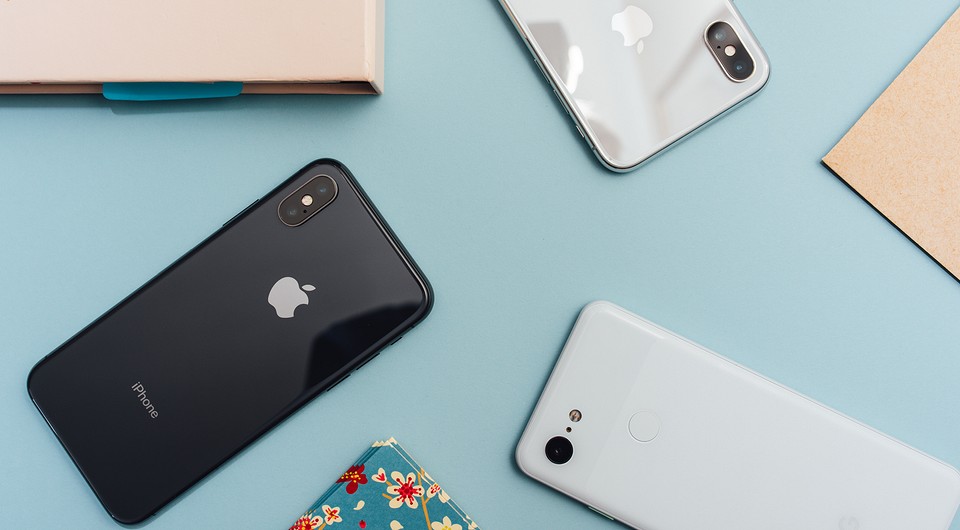
Чтобы полностью дублировать ваши приложения, загруженные файлы и документы на новый iPhone, используйте следующую инструкцию.
1 Скачайте Move To iOS
Для начала вам понадобится установить на свой Android-смартфон приложение Move To iOS — «Перенос на iOS». Его можно скачать из Google Play или загрузить установщик напрямую — с официального сайта Apple. Второй вариант подойдет для устройств Huawei и Honor, которые не имеют доступа к сервисам Google и, соответственно, Play Market.
2 Перенос данных с Андроида на Айфон
Приложение Move to iOS работает только при настройке нового устройства — когда вы достали из коробки «голый» iPhone. Если вы уже настроили телефон и пользуетесь им какое-то время, необходимо удалить все данные и начать перенос с нуля. Как вернуть айфон к заводским настройкам, мы рассказывали в этой статье.
Если вы не хотите удалять уже установленные приложения и загруженные файлы, то можете перенести данные с Android на iOS вручную. Несколько способов мы описывали в этом материале. Также в нем вы найдете инструкцию, как скопировать всю информацию с iPhone на iPhone с помощью iTunes.
Итак, для переноса данных с Android на новый iPhone сделайте следующее:
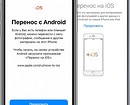
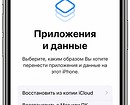
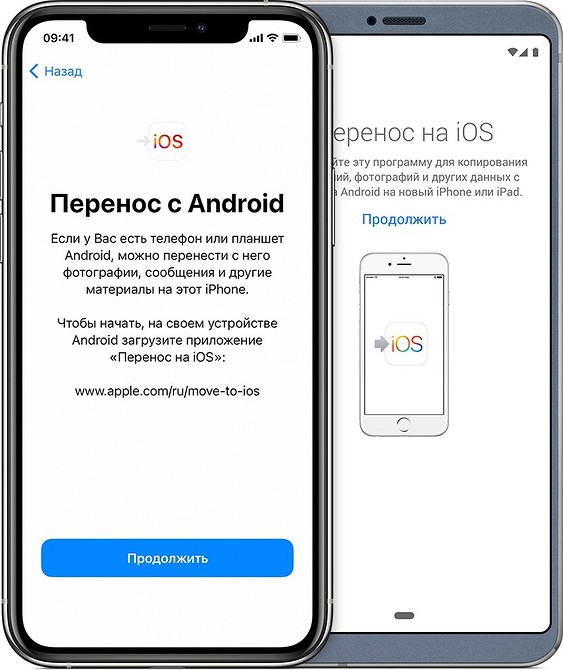
- Во время настройки Айфона выберите пункт меню «Приложения и данные» — «Перенести данные с Android».
- На Андроид-гаджете откройте приложение Move to iOS и выберите «Продолжить». Примите все условия и соглашения и нажмите «Далее» — «Поиск кода».

3 Получение и ввод кода с Айфона
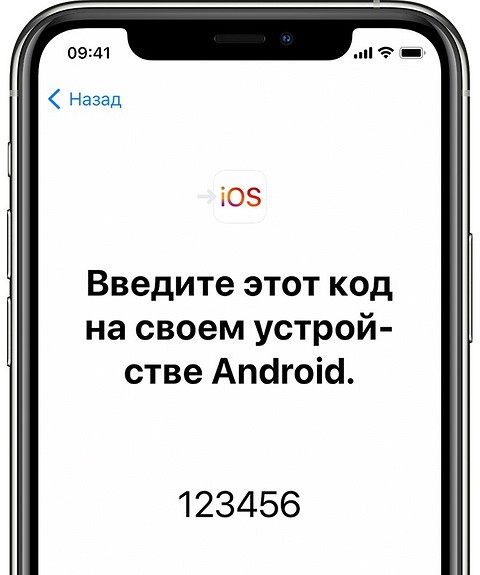
После перехода к пункту переноса данных с Android на дисплее iPhone появится 10- или 6-значный код. Введите его на Android-смартфоне и подождите — должно открыться новое окно под названием «Перенос данных».
4 Выбор приложений и файлов для переноса
На экране Android-смартфона появится список, в котором можно будет выбрать файлы для переноса на Айфон: бесплатные приложения (если они есть в App Store), контакты, история сообщений, фото и видео с камеры, закладки браузера, учетные записи почты и данные календаря. Музыку, документы PDF и книги необходимо переносить вручную — например, через облако. После выбора нажмите кнопку «Далее».
Важно: даже если на экране Android-телефона будет отображаться уведомление, что перенос завершен, не выключайте смартфоны до появления соответствующего сообщения на Айфоне и полного окончания загрузки.
Если вы хотите скопировать на новый смартфон только сохраненные телефонные номера, а не все приложения и файлы, тогда выполните перенос контактов. Подробнее об этой процедуре мы рассказывали в отдельной статье.
Топ 11 способов перенести данные между Android и iPhone
Как перенести файлы со старого Android устройства на новое iOS 11? Или как перенести данные с айфона на андроид ? Благодаря приложению Перенос на iOS, Google, и программе iTunes для Android, можно бесплатно перенести контакты, фото , музыку и фото или другие файлы с андроида на айфон.
Как перенести данные со старого iPhone на новый iPhone
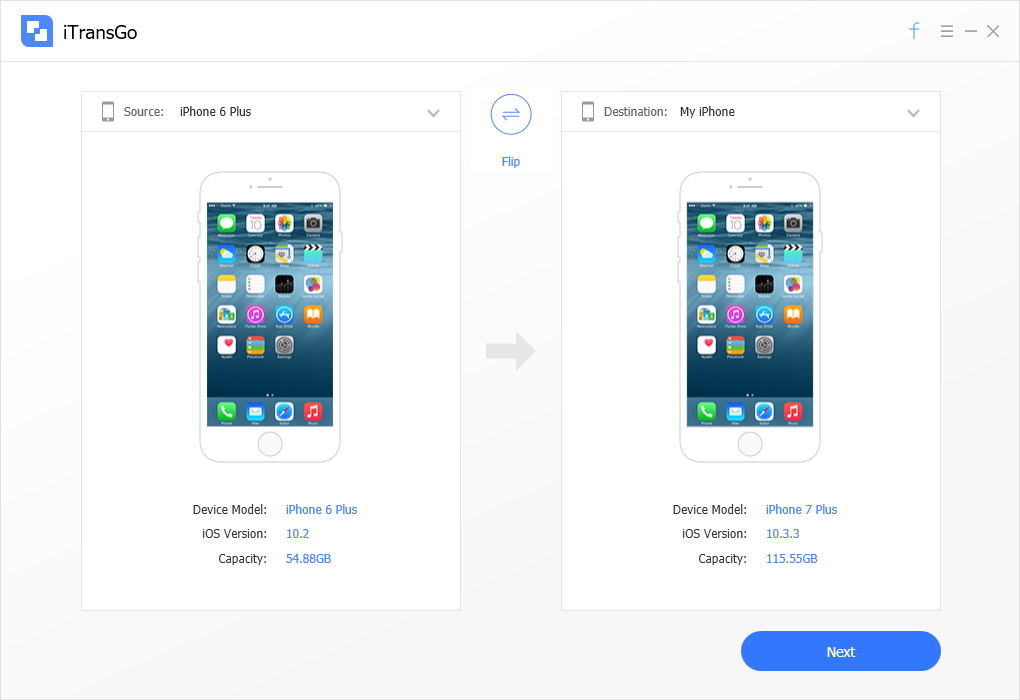
Перенос данных с айфона на айфон через Tenorshare iTransGo
Tenorshare iTransGo — это программное обеспечение на базе ПК / Mac, предназначенное для передачи данных с iPhone на iPhone / iPad / iPod touch. Это позволяет вам 1-Клик клонировать все: со старого телефона до нового или выборочно копировать с iPhone на iPad контакты, фотографии, заметки и т. д.
Шаг 1. Скачайте программу с официального сайта, установите ее на свой компьютер и запустите.
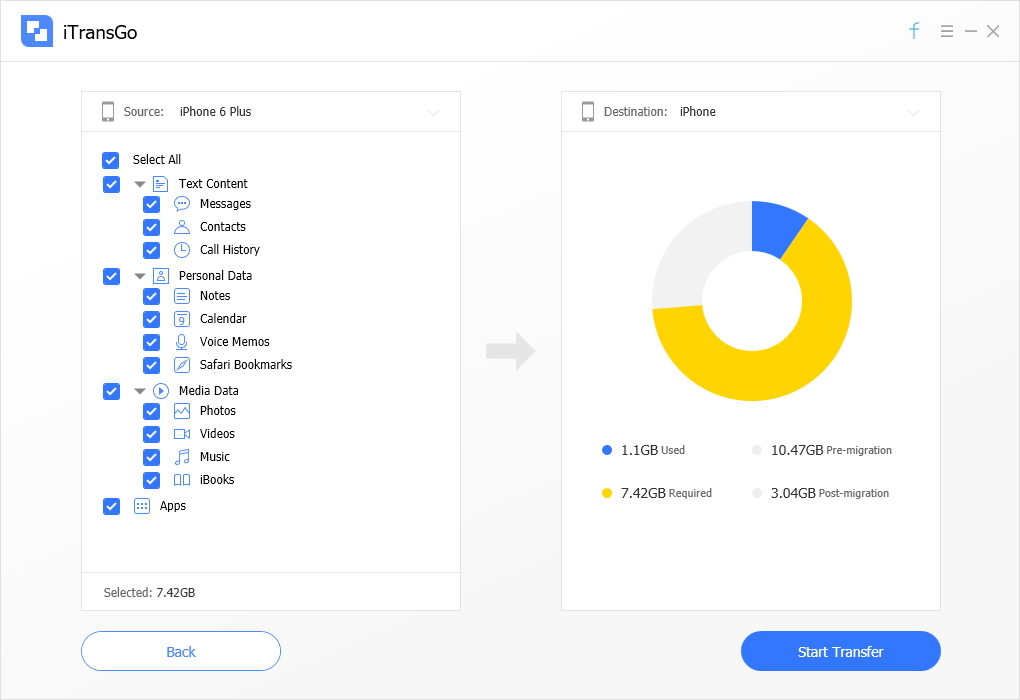
Шаг 2. Если вы хотите перенести все данные со старого iPhone на новый iPhone, установите флажок «Выбрать все» на исходном iPhone. Он отобразит общий размер данных, который вы выбрали, и сколько его потребуется для вашего iPhone. Нажмите «Начать перенос», чтобы начать перенос полного содержимого на новый iPhone.
iCloud – как перекинуть данные с iPhone на iPhone
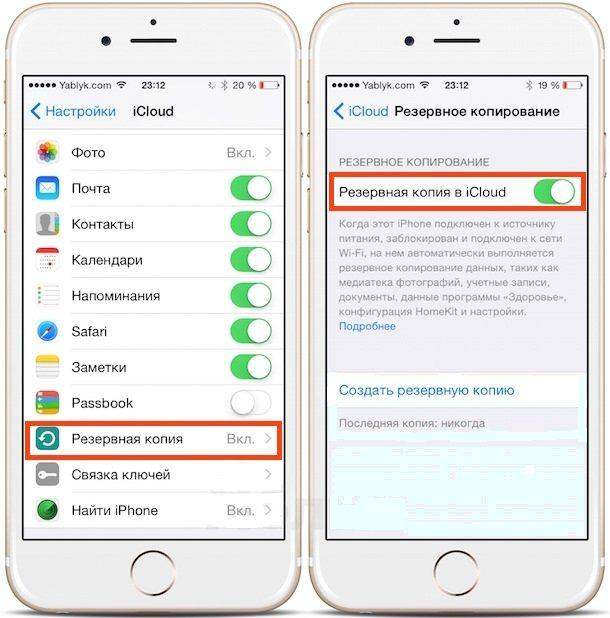
Включите старое устройство, открой «Настройки», и выберите пункт «iCloud», в меню нажмите «Резервная копия», включите кнопку «Создать резервную копию».
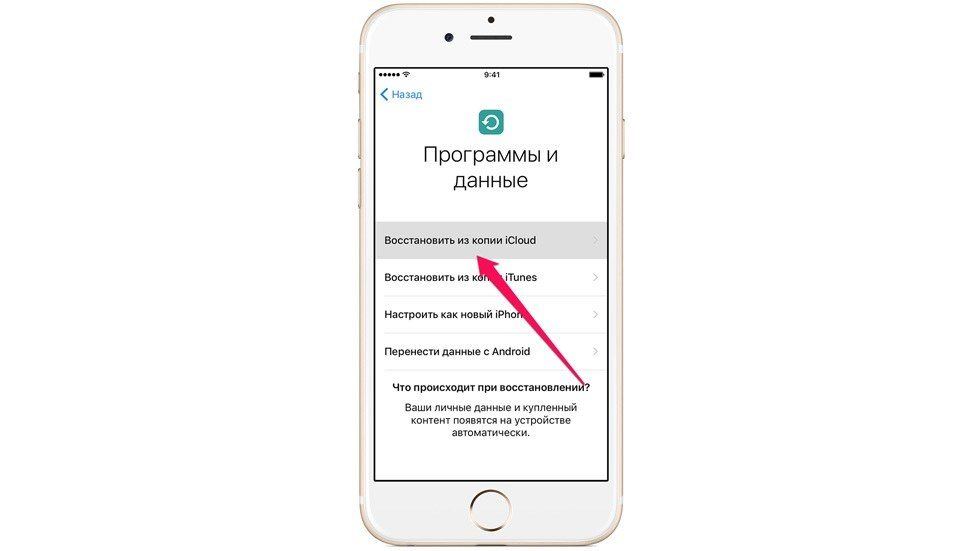
На новом айфоне настроите язык, сеть, и в пункте «Настройки» выберите «Восстановить из копии iCloud», введите Apple ID и пароль, зайдите iCloud, далее вы можете свободно сохранить копию на новый гаджет.
iTunes — как переместить данные с iPhone на iPhone
Прежде всего, лучше установите последнюю версию iTunes, подключите старый iPhone, iPad и iPod к компьютеру через шнур USB.
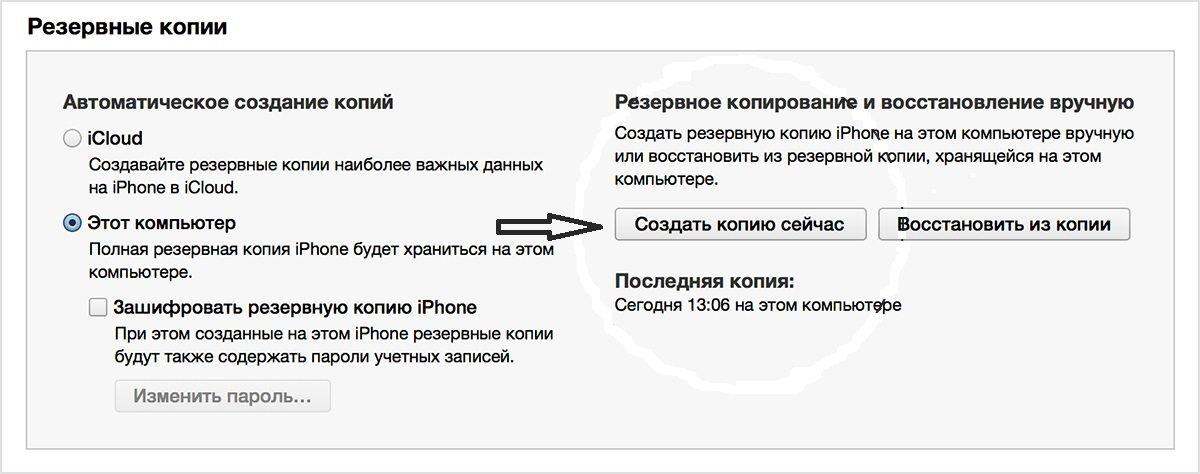
1. Открой программу iTunes, зажав на кнопку iPhone в меню.
2. В появлявшем справке нажмите «Создать копию сейчас», и резервеое копирование сделано.
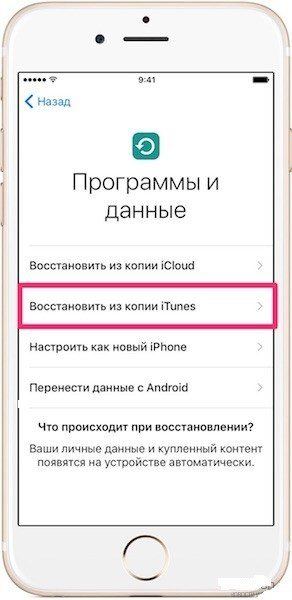
3. Запустите новый айфон 8, выберите руский язык, подключение к сети Wi-Fi.
4. Потом открой «Настройки», нажмите на пункт «Восстановить из копии iTunes», и резервный файл восстановлен на новый iPhone.
Как передать данные с Android на iPhone
Перенос на iOS
Для успешного переноса файлов с android на iOS 11 с помощью приложения Перенос на iOS необходимо, чтобы выполнялись следующие условия:
- На Айфоне должна стоять система iOS 11, а на Android – не ниже 4.0;
- Все программы, влияющие на функционирование Wi-Fi модуля, следует остановить или вовсе удалить;
- На Айфоне должно быть достаточно свободного пространства для новых данных;
- Аккумуляторы на устройствах нужно полностью зарядить;
- Прервать копирование может даже телефонный звонок, поэтому на смартфонах лучше временно отключить входящие вызовы с помощью активации авиарежима.
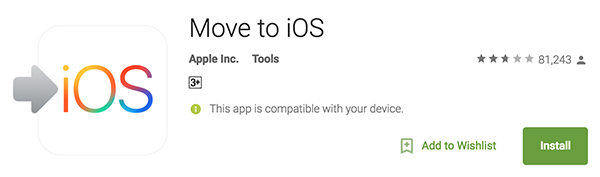
1. Загрузите и установите приложение, потом запустите его. нажмите «Продолжить», а затем ознакомьтесь и согласитесь с условиями.
2. В процессе настройки iOS 11 на iPhone или iPad как нового устройства, остановитесь на шаге «Программы и данные», и выберитепункт «Перенести данные из ОС Android» (Move Data from Android ).
3. В окне «Найдите код» кликните «Далее», тем самым активируя синхронизацию мобильных аппаратов. И вы можете перенести контакты, сообщения, фотографии, видео, закладки, Google аккаунты и записи календаря. Эти данные могут отличаться, в зависимости от Android устройства.
4. После того, как процесс переноса данных будет завершен, вы можете продолжить настройку iPhone или iPad.
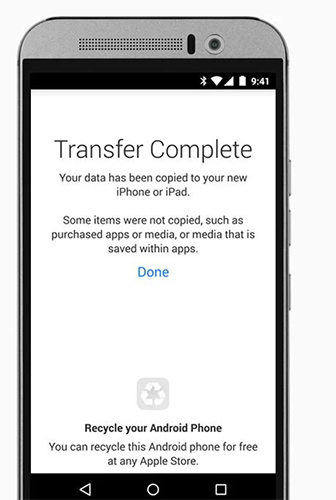
Это приложение, которое выпустила компания Apple, самый простой способ пересона большенство файлов. Рекомендуется пользователям с телефонных данных.
Облачный хранилищ Google
Синхронизировать контакты, заметки, календари и другую важную информацию на iPhone 8 можно с помощью Гугл. Делается это следующим шагам.
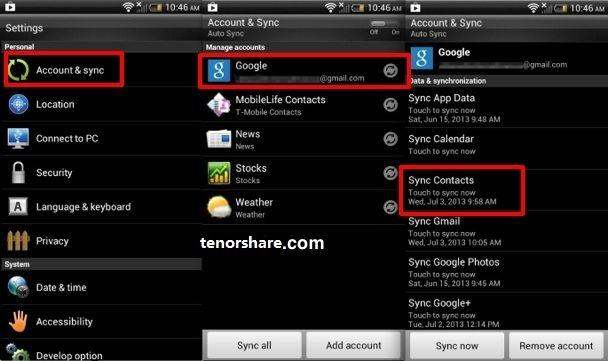
Шаг 1. Открой настройки, выберите Учетные записи и Google. Дальше нажмите кнопку Синхронизировать Контакты. Тогда мы перенесем все данные с Android-телефона в облачный сервис Google.
Шаг 2. Потом будет извлечение из облачного хранилища Google на iPhone. Открой настройки на вашем айфоне, далее проследуйте в пункт меню Почта, адреса, календари. Здесь нажмите Добавить учетную запись, и Учетная запись CardDAV. Введите ваши Сервер, Пользователь и Пароль. И в конце концов нажмите Вперед, выполнится передача список данных. Теперь вся информация с Android-телефона есть и на iPhone 8.
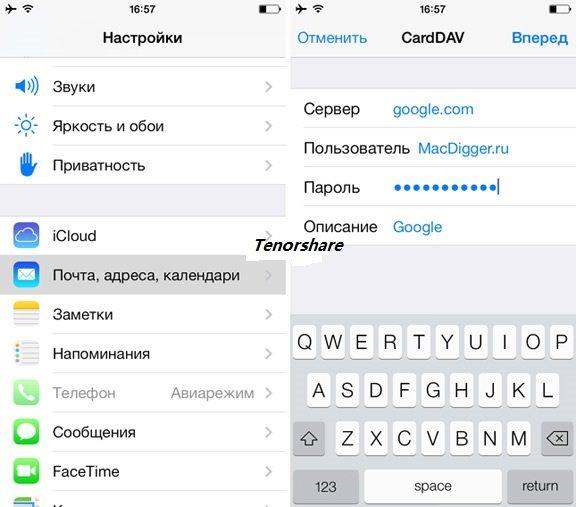
Данный метод выполняется без компьютера, сделается это лишь на телефоне, и не требуется последующее сохранение на одном или нескольких устройствах, что существенно экономит время.
С помощью iTunes
Перенести файлы с андроида на айфон 7 кроме вышесказанного способа, можно через iTunes.
Сначала необходимо подключить андроид к компьютеру и копировать все нужные музыки, изображении, и видео. Далее нужно переключить айфон с компьютером, и запустить iTunes. Чтобы переместить музыки, следует зайти во вкладку «Музыка», отмечать соответствующие пункты и указывать путь к каталогу, где хранятся файлы. И нажмите «Применить», тем самым активируя процедуру копирования.
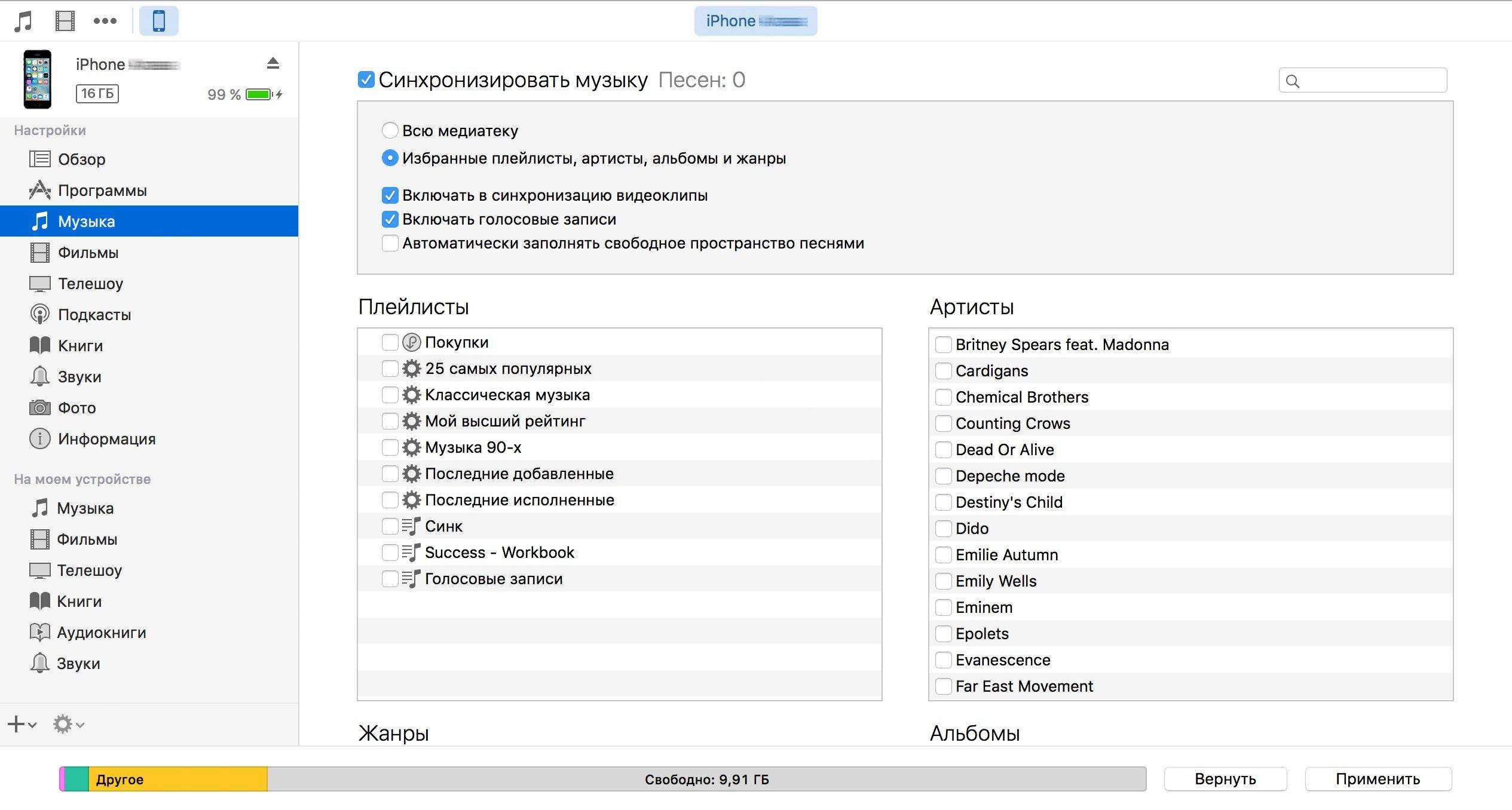
iTunes может быстро перекинуть заметку, контакты, музыку, видео, фото на новый айфон. Преимущество в том, что программа iTunes бесплатная. Но неполадок – надо на вашем компьютере установить iTunes.
Как импортировать данные с iPhone на Android
Иногда вам требуется переносить данные с айфона на Android, сейчас 5 способов помогут вам осуществить переход с iOS на Android.
Перенос контактов с iPhone на Android через iTunes
Вы можете бесплатно передавать файлы, например, контакты, фото, электронную почту, дополнительные номера или заметки с iPhone на Андроид при помощи iTunes.
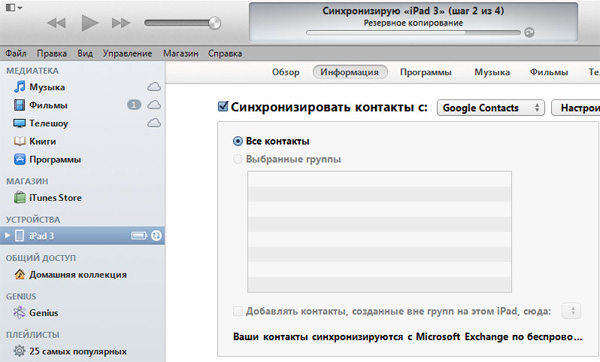
1. Надо запустить программу iTunes, подключить смартфон apple к ПК при помощи кабеля.
2. Потом слудует нажать кнопку «Информация», и поставить галочку в пункте «синхронизация контактов», выбрать в раскрывающемся списке «Google Контакты».
3. Нужно заходить в Google и дождиться завершения синхронизации контактов с iPhone.
Перенос данных с айфона на андроид через iCareFone
Вы можете использовать инструменты Tenorshare iCareFone для передачи данных на компьютер.
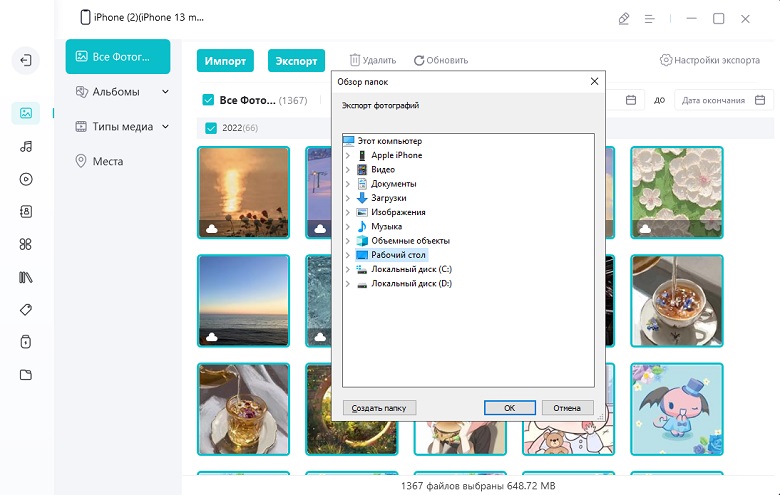
Затем используйте USB-кабель для подключения телефона Andriod к компьютеру, а затем передайте данные с компьютера на телефон Andriod. Кроме этого, с этим удивительным инструментом, вы можете легко очистить от ненужных файлов и ускорить ваши устройства, управлять контактами, фотографиями, видео, музыку, приложениями ,создать резервные копирования и восстановить iOS устройство в случае потери данных и т.д.
Импорт данных WhatsApp с iPhone на Android через iCloud
После замены старого айфона, необходимо сделать резервное копирование. iCloud позволит импортировать чаты WhatsApp в android смартфон или планшет без потери данных.
- Заходите в iCloud.
- Переходите в раздел «Резервная копия»
- Дождитесь до завершения процесса сохранения.
И теперь должно запустить новое устройство, в нем будут сохранены все переписки и истории сообщений WhatsApp.
Экспорт данных с iPhone на Android через почту Gmail
Чтобы экспортировать данные с айфон 7 на смартфон android через сервис Google, вам понадобится зайти в учетную запись Gmail, и осуществляет синхронизация информации.
1. Перейти в настройки и в разделе «Почта, адреса, календари», выбрать «Добавить учетную запись».
2. Вводить данные google аккаунта и жмем далее. Укажить необходимые пункты, которые следует синхронизировать. Информация будет перенесена на ваш девайс.
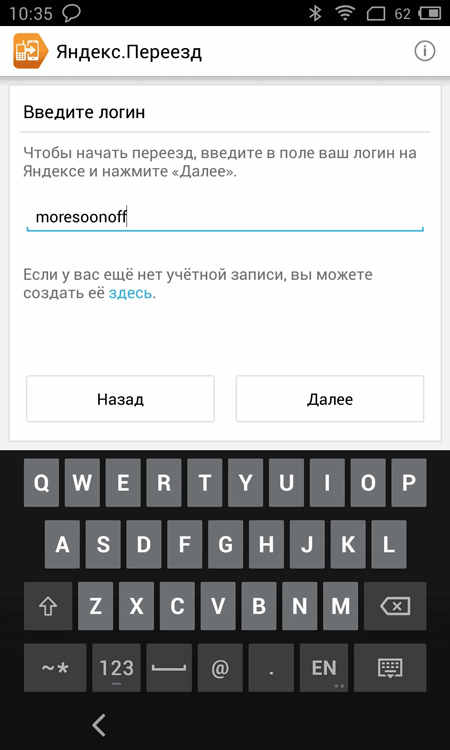
Передача заметок с iPhone на Android с помощью yandex
К тому же, есть один вариант — сервис «Яндекс.Переезд», является дополнением к облачному хранилищу «Диск». Он может копировать данные с iPhone, iPad, iPod на облачный сервис, и скинуть с облачного на Android, два устройства обмениваются файлами через данный способ.
Шаг 1. Установите Яндекс.диск на айфоне. Настроите логин, пароль от учетки, кликните кнопку «Далее». Информация будет перемещена в облачный сервис.
Шаг 2. Введите те же требуемые данные в диск. И открой Яндекс.Переезд, перейдите в разделе «Настройки», нажмите «Переезд с телефона на телефон».
Шаг 3. Напишите сгенерированный ранее код, тапните «Начать перенос».
Перемещение с iPhone на Android при помощи Outlook
Если вам требуется копироваить журнал номеров на другой телефон, Outlook – тоже лучший выбор, позволит загрузить контакты в сервис Outlook. Сначала вы можете активитировать аккаунт и укажить «Outlook.com». Нажмите «Синхронизация» и данные перемещены с iPhone на Android.
В итоге, в этой статье расскажут подробнее о том, как перенести с iPhone на Android, и как перекинуть информацию с Android на iPhone, и как сихронизировать файлы с iPhone на iPhone. Надеюсь, что эти методы полезны для вас.