Как перенести корзину Вайлдберриз на другой телефон: подробное руководство
Изменение телефона может быть сложным и времязатратным процессом. Один из главных вопросов, который возникает, когда вы меняете свой телефон, — как перенести все свои данные, включая корзину из онлайн магазина. В этой статье мы подробно расскажем вам, как перенести корзину с Вайлдберриз на новый телефон.
Переносить корзину с Вайлдберриз на другой телефон довольно просто, если вы следуете определенным шагам. Во-первых, убедитесь, что у вас установлено последнее обновление приложения Вайлдберриз на обоих телефонах. Затем войдите в свой аккаунт на каждом устройстве, используя одинаковые учетные данные.
После того, как вы вошли в аккаунт, сверьте содержимое корзины на обоих устройствах. Если вы не видите товары в корзине на новом телефоне, вам может потребоваться синхронизировать данные между устройствами. Для этого перейдите в раздел «Настройки» приложения Вайлдберриз и найдите опцию «Синхронизировать данные». Щелкните на эту опцию и дождитесь окончания процесса синхронизации.
Поздравляем! Теперь вы успешно перенесли корзину с Вайлдберриз на новый телефон. Теперь вы можете смело продолжать оформление заказа на новом устройстве и наслаждаться удобством использования Вайлдберриз на своем новом телефоне.
Проверка совместимости нового телефона
Перед тем как перенести корзину Вайлдберриз на новый телефон, важно убедиться в его совместимости с приложением. Для этого следуйте следующим шагам:
1. Операционная система:
- Узнайте операционную систему нового телефона. Для корректной работы приложения Вайлдберриз требуется Android версии не ниже 4.4 или iOS версии не ниже 9.0.
- Проверьте, что операционная система нового телефона соответствует требованиям.
2. Доступ к интернету:
- Убедитесь, что новый телефон имеет подключение к интернету. Для работы с приложением Вайлдберриз требуется стабильное интернет-соединение.
3. Технические характеристики:
| Характеристика | Минимальные требования | Рекомендуемые требования |
|---|---|---|
| Процессор | 1 ГГц | 1,5 ГГц |
| Оперативная память | 1 ГБ | 2 ГБ |
| Свободное место на диске | 50 МБ | 100 МБ |
| Экран | Разрешение 640×480 пикселей | Разрешение 1280×720 пикселей |
Убедитесь, что новый телефон соответствует указанным требованиям. Более современные и мощные телефоны могут обеспечить более комфортное использование приложения Вайлдберриз.
Запуск приложения Вайлдберриз на новом телефоне
Чтобы перенести корзину Вайлдберриз на новый телефон, нужно сначала установить приложение Вайлдберриз на новом устройстве. Для этого нужно выполнить несколько простых шагов.
- Откройте магазин приложений на новом телефоне (обычно это Google Play для устройств на базе Android или App Store для iPhone).
- В поисковой строке введите «Вайлдберриз».
- Нажмите на результат поиска, соответствующий приложению Вайлдберриз.
- Нажмите кнопку «Установить» и подождите, пока загрузка и установка будут завершены.
- После установки откройте приложение Вайлдберриз на новом телефоне.
- Войдите в свою учетную запись Вайлдберриз, используя свой логин и пароль.
Теперь вы можете использовать приложение Вайлдберриз на новом телефоне. Ваши данные, включая корзину, будут доступны после входа в свою учетную запись.
Если у вас есть активная корзина на старом телефоне, она также будет автоматически синхронизирована с приложением на новом телефоне после входа в учетную запись.
Если у вас возникли проблемы или вопросы при запуске приложения Вайлдберриз на новом телефоне, вы можете обратиться в службу поддержки Вайлдберриз для получения помощи.
Вход в учетную запись на новом телефоне
Когда вы переносите вашу учетную запись на новый телефон, вам потребуется войти в нее, чтобы иметь доступ к вашей корзине Вайлдберриз и вашим заказам. Вот как это сделать:
Скачайте и установите приложение Вайлдберриз на ваш новый телефон из App Store или Google Play.
После установки приложения, нажмите на иконку Вайлдберриз, чтобы открыть его.
Введите свой адрес электронной почты и пароль в соответствующие поля.
Нажмите на кнопку «Войти», чтобы войти в свою учетную запись.
Если вы забыли свой пароль, вы можете восстановить его, нажав на ссылку «Забыли пароль?» под полем для пароля. Вам будет отправлено электронное письмо со ссылкой для сброса пароля.
Если у вас нет учетной записи в Вайлдберриз, вы можете создать ее на новом телефоне, нажав на ссылку «Зарегистрироваться» на экране входа. Следуйте инструкциям на экране, чтобы завершить процесс регистрации.
После входа в свою учетную запись, вы сможете просматривать и управлять вашей корзиной Вайлдберриз на новом телефоне.
Синхронизация данных на новом телефоне
Процесс переноса данных на новый телефон может вызывать некоторые сложности, особенно если речь идет о переносе корзины с различными товарами. Однако с помощью некоторых простых шагов вы сможете синхронизировать данные с Вайлдберриз и сохранить свою корзину.
1. Установите приложение Вайлдберриз на новый телефон.
Первым шагом необходимо установить приложение Вайлдберриз на новом телефоне. Откройте магазин приложений на вашем новом устройстве и найдите приложение Вайлдберриз. Нажмите на кнопку «Установить» и дождитесь завершения загрузки и установки приложения.
2. Войдите в свою учетную запись Вайлдберриз на новом телефоне.
После установки приложения Вайлдберриз, откройте его на новом устройстве и войдите в свою учетную запись. Введите свои логин и пароль, которые вы использовали на предыдущем телефоне. Если у вас нет учетной записи Вайлдберриз, вы можете создать новую учетную запись, следуя инструкциям приложения.
3. Восстановите корзину с предыдущего телефона.
Чтобы восстановить корзину с предыдущего телефона, перейдите в раздел «Корзина» в приложении Вайлдберриз на новом телефоне. Найдите опцию или кнопку «Восстановить корзину» и нажмите на нее. Приложение автоматически загрузит ваши сохраненные товары из облака и отобразит их в вашей новой корзине.
4. Проверьте и отредактируйте корзину при необходимости.
После восстановления корзины на новом телефоне, просмотрите сохраненные товары и убедитесь, что они соответствуют вашим ожиданиям. Если вы хотите внести изменения или удалить товары, вы можете отредактировать корзину в приложении Вайлдберриз.
Примечание: В некоторых случаях приложение Вайлдберриз может предложить синхронизировать корзину автоматически при первом запуске на новом телефоне. В этом случае следуйте инструкциям приложения и подтвердите синхронизацию данных.
Синхронизация данных на новом телефоне не должна вызывать никаких проблем, если вы следуете вышеуказанным инструкциям. Сохраненная корзина с товарами будет доступна на вашем новом устройстве, и вы сможете продолжить покупки в Вайлдберриз без каких-либо неудобств.
Импорт сохраненной корзины с предыдущего телефона
Если вы хотите перенести сохраненную корзину с предыдущего телефона на новое устройство, следуйте этим шагам:
- На старом телефоне откройте приложение Вайлдберриз и войдите в свою учетную запись, используя свои учетные данные.
- Перейдите в раздел «Корзина» и убедитесь, что все товары, которые вы хотите импортировать, находятся в корзине.
- Откройте меню приложения и найдите пункт «Экспорт корзины» или подобное ему.
- Выберите способ экспорта, например, отправку по электронной почте или сохранение в файл.
- Отправьте выбранный способ экспорта себе на новый телефон.
- На новом телефоне откройте приложение Вайлдберриз и войдите в свою учетную запись, используя свои учетные данные.
- Перейдите в раздел «Корзина». Если у вас уже есть товары в корзине, проверьте, что они предназначены для нового телефона.
- Найдите пункт «Импорт корзины» или подобное ему в меню приложения.
- Выберите способ импорта, используя сохраненную ранее корзину, например, загрузку файла или выбор по электронной почте.
- После выбора способа импорта, укажите файл корзины или найдите отправленное по электронной почте сообщение и выберите его.
Теперь сохраненная корзина с предыдущего телефона должна быть импортирована на новый телефон. Убедитесь, что все товары отображаются в корзине и совпадают с теми, которые вы добавили ранее. Если в процессе импорта возникают проблемы, свяжитесь с услугой поддержки Вайлдберриз для получения помощи.
Проверка целостности данных в сохраненной корзине
Переносить корзину из одного телефона на другой может быть удобно, особенно если вы хотите сохранить все добавленные в нее товары и не терять уже сделанные выборы. Однако, при переносе корзины необходимо убедиться в целостности данных, чтобы избежать потери информации.
Вот несколько шагов, которые помогут вам проверить целостность данных в сохраненной корзине:
- Откройте приложение Вайлдберриз на новом телефоне.
- Авторизуйтесь в своем аккаунте, используя те же данные, что и на предыдущем устройстве.
- Перейдите в раздел «Корзина» и убедитесь, что все ранее добавленные товары отображаются корректно. Проверьте, что наименования, цены и количество товаров совпадают с сохраненными данными.
- Прокрутите список товаров и убедитесь, что все фотографии, описания и другая информация отображается правильно.
- Если у вас были скидки или промокоды, убедитесь, что они также отображаются в корзине нового телефона.
- Проверьте, что информация о доставке (адрес, способ доставки, время доставки) также сохраняется.
В случае, если обнаружены расхождения данных или ошибки, рекомендуется связаться с службой поддержки Вайлдберриз и предоставить им дополнительную информацию о проблеме. Они смогут помочь вам восстановить данные или предоставить решение.
Проверка целостности данных в сохраненной корзине позволит избежать потери информации и обеспечить сохранность всех ваших выбранных товаров.
Обновление приложения Вайлдберриз на новом телефоне
Когда вы покупаете новый телефон, вам может понадобиться обновить приложение Вайлдберриз, чтобы получить последнюю версию и восстановить все свои данные. В этом руководстве мы покажем вам, как обновить приложение Вайлдберриз на новом телефоне.
Шаг 1: Подключите ваш новый телефон к интернету.
Прежде чем начать обновление, убедитесь, что ваш новый телефон подключен к интернету. Вы можете использовать Wi-Fi или мобильные данные для этой цели. Проверьте подключение перед тем, как переходить к следующим шагам.
Шаг 2: Откройте App Store (для iOS) или Google Play Store (для Android).
Вайлдберриз доступен для скачивания с App Store (для устройств на iOS) и Google Play Store (для устройств на Android). На вашем новом телефоне найдите и откройте соответствующий магазин приложений.
Шаг 3: Введите «Вайлдберриз» в поле поиска.
В поисковой строке вводите «Вайлдберриз» и нажмите на значок поиска. Вы должны увидеть приложение Вайлдберриз в результатах поиска.
Шаг 4: Нажмите на иконку приложения Вайлдберриз.
Найдите иконку Вайлдберриз в результатах поиска и нажмите на нее. Это откроет страницу с информацией о приложении.
Шаг 5: Нажмите на кнопку «Обновить» или «Установить».
На странице с информацией о приложении нажмите на кнопку «Обновить», если у вас уже установлено старая версия Вайлдберриз, или «Установить», если у вас еще нет приложения Вайлдберриз на новом телефоне. Дождитесь загрузки и установки приложения.
Шаг 6: Введите свои учетные данные.
Когда приложение Вайлдберриз загрузится и установится на ваш новый телефон, откройте его и введите свои учетные данные — электронную почту и пароль, которые вы использовали для регистрации в Вайлдберриз. Если у вас нет аккаунта, вы можете создать его прямо из приложения.
Шаг 7: Восстановите ранее сохраненные данные.
После того, как вы введете свои учетные данные и войдете в аккаунт Вайлдберриз на новом телефоне, вы должны увидеть все ранее сохраненные данные, такие как корзина, избранное, и история заказов. Если вы не видите свои данные, убедитесь, что вы вошли в тот же аккаунт, который использовался на предыдущем телефоне.
Ваши данные Вайлдберриз должны быть успешно перенесены на ваш новый телефон! Теперь вы можете снова наслаждаться удобством покупок в Вайлдберриз и использовать все свои сохраненные данные.
Создание резервной копии сохраненной корзины
Для создания резервной копии сохраненной корзины на Вашем телефоне есть несколько вариантов:
Синхронизация с облачным хранилищем:
- Если Ваш телефон поддерживает автоматическую синхронизацию данных с облачным хранилищем, Ваша сохраненная корзина скорее всего уже включена в эту синхронизацию.
- Убедитесь, что настройки синхронизации для приложения Вайлдберриз включены, и Ваша корзина будет автоматически сохраняться в облачном хранилище.
- Вы можете также вручную проверить, есть ли у Вас доступ к сохраненной корзине через веб-версию Вайлдберриз на компьютере или на другом устройстве.
Экспорт корзины в файл:
- Откройте приложение Вайлдберриз на Вашем телефоне и найдите в нем настройки.
- В настройках найдите раздел «Экспорт/импорт данных» или что-то подобное.
- Выберите опцию «Экспорт корзины» и укажите место, где Вы хотите сохранить файл экспорта.
- Вы можете выбрать формат файла, в котором будет сохранена корзина (например, CSV или XML).
- Завершите процесс экспорта и убедитесь, что файл экспорта сохранен в безопасном месте, например, на облачном хранилище или на компьютере.
Проверка резервной копии через аккаунт Вайлдберриз:
- Если Вы используете аккаунт Вайлдберриз, Ваша сохраненная корзина может быть связана с Вашим аккаунтом.
- Войдите в аккаунт Вайлдберриз на новом телефоне и проверьте, доступна ли сохраненная корзина через Ваш аккаунт.
- Если сохраненная корзина отсутствует, свяжитесь с поддержкой Вайлдберриз, чтобы запросить восстановление Вашей корзины из резервной копии.
Помните, что создание резервной копии сохраненной корзины очень важно для сохранения Ваших покупок и данных на Вашем телефоне. Регулярно проверяйте настройки синхронизации и делайте резервные копии вашей корзины, чтобы избежать потери данных.
Перенос данных на новый телефон через облачное хранилище
Перенос данных на новый телефон может быть утомительным и затратным процессом, особенно если у вас много важной информации. Однако, благодаря облачному хранилищу вы можете легко и безопасно перенести все ваши данные на новое устройство.
- Выберите облачное хранилище для сохранения данных: Существует множество популярных облачных хранилищ, таких как Google Drive, Dropbox, iCloud и другие. Выберите то, которое наиболее удобно для вас.
- Создайте резервную копию данных на вашем старом телефоне: Зайдите в настройки вашего телефона, найдите раздел «Облачное хранение» или «Резервное копирование» и выберите облачное хранилище, которое вы используете. Убедитесь, что ваши данные успешно сохранены в облаке.
- Настройте новый телефон и подключитесь к облачному хранилищу: Включите новый телефон и следуйте инструкциям по настройке. Когда достигнете раздела «Подключение к облачному хранилищу», введите свои учетные данные и подключитесь к тому же облачному хранилищу, которое использовалось для резервного копирования данных.
- Восстановите данные на новом телефоне: После успешного подключения к облачному хранилищу у вас должна быть возможность выбрать опцию восстановления данных. Нажмите на эту опцию и дождитесь окончания процесса восстановления.
- Проверьте, что все данные были успешно перенесены: Перейдите по разделам вашего нового телефона и убедитесь, что все данные, такие как контакты, сообщения, фотографии и приложения, перенесены на новое устройство.
Перенос данных на новый телефон через облачное хранилище является удобным и безопасным способом сохранить вашу информацию и избежать потери данных. Не забудьте регулярно делать резервные копии ваших данных, чтобы быть уверенным в их сохранности.
Подключение нового телефона к компьютеру
Если вам нужно перенести корзину Вайлдберриз на новый телефон, вы можете воспользоваться компьютером. Для этого необходимо выполнить следующие шаги:
- Убедитесь, что у вас установлен последняя версия программы управления телефоном на компьютере. Обычно это программа iTunes для устройств Apple или приложение Smart Switch для устройств Samsung.
- Соедините новый телефон с компьютером с помощью USB-кабеля, который поставляется вместе с устройством. Проверьте, что соединение установлено успешно.
- Откройте программу управления телефоном на компьютере и дождитесь, пока она обнаружит подключенное устройство.
- Выберите опцию «Перенести данные с другого устройства» или подобную функцию в программе управления телефоном.
- Выберите нужные данные для переноса, включая приложение Вайлдберриз, и начните процесс переноса.
- Подождите, пока процесс переноса завершится. Время, необходимое для завершения, может варьироваться в зависимости от количества данных, переносимых на новый телефон.
- После завершения процесса переноса проверьте, что все данные, включая корзину Вайлдберриз, успешно перенесены на новый телефон.
Теперь у вас должна быть актуальная копия корзины Вайлдберриз на вашем новом телефоне. Вы можете продолжить покупки и пользоваться сервисом без необходимости переноса корзины снова.
Копирование сохраненной корзины через USB-кабель
Если у вас есть сохраненная корзина в приложении Вайлдберриз на одном телефоне, вы можете легко скопировать ее на другой телефон с помощью USB-кабеля. Это позволит вам сохранить все выбранные товары и продолжить покупки сразу на новом устройстве.
- Возьмите USB-кабель, который подходит для подключения обоих ваших телефонов.
- Подключите первый телефон к компьютеру с помощью USB-кабеля. Убедитесь, что ваш телефон находится в режиме передачи файлов (MTP).
- На компьютере откройте проводник и найдите папку вашего первого телефона. Обычно она располагается в разделе «Этот компьютер» или «Мой компьютер» под названием вашего устройства.
- Откройте папку приложения Вайлдберриз. Возможно, она называется «Wildberries».
- Найдите файлы, которые относятся к корзине. Обычно они имеют формат .json или .txt и названия, связанные с корзиной.
- Скопируйте эти файлы на ваш компьютер. Вы можете просто перетащить их в нужную папку.
- Отключите первый телефон от компьютера и подключите второй телефон.
- Перейдите к папке вашего второго телефона, как указано в шаге 3.
- Скопируйте ранее скопированные файлы из папки на вашем компьютере в папку приложения Вайлдберриз на втором телефоне.
- Отключите второй телефон от компьютера и откройте приложение Вайлдберриз на втором телефоне.
- Восстановите сохраненную корзину в приложении. Обычно в настройках приложения есть функция «Восстановить корзину», которую вы можете использовать для этой цели.
После выполнения этих шагов ваша сохраненная корзина будет скопирована на новый телефон и готова к использованию. Не забудьте проверить, что все товары в корзине отображаются корректно после восстановления.
Использование специализированных приложений для переноса данных
Если вы хотите перенести данные, включая корзину, с одного телефона на другой без каких-либо технических проблем, вы можете воспользоваться специализированными приложениями для переноса данных. Эти приложения облегчают процесс миграции данных, позволяя вам сохранить все свои настройки, приложения и файлы на новом устройстве.
Существует множество приложений, которые предлагают такую функциональность, однако мы рекомендуем использовать одно из следующих:
- Google Drive. Если у вас есть аккаунт Google и желание хранить свои данные в облаке, вы можете использовать Google Drive для переноса корзины вайлдберриз на другой телефон. Просто синхронизируйте свои данные с Google Drive на старом телефоне и восстановите их на новом устройстве. Важно проверить, что приложение Вайлдберриз имеет разрешение на доступ к хранилищу Google Drive.
- MobileTrans. MobileTrans это универсальное приложение, которое позволяет переносить данные между различными устройствами и операционными системами. Вы можете легко передать корзину Вайлдберриз с одного телефона на другой, воспользовавшись функцией «перенос приложений». Просто подключите оба устройства к компьютеру и запустите MobileTrans, следуйте указаниям на экране, чтобы выбрать Вайлдберриз и перенести его на новый телефон.
- Специализированные программы для управления своим телефоном. Многие производители мобильных устройств, такие как Samsung или Apple, предлагают собственные приложения и программы для управления своими устройствами. Эти программы позволяют вам создавать полные резервные копии данных, перемещать данные между устройствами и восстанавливать ранее созданные резервные копии. Используйте специализированное программное обеспечение для своей марки устройства, чтобы перенести корзину Вайлдберриз.
При использовании любого из вышеупомянутых способов переноса данных, необходимо быть внимательным и следовать указаниям и инструкциям приложений. Старайтесь делать резервные копии всех важных данных перед выполнением переноса, чтобы избежать потери информации. В случае возникновения проблем или вопросов, рекомендуется обратиться к службе поддержки производителя вашего устройства или разработчиков приложения Вайлдберриз.
Очистка и удаление старого телефона (сохраненной корзины)
Шаги по переносу корзины Вайлдберриз на новый телефон могут включать в себя не только добавление товаров в корзину на новом устройстве, но и очистку и удаление сохраненной корзины с предыдущего телефона. Это важный шаг, чтобы избежать проблем с дублированием товаров или получением устаревших данных.
Вот несколько простых шагов, которые помогут вам очистить и удалить сохраненную корзину с вашего старого телефона:
- Перед началом удаления сохраненной корзины, убедитесь, что вы перенесли все необходимые данные, контакты и файлы на свой новый телефон. Вы можете использовать резервное копирование данных на облачные сервисы или на компьютер, чтобы сохранить доступ к нужным вам информации.
- Зайдите в приложение Вайлдберриз на старом телефоне и откройте вашу корзину.
- Проверьте, что все товары в корзине были добавлены в ваш новый телефон. Если какие-то товары не были перенесены, то повторно добавьте их в корзину на новом устройстве.
- После того как вы убедились, что все товары находятся в новой корзине, удалите старое приложение Вайлдберриз с вашего старого телефона. Для этого наведите на значок приложения, затем установите и удерживайте его нажатым, до тех пор пока не появится опция удаления приложения. Выберите эту опцию и подтвердите удаление.
- После успешного удаления приложения, убедитесь, что все данные, связанные с Вайлдберриз, были полностью удалены с вашего устройства. Это включает в себя файлы cookies, кэшированные данные и любые другие связанные с приложением файлы.
Если вам понадобится восстановление корзины на старом телефоне, вы можете использовать резервную копию данных, которую вы создали перед удалением приложения.
Выполнив эти шаги, вы успешно удалите сохраненную корзину с вашего старого телефона и будете готовы использовать свою новую корзину на новом устройстве.
Использование карты памяти для переноса сохраненной корзины
Карта памяти представляет собой внешнее устройство, на котором можно хранить данные с мобильного устройства. Использование карты памяти для переноса сохраненной корзины в приложении Вайлдберриз очень удобно, так как это позволяет быстро и легко передать данные с одного телефона на другой.
Чтобы использовать карту памяти для переноса сохраненной корзины, следуйте следующим шагам:
- Вставьте карту памяти в слот для карты памяти на телефоне, с которого хотите перенести корзину.
- Откройте приложение Вайлдберриз на этом телефоне.
- Войдите в свою учетную запись Вайлдберриз, если вы еще не вошли.
- Перейдите в раздел «Корзина» в приложении.
- Нажмите на вкладку «Сохраненные товары».
- Выберите опцию «Экспортировать корзину на карту памяти».
После выполнения этих шагов сохраненная корзина будет экспортирована на карту памяти в виде файла.
Чтобы импортировать сохраненную корзину на новый телефон, следуйте следующим шагам:
- Вставьте карту памяти в слот для карты памяти на новом телефоне.
- Убедитесь, что приложение Вайлдберриз установлено на новом телефоне, и вы вошли в учетную запись.
- Откройте приложение Вайлдберриз.
- Перейдите в раздел «Корзина» в приложении.
- Нажмите на вкладку «Сохраненные товары».
- Выберите опцию «Импортировать корзину с карты памяти».
- Выберите файл сохраненной корзины на карте памяти.
После выполнения этих шагов сохраненная корзина будет импортирована на новый телефон. Вы сможете продолжить покупки и проверить, какие товары были добавлены в корзину при использовании предыдущего телефона.
Настройка автоматического сохранения корзины на других устройствах
Когда вы переходите на другой телефон, вам необходимо настроить автоматическое сохранение корзины на новом устройстве. Это поможет вам избежать потери товаров, которые вы добавили в корзину на предыдущем телефоне.
Для того чтобы настроить автоматическое сохранение корзины, выполните следующие шаги:
- Перейдите в настройки приложения «Вайлдберриз».
- Найдите раздел «Аккаунт» или «Настройки аккаунта». Это может быть подраздел в основных настройках или отдельный раздел в меню приложения.
- В разделе настройки аккаунта найдите опцию «Синхронизация корзины» или «Автоматическое сохранение корзины».
- Включите опцию автоматического сохранения корзины. Обычно для этого нужно переключить переключатель в положение «Включено» или поставить галочку напротив этой опции.
- Настройка автоматического сохранения корзины завершена. Теперь ваша корзина будет автоматически сохраняться на всех устройствах, где вы входите в свой аккаунт.
Обратите внимание, что для использования функции автоматического сохранения корзины требуется быть авторизованным в своем аккаунте Вайлдберриз на каждом устройстве, на котором вы хотите автоматически сохранять корзину.
Благодаря настройке автоматического сохранения корзины, вы сможете сохранить все добавленные товары и перенести свою корзину с одного телефона на другой без каких-либо проблем или потери данных.
Доступ к сохраненной корзине через онлайн-платформу Вайлдберриз
Вайлдберриз — одна из крупнейших онлайн-платформ, где вы сможете найти огромное количество товаров различных категорий. Помимо удобного поиска и просмотра товаров, Вайлдберриз также предоставляет возможность сохранять товары в корзине, чтобы вы смогли купить их позже. Если вам необходимо перенести сохраненную корзину на другой телефон, вы можете сделать это, следуя простым инструкциям.
- Онлайн-платформа Вайлдберриз имеет мобильное приложение для Android и iOS. Начните с установки приложения на ваш новый телефон, перейдя в Google Play Store (для Android) или App Store (для iOS).
- После установки откройте приложение Вайлдберриз на вашем новом телефоне.
- В правом верхнем углу экрана вы увидите значок «Корзина». Нажмите на него, чтобы открыть корзину.
- Если вы уже предварительно авторизовались на Вайлдберриз на своем старом телефоне, вы сможете увидеть сохраненные товары в вашей корзине. В противном случае, вы можете авторизоваться, используя свой аккаунт Вайлдберриз или зарегистрироваться, если у вас еще нет аккаунта.
- Перебирайте список товаров в вашей корзине и убедитесь, что они соответствуют вашим ожиданиям. Если вы хотите удалить товар из корзины, вы можете сделать это, щелкнув на значок Корзины рядом с товаром.
Теперь, когда вы завершили перенос сохраненной корзины на ваш новый телефон, вы можете продолжить покупки и оформить заказ через приложение Вайлдберриз.
Перенос сохраненной корзины через Bluetooth
Если у вас есть сохраненная корзина в Вайлдберриз на одном телефоне и вы хотите перенести ее на другой телефон через Bluetooth, следуйте этим простым шагам:
- Убедитесь, что на обоих телефонах включен Bluetooth и их можно связать.
- На телефоне, с которого вы хотите перенести корзину, откройте приложение Вайлдберриз и найдите раздел «Сохраненная корзина».
- Откройте сохраненную корзину, которую вы хотите перенести.
- В меню сохраненной корзины найдите опцию «Поделиться» или «Отправить» и выберите Bluetooth как способ передачи.
- На другом телефоне откройте приложение Вайлдберриз и активируйте опцию «Получить» или «Принять» через Bluetooth.
- На первом телефоне подтвердите отправку сохраненной корзины через Bluetooth.
- После успешной передачи сохраненной корзины на второй телефон вы найдете ее в разделе «Сохраненная корзина».
Теперь вы можете продолжить покупки и оформить заказ на новом телефоне, используя сохраненную корзину.
Требования к операционной системе для переноса корзины Вайлдберриз
Для успешного переноса корзины Вайлдберриз на другой телефон необходимо удовлетворять следующим требованиям:
- Мобильный телефон должен быть на базе операционной системы Android или iOS.
- Версия операционной системы должна быть не ниже следующих значений:
- Для Android: Android 5.0 Lollipop или более новая версия.
- Для iOS: iOS 11 или более новая версия.
- Устройство должно иметь подключение к интернету, чтобы синхронизировать данные корзины между телефонами.
- Необходимо наличие аккаунта Вайлдберриз на обоих устройствах для доступа к корзине и переноса данных.
- Наличие свободного пространства на новом телефоне для хранения данных корзины.
- Устройство должно поддерживать работу с приложением Вайлдберриз. Убедитесь, что у вас установлена последняя версия приложения из официального магазина приложений.
Используйте указанные требования для установки и передачи корзины Вайлдберриз на другой телефон и наслаждайтесь удобством покупок в любой точке мира. Убедитесь, что вы выполнили все необходимые шаги и условия перед переносом данных.
Настройка резервного копирования корзины через настройки приложения
В приложении Вайлдберриз имеется возможность настроить резервное копирование корзины, чтобы не потерять сохраненные товары при переносе приложения на другой телефон. Для этого следуйте инструкциям ниже:
- Откройте приложение Вайлдберриз на своем текущем телефоне;
- В правом верхнем углу экрана нажмите на значок с тремя горизонтальными линиями, чтобы открыть боковое меню;
- В боковом меню выберите пункт «Настройки»;
- Прокрутите страницу вниз и найдите раздел «Корзина» или «Резервное копирование корзины»;
- В этом разделе будет доступна опция «Включить резервное копирование корзины» или подобная. Установите переключатель в положение «Включено».
Теперь ваша корзина будет автоматически резервироваться на серверах приложения Вайлдберриз. Поэтому при переносе приложения на другой телефон или после переустановки вам будет доступна ваша предыдущая корзина.
Как восстановить сохраненную корзину на новом телефоне
Если вы хотите перенести сохраненную корзину с одного телефона на другой, следуйте следующим шагам:
- Установите приложение Вайлдберриз на новый телефон через Google Play или App Store.
- Запустите приложение и войдите в свою учетную запись Вайлдберриз, используя свой логин и пароль.
- Найдите и нажмите на значок «Корзина» в верхнем правом углу экрана.
- В открывшемся окне вы увидите список товаров, которые были сохранены в корзине на предыдущем телефоне.
- Выберите товары, которые вы хотите восстановить на новом телефоне, и нажмите на кнопку «Добавить в корзину».
Теперь вы успешно восстановили сохраненную корзину на новом телефоне и можете продолжить совершать покупки в приложении Вайлдберриз.
Как перенести приложение Wildberries на новый телефон
Wildberries — популярный интернет-магазин, который предлагает большой ассортимент товаров по доступным ценам. Многие люди пользуются приложением Wildberries на своем мобильном устройстве для удобного и быстрого доступа ко всем товарам и акциям. Однако, когда наступает время сменить телефон, многие задаются вопросом — как перенести приложение Wildberries на новый смартфон?
Перенос приложения Wildberries на новый телефон — это достаточно простой процесс, который занимает всего несколько минут. Для этого вам понадобится доступ в интернет и аккаунт на Wildberries. В первую очередь, убедитесь, что на вашем новом телефоне установлен операционная система Android или iOS. После этого, следуйте инструкции ниже, чтобы успешно перенести приложение Wildberries.
Для пользователей Android:
1. Откройте Google Play Store на вашем новом устройстве.
2. Найдите поиском приложение «Wildberries».
3. Нажмите на приложение и нажмите кнопку «Установить».
4. Когда установка завершится, вы можете войти в свой аккаунт Wildberries и начать пользоваться приложением.
Для пользователей iOS:
1. Откройте App Store на вашем новом устройстве.
2. Введите в поиск приложение «Wildberries».
3. Найдите приложение и нажмите на него.
4. Нажмите кнопку «Установить» и дождитесь окончания установки.
5. После установки, войдите в свой аккаунт Wildberries и начните пользоваться приложением.
Теперь у вас есть все необходимое, чтобы перенести приложение Wildberries на новый телефон. Наслаждайтесь покупками и удобством использования мобильного приложения Wildberries!
Подготовка к переносу приложения Wildberries на новый телефон
Перенос приложения Wildberries на новый телефон может быть довольно простым, если вы придерживаетесь нескольких подготовительных шагов. Для комфортного использования приложения на новом устройстве, следуйте инструкциям ниже.
1. Убедитесь, что на старом телефоне приложение Wildberries обновлено до последней версии. Для этого откройте Google Play или App Store и проверьте наличие обновлений для приложения.
2. Проверьте, что у вас есть учетная запись Wildberries с правильными учетными данными. Убедитесь, что у вас есть активный адрес электронной почты и пароль, которые вы использовали при регистрации в приложении.
3. Перенесите все необходимые данные с вашего старого телефона на новое устройство. Включите функцию резервного копирования в настройках старого телефона и используйте ее для сохранения данных, связанных с приложением Wildberries, таких как адреса доставки, история заказов и список желаний.
4. Выключите старый телефон и включите новый. Установите на новый телефон приложение Wildberries из Google Play или App Store. Введите свои учетные данные и войдите в приложение.
5. Если приложение Wildberries не запускается или не работает должным образом, попробуйте удалить его и установить заново. Убедитесь, что вы устанавливаете последнюю версию приложения.
После завершения этих шагов вы сможете пользоваться приложением Wildberries на новом телефоне без каких-либо проблем. Наслаждайтесь покупками и удобством использования!
Резервное копирование данных
Перед тем как перенести приложение Wildberries на новый телефон, рекомендуется создать резервную копию всех важных данных, чтобы сохранить свои настройки, историю покупок и другие персональные сведения. В случае потери или повреждения телефона, вы сможете восстановить данные с резервной копии и продолжить пользоваться приложением без потерь.
Для резервного копирования данных в приложении Wildberries, следуйте инструкциям ниже:
Android:
- Откройте приложение Wildberries на текущем телефоне.
- Выберите меню «Настройки» в правом верхнем углу экрана.
- Прокрутите вниз и выберите «Копирование и восстановление».
- Выберите «Создать резервную копию данных».
- Подождите, пока резервная копия не будет создана. Это может занять некоторое время, в зависимости от объема данных.
Примечание: Убедитесь, что ваше устройство подключено к Wi-Fi и заряжено достаточно для завершения процесса резервного копирования.
Вы также можете установить приложение Google Drive и включить автоматическое резервное копирование данных, чтобы ваши данные сохранялись в облаке и были доступны на любом устройстве.
iOS:
- Откройте приложение Wildberries на текущем устройстве.
- Перейдите в «Настройки» через иконку профиля в нижней части экрана.
- Прокрутите вниз и выберите «Сохранение данных».
- Включите опцию «Автоматическое резервное копирование».
Создание резервной копии данных является важным шагом перед переносом приложения Wildberries на новый телефон. Будьте внимательны и следуйте рекомендациям, чтобы сохранить свои данные и избежать потери информации.
Удаление приложения с текущего телефона
1. Найдите иконку приложения Wildberries на главном экране вашего телефона. Обычно она располагается на одной из основных страниц или в папке «Приложения».
2. Удерживайте иконку приложения Wildberries пальцем, пока не появится контекстное меню.
3. Перетащите иконку приложения на значок «Удалить» или «Корзина», который обычно находится наверху экрана или внизу в зависимости от модели телефона. Если не уверены, где находится значок «Удалить», обратитесь к руководству пользователя вашего телефона.
4. Подтвердите удаление приложения, следуя инструкциям на экране. Теперь приложение Wildberries удалено с вашего текущего телефона.
Обратите внимание, что при удалении приложения все ваши данные, связанные с Wildberries, будут удалены с вашего телефона. Если вы хотите сохранить эти данные, перед удалением приложения рекомендуется сделать резервную копию или экспортировать их в другое место.
Поиск и скачивание приложения на новый телефон
Перенос приложений на новый телефон может вызывать некоторые сложности, но процедура довольно проста и не требует особых технических навыков. Если вы хотите перенести приложение Wildberries на свой новый телефон, вам нужно будет найти и скачать его заново.
1. Включите новый телефон и откройте магазин приложений. В большинстве случаев это будет Google Play Store для устройств на базе Android или App Store для устройств Apple.
2. В поисковой строке введите «Wildberries» и нажмите кнопку «Поиск».
3. В списке результатов найдите приложение Wildberries и нажмите на него, чтобы открыть страницу с подробными сведениями о приложении.
4. На странице приложения нажмите кнопку «Установить», чтобы начать загрузку и установку приложения на ваш новый телефон.
5. После завершения установки приложение Wildberries появится на главном экране вашего нового телефона или в списке всех приложений, в зависимости от операционной системы.
Теперь у вас есть приложение Wildberries на вашем новом телефоне и вы можете пользоваться им как обычно. Помните, что в некоторых случаях некоторые настройки и сохраненные данные не могут быть перенесены на новое устройство, поэтому проверьте эти аспекты после установки приложения и настройте их заново, если это необходимо.
Вход в приложение и авторизация
Для того чтобы войти в приложение Wildberries, необходимо авторизоваться с использованием своих учетных данных. Введите свой логин и пароль в соответствующие поля на странице входа.
Если у вас еще нет аккаунта в Wildberries, вы можете его зарегистрировать, нажав на кнопку «Регистрация». Заполните все необходимые поля в регистрационной форме, а затем подтвердите свою регистрацию, следуя инструкциям на экране.
После успешной авторизации вас перенаправят на главную страницу приложения. Здесь вы сможете просматривать и искать товары, добавлять их в корзину, оформлять заказы, а также отслеживать статус своих доставок.
| Поле входа | Описание |
|---|---|
| Логин | Введите свой логин, который вы указали при регистрации аккаунта |
| Пароль | Введите свой пароль, который вы указали при регистрации аккаунта |
Синхронизация данных
1. Войдите в приложение. Установите и откройте приложение Wildberries на новом устройстве. Если вы уже авторизованы в приложении на старом устройстве, вам потребуется ввести свой логин и пароль.
2. Активируйте синхронизацию. Перейдите в настройки приложения и найдите раздел «Синхронизация данных». Включите опцию «Синхронизация» или «Синхронизировать данные».
3. Дождитесь окончания синхронизации. После активации синхронизации приложение начнет загружать и обновлять все данные вашего профиля. Дождитесь завершения этого процесса. Время синхронизации может зависеть от объема данных и скорости вашего интернет-соединения.
4. Проверьте данные. После завершения синхронизации проверьте, что все ваши данные успешно перенесены на новое устройство. Убедитесь, что отображаются все ваши заказы, избранные товары, адреса доставки и другая информация.
Примечание: Вся информация, хранящаяся на серверах приложения Wildberries, защищена и не доступна третьим лицам. Однако рекомендуется использовать надежный пароль для защиты вашего профиля.
Установка дополнительных настроек
После установки приложения Wildberries на новый телефон, вам могут понадобиться некоторые дополнительные настройки для комфортной работы с приложением.
1. Автообновление приложения: Чтобы приложение Wildberries всегда было установлено в последней версии, включите автообновление приложений на вашем телефоне. Для этого:
Найдите и откройте Google Play Store на вашем телефоне.
Нажмите на иконку меню в верхнем левом углу (обычно это три горизонтальные полоски).
Прокрутите вниз и найдите раздел «Обновление приложений автоматически».
Нажмите на этот раздел и выберите «Обновлять приложения автоматически через Wi-Fi» (или «Всегда обновлять приложения», если вы хотите использовать мобильные данные).
2. Уведомления: Чтобы получать уведомления о заказах, акциях и других важных событиях на Wildberries, убедитесь, что уведомления от приложения включены настройках вашего телефона. Для этого:
Откройте «Настройки» на вашем телефоне.
Найдите и выберите «Приложения» или «Приложения и уведомления».
Найдите и откройте «Wildberries» в списке приложений.
В разделе «Уведомления» убедитесь, что включена опция «Разрешить уведомления» или «Показывать уведомления».
3. Разрешение на использование геолокации: Для корректного определения вашего местоположения при использовании функции «Магазины рядом» в приложении Wildberries, разрешите доступ к геолокации. Чтобы это сделать:
Откройте «Настройки» на вашем телефоне.
Найдите и выберите «Приложения» или «Приложения и уведомления».
Найдите и откройте «Wildberries» в списке приложений.
В разделе «Разрешения» найдите опцию «Доступ к местоположению» или «Разрешить использование геолокации».
Нажмите на опцию и выберите «Разрешить» или «Всегда разрешать».
После выполнения этих дополнительных настроек вы сможете полноценно пользоваться приложением Wildberries на новом телефоне.
Перенос аккаунта Wildberries на новый телефон
Если вы приобрели новый телефон и хотите перенести свой аккаунт Wildberries, следуйте этим простым шагам:
1. Скачайте и установите приложение Wildberries из официального магазина приложений на новом телефоне.
2. Запустите приложение и нажмите на кнопку «Войти» в правом верхнем углу экрана.
3. Введите свой номер телефона, который вы использовали для регистрации в приложении Wildberries. Нажмите на кнопку «Далее».
4. На ваш номер телефона придет SMS с кодом подтверждения. Введите этот код в приложении и нажмите на кнопку «Далее».
5. Если вы уже авторизованы в аккаунте Wildberries на другом устройстве, на новом телефоне появится окно с предложением выйти из аккаунта на другом устройстве. Если это необходимо, нажмите на кнопку «Выйти». Иначе, нажмите на кнопку «Остаться», чтобы оставаться авторизованным на обоих устройствах.
6. Поздравляю, вы успешно перенесли свой аккаунт Wildberries на новый телефон! Вы можете приступить к покупкам и использовать все функции приложения.
Убедитесь, что вы вводите верные данные и следуете инструкциям, чтобы перенос аккаунта прошел гладко и без проблем.
Отключение аккаунта с текущего телефона
Для того чтобы отключить аккаунт Wildberries с текущего телефона, вам необходимо выполнить следующие шаги:
- Откройте приложение Wildberries на вашем телефоне.
- Перейдите в раздел «Настройки». Обычно этот раздел находится в нижней части экрана.
- Прокрутите список настроек вниз и найдите раздел «Аккаунт».
- В разделе «Аккаунт» найдите пункт «Отключить аккаунт» и нажмите на него.
- Подтвердите свое намерение отключить аккаунт, следуя инструкциям на экране.
После выполнения всех этих шагов ваш текущий аккаунт Wildberries будет отключен с вашего телефона. Обратите внимание, что отключение аккаунта не приведет к удалению вашего аккаунта, и вы сможете в любой момент снова подключить его на новом телефоне.
Восстановление аккаунта на новом телефоне
Если вы приобрели новый телефон и хотите использовать приложение Wildberries на нем, вам потребуется восстановить свой аккаунт. Для этого выполните следующие действия:
1. Скачайте и установите приложение Wildberries из официального магазина приложений (App Store или Google Play) на ваш новый телефон.
2. Откройте приложение и нажмите на кнопку «Войти» или «Зарегистрироваться».
3. Введите свой логин и пароль, которые вы использовали для входа в приложение Wildberries на предыдущем телефоне.
4. Если вы закончили настройку двухэтапной аутентификации для вашего аккаунта, вам может потребоваться ввести одноразовый код, который будет отправлен на вашу зарегистрированную почту или номер телефона.
5. Если все данные введены корректно, вы сможете восстановить свой аккаунт на новом телефоне и использовать приложение Wildberries как обычно.
Обратите внимание, что если вы забыли свой логин или пароль, вам следует восстановить их с помощью соответствующих функций на странице входа в приложение Wildberries.
Теперь вы можете наслаждаться покупками в приложении Wildberries на новом телефоне без необходимости создания нового аккаунта!
Перенос личных настроек и предпочтений
При переносе приложения Wildberries на новый телефон, пользователи хотят сохранить свои личные настройки и предпочтения. Вот несколько простых шагов, которые помогут в этом процессе:
1. Убедитесь, что вы вошли в свою учетную запись Wildberries на старом и новом телефоне. Перед переносом приложения сначала авторизуйтесь в своей учетной записи на новом устройстве. Это позволит сохранить ваши личные настройки.
2. После успешной авторизации введите свои личные данные, такие как имя, адрес доставки и другие предпочтения. Убедитесь, что все данные введены правильно и точно соответствуют тем, которые были настроены на старом телефоне.
3. Если у вас есть сохраненные платежные данные, связанные с вашей учетной записью Wildberries, убедитесь, что они актуальны и доступны на новом телефоне. Обновите или добавьте новые платежные данные при необходимости.
4. Проверьте, что все предпочтения и настройки, связанные с вашим аккаунтом Wildberries, перенесены на новый телефон. Это может включать ваши любимые бренды, категории товаров или конкретные фильтры поиска.
5. Если у вас есть сохраненные товары в списке желаний, проверьте, что они также отображаются на новом телефоне. Если необходимо, добавьте новые товары в список желаний и удалите ненужные.
Следуя этим простым шагам, вы сможете без проблем перенести свои личные настройки и предпочтения с приложения Wildberries на новый телефон.
Решение проблем при переносе приложения Wildberries
Перенос приложения Wildberries на новый телефон может вызвать некоторые проблемы, такие как потеря данных, невозможность установки или запуска приложения. Однако, существуют несколько решений, которые могут помочь вам восстановить приложение и сохранить все ваши данные.
- Перенос данных через Google аккаунт: если вы используете Google аккаунт на своем старом телефоне, вам будет легко восстановить все ваши данные на новом устройстве. Для этого просто установите приложение Wildberries на новом телефоне и войдите в приложение с помощью своего Google аккаунта. Ваши данные, включая историю покупок и сохраненные адреса доставки, будут автоматически восстановлены.
- Сохранение данных перед переносом: перед переносом приложения Wildberries на новый телефон рекомендуется создать резервную копию ваших данных. Для этого перейдите в настройки приложения Wildberries и найдите опцию «Создать резервную копию». После создания резервной копии, вы можете перенести ее на новый телефон и восстановить все данные в приложении.
- Обновление приложения на новом телефоне: если приложение Wildberries не устанавливается или не запускается на новом телефоне, попробуйте обновить его до последней версии. Для этого перейдите в Google Play Store и найдите приложение Wildberries. Если доступно обновление, установите его и запустите приложение снова. Обновление может решить проблемы совместимости между вашим новым телефоном и приложением.
- Обращение в службу поддержки Wildberries: если у вас возникли серьезные проблемы при переносе приложения Wildberries, свяжитесь с отделом технической поддержки Wildberries. Они смогут предоставить вам дополнительную информацию и помощь в решении проблемы.
Следуя этим рекомендациям, вы сможете перенести приложение Wildberries на новый телефон без потери данных и проблем со совместимостью. Помните, что важно сохранить все свои данные перед переносом и использовать последнюю версию приложения Wildberries.
Ошибка синхронизации данных
При переносе приложения Wildberries на новый телефон может возникнуть ошибка синхронизации данных. Эта проблема обычно происходит, когда учетная запись пользователя на новом устройстве не синхронизируется с сервером Wildberries.
Чтобы исправить ошибку, вам необходимо выполнить следующие действия:
- Убедитесь, что у вас есть стабильное интернет-соединение.
- Проверьте настройки учетной записи в приложении Wildberries. Убедитесь, что вы ввели правильные учетные данные, такие как имя пользователя и пароль.
- Попробуйте выйти из учетной записи и затем снова войти в нее. Для этого откройте меню приложения Wildberries, выберите опцию «Выход» или «Выйти из учетной записи», затем войдите в учетную запись снова, введя правильные данные.
- Если проблема сохраняется, попробуйте удалить приложение и установить его заново на новом телефоне.
- Если ни одно из вышеперечисленных действий не помогло, обратитесь в службу поддержки Wildberries для получения дополнительной помощи.
Синхронизация данных — важный аспект при использовании приложения Wildberries. Поэтому, если вы столкнулись с ошибкой синхронизации, рекомендуется немедленно исправить ее, чтобы иметь доступ к своим актуальным данным и функциональности приложения.
Проблемы с авторизацией
Если у вас возникли проблемы с авторизацией в приложении Wildberries после переноса на новый телефон, рекомендуем проверить следующие моменты:
1. Правильность ввода логина и пароля. Убедитесь, что вы правильно ввели свой логин и пароль при попытке авторизации. Проверьте, нет ли опечаток и убедитесь, что не включен режим Caps Lock на устройстве.
2. Изменение пароля. Если вы изменили пароль к своей учетной записи на сайте Wildberries, возможно, вам потребуется обновить данные в приложении. Попробуйте войти с новым паролем или попробуйте выполнить процедуру восстановления пароля, если забыли его.
3. Технические проблемы. Возможно, проблема с авторизацией связана с техническими неполадками на стороне сервера Wildberries. Попробуйте подождать некоторое время и попробовать авторизоваться снова. Если проблема сохраняется, свяжитесь с технической поддержкой Wildberries для решения проблемы.
4. Обновление приложения. Убедитесь, что у вас установлена последняя версия приложения Wildberries. Возможно, проблема с авторизацией уже исправлена в новой версии. Обновите приложение через официальный магазин приложений.
Если все вышеперечисленные рекомендации не помогли решить проблему с авторизацией, свяжитесь с технической поддержкой Wildberries для получения дополнительной помощи.
Отсутствие приложения в магазине приложений
Иногда бывает так, что вы не можете найти приложение Wildberries в магазине приложений вашего нового телефона. Возможно, приложение было удалено из магазина, или оно несовместимо с вашим устройством. В любом случае, есть несколько способов решить эту проблему.
1. Проверьте совместимость: Первым шагом проверьте, поддерживает ли ваш новый телефон приложение Wildberries. Возможно, что ваше устройство не совместимо с приложением, и поэтому оно не будет отображаться в магазине приложений.
2. Установите из APK-файла: Если вы не можете найти приложение Wildberries в магазине приложений, можно попробовать установить его из APK-файла. Загрузите APK-файл с официального сайта Wildberries или из другого надежного источника, затем установите его на свой телефон. Предварительно у вас должна быть включена возможность установки приложений из неизвестных источников в настройках безопасности вашего телефона.
3. Обратитесь в поддержку: Если вы все еще не можете найти и установить приложение Wildberries, свяжитесь с технической поддержкой Wildberries или с поддержкой магазина приложений вашего телефона. Они могут помочь вам с проблемой и предоставить решение или дополнительную информацию.
Надеемся, что один из этих способов поможет вам установить приложение Wildberries на ваш новый телефон и наслаждаться всеми его возможностями.
Безопасность при переносе приложения Wildberries
При переносе приложения Wildberries на новый телефон необходимо обеспечить безопасность предоставленных данных. Важно убедиться, что никакая конфиденциальная информация не будет утрачена или попасть в руки третьих лиц.
1. Резервное копирование
Перед удалением приложения Wildberries с текущего телефона, необходимо создать резервную копию всех данных. Для этого следует использовать специальные инструменты или облачные сервисы, предоставляемые производителем устройства.
2. Обновление приложения
При переносе приложения Wildberries на новый телефон, рекомендуется установить последнюю версию программы. В новых версиях обычно исправляются уязвимости и повышается безопасность использования.
3. Скачивание из официального источника
Для безопасности своего устройства и сохранения данных, следует загружать приложение Wildberries только из официальных источников, таких как официальные магазины приложений (Google Play, App Store). Скачивание через сторонние сайты может представлять риск в виде поддельного или зараженного приложения.
4. Обновление операционной системы
Перед переносом приложения Wildberries на новый телефон, рекомендуется проверить наличие последней версии операционной системы и установить ее. Обновления помогут поправить уязвимости и улучшат общую безопасность устройства.
5. Антивирусное программное обеспечение
Важно установить антивирусное программное обеспечение на новый телефон для защиты от вредоносных программ и вирусов. Это поможет сохранить персональные данные и обеспечить безопасность при использовании приложения Wildberries.
Соблюдение этих мер безопасности позволит перенести приложение Wildberries на новый телефон с минимальными рисками потери данных и нарушения конфиденциальности.
Защита данных при переносе приложения
При переносе приложения Wildberries на новый телефон необходимо обеспечить защиту данных, чтобы избежать потери важной информации. Вот несколько рекомендаций, помогающих сохранить ваши данные в безопасности:
1. Создайте резервные копии данных:
Перед переносом приложения Wildberries на новый телефон рекомендуется создать резервные копии всех ваших данных, включая историю покупок, избранные товары, адресную книгу и прочее. Вы можете воспользоваться встроенными инструментами резервного копирования операционной системы или сторонними приложениями для этой цели.
2. Войдите в аккаунт перед переносом:
Перед переносом приложения Wildberries на новый телефон убедитесь, что вы вошли в свой аккаунт. Это позволит сохранить данные, связанные с вашим профилем, и обеспечить возможность синхронизации информации между устройствами.
3. Аккуратно установите приложение на новый телефон:
При установке приложения Wildberries на новый телефон следуйте инструкциям и не забывайте указывать тот же аккаунт, что и на предыдущем устройстве. Это позволит приложению получить доступ к сохраненным данным и продолжить работу с ними.
4. Обновляйте приложение и операционную систему:
Для обеспечения безопасности данных рекомендуется регулярно обновлять как приложение Wildberries, так и операционную систему вашего устройства. Такие обновления исправляют уязвимости и предотвращают потенциальные угрозы безопасности.
5. Используйте надежное интернет-соединение:
Важно иметь стабильное и безопасное соединение с интернетом при переносе приложения Wildberries и работы с вашими данными. Подключайтесь к защищенным Wi-Fi сетям и избегайте открытых или ненадежных соединений.
Следуя этим рекомендациям, вы сможете безопасно перенести приложение Wildberries на новый телефон и сохранить свои данные.
Как перенести данные с Android на Android: подробная инструкция и альтернативные способы

Перенос данных с Android на Android — удобная функция при покупке нового телефона или планшета. Перед этим необходимо подготовить оба устройства. Для этого выполните следующее:
- зарядите оба гаджета;
- разблокируйте старое устройство;
- на старом устройстве войдите в учетную запись Google либо создайте новую, если ее нет;
- создайте резервную копию;
- убедитесь, что оба телефона подключены к Wi-Fi.
Чтобы создать резервную копию на устройстве, следуйте инструкции Google:
- Войдите в настройки гаджета.
- Откройте раздел «Google», а затем перейдите в «Резервное копирование».
- Нажмите «Начать копирование».
Резервное копирование с помощью Google One может занять до 24 часов. Когда загрузка будет завершена, под выбранными типами данных появится надпись «Включено».
Как перенести все данные с Android на Android? Автоматический перенос всех данных со старого устройства на новое выполняется при первом включении гаджета. Google дает такую инструкцию:
- Включите новое устройство, предварительно вставив SIM-карту.
- Система предложит перенести данные со старого устройства. Появится кнопка «Начать», которую нужно нажать. Если она не появилась, придется выполнить перенос вручную.
- Когда появится запрос, подключитесь к Wi-Fi.
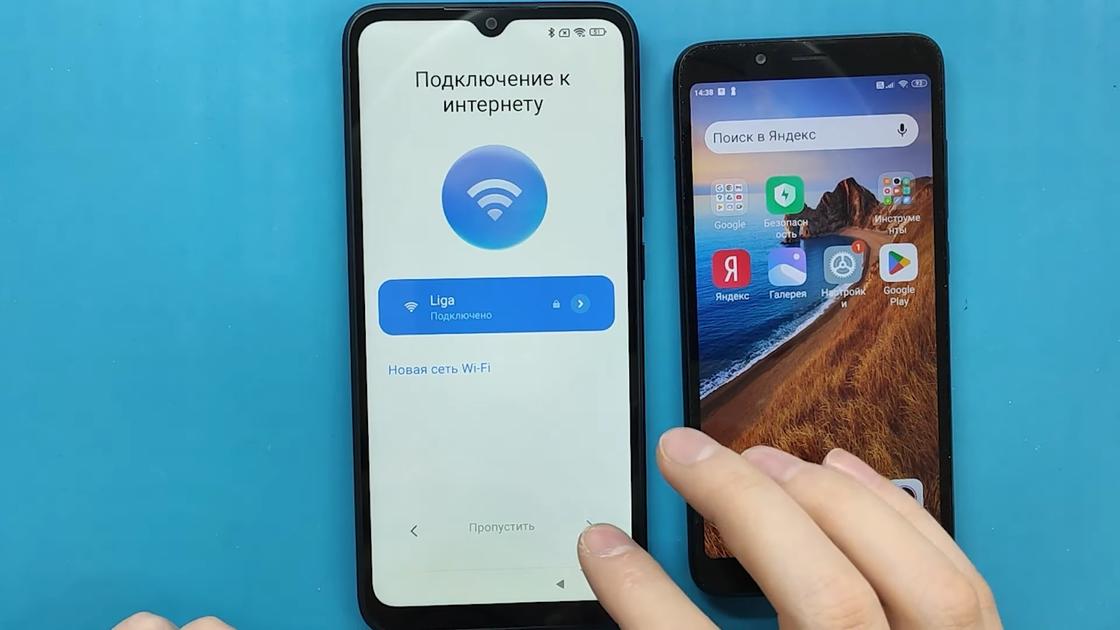
- На старом устройстве откройте приложение Google. При условии, что оба смартфона подключены к одной сети Wi-Fi, на экране увидите окно с опциями переноса данных.
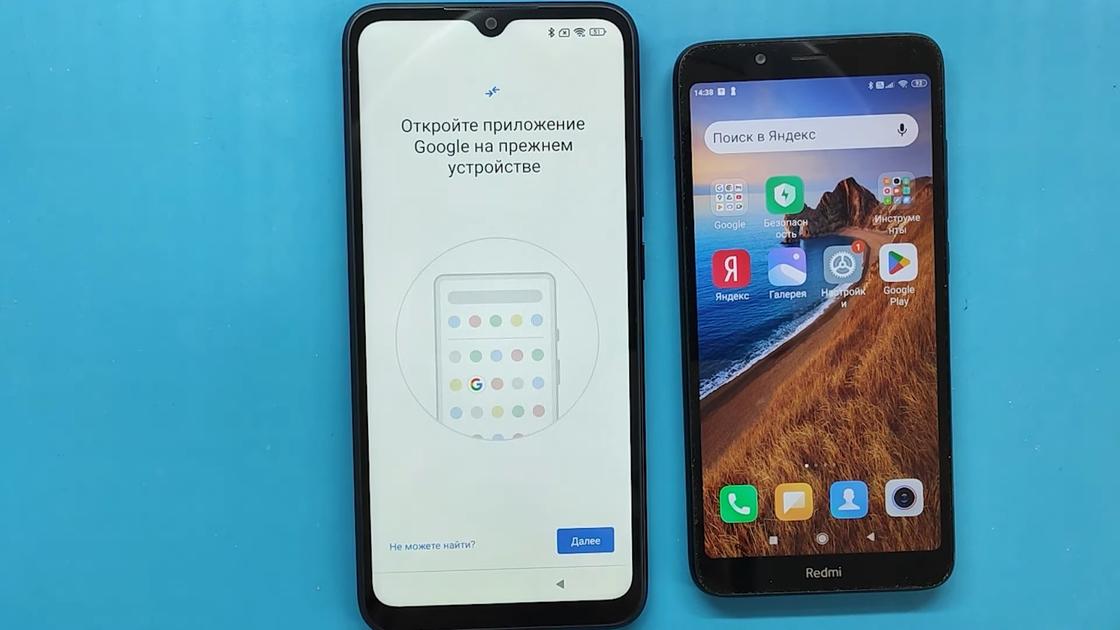
- Если есть кабель для соединения двух устройств, следуйте инструкции на экране. Если кабеля нет, нажмите «Нет кабеля?»→«ОК»→«Резервная копия с устройства Android». После этого следуйте инструкции на экране.
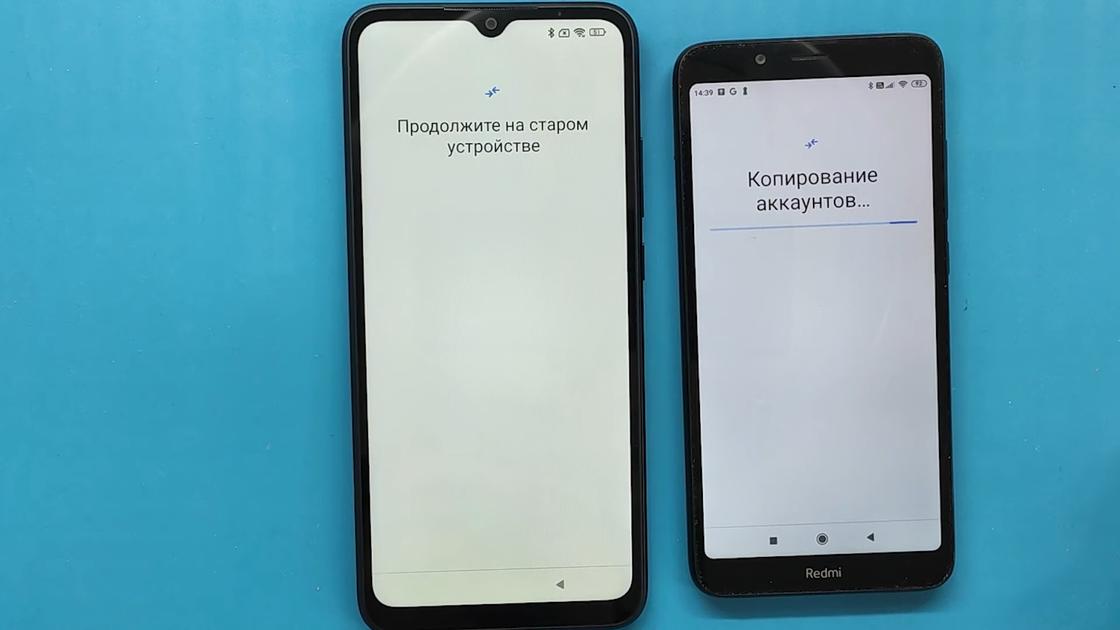
Копирование данных на старом телефоне: YouTube/ЩА ПОКАЖУ
Инструкция на экране — это указания, которые помогут не сбиться с пути. Когда настройка нового смартфона завершится, подождите некоторое время, пока не установятся все приложения со старого девайса.
Как перенести данные приложений с Android на Android? Если новый телефон уже был включен, система сама не предложит перенос данных, поэтому нужно выполнить такие действия:
- На новом устройстве войдите в профиль Google, который есть на старом телефоне. Для этого войдите в настройки и выберите «Аккаунты и синхронизация».
- Нажмите кнопку «Добавить аккаунт» и выберите тип профиля Google.
- Авторизуйтесь и следуйте инструкциям на экране. Когда система предложит восстановить данные, нажмите соответствующую кнопку.
Так перенесете все данные, связанные с аккаунтом Google, включая данные приложений, настройки, контакты, фото (при условии, что включена синхронизация с Google Фото). Приложения на новом устройстве придется установить, но их данные уже будут сохранены.
Сложности с переносом данных могут возникнуть, если одно из устройств Android не сертифицировано Google (например, Huawei). В этом случае описанный выше способ переноса данных может не сработать, и придется делать все вручную.
Альтернативные способы переноса данных с Android на Android
Перенести данные с Android на Android можно вручную. Также для этого можно воспользоваться специальными приложениями.
Ручной перенос данных
Контакты, которые привязаны к профилю Google, автоматически появятся на новом устройстве, если войдете в этот аккаунт. С SIM-карты импортируйте контакты так:
- Вставьте SIM-карту в новое устройство.
- Откройте приложение «Контакты».
- Внизу выберите «Управление контактами», а затем «Импорт с SIM-карты».
- Если на устройстве несколько аккаунтов, то выберите, на какой хотите сохранить импортируемые контакты.
Перенос музыки возможен, если на старом устройстве пользовались такими сервисами, как YouTube Music, Spotify, Apple Music. На новом устройстве музыка с них появится, когда установите соответствующее приложение и войдете в нем в свой профиль.
Файлы и папки можно сохранить на Google Диске, а затем скачать их оттуда на новое устройстве. Можно воспользоваться ПК:
- Подключите старый телефон или планшет к ПК по USB.
- На телефоне появится уведомление, выберите «Перенос файлов».
- На компьютере откроется папка с диском устройства. Войдите в него и найдите нужные папки и файлы.
- Скопируйте их на рабочий стол ПК.
- Отсоедините старый Android от ПК и подключите к нему новый Android.
- Войдите в файловой системе гаджета в то место, куда хотите перенести скопированные файлы и папки.
- Перенесите информацию с ПК в файловую систему устройства.
Если пользуетесь Google Фото, видео и фото можно перенести без участия ПК. Как правило, фото и видео на Android автоматически копируются на облако этого сервиса. Поэтому при входе в нужный аккаунт на новом устройстве медиафайлы будут доступны. Если автоматическое копирование в Google Фото отключено, скопируйте фото и видео вручную так:
- Войдите в профиль Google.
- Откройте Google Фото.
- Зажмите одно из фото и удерживайте, пока не появится возможность выбирать несколько файлов. Выберите все медиафайлы, которые хотите скопировать.
- Внизу нажмите «Скопировать в облако».
Теперь войдите на новом устройстве в этот профиль и Google Фото. В приложении увидите скопированные фото и видео. Скачайте их.
Перенос через приложение
Одно из самых распространенных приложений для переноса данных — Mi Mover. Инструкция следующая:
- Установите приложение с Google Play Market на обоих устройствах.
- Запустите его и выберите на новом устройстве «Новое», а на старом — «Старое».
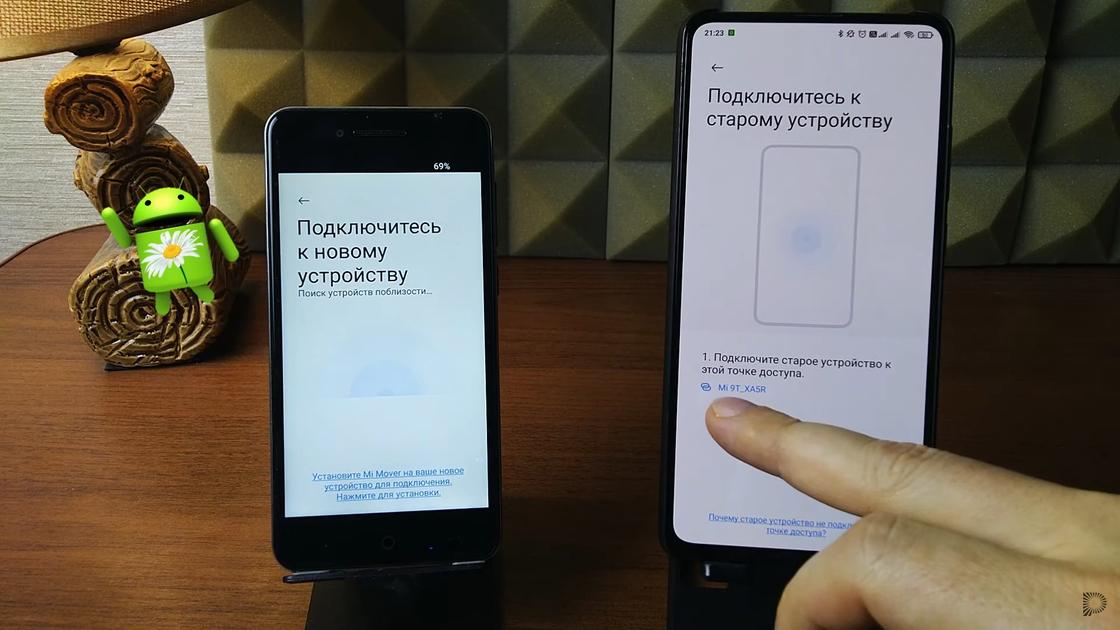
- Как только старый телефон обнаружит новый, подтвердите подключение.
- Нажмите «Отправить» и дождитесь окончания процесса.
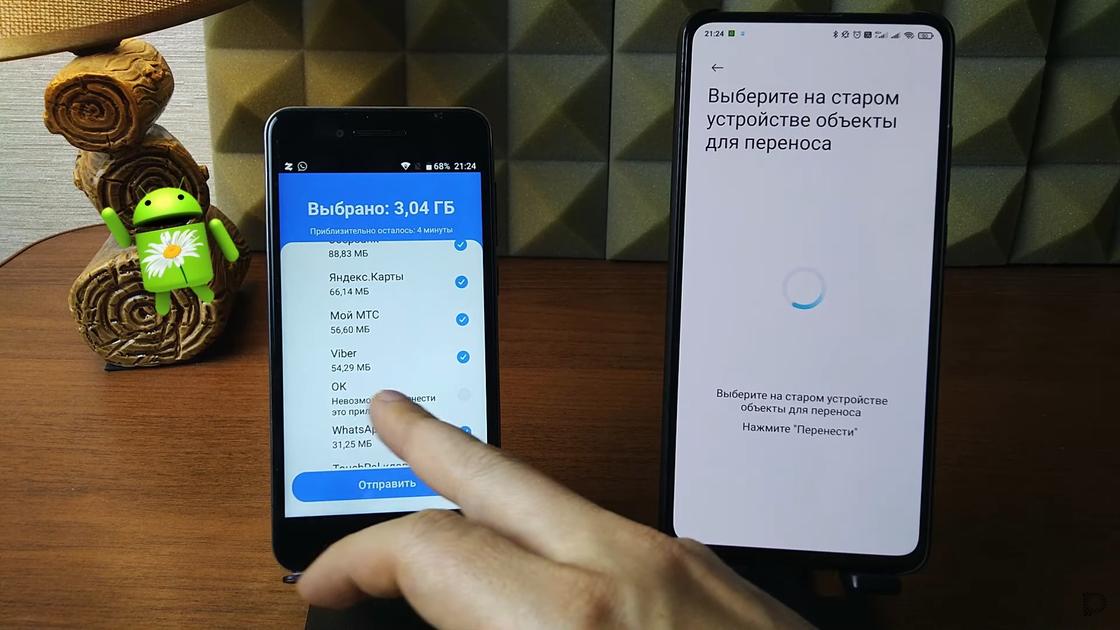
Отправляют данные на новый телефон: YouTube/Ромашка
С помощью Mi Mover сможете перенести контакты, приложения, сообщения и другие данные. Переносить можно с Android на iOS или Mi и наоборот.
Как перенести данные с WhatsApp c Android на Android?
Для этого нужно воспользоваться встроенной функцией приложения по созданию резервного копирования. WhatsApp дает такую инструкцию:
- На старом телефоне откройте настройки приложения, выберите «Чаты»→«Резервная копия чатов».
- Выберите нужный аккаунт Google.
- При запросе нажмите «Разрешить».
- Выберите «Копировать на Google Диск».
- Нажмите «Создать резервную копию».
- Установите и откройте WhatsApp на новом устройстве, подтвердите номер телефона.
- Когда будет предложено восстановить чаты и медиа с Google Диска, то выберите «Восстановить».
- После завершения процесса нажмите «Далее».
Теперь данные перенесены на новый телефон. WhatsApp в первую очередь восстанавливает чаты, а затем медиа.
Приведенные инструкции в статье помогут легко перенести данные с одного устройства Android на другое. Так можно переносить данные с телефона на планшет и наоборот.
Как перенести аккаунт Вайлдберриз на другой телефон
Wildberries — это один из самых популярных интернет-магазинов, который предлагает огромный выбор товаров. Если вы мигрируете на новый телефон и хотите использовать приложение Wildberries, мы предлагаем вам подробную инструкцию, как перенести свой аккаунт с одного устройства на другое, чтобы вы могли с легкостью возобновить покупки и заново наслаждаться сервисом.
Как установить Валберис на новый телефон
Перед тем, как переносить аккаунт, необходимо скачать приложение на ваш новый телефон. Если вы используете Android, нужно:
- Открыть Google Play на новом телефоне, запустив приложение Play Market.
- Найти приложение Wildberries в списке (воспользоваться строкой поиска, расположенной наверху).
- Нажать зеленую кнопку «Установить».
Теперь, когда вы установили приложение, вы можете продолжить процесс переноса аккаунта.
Как изменить номер телефона на Вайлдберриз если нет доступа к старому
Если у вас нет доступа к старому телефону или утеряна сим-карта, вам нужно связаться с сервисом поддержки Вайлдберриз. Через форум Вайлдберриз вы можете оставить заявку и получить помощь в смене номера телефона.
Как перенести аккаунт Вайлдберриз на другой телефон
Для переноса аккаунта Вайлдберриз на другой телефон вы должны выполнить ряд шагов.
- Авторизуйтесь в приложении, нажмите на значок «Профиль».
- Кликните на «Личные данные».
- Выберите «Изменить телефон».
- Укажите новый номер.
- Кликните «Отправить смс с кодом».
- На старую SIM придет сообщение с комбинацией цифр. Введите ее для подтверждения замены номера.
- Кликните «Подтвердить».
После того, как вы подтвердите новый номер, все данные вашего аккаунта будут перенесены на новый телефон. Теперь вы можете продолжить покупки, не беспокоясь о том, что они не синхронизированы.
Как восстановить доступ к аккаунту Вайлдберриз
Иногда возможен случай, когда вам не удается получить доступ к своему аккаунту Вайлдберриз из-за какой-то проблемы. В этом случае вы можете оформить заявку на восстановление доступа, нажав по кнопке «Восстановить доступ к личному кабинету». В заявке нужно будет указать ваш ИНН и номер телефона, чтобы проверить личность.
Как объединить аккаунты Вайлдберриз
К несчастью, объединить Личные кабинеты нет возможности. Вы можете определиться с тем, каким кабинетом в дальнейшем Вы будете пользоваться, а второй удалить. Для удаления Личного кабинета Вам необходимо написать письмо на адрес lk@wildberries.ru от адреса, который был использован при регистрации учетной записи.
Полезные советы и выводы
- Если вы переносите аккаунт Вайлдберриз на новый телефон, важно установить приложение на новом телефоне, прежде чем начинать процесс переноса.
- Если у вас нет доступа к старому телефону, обратитесь в службу поддержки Вайлдберриз для получения помощи по смене номера телефона.
- Если вы столкнулись с проблемой доступа к своему аккаунту, не сочтите данную проблему критической, так как восстановить доступ можно, обратившись в службу поддержки.
- Объединить Личные кабинеты нельзя, поэтому важно определиться с тем, каким кабинетом вы будете пользоваться в дальнейшем, а второй аккаунт нужно удалить.
Можно ли Перепривязать аккаунт Стандофф 2
В последнем обновлении игры Стандофф 2 (патч 0.16.5) появилась новая функция — перепривязка аккаунта. Теперь игрокам стало возможным привязать несколько различных сервисов к одному игровому профилю. Это позволяет использовать один и тот же профиль на разных платформах, включая Android и iOS. Пользователи уже давно ждали такой функции, которая облегчит игру и перевод ее с одной платформы на другую. Теперь игрокам не нужно будет создавать новый профиль при переходе на другую платформу, как это было ранее. В целом, добавление данной функции в игру — это отличное решение, которое сделает игру еще более удобной и доступной для широкой аудитории.
Можно ли в Бравл Старс подарить персонажа
В игре Brawl Stars нельзя подарить персонажа или передать гемы на другой аккаунт. Это возможно только через аккаунт игрока. Если вы являетесь новичком и не знаете об этом, то обратите внимание на то, что передача ресурсов третьим лицам не допускается. Supercell, разработчик игры, не предоставляет такую возможность, чтобы избежать мошенничества и нарушения правил использования аккаунта. Поэтому, чтобы обменяться подарками, нужно находиться внутри игры и использовать свой аккаунт. Игроки могут получать гемы и другие ресурсы в течение игры, но не могут передавать их другим участникам, только использовать для своих целей. Всё зависит от умелости управления ресурсами внутри игры.
Что будет если поменять имя пользователя в инстаграме
Если вы решили поменять свой никнейм в инстаграме, стоит учесть, что его старая версия станет недоступной для других пользователей на 14 дней. В это время вы не сможете использовать этот никнейм на другом аккаунте. После истечения срока в две недели вы можете занять свой старый никнейм на новом профиле, но сделать это может и кто-то другой. Если кто-то успеет зарегистрировать этот никнейм, то вы потеряете связь с вашими старыми подписчиками и фотографиями, так как инстаграм не позволяет двум пользователям использовать одинаковые никнеймы. Кроме того, если у вас было много упоминаний на старом аккаунте, они могут быть потеряны. Поэтому, перед тем как поменять свой никнейм, стоит все тщательно обдумать и взвесить риски и преимущества.
Когда обновление FIFA Mobile 23
FIFA Mobile 23 — игра в жанре футбольной аркады, главным акцентом которой является сбор и коллекционирование игроков. В начале февраля 2021 года для проекта было выпущено обновление, в рамках которого начался интересный ивент «UTOTY» (Ultimate Team of the Year). Этот ивент подразумевает создание наиболее сильной команды, состоящей из самых лучших футболистов года. Игроки играют в режиме соревнований друг с другом и с соперниками со всего мира, выступая на турнирах и получая различные призы и награды. Обновление предоставляет возможность еще больше наслаждаться игрой и превосходить себя в спортивных достижениях. В FIFA Mobile 23 можно получить невероятное удовольствие от игры вместе с друзьями и другими любителями онлайн-модулей.
Для того чтобы перенести свой аккаунт Вайлдберриз на другой телефон, нужно выполнить несколько действий. Сначала необходимо авторизоваться в приложении и перейти в раздел «Профиль». Далее нужно нажать на «Личные данные» и выбрать опцию «Изменить телефон». Затем следует указать новый номер телефона и нажать на кнопку «Отправить смс с кодом». После этого на старый номер придет сообщение с комбинацией цифр, которую нужно ввести для подтверждения замены номера. Остается лишь нажать на кнопку «Подтвердить», и перенос аккаунта будет завершен. Это простой и быстрый процесс, который поможет перенести все важные данные и настройки на новое устройство, сохраняя при этом безопасность и конфиденциальность ваших данных.