Как отключить пароль на Андроиде
Любая операционная система позволяет пользователям оградить личную информацию от постороннего любопытства, установив пароль или блокировку экрана. Но возникают ситуации, когда такая необходимость отпадает, и снятие защиты превращается в утомительный процесс, затрудняя быстрый доступ к телефону и увеличивая время загрузки. Чтобы избежать проблем, стоит разобраться, как отключить пароль или блокировку на смартфоне.
Виды блокировки смартфона
Защита всех данных, в том числе и конфиденциальной информации, на смартфонах реализуется несколькими способами. Одни из них считаются основными, другие дополнительными.
Основные
- Простой свайп. Он используется для защиты от случайного запуска приложений, и убирается простым движением пальца.
- Пароль. Может содержать от 4 до 16 символов, причем как цифр, так и букв.
- Пин-код. Состоит только из чисел. В комбинации их должно быть не менее четырех.
- Графический ключ. Он представляет собой замысловатый рисунок, образованный из набора точек, которые соединяются в определенной последовательности. Если вводить его неправильно несколько раз подряд, устройству блокируется.
Дополнительные
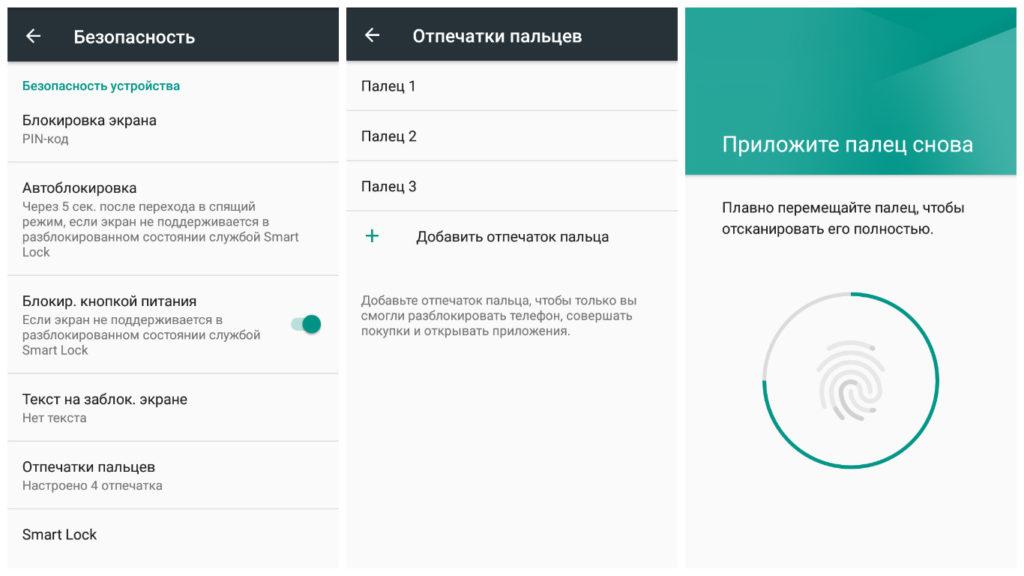
- Отпечаток пальца. Считается самым надежным, поскольку расположение папиллярных линий у каждого человека уникально.
- Распознавание лица. При сканировании камера фиксирует определенные точки, и если они совпадают с узором, введенным в память, защита снимается.
- Сканер сетчатки. Устанавливается исключительно в дорогих моделях и считается высочайшим уровнем защиты, что обусловлено уникальностью сетчатки
Обычно этих вариантов хватает для защиты своих гаджетов. Однако некоторые пользователи используют для этого другие более оригинальные варианты. В этом случае чтобы попасть на рабочий стол нужно ответить на вопрос и даже решить задачку.
Как настроить блокировку
Настроить безопасность любого смартфона можно, используя один из основных методов защиты либо скомбинировав его с одним или несколькими инструментами обеспечения конфиденциальности. Для этого необходимо выполнять ряд несложных манипуляций.
- Открыть «Меню» и перейти в раздел «Настройки».
- Выбрать вкладку «Безопасность».
- Кликнуть по опции «Защита устройства».
- Выбрать один из предложенных вариантов и создать комбинацию.
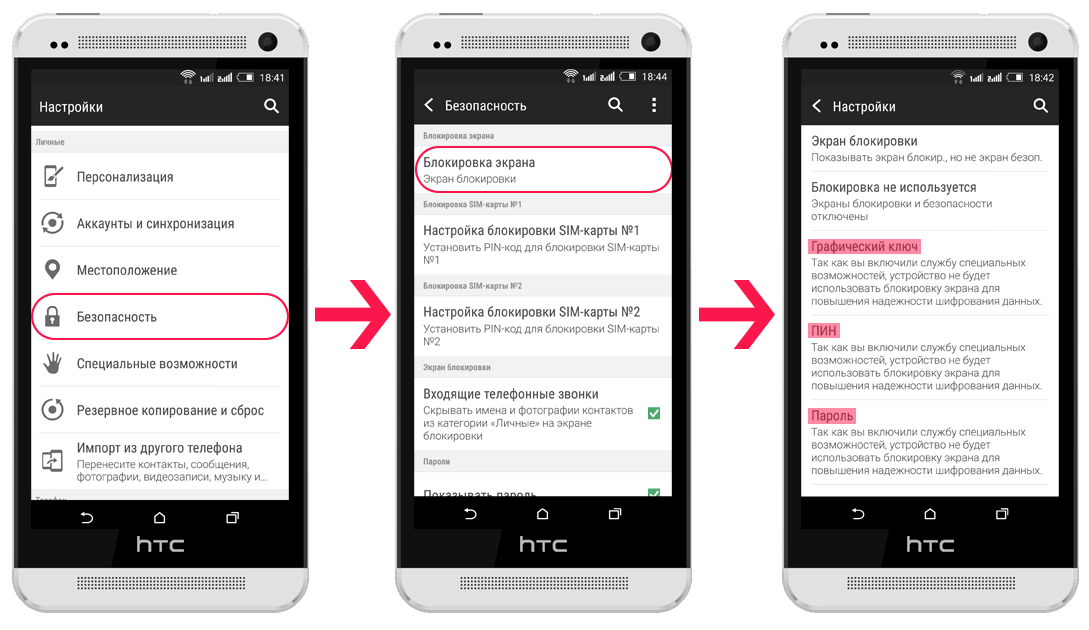
- Возможность применения того или иного дополнительного инструмента зависит от модели устройства. Найти их можно также в разделе «Безопасность».
Как убрать пароль при входе в телефон
Если на смартфоне установлена функция защиты экрана, ее всегда можно деактивировать. Что это означает? После нажатия клавиши включения и загрузки операционной системы можно будет попасть на рабочий стол, а не на экран блокировки. Сделать это можно легко и быстро.
На Андроиде
Для начала нужно понять алгоритм удаления ставшей ненужной блокировки на смартфонах Андроид. Это поможет без труда выполнять подобные действия и на других устройствах.
- Прежде всего, нужно открыть меню телефона и перейти в раздел «Настройки».
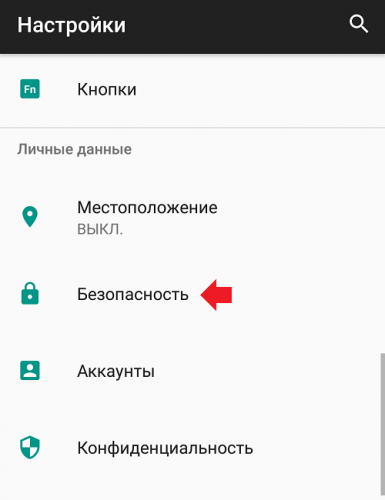
- Прокрутив список вниз, найти пункт «Безопасность».
- На появившейся вкладке появится информация о том, какой вариант блокировки используется на телефоне (к примеру, графический ключ).
- Нужно кликнуть по надписи и повторить узор, чтобы подтвердить, что доступ к устройству санкционирован.
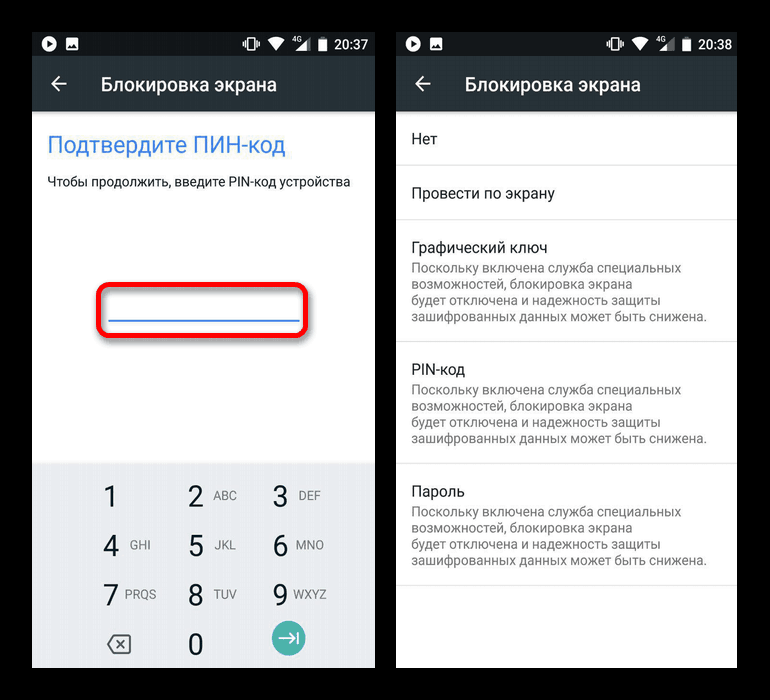
Далее откроется страница, где можно изменить вид блокировки, обновить пароль, пин-код, или же убрать защиту. В этом случае нужно будет просто выбрать вариант «Нет».
На Xiaomi
На смартфонах китайского производителя установка защиты выполняется с использованием алгоритма, несколько отличающегося от действий, выполняемых на обычных девайсах.
Для клиентов сервиса Google Pay одним из условий обеспечения безопасности телефонов Xiaomi является требование установки режима блокировки (пин-кода, пароля или графического ключа). В противном случае возможность функция оплаты покупки будет отключена.
Именно поэтому взломать систему защиты невозможно, ее можно только отключить и то, если знать пароль, код или графический узор. Сделать это можно следующим образом.
- Открыть меню и войти в раздел, где находятся общие настройки телефона.
- В открывшемся списке выбрать вкладку «Блокировка и защита».
- Здесь нужно будет найти пункт «Защита устройства». Под надписью бледным шрифтом будет указано, что блокировка включена.
- Далее кликнув по строке перейти на страницу, где необходимо санкционировать доступ.
- После корректного ввода пароля, пин-кода или графического рисунка в верхней части дисплея появится опция «Отключение защиты».
- В момент активации появится предупреждение, что при выполнении данного действия из базы исчезнут отпечатки пальцев, скан лица для распознавания. Нажать клавишу «Ок».
- Теперь, вернувшись назад, можно увидеть уведомление, написанное серыми буквами, что блокировка отключена.
На следующем этапе требуется отключить свайп (для многих он считается лишним жестом после разблокировки смартфона). Для этого нужно будет получить права разработчика. Сделать это можно следующим образом: в меню найти раздел «О телефоне» и войти в него, после чего на строке «Версия MIUI» нужно кликнуть восемь раз подряд.
- Для получения результата, нужно из общих настроек перейти в раздел «Расширенные настройки».
- Прокрутить список вниз и выбрать пункт «Для разработчиков».
- Здесь нужно активировать опцию «Пропускать блокировку», передвинув ползунок вправо.
Теперь при нажатии кнопки включения смартфона пользователь сможет попадать прямо на рабочий стол, не дожидаясь утомительной загрузки.
На Самсунге
Если нужно, чтобы на мобильном устройстве сразу после нажатия кнопки питания появлялся рабочий стол, а не экран блокировки, проблема решается в настройках системы.
- Чтобы убрать защиту, нужно разблокировать смартфон (ввести пин-код, пароль или графический ключ).
- Далее перейти в раздел «Настройки».
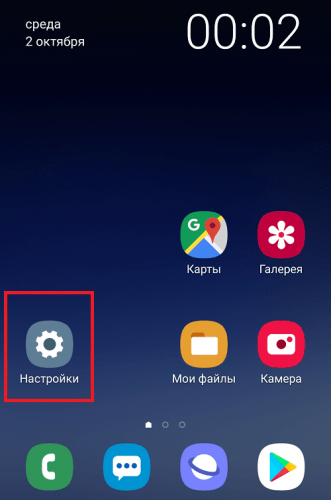
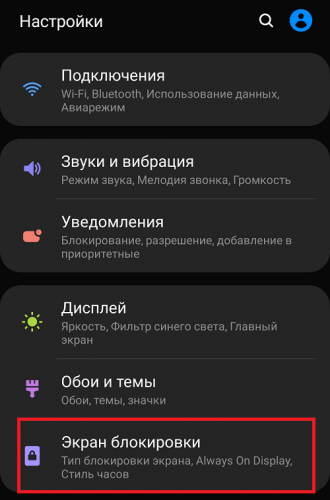
- Прокрутив список вниз, выбрать строчку «Экран блокировки».
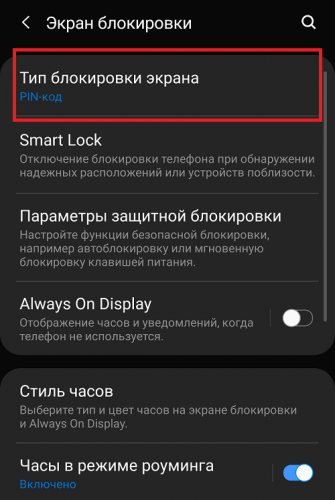
- На открывшейся вкладке выделить пункт «Тип блокировки экрана».
- Указать пароль, пин-код или другой способ, используемый на девайсе.
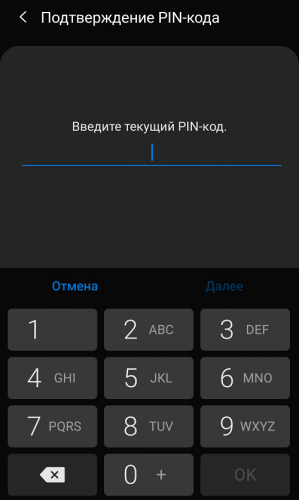
- Если данные введены правильно, из списка доступных вариантов останется выбрать «Нет».
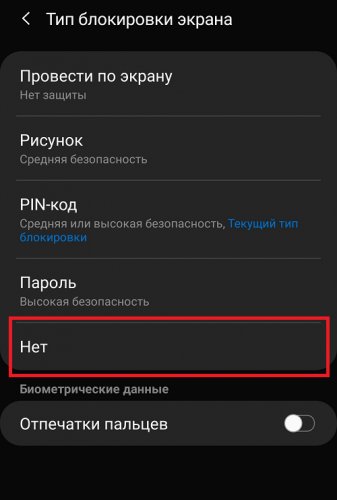
Процесс завершен. Теперь при нажатии на клавишу включения можно будет попасть прямо на рабочий стол.
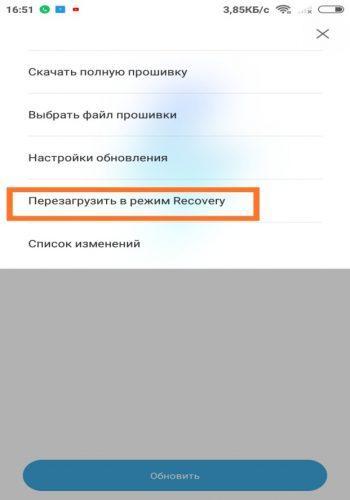
Как обойти блокировку, если забыл пароль
Если пароль на смартфоне был сменен относительно недавно, а после этого сразу утерян (или забыт), его необходимо сбросить. Для этого потребуется войти в раздел «Recovery», зажав одновременно две кнопки «Питание» и «Изменение громкости звука».
В появившемся меню нужно выбрать опцию «Сброс настроек к заводским», и по завершении процесса перезагрузить устройство. Данный способ является единственно возможным, но он имеет один существенный недостаток: после окончания процесса и перезагрузки смартфона все пользовательские файлы и установленные приложения будут утеряны. Если устройство было синхронизировано с облачным хранилищем, восстановить информацию будет легко. В противном случае все утилиты придется устанавливать заново.
Раньше после отката настроек вводить ключ уже не требовалось. Но на смартфонах нескольких предыдущих лет эта уязвимость была закрыта, и теперь даже в этом случае пароль все равно приходится водит
Девайсы последнего поколения еще более капризны, и в случае утери комбинации цифр для доступа к телефону в них нужно менять прошивку. Выполнять подобные действия способны только опытные пользователи, новичкам же лучше обратиться в сервисный центр. Но перед этим нужно подключить смартфон к ПК и скачать специальную утилиту и файл, где указаны заводские параметры настроек.
Если не получается убрать пароль
Иногда при попытке отключить блокировку экрана на дисплее появляется уведомление «Запрещено администратором». С подобной ошибкой сталкиваются владельцы девайсов с операционной системой выше 5 версии. Устранить данную проблему возможно, если четко следовать инструкции.
- Открыть общее меню и перейти в раздел «Настройки».
- Прокрутив список опций, найти внизу строку «Администраторы устройства».
Перейдя на вкладку, можно увидеть все приложения, которые в данный момент способны управлять смартфоном. Их нужно исключить из списка. Если программу удалить нельзя (она используется для решения каких-то задач), нужно открыть список ее полномочий и отключить разрешения, которые управляют экраном блокировки.
Как убрать блокировку экрана на Андроиде
Иногда хочется обезопасить свои личные данные паролем на телефоне, скрыв, к примеру, фотографии или файлы. Но через время вы можете его забыть, если это был пин-код или графический ключ, знак которого просто не сходится с тем, который вы вводите сейчас. Тогда и возникает вопрос, как убрать блокировку экрана на Андроиде. В этой статье мы подробно рассмотрим несколько вариантов, если нужно просто убрать пароль, но вы не помните где это делается, или если забыли пин-код от смартфона.
Обновление актуальности информации и правка некоторых фрагментов текста — 08.03.2018
Убираем Пин-код или графический ключ, если помним пароль

Для того, чтобы снять с блокировки смартфон, нужно проделать следующее:
- После того, как устройство перешло в ждущий режим, оно блокируется. Для этого достаточно нажать на кнопку выключения. Далее нужно ввести ключ или пароль установленный ранее.
- Чтобы изменить или полностью удалить существующие настройки, вы должны перейти в «настройки» где найдете поле «Безопасность» (возможно этот пункт скрывается под вкладкой больше настроек). После этого вы найдете поле «Блокировка экрана».
- Далее потребуется ввести старый пароль.
- Далее убираем блокировку экрана, нажмите «Нет».
Как убрать блокировку экрана на Андроиде если забыл пароль

Чтобы использовать простой способ удаление пароля, нужно помнить пароль, который был задан ранее. Но вот что делать, если он был забыт, и возможности снять блокировку, нет.
Способ 1: С помощью службы поддержки Google
Начнем с самого простого. Если смартфон был привязан к аккаунту Google, то можно обратиться за помощью в службу поддержки. Опишите вашу проблему и отправьте запрос. Обычно поддержка отвечает на подобные заявки быстро (в течении суток). Если все данные будут подтверждены, на почту придет уведомление о разблокировке устройства. При этом вам предстоит вспомнить пароль и логин от аккаунта Google, который подключен на Андроиде. Именно с его помощью можно восстановить устройство в случае забытого пароля блокировки.
Что делать если забыт пароль от Google аккаунта
Очень часто пользователь забывает не просто пароль от своего смартфона, но и пароль от аккаунта Гугл (полная статья по восстановлению доступа к Гугл аккаунту на Андроид). В таком случае естественно отпадает возможность разблокировки экрана устройства. Но можно использовать компьютер (или другое устройство), с помощью которого можно будет восстановить пароль от Гугл почты. При этом многое будет зависеть и от программы, которая использовалась для блокировки экрана.
Способ 2: Восстановление доступа к телефону через почту
После пяти раз неправильно введенного пароля, пользователь получит предупреждение о том, что устройство было на какое-то время заблокировано, но при этом на экране появится надпись «Забыли пароль?». Именно она является нашей целью. Нажав на нее, вам предложат ввести e-mail, к которому привязано устройство (отличным примером послужит смартфоны Xiaomi или Samsung, у которых встроенные аккаунты с почтой и паролями). Введите почту и пароль, и если все правильно -вы сможете разблокировать устройство.
Но данный метод подойдет только в том случае, если телефон подключен к интернету. Если подключения нет, то придется его перегрузить. После перезагрузки на некоторое время появится шторка уведомлений, которую нужно потянуть вниз и подключить Wi-Fi или же другую сеть.
Проблема кроется в другом. У некоторых может стоять блокировка использования шторки уведомлений, и этот способ не будет работать.
Если не получилось, то войдите в «Экстренный вызов» и введите вот это на экране — *#*#7378423#*#*. Появится окно, в котором вам потребуется нажать «service tests — wlan», а затем подключиться к сети Wi-Fi. Если по близости нет сети Wi-Fi , то используйте мобильный интернет.
Способ 3: Снимаем блокировку экрана с помощью входящего вызова
На заблокированный телефон нужно совершить звонок. Далее мы берем трубку и отвечаем. После чего ставим вызов на удержание и направляемся в «Настройки» телефона. Оттуда заходим в «безопасность», после чего убираем блокировку телефона.
Не всегда работает, особенно на Андроид 6 и выше. Актуально в большинстве случаев только на 4.4.
Способ 4: Снимаем блокировку, используя разряженную батарею
Когда батарея будет совсем разряжена, устройство покажет на экране сообщение. Оттуда вам потребуется зайти в «Состояние батареи». После этого у вас появится доступ к настройкам, и там попробуйте убрать пароль.
Что делать, если забыли пароль от смартфона на OC Android: три проверенных способа
Пароль на телефоне стоит практически у каждого из нас. Однако, несмотря на то, что используем мы его достаточно часто, всё равно иногда происходит так, что пароль просто-напросто забываем. Но иногда это случается в результате непреднамеренных действий детей или шутки наших друзей. В данной ситуации не следует паниковать поскольку восстановить доступ к устройству, конечно, можно. Как это сделать вы узнаете в сегодняшней статье. Итак, давайте начинать!
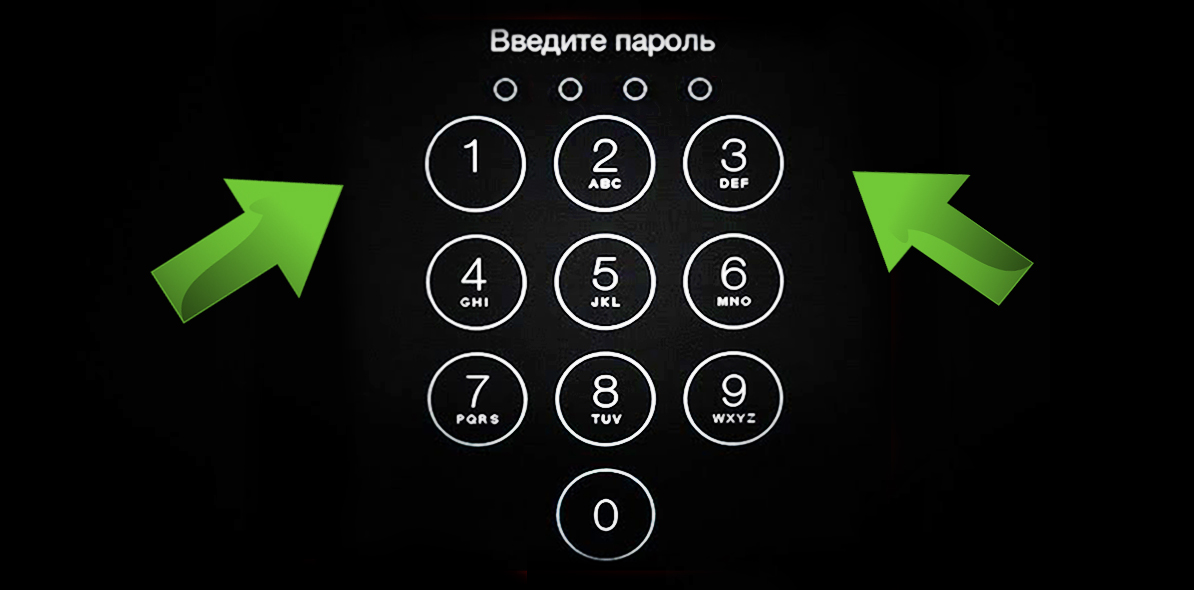
Воспользуйтесь функцией Smart Lock
У владельцев телефонов на ОС Android имеется возможность пользоваться функцией Smart Lock, которая многим пришла по вкусу, поскольку позволяет автоматически разблокировать телефон без пароля. Однако, чтобы пользоваться всеми «плюшками» функции Smart Lock, ее необходимо предварительно включить и задать определенные настройки. Стоит учитывать, что если телефон заблокирован и вы забыли пароль, а функция не была включена и настроена, то воспользоваться данным способом вы, к сожалению, не сможете.
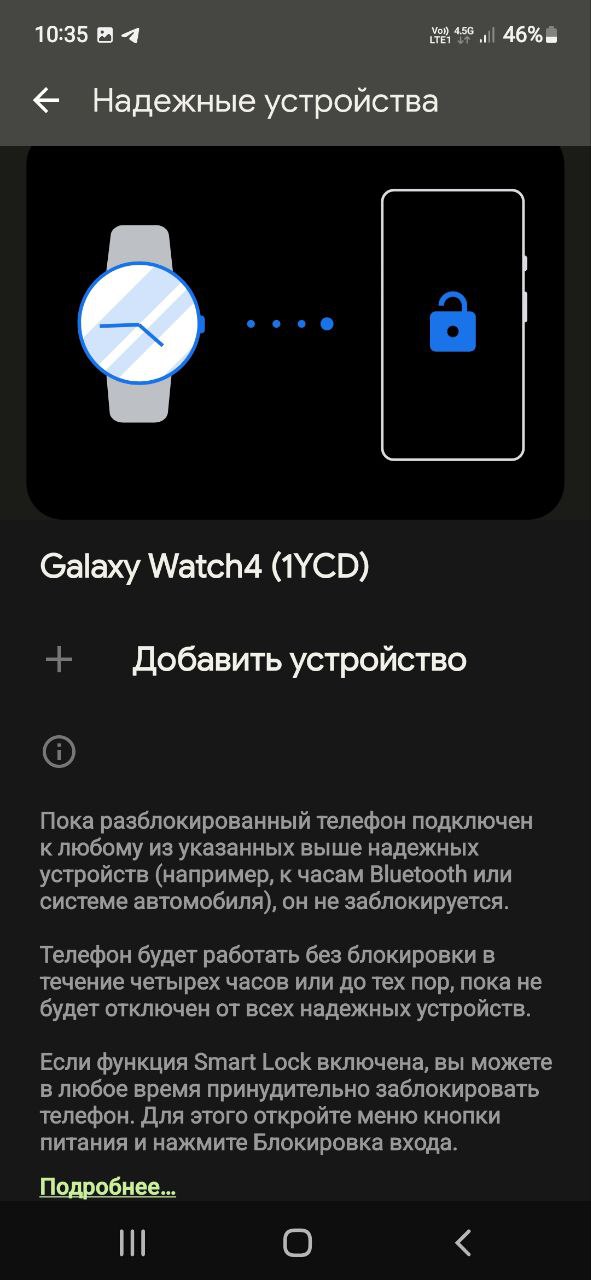
Функция Smart Lock позволяет телефону оценить безопасность условий вокруг пользователя и определить, необходимо ли ему блокировать устройство или нет. Говоря простыми словами, если выполняются определенные условия заданные в настройках, то телефон разблокируется автоматически. Например, в условиях вы указали, что когда вы находитесь дома или ваши умные часы подключены по Bluetooth, то телефон на OC Android автоматически раблокируется и для этого не нужен пароль. Поэтому если вы забыли пароль, то чтобы разблокировать телефон достаточно выполнить заданные условия в настройках Smart Lock. Все очень просто.
Если функция Smart Lock в вашем телефоне не активирована, то для этого необходимо:
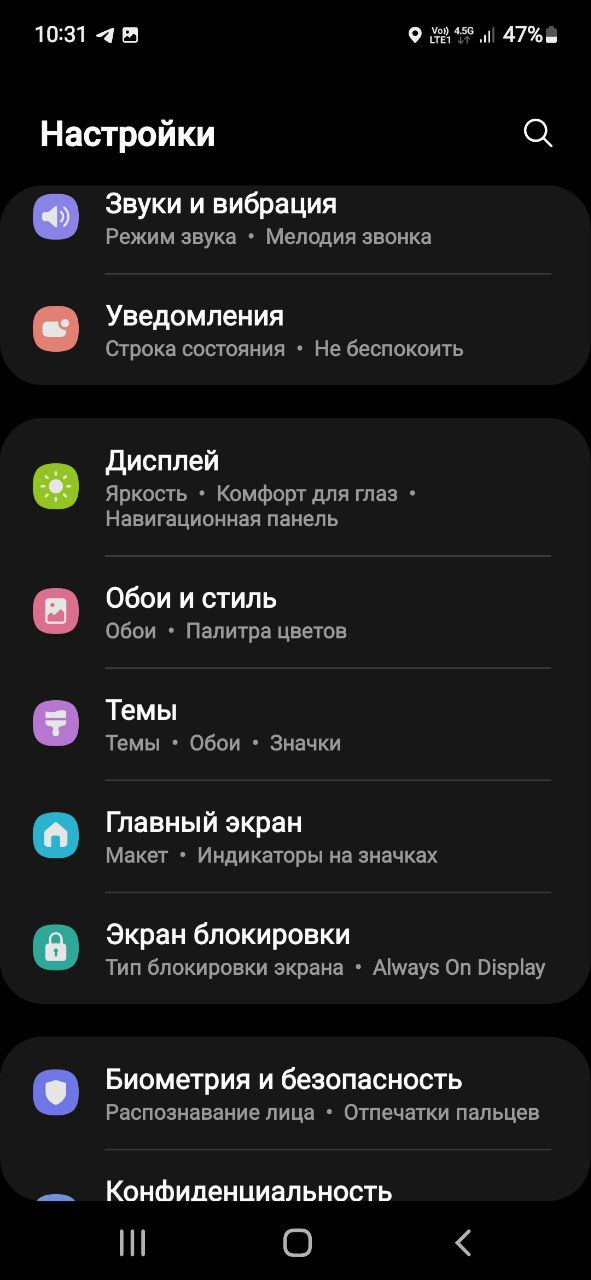
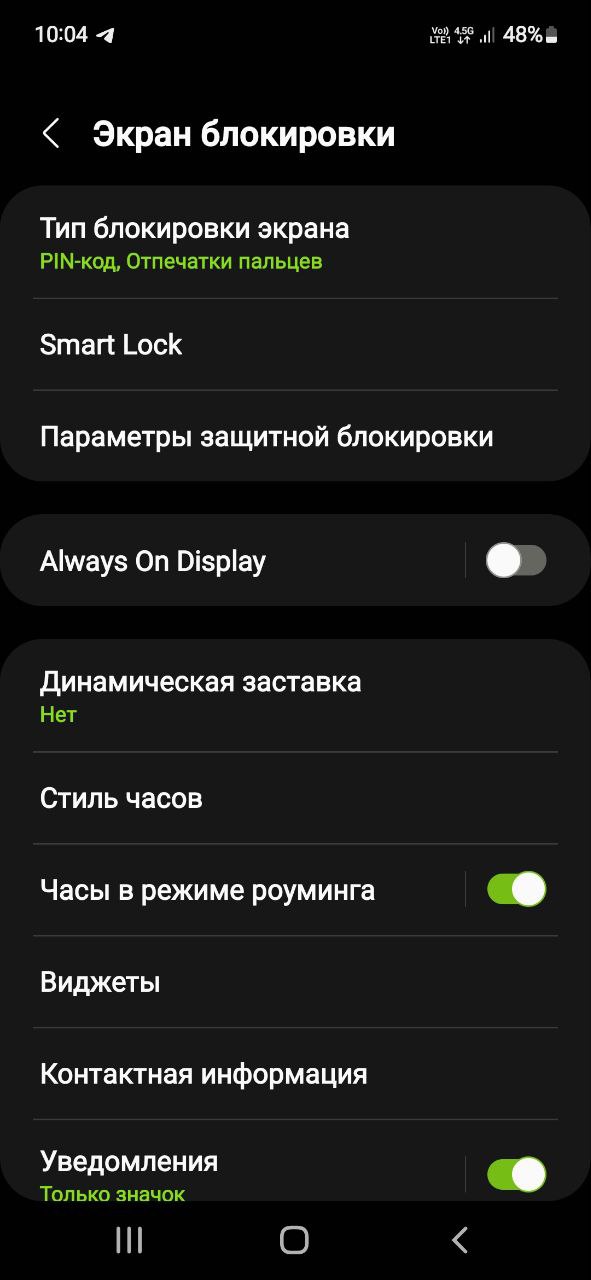
- Первое, необходимо зайти в настройки телефона, где необходимо выбрать пункт » Экран блокировки»;
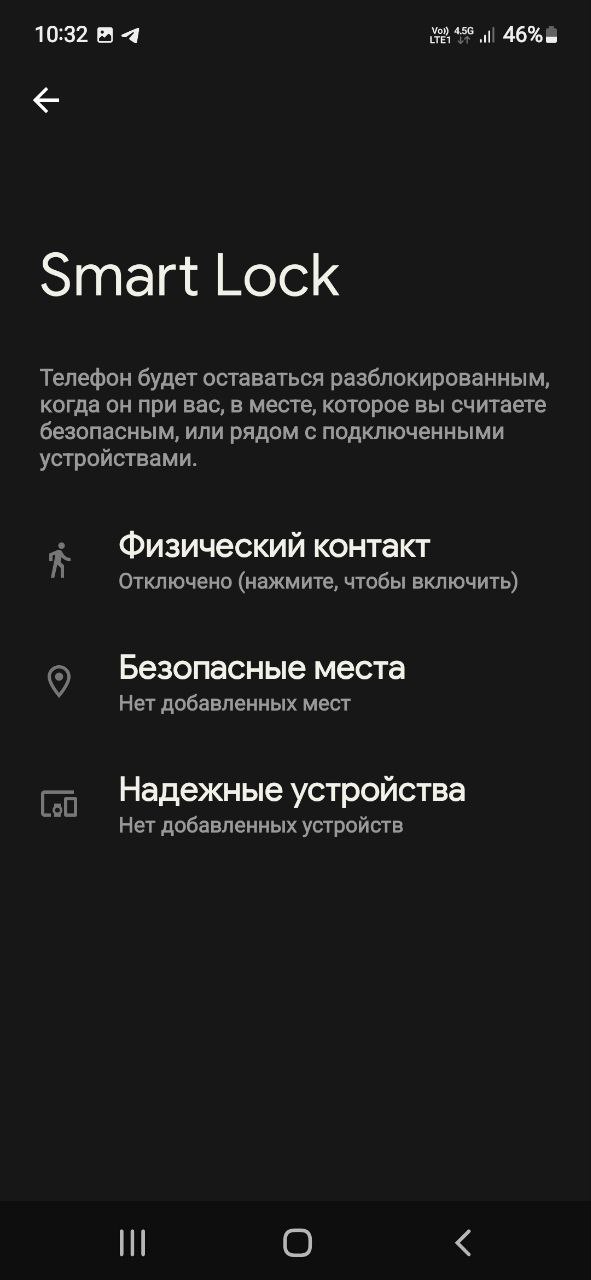
- После нажимаем на Smart Lock и вводим свой пароль;
- Выбираем один из методов разблокировки устройства. Я использую для этого свои умные часы, это достаточно удобно, поскольку не нужно каждый раз вводить пароль для разблокировки экрана.
Обойдите защиту с помощью Google
Чтобы воспользоваться вторым способом разблокировки телефона, необходимо помнить пароль к учетной записи Googlе, которая используется на вашем устройстве. Большинство пользователей пользуется функцией автосохранения паролей на компьютере, если вы входите в их число, то даже если на протяжении длительного времени не заходили в свою учетную запись Googlе, и не помните пароль, то функция автосохранения паролей напомнит его вам. Если нет, то к сожалению без пароля к учетной записи вы не сможете воспользоваться данным способом.
Далее, все что вам необходимо для разблокировки телефона — это перейти на страничку сервиса Find My Device, который позволяет удаленно управлять устройствами Android. Используя данный сервис вы сможете найти, позвонить, заблокировать или разблокировать устройство.
Для этого необходимо:
- Перейти на страницу сервиса Find My Device;
- Войти в учетную запись Google, которая используется на вашем устройстве;
- Ваше устройство обнаружится автоматически, если этого не произойдет, то нужно будет выбрать из списка ваших устройств на Android необходимое вам устройство;
- После выбрать пункт «Очистить устройство»;
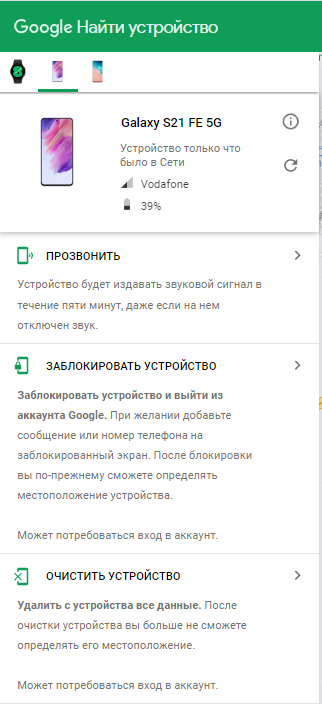
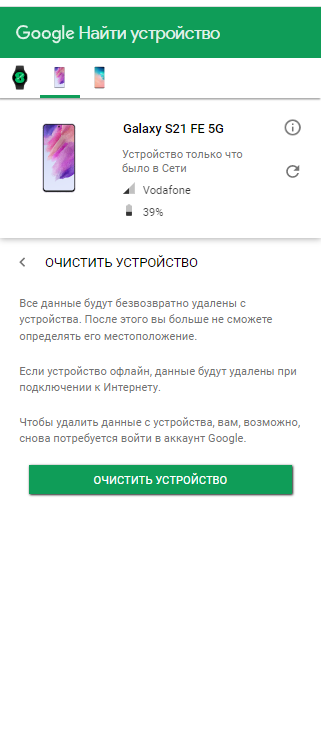
- Подтвердите сброс настроек. Все данные будут безвозвратно удалены с устройства.
Несмотря на то, что данный способ с одной стороны кажется достаточно простым у него есть свои недостатки:
- Необходимо помнить пароль к своему аккаунту Google, к которому подключен ваш телефон. Однако, если он автоматически сохранен на вашем компьютере с этим проблем не возникнет;
- Cбросить настройки возможно только при условии, если аккумулятор вашего телефона не разряжен;
- Телефон должен быть подключенный к интернету, в противном случае сервис не сможет отыскать ваше устройство и соединиться с ним. Однако, если у вас дома есть Wi-Fi или в телефоне стоит Sim-карта с подключенным интернетом, то проблем не возникнет.
Сбросьте телефон до заводских настроек с помощью кнопок
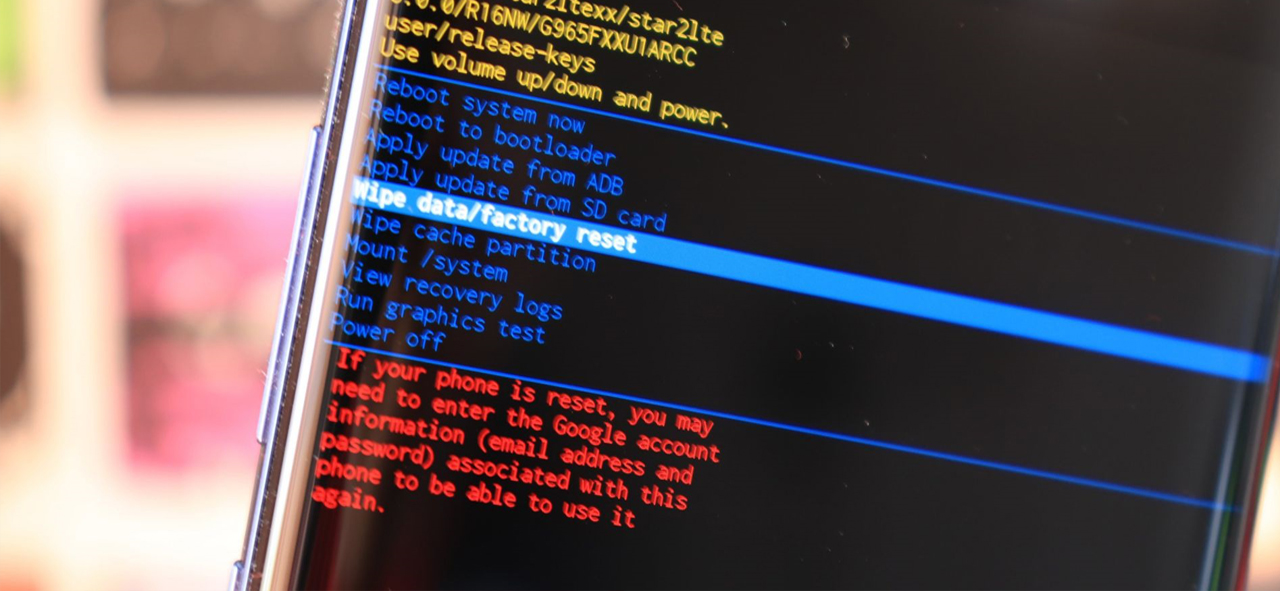
Если другие варианты не дают результата, то можно воспользоваться последним методом, с помощью которого вы сможете сбросить настройки телефона до заводских с помощью режима Recovery — скрытый режим, вшитый в большинство Android-устройств. Однако, следует учитывать, что при этом вы потеряете все файлы и данные в вашем телефоне. Восстановить все можно будет в том случае, если вы прежде создавали резервные копии содержимого, в противном случае восстановить файлы будет невозможно.
Чтобы активировать режим, то для большинства моделей необходимо зажать кнопку включения и увеличения громкости во время включения телефона, в других моделях необходимо дополнительно зажать кнопку Bixby. В любом случае лучше погуглить, как войти в режим Recovery конкретно на вашей модели телефона. После на экране вашего телефона появится меню, в котором нужно перейти в пункт Wipe Data Factory Reset и нажать Reboot system now. После завершения всех манипуляций вы сможете восстановить резервную копию данных если она у вас имеется или настроить ваш телефон как новый.
Вывод
Если вы забыли свой пароль от телефона в этом нет ничего страшного и восстановить доступ к своему устройству вы можете. В этом вам помогут методы, которые мы рассмотрели в сегодняшней статье. Главного не паниковать и трезво оценивать сложившуюся ситуацию. Кроме того, рекомендуется периодически создавать резервные копии ваших данных в телефоне. Чтобы вы в случае сброса настроек до заводских вы смогли восстановить все свои данные. В любом случае если у вас что-то не получается вы всегда можете обратиться к специалистам по интересующему вас вопросу. Если у вас есть проверенный способ как разблокировать телефон на Android, поделитесь, пожалуйста, в комментариях с другими читателями. На этом все. Всем спасибо за внимание.
Как удалить блокировку экрана телефона Samsung с паролем или ПИН-кодом
Рассказываем, что делать, если вы забыли пароль на своем устройстве Samsung. И как поступить, если стандартная блокировка устройства перестала срабатывать по каким-либо причинам.
Отключение блокировки экрана через настройки
Вне зависимости от того, какой способ блокировки вы используете, отключить ее можно в настройках. Для этого необходимо найти вкладку «Экран блокировки» и в графе «Тип блокировки экрана» выбрать вариант «Нет».
Такая простая процедура позволит включать гаджет при помощи кнопки питания. Если ранее использовались отпечатки пальцев и сканер лица, то данные будут удалены.
Также допускается автоматическая разблокировка при помощи встроенной опции Smart Lock. Она не связана с биометрическими способами и работает лишь при наличии ПИН-кода, пароля или графического ключа.
В разделе «Экран блокировки» нужно выбрать Smart Lock, после чего устройство предложит указать данные для работы опции. Суть сводится к тому, что телефон будет реагировать на действия пользователя и распознавать, когда блокировка не нужна.
Так, предлагаются следующие варианты:
• касание – если смартфон находится в руках у владельца или рядом с ним;
• местоположение – гаджет использует GPS и определяет, где он находится. Если место помечено как доверенное, то экран автоматически будет разблокирован;
• сеть домашних устройств – смартфон Samsung, синхронизированный, к примеру, со смарт-часами или фитнес-браслетом через Bluetooth-модуль, при нахождении около доверенного девайса будет снимать блокировку;
• Voice Match – не во всех телефонах «Самсунг» есть такая возможность, но иногда разблокировку можно осуществить голосом.
Приложения для снятия блокировки экрана
Иногда пользователь не может получить доступ к устройству по причине отсутствия пароля: забытый графический ключ или ПИН-код – наиболее распространенные причины потери данных.
В таком случае на помощь может прийти Tenorshare 4uKey for Android. Это утилита, которая безопасно снимает блокировку. Все, что нужно, – следовать инструкции:
- Скачайте программу на ПК с официального сайта, после чего запустите.
- Выберите в пунктах меню «Снять блокировку».
- Подключите гаджет к ПК при помощи USB-кабеля. При запуске устройства, программа установит для него драйвер.
- Утилита предлагает на выбор два варианта разблокировки: для современных моделей Samsung и для устаревших. Выберите тот, что подходит вашему телефону.
- Нажмите «Начать», и процесс разблокировки будет запущен.
Tenorshare 4uKey for Android может задавать вопросы в ходе работы, достаточно ответить на них утвердительно, чтобы экран удалось разблокировать.
Если на устройстве добавлен аккаунт Самсунг, к которому пользователь имеет доступ, можно воспользоваться сервисом Find My Mobile. Важно, чтобы при использовании такого способа на телефоне был включен интернет.
- Введите в браузере на ПК следующий адрес: https://findmymobile.samsung.com/?p=ru
- Введите в появившейся графе данные от своего аккаунта Samsung и нажмите «Войти».
- Во вкладке слева найдите свое устройство и нажмите «Еще», чтобы выбрать «Разблокировать».
- Подтвердите действия данными своей учетной записи.
Если по какой-то причине у вас нет доступа к своему аккаунту, на втором этапе найдите строку «Узнайте свой идентификатор или пароль» и следуйте дальнейшим указаниям.
Причины, по которым блокировка экрана не снимается
Несмотря на то, что мы разобрали самые распространенные методы разблокировки, которые работают на большинстве устройств Samsung, на практике встречаются и нестандартные ситуации, в которых необходим особый подход.
Казалось бы, причем тут VPN? Однако на деле для создания защищенного соединения нужно блокировать дисплей. Логично, что при включенном режиме убрать специальный не получится.
Для отключения функции следует выполнить такие действия:
- найдите в настройках пункт «Другие настройки»;
- выберите VPN;
- нажмите на шестеренку в правом верхнем углу и подтвердите удаление.
Если после удаления режима проблема осталась, попробуйте следующие методы.
2. Права администратора.
Иногда в приложениях приходится включать права администратора, чтобы они работали более стабильно. Иногда такой режим попросту не позволяет снять блокировку.
- Войдите в «Экран блокировки» в настройках телефона.
- В строке «Другие параметры» найдите список администраторов устройства.
- В появившемся окне выберите приложения, пользующиеся особыми привилегиями, и отключите лишние.
3. Сертификаты. Если вы часто пользуетесь корпоративными приложениями, то знаете, что они работают лишь с сертификатами безопасности для защиты ваших данных. При установке таких файлов система требует ввести ПИН-код, графический ключ или пароль. Пока сертификат действует, находясь в файловой системе устройства, блокировку снять не получится.
- Зайдите в настройки и выберите пункт «Безопасность».
- В самом низу найдите «Другие параметры» или «Удалить учетные данные».
- Подтвердите действие и попробуйте снять блокировку.
Важно понимать, что сертификаты используются не только приложениями, но и при подключении к сети.
Шифрование позволяет защитить информацию не только на самом устройстве, но и на карте памяти. Функция является одной из самых эффективных в борьбе со взломом. Чтобы расшифровать телефон, выполните следующие действия:
- в настройках найдите пункт «Безопасность»;
- найдите строчку «Другие параметры» или «Расшифровать устройство». Если устройство не зашифровано, то пункт будет называться «Зашифровать устройство». То же самое касается и карты памяти;
- подтвердите удаление шифрования и попробуйте разблокировать смартфон.
5. Безопасный режим. Скачанное с магазина приложение может работать нестабильно и мешать разблокировке. Чтобы проверить, есть ли такая программа, необходимо загрузить ее в безопасном режиме. Его суть сводится к запуску лишь тех приложений, которые были установлены производителем.
- Для начала отключите смартфон.
- Включите и при появлении загрузочной надписи Samsung зажмите качельку громкости в положении вниз.
- Удерживайте кнопку до тех пор, пока аппарат полностью не загрузится.
- Если все сделано правильно, внизу появится строка «Безопасный режим».
Вернуться в обычный режим просто — достаточно перезагрузить устройство. Если это не помогло, проделайте все пункты заново, но зажмите качельку громкости в положении вверх.
Что делать, если ничего не помогает
Если ни один из описанных методов не сработал на вашем девайсе, значит, поможет экстренный выход – сброс данных. В таком случае вы вернете устройству состояние заводского:
- выключите аппарат;
- зажмите кнопку питания, качельку громкости в положении вниз и «Домой», если таковая имеется;
- как только появится приветственная надпись, отпустите кнопку питания;
- появится меню, в котором следует выбрать раздел Wipe data/factory reset;
- действие следует подтвердить нажатием кнопки питания;
- выберите Yes — Delete all user data и повторите подтверждение действия;
- наведите на Reboot system now и дождитесь, пока устройство перезагрузится.
Чтобы не потерять важные данные, перед сбросом сохраните информацию на флешку или ПК.