Как перенести все данные при покупке нового iPhone со старого
 В закладки
Многие пользователи после старта продаж новых айфонов решили обновить свои гаджеты. При этом актуальным остается вопрос переноса данных с одного смартфона на другой.
Если раньше было достаточно стандартных средств восстановления данных от Apple, то сейчас часть операций придется проделать вручную. Все дело в удаленных из App Store приложениях, которые при автоматическом переносе данных не появятся на новом iPhone.
Сейчас расскажем, как быстро и правильно перенести всю информацию со старого iPhone на новый и при этом не потерять настройки, приложения или контент с устройства.
Как перенести данные, если на руках старый и новый iPhone
Проще всего осуществить перенос данных между старым и новым смартфонами, когда оба гаджета находятся рядом. Кроме этого вам потребуется компьютер и доступная Wi-Fi сеть. А для ускорения процесса пригодится еще парочка аксессуаров.
1. Сохраните все удаленные из App Store приложения на компьютер для дальнейшего восстановления
Какой бы способ переноса данных вы не выбрали, удаленный из магазина Apple приложения автоматически не перенесутся на новое устройство. Их придется сохранять и восстанавливать вручную.
Для этого нужно сделать следующее:
▶ Скачайте и установите на компьютер приложение iMazing.
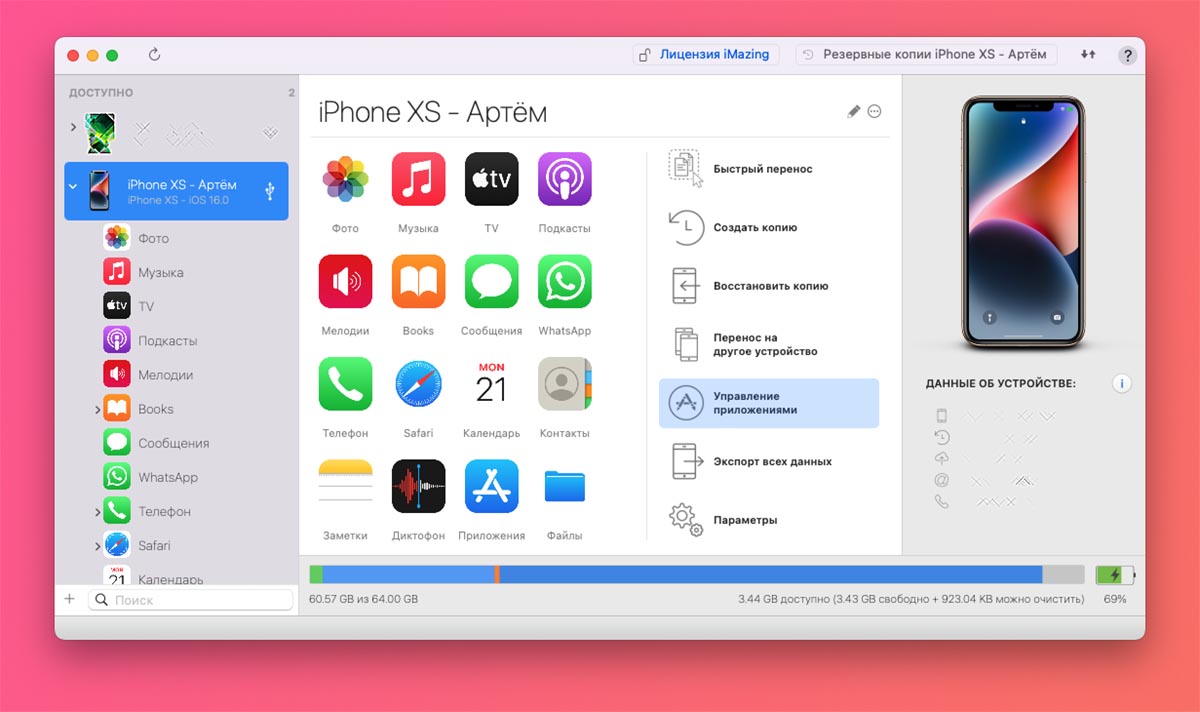
▶ Подключите старый iPhone к компьютеру при помощи кабеля.
▶ Запустите приложение iMazing, разблокируйте подключенный айфон и выдайте все необходимые разрешения.
▶ Откройте раздел Управление приложениями – Устройство.
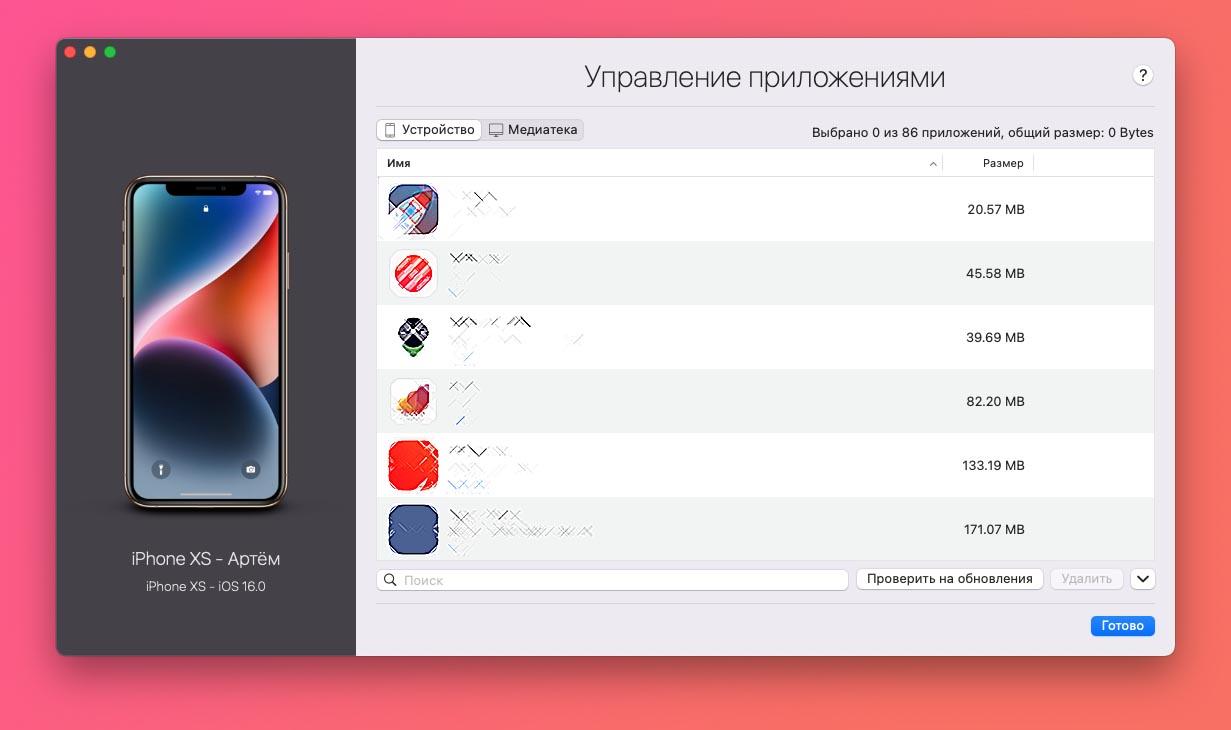
▶ Найдите установленные на смартфоне приложения, которые нужно сохранить на компьютер. Это клиенты удаленных банков СБОЛ/Сбер, Альфа-Банк/Деньги пришли, ВКонтакте, VK Музыка, Мессенджер, Mail.ru и другие утилиты и игры.
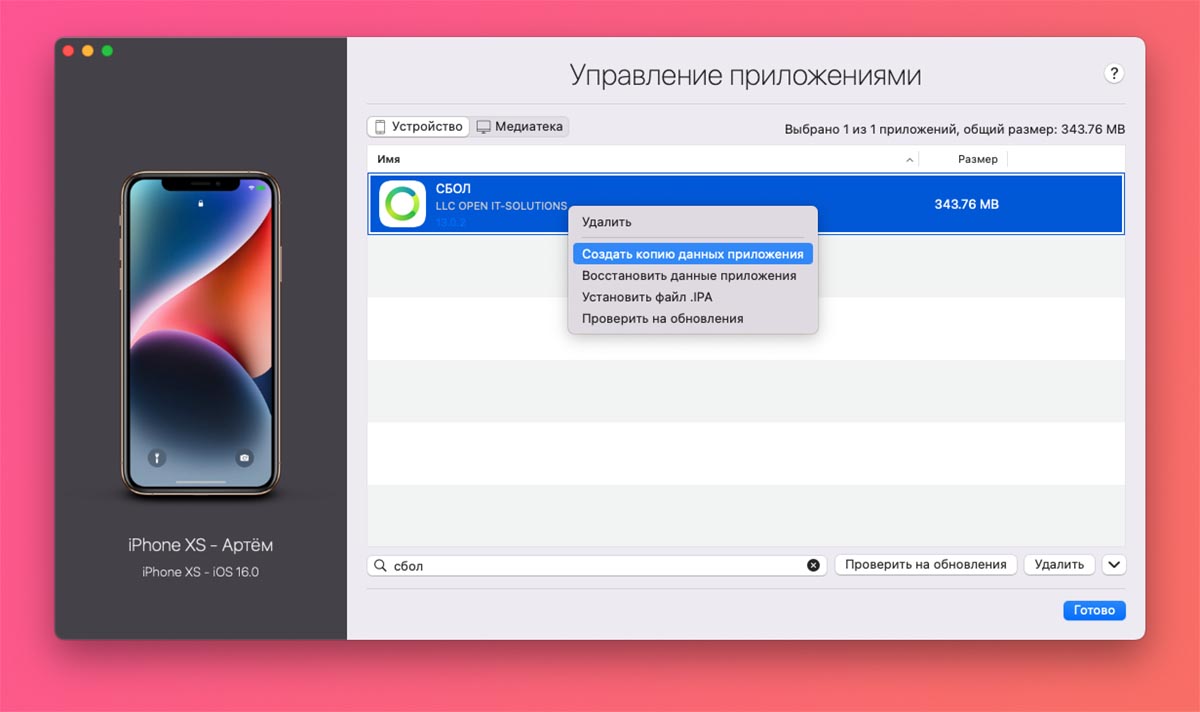
▶ Через контекстное меню выберите пункт Создать копию данных приложения и укажите место сохранения копии на компьютере.
Так вы сможете создать локальный бекап любых приложений и игр с iPhone для дальнейшего переноса на новое устройство.
2. Создайте актуальный бекап старого iPhone
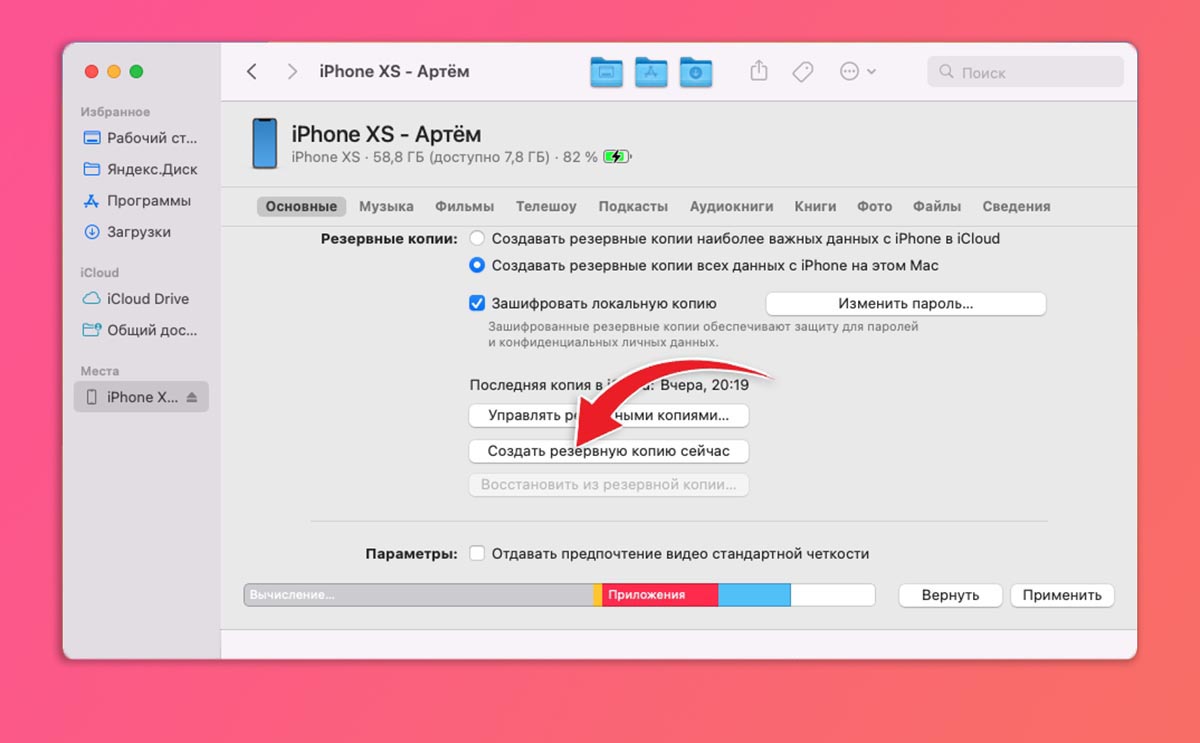
Обязательно сделайте актуальную резервную копию данных на случай, если что-то пойдет не так. Это может быть как локальный бекап на компьютере, так и облачная копия в iCloud.
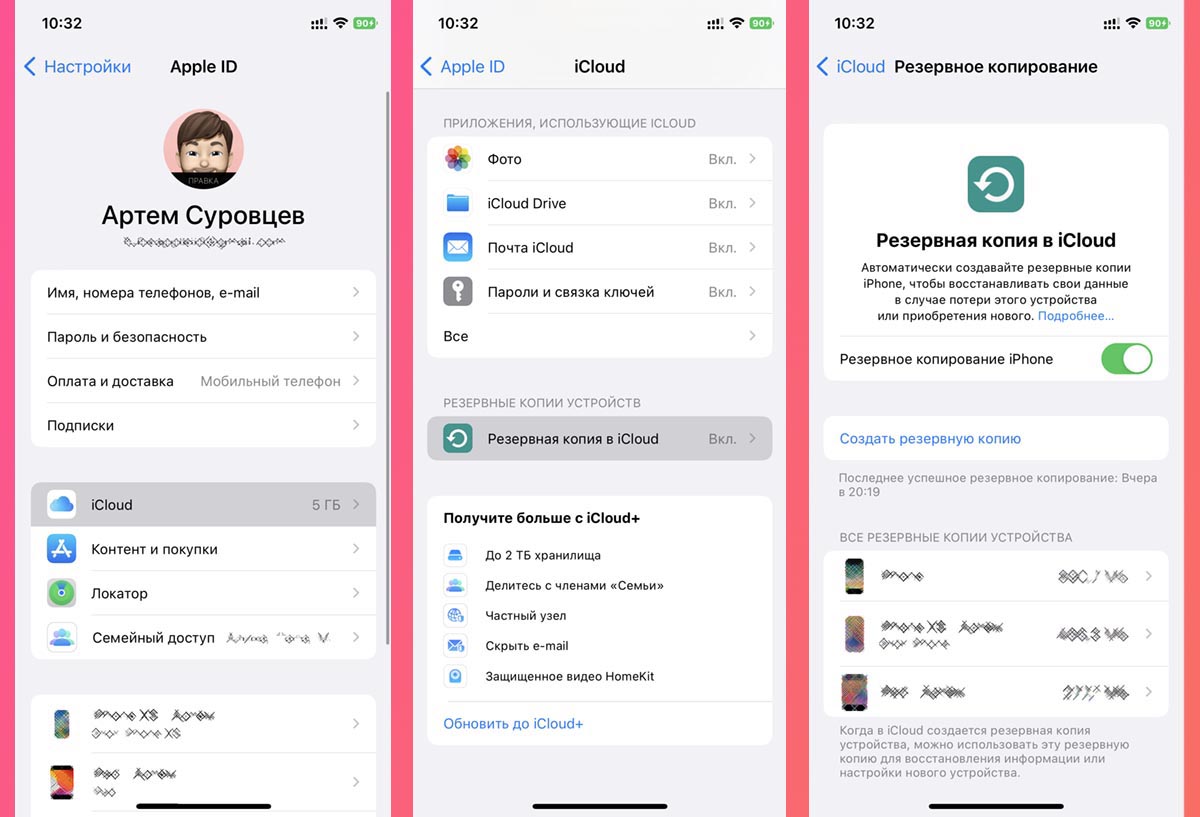
▶ Для создания облачной копии перейдите в Настройки – Учетная запись Apple ID – iCloud – Резервная копия в iCloud и выберите пункт Создать резервную копию сейчас.
▶ Чтобы создать локальный бекап на компьютере в Finder (в macOS Catalina и новее) или iTunes (в более ранних версиях операционной системы Apple либо на Windows-ПК) нужно найти подключенный гаджет и выбрать пункт Создать резервные копии всех данных с iPhone на этом Mac.
3. Соедините старый и новый iPhone для переноса данных
Еще в iOS 12 купертиновцы добавили возможность подключать смартфоны друг к другу при помощи кабеля для быстрого переноса данных. Для этого потребуется любой “шнурок” с Lightning-коннектором и переходник USB-Lightning для подключения ко второму гаджету.
▶ Если пара нужных аксессуаров есть в наличии, следует соединить смартфоны между собой.
▶ Если же хотите осуществить перенос без проводов, убедитесь, что оба смартфона подключены к одной Wi-Fi сети и разблокированы.
4. Начните процедуру переноса данных
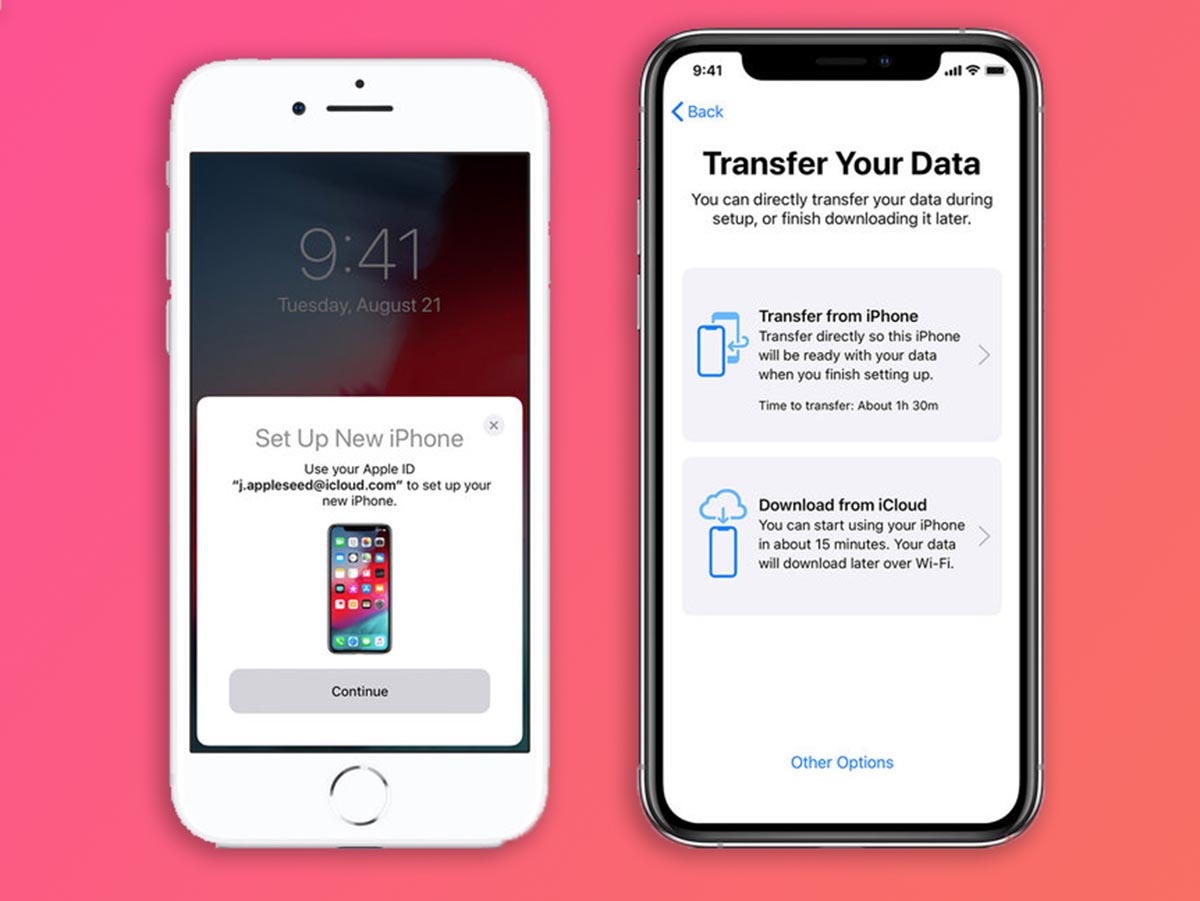
▶ Новый iPhone должен быть сброшен до заводских настроек и находиться на начальной стадии настройки (после подключения к Wi-Fi).
▶ Старый iPhone должен находится рядом с включенными модулями Wi-Fi и Bluetooth.
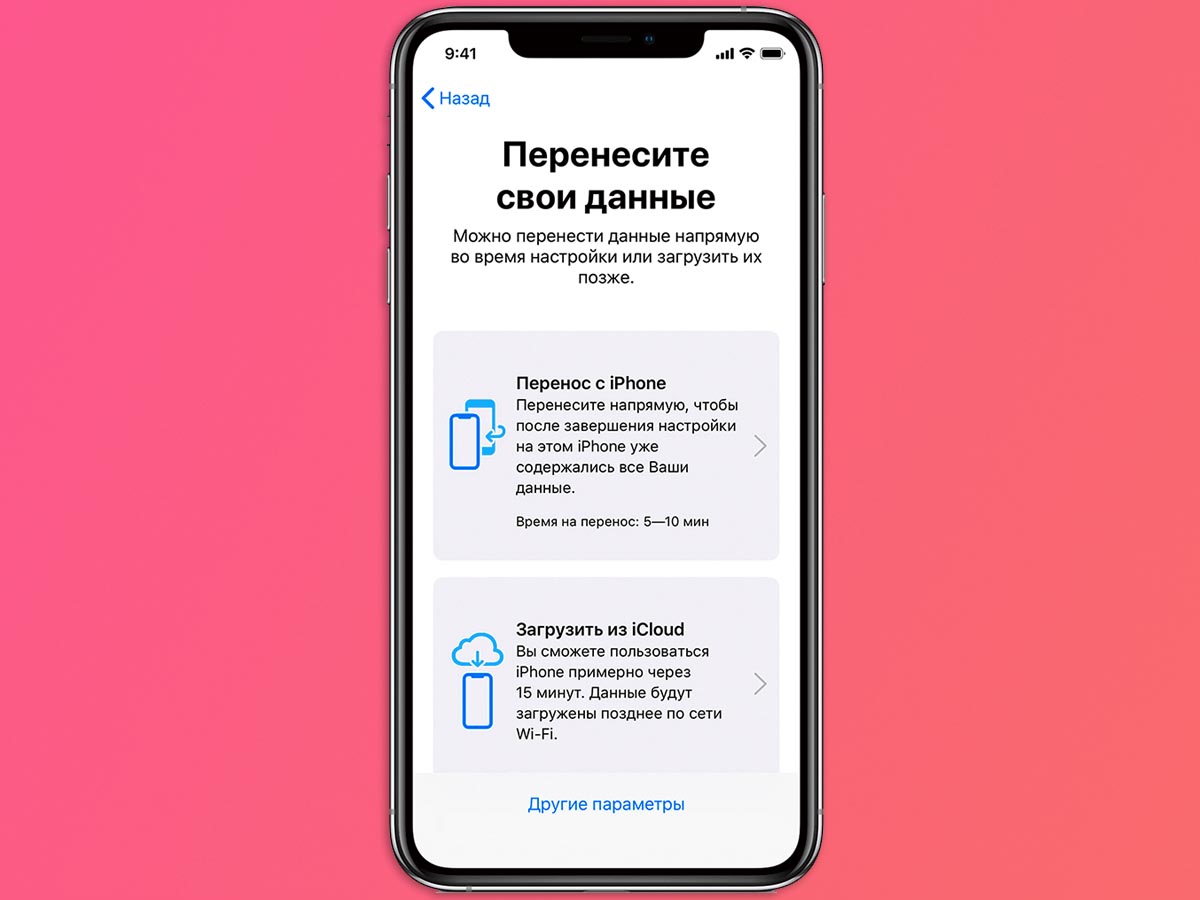
▶ Процедура переноса будет предложена автоматически либо её следует инициировать на старом смартфоне по пути Настройки – Основные – Перенос или сброс iPhone – Приступить.
▶ В меню доступных вариантов переноса следует указать прямое копирование данных и дождаться окончания процесса.
В зависимости от объема переносимой информации и скорости Wi-Fi подключения, процедура может занять от нескольких минут до нескольких часов.
5. Вручную перенесите сохраненные ранее приложения
В автоматическом режиме будут перенесены все данные кроме программ и игр, которые были удалены из App Store. Для этого мы скопировали их на компьютер заранее.
Для восстановления приложений из бекапа на новом iPhone сделайте следующее:
▶ Подключите новый iPhone к компьютеру при помощи кабеля и запустите утилиту iMazing.
▶ Откройте раздел Управление приложениями.
▶ В меню выберите пункт Восстановить данные приложения.
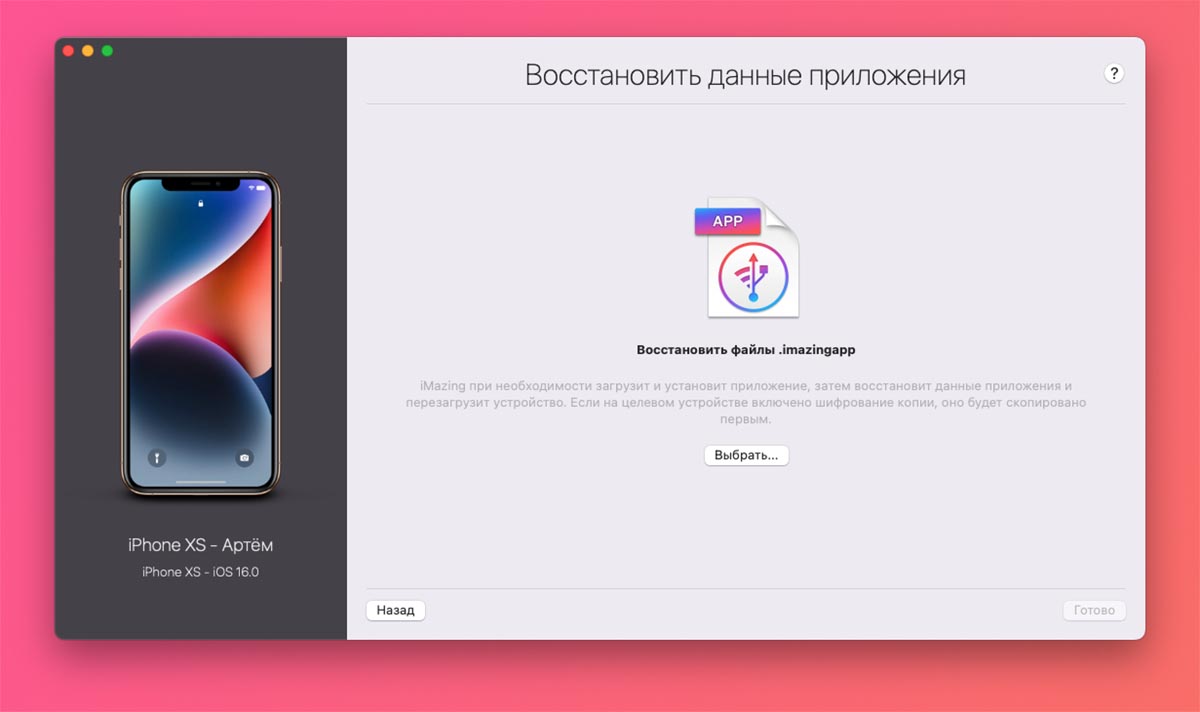
▶ Укажите место сохранения копии программы и дождитесь её переноса на новый iPhone
Процедуру следует повторить для всех сохраненных таким способом программ и игр.
Как перенести данные, если старый iPhone нужно отдать заранее
Не все пользователи могут себе позволить купить новый iPhone без продажи старого. К счастью, и в этом случае можно осуществить полный перенос данных и контента с одного девайса на другой.
1. Сохраните все удаленные из App Store приложения на компьютер для дальнейшего восстановления
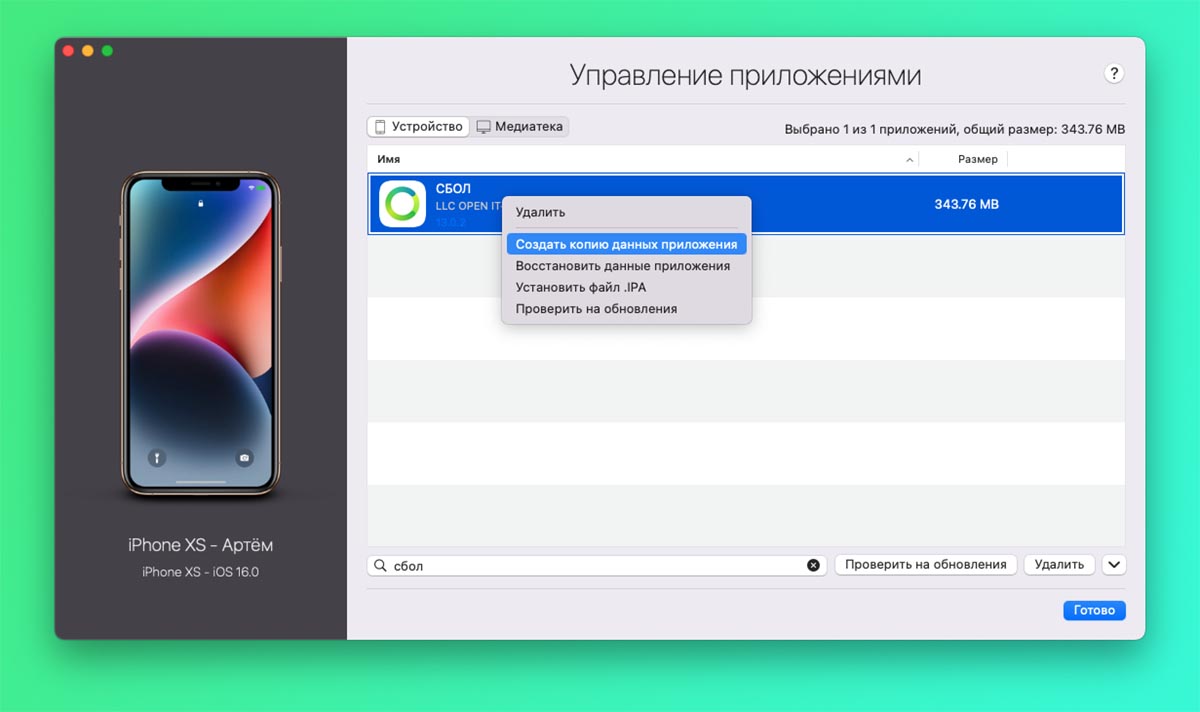
Здесь порядок действий не меняется, как и в предыдущей инструкции следует заранее сохранить приложения на компьютер через утилиту iMazing.
Никаким другим способом перенести программы и игры, которые был удалены из App Store у вас не получится.
2. Создайте актуальный бекап старого iPhone
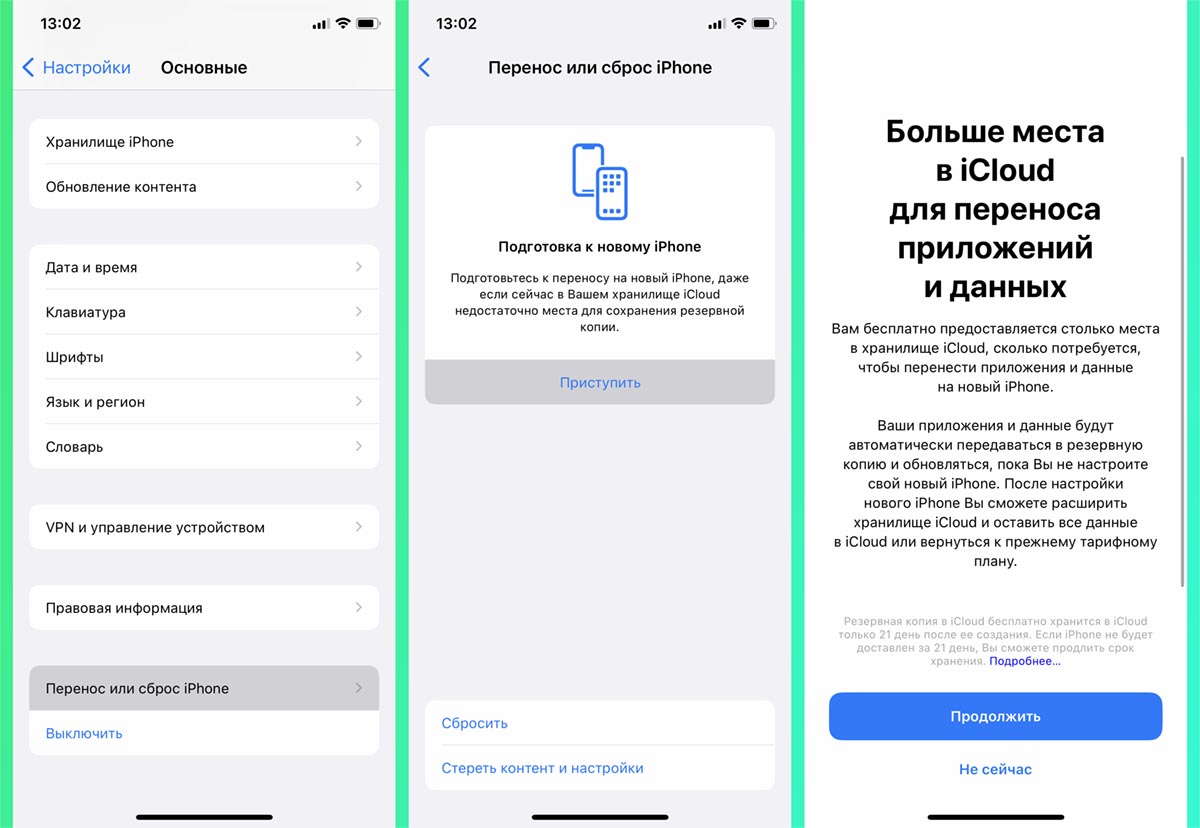
Если в предыдущей инструкции это был необязательный шаг, который делался для подстраховки, то в данном случае создать актуальную копию нужно обязательно.
Это может быть как локальный бекап на компьютере, так и облачная копия в iCloud. Кроме этого есть возможность временно выгрузить все данные в iCloud сверх доступного лимита в облаке. Опция появилась еще в iOS 15 и предназначена как раз для таких случаев.
▶ На старом iPhone перейдите в раздел Настройки – Основные – Перенос или сброс iPhone.
▶ Активируйте мастер подготовки к переносу.
▶ Следуйте инструкциям на экране и дождитесь окончания процесса.
Смартфон создаст полную резервную копию данных в облаке, которая будет доступна 21 день.
Именно столько времени купертиновцы выделяют на продажу старого гаджета и покупку нового.
3. Восстановите данные из бекапа на новом iPhone
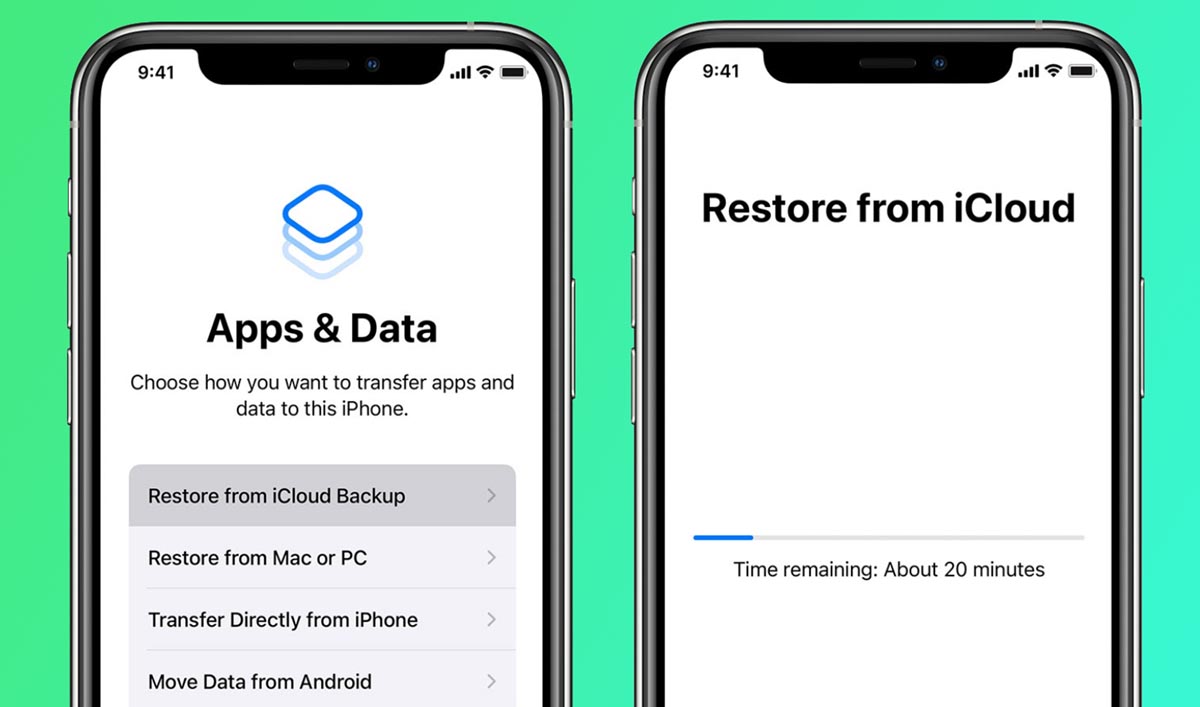
В зависимости от выбранного способа резервного копирования, укажите соответствующий способ восстановления данных на новом смартфоне.
Это может быть восстановление из локального бекапа через компьютер, восстановление копии из iCloud или восстановление из временной копии, которая хранится в облаке 21 день.
Два последних способа восстановления будут проходить одинаково, просто вам потребуется выбрать более актуальную копию.
4. Восстановите сохраненные копии удаленных приложений
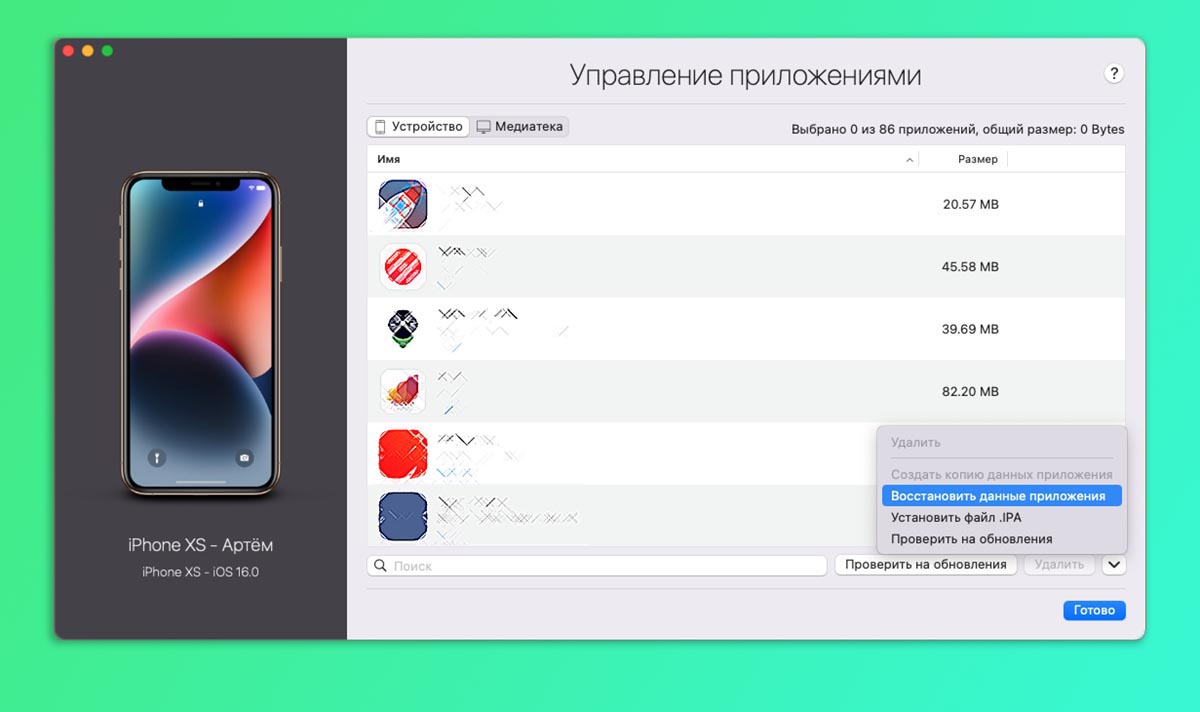
После предыдущего шага на устройстве будет восстановлено все кроме удаленных из магазина Apple приложений. Их иконки будут отображаться на рабочем столе с пометкой облака. Так обычно отображаются программы и игры, сгружённые в iCloud. Однако, дальнейший процесс восстановления в автоматическом режиме будет недоступен.
Следует восстановить приложения из бекапа, как в первой части статьи через утилиту iMazing.
Так вы сможете перенести абсолютно все данные со старого смартфона на новый и не потерять при этом важные приложения.
�� Спасибо re:Store за полезную информацию. ��
В закладки
Как выгрузить фото из iPhone в iCloud? Советы и рекомендации

iPhone — культовый смартфон от компании Apple. Он работает на iOS и имеет собственный облачный сервис под названием iCloud. В него можно выгружать данные, а затем скачивать на «яблочный» мобильный девайс снова и снова. Главное — знать, как это сделать. Далее постараемся выяснить, как выгрузить фото из iPhone в iCloud и наоборот. Всего несколько минут — и даже начинающий владелец «яблочного» девайса сможет добиться соответствующего результата.
Что потребуется?
Как выгрузить фото в iCloud? Чтобы справиться с подобной задачей, пользователю предстоит подготовиться.
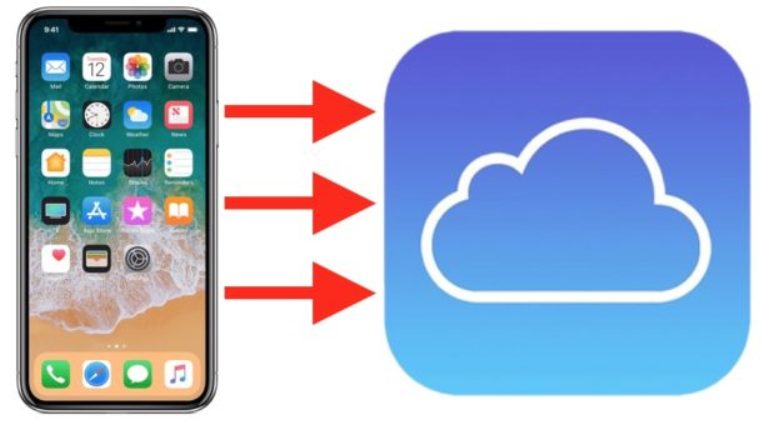
Для успешного проведения соответствующей операции потребуется:
- подключение к Сети (желательно Wi-Fi);
- учетная запись AppleID;
- снимки, которые нужно выгрузить из памяти телефона.
Как правило, никаких проблем с подготовкой нет. Регистрация AppleID проводится заранее. Она бесплатна. «Яблочный» профиль открывает доступ ко всем сервисам от Apple.
Включаем облако
Как выгрузить фото из iPhone в iCloud? Сначала необходимо активировать на смартфоне облачный сервис. Без него задумываться над поставленной задачей нет никого смысла.
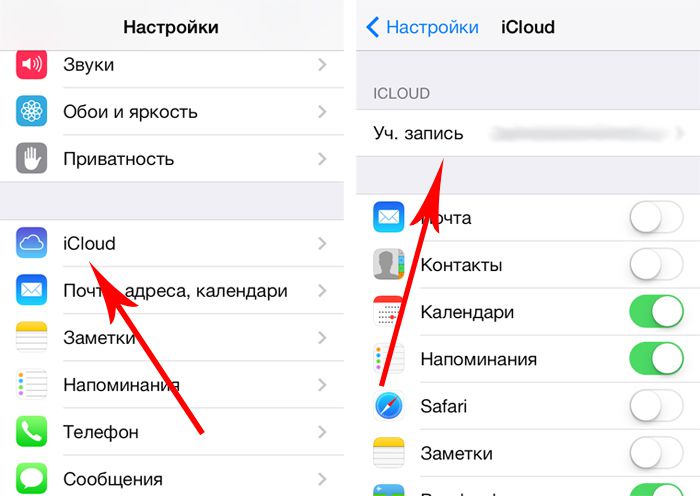
Чтобы запустить работу «АйКлауд», нужно:
- Подключить «яблочное» устройство к Интернету.
- Зайти в «Настройки».
- Перейти в блок iCloud.
- Указать сведения от AppleID.
- Подтвердить авторизацию.
После проделанных действий «АйКлауд» будет активирован. Теперь им можно пользоваться для хранения, выгрузки и загрузки информации с мобильного телефона. Главное, чтобы в этот момент девайс был подключен к Интернету. Без него облачный сервис от Apple не работает. Он активируется каждый раз, когда пользователь подключается к Сети.
Включаем опцию выгрузки
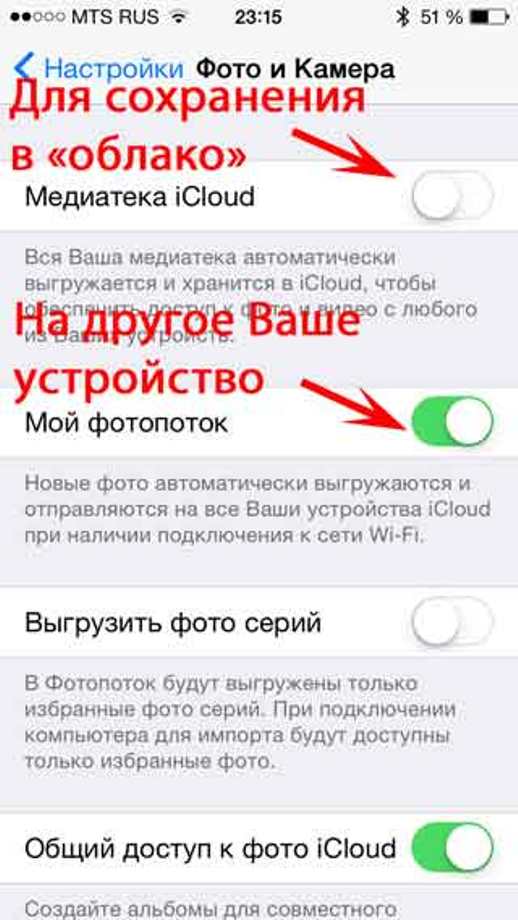
Как выгрузить фото в iCloud? Эта операция обычно осуществляется автоматически. Но сначала нужно активировать еще два «яблочных» сервиса. Они называются «Мой фотопоток» и «Медиатека».
При помощи этой опции можно настроить параметры выгрузки фотографий и видео из мобильного устройства в облако данных Apple. Очень удобно, особенно если возникает необходимость осуществления обмена информацией между несколькими «яблочными» устройствами.
Инструкция по включению опций «Мой фотопоток» и «Медиатека» выглядит так:
- Зайти в «Настройки».
- Выбрать iCloud в появившемся меню.
- При необходимости осуществить авторизацию в системе при помощи «яблочного» идентификатора. Обычно это не требуется, ведь мы уже активировали облачный сервис.
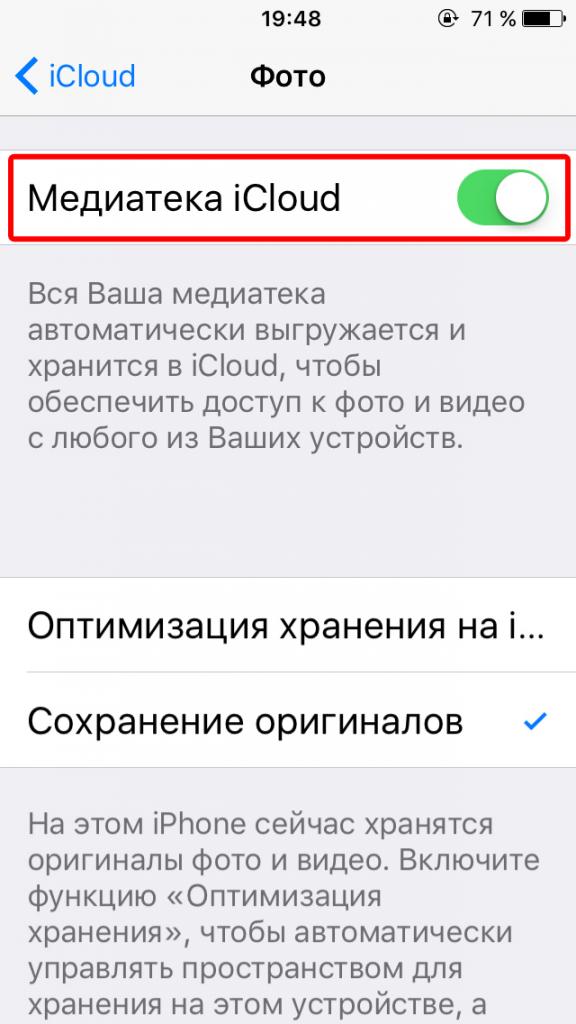
- Тапнуть по надписи «Медиатека», а затем перевести переключатель в состояние «Включено». Аналогичные действия проделать с опцией «Мой фотопоток».
Сразу после активации опции произойдет автоматическая выгрузка информации в облако данных. Соответствующая операция будет работать каждый раз при подключении смартфона к Сети.
В смартфон
А как перенести фото с iCloud на iPhone? Это самая простая задача из всех существующих. Дело все в том, что пользователь при активации «яблочного» облака данных и включения опции «Мой фотопоток» будет осуществлять операции с изображениями в автоматическом режиме. То есть, как только юзер подключится к Интернету, все имеющиеся данные на смартфоне будут загружены в «АйКлауд». И наоборот.
Как с «АйКлауд» перенести фото на «Айфон»? Для этого нужно просто пройти авторизацию в AppleID и iCloud на том или ином мобильном девайсе. Важно перед этим подключиться к Интернету.
Что произойдет после проделанных действий? Из облака данных будет осуществлена выгрузка информации. В течение 30 суток пользователь сможет либо просматривать снимки, либо сохранить их в память «яблочного» смартфона. Ничего трудного или непонятного нет.
Обмен данными с несколькими устройствами
А как выгрузить фото из iPhone в iCloud сразу с нескольких устройств? Для этого нужно просто пройти авторизацию в облачном сервисе при помощи AppleID на соответствующих мобильных девайсах.
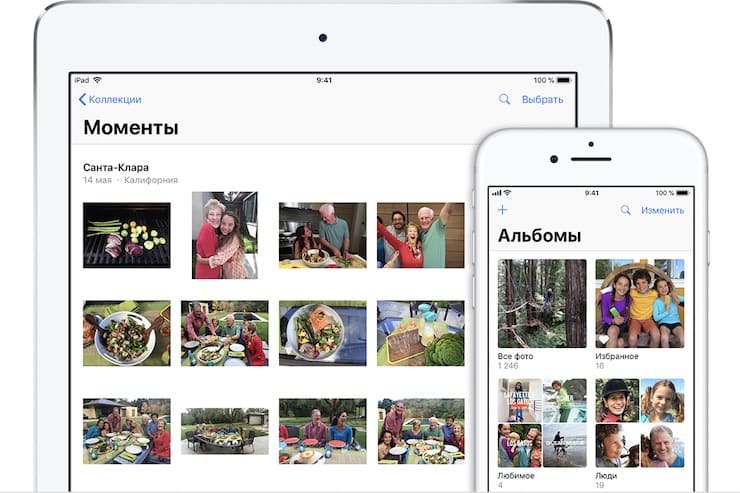
Как уже было сказано, при подключении к «АйКлауд» все снимки и видео в разделе «Камера» будут синхронизированы. А значит, информацию удастся выгрузить и загрузить в «яблочным» сервис за пару минут.
Важно: как только в iCloud удаляют информацию, она автоматически стирается с устройств, прошедших авторизацию в AppleID. Это очень удобно. Нет необходимости постоянно скачивать данные туда-обратно.
Отдельное изображение: как сохранить?
Как выгрузить фото из iPhone в iCloud? Ответ на этот вопрос больше не является загадкой. Даже школьник сможет справиться с поставленной задачей.
Хочется сохранить из «АйКлауд» отдельный снимок? Это вполне реальная задача. И справиться с ней можно за пару минут.
Для этого потребуется:
- Выбрать на мобильном устройстве то или иное изображение.
- Щелкнуть по кнопке «Поделиться».
- Нажать на «Сохранить. «.
Быстро, просто и очень удобно! Если не сохранить выгруженные из «АйКлауд» снимки, они будут стерты со временем. Этот факт необходимо учитывать.
Если нет Интернета
Иногда бывает так, что по тем или иным причинам пользователь не может подключить мобильное устройство к Сети. Как выгрузить фото с «Айфона» в iCloud при подобных обстоятельствах?
Ответ прост: «Никак». Без подключения к Интернету работать с «яблочным» облаком данных не представляется возможным. Все изменения в разделе «Камера» будут автоматически зафиксированы сразу после выхода в Сеть.
Очень удобно! Пользователю не нужно лишний раз задумываться для того, чтобы работать с фотографиями и выгружать их в облачный сервис. Из «АйКлауд» пользователь сможет сохранить изображение на любой девайс — даже на компьютер!
Заключение
Мы выяснили, как с iCloud на iPhone перенести фото. И с обратной ситуацией тоже ознакомились. Как можно было заметить, после активации опции «Мой фотопоток» обмен данными заработает в автоматическом режиме.
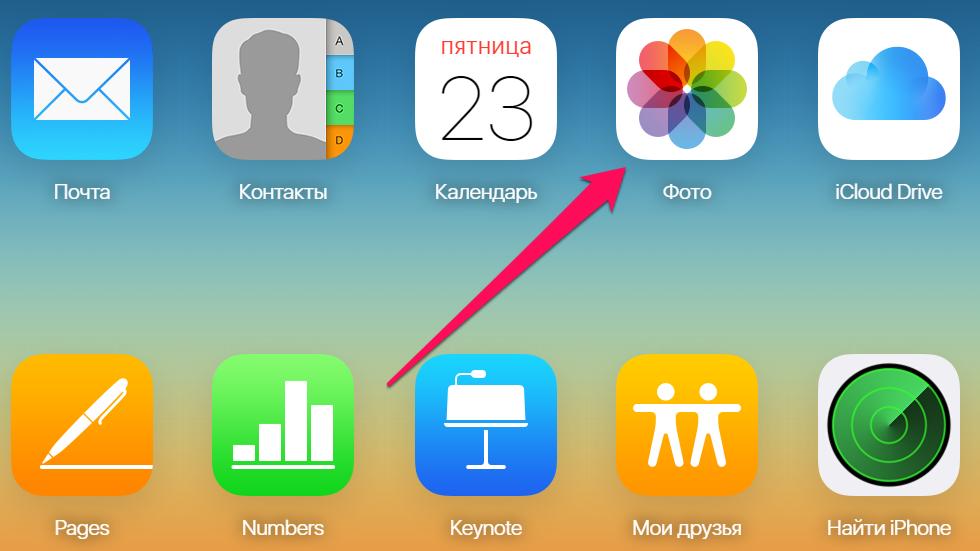
Чтобы отказаться от выгрузки снимков в «яблочное» облако, достаточно деактивировать упомянутую ранее службу. Сделать это можно точно так же, как и при активации сервиса «Мой фотопоток». Переведя тумблер функции в положение «Выключено», обмен изображениями между iPhone и iCloud прекратится.
Как перенести данные с айфона в Айклауд?
Как перенести содержимое iPhone с помощью iCloud?Создайте резервную копию вашей информации. . В «Настройках» зайдите в раздел «iCloud», после чего выберите пункт «Резервное копирование». . Выберите пункт «Создать резервную копию», чтобы начать резервное копирование информации в облако.•27 февр. 2016 г.
Как перенести с телефона в Айклауд?
На iPhone, iPad или iPod touchВыберите «Настройки» > [ваше имя].Нажмите iCloud.Нажмите «Фото» и включите функцию «Фото iCloud».20 апр. 2021 г.
Что делать если фото не загружаются в iCloud?
Нажмите «Настройки» > [ваше имя] > iCloud > «Фото». Убедитесь, что параметр «Выгрузка в Мой фотопоток» включен. Если этот параметр не отображается, включите функцию «Фото iCloud», чтобы хранить фотографии и видео в iCloud.
Что делать если фото не загружаются на айфоне?
Столкнувшись с проблемой почему на айфоне фотографии не грузятся в галерею можно выбрать функцию «Оптимизация хранилища». В этом случае когда на айфоне будет заканчиваться память все фотографии в хорошем качестве будут переносится в хранилище, а на телефоне будут оставаться только сжатые копии фотографий.
Почему в айфоне мутные фото?
Мутными снимки могут быть также из-за потёртого защитного стекла или чехла. Обратите внимание, конструктивные особенности последних моделей имеют выступающий модуль основной камеры. Для защиты от повреждения его покрывают защитным стеклом или пленкой тоже.
Куда пропали фото из галереи айфона?
Если вы случайно удалили фотографию или видеозапись, она попадет в папку «Недавно удаленные». Перейдите в раздел «Фото» > «Альбомы» и нажмите «Недавно удаленные» в разделе «Утилиты». Если потерянная фотография или видеозапись находится в этой папке, вы можете переместить ее обратно в альбом «Недавние».
Куда пропали фото из галереи?
Причины пропажи фото из «Галереи» Если у вас фотографии хранились на съемном носителе, используемом в смартфоне, и вы его случайно форматировали, то и все изображения удалились. Зачастую пользователи забывают, что большая часть информации у них хранится как раз-таки на флешке, и удаляют все разом; Повреждение SD-карты.
Можно ли восстановить удаленные фотографии с айфона?
Чтобы восстановить удаленные фотографии или видео, выполните следующие действия. Откройте приложение «Фото» и перейдите на вкладку «Альбомы». Нажмите альбом «Недавно удаленные», затем нажмите «Выбрать». Выберите фотографии или видео, которые вы хотите восстановить, или нажмите «Восстановить все».
Как восстановить фото на айфон если нет резервной копии?
Для того, чтобы восстановить без резервной копии нужно:Зайти в программу и выбрать функцию «Recover iOS Data», а затем подключить iPhone через кабель.В режиме «Recover Data from iOS Device» нажмите кнопку «Start Scan», чтобы началось сканирование устройства.•20 авг. 2019 г.
Как восстановить фотографии с облака?
Восстановление фотографий из облака Чтобы вернуть его, просто войдите в свое облачное приложение и загрузите его еще раз. В Google Фото откройте изображение и выберите Сохранить на устройстве из меню. Для Dropbox это Экспорт> Сохранить на устройстве.
Как восстановить фото с Гугл облака?
Как восстановить фотографии и видеоОткройте приложение "Google Фото" на телефоне или планшете Android.В нижней части экрана нажмите "Библиотека" Корзина .Нажмите и удерживайте объект, который хотите восстановить.В нижней части экрана нажмите Восстановить. Фото или видео снова появится:
Как перенести данные с айфона в Айклауд
Итак, мы расскажем, как перенести данные с iPhone в iCloud. Этот способ позволяет создать резервную копию данных и обеспечить их сохранность. Следуя этой инструкции, вы сможете перенести все необходимые данные с iPhone на другое устройство. Далее мы разделим процесс на несколько шагов для более удобного восприятия.
Шаг 1: Подключите iPhone к Wi-Fi
Первым шагом необходимо подключить iPhone к сети Wi-Fi. Так как процесс переноса данных будет происходить через интернет, надежное подключение к Wi-Fi является обязательным условием.
Шаг 2: Откройте настройки и перейдите в раздел iCloud
После подключения к Wi-Fi, откройте настройки вашего iPhone. Найдите свое имя и нажмите на него. Далее выберите раздел «iCloud».
Шаг 3: Создайте резервную копию в iCloud
В разделе iCloud найдите пункт «Резервная копия в iCloud» и выберите его. Затем нажмите на кнопку «Создать резервную копию». Важно не отключаться от Wi-Fi, пока процесс создания резервной копии не будет завершен.
Как перенести все данные с одного iPhone на новый
Если вы хотите перенести все данные с одного iPhone на новое устройство, следуйте этой инструкции:
- На старом iPhone перейдите в раздел «Настройки».
- В разделе «Настройки» выберите вкладку «Основные».
- Найдите пункт «Перенос или сброс iPhone» и нажмите на него.
- Активируйте мастер подготовки к переносу.
- Следуйте инструкциям на экране и дождитесь окончания процесса. Смартфон создаст полную резервную копию данных в облаке, которая будет доступна в течение 21 дня.
Как перенести все приложения со старого на новый iPhone
Если вам нужно перенести только приложения с одного iPhone на другой, воспользуйтесь следующей инструкцией:
Шаг 1: Выберите приложения на старом iPhone
На старом iPhone выберите приложения, которые вы хотите перенести на новый устройство. Нажмите на кнопку «Поделиться».
Шаг 2: Отправьте приложения на новый iPhone
На новом iPhone нажмите «Принять», чтобы разрешить Airdrop перенос выбранных приложений со старого на новый iPhone.
Как перенести данные с одного iPhone на другой без использования iCloud
Если вам необходимо перенести данные с одного iPhone на другой без использования iCloud, вы можете воспользоваться AirDrop:
- Включите AirDrop на обоих iPhone.
- Выберите фотографии или другие файлы, которые вы хотите перенести с одного iPhone на другой.
- Нажмите «Перенести на другой iPhone через AirDrop».
- Получите файлы на другом iPhone.
Как перенести данные со старого телефона на новый
Если у вас не iPhone, а другой смартфон, например, на базе операционной системы Android, вы можете передать данные через учетную запись Google:
- Войдите в настройки старого смартфона.
- Выберите раздел «Аккаунты».
- Введите данные своей учетной записи Google — логин и пароль.
- Кликните опцию «Синхронизация» (рядом с именами файлов должны стоять галочки).
- Добавьте аккаунт Google на новый телефон.
Советы и рекомендации
- Перед переносом данных рекомендуется сделать резервную копию на внешнем носителе, чтобы быть уверенным в сохранности информации.
- При переносе данных с iPhone на другое устройство убедитесь, что оба устройства находятся подключены к надежной сети Wi-Fi.
- Не отключайтесь от Wi-Fi до завершения процесса переноса данных.
- Внимательно следуйте инструкциям на экране, чтобы избежать ошибок и потери данных.
Выводы
Перенос данных с iPhone на другое устройство — важная задача, которую можно выполнить различными способами. Настройка iCloud позволяет создать резервную копию всех данных, что обеспечивает безопасность их сохранности. AirDrop обеспечивает простой и быстрый способ передачи данных между устройствами. Ознакомившись с этой подробной инструкцией, вы сможете легко и безопасно перенести все данные с одного iPhone на другое устройство. Не забывайте следовать советам и рекомендациям, чтобы избежать проблем и сохранить свои данные.
Как перенести iCloud в другой регион
Чтобы перенести свою учетную запись iCloud в другой регион, вам понадобится зайти на официальный сайт appleid.apple.com и авторизоваться в своей учетной записи. После этого вам нужно нажать на вкладку «Персональные данные» и выбрать опцию «Страна/регион». На экране появится набор инструкций по изменению региона. Следуйте этим инструкциям, чтобы выбрать новый регион. Процедура изменения региона iCloud часто связана с обновлением информации о вашем местоположении, так что возможно потребуется подтверждение вашего нового адреса. После завершения процесса переноса региона все ваши данные, включая фотографии, видео, контакты и документы, останутся в вашей учетной записи iCloud, но будут доступны в новом регионе. Учтите, что некоторые услуги iCloud могут быть недоступны в некоторых странах, поэтому перед переносом региона ознакомьтесь с соответствующими ограничениями.
Как синхронизировать фото с телефона на Яндекс Диск
Для синхронизации фотографий с телефона на Яндекс Диск необходимо выполнить несколько шагов. Вначале откройте настройки приложения на своем телефоне. Затем найдите и нажмите на вкладку «Автозагрузка фото и видео». В появившемся разделе «Общие» найдите опцию «Папки на телефоне» или «Папки на планшете» в зависимости от вашего устройства. Здесь вы увидите список доступных папок. Отметьте те папки, из которых хотите автоматически загружать фотографии и видео на Яндекс Диск. После этого все фотографии и видео, находящиеся в выбранных папках на вашем телефоне, будут автоматически загружаться на Яндекс Диск. Таким образом, вы сможете сохранить свои фотографии в безопасности и иметь доступ к ним из любого места.
Как перенести данные с одной учетной записи Apple ID на другую
Для того чтобы перенести данные с одной учетной записи Apple ID на другую, необходимо выполнить несколько простых шагов. В начале вам нужно открыть раздел «Настройки» на вашем устройстве, затем найти и выбрать вкладку с вашим именем. После этого следует выбрать раздел «Семейный доступ» и перейти в настройки вашей учетной записи. Внутри раздела «Учетная запись» найдите указанную учетную запись Apple ID и удалите ее. После удаления вам потребуется ввести новый идентификатор Apple ID и соответствующий пароль, которые вы хотите использовать. После этого все данные с вашей старой учетной записи будут перенесены на новую, и вы сможете использовать новый Apple ID для всех ваших нужд.
Как выгрузить в облако на айфоне
Для того чтобы выгрузить фото в облако iCloud с iPhone, необходимо выполнить несколько простых шагов. Сначала откройте на своем устройстве раздел настроек. Затем выберите пункт «Фото» из списка доступных опций. В данном разделе активируйте параметр «Фото iCloud». После включения этой функции все ваши фото и изображения будут автоматически выгружаться в ваш iCloud. Таким образом, вы сможете освободить место на своем iPhone и создать резервную копию важных снимков. Благодаря хранению файлов в облаке, вы также сможете получить доступ к своим фотографиям с других устройств, подключенных к iCloud. Просто войдите в свою учетную запись iCloud на любом устройстве и найдите там раздел с фотографиями. Выгрузка фото в облако на айфоне — простая и удобная процедура, которая поможет вам сохранить и организовать все ваши изображения на долгое время.

После того как резервная копия будет создана, вы всегда сможете восстановить свои данные на новом устройстве при необходимости. Если у вас есть iCloud аккаунт, данные на вашем iPhone могут автоматически сохраняться в облаке в фоновом режиме. Таким образом, вы всегда будете иметь доступ к своим данным из любого места и на любом устройстве.
Чтобы восстановить данные с iCloud, вам просто необходимо войти в тот же аккаунт на новом устройстве и выбрать опцию восстановления из резервной копии iCloud. Затем следуйте инструкциям, чтобы завершить процесс восстановления данных на новом устройстве. Важно помнить, что для успешного восстановления данных необходимо иметь доступ к интернету и время для завершения процесса.