Персонализация рабочего стола в Android

В большинстве устройств с Android предусмотрены настройки персонализации, с помощью которых можно визуально и функционально изменить рабочий стол. Кроме заставки, вы можете выбрать стиль и размер значков, шрифт, а также другие параметры. Чтобы перейти к настройкам рабочего стола, нажмите на любую свободную область и удерживайте палец, пока внизу не появится дополнительная панель с кнопками (если это не поможет, сведите два пальца с разных сторон):
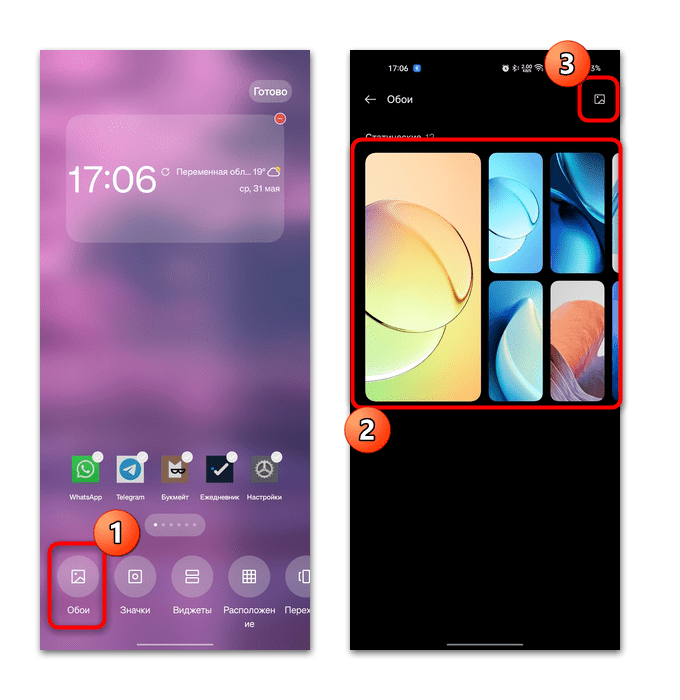
- Через кнопку «Обои» вы перейдете в окно системных «Настроек», где сможете выбрать заставку для рабочего стола. Сначала откроется список предустановленных фонов, но при нажатии на значок в виде картинки или по кнопке с примерным названием «Другие обои» вы попадете в «Галерею», откуда можно выбрать любое изображение, хранящееся в локальном или съемном хранилищах.
Читайте также: Способы смены заставки в Android
- В разделе «Значки» доступна настройка иконок с возможностью предварительного просмотра. Здесь вы сможете выбрать их стиль, форму, размер фона значка, отключить или включить названия приложений, а также их уменьшить или увеличить. После того как все параметры будут определены, нажмите на кнопку «Применить».
Отметим, что не во всех оболочках Android позволяется детально настраивать внешний вид значков. Где-то может меняться лишь их стиль, а дополнительные варианты доступны в фирменном приложении для персонализации операционной системы.
При выборе значка «Больше» (если такой есть) вы попадете в окно с дополнительными параметрами штатных «Настроек». В него можно попасть и другим способом: открыть приложение «Настройки», затем раздел «Главный экран и экран блокировки». 
Тут вы можете определить режим и вид, а также настроить действия для жестов. Параметры могут быть разными, что тоже зависит от производителя мобильного устройства и версии Андроида. 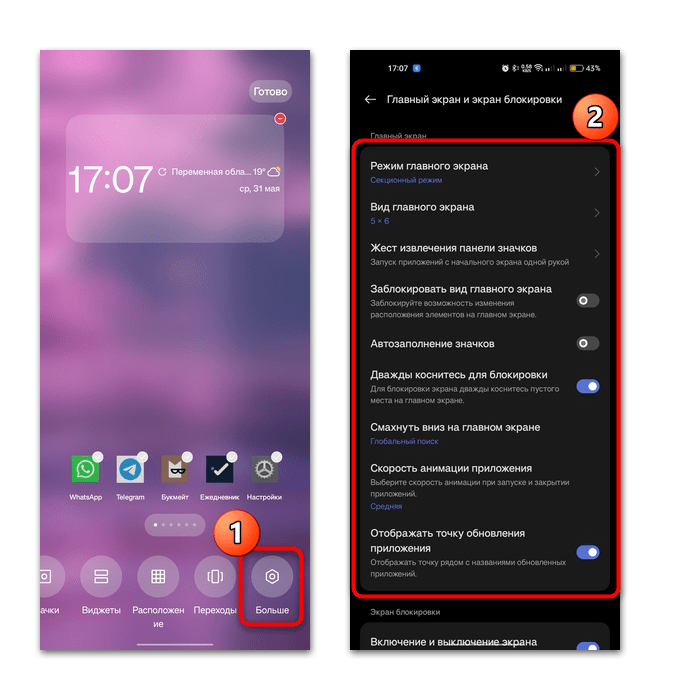
Доступные параметры позволяют более тонко настроить внешний вид рабочего стола, начиная от заставки, заканчивая формой, расположением и размером значков.
Способ 2: Смена темы
Некоторые производители мобильных устройств, например Samsung, Huawei и Xiaomi и др., позволяют изменять темы для своих девайсов, благодаря чему можно изменить рабочий стол и общий стиль интерфейса в автоматическом режиме (вид значков, обои, дополнительные графические элементы). Как правило, скачивание тем происходит из официальных магазинов. Некоторые из них доступны бесплатно, но есть и платные варианты. Ранее мы писали о том, как скачать и установить тему на те смартфоны, для которых предусматривается такая возможность без сторонних решений.
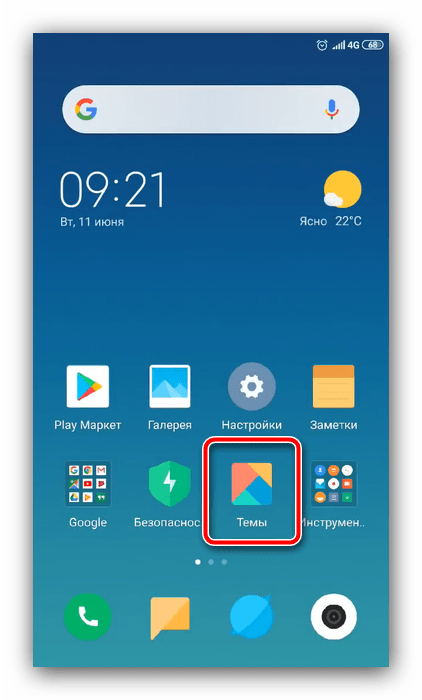
Подробнее: Установка тем на устройства с Android
Способ 3: Сторонние лаунчеры
Одно из основных преимуществ Android — это гибкость настроек, в том числе персонализации, что позволит кардинально изменить внешний вид интерфейса. Для этого зачастую используют сторонние лаунчеры, которые могут полностью преобразить рабочий стол и главное меню, стили значков, виджеты и общее оформление. У на сайте есть обзор наиболее популярных решений, которые помогут изменить внешний вид интерфейса вашего устройства. Также ознакомьтесь с инструкцией установки лаунчера на Android.
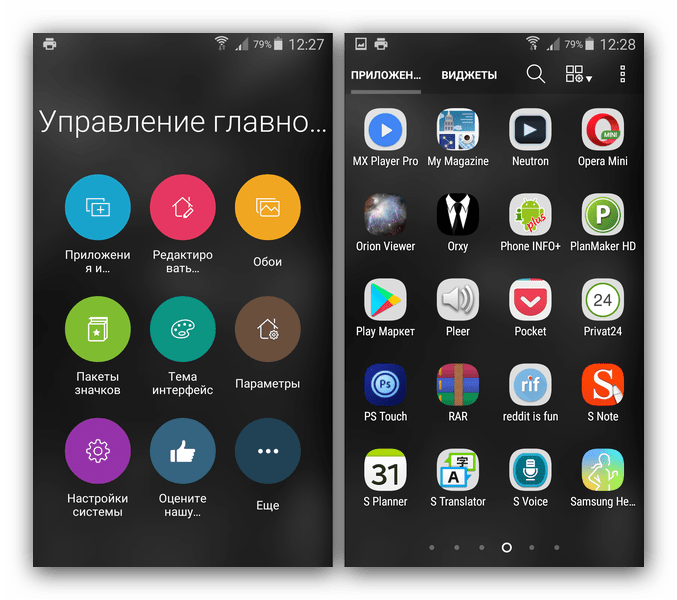
Подробнее:
Оболочки рабочего стола для Android
Замена лаунчера в Android
На примере лаунчера от Яндекс разберем, как изменить внешний вид рабочего стола и применить темы:
- После установки лаунчера сделайте его по умолчанию. Затем в главном меню или на рабочем столе найдите значок «Внешний вид».
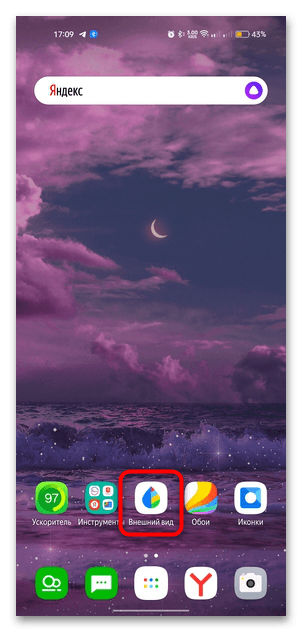
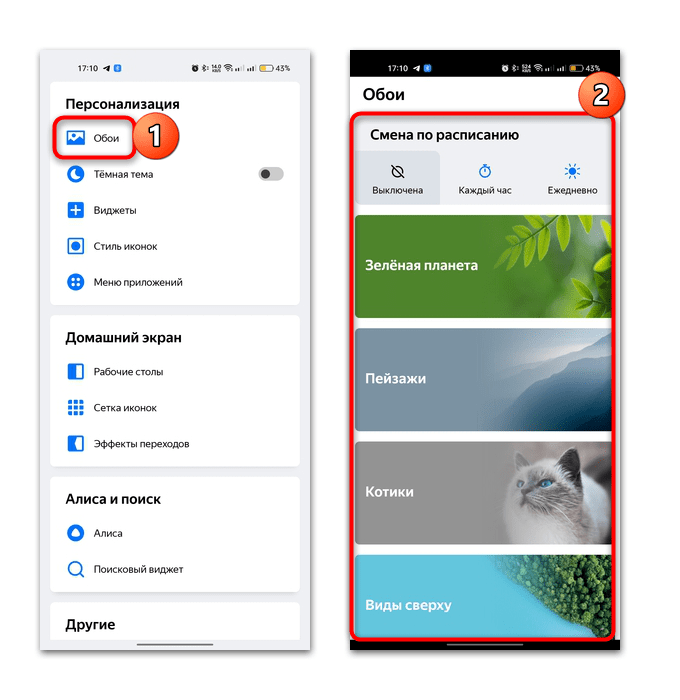
- Разверните всплывающее окно, чтобы отобразить список всех параметров персонализации. Тут можно сменить обои, выбрав один из предустановленных вариантов или изображение из «Галереи». Также здесь активируется темный режим, выбираются виджеты, настраивается стиль иконок.
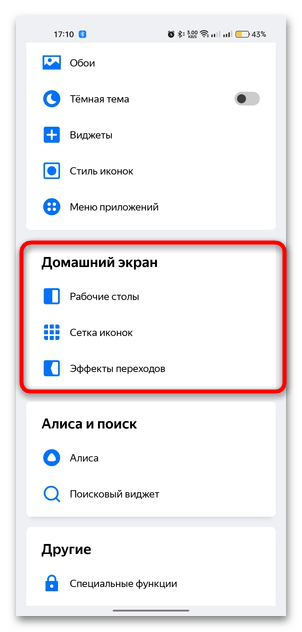
- В блоке «Домашний экран» можно выбрать, какой рабочий стол станет основным. Еще здесь настраивается сетка иконок и эффекты переходов.
В других лаунчерах алгоритм действий обычно очень похож. Достаточно отыскать встроенное приложение для настройки, где будут параметры рабочего стола. Следует отметить, что не во всех оболочках предусматривается такая возможность.
Как установить тему на Андроид
Пользователи уже привыкли к определённому внешнему виду, той или иной операционной системы. Однако множество из ОС предлагают своим владельцам персонализацию, то есть изменение облика оформления, меню и прочих настроек устройства. Среди операционных систем смартфонов больше всего изменение внешнего вида возможно в портативных гаджетах, работающих на Android.
Что изменится при смене темы на Андроид
Прежде всего, необходимо понимать, что персонализация мобильных устройств влияет на производительность устройства. Дело в том, что темы на телефонах работают как бы «поверх» стандартного интерфейса портативного гаджета. Поэтому процессору смартфона приходится обрабатывать сразу два внешнего вида.
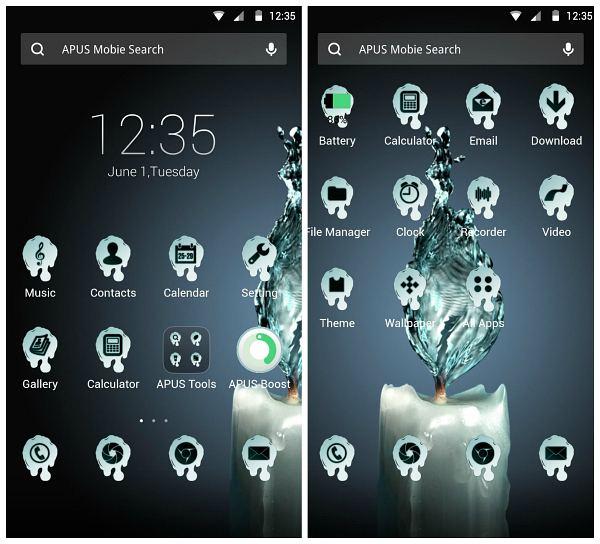
Что изменится при смене темы, зависит от выбранного пользователем варианта оформления операционной системы. Владелец телефона может изменить сразу весь вид ОС или настроить какие-то конкретные детали темы, такие как:
- фон основного меню смартфона;
- живые обои для устройства;
- особенный экран блокировки;
- установка системных виджетов;
- персонализация ланчера;
- иконки приложений и программного обеспечения системы.
Все эти изменения можно провести как вместе, так и отдельно. Однако помимо стандартной смены темы, на смартфонах, работающих на ОС Android можно провести глубокую смену интерфейса. Эта операция полностью удалит стандартное оформление мобильного телефона и перенастроит устройство его на персонализацию пользователя.
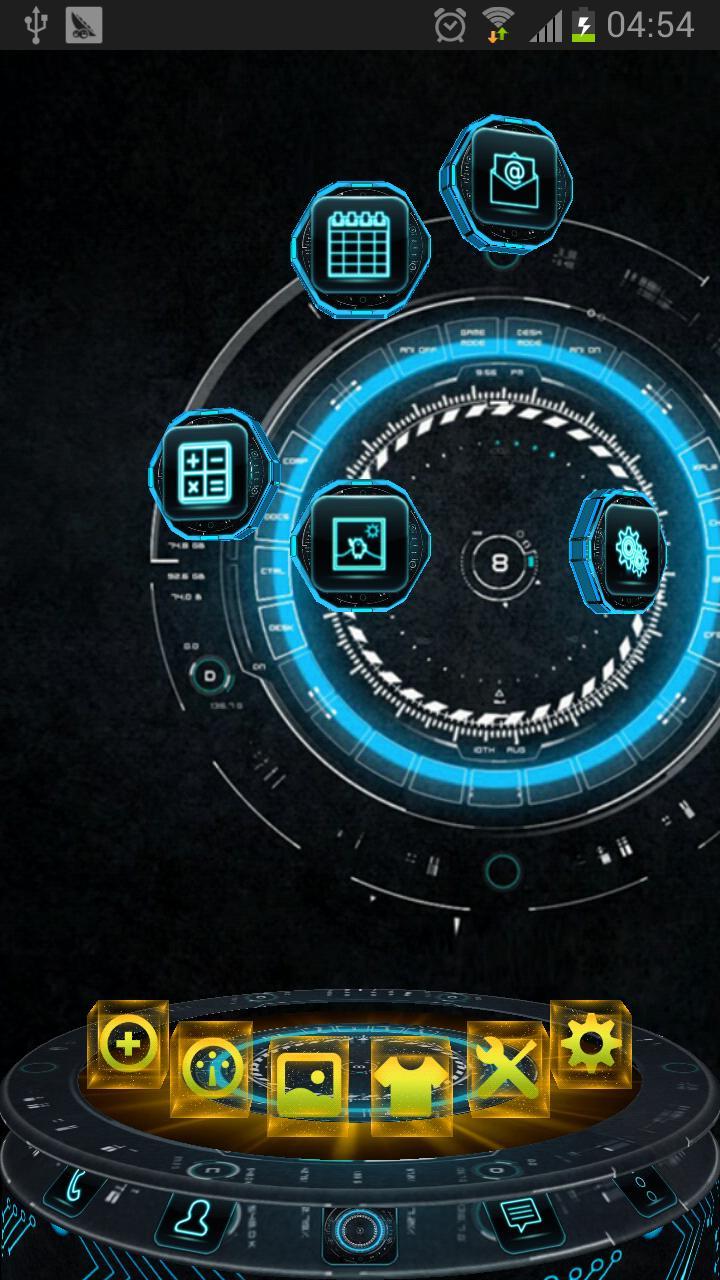
Как поменять тему на Андроиде через Google Play
Самый быстрый и удобный способ смены темы воспользоваться официальным маркетом операционной системы Android, Google Play. Причём выполнить данную процедуру можно как непосредственно на самом смартфоне, так и удалённо через персональный компьютер. Тем более, что оба способа смены внешнего оформления происходит одинаково.
Инструкция по смене темы на смартфоне, работающим на операционной системе Android, происходит следующим образом:
- Заходим в маркет Google Play.
- В поисковой строке программного обеспечение вводим слово «Тема» (или англоязычный вариант «Theme»).
- В открывшемся результате поиска выбираем понравившийся результат.
- Нажимаем на вкладку «Установить» ( или «Install») для настройки темы на смартфон.
После этого внешнее оформление портативного гаджета изменится на выбранное пользователем. Смена темы через компьютер не слишком сильно отличается от способа для смартфона:
- Приходим в маркет Google Play по ссылке — play.google.
- В поисковой строке программного обеспечения вводим слово «Тема».
- В открывшемся результате поиска выбираем понравившийся результат.
- Нажимаем на вкладку «Установить»
- Переходим к смартфону и соглашаемся с установкой через программу «Установщик приложений».
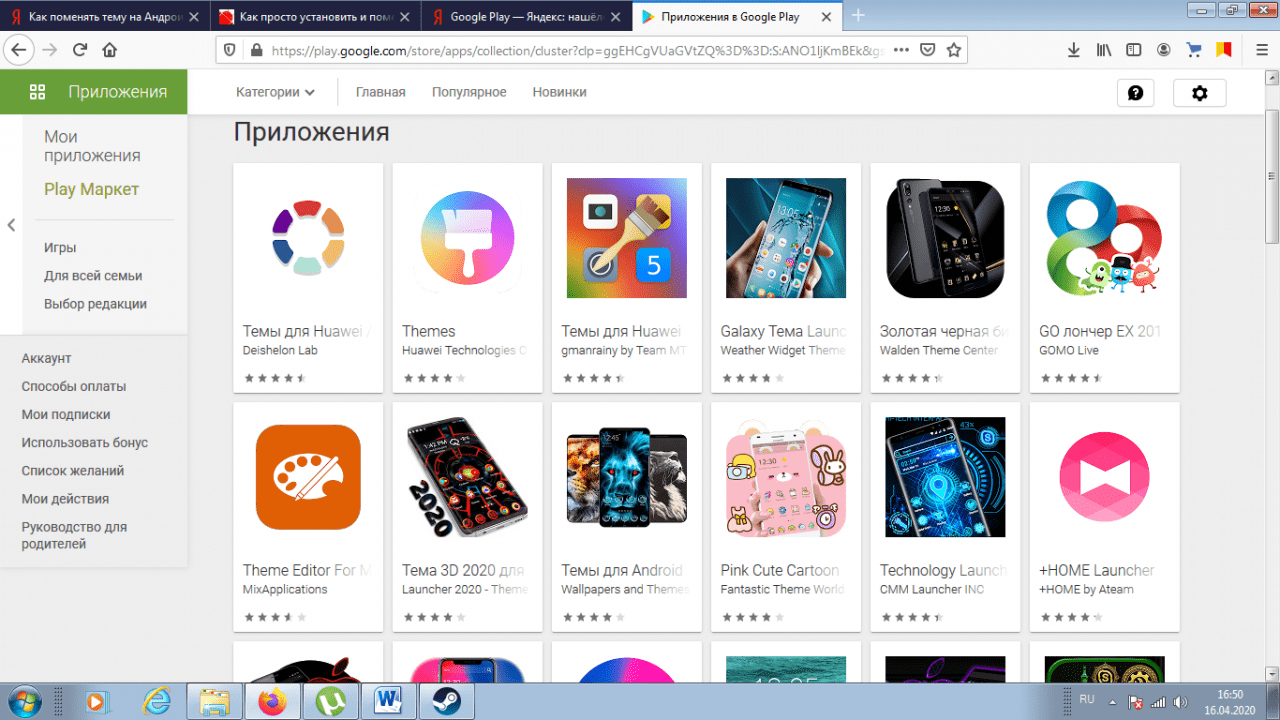
Важно, чтобы аккаунт в Google Play был идентичен тому, который активирован на портативном гаджете пользователя. Если этого не сделать, то оформление перейдёт на то устройство, с которым соединена учётная запись, используемая в маркетплейсе приложений.
Также можно просто подключить мобильный телефон к персональному компьютеру через USB-кабель. В таком случае пользователь просто пропустит последний пункт.
Обратите внимание, что некоторые темы для мобильного телефона на операционной системе Android платные. Стоит внимательно устанавливать персонализацию устройства, чтобы не потратить лишние денежные средства.
Видео-инструкция по смене внешнего оформления смартфона через Google Play
Как изменить тему на Андроиде с помощью сторонних ресурсов
Помимо официального источника, коим является маркет Google Play, найти оформление можно и на множество других интернет-ресурсов. Темы на данных сайтах находятся в формате «apk», который необходимо перенести и установить на смартфоне.
Прежде всего, стоит убедиться, что сайт, с которого пользователь собирается загружать внешнее оформление для своего мобильного гаджета, не содержит вирусов и других вредоносных программ. Также не стоит доверять адресам, в которых просят ввести номер или другие личные данные, так как, скорее всего, это уловки мошенников.
Так как обычно пользователи не устанавливают приложения на смартфоны с ОС Android со сторонних ресурсов, то лучше всего будет пошаговая рассмотреть весь процесс смены темы, скачанной со сторонних ресурсов:
- Загружаем интересующую тему с сайта.
- Подключаем смартфон к персональному компьютеру через USB-кабель.
- Переносим приложение формата «apk» на внутреннюю память мобильного телефона.
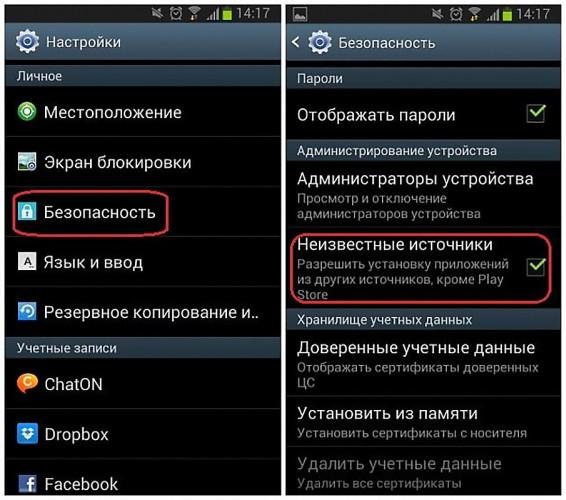
- На портативном гаджете заходим в «Настройки»
- Выбираем меню «Безопасность».
- Находим вкладку «Администрирование устройства».
- Нажимаем на галку напротив вкладки «Неизвестные источники».
- Находим приложение с темой через любой удобный файловый менеджер (название стандартной программы, имеющийся на каждом телефоне с ОС Android —Files).
- Запускаем нужное приложение.
Если всё было выполнено верно, то система мобильного устройства разрешить инициализировать приложения. После этой операции тема смартфона измениться на другую.
Как установить лаунчер
Лаунчером на смартфонах с операционной системой Android называют рабочее пространство, которое открывается пользователю сразу после разблокировки мобильного телефона. Каждый производитель портативных гаджетов пытается создать уникальный дизайн этой части интерфейса ОС. Из-за этого лаунчеры смартфонов от разных фирм могут кардинально отличаться не только оформлением, но и функционалом.
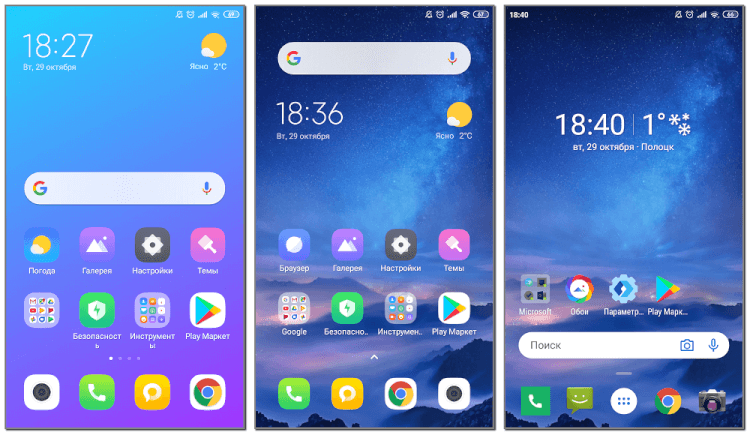
Установка этого внешнего оформления операционной системы Android практически идентична со сменой темой и проходит практически также:
- Сначала следует зайти в маркет Google Play.
- Найти через поиск интересующий лаунчер.
- Нажимаем на вкладку «Установить» ( или «Install») для настройки оформления на смартфон.
- Запустить скачанное приложение.
Несмотря на такое огромное количество лаунчеров в Google Play маркете, большинство из них крайне бесполезны или даже вредят работоспособности смартфона. Поэтому в этой сайте приведён рейтинг наиболее
Как установить новую тему на Android
Сейчас мы с вами разберемся как установить новую тему на Андроид телефон или планшет. Посмотрим что доступно в Play Google и какие приложения выбрать. Так же посмотрим как менять тему стандартными средствами Android.
Данная статья подходит для всех брендов, выпускающих телефоны на Android 13/12/11/10: Samsung, Xiaomi, Redmi, Poco, Huawei, Honor, Lenovo, Tecno, Realme и др. Мы не несем ответственности за ваши действия.
Внимание! Вы можете задать свой вопрос специалисту в конце статьи.
Многих пользователей гаджетов Андроид не устраивает стандартное оформление, поэтому можно использовать новые темы. Существует много разных способов установки новых тем, самым эффективным из которых является скачивание оформления из Плей Маркета. Не менее популярный способ – это использование функциональных лаунчеров, позволяющие изменить дизайн всего меню и добавить виджеты.
Если вы нашли на стороннем источнике тему, то ее также можно использовать. Давайте рассмотрим все доступные пользователям Андроид способы установки новой темы.

Меняем тему при помощи приложений из Play Google
Наиболее удобным вариантом установки на гаджете новой темы будет ее скачивание из Плей Маркета. Пользователю необходимо только в поисковой строке магазина ввести «theme» или «тема». Затем можно указать необходимые особенности для нового дизайна меню гаджета.
Плей Маркет осуществит поиск по заданному запросу, после чего пользователю будут предложены подходящие для устройства темы оформления девайса. Перед инсталляцией темы прочитайте системные требования, чтобы они соответствовали вашему девайсу.
 Нужна помощь?
Не знаешь как решить проблему в работе своего гаджета и нужен совет специалиста? На вопросы отвечает Алексей, мастер по ремонту смартфонов и планшетов в сервисном центре.Напиши мне »

Загружаем темы со сторонних ресурсов
В интернете доступно очень много тем оформления для гаджетов Андроид, которые можно инсталлировать без Плей Маркета. Загрузить тему можно на компьютер, после чего перебросить на мобильный девайс. Файл apk будет записан во внутреннюю память мобильного устройства, а запустить его можно в виде обычного приложения.
Данный способ установки новой темы более сложный, поэтому у новичков могут быть некоторые вопросы:
- Существует много разных методов по сопряжению гаджета Андроид с компьютером Виндовс. Самым оптимальным вариантом будет автоматическое определение девайса на ПК. Если этого не произошло, то потребуется на компьютере инсталлировать драйвер, соответствующий вашему мобильному устройству. (Читайте Как синхронизировать Android с компьютером по USB и WiFi)
- Для работы потребуется файловый менеджер, который может отсутствовать на гаджете. Самым эффективным является ES Explorer, предоставляющий полный доступ ко всем имеющимся на устройства файлам. Он отлично подойдет для запуска вручную файла apk.

Если вы скачали тему с сомнительного источника, то высока вероятность появления проблем при работе с гаджетом. Решить проблему можно путем инсталляции антивируса перед выполнением инструкции.
Лаунчер для Android: что это и лучшие из них
Лаунчер могут установить пользователи, у которых нет желания по отдельности выполнять изменения различных элементов интерфейса. Отличием лаунчеров стала поддержка огромного количества тем.
Лаунчеры являются бесплатным софтом, но во внутреннем магазине утилиты возможны платные версии тем. В некоторых обновленных интерфейсах может начать отображаться реклама, а для ее отключения придется заплатить деньги. Платные версии софта дают больший функционал пользователю.
Выделим самые лучшие лаунчеры:
- NOVA Launcher.
- N Launcher Pro. Платная утилита, позволяющая создать интерфейс, напоминающий Андроид 7.
- Apex Launcher. Создает дизайн, похожий на Андроид ICS.
- BIG Launcher. Подойдет для любителей больших иконок.
- GO Launcher EX. Присутствует поддержка виджетов.
Сам процесс инсталляции лаунчера отличается своей простотой. Рассмотрим способы установки новой темы на примере разных утилит.
Видео-обзор лаунчеров на Андроид
Apex Launcher
- Скачиваем с Плей Маркета данный лаунчер, инсталлируем его.


Процесс инсталляции launcher завершен. Пользователю становится доступна настройка поведения утилиты и возможность скачивать темы. При переходе на рабочий стол может снова отобразится окно с выбором лаунчера, в данном случае жмем на кнопку «Всегда».
Go launcher
Лаунчер отличается наличием полезных дополнений. Их можно в магазине свободно загрузить.

- После инсталляции утилиты выбираем вкладку «Go theme».
- Пользователю доступа опция выбора темы в разделе «Меню тем».
- В «Установках» можно менять дизайн нижней панели. Жмем «Оформление», затем «Фоны». Понравившийся дизайн выбираем в «Фонах панели».
- Для изменения иконок достаточно выполнить на главном экране длительное нажатие на любой значок. Затем будет продемонстрировано меню, где жмем «Заменить», потом указываем «Выбор значка».
- Интересная опция позволяет во вкладке «Приложения» — «Настройки» выполнить изменение эффекта перелистывания. Там меняются и способы прокрутки.
- Длительное нажатие пальца в свободной области экрана позволит вызвать меню, где можно выбирать виджеты для главного экрана.

Для желающих произвести оптимизацию интерфейса оболочки добавлен раздел «Установки». Там предлагается огромный выбор действий, в т. ч. по настройке индикаторов и фонов.
«Чистый» Андроид
Определенная часть гаджетов функционирует на базе «чистого» Android. В данном случае в ОС отсутствует фирменная оболочка. В девайсах Мейзу используется творение своих разработчиков Flyme OS, в иных устройствах встречается система TouchWiz.
Разработчики не могут создавать новые темы, которые будут поддерживаться всеми имеющимися оболочками. Некоторые прошивки предлагают опцию замены темы, к примеру, в Cyanogen OS. Здесь от пользователя требуется перейти в соответствующее меню, скачать тему и нажать «Применить».
В Плей Меркете доступна информацию про требования к ОС всех программ. Детально изучите эти требования, чтобы не было проблем с несовместимостью.
Глубокая смена интерфейса
Функционал Андроид позволяет пользователю выполнять очень сложную настройку, к примеру, можно внедрить созданный Самсунгом интерфейс TouchWiz. Еще имеется возможность выполнить инсталляцию оболочки MIUI, но для подобных действий нужно иметь большие знания в структуре этой ОС.
Выполнить данные операции возможно только при наличии рут доступа, после инсталляции кастомной прошивки и внедрении Рековери меню. Работа займет определенное время, поэтому метод подойдет только для профессионалов. Новичкам достаточно будет использовать лаунчер.
Откат к стандартной теме
Если вы неудачно поэкспериментировали с установкой новых тем или просто хотите вернуть стандартных интерфейс девайса, то следуйте таким шагам:
-
В «Настройках» жмем на «Приложения».


Когда стандартные операции не могут удалить тему, а сам девайс функционирует нестабильно, то пользователю ничего не остается, кроме выполнения полного сброса настроек. К такой крайней мере стоит прибегать только в крайних ситуациях, когда другие способы не позволяют достичь поставленной цели.
Как включить темный режим (тему, оформление) на телефоне под Android
 Доброго времени!
А вы слышали о том, что темная тема может несколько продлить срок службы вашей батареи + снизить нагрузку на глаза (особенно, если вы часто пользуетесь телефоном в ночное время)?! 👀
Возможно поэтому, в последнее время многие разработчики начинают внедрять в своё ПО ночные и темные режимы работы. Это касается и Windows, и Android.
Ну а я в этой заметке, собственно, хотел показать, как можно достаточно легко задействовать этот режим (и уменьшить яркий белый свет от экрана).
Примечание : заметка универсальна, и должна подойти к телефонам разных марок: Samsung, LG, Redmi и пр. Тем не менее, в некоторых случаях не исключаю появление неприятных «особенностей». (например, на аппаратах от Sony не всегда удается задействовать стороннее приложение для изменения фона. )
Вкл. темный режим
В меню
Если версия Android 10+
В современной версии Android 10+ появилось две заветных опции:
- светлый и темный режимы (см. скрин ниже: ветка «Настройки / дисплей» );
- ночной режим (настройка яркости в зависимости от времени и освещённости в комнате).
Собственно, вам понадобиться лишь активировать одну из них.
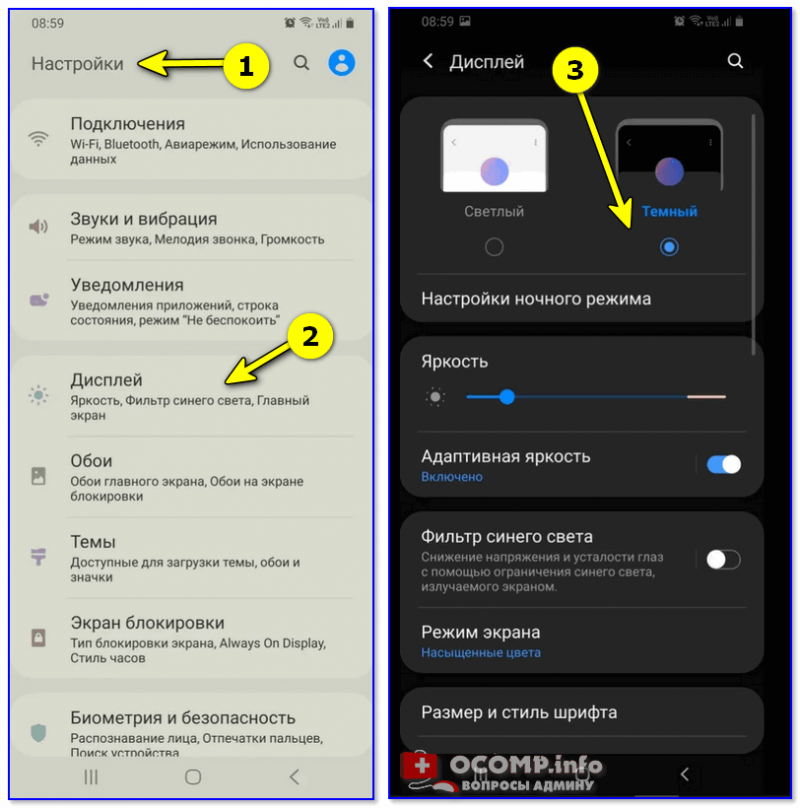
Настройки — дисплей — темный режим // Android 10.0
Если подобных опций нет — придется прибегнуть к др. способам. О них ниже. 👇
Если версия Android <10
Как правило, для многих марок телефонов есть на выбор несколько тем: среди них, обычно, встречаются как светлые варианты, так и темные. Например, у Samsung их сотни — есть и платные, и бесплатные. См. пример ниже. 👇
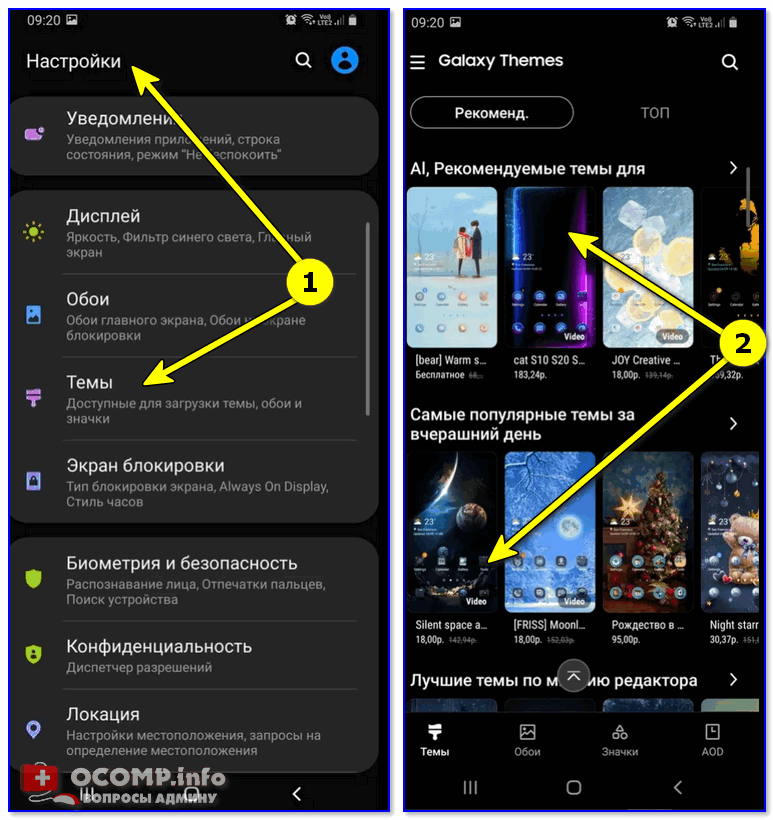
Выбор темной темы (Samsung Galaxy)
Есть также спец. приложения, которые помогают затемнить большинство программ в авто-режиме (которые допускают это). Например, одно из таких — 👉 Dark Mode (ссылка на Play Market).
Это приложение достаточно универсальное (совместимо с др. ПО на телефоне), поддерживается всеми популярными версиями Android 4.4 (и выше). Ну и никаких сложных настроек — достаточно установить и включить «Night mode» (ночной режим) .
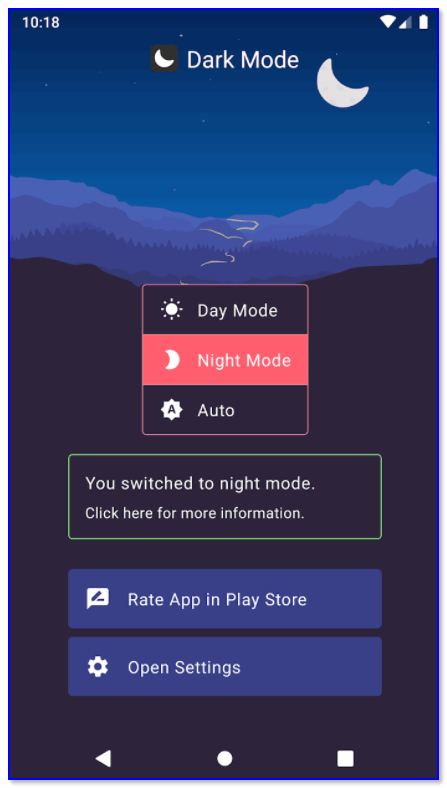
Dark Mode — приложение
Разумеется, у него достаточно много аналогов.
В браузере (Chrome, Opera)
Для тех, кто много проводит времени за чтением статей на веб-ресурсах — весьма полезно может быть включение темного фона (темы) в браузере. Я в своем примере остановлюсь на Chrome (как на одном из самых популярных).
Для начала откройте настройки программы и перейдите в раздел «Темы» . Если у вас установлена современная версия программы — вы увидите на выбор светлую и темную темы.
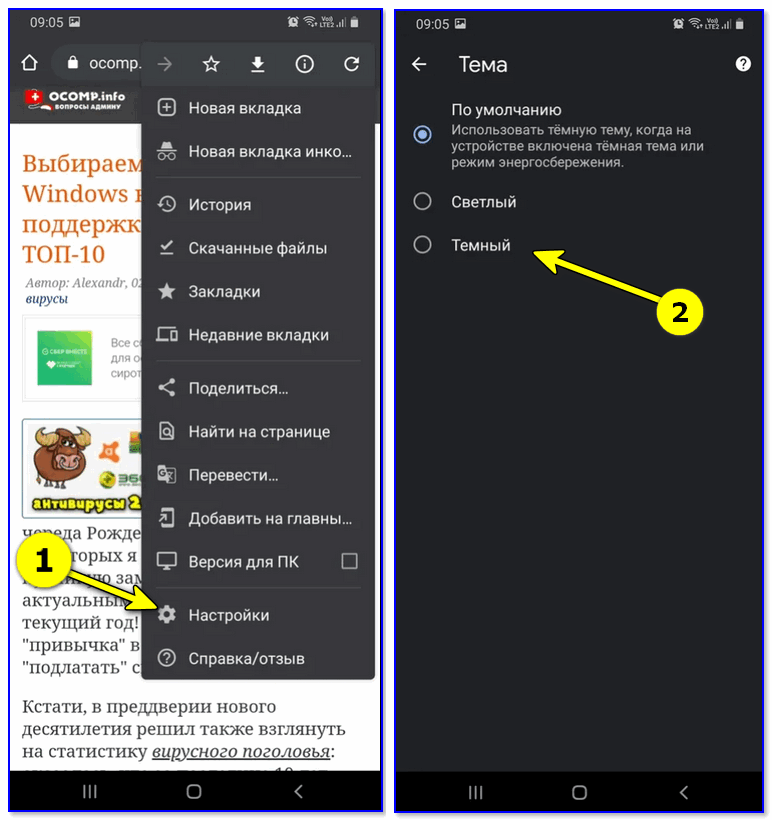
Настройки — тема (Chrome)
Далее нужно в адресной строке набрать следующий URL: chrome://flags
Затем в поиске набрать «Dark» (стрелка-2 👇) и найденный параметр «Force Dark Mode for Web Contents» перевести в режим «Enabled» (т.е. включить его). Не забудьте нажать на «Relaunch» (браузер перезапустится).
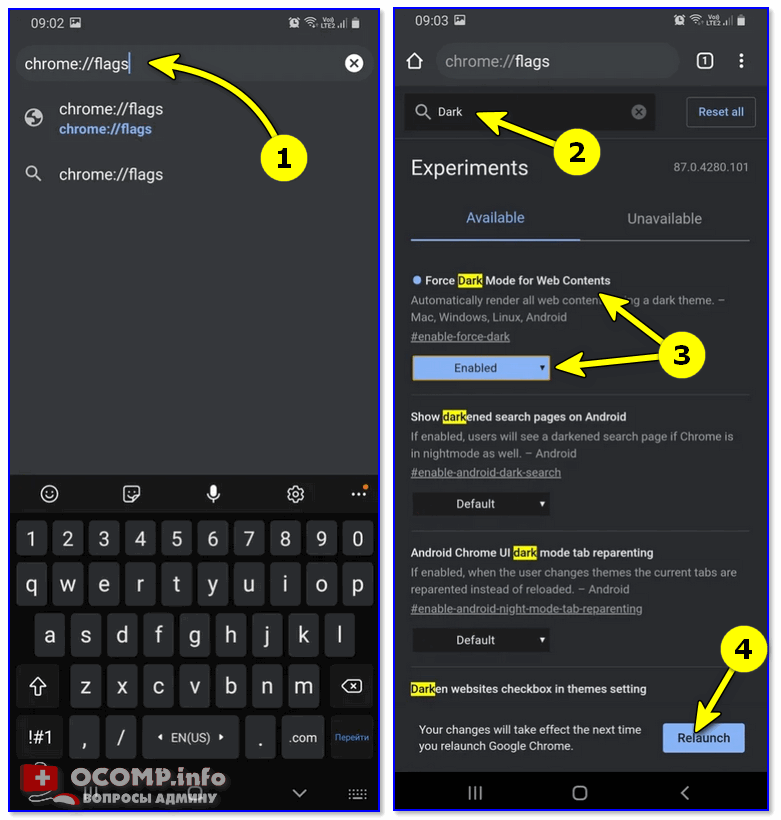
Dark Mode for Web Contents — включаем черный фон в Chrome
В результате фон и интерфейс браузера станут черными (темно-серыми). Читать в таком режиме будет несколько легче. 👌
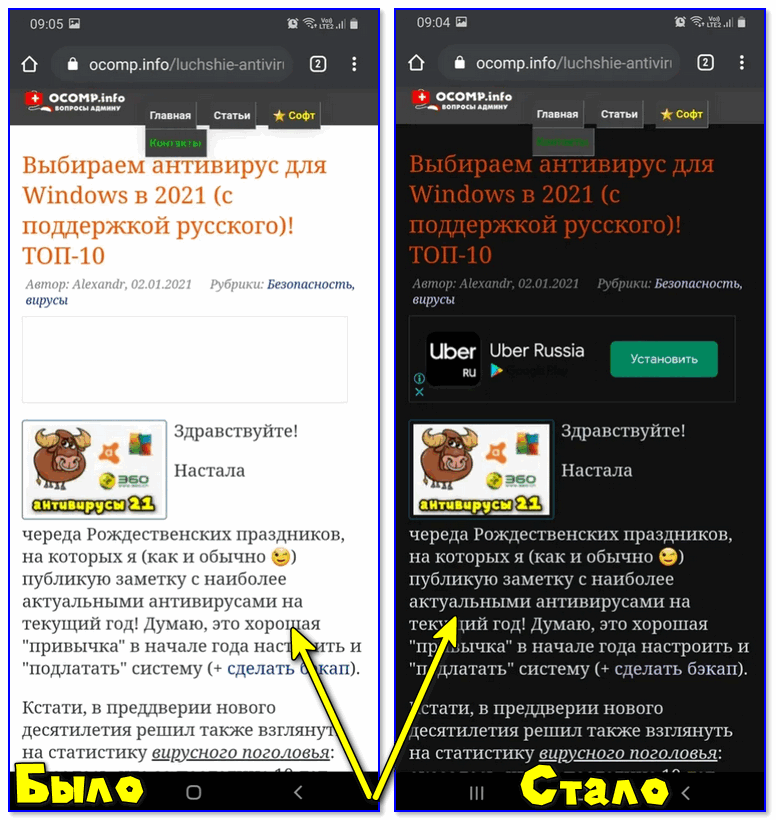
Как изменилась веб-страничка в браузере!
Если вдруг вышеописанный параметр у вас не заработал — попробуйте браузер Opera (ссылка на Play Market).
Дело в том, что у него есть встроенный режим чтения : когда просматриваете какой-нибудь сайт — можно нажать на буковку «А» рядом с URL-адресом — и страничка станет без рекламы и с темным фоном (см. скриншот ниже 👇).
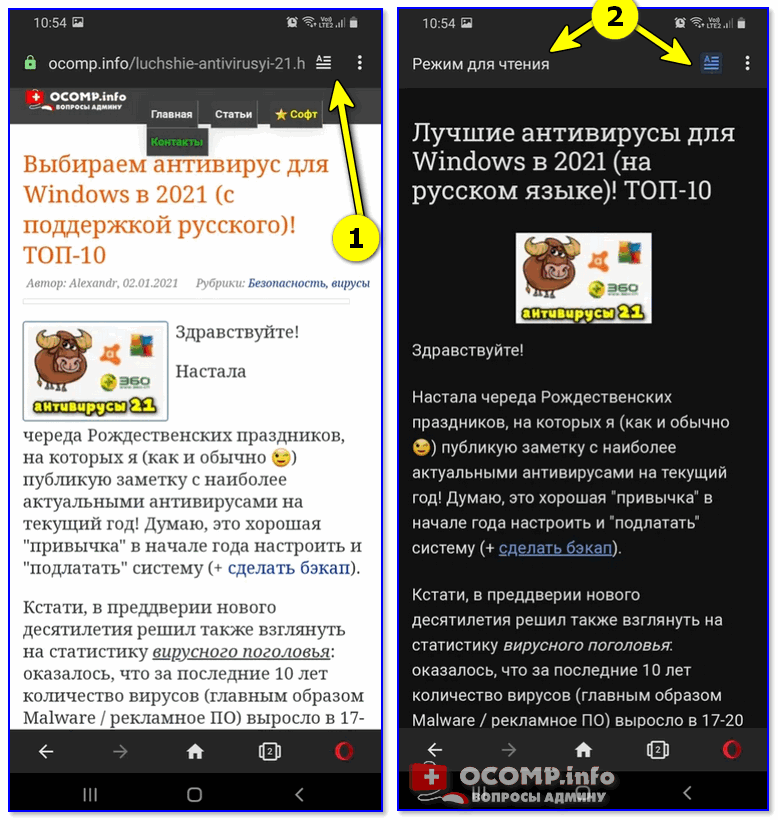
Opera — включен режим чтения. Так удобнее.
Если этого покажется мало — то под-рукой также есть ночной режим . Можно легко настроить как яркость экрана, так и его «белизну».
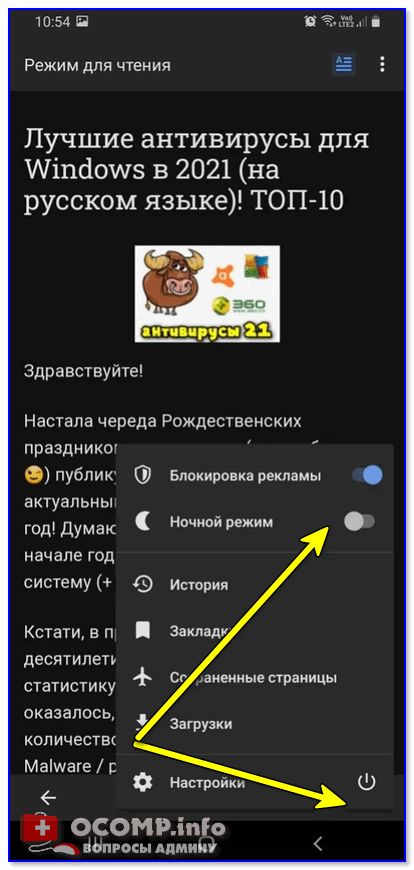
В Opera еще есть ночной режим!
При чтении PDF/Word и др. документов
Для чтения различных документов и книг — лучше всего установить спец. приложение. Мне импонирует 👉 ReadEra (ссылка на Play Market).
Почему именно это приложение:
- несколько цветовых схем — «ночь» в том числе (см. скрин ниже).
- поддерживает все самые популярные форматы документов: PDF, EPUB, Microsoft Word (DOC, DOCX, RTF), DJVU, Kindle (MOBI, AZW3), TXT, ODT и CHM;
- может автоматически найти все документы на вашем телефоне (удобно!).
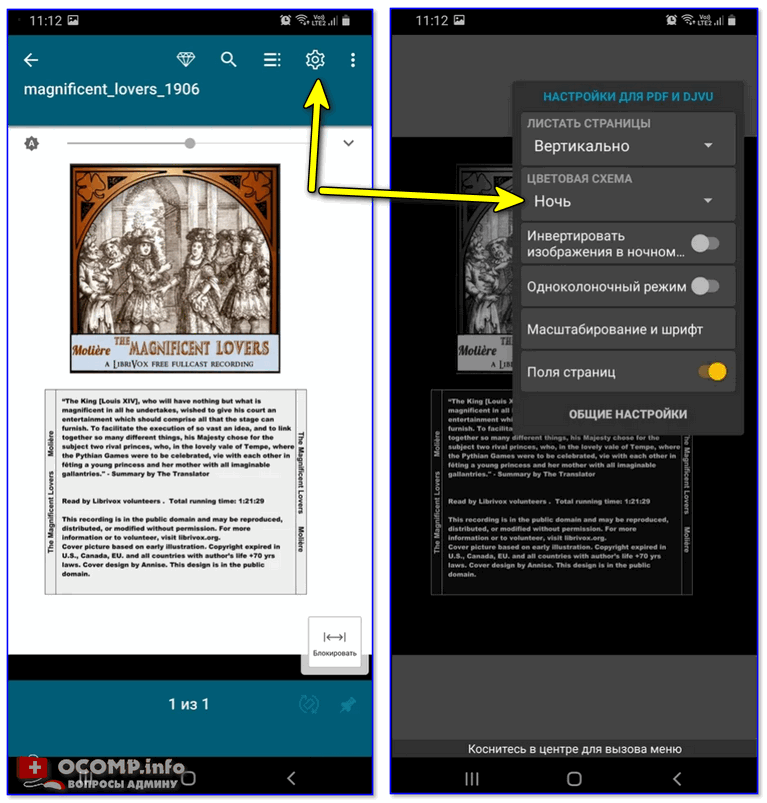
ReadEra — выбор цветовой схемы
Впрочем, у ReadEra есть несколько неплохих аналогов, см. ссылку ниже.
В приложениях, которые это не поддерживают (Инверсия!)
Если вы никак не можете настроить приложение в нужное вам цветовое оформление — можно пойти «радикальным» путем.
Дело в том, что в современные телефонах есть раздел специальных возможностей — среди них есть опция «Инверсия цвета» («Контрастные темы», и «Шрифты с высок. контрастностью» и пр.) .
Собственно, включив вышеперечисленное — можно разом изменить оформление как меню телефона, так и запускаемых приложений. Удобно! 👌
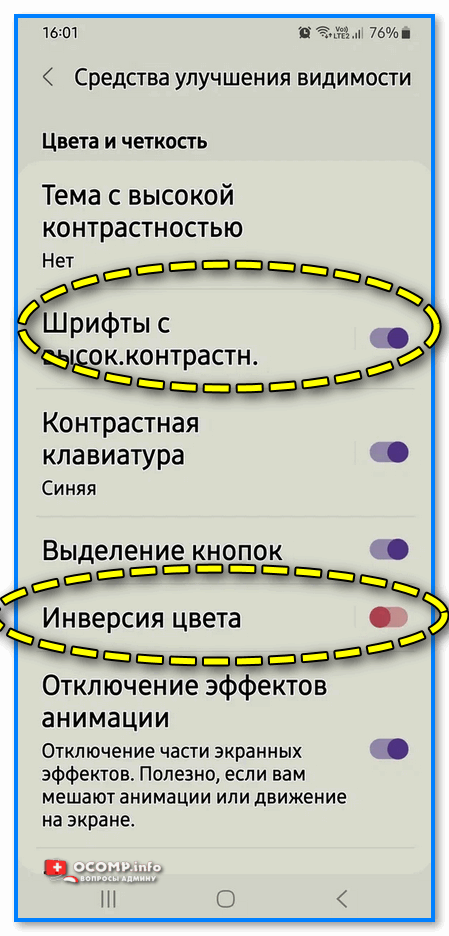
Инверсия цвета + шрифты с контрастностью
Если вы решили вопрос иначе — поделитесь в комментариях (заранее благодарю!)