Как перенести чаты WhatsApp c андроида на iPhone. Попробовал ВСЕ способы, сработал только один
 В закладки
Не смотря на то, что WhatsApp появился даже раньше чем Telegram, функционал этого мессенджера до сих пор оставляет желать лучшего. Причём, если отсутствие каких-то анимированных эмодзи нисколько не беспокоит, то вот проблемы с переносом переписки между смартфонами с разными операционками и в 2022 году никуда не делись .
Убедился в этом на личном опыте, когда взялся помочь знакомой настроить свежекупленный iPhone 12. До него человек пользовался разными смартфонами, но непременно на андроиде, а тут увидел жёлтый айфончик и всё – случилась любовь с первого взгляда.
После распаковки смартфона, героиня справилась с первоначальной настройкой сама, благо там всё просто, скачала кучу программ, везде авторизовалась и всё настроила.
А потом пришло время переноса WhatsApp и начался форменный ужас.
Какие есть варианты переноса WhatsApp с андроида на iPhone
Красивая картинка для привлечения внимания со страницы приложения MobileTrans. Эх, если бы всё было так просто.
В Google Play есть приложение для автоматического переноса данных с Android-смарфона на iPhone. Называется это приложение move to iOS. Нужно скачать его на свой старый смартфон, положить рядом с ним новый, не настроенный айфон, сопрячь их через это приложение и подождать от получаса до двух часов, в зависимости от объёма данных и скорости вай-фая, к которому оба смартфоны должны быть подключены.
Но в моём случае этот способ был отвергнут, потому что владелица нового айфона уже настроила его. И возвращать в исходно состояние, сбросив гаджет до заводских настроек, категорически отказывалась.
Ничего страшного, подумал я. Можно же сделать резервную копию чатов в Google drive через настройки WhatsApp, а потом на айфоне при активации мессенджера накатить этот бэкап из хранилища Google. Помню, как пару раз у меня такое получалось.
Просто? А вот как бы не так!
На Android-смартфоне создание бэкапа чатов прошла легко. Достаточно было зайти в настройки WhatsApp, затем ткнуть «Чаты > Резервная копия чатов > Резервное копирование на Google Диск» и выбрать частоту копирования, вручную или регулярно.
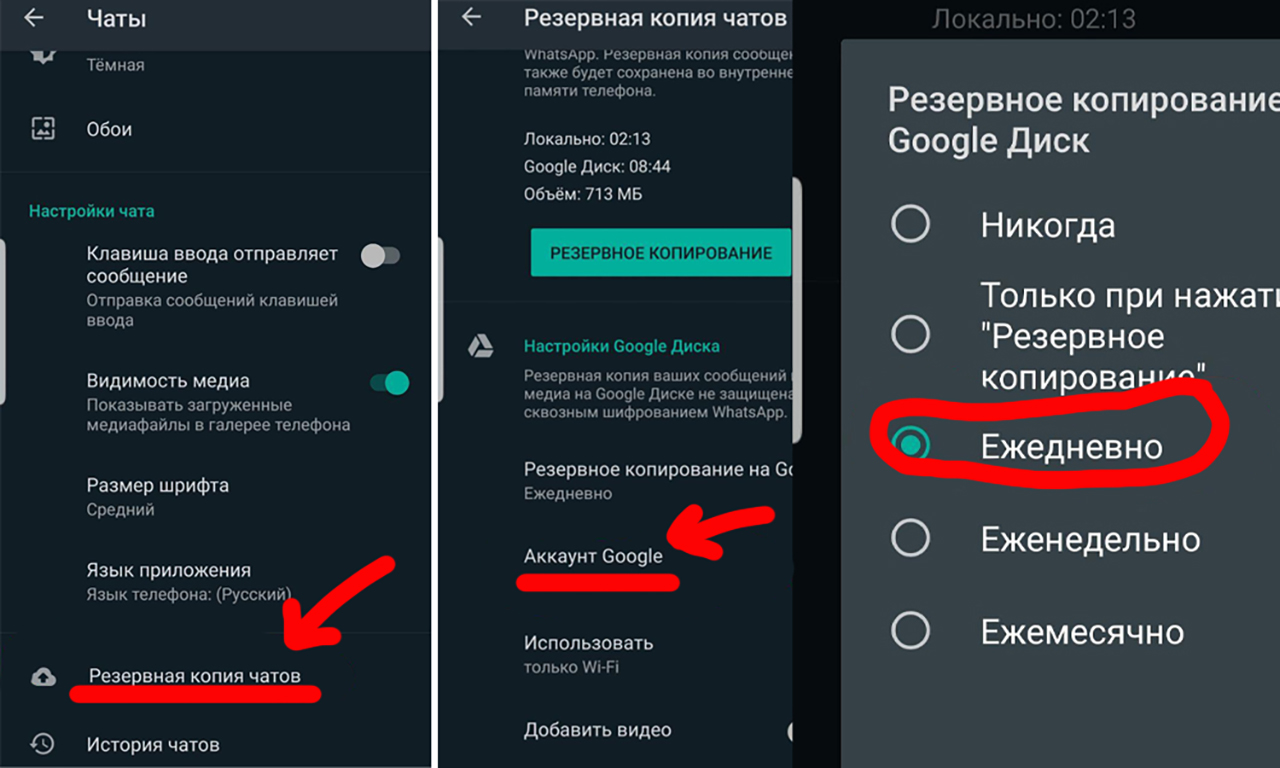
А вот при активации WhatsApp на iPhone, приложение предлагало восстановить чаты только из резервной копии iCloud. Никаких сервисов Гугл iOS-версия мессенджера знать не знает.
Ладно, этот способ работает только между двумя андроид-смартфонами, я понял. Начал искать способы перенести чаты с медиафайлами со старого смартфона на уже настроенный iPhone с помощью сторонних приложений.
Программы для переноса WhatsApp есть. Но каждая с одним маленьким нюансом
Картинка со страницы приложения iTransor for WhatsApp вернула меня в 2007 год.
Итак, представляю вам список приложений для десктопа, которые в несколько кликов мышью перенесут ваши данные WhatsApp c андроида на iOS:
▪️ iTransor for WhatsApp (скачать демо)
▪️ MobileTrans for WhatsApp (скачать демо)
▪️ Tenorshare iCareFone Transfer (скачать демо)
Каждое из этих приложений красивое, функциональное и обещает перекинуть все данные между смартфонами за несколько минут.
Нужно только скачать прогу на ПК или мак совершенно бесплатно, подключить оба смартфона кабелем и начнётся магия: каждое из этих трёх приложений бодро видело смартфоны, анализировало их и даже показывало инфу, мол всё готово, только ткни на кнопку «начать передачу».
…ЗАПЛАТИ ЗА МЕСЯЦ ИСПОЛЬЗОВАНИЯ ИЛИ КУПИ СРАЗУ ЛИЦЕНЗИЮ НА ГОД!
Вот цены за подписку всех трёх программ по списку:
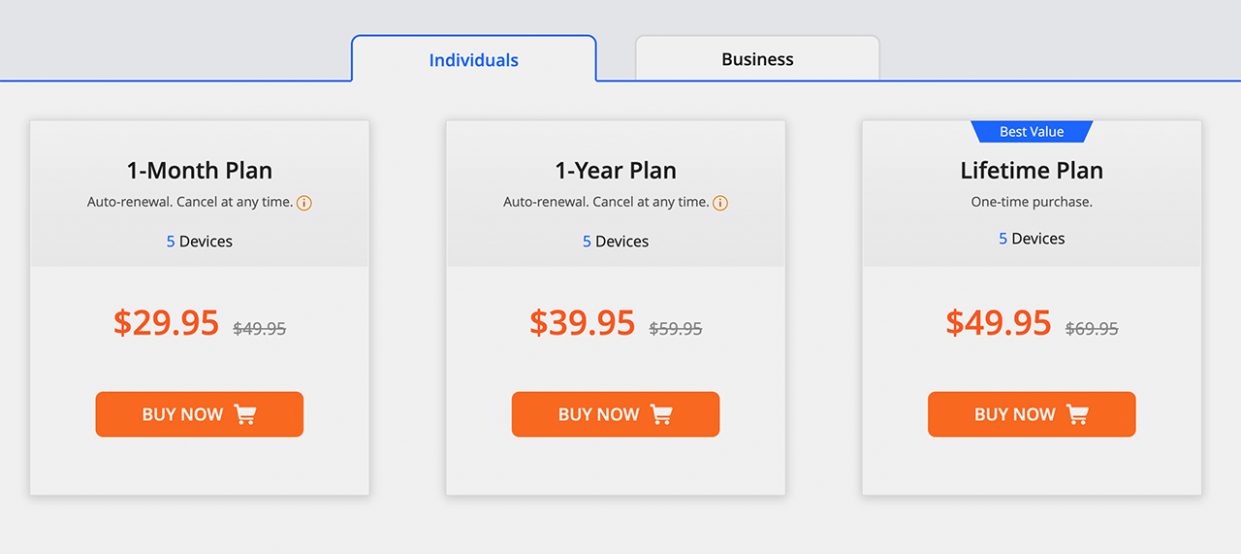
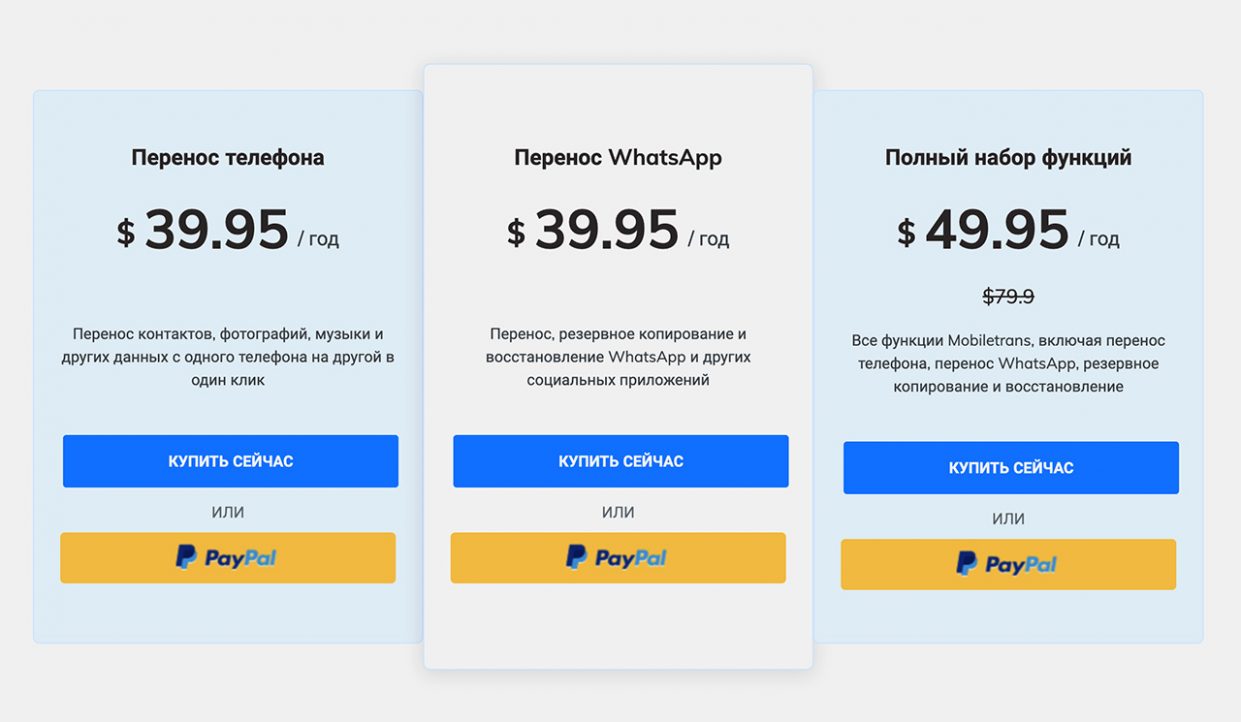
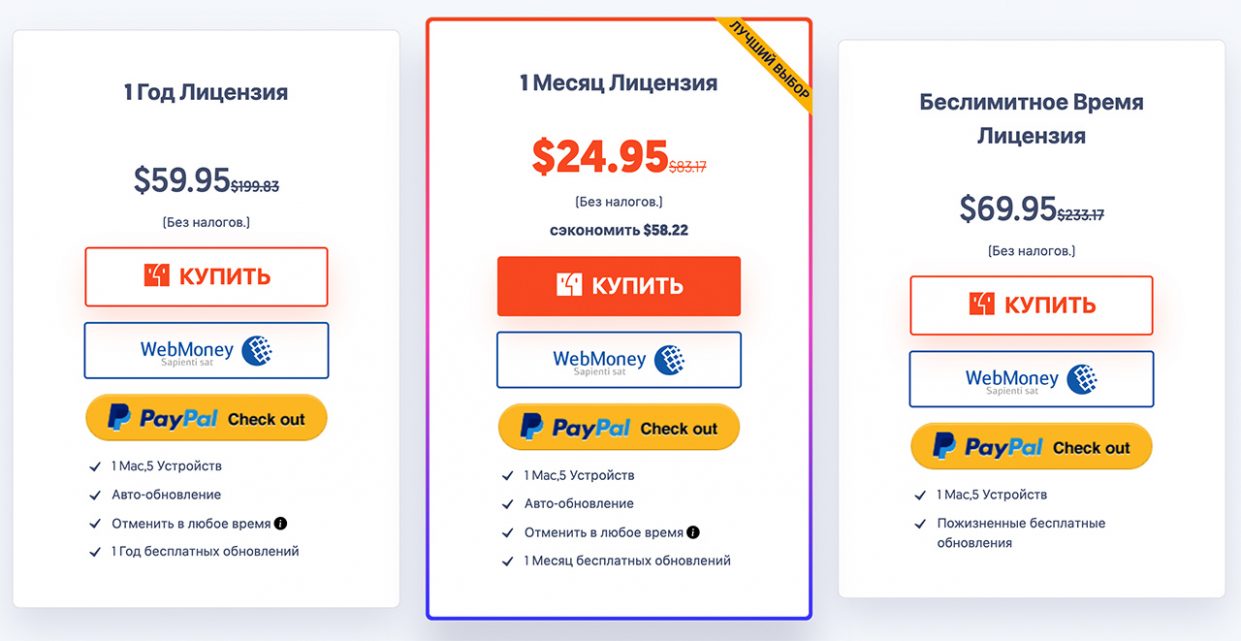
На год? На месяц? Я не сервисный центр и не служба по переносу чатов. Мне нужна эта программа на 10 минут и больше никогда в жизни я не буду ей пользоваться . Неужели сложно ввести ещё один тариф для единоразового использования?
Мне кажется, это было бы гораздо выгоднее, потому что не могу представить простого обывателя, который за один сеанс копирования данных одного приложения между смартфонами готов выложить от 1500 до 2400 рублей.
Интересно, что во всех русскоязычных обзорах этих приложений тот факт, что бесплатно перенести ничего не получится, стыдливо умалчивается. Типа, вот отличная программа для копирования, смотрите как легко ей пользоваться, лучший способ перенести WhatsApp со смартфона на смартфон!
Спасибо большое. Разумеется, все эти приложения были тут же безжалостно удалены.
Итог: найден единственный рабочий и бесплатный способ переноса WatsApp с андроида на iPhone
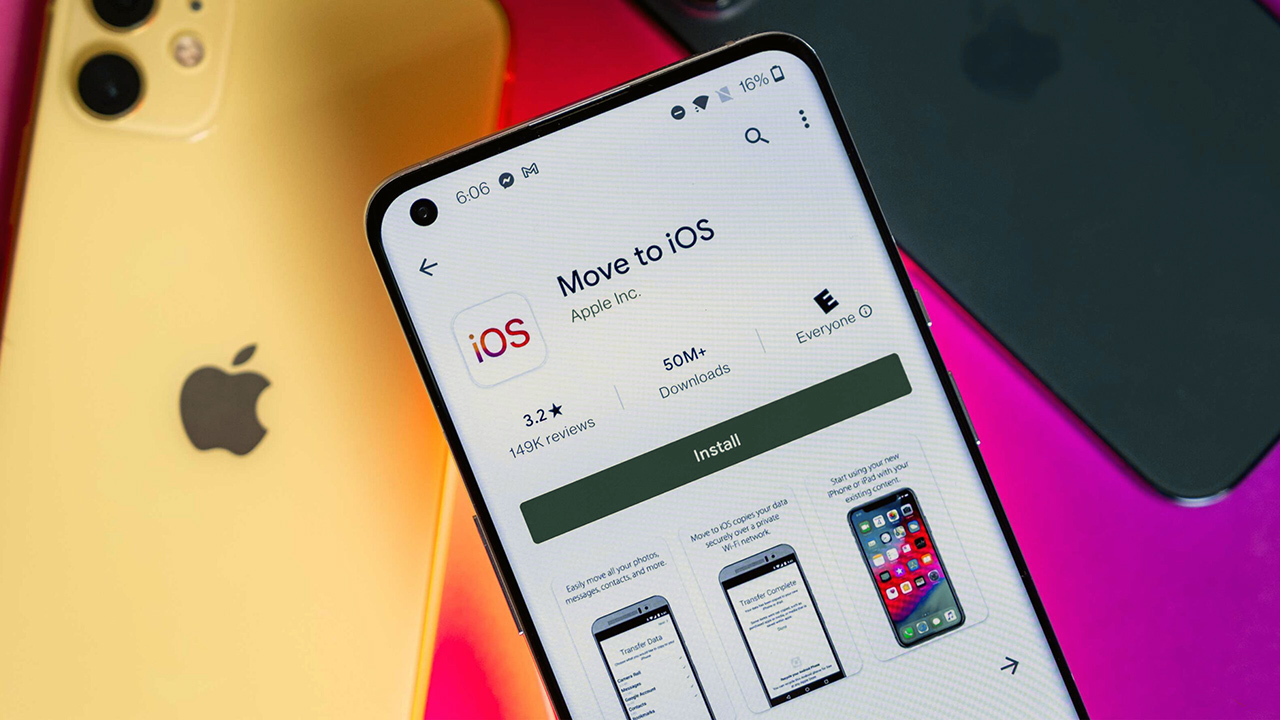
Спустя два дня безуспешных попыток, одну переустановку macOS (потому что какая-то из программ серьёзно поломала стабильную работу моего макбука) и несколько долгих уговоров, было решено сбросить уже настроенный айфон и воспользоваться приложением move to iOS из Google Play.
И случилось чудо! Смартфоны увидели друг друга, подключились и WhatsApp со всеми чатами и вложениями автоматически перебрался со старого Redmi на новый iPhone 12. Да, это заняло один час и двадцать минут. Да, были моменты, когда казалось что всё зависло и надо начинать перенос сначала. Да, один раз был разрыв связи и начать перенос сначала всё-таки пришлось.
Но с третьей попытки всё получилось.
Поэтому если вы ищете действительно рабочий и бесплатный способ миграции с андроида на iOS, пользуйтесь move to iOS. Это реально ЕДИНСТВЕННАЯ полезная и работающая утилита, которая поможет не потерять годами копившиеся чаты в WhatsApp на старом «ведроиде».
А лучше переходите в Telegram (App Store | Google Play). И других агитируйте. Потому что в «телеге» ничего переносить не надо, даже если вы переезжаете на другую мобильную операционку.
В закладки
Как перенести историю WhatsApp на другой телефон
Если вы приобрели новый смартфон, то наверняка задумались, а как перенести на него историю WhatsApp? Мы расскажем про два способа копирования истории чатов и переноса ее на новое устройство, а также покажем как настроить автоматическое резервное копирование истории.
Чтобы перенести историю чатов WhatsApp на новое устройство или же восстановить ее на старом, если вы, например, переустанавливали приложение, понадобится создать резервную копию данных.
Копируем историю WhatsApp
Самый простой способ скопировать историю WhatsApp – это создать резервную копию данных в настройках приложения:
- Откройте WhatsApp
- В правом верхнем углу нажмите на три точки и выберите «Настройки»
- Перейдите к разделу «Чаты»
- Найдите пункт «Резервная копия чатов»
- Нажмите на зеленую кнопку «Резервное копирование» и подождите пока приложение создаст текущую копию истории чатов. Чтобы настроить автоматическое резервное копирование истории, нажмите на «Резервное копирование на «Google Диск» и выберите желаемый интервал создания бэкапов
Автоматическое создание бэкапов может пригодиться для восстановления истории чатов, если вы потеряли устройство или пострадали от кражи. При частом копировании (ежедневно) вы или вообще не потеряете сообщения или потеряете совсем немного и сможете полностью восстановить историю на новом устройстве.
Восстанавливаем чаты WhatsApp
Чтобы восстановить историю на новом устройстве, установите WhatsApp, используя тот же номер телефона и аккаунт Google, которые вы использовали, создавая резервную копию. Подтвердите номер телефона и нажмите «Восстановить» когда приложение предложит вам загрузить историю из последней резервной копии с Google Диска. После завершения процесса нажмите далее, и приложение отобразит ваши чаты.
Восстановление истории из локальной резервной копии
Этот метод пригодится, если вы использовали WhatsApp, но никогда не создавали резервные копии данных. Или, к примеру, перешли на новое устройство, но по каким-либо причинам не имеете доступа к Google Drive, при этом у вас есть смартфон или планшет, на котором использовался мессенджер.
В этом случае можно восстановить историю из локальной резервной копии, с помощью компьютера, файлового менеджера (про лучшие файловые менеджеры для Android мы рассказывали здесь) или SD-карты.
WhatsApp автоматически создает локальную резервную копию данных (по умолчанию, ежедневно в 2 часа ночи) и хранит ее на устройстве. Для Android-смартфонов копия находится в папке под названием WhatsApp/Databases, которая может находиться на SD-карте или во внутренней памяти устройства (если SD-карта не используется).
- С помощью файлового менеджера откройте папку «Внутренняя память» или «SD-карта», если используете карту
- В конце списка найдите и откройте папку под названием «WhatsApp»
- Откройте папку Databases
- Файл с самой свежей резервной копией данных будет последним в списке. Он называется «msgstore.db.crypt». Предыдущие копии отсортированы по датам создания, поэтому, если вам нужна более ранняя копия сообщений, можете выбрать файл с соответствующей датой.
- С помощью проводника отправьте файл «msgstore.db.crypt» на новое устройство любым удобным способом (через Bluetooth, по электронной почте или используя облачное хранилище). Также можно подключить смартфон к ПК через USB-кабель, скопировать нужный файл и перенести его на новое устройство или скопировать файл на SD-карту и вставить ее в новый смартфон
Обратите внимание, на новом устройстве файл msgstore.db.crypt нужно сохранить в папке WhatsApp/Database до запуска приложения. После этого можно запустить WhatsApp, резервная копия сообщений будет загружена автоматически.
Как поменять в WhatsApp номер телефона
Возможно, поменяв устройство, вам понадобится изменить и номер телефона, к которому привязан аккаунт WhatsApp. Или же вы захотите изменить номер на старом устройстве. Сделать это довольно просто, поэтому справится даже неопытный пользователь.
Изменение номера WhatsApp на том же смартфоне
Вставьте новую SIM-карту в смартфон, на котором установлен ваш WhatsApp. Откройте приложение, перейдите в настройки и выберите «Аккаунт», а затем «Изменить номер».
В верхней строке введите свой старый номер телефона, а ниже – новый. Нажмите далее, а затем «Готово». Подтвердите номер, введя код из SMS, которое придет на новый номер.
Обратите внимание, другие пользователи не узнают о том, что вы сменили номер, если вы не отправите оповещение всем или выбранным контактам. Система автоматически предложит это сделать во время смены номера.
Изменение номера WhatsApp на новом смартфоне
Чтобы изменить номер на новом смартфоне, вам понадобится создать резервную копию данных и изменить номер на старом смартфоне. После этого вставьте новую SIM-карту в новый смартфон, установите WhatsApp, зарегистрируйте новый номер и восстановите историю чатов из резервной копии.
Также можно вставить старую SIM-карту в новый смартфон, установить WhatsApp и восстановить историю чатов из резервной копии, а затем сменить SIM-карту на новую и изменить номер телефона.
Как перенести чаты whatsapp из резервной копии
1. Предыдущий смартфон — устройство HUAWEI или HONOR
2. WhatsApp загружен на новом устройстве с HMS
Примечание: история чатов на устройстве с HMS должна быть очищена, чтобы перенести историю с предыдущего устройства.
(1) Перейдите в Настройки — Приложения — Приложения — WhatsApp — Хранилище — Очистить данные, чтобы очистить временно сохранённые данные.
(2) Тем временем перейдите в Файлы — Категории — Внутреннее хранилище, чтобы удалить файл WhatsApp, если он есть в списке.
Шаг 1 Сделайте резервную копию данных истории WhatsApp предыдущего устройства во внутреннем хранилище
Переместите резервную копию с Google Drive во внутреннее хранилище, выполнив следующие действия: WhatsApp — Настройки — Чаты — Резервное копирование чата — Резервное копирование на Google Drive — «Никогда»
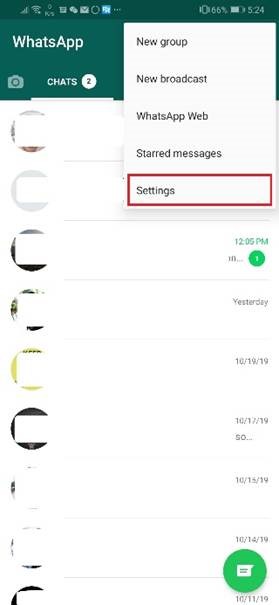
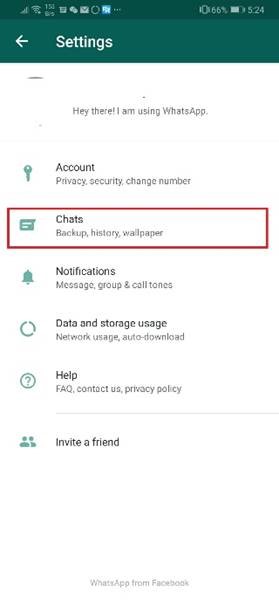

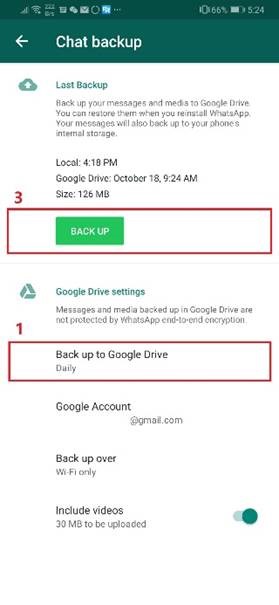

Шаг 2 Создайте zip-файл истории чата WhatsApp на предыдущем устройстве
На вашем предыдущем устройстве перейдите в Файлы — Категории — Внутреннее хранилище — WhatsApp — Удерживайте кнопку Базы данных в течение 3 секунд — выберите Медиа — нажмите Еще — Сжать в текущий каталог — OK. Они будут сжаты как WhatsApp.zip.


Шаг 3 На Mate 30 включите разрешение на хранение для WhatsApp
Зайдите в Настройки — Приложения — Приложения — WhatsApp — Разрешения — Хранилище — Разрешить.
Примечание. Вам также необходимо разрешить другие права после успешного входа в WhatsApp в устройстве с HMS, чтобы выполнить вызов WhatsApp, поделиться местоположением и так далее.


Шаг 4 Перенесите сжатый файл с предыдущего устройства на Mate 30 через Huawei Share
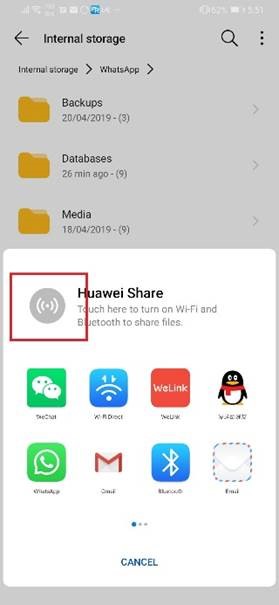
На устройстве с HMS проведите пальцем вниз от панели уведомлений, затем щелкните значок «Поделиться с Huawei» и включите функцию для следующих шагов передачи.



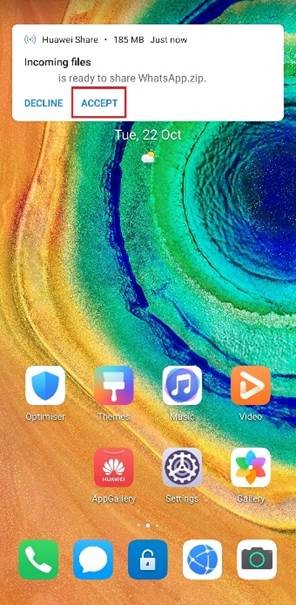
На устройстве с HMS вы получите уведомление о том, согласны ли вы получать файл через Huawei Share. Пожалуйста, выберите ПРИНЯТЬ, чтобы успешно получить общий файл WhatsApp. Затем нажмите на уведомление о появившемся файле, и Вы увидите, что файл WhatsApp.zip уже передан на новое устройство.


Шаг 5 Переместите файл WhatsApp.zip в папку «Внутреннее хранилище» в устройстве с HMS
На устройстве с HMS нажмите и удерживайте WhatsApp.zip — Переместить — Внутреннее хранилище — Переместить.


Шаг 6 Извлеките перемещенный WhatsApp.zip в устройстве с HMS
На устройстве с HMS нажмите и удерживайте WhatsApp.zip – Ещё — Извлечь в — Текущую папку — ОК.


Шаг 7 Удалите все файлы, кроме «msgstore.db.crypt12» в базах данных. Не открывайте медиа файл
На устройстве с HMS перейдите в WhatsApp во Внутреннее хранилище — Базы данных — удерживайте все файлы, которые нужно удалить, — нажмите Удалить — выберите Удалить в появившемся сообщении, если Вы выбрали файлы для удаления правильно.


Шаг 8 Зайдите в WhatsApp на новом устройстве
На устройстве с HMS, пожалуйста, нажмите WhatsApp — СОГЛАСИТЬСЯ И ПРОДОЛЖИТЬ — введите номер телефона своей учетной записи — введите код подтверждения — нажмите ВОССТАНОВИТЬ, если Вы хотите восстановить обнаруженную историю чата. Через несколько минут процесс завершится, и Вы можете нажать ДАЛЕЕ, чтобы ввести свое имя и увидеть историю чата, восстановленную на устройстве с HMS.
Как включить резервную копию чатов и восстановить переписку в WhatsApp
Многие часто не решаются на удаление WhatsApp, поскольку не уверены, смогут ли потом восстановить свои сообщения. Бывают случаи, когда вся переписка действительно удаляется, и вернуть ее уже нельзя. Чтобы этого не произошло, необходимо включить резервное копирование сообщений WhatsApp: в этом случае чаты всегда можно будет восстановить. Однако зачастую эта функция отключена по умолчанию, и если вы не хотите, чтобы ваша переписка безвозвратно удалилась, лучше ее активировать.
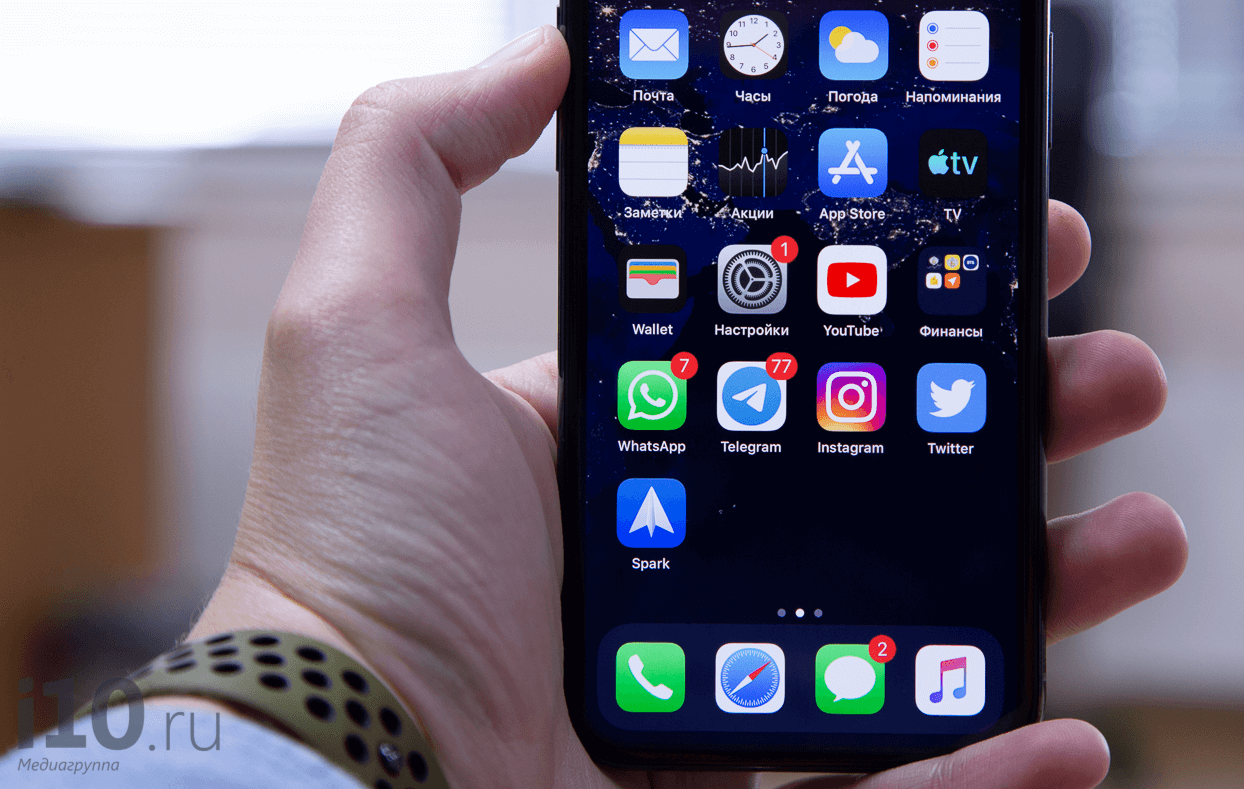
Если создать резервную копию, можно переустановить WhatsApp
Как включить резервную копию чатов в WhatsApp
Для создания резервной копии чатов в WhatsApp выполните следующие действия.
- Откройте WhatsApp, переключитесь на вкладку «Настройки»
- Зайдите в меню «Чаты»
- Выберите «Резервная копия»
- Нажмите «Создать копию»
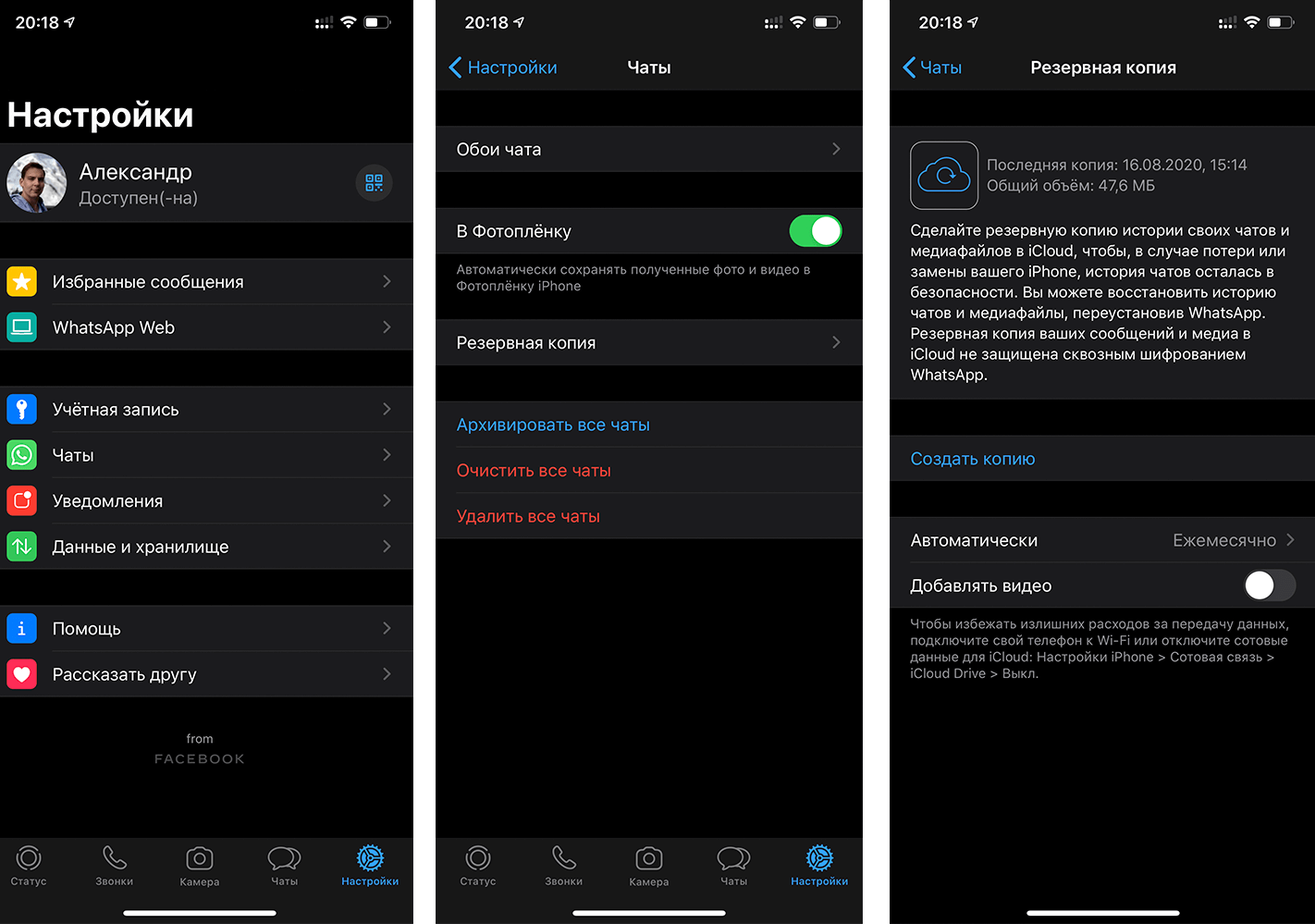
Создайте резервную копию, чтобы потом восстановить чаты WhatsApp
WhatsApp сразу начнет создавать бэкап чатов в облако, чтобы в случае чего вы всегда могли вернуть свою переписку. В этом же меню рекомендуем установить автоматическое создание резервных копий WhatsApp — можно выбрать раз в месяц или хоть каждый день.
Как восстановить чаты в WhatsApp
Если у вас есть резервная копия переписки, восстановить ее проще простого.
- Установите WhatsApp
- Авторизуйтесь с помощью своего номера телефона
- Выберите «Восстановить из копии»
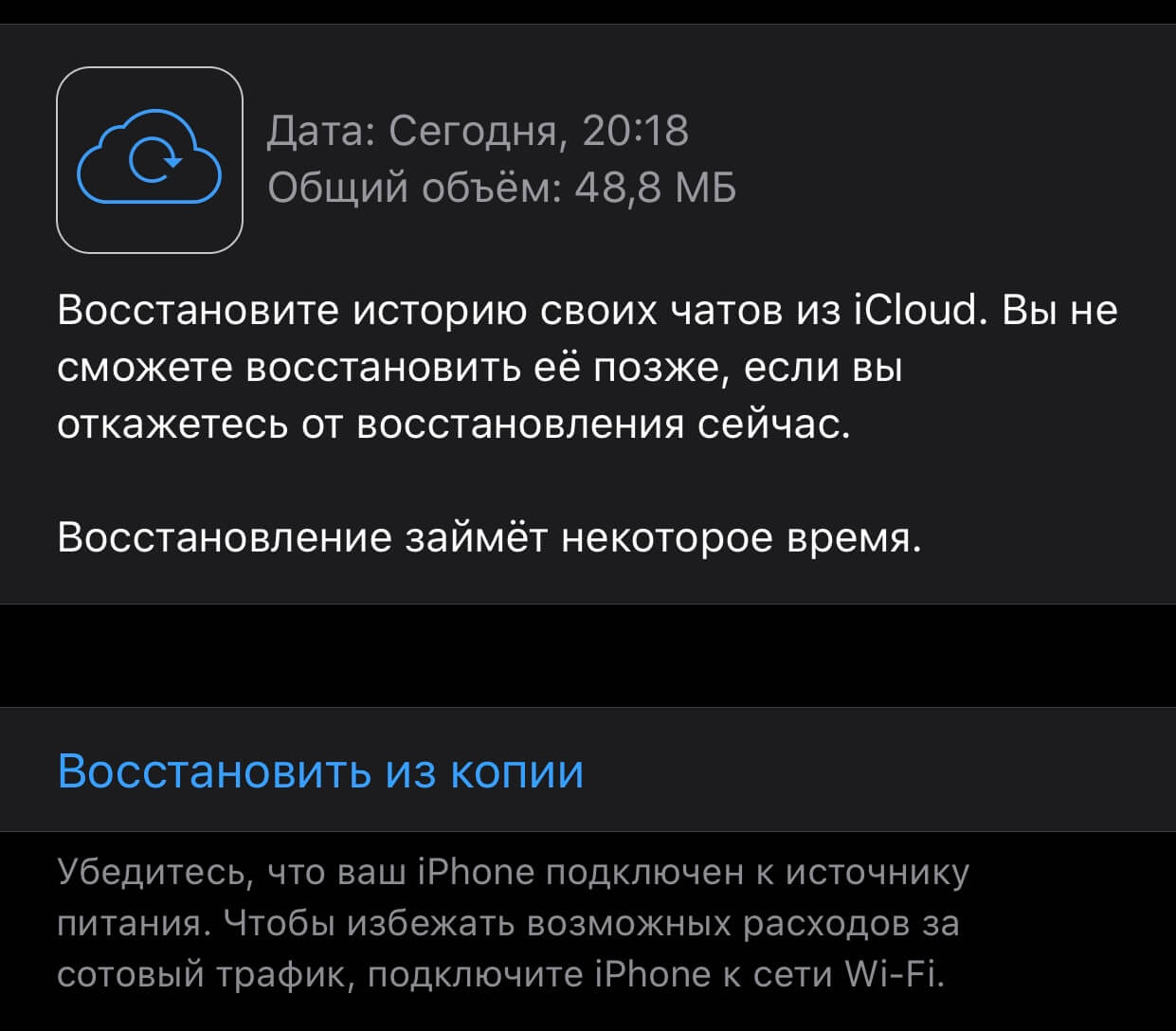
Восстановление займет несколько минут
Все медиафайлы (фото, видео и документы) также будут восстановлены, но на это потребуется чуть больше времени.
Как ответить на сообщение в WhatsApp, не выходя онлайн
Еще один полезный лайфхак по работе с WhatsApp — можно отвечать на сообщения так, чтобы никто не видел и не знал, были ли вы в сети. Способ довольно необычный, но рабочий.
- Отключите все подключения к интернету (как Wi-Fi, так и мобильную сеть) на вашем смартфоне
- Откройте WhatsApp и нужный вам чат
- Напишите и отправьте свой ответ
- Закройте приложение WhatsApp
- Повторно подключитесь к интернету
- WhatsApp отправит сообщение без обозначения того, что вы были онлайн
Несмотря на то что WhatsApp сложно назвать самым безопасным и удобным мессенджером в мире, сотни миллионов пользователей по всему миру ежедневно используют его в качестве основного инструмента общения с коллегами по работе, близкими и бизнес-партнерами. Хотя нам больше по душе Telegram, поэтому вся тусовка читателей AppleInsider.ru именно там. Проект Павла Дурова вобрал в себя всё самое лучшее — надежное шифрование, обеспечивающее конфиденциальность переписки, высокую скорость работы и множество полезных и продуманных опций. В определённом смысле Telegram напоминает продукты Apple.
А какие полезные лайфхаки WhatsApp знаете вы? Поделитесь с остальными в комментариях.
Новости, статьи и анонсы публикаций
Свободное общение и обсуждение материалов
Лонгриды для вас

В iPadOS 16 Apple отключила стандартный плеер в браузере Safari, из-за чего многим пользователям стало неудобно смотреть видео в онлайне. Объясняем, почему проигрыватель в iPadOS удобнее плееров на веб-сайтах и как его вернуть простыми способами

В Москве стартовала Российская неделя высоких технологий, на которой будут представлены беспроводные пылесосы Redkey. Специалисты компании не только расскажут, но и покажут, как они работают. Рассказываем, на какие беспроводные пылесосы обратить внимание и как попасть на выставку бесплатно

Приложения ВТБ, как и других подсанкционных банков, уже давно нет в App Store, а все альтернативы с другими названиями Apple оперативно удаляет из магазина приложений. В этом материале разбираемся, как пользоваться ВТБ Онлайн на Айфоне в 2023 году.