Apple ProRAW – это бомба! Проверил в действии лучшую фишку камеры iPhone 12 Pro
 В закладки
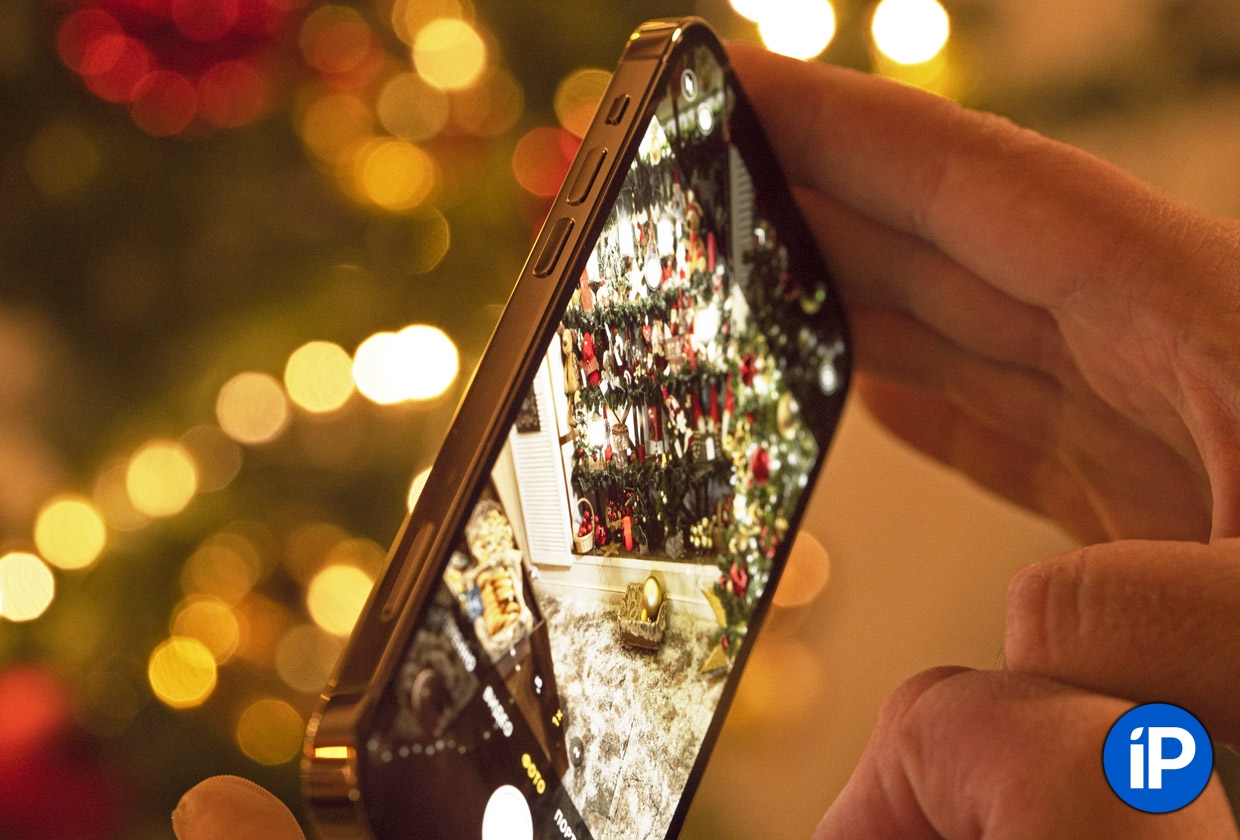
В iOS 14.3, которая должна выйти для всех до конца года, появится одна из отличительных фич iPhone 12 Pro Max – поддержка съёмки фото в формате RAW.
Прошивка уже доступна в публичной бета-версии. Естественно, я её установил в первый же день и с тех пор тестирую.
Могу уже сейчас сказать: для человека, который активно снимает на камеру смартфона и умеет обрабатывать результат, Apple ProRAW станет супер-полезным инструментом.
Остальным этот режим не понадобится. И это нормально. Сейчас поймёте, посмотрев примеры.
Чем Apple ProRAW отличается от обычных фото с iPhone?
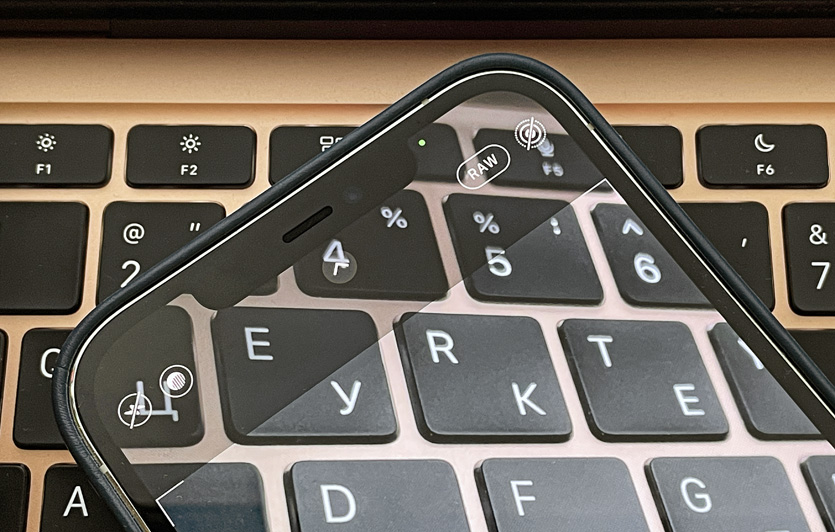
Если не вдаваться в глубокие подробности технического характера, Apple ProRAW – это название функции съёмки на камеру айфона в формате .RAW. Она доступна только на iPhone 12 Pro и iPhone 12 Pro Max.
Формат RAW отличается от стандартных JPEG или HEIC тем, что данные с камеры сохраняются в максимально возможном объёме: никаких алгоритмических сжатий или оптимизаций не применяется. Это как музыка в момент записи в студии, со всеми несовершенствами. Или «голый» поток с кинокамеры, записанный прямо на съёмочной площадке. То есть грубовато, не идеально, но самих данных – предостаточно.

Сравнение веса похожих фото: .HEIC весит 1,8 Мб, а .DNG (RAW) – 22,4 Мб.
RAW нужен, чтобы его затем обрабатывать в профессиональных фоторедакторах. Каждый файл весит в среднем в 10 и более раз больше, чем те же JPEG и тем более HEIC. Он легко и непринуждённо «забьёт» ваш iCloud, если не сидите на тарифных планах от 200 ГБ и выше. А сами RAW-фотографии, будь то с «зеркалки» или на экране iPhone, часто будут выглядеть хуже, чем стандартные JPEG или HEIC, обработанные алгоритмами устройства.
Поэтому Apple ProRAW – это хорошо и полезно, но далеко не для всех. Я бы сказал, что это фича только для тех, кто имеет привычку или профессиональную необходимость допиливать фотографии на компьютере.
Почему Apple ProRAW мне так понравился
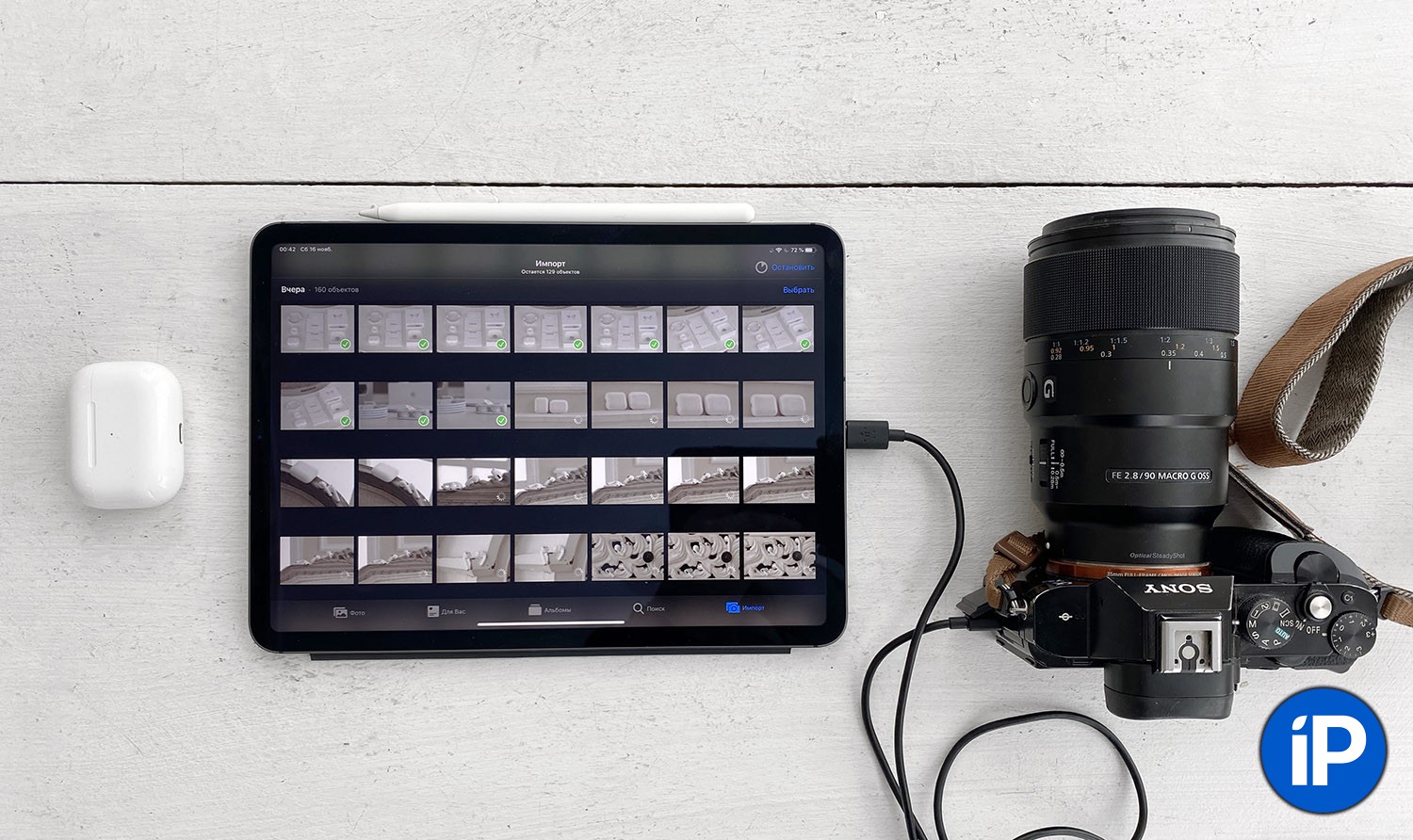
Справа – Sony A7, редакционная камера, которой уже лет шесть.
Я очень много фотографирую на iPhone. iCloud соврать не даст: больше полтерабайта изображений за 7 лет! Но в работе, и особенно для чего-то профессионального (например, продакт-шоты обзоров), предпочитаю проверенную временем «зеркалку» Sony A7.
Сколько бы ни продвигалась вперёд индустрия смартфонов, реальность не меняется. Чтобы вот так раз и всё, до конца – сколько не пробовал, не получается заменить качественную камеру с дорогим и продуманным объективом. Макро-съёмка и в целом предметная фотография требует высокой детализации, ручной постобработки, контроля над каждой мелочью.
Однако с каждым годом Apple будто всё активнее шепчет на ухо: мол, не бери эту «торпеду» с собой. Попробуй на Айфон снять. А что, вдруг получится?
И иногда правда получается. Например, iPhone 11 Pro Max очень помог в обзоре iMac 2020 года. И в обзоре iPad 2020 года. Помог бы и во многих других, если бы не одна проблема: формат фото.
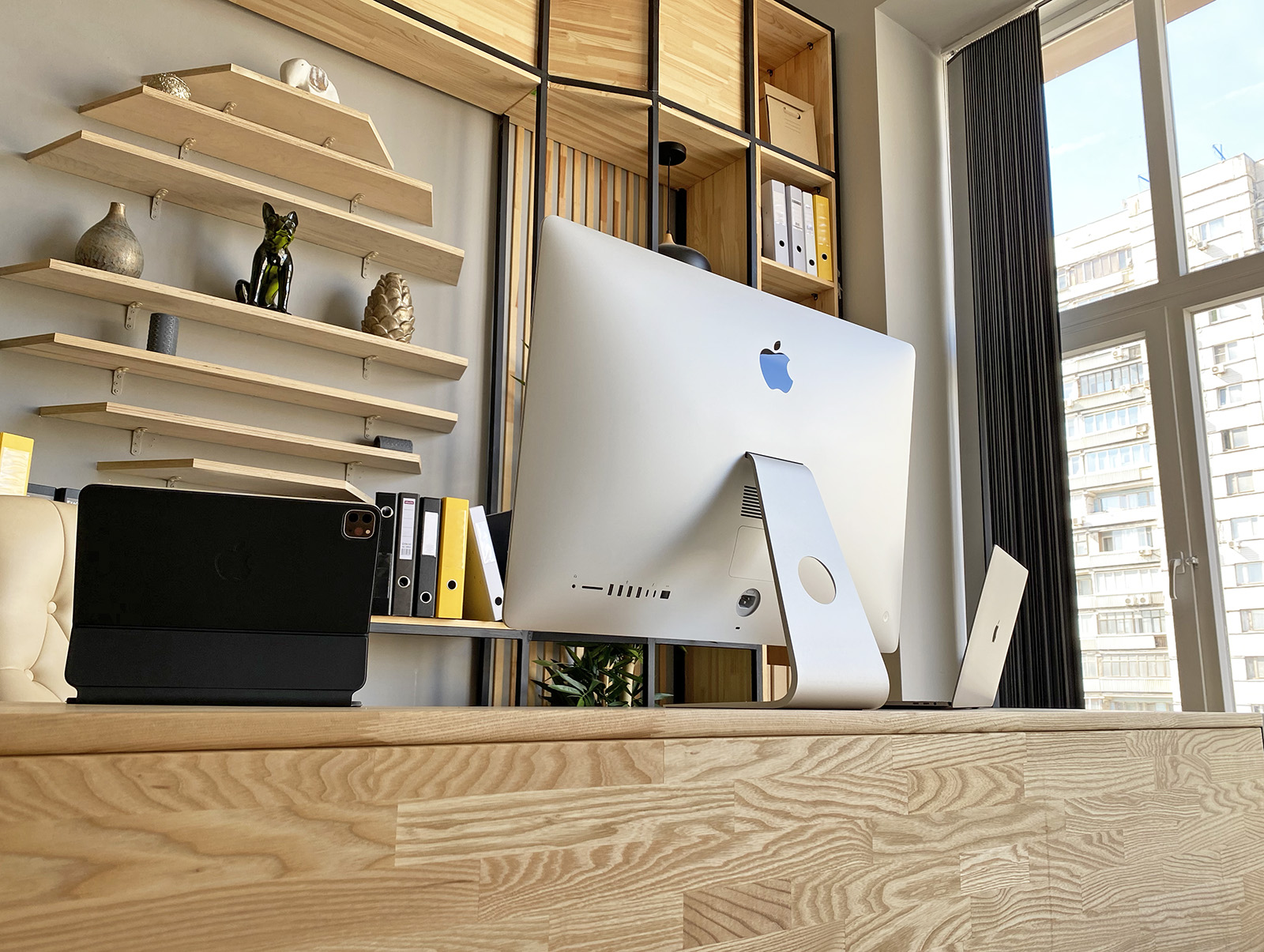
Снято на iPhone 11 Pro Max, обработка минимальнейшая.
В идеальных условиях съёмки, с мягким и ярким светом в помещении, отсутствием пересвеченных областей или слишком тёмных фрагментов кадра, тот же iPhone 11 Pro Max справлялся с задачей хорошо. Но если надо было глубоко редактировать фото и буквально его «вытягивать», возникали проблемы: артефакты переходов цвета, цифровые блоки шума в тенях. Банально не хватало данных.
RAW помогает с этим справиться.
А теперь, вместе с улучшенной светосилой основной камеры iPhone 12 Pro Max и Apple ProRAW, я уже несколько статей подряд снимаю фото в обзоры в тех же условиях, что и на Sony A7 – и затем могу доработать их до состояния, которое не стыдно выложить на сайт.
Примеры съёмки на iPhone 12 Pro Max: Apple ProRAW против HEIC
Чтобы снять фото в режиме Apple ProRAW, достаточно в Камере тапнуть в правый верхний угол экрана – там кнопка, включающая режим.
RAW-файлы сохраняются в памяти iPhone с расширением .DNG – стандартный формат для фото такого типа. Photoshop легко их открывает, Lightroom тоже. А вот предпросмотр в Finder на macOS Catalina и Big Sur отображает их неверно, сильно перекручивая тени. Не сильно мешает, просто заметил.
В любом случае, без ручной постобработки любое фото в RAW в 99,9% будет выглядеть хуже, чем съёмка в обычном режиме . Пример ниже это подтверждает.
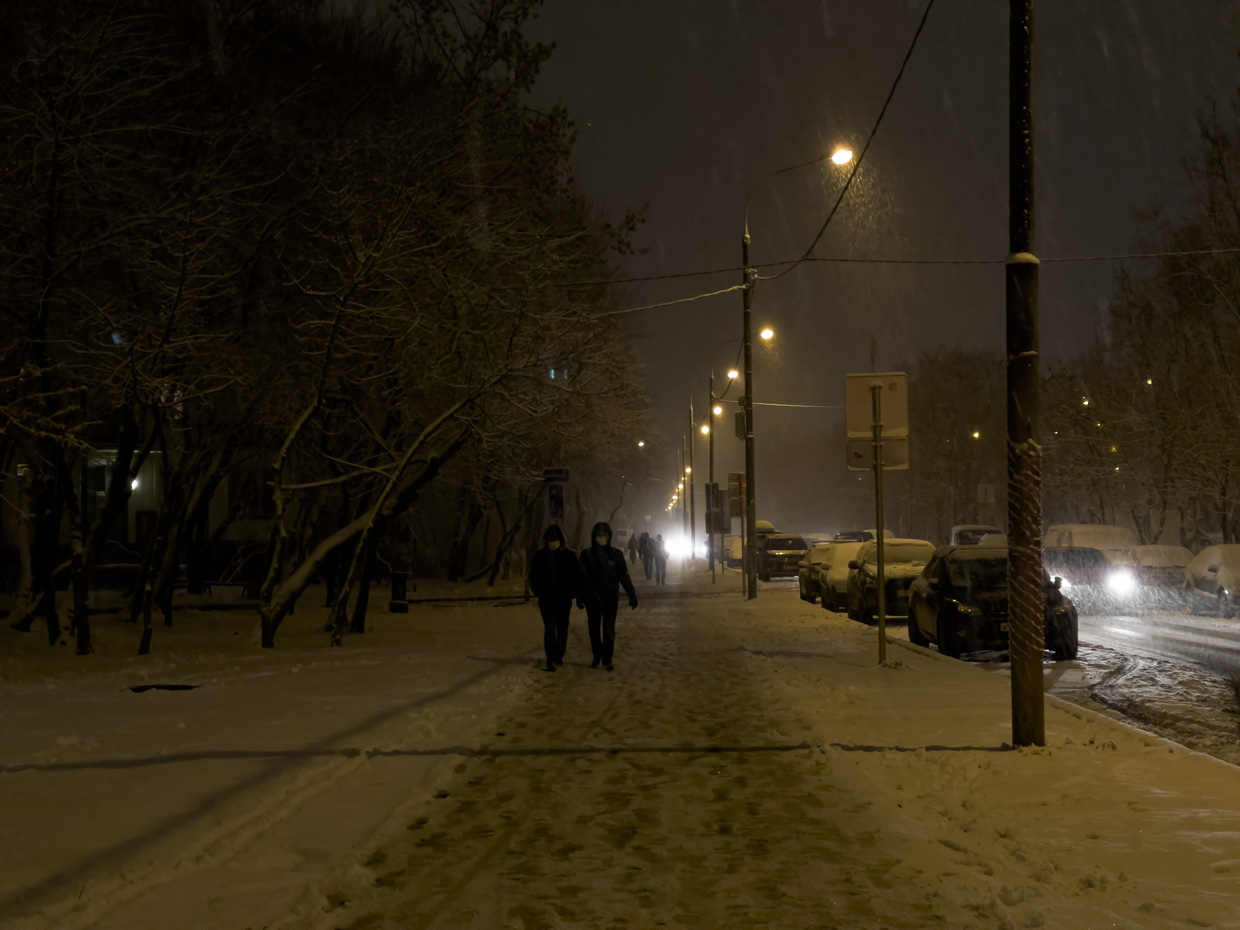
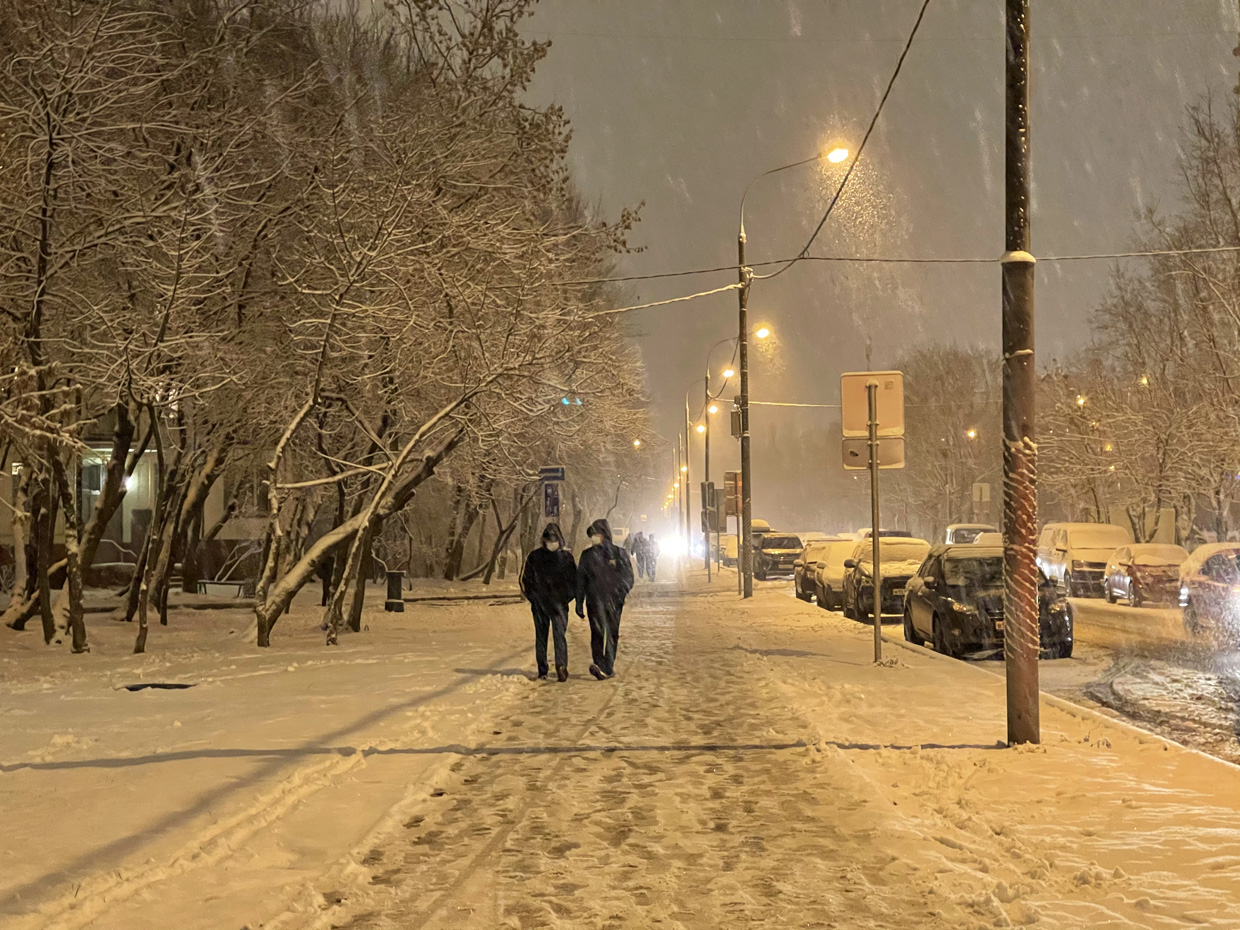
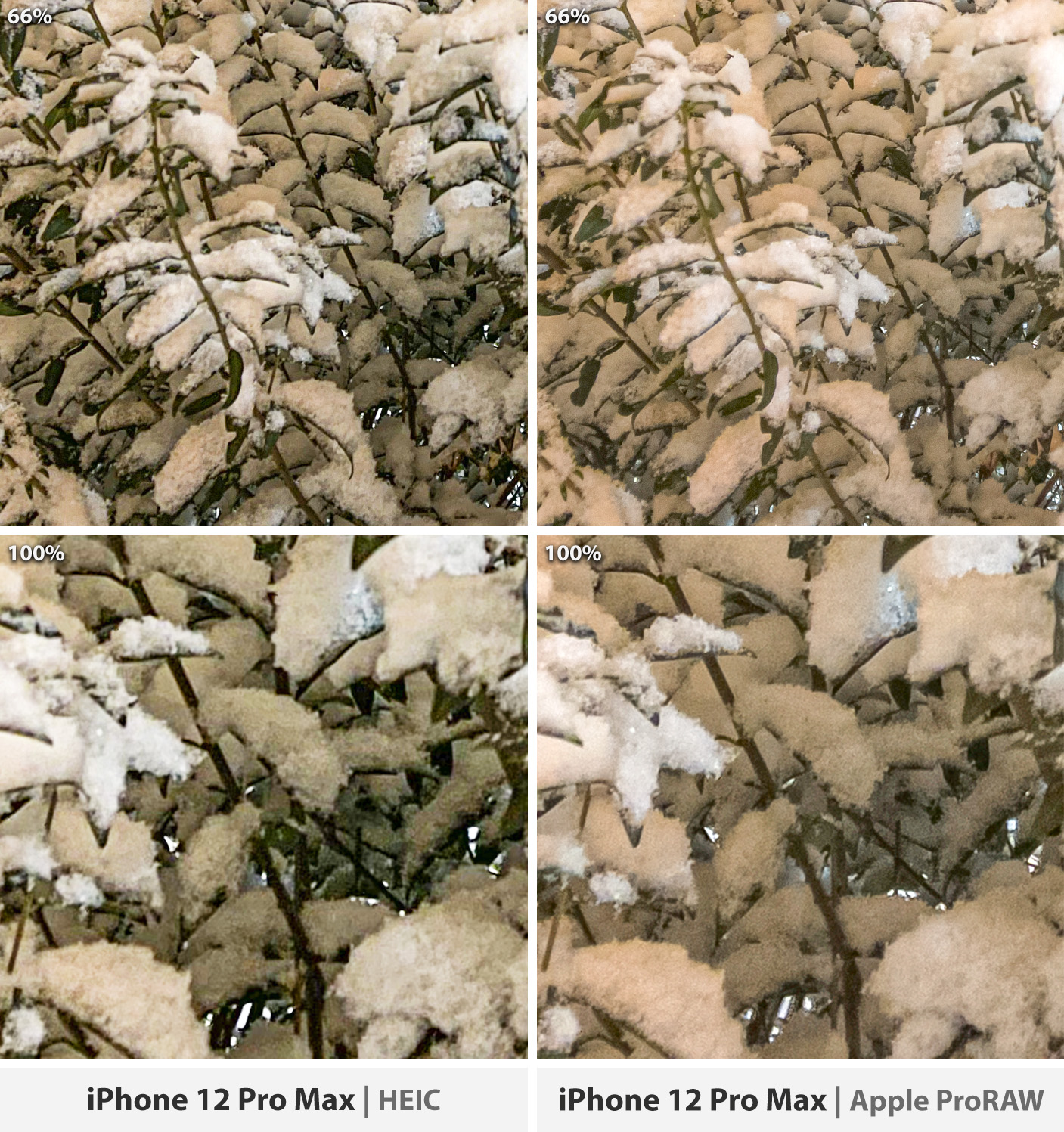
Но если взять похожую пару фотографий, загрузить её на компьютер и посмотреть внимательнее, ситуация переворачивается.
Вот, поднял яркость в Photoshop и посмотрел, как дела с детализацией и тенями. Результат – однозначное преимущество Apple ProRAW. Шумов меньше, цвета чище, деталей больше:
С яркими цветами и деталями вокруг них ситуация аналогична. На первый взгляд, кадры в режиме Apple ProRAW смотрятся не настолько детализированными, как при обычной съёмке на iPhone:
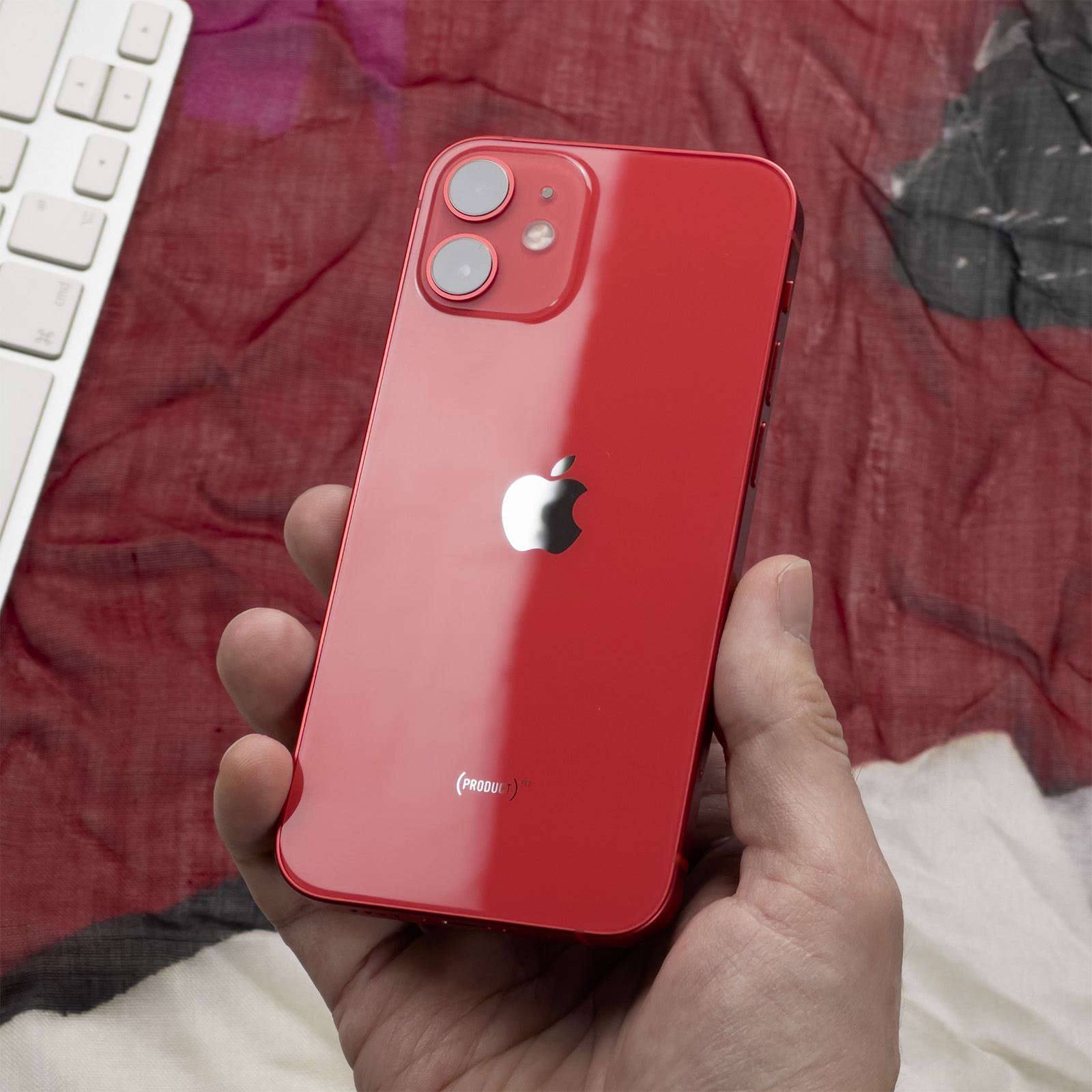
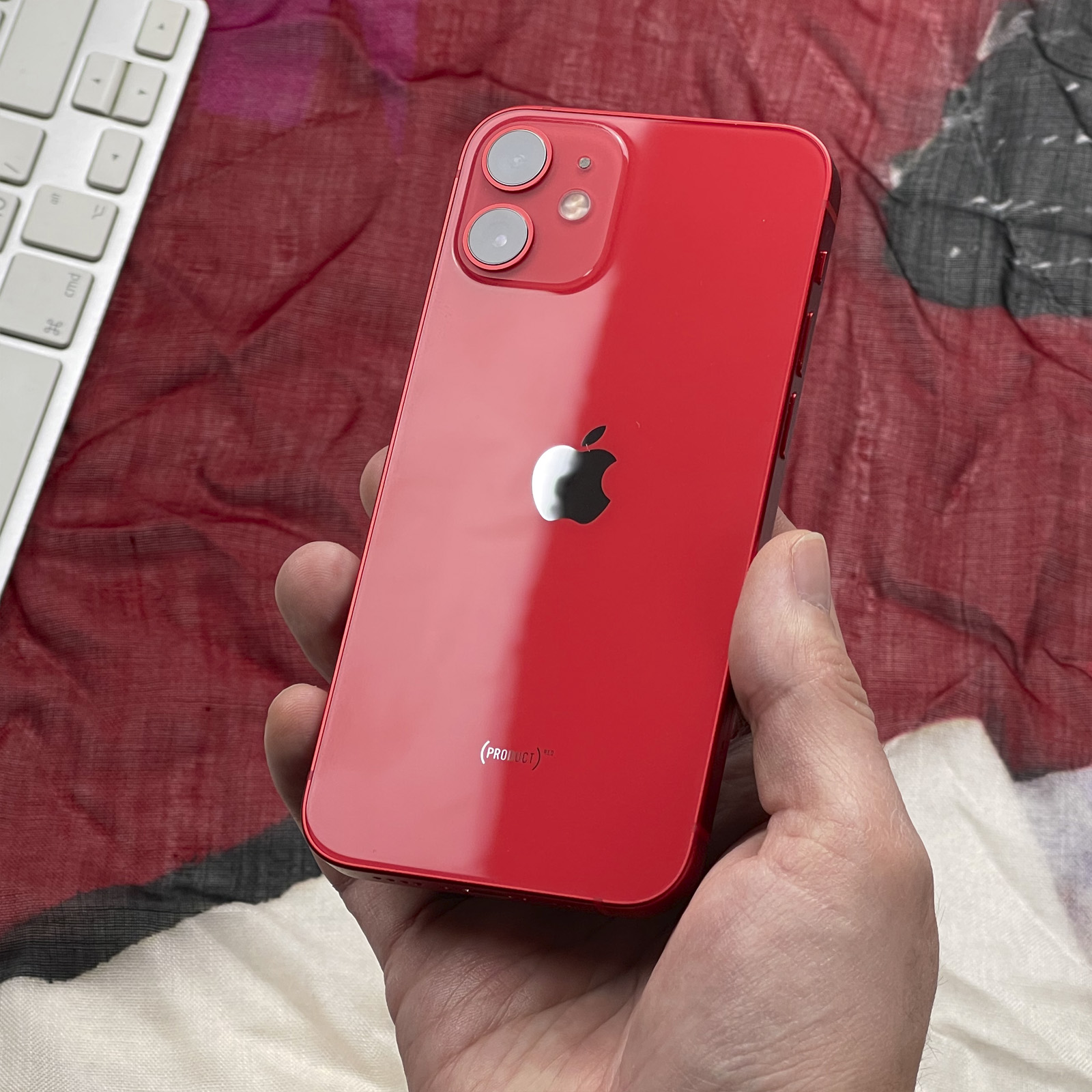
Но если просто крутануть пару ползунков, из RAW удаётся достать больше деталей, но и избежать размытия деталей вокруг ярких переходов цветов. Посмотрите на полоску антенны внутри моей ладони – HEIC её почти «вмазал» в корпус:
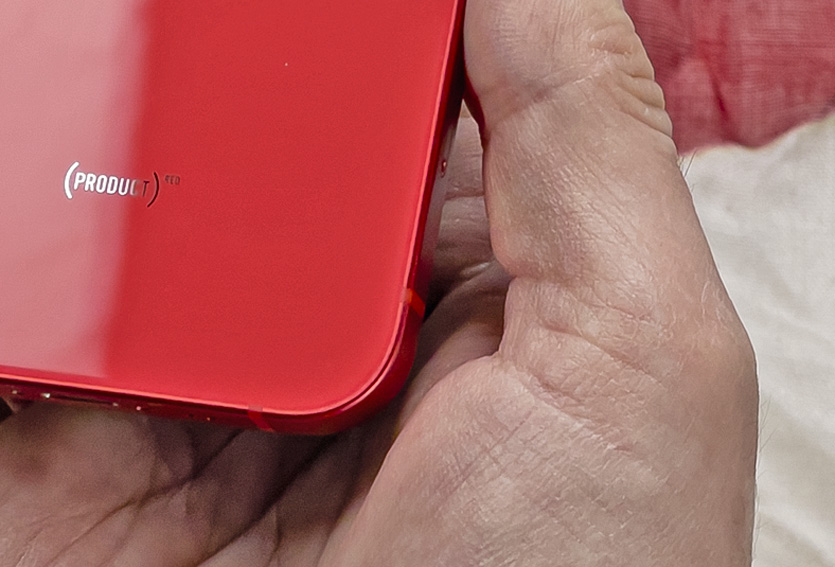
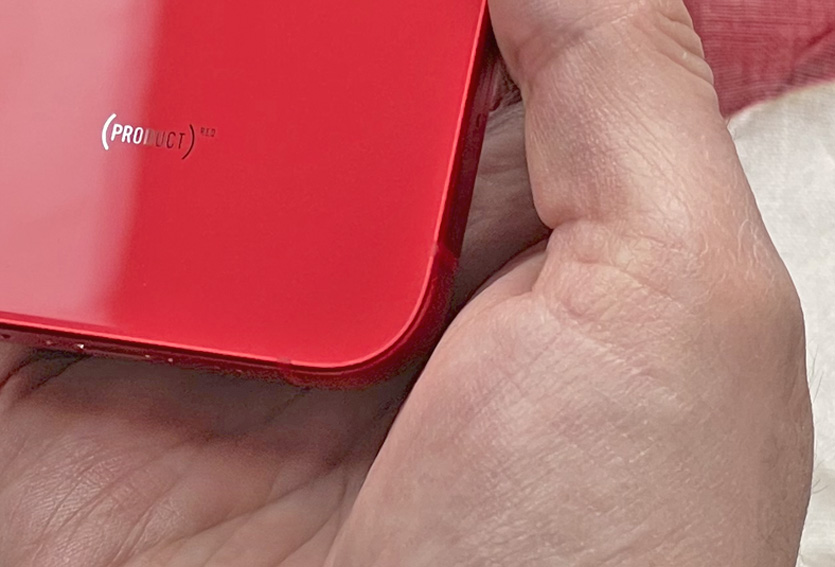
Из массы этих и подобных им мелочей и получается, что режим Apple ProRAW позволяет выжать из фотографий именно то, что вам хочется – с максимальными деталями везде . Это ещё одна возможность для тех, кто хочет получать всё из камер смартфона.
И что теперь, покупать iPhone 12 Pro?
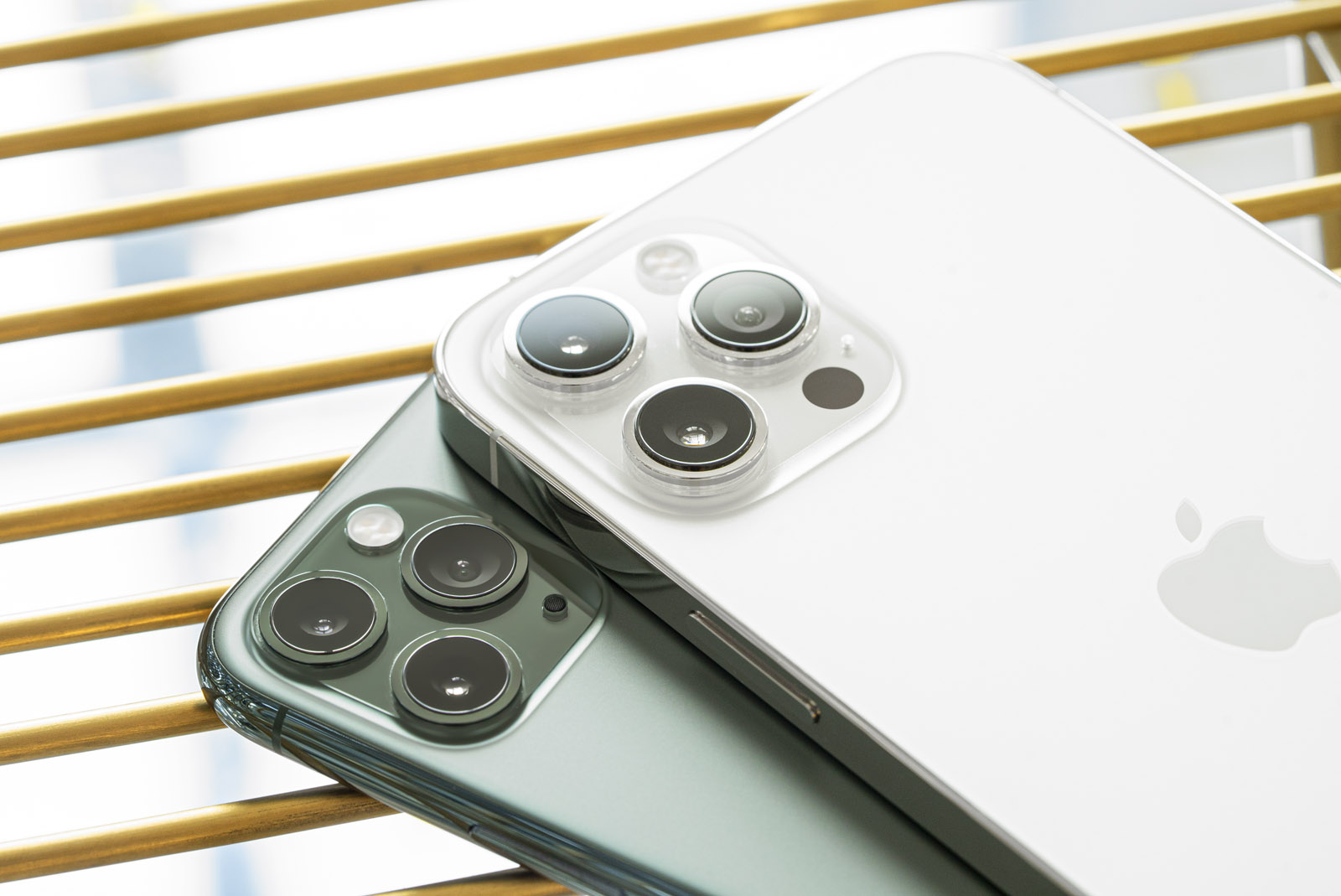
Если вы много снимаете на смартфон И (это очень важное «и») часто обрабатываете фото на компьютере – то Apple ProRAW реально меняет всё. Более того, в таком случае действительно стоит вложиться в 12 Pro Max, а не обычный Pro. Основная камера «макса» захватывает больше данных из теней и предоставляет самое главное преимущество для RAW: максимум информации в кадре.
Но тем, кто «щёлкает» на iPhone чисто для себя и семьи, своего аккаунта в Instagram, не работает в сфере фотосъёмки и не имеет любительских фотоблогов, а также не кидает фото с айфона на Mac по AirDrop, чтобы заморачиваться с ними в Photoshop и далее по списку – Apple ProRAW вам ничего не даст. Более того, в таких случаях гораздо логичнее фотографировать в обычном режиме и доверять алгоритмам постобработки Apple.
Так что владельцам iPhone 12 горевать не стоит. Как и сильно радоваться тем пользователям 12 Pro, не заинтересованным в постобработке почти каждого фото. Это фича для тех, кто по факту или хотя бы в мечтах называет себя профессиональным фотографом.
Но лично я уже обожаю Apple ProRAW на iPhone 12 Pro Max. Всё равно все фото для статей всегда обрабатываю на Маке. Буду теперь пробовать снимать на айфон кадры для обзоров гаджетов. Он всё равно всегда с собой. Пока в тройке статей получилось:
В закладки
What Is Proraw And How To Shoot Raw Photos On Iphone
What is ProRAW and How to Shoot RAW Photos on iPhone?#
If you are into photography, you may already be familiar with RAW. For those uninitiated, RAW is an image format that consists of minimally processed data. Shooting RAW means you are able to capture as many colors in an image as possible along with information like image pixels and metadata.
What is the Difference Between ProRAW and RAW?#
In more ways than one, Apple ProRAW is different from RAW. For starters, ProRAW takes advantage of the multi-frame and computational photography technologies like Smart HDR as well as Deep Fusion and integrate them with the depth and flexibility of a RAW format. Despite applying the computational photography technologies, ProRAW leaves plenty of room for editing crucial things like exposure, contrast, and color in the same depth that can be achieved with the RAW. And that’s exactly what separates ProRAW from RAW. As ProRAW offers base processing, it becomes a tad easier to edit images. Thus, it proves to be quite handy in terms of photo editing. Unlike RAW images that require you to edit from the scratch, ProRAW ensures you don’t have to spend time dealing with some basic stuff.
How to Use ProRAW on iPhone 12 Pro and 12 Pro Max#
At the October 13, “Hi, Speed” event, Apple stated that the ProRAW will be rolled out later this year. And true to its word, ProRAW has been released as a part of iOS 14.3 beta. It will be soon released to public in iOS 14.3 stable builds in coming weeks. To use it, go to Settings -> Camera -> Format, and enable the toggle for ProRAW. As far as first impressions go, the ProRAW format does seem to be promising. We will delve into the matter when we have more time to test this new feature.
Best Camera Apps to Shoot RAW Photos on iPhone and iPad#
Whether you want to have more flexibility while shooting RAW images or wish to capture RAW photos even on your older iOS device, third-party camera apps are for you. Among several options, these are my favorite camera apps for taking RAW shots.
1. RAW+#
If you are on the lookout for a reliable free manual camera app that can let you shoot RAW images on your iPhone and iPad, give serious consideration to RAW+. While it may not be the most powerful camera app with a wide range of features, it has got all the bases covered to be a notable pick.
The app comes with 8 white balance presets including auto and custom kelvin which you can use to enhance the quality of your RAW photos. Featuring a simple interface, it allows quick access to shutter and ISO controls via the sliders. What’s more, RAW+ also has the support for RGB histogram and consists of a grid and level overlays as well. To ensure you are able to snap better shots, RAW+ throws highlight and shadow clipping warnings. Thus, it would be a tad easier for you to snap impressive pics. Do note that the freemium version of this manual camera app can let you take only up to 100 shots for free. And if you want to remove this limitation, you will have to go for the pro version of the app. Install: (Free, $6.99 for full version)
2. Halide Mark II – Pro Camera#
Going by the wide-range of features, Halide Mark II is one of the best iPhone camera apps for shooting RAW photos. So, if you don’t mind spending a comparatively high price for a solid roster of pro camera features, it would be worth having at your disposal.
The app has a modern-looking interface packed with features like focus peaking and focus loupe. Moreover, it features Smart RAW that let you capture top-notch RAW shots by optimizing the settings. Thanks to the full manual exposure controls such as shutter speed, ISO, and white balance, it offers you the needed control to take impressive images. Notably, Halide comes with a unique feature called “Coverage” that lets you take two photos with a small delay to capture both a maximum-Smart HDR processed image with Deep Fusion and Smart HDR along with DNG RAW. Besides, the exposure tools like histograms, XDR 14-bit RGB waveform, and color zebra stripes play a vital role in letting you capture high-quality RAW shots. What’s more, the manual camera app also lets you snap portrait shots of pets and objects on your iPhone XR and iPhone SE 2020. Taking everything into account, Halide is a top-notch manual camera app for iOS. Install: ($11.99/year, $35.99 for full version )
3. ProCam 8#
Both in terms of versatility and the knack to capture pro-grade shots, ProCam has long been a top bet. So, just in case you don’t want to settle with any below-par manual camera app, I would recommend you to try it out.
Probably the best part of ProCam 8 is a great set of manual controls. Whether it’s white balance controls, true focus peaking, or taking control of shutter speed, it has got you fully covered. Furthermore, it also provides overexposure warnings to keep you in check. What has caught my attention in this app is the scroll and steppers system that takes a lot of inspiration from DSLR cameras. Besides, the AEB (auto exposure bracketing) with RAW support and the compatibility with lossless TIFF file format make it a complete camera app for iOS. Install: ($6.99, also offers in-app purchases)
How to Capture RAW Photos on iPhone and iPad#
In this guide, we are going to use RAW+ to capture RAW photos on the iPhone and iPad. The camera app is available for free and requires iOS 11 or later. So, make sure you have installed the app before getting started.
Now, fine-tune the camera settings as per your needs.
Once you have adjusted the camera settings, hit the shutter button to snap the RAW photo.
Snap RAW Images on iOS Device with Ease#
That’s all there is to it! So, that’s the way you can take RAW photos on the iPhone or iPad. Though it would be better if Apple makes ProRAW available even on the older yet capable iPhones like iPhone 11 Pro and Xs Max, third-party camera apps do a more than a decent job to fill up the void. What do you think of Apple ProRAW and has it got enough to warrant an immediate attention from the professional photographers? It would be great to have your feedback in the comments section below.
ProRAW в камере iPhone: что это, как включить, пользоваться + примеры фото
До недавнего времени iPhone по умолчанию могли снимать в формате JPEG, называемым наиболее совместимом и в HEIF, высокоэффективном. Но с выпуском iPhone 12 Pro и iPhone 12 Pro Max появилась долгожданная возможность съемки в формате Apple ProRAW. Специалисты считают внедрение этого формата огромным шагом вперед в деле создания цифровых изображений. В этом материале мы подробно расскажем, что реально дает использование нового формата, как в нем снимать и какими инструментами, приложениями лучше с ним работать.
Содержание статьи
Что такое ProRAW в камере iPhone и почему это важно?
Прежде всего стоит понимать, что речь не идет об изобретении новой технологии. Сама она была представлена еще в 2004 году компанией Adobe. Новый формат получил расширение DNG (Digital Negative Specification), который расшифровывается, как «цифровой негатив».
DNG – является открытым форматом (расширение .dng) для RAW-файлов изображений, используемый в цифровой фотографии.
RAW – формат цифровых файлов изображения, содержащий необработанные данные, полученные с фотоматрицы цифрового фотоаппарата.
Дело в том, что ранее единого формата для этих необработанных данных не было, чем и занялась в свое время Adobe. До 2004 года каждый производитель продвигал свое ПО для обработки RAW, но новый формат DNG стал открытым. Это привлекло внимание Apple.
Суть формата заключается в хранении помимо самого кадра еще нескольких его дублей и множества данных. Этот объем позволяет реализовать различные варианты последующего редактирования фотографии. Открытый формат DNG открывается многочисленными редакторами для разных ОС.
В свою очередь Apple ProRAW объединяет информацию стандартного формата RAW (DNG) вместе с обработкой изображений инструментами iPhone. Это предоставляет пользователю большую гибкость при редактировании экспозиции, цвета и баланса белого на фотографии. iPhone (только совместимые модели) может захватывать ProRAW с помощью любой из своих камер, в том числе при использовании функций Smart HDR, Deep Fusion или ночного режима.
Профессиональные фотографы традиционно предпочитают снимать в формате RAW, потому что он предлагает больше возможностей обработки фотографии. А там, где больше данных (больше цветов, больше диапазона и всего остального), появляется больше возможностей для формирования изображения максимально соответствующего видению фотографа. Теперь, с форматом ProRAW, пользователи совместимых моделей iPhone получили роскошную возможность. А реализует ее родное приложение камеры iPhone.
Честно говоря, многие и не надеялись увидеть реализацию формата RAW от Apple на iPhone, поскольку в этом смартфоне традиционно важную роль играет собственная программная обработка фотографий. Трудно было представить, что вычислительная мощность может быть предоставлена самим пользователям, и они получат желаемый контроль.
Хорошие новости: команда Apple превзошла ожидания пользователей, она придумала, как одновременно и угодить им, и сохранить прежние принципы. С ProRAW камера iPhone использует только те вычисления, которые абсолютно необходимы для создания точного изображения, но при этом дает фотографам полный контроль над нужными параметрами: балансом белого, шумоподавлением, резкостью и многими другими.
На каких iPhone работает ProRAW?
Поддержка съемки в формате ProRAW имеется только на iPhone 12 Pro, iPhone 12 Pro Max, iPhone 13 Pro, iPhone 13 Pro Max, iPhone 14 Pro, iPhone 14 Pro Max.
Сколько мегабайт будет весить фото в формате ProRAW?
Размер фото, снятого в формате ProRAW с разрешением 12 МП составляет около 25 МБ, а с разрешением 48 МП — около 75 МБ. Разрешение 48 МП поддерживается только для фото, которые вы делаете с помощью основной камеры без увеличения или уменьшения масштаба. Фотографии, созданные с использованием сверхширокоугольного объектива, телеобъектива, в ночном режиме, со вспышкой или в режиме макросъемки, всегда сохраняются с разрешением 12 мегапикселей.
Съемка звезд в ночном режиме с применением формата ProRAW на iPhone
Фотограф Остин Манн попробовал заснять звездное небо с помощью iPhone 12 Pro Max. Профессионал говорит, что любит рисовать светом – снимать с длинной выдержкой и использовать фонарик для формирования сцены. Теперь же, когда в смартфоне помимо ночного режима появился еще и ProRAW, iPhone становится отличным инструментом для экспериментов с рисованием светом.
Ниже два изображения звездного неба, созданных Манном. Использовалась 30-секундная выдержка в ночном режиме, съемка велась на iPhone 12 Pro Max в формат ProRAW. Фонариком подсвечивался камень во время длительной выдержки. Манн приводит для сравнения два изображения, обработанных в Lightroom на iOS (одно – в формате сжатом формате HEIC, другое – в ProRAW). Внимание привлекает резкая разница в детализации скалы и неба. На изображении с ProRAW можно увидеть гораздо больше звезд, не стертых алгоритмами шумоподавления.
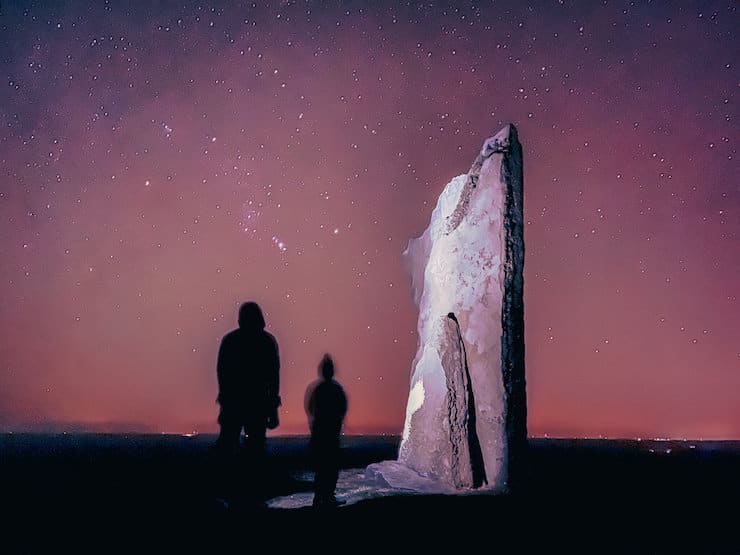
Фото в формате HEIC, обработанное в Lightroom на iOS
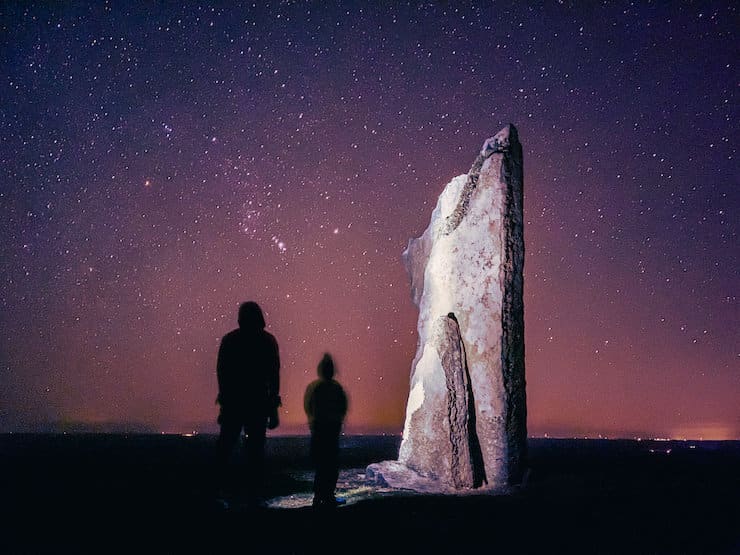
Фото в формате ProRAW, обработанное в Lightroom на iOS
Ниже показан еще один пример. И снова оба файла были отредактированы Adobe Lightroom на iPhone, но на фотографии в формате HEIC видно применение сильного шумоподавления к небу. Это затрудняет восстановление деталей, которые видел фотограф в реальности. А на фото, снятом в ProRAW изображение удалось обработать и сохранить четкость Млечного Пути без явных шумов или артефактов.
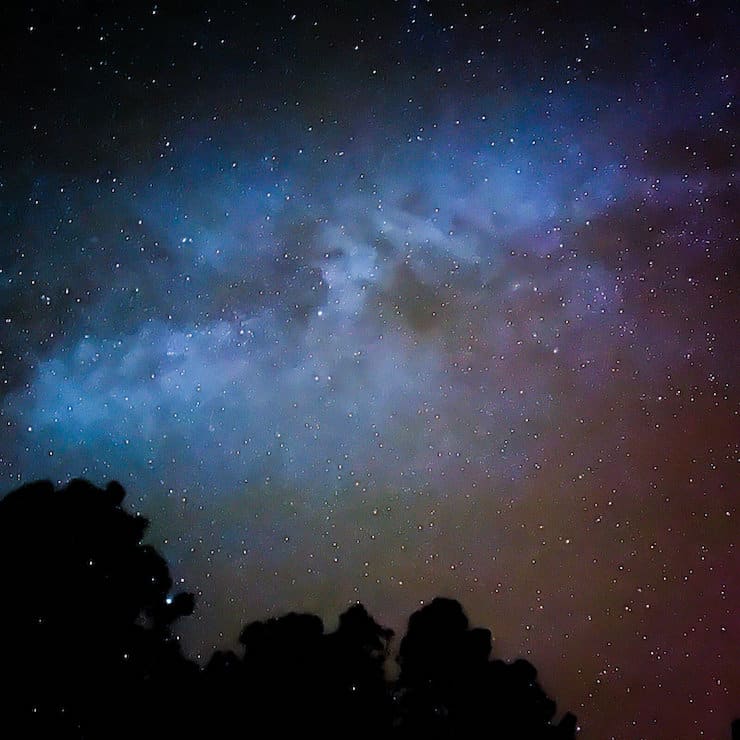
Фото в формате HEIC, обработанное в Lightroom на iOS
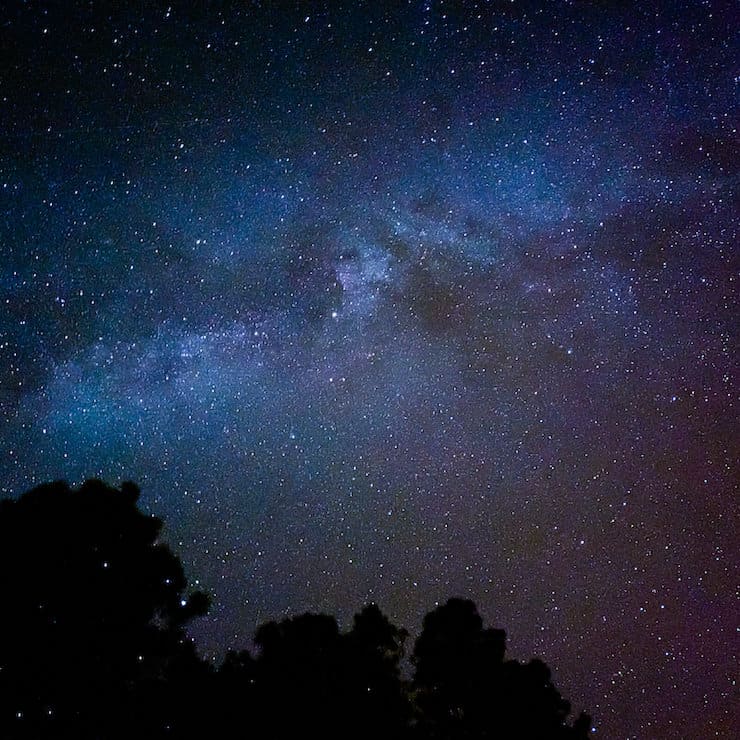
Фото в формате ProRAW, обработанное в Lightroom на iOS
Напомним, что оба этих изображения были сняты на одном и том же устройстве (iPhone 12 Pro Max) с идентичными настройками. Единственное изменение – вторая фотография была снята в новом формате ProRAW.
Использование ProRAW для съемки в условиях сложного освещения
Apple может похвастаться 14 ступенями динамического диапазона при использовании формата ProRAW, он вполне способен конкурировать с результатами работы современных профессиональных камер. Такой диапазон очень полезен для сцен с ярким солнечным светом и тенями. Это помогает сохранить детализацию вместо размытых светлых участков и размытых теней.
Ниже приведены три фотографии для сравнения.
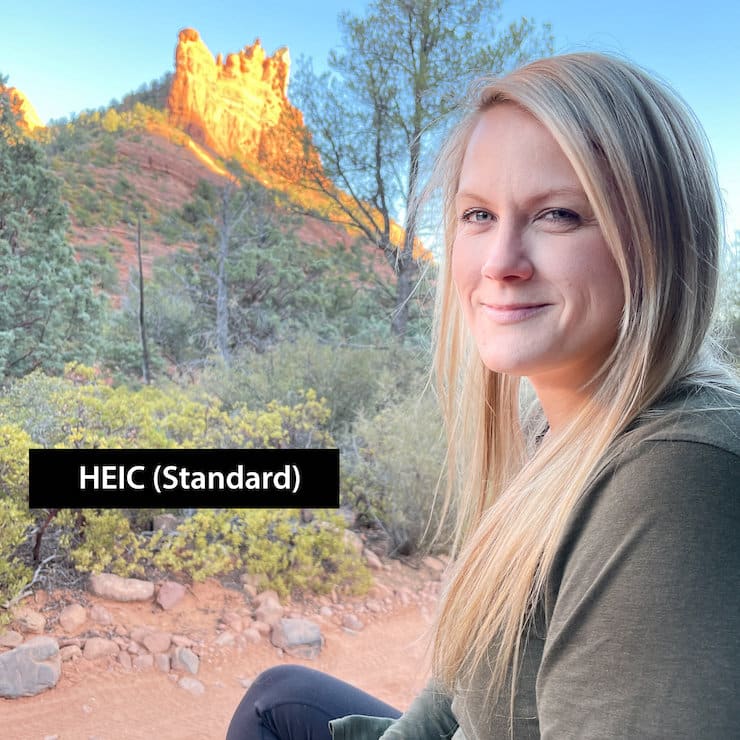
Фото, снятое в формате HEIC (без обработки)
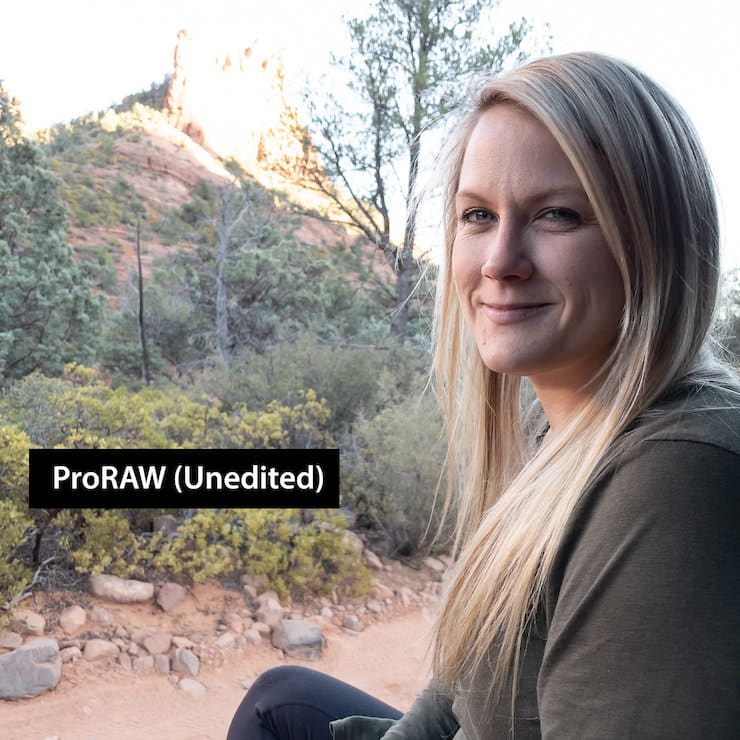
Фото, снятое в формате ProRAW (без обработки)
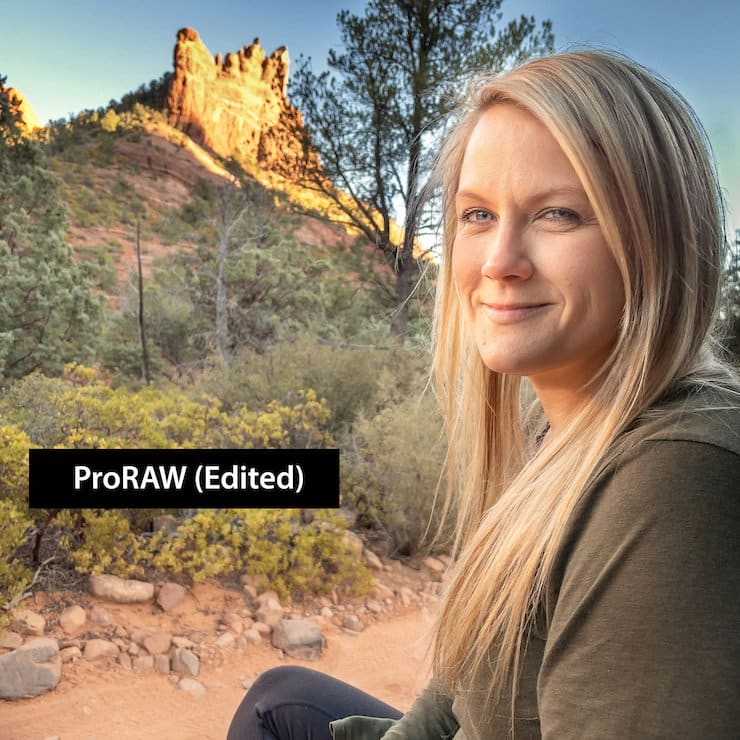
Фото, снятое в формате ProRAW (с обработкой)
Тысячи новых оттенков на фото
ProRAW может отображать гораздо более тонкие оттенки каждого цвета, чем более сжатые форматы, такие, как JPEG или HEIC.
Взгляните на пример ниже и обратите особое внимание на оттенки розового в мясных деликатесах и оттенки желтого в этом восхитительном кусочке голландского сыра.
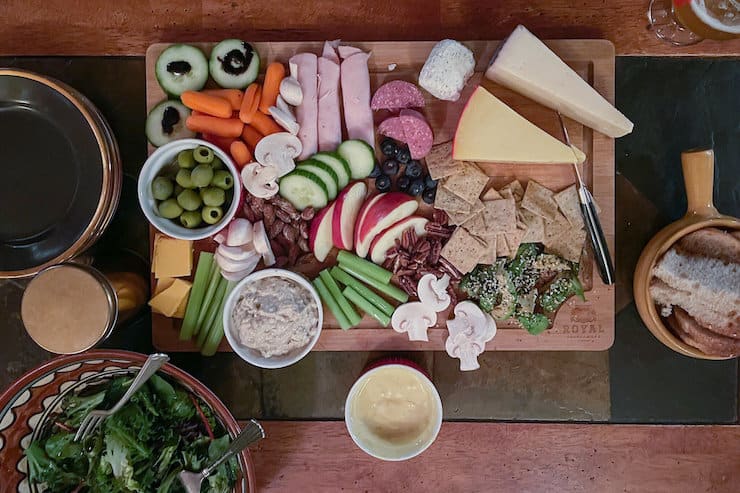
Фото, снятое в формате HEIC (с обработкой)
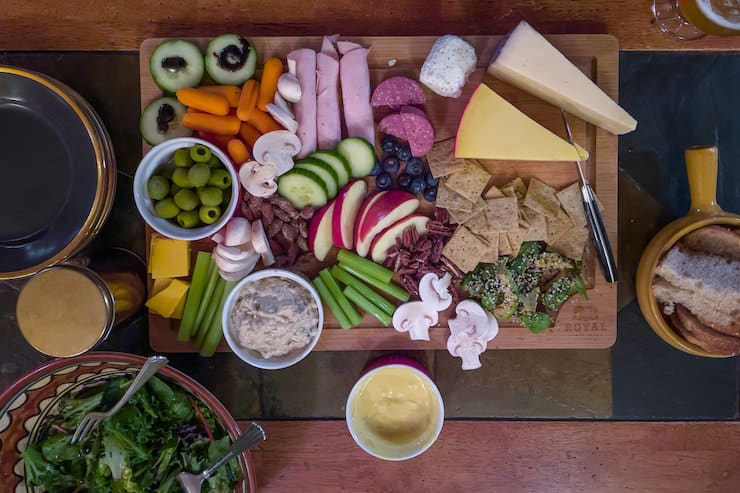
Фото, снятое в формате ProRAW (с обработкой)
Просмотр этих изображений бок о бок на Apple Pro Display XDR показывает резкую разницу в глубине цвета, но при печати все станет еще очевиднее.
Как снимать в формате Apple ProRAW на iPhone?
Откройте приложение Настройки, перейдите по пути: Камера → Форматы и активируйте опцию Apple ProRAW.
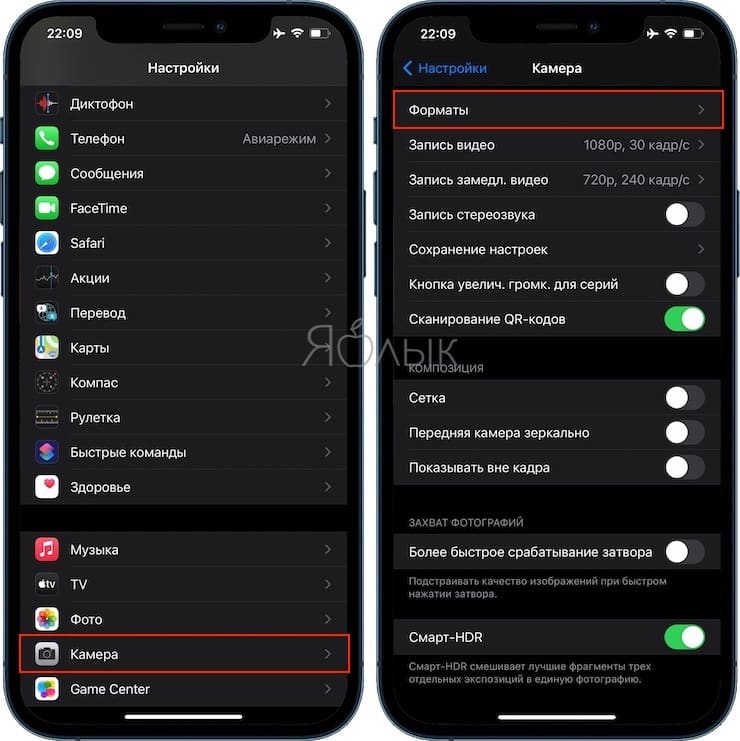
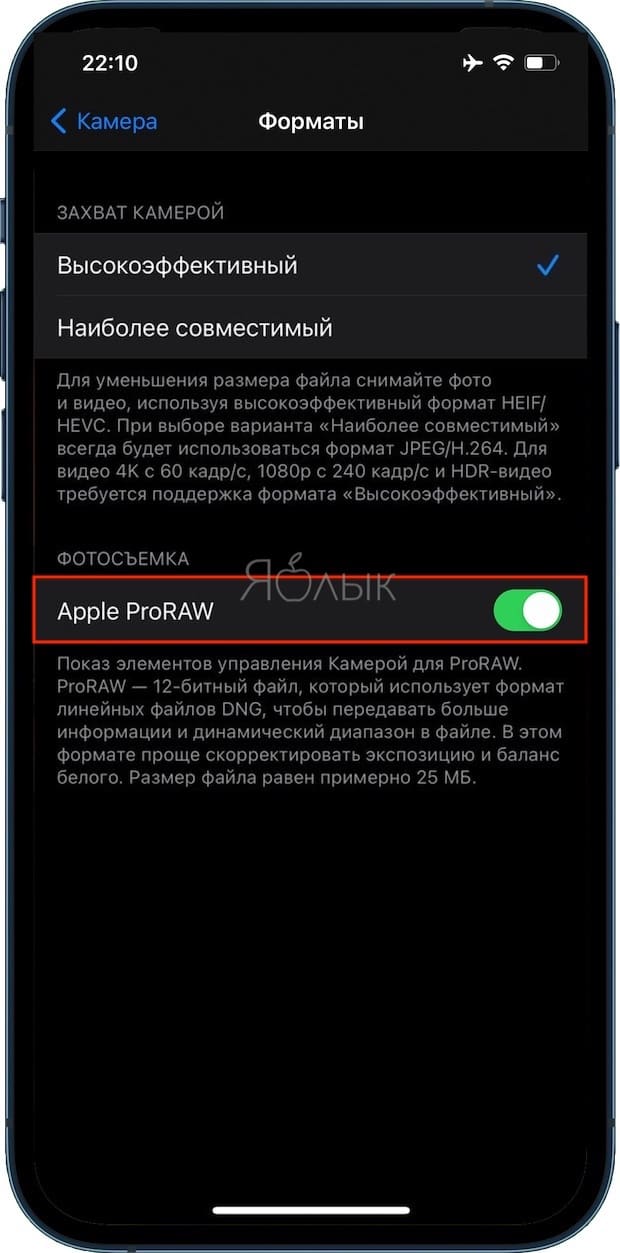
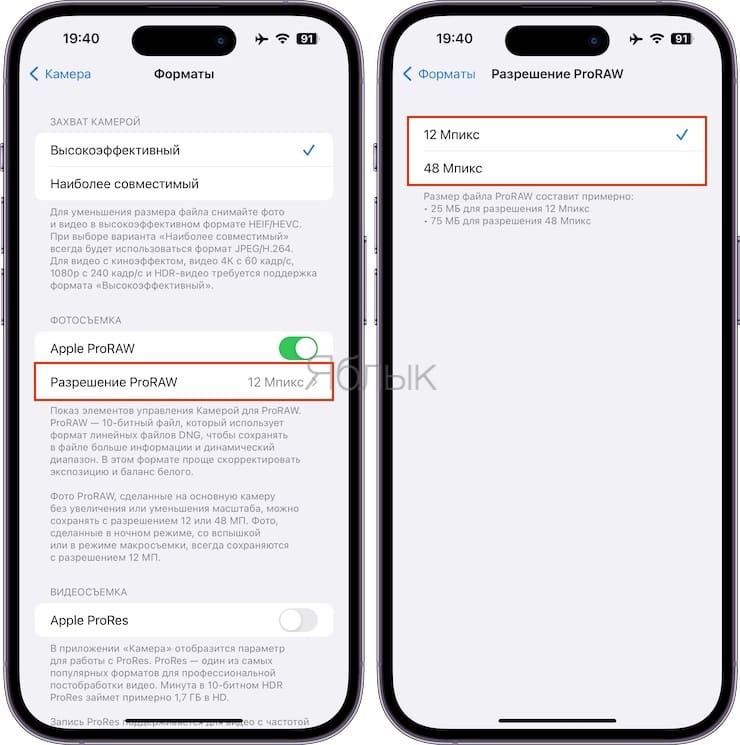
После первоначальной настройки выполните следующие действия:
1. Откройте приложение «Камера» в iPhone.
2. Нажмите RAW в правом верхнем углу.
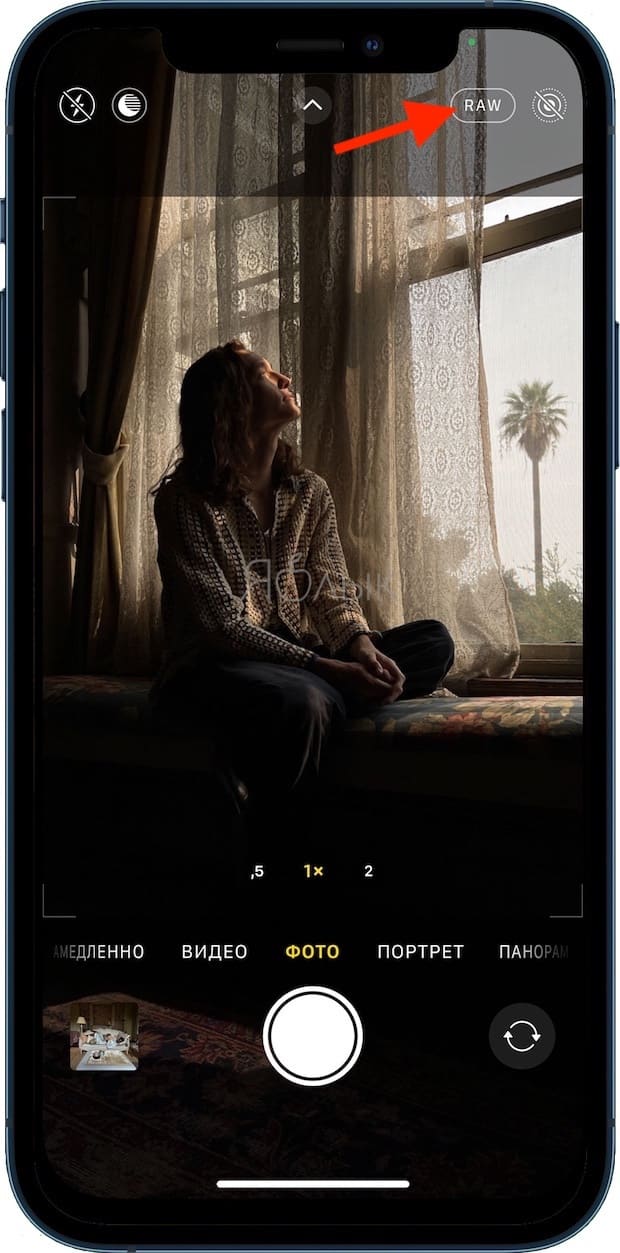
3. Сделайте снимок.
- После включения ProRAW опция не остается включенной навсегда. Она будет активной в течение этого сеанса. Даже если вы заблокируете свой iPhone и вернетесь к нему через несколько секунд, ProRAW все еще будет работать. Но через несколько минут возможность съемки в этом формате исчезнет. Вероятно, это даже и хорошо, потому что ProRAW не является необходимой опцией для всех фотографий, снимаемых на iPhone. Следите за активностью опции, если вам важно снимать в ProRAW.
- Съемка в ProRAW невозможна в портретном или панорамном режимах, а также при съемке видео и Live Photos.
- Воспринимайте ProRAW как неготовый результат. Он не годится для публикации, печати или чего-то еще. Вы должны сначала обработать этот файл.
Как поделиться (передать) фото в оригинальном формате Apple ProRAW на iPhone?
Если необходимо поделиться оригинальной неотредактированной фотографией ProRAW с расширением файла .dng, то это необходимо делать либо через AirDrop (инструкция), либо через кабель на компьютере (инструкция), либо посредством функции «Фото iCloud» (только для устройств, объединенных одной учетной записью Apple ID).
Необходимо учитывать, что в случае редактирования фотографии в приложении «Фото» расширение файла изменится на .jpg.
При отправке фото в формате ProRAW посредством приложения Почта на iOS, снимок автоматически будет преобразован в формат .jpg.
Программы для редактирование фото в формате ProRAW на iPhone
Для редактирования ProRAW используйте приложения с поддержкой RAW.
Рекомендуемые приложения для редактирования фото в формате ProRAW на iPhone
Halide (iOS): Команда Halide упорно работала ради поддержки ProRAW и последняя версия их камеры уже поддерживает ProRAW. Приложение имеет несколько мощных дополнительных функций, таких, как возможность одновременной съемки в JPEG + ProRAW, а также инструмент уменьшения глубины цвета, позволяющий управлять размерами файлов RAW, и многое другое. Если вам нужен максимальный творческий контроль при съемке и редактировании фотографий на iPhone, не ищите ничего, кроме Halide.
Lightroom (iOS + Mac): Adobe Lightroom – это простой и быстрый способ редактировать и систематизировать файлы Apple ProRAW. Файлы хранятся в Creative Cloud, поэтому можно быстро получить к ним доступ на Mac для дальнейшей точной настройки изображений уже на Pro Display XDR.
RAW Power (iOS + Mac): если вам нравилась программа Aperture на Mac, вам, вероятно, понравится и RAW Power. Приложение синхронизируется с вашей библиотекой фотографий iCloud и предоставляет множество инструментов для редактирования и организации ваших фотографий. RAW Power и Halide хорошо сочетаются друг с другом.
Имейте ввиду, что при открытии файла ProRAW в программе, которая не поддерживает ProRAW, снимок может выглядеть иначе, чем ожидалось.
Когда снимать в ProRAW, а когда нет
Наиболее значительный эффект от использования ProRAW можно будет заметить при съемке в самых экстремальных сценариях – тех, где обычные алгоритмы не могут выполнить всю требуемую работу. Речь идет о таких случаях, как смешанное освещение в помещении (холодное и теплое), чрезвычайно слабое освещение (например, снимки звезд), изображения со сверхвысоким динамическим диапазоном (например, темный передний план с освещенным предметом на заднем плане).
Важно понимать необходимость ProRAW и понимать, когда его использовать. ProRAW – это не просто волшебный переключатель, с помощью которого можно улучшить свои фотографии. Фактически, файл, снятый не в ProRAW, изначально выглядит намного лучше, чем файл в ProRAW. Поэтому съемка в ProRAW действительно имеет смысл только в том случае, если вы собираетесь потратить время на точную настройку изображения для публикации.
Активируйте съемку в формате ProRAW, когда вы снимаете в любых экстремальных условиях (чрезвычайно низкая освещенность, чрезвычайно высокий динамический диапазон с очень яркими бликами и темными тенями, смешанная световая температура и т.д.). Кроме того, используйте ProRAW, если вы планируете увеличивать изображения (на экране или при печати).
И попробуйте включить ProRAW каждый раз, когда снимаете, и что-то на фотографии выглядит неестественным. Например, хотя Smart HDR стал намного лучше, мы все видели, как иногда странным образом отображаются оттенки кожи или становятся розовыми облака. Каждый раз, когда вы видите что-то неестественное или неточное, переключитесь на ProRAW. Это уменьшит объем вычислений, которые совершает iPhone для обработки фотографии, но даст вам максимальный контроль над ней.
Заключение
Apple ProRAW – это огромный шаг вперед в области профессиональной обработки изображений с помощью iPhone. Теперь даже профессионалам удобно полагаться на свой iPhone для съемки четкой фотографии практически в любых условиях освещения. Пользователь знает, что может настроить обработку по своему вкусу, вместо того, чтобы полагаться на некое усредненное вычисление, предназначенное для большинства пользователей.
С каждым из аппаратных и программных обновлений мы видим, что iPhone постоянно превращается в устройство, способное предоставить нужное профессионалам в их самых требовательных творческих процессах. Интересно будет посмотреть, что будет дальше с ProRAW в качестве важной функции фотографии на iPhone.
ProRAW в камере iPhone 12 Pro — киллер-фича или маркетинг? Тест и сравнение с JPG
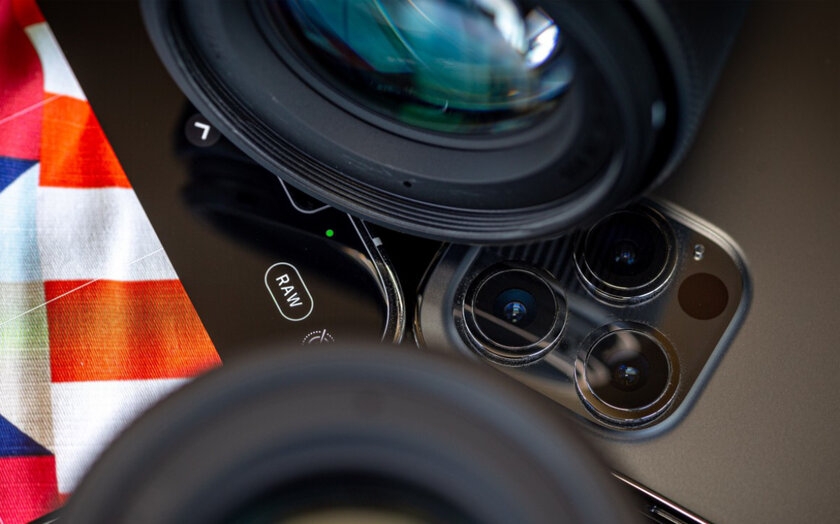
Во время презентации новых смартфонов в октябре 2020 года Apple отметила, что iPhone 12 Pro и iPhone 12 Pro Max будут поддерживать новый формат изображений ProRAW, который сочетает Smart HDR 3, Deep Fusion и не только с несжатыми данными с матрицы камеры. Доступ к нему открыла финальная версия iOS 14.3.
Содержание
Что такое формат ProRAW по заявлениям Apple
Формат ProRAW, придуманный в Apple, объединяет информацию стандартного RAW, который называют «цифровым негативом», с возможностями вычислительной фотографии iPhone. На выходе получается файл с максимально гибкими возможностями для дальнейшего редактирования, но не без использования фирменных алгоритмов нейронных сетей. По сути, это — тот же RAW, который делают другие гаджеты, но в нем учтены такие фишки, как Smart HDR, Deep Fusion и ночной режим. В теории это должно как нельзя лучше повлиять на качество итоговых снимков.
Несмотря на то, что Apple фактически придумала новый формат, он использует то же расширение, что и обычный RAW, — DNG. Поэтому чисто технически его можно редактировать в абсолютно любом софте, который поддерживает процедуру «проявки». Тем не менее, на практике разработчики обязаны добавить поддержку именно ProRAW в свои приложения, чтобы они корректно открывали его. Если не знаете, в чем редактировать подобный формат, у Apple есть очевидная рекомендация — последние версии программы «Фото» в мобильном варианте (iOS 14.3 и выше) и на Mac (macOS Big Sur 11.1 и выше).
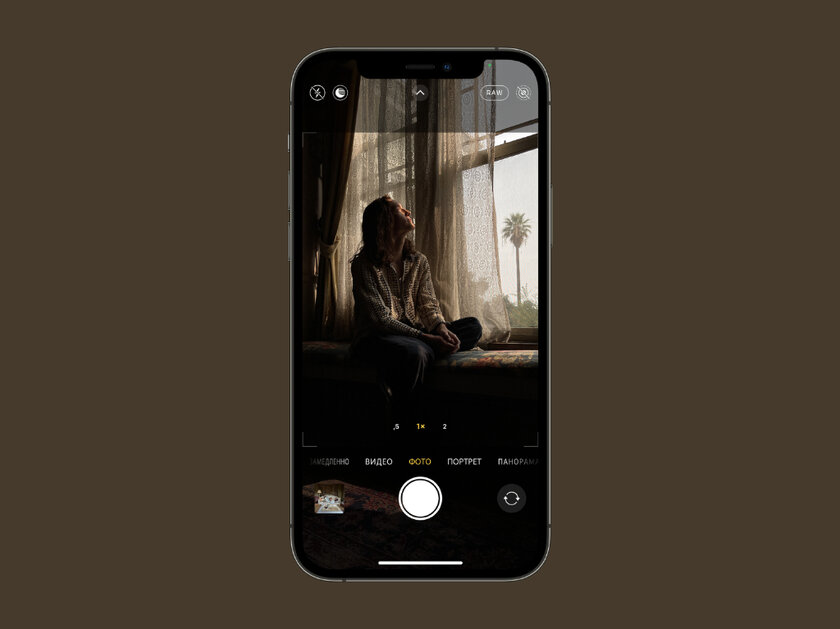
Для съемки Apple ProRAW на iPhone 12 Pro и iPhone 12 Pro Max используется стандартная «Камера». По умолчанию она всегда снимает в JPG или HEIF, в зависимости от настроек приложения, и всегда переключается на них при открытии — ProRAW нужно активировать вручную каждый раз. Формат не поддерживается при использовании режима «Портрет», но работает с абсолютно всеми камерами новых флагманов Apple, включая фронтальную. ProRAW ощущается сравнительно перспективным, в чем вы еще убедитесь далее, но даже владельцы iPhone 12 Pro и iPhone 12 Pro Max большинство снимков все равно будут делать именно в форматах JPG или HEIF.
Чем ProRAW отличается от RAW, JPG и HEIF
RAW — это «цифровой негатив», изображение, которое снято напрямую с матрицы камеры без использования любых автоматических настроек конкретного гаджета. ProRAW отличается от него именно использованием возможностей вычислительной фотографии: Smart HDR, Deep Fusion, ночной режим. Он заточен под дальнейшую обработку с помощью специализированного программного обеспечения и без него будет выглядеть крайне несуразно. Его применяют в процессе творческой съемки и не используют, если нужно быстро получить снимок для себя, домашнего фотоархива или отправки друзьям.
ProRAW, по заверениям Apple, занимает в 10–12 раз больше пространства в хранилище гаджета, поэтому злоупотреблять им определенно не стоит. Для обычных снимков лучше обратить внимание на максимально эффективный HEIF (он меньше весит, требует больше ресурсов на обработку и поддерживается не всеми устройствами) или совместимый JPG (он больше весит и подходит даже для непроизводительных гаджетов), которые уже прошли процедуру автоматической обработки или «проявки» гаджетов, а также были моментально сжаты, чтобы не занимать лишнее пространство на накопителе iPhone или другого устройства, а также в iCloud или другом облачном сервисе. JPG и HEIF хранят меньше данных, поэтому их получится использовать в обработке не так гибко.
Тесты несжатого формата ProRAW и сравнение с JPG
С представленными дальше сравнениями пар снимков, которые были сделаны в ProRAW и JPG, а также обработаны в различном софте, будет особенно актуально ознакомиться тем, кто разочаровался в традиционном RAW с iPhone. Все дело в том, что современная вычислительная фотографии играет бóльшую роль, чем используемое железо. Поэтому снимать изображение с матрицы вообще без обработки ранее было не самой лучшей затеей: JPG и HEIF показывали себя лучше даже при дальнейшей обработке. Тем не менее, вместе с ProRAW все несколько меняется, и дальнейшие фото — не самое яркое, но тому подтверждение.
💡 Обратите внимание: все снимки в данном материале представлены в формате JPG, потому что наглядная публикация DNG в интернете невозможна. Тем не менее, они дают возможность сориентироваться, как выглядит картинка, созданная со сжатием и без него.
Тест без редактирования снимков
Для начала — несколько полноразмерных изображений без обработки, которые сделаны в режиме наибольшей совместимости JPG, а также в формате ProRAW с разрешением DNG. Обратите внимание, что в неотредактированном виде «негативы», расположенные справа, кажутся более мягкими и размытыми.
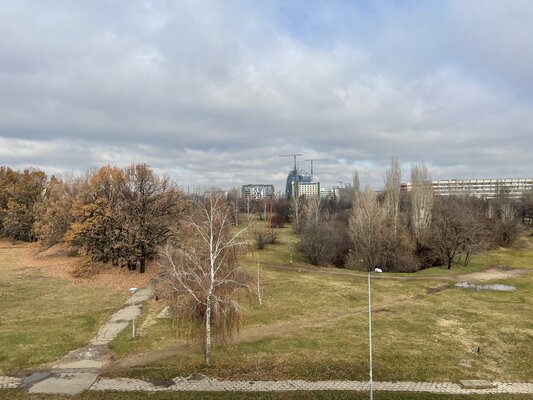
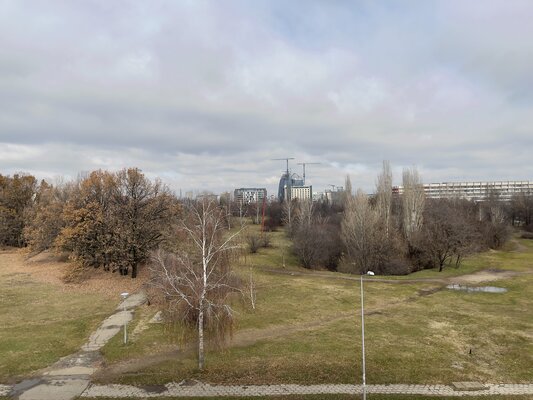
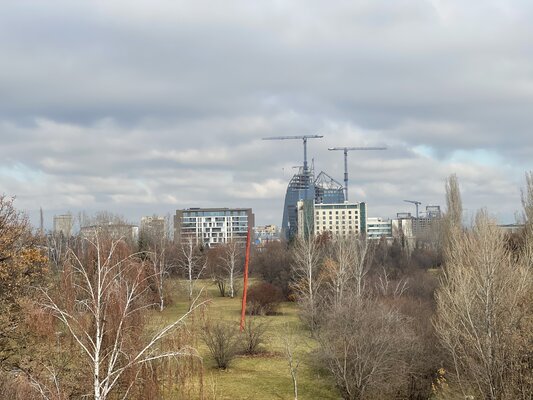
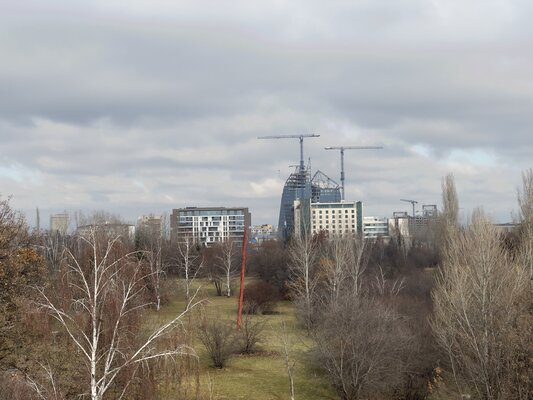
Тест с редактированием снимков через «Фото» на iPhone
Следующая партия изображений представляет собой пары из фотографий, сделанных в форматах JPEG и ProRAW, а также обработанных на iPhone по вкусу автора. Идея данного сравнения заключается в том, чтобы посмотреть, предлагает ли новый формат Apple ощутимый прирост по качеству.
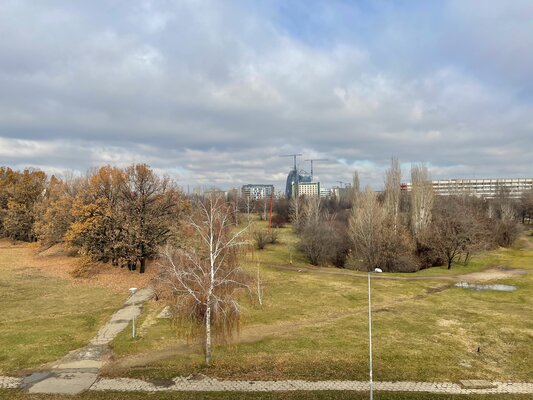
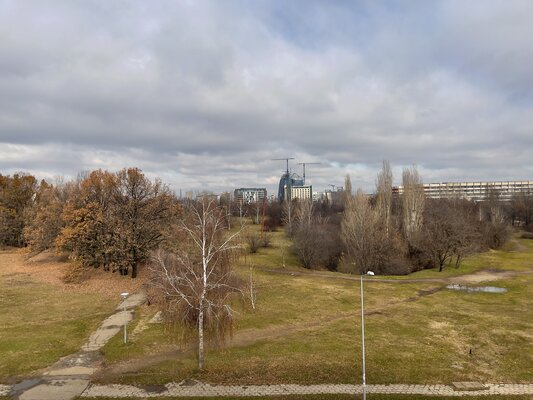
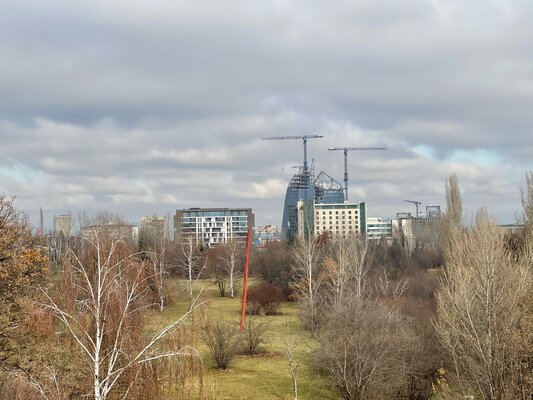
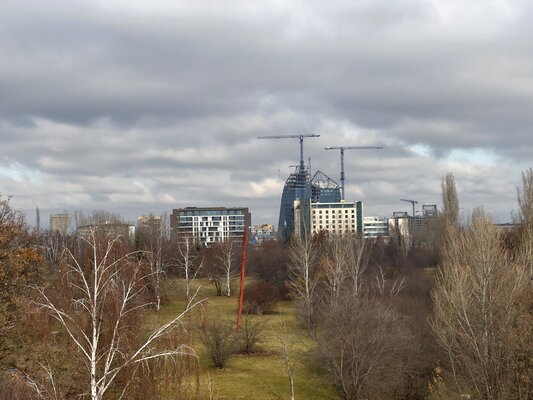
Эти фотографии наглядно показывают, что ProRAW дает более тонкий контроль над резкостью, балансом белого и бликами. Наибольшая разница не в пользу JPG в данном случае хорошо заметна на снимках с экстремально широким динамическим диапазоном: например, против солнца — деталей в тени явно больше.
Тем не менее, на представленных снимках в формате JPG хорошо видна работа Smart HDR 3-го поколения и Deep Fusion. Они повышают яркость и контрастность определенных цветов: оранжевого, желтого, красного и зеленого — это делает деревья и траву более приятными. Добиться такого же с ProRAW и стандартным приложением «Фото» не получается. Выходит, что JPG использовать более предпочтительно, несмотря на некоторые преимущества DNG во время редактирования. Достаточно лишь отдавать предпочтение внешним условиям с хорошим освещением.
Тест с редактированием снимков через Lightroom на ПК
Следующий тест предполагает редактирование снимков через десктопную версию профессионального приложения Adobe Lightroom. Из снимков в ProRAW удалось получить больше информации и меньше шумов. Более того, из темных участков удалось вытянуть массу дополнительных данных.
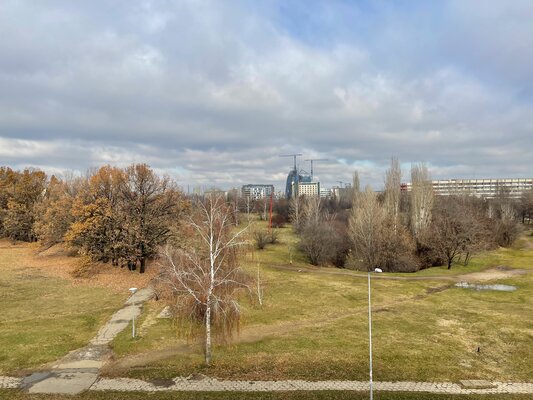
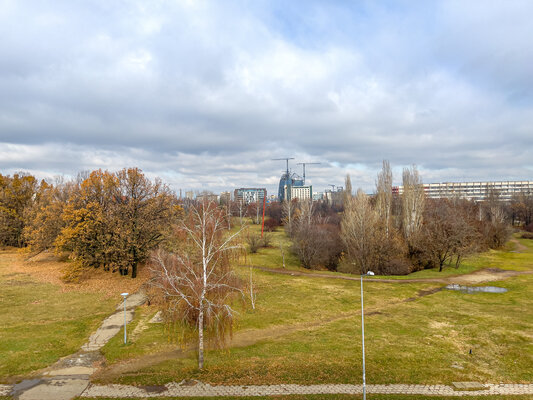
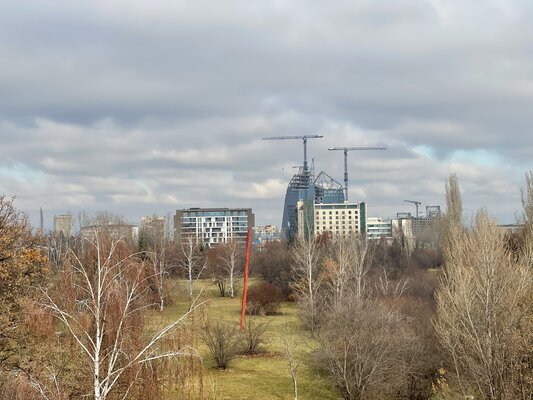
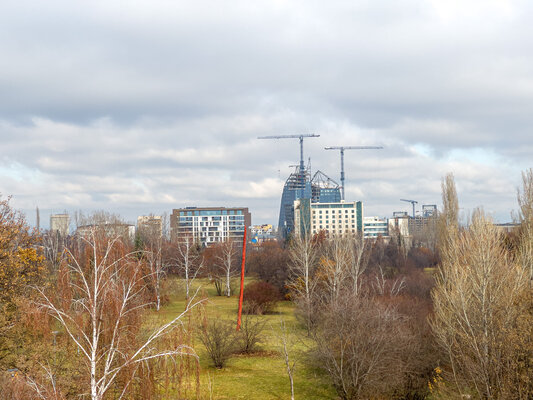
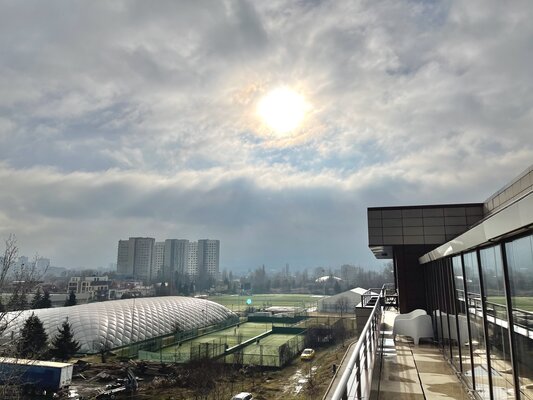
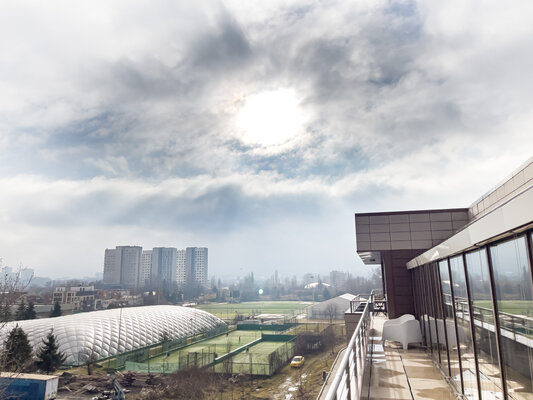
Конечно, возможность получить дополнительную информацию из файлов формата DNG — не новость. Но это чаще всего занимает значительно больше времени, доставляет хлопоты и требует использования вспомогательного программного обеспечения, которое не отличается простотой и доступностью.
Тест снимков в условиях недостаточного освещения
Наибольшую отдачу от ProRAW предполагалось получить именно в условиях недостаточного освещения. Тем не менее, на деле обычные файлы JPG оказались настолько же хорошими, как и DNG. Да, после обработки «цифровых негативов» осталось немного меньше шумов, но на это потребовалось очень много времени.
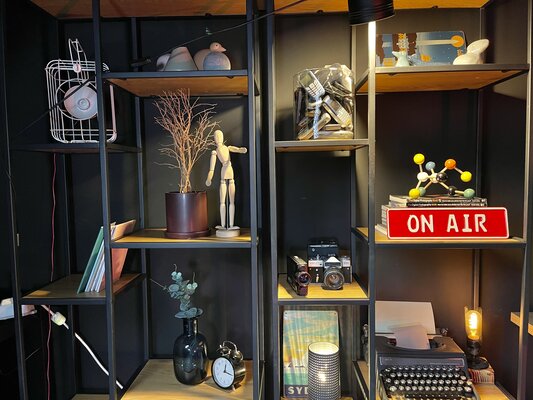
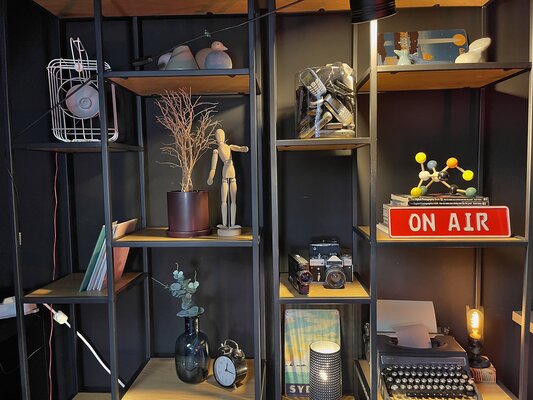
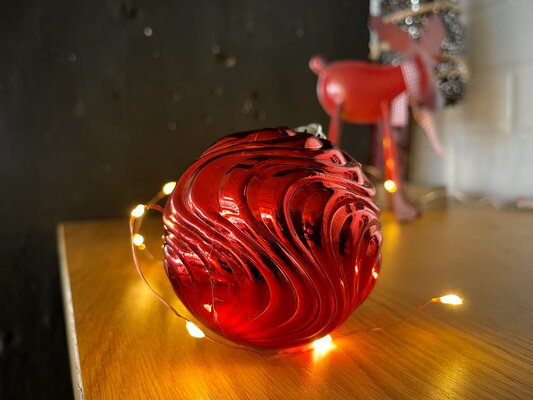
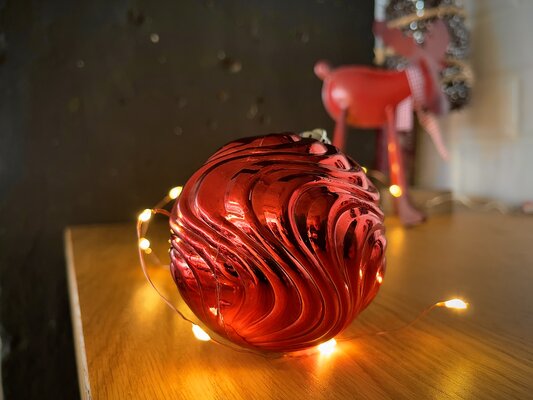
Тест снимков при использовании ночного режима
Одной из фишек ProRAW является его использование вместе с ночным режимом. Тем не менее, он также отлично работает с JPG, и найти разницу между парами изображений крайне сложно. Тут и комментировать больше нечего — просто попробуйте отыскать отличия самостоятельно.
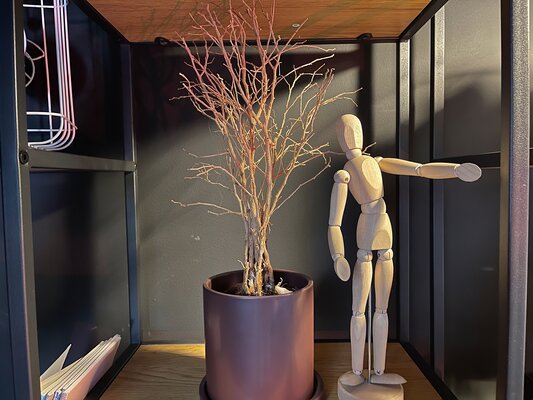
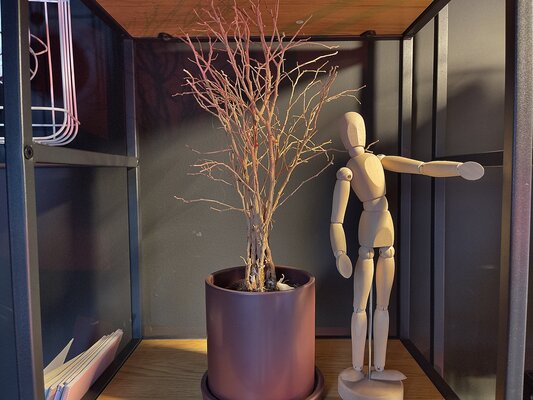
Подводя итоги: есть ли смысл использовать Apple ProRAW
Цель данного эксперимента — понять, дает ли формат Apple ProRAW реальные преимущества перед JPG. Полученные результаты дали однозначный ответ — дает, но не настолько существенные, как хотелось бы. Все же вычислительная фотография сегодня достигла того уровня, когда разница с ручным редактированием минимальна.
Конечно, если вы без ума от ручной обработки изображений в формате RAW, то ProRAW — ваш выбор. Было бы здорово, если бы Apple добавила возможность одновременной съемки в JPG и DNG — мощности Apple A14 Bionic для этого точно хватило бы. Это дало бы возможность экспериментировать с «цифровым негативом» по желанию, но всегда иметь под рукой автоматически сформированный файл со всеми возможностями нейронных сетей и необходимым сжатием. Тогда у Apple останется просить только поддержку ProRAW в портретном режиме.