Подключаем две пары наушников к iPhone: как это работает?
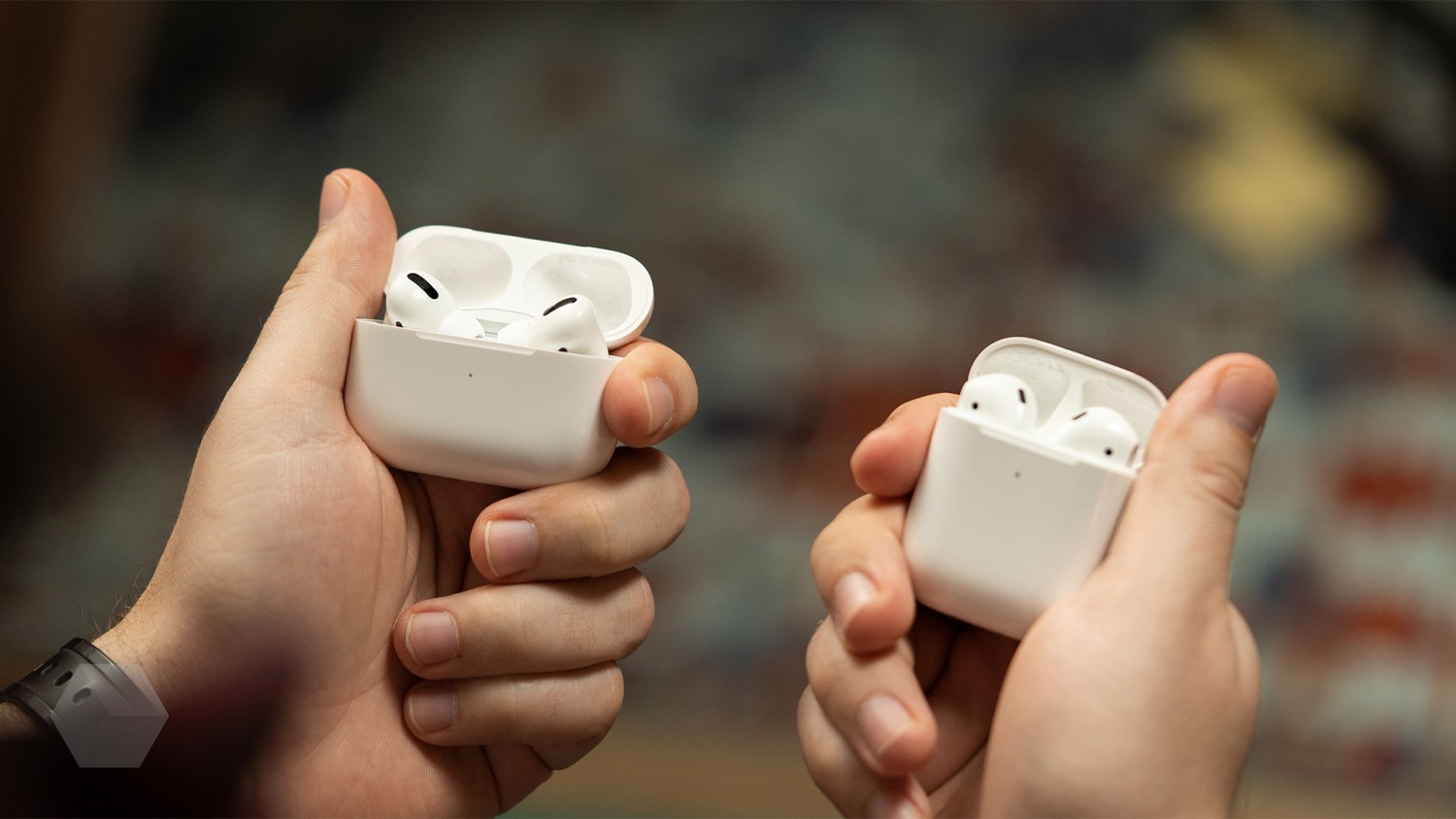
С выходом iOS и iPadOS версии 13.1 пользователи iPhone, iPod touch и iPad могут подключать к одному девайсу сразу пару беспроводных наушников и раздельно регулировать громкость для каждой пары.
Обновление вышло давно, а об этой фишке, совместимых устройствах и её настройке знают не все. Рассказываю понятным языком, как всё устроено.
Какие девайсы совместимы?
Совместное прослушивание работает со всеми моделями AirPods и некоторым наушниками Beats:
- Powerbeats
- Powerbeats Pro
- Solo Pro
- Beats Solo 3 Wireless
- Beats Studio 3 Wireless
- Powerbeats 3 Wireless
- Beats X
А источником звука выступают все устройства, совместимые с iOS и iPadOS 13:
- iPhone SE (2-го поколения)
- iPhone 11
- iPhone 11 Pro
- iPhone 11 Pro Max
- iPhone XR
- iPhone XS
- iPhone XS Max
- iPhone X
- iPhone 8
- iPhone 8 Plus
- Pad Pro (12,9 дюйма, 2-го поколения и новее)
- iPad Pro (11 дюймов)
- iPad Pro (10,5 дюйма)
- iPad (5-го поколения и новее)
- iPad Air (3-го поколения)
- iPad mini (5-го поколения)
- iPod touch 7-го поколения
Запомните это!

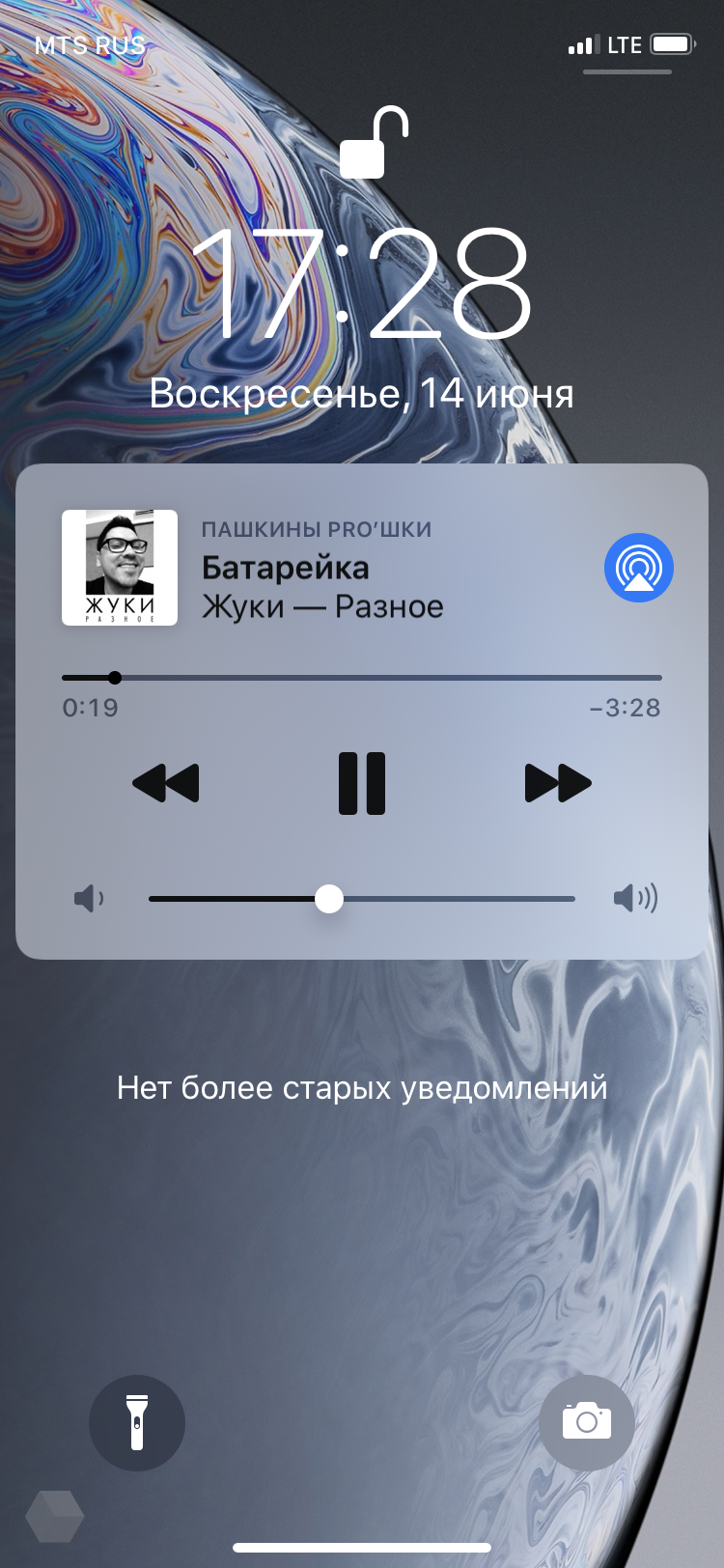
Перед выполнением всех манипуляций вам стоит запомнить значок на изображении выше. Знакомьтесь, это иконка AirPlay — технологии, отвечающей за взаимодействие устройств Apple между друг другом при воспроизведении контента: музыка, фильмы, фото и прочее.
 Экран блокировки
  Пункт управления
  Apple Music
Эту иконку вы встретите на экране блокировки, в пункте управления, в приложении Apple Music и много где ещё.
Простой способ: через второй iPhone, iPad, iPod
Начнём с самого простого способа подключения, когда вторая пара наушников сопряжена со вторым iPhone, iPad, iPod.
После подключения своих AirPods или Beats к своему iPhone, iPad, iPod сделайте следующее:
- Коснитесь значка AirPlay на экране блокировки, в пункте управления или где-либо ещё;
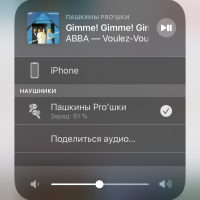
- Под названием ваших наушников будет пункт «Поделиться аудио». Нажимаем на него.
- Поднесите свой iPhone, iPad, iPod ко второму iPhone, iPad, iPod и нажмите «Поделиться аудио»;
- Нажмите на параметр «Подкл.» на втором iPhone, iPad, iPod.
Подключаем вторые AirPods
После подключения своих AirPods или Beats к своему iPhone, iPad, iPod сделайте следующее:
- Поместите вторые AirPods в зарядный футляр;
- Откройте футляр вторых AirPods рядом со своим iPhone, iPad, iPod;
- На своём iPhone, iPad, iPod выберете параметр «Временно поделиться аудио».

Подключаем вторые Beats
После подключения своих AirPods или Beats к своему iPhone, iPad, iPod сделайте следующее:
- Включите вторые наушники Beats;
- Нажмите на кнопку питания вторых Beats. Нажатие должно быть коротким — не более секунды.
- На своём iPhone, iPad, iPod выберете параметр «Временно поделиться аудио».

Управление громкостью
Для управления громкостью на своём iPhone, iPad, iPod перейдите в пункт управления и удерживайте палец на ползунке громкости.

Появятся два отдельных ползунка для каждой пары подключённых наушников.
Кроме того, вы можете регулировать громкость на наушниках Beats со встроенной регулировкой громкости. Причём уровень громкости изменится только на тех наушниках, с которых вы его регулируете.
Прекращение совместного прослушивания

Чтобы отключить наушники, коснитесь иконки AirPlay и нажмите на название пары наушников, которую вы хотите отключить.
Как подключить двое наушников AirPods к одному iPhone или iPad: 2 способа
Теперь, благодаря iOS 13, пользователи смогут задействовать второй набор наушников AirPods или PowerBeats Pro. Это позволит двум людям одновременно полноценно прослушивать одно и то же аудио с мобильного устройства Apple. И вот как это работает.
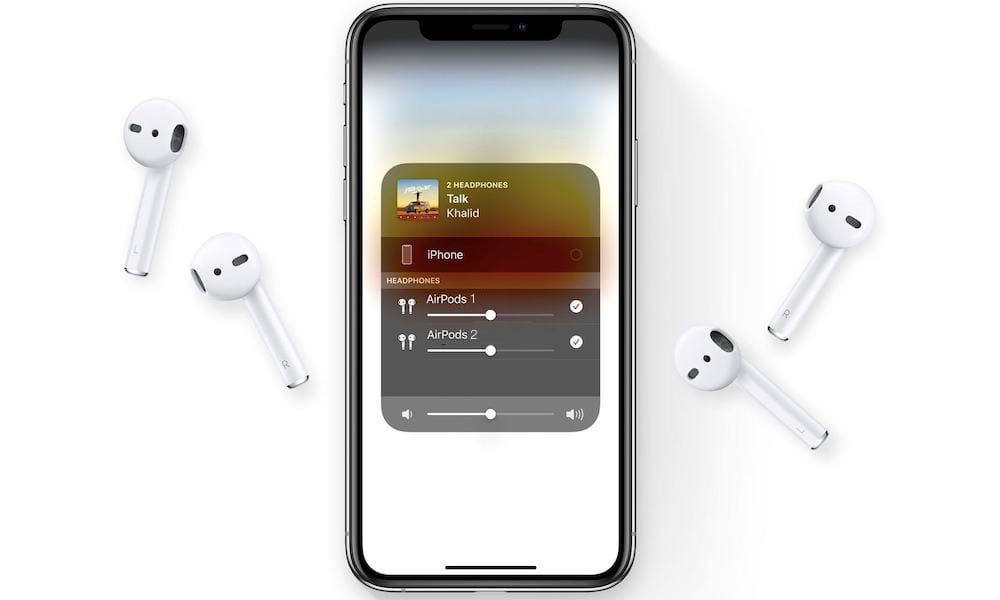
Как автоматически подключить к iPhone или iPad вторые AirPods
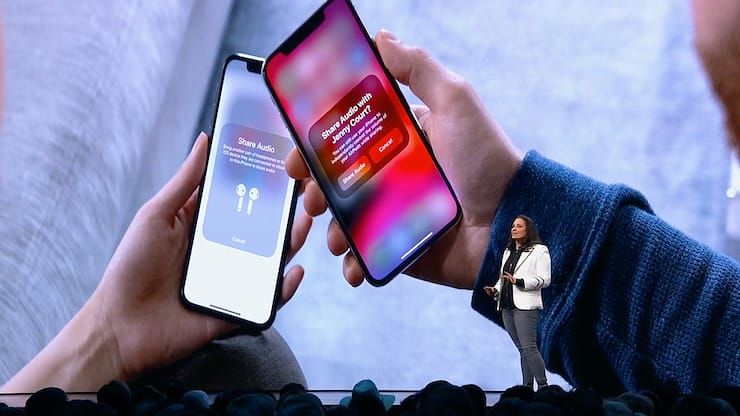
В iOS 13 есть сразу два способа, позволяющих делиться своей музыкой. Первый – относительно простой, основанный на близости устройств. Его компания Apple продемонстрировала на сцене во время своей Всемирной конференции разработчиков. Этот способ понятный и привлекательный, как и многие устройства Apple. Просто приблизьте одно устройство ко второму и на экране появится приглашение поделиться своим аудио.
Как вручную подключить к iPhone или iPad вторые AirPods
Этот альтернативный метод работает не на основе близости двух устройств. Потребуется приложить немного личных усилий для его реализации.
1. Для начала потребуется iPhone с подключенными к нему AirPods.
2. Откройте раздел Bluetooth в «Настройках».
3. Удерживайте кнопку сопряжения на задней панели второго набора AirPods.
4. В разделе «Другие устройства» появится второй набор AirPods, что означает их готовность к сопряжению. Надо нажать на него.
5. Убедитесь, что оба устройства в списке помечены статусом «Подключено».
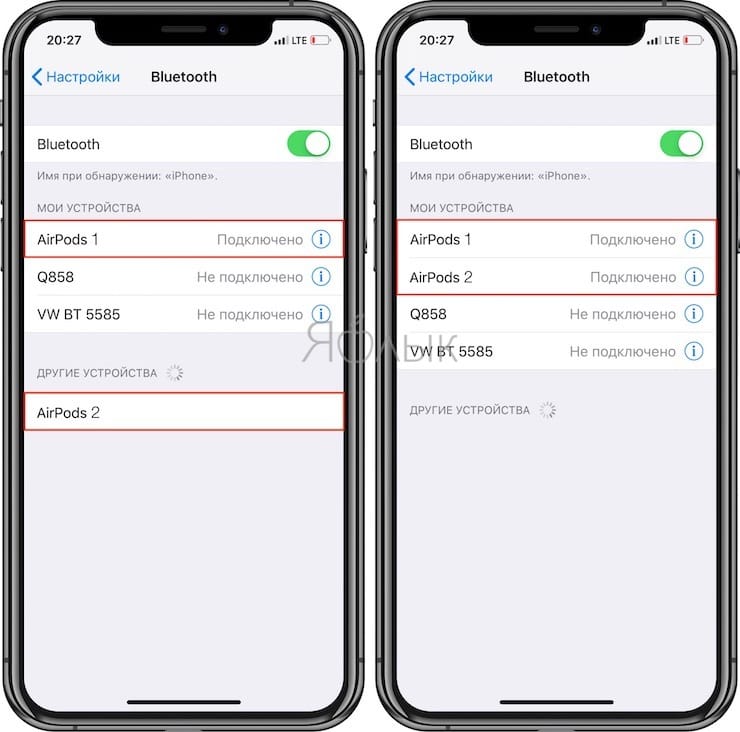
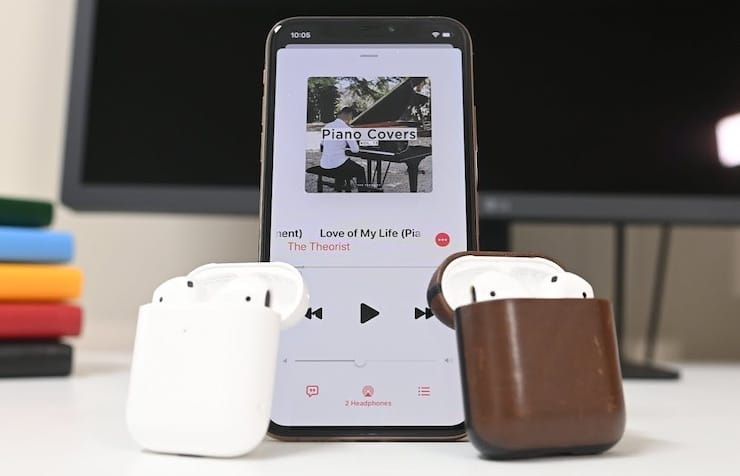
Получилось! Теперь у нас есть две пары AirPods, подключенных к одному устройству с iOS 13. Из меню AirPlay обе пары наушников должны быть видны, на них должен поступать один и тот же звук.
В ходе тестирования не было обнаружено никакой задержки между комплектами наушников. Каждый из них может регулировать звук независимо друг от друга, подобно динамикам с поддержкой AirPlay 2.
Apple заявляет, что эта функция работает как с AirPods, так и с PowerBeats Pro на iPhone 8 и новее, 12,9-дюймовом iPad Pro 2-го поколения и новее, 11-дюймовом и 10,5-дюймовом iPad Pro, iPad 5-го поколения и новее, iPad Air третьего поколения, iPad mini пятого поколения и iPod touch седьмого поколения.
Как подключить два AirPods к одному iPad
 apple
apple
Это краткое руководство поможет вам подключить два AirPods к одному iPad с минимальными трудностями.
У Apple есть забавная функция, которая позволяет подключать две пары AirPods или Beats к одному устройству iOS. Вы можете слушать музыку, смотреть фильмы или прокручивать TikTok с другом, не используя динамики и не одалживая им вкладыши. Однако эта функция, как правило, остается незамеченной. Некоторые пользователи iOS даже не знают о его существовании, в то время как другие испытывают проблемы.
К счастью, соединить два AirPods с одним iPad очень просто, если вы выполните правильные действия. На самом деле, все это находится в центре управления! Читайте дальше, чтобы ознакомиться с пошаговым описанием процесса и некоторыми советами по устранению неполадок.
Как подключить два AirPods к одному iPad
Вы можете подключить два комплекта AirPods к одному iPad с помощью функции Apple для совместного использования звука. Эта функция, представленная в 2019 году, устраняет необходимость совместного использования AirPods и связанные с этим проблемы гигиены.
Чтобы подключить два AirPods и обмениваться аудио через iPad, просто выполните следующие действия:
Как подключить вторые airpods к айпаду
Будь в курсе последних новостей из мира гаджетов и технологий

Как подключить две пары AirPods к iPhone или iPad на iOS 13

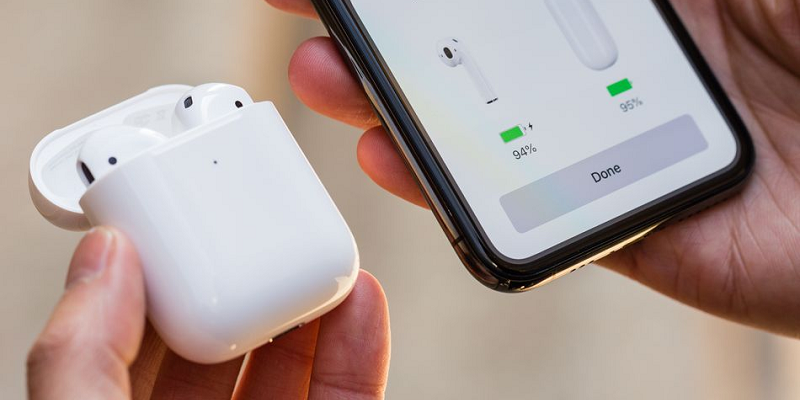
У Bluetooth 5.0 есть одна интересная особенность — вы можете подключить к устройству с ним сразу две пары беспроводных наушников. Это удобная функция, например, для друзей: вам больше не нужно отдавать другу один наушник, теперь каждый может наслаждаться полноценным стерео.
- iPhone 8, iPhone 8 Plus, iPhone X;
- iPhone Xs, iPhone Xs Max, iPhone XR;
- iPhone 11, iPhone 11 Pro, iPhone 11 Pro Max;
- iPad Pro 12.9 (второе поколение и новее);
- iPad Pro 11;
- iPad Air 2019;
- iPad mini 2019;
- iPod touch 2019.
Первый способ хорош тем, что он сделан в стиле Apple — минимум телодвижений. Если есть два iPhone на iOS 13, к каждому из которых подключена своя пара AirPods, то запустите на одном из них воспроизведение музыки и просто поднесите к другому. На экране появится предложение поделиться музыкой с другим iPhone — нужно согласиться:
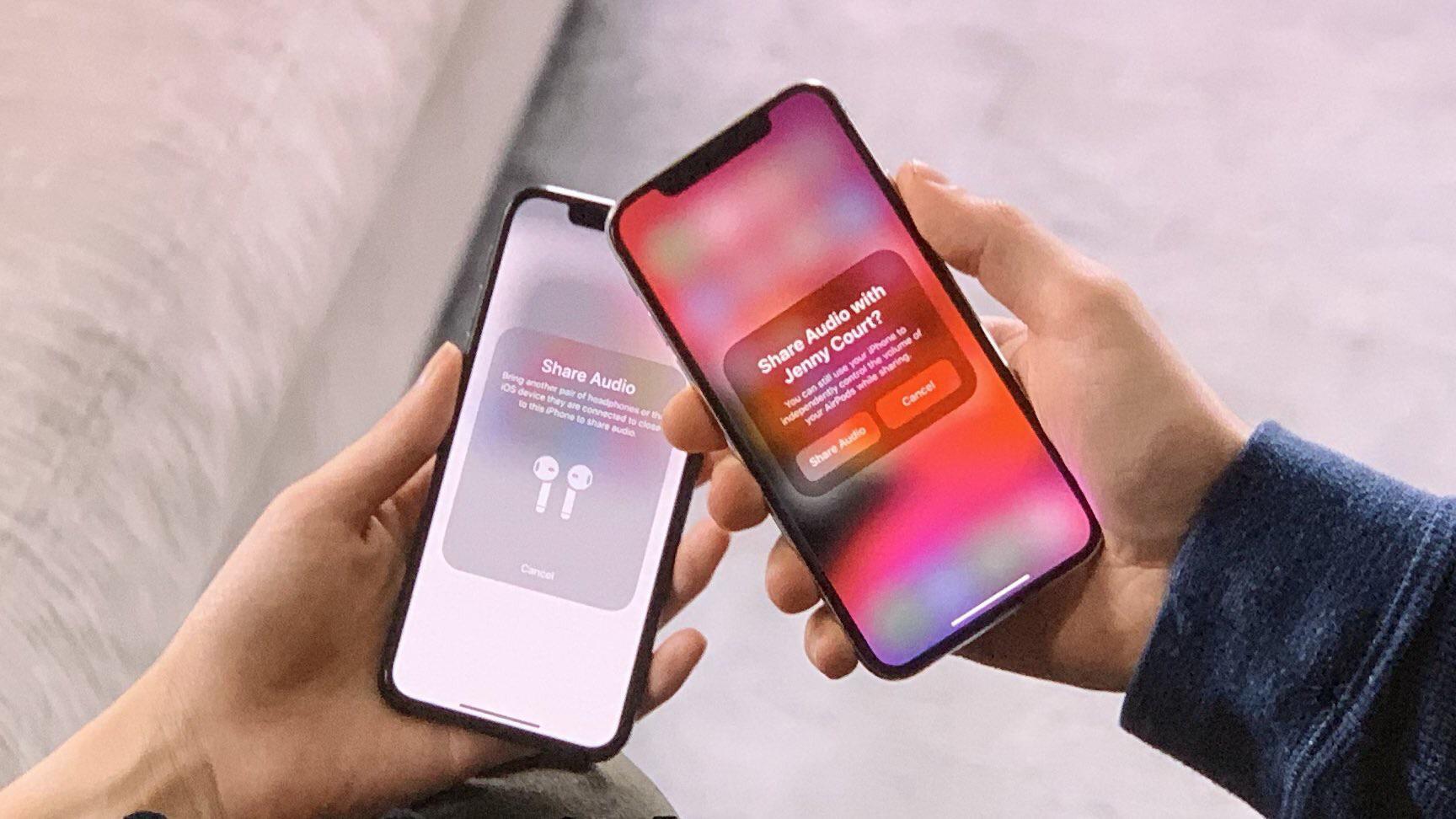
Подключение второй пары наушников через настройки.
Этот способ подойдет в том случае, если только одно устройство обновлено до iOS 13. Сначала подключите к нему одну «родную» пару AirPods, после чего стандартным способом сопрягите его со второй парой: для этого откройте кейс, нажмите кнопку на его задней стороне и дождитесь появления всплывающего окошка, в котором нужно согласиться с подключением. Также, разумеется, можно проделать это через настройки Bluetooth. :max_bytes(150000):strip_icc()/share-audio-airpods-d4729bdaf59c4d629dd27bb26a8f535a.jpg)
После этого в меню воспроизведения выберите вывод музыки на обе пары наушников. К слову, там же можно менять громкость на каждой из них по отдельности, что достаточно удобно.