MP3 Cutter — Создание рингтонов
MP3Cutter.app — онлайн-обрезчик mp3. Этот инструмент позволяет быстро нарезать музыку для создания рингтонов для iPhone, Android и других телефонов. Поддержка вырезания и преобразования всех аудиоформатов, таких как: AAC, FLAC, M4A, MP3, OGG, WAV, WMA и т. д.
Поддержка вырезания звука на любом устройстве: ПК, планшет, телефон (iPhone, Android). Создавайте рингтоны онлайн в веб-браузере, не нужно устанавливать программное обеспечение.
Как сделать рингтон из любой песни
- Зайдите в MP3Cutter.app с помощью браузера, загрузите mp3-файл или любой другой аудиоформат со своего устройства.
- В редакторе настройте любимое музыкальное произведение, перемещая маркеры и используя элементы управления тонкой настройкой.
- Выберите формат рингтона. Пожалуйста, выберите формат M4R для iPhone и MP3 для других устройств.
- Нажмите кнопку Вырезать, чтобы начать нарезку аудиофайла → Нажмите кнопку Загрузить, чтобы сохранить вырезанный звук на вашем устройстве.
Поддерживаемые типы файлов
Поддерживает любой аудио / видео формат, включая: mp3, ogg, mid, mp2, m4a, wav, wave, mp1, ape, rmi, flac, aif, mp3, m4p, 3ga, raw, pcm, aiff, wma, oga, amr, caf, midi, aifc, m4b, aac, m4r, opus, vob, wtv, mpg, mov, xvid, rm, m4v, m1v, flv, divx, mp4, 3gpp, mkv, avi, mpv, rmvb, dvr-ms, wmv, f4p, 3gp, 3g2, ogv, swf, m2ts, mts, qt, mpeg, webm, f4v, asf.
Как поставить свой рингтон на iPhone? Инструкция, как установить свою мелодию на звонок прямо с компьютера

Чтобы поменять рингтон на iPhone, нужно или приобрести его в iTunes Store, или установить мелодию на устройство самостоятельно. Однако поставить свою мелодию на звонок и уведомление на iPhone — не самая простая задача. «Лента.ру» составила гайд по созданию и установке рингтона для владельцев iPhone с компьютера или через приложение на смартфоне.
Что такое рингтон?
Рингтон — это мелодия, которая воспроизводится на смартфоне при входящем звонке или сообщении. У разных марок смартфонов есть свои узнаваемые мелодии: легко отличить уведомления, которые приходят на iPhone, от уведомлений, которые получает пользователь Samsung. Однако если пользователь хочет поменять мелодию звонка или будильника, поставить что-то свое, уникальное, он может скачать рингтон из интернета или даже записать свой собственный.
В 2000-х годах абоненты могли приобрести новые рингтоны через СМС либо скачать с чужого телефона с помощью ИК-порта или Bluetooth. Многие сохраняли песни сначала на компьютер, а потом копировали их в память гаджета.
Сегодня на рынке появились новые интернет-сервисы и услуги, к тому же современные смартфоны совсем не похожи на миниатюрные кнопочные телефоны 2000-х и обладают более внушительным функционалом. Тем не менее пользователям iPhone бывает непросто установить свой рингтон на звонки и уведомления бесплатно. Несколько способов все же есть.

Как можно установить свой рингтон на iPhone:
- с помощью мобильной версии iTunes;
- с помощью iOS‑программ для создания рингтонов и десктопного клиента iTunes;
- с помощью iOS‑приложения GarageBand;
- с помощью персонального компьютера;
- с помощью стороннего менеджера файлов на компьютере.
После того как в 2019 году вышла 13 версия операционной системы iOS, стало возможно сделать рингтон из любимой песни прямо на мобильном устройстве. Раньше эта функция была недоступна, поэтому для более ранних версий операционной системы потребуется персональный компьютер.
Как установить рингтон через iTunes?
Самый простой способ добавить мелодию на звонок — использовать мобильную версию iTunes, которая установлена на всех смартфонах с операционной системой iOS. Чтобы купить мелодию, можно использовать магазин звуков Apple, который называется iTunes Store. Однако в таком случае придется платить за покупку песни. Цена за трек — от 18 до 22 рублей, все рингтоны в iTunes Store уже подогнаны под формат и длительность рингтона для iPhone.
Инструкция по покупке рингтона в iTunes Store
- Чтобы официально купить песню и использовать звук в качестве рингтона, откройте приложение iTunes Store.
- Нажмите на кнопку «Звуки». Теперь можно найти интересующую композицию.
- Нажмите на цену, чтобы совершить покупку. Разработчики предупреждают, что доступность мелодий для звонка может различаться в зависимости от страны или региона.
- Измените рингтон в меню «Настройки», перейдя в «Звуки, тактильные сигналы».
iTunes можно использовать также для того, чтобы установить на смартфоне рингтон, который был обработан на персональном компьютере.

Фото: Thomas Lefebvre / Unsplash
Какой формат рингтонов нужен для iPhone?
Чтобы не тратить деньги на покупки в iTunes Store, можно скачать нужный трек в интернете. Однако, как правило, по запросам в поисковике получается найти необходимую песню только в формате MP3.
Формат для iPhone называется M4R, это эквивалент форматов AAC или M4A — от них он отличается только названием. Из MP3 трек можно конвертировать в M4R, сделать это несложно.
Инструкция по конвертированию треков для iPhone
- Откройте браузер и перейдите на сайт, где можно скачать аудиофайл для будущего рингтона в формате MP3.
- Загрузите его.
- После того как начнется скачивание, в правом верхнем углу появится стрелка в круге.
- Установить рингтон в формате MP3 на iPhone не получится, необходимо изменять формат, а для этого требуется конвертер. Конвертировать трек можно с помощью онлайн-сервисов или через приложение GarageBand.
Как загрузить рингтоны на iPhone при помощи GarageBand?
Удобнее всего создавать свою мелодию с помощью предустановленного iOS‑приложения GarageBand.
1. Чтобы начать работу, создайте новый проект и перейдите в режим редактирования дорожек.
2. Выберите нужный трек во вкладке «Музыка».
3. Перетащите выбранный трек на отдельную аудиодорожку.
4. Нажмите плюсик в правом верхнем углу, укажите нужное количество тактов.
5. Трек можно обрезать и с начала, и с конца, нужный фрагмент подвиньте к нулевой отметке.
6. Экспортируйте трек. Для этого перейдите в «Мои песни», далее нажмите на иконку «Поделиться».
7. При экспорте дайте название своему треку и выберите вариант экспорта «Рингтон». Приложение автоматически обрежет трек, длительность которого превышает 30 секунд.
Кроме того, в GarageBand можно добавить на трек фильтры, наложить звуковые эффекты, соединить его с другой мелодией или вообще записать свою собственную песню. После завершения экспорта рингтон может быть использован в качестве мелодии для входящих звонков или уведомлений.

Фото: Alexandros Avramidis / Reuters
Как самостоятельно конвертировать рингтон с помощью компьютера?
Чтобы сделать из песни рингтон без помощи GarageBand, ее нужно обрезать до необходимой длины и сохранить в совместимом с iOS формате, то есть M4R.
Чтобы обрезать трек прямо в браузере на ПК, можно использовать такие сервисы, как MP3cut, Audio Trimmer, Audacity. Загружать музыкальные файлы в эти сервисы можно с компьютера или, например, из Google Drive.
составляет максимальная длительность трека для рингтона
Получившийся отрезок необходимо сохранить в нужном формате в памяти устройства.
Как подключить iPhone к компьютеру?
После того как трек отформатирован, его можно установить на рингтон через компьютер.
Инструкция, как перенести рингтон в iPhone при помощи iTunes, если у вас компьютер на Windows
1. Откройте программу iTunes на компьютере, она доступна для скачивания в Microsoft Store.
2. Чтобы перенести на мобильное устройство аудиотрек с ПК, необходимо подключить к нему iPhone, используя USB-кабель.
3. Необходимо убедиться, что iTunes определил подключенный iPhone: в верхнем левом углу рядом с разделом медиатеки должно появиться черно-белое изображение телефона.
4. Нажмите на значок, в появившемся боковом меню выберите пункт «Звуки», который находится слева внизу.
5. Откройте папку с созданными рингтонами в формате .m4r и перетащите нужные файлы в окно «Звуки».
6. Рингтоны, которые вы скопировали на устройство, будут отображаться в окне «Звуки».
7. Откройте приложение «Настройки» на смартфоне. В меню «Звуки, тактильные сигналы» вы найдете раздел «Рингтоны». Последний загруженный аудиотрек будет верхним в перечне звуков.

Фото: Michal Biernat / Unsplash
Инструкция, как перенести рингтон в iPhone при помощи iTunes, если у вас компьютер на macOS
1. Откройте программу «Музыка».
2. Подключите iPhone к компьютеру при помощи кабеля или облачного хранилища iCloud.
3. Убедитесь, что iTunes определил подключенный iPhone: в верхнем левом углу рядом с разделом медиатеки должно появиться черно-белое изображение телефона.
4. Нажмите на значок.
5. Ранее созданный рингтон нужно найти во вкладке «Файлы» и перетащить в окно приложения «Музыка».
6. Перетащите в открывшееся окошко рингтоны в формате .m4r.
7. Хотя новые уведомления не появятся, свою мелодию для звонка вы сможете найти в настройках звука на смартфоне. Для этого откройте приложение «Настройки» и перейдите в меню «Звуки, тактильные сигналы», здесь появится меню «Рингтон». Только что созданный рингтон будет в самом верху списка. Его можно установить для всех звонков или для отдельного контакта.
5 способов поставить собственный рингтон на Андроид: обрезка и установка мелодии
на звонки и смс

 4.6 Оценок: 102 (Ваша: )
Выбор экспертов: где создать рингтон на Андроид?
-
| Позволяет создать уникальный рингтон с эффектами.
- Ringer.org | Подойдет, чтобы вырезать ненужные фрагменты.
- Ringtone Maker pro | Позволит назначить трек на один или несколько контактов.
Узнайте о 5 способах замены стандартного рингтона на любимую песню. В статье подготовили пошаговую инструкцию для создания мелодии на телефон в аудиоредакторе на ПК.
Способ 1. Создаем мелодию в аудиоредакторе
Самый лучший способ создания рингтонов для Android – десктопные программы Windows для обработки аудио. Так вы не будете зависеть от скорости интернета и получите больше контроля над процессом. Мы рассмотрим данный вариант на примере программы для обрезки и обработки аудио АудиоМАСТЕР.
Этот аудиоредактор позволяет обрезать песню на рингтон андроид, улучшить звучание музыкального трека, вытянуть аудиодорожку из клипа или фильма, объединить несколько файлов в один и отредактировать аудио. Но самое удобное в программе то, что в нее уже встроена функция создания рингтона.
Шаг 1. Установите программу
Для начала нужно закачать на компьютер бесплатный дистрибутив программы. Запустите инсталляцию двойным щелчком мыши и дождитесь, когда софт будет готов к работе.
Шаг 2. Добавьте песню или мелодию
В стартовом окне нажмите пункт «Добавить файл». Найдите на жестком диске трек, который хотите установить на звонок Android, и загрузите его в программу.
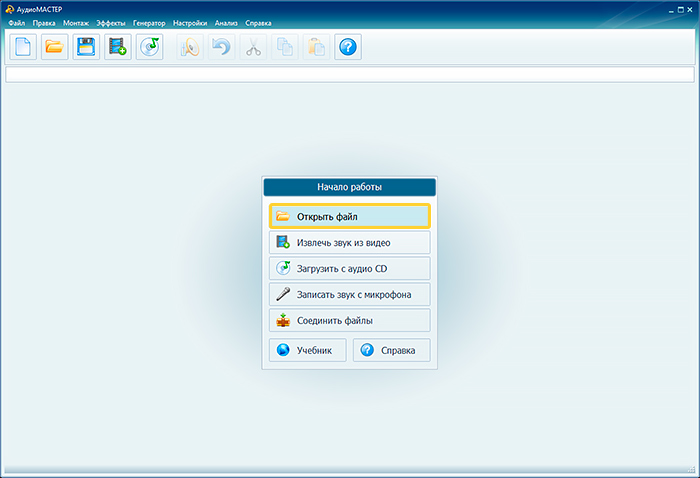
Запустите АудиоМАСТЕР и загрузите мелодию, которую хотите поставить на звонок
Шаг 3. Создайте рингтон
Выделите мышкой участок, из которого будет создан музыкальный отрывок. Максимальная длина мелодии для звонка — 40 секунд. Вы можете прослушать песню, нажав кнопку проигрывания. Для большей точности можете изменить масштаб отображения звуковой волны. Далее кликнете по выделенному правой кнопкой мыши и выберите команду «Сохранить выделенное».
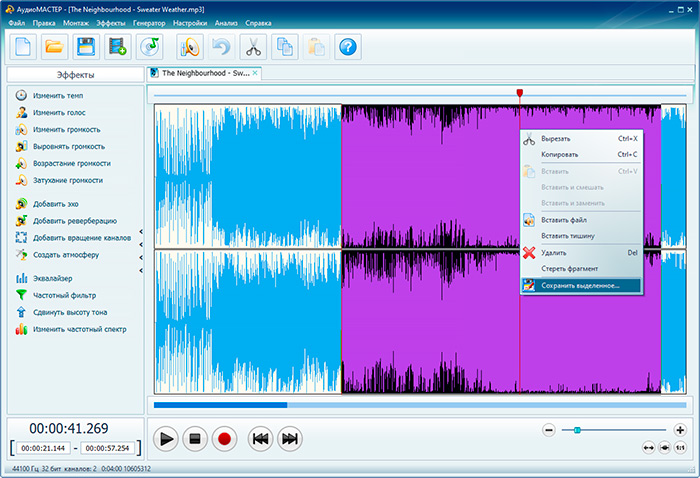
Выделите нужный участок трека и сохраните его
Программа предложит выбрать формат для мелодии звонка. Рингтоны для Android нужно экспортировать как файл MP3, однако подойдет также и расширение WAV. После укажите папку для экспорта и название файла.
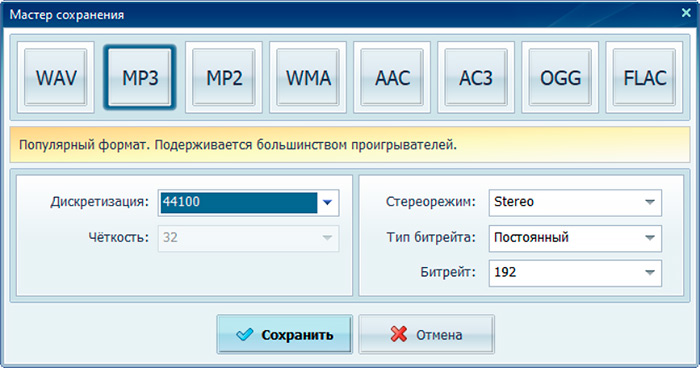
MP3 — оптимальный формат аудио для рингтона на андроидах
После того, как музыкальный отрывок сохранится на компьютер, вы сможете дополнительно изменить файл. Для этого нажмите кнопку «Редактировать».
Здесь вы можете увеличить громкость MP3, добавить звуковые эффекты, соединить несколько аудиодорожек, настроить затухание или возрастание звука. Чтобы применить изменения к созданному файлу без повторного экспорта, нажмите на иконку дискеты на панели управления.
Готово – вы создали свой личный рингтон. Чтобы загрузить мелодию на телефон, подсоедините его к компьютеру через USB-кабель. Если вы используете ноутбук с bluetooth, то можете отправить файл с его помощью.
Способ 2. Используем онлайн-сервис
Не хотите ставить сторонний софт или находитесь в дороге или в гостях? Тогда вас выручат онлайн-сервисы. На них можно создать рингтон для андроид из любого музыкального файла для телефона или планшета. Рассмотрим алгоритм работы на примере сайта Ringer.org.
-
и переставьте язык на русский в верхнем правом углу.
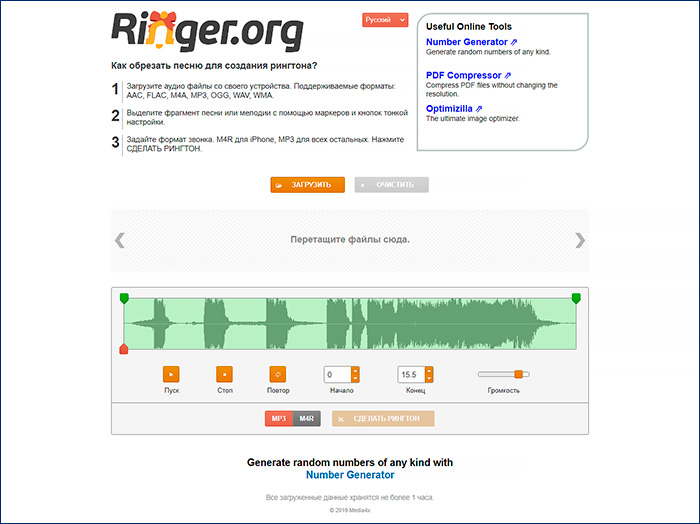
Откройте сайт онлайн-сервиса и загрузите песню
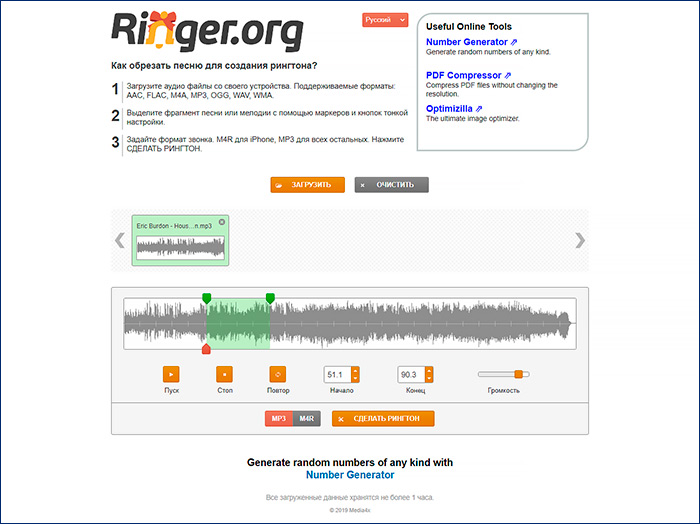
Отметьте подходящий отрывок мелодии с помощью специальных маркеров
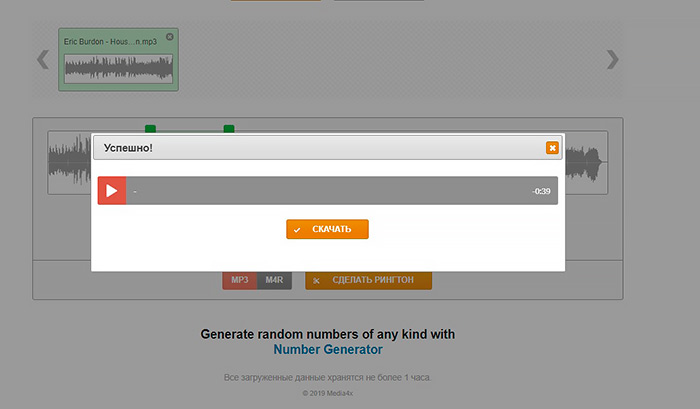
Скачайте обрезку к себе на компьютер
Минус этого способа, что при плохом соединении процесс заливки трека и обработки займет длительное время или может внезапно оборваться.
Способ 3. Приложение Ringtone Maker pro
Используйте мобильное приложение, чтобы создать и установить рингтон на телефон без компьютера. В магазине Google есть большое количество подходящих аудиоредакторов. Минус? Все они либо платные, либо полностью блокируют рабочий экран рекламой. Существуют бесплатные приложения с умеренным количеством рекламы, но они предлагают только базовый функционал, продвинутые функции придется докупать отдельно. В данном случае мы воспользуемся приложением Ringtone Maker pro.
- Загрузите приложение из Google Store и запустите его.
- Щелкните зеленую кнопку «Ringtone». Выберите мелодию из телефона.
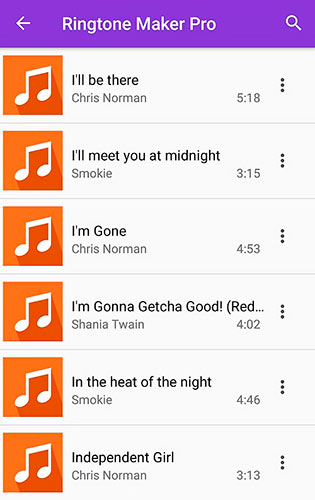
Откройте аудиозапись в приложении
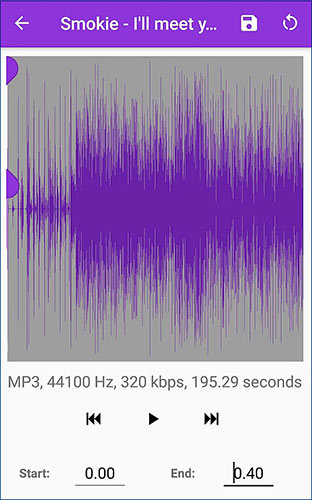
Обрежьте дорожку во встроенном плеере
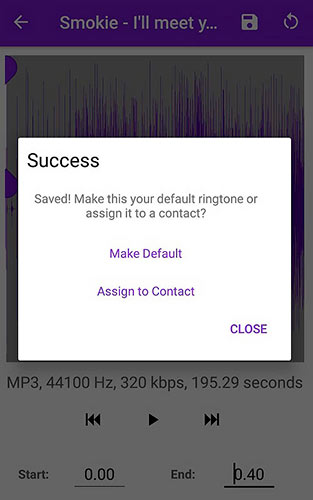
Укажите тип рингтона перед установкой
Способ 4. Встроенный проигрыватель
на телефонах Android
Итак, вы создали мелодию для звонка и загрузили ее в телефон либо хотите поставить на вызов файл, который уже имеется на смартфоне. Чтобы установить песню на рингтон на андроид, сделайте следующее:
- Откройте проигрыватель «Музыка». Выберите «Все композиции».
- Найдите нужный трек и нажмите на три точки рядом с его названием.
- Кликните «Установить как сигнал».
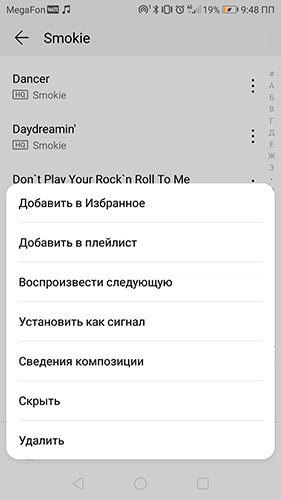
Выберите любимую песню в менеджере файлов Android
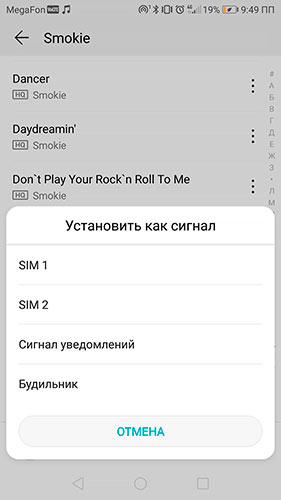
Укажите тип сигнала
Данный способ подходит практически для всех моделей Android, как Хонор, так и Мейзу, Xiaomi Редми и Самсунг. Кстати, через проигрыватель вы можете полностью удалить рингтон с андроида. Так же, как во втором пункте, нажмите на три точки рядом с названием трека и выберите «Удалить».
Способ 5. Настройки Android
Еще один вариант использования встроенных возможностей Android – отредактировать настройки. Проделайте следующий путь в вашем телефоне:
-
Откройте «Настройки» и найдите пункт «Звук».
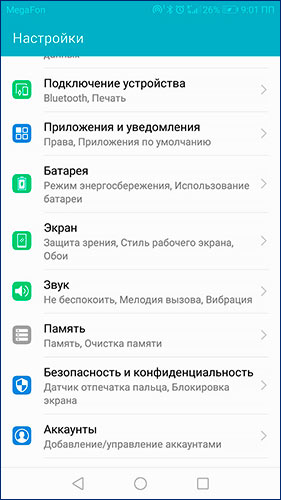
Вы можете подготовить мелодию звонка средствами системы
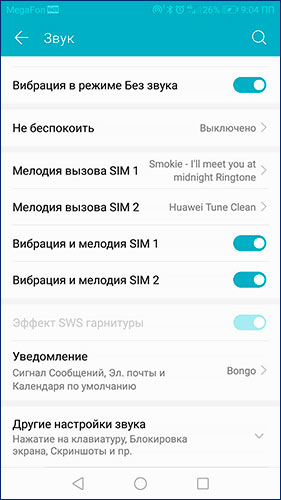
Для каждой симки можно настроить свой рингтон
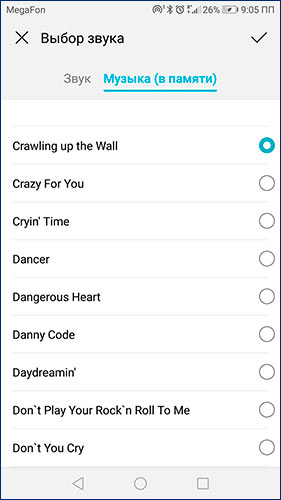
Выберите среди своего плейлиста подходящую для звонка мелодию
Если вам нужно поставить отдельный звук на определенный контакт, сделайте это через телефонную книгу.
- Найдите в списке номеров нужный и откройте его для редактирования.
- Нажмите пункт «Мелодия вызова».
- В новом окне перейдите во вкладку «Музыка (в памяти)».
- Найдите и установите нужный трек.
Чтобы поставить оригинальную тему звонка, не нужно быть компьютерным гуру. Все способы под силу даже пользователю с нулевыми техническими знаниями. Какой из них выбрать? Настройки Android и встроенный проигрыватель выбирают только первые 40 секунд музыкального файла. Онлайн-сервисы зависят от скорости соединения, к тому же, они ставят ограничение на размер загружаемого файла. А бесплатные приложения забьют ваш телефон рекламой.
С помощью программы для нарезки рингтонов для андроид АудиоМАСТЕР можно самостоятельно выбрать отрывок песни. Также вы сможете вытянуть музыку из клипа, вырезать нужный момент в песне, нарезать файл на части и даже создать рингтон с собственными голосовыми комментариями. Поэтому этот аудиоредактор становится безусловным лидером в нашей подборке.
сделать рингтон -извлечь аудио 4+
Создавайте собственные мелодии звонка и легко настраивайте мелодии звонка. Создавайте собственные рингтоны и наслаждайтесь мобильными рингтонами.
Ringtone Maker может создавать рингтоны, извлекая звук из записанных видео. Вы можете обрезать или вырезать музыку и песни, конвертировать форматы аудио- и видеофайлов. Это также автономный аудио- и видеоплеер, вы можете воспроизводить музыкальные песни в любое время и в любом месте.
— Импорт видео из библиотеки фотографий для извлечения аудио и создания рингтонов
— Импортируйте видео с вашего компьютера и делайте рингтоны
— Импортируйте свою любимую популярную музыку, песни
— Автоматически конвертируйте аудио- и видеоформаты и делитесь ими в GarageBand, легко устанавливайте мелодию звонка.
— Вы можете записывать любой звук, который вам нравится, поэтому вы можете создать любую персонализированную мелодию звонка
— Сделайте свой телефон полным веселья, вы можете установить мелодии входящих вызовов, текст, мелодии сообщений, мелодии будильника, тихие мелодии звонка, сигналы оповещения, звуки уведомлений
— Вы можете установить плакат входящего вызова, обои экрана блокировки
свяжитесь с нами: meensa_tech@163.com
Create custom ringtones and setup ringtone easily. Make your own ringtones and enjoy the fun of mobile ringtones.
Ringtone Maker can make ringtones by extracting audio from recorded videos. You can trim or cut music and songs, Convert audio and video file formats.It is also an offline audio and video player, you can play music songs anytime, anywhere.
— Import videos from the photo library to extract audio and make ringtones
— Import videos from your computer and make ringtones
— Import your favorite popular music, songs
— Automatically convert audio and video formats and share to GarageBand, set the phone ringtone easily.
— You can record any sound you like, so you can create any personalized ringtone
— Make your phone full of fun,You can set incoming call ringtones, text,message ringtones, alarm clock ringtones, silent ringtones,alert tones, notification sounds
— You can set incoming call poster, lock screen wallpaper
contact us: meensa_tech@163.com
Что нового
Добавлена установка обоев и аватара контакта, а также собственный плакат вызова.
Исправлены ошибки и улучшена производительность.