Как подключить карту памяти и без проблем увеличить объем смартфона
Наверняка, каждый пользователь сталкивался с проблемой нехватки памяти на своем смартфоне. В таком случае расширить объем хранилища поможет установка MicroSD. О том, как вставить и активировать внешний накопитель, будет рассказано ниже.
Как активировать карту памяти при первом включении
Перед установкой SD-карты в слот следует разобраться, что та из себя представляет. Можно сказать, что это флэш-накопитель, работающий на большой скорости, незначительно уступающей внутренней памяти.
Благодаря использованию подобного носителя расширяется объем ПЗУ, на котором будут храниться файлы. Функционирует карта памяти по принципу внешнего накопителя, куда можно поместить пользовательские данные. Файлы при этом используются постоянно на одном телефоне либо переносятся между разными гаджетами.
Важно обратить внимание, что прежде чем вставить SD-карту в отведенный отсек, необходимо ознакомиться с характеристиками и узнать, поддерживает ли смартфон Micro SD накопитель. Эту информацию можно узнать в инструкции или на официальном сайте.
Ведь не во всех мобильных устройствах имеется специальный слот для установки внешнего хранилища. Например, он отсутствует на гаджетах от Apple. Кроме того, необходимо выбрать подходящий форм-фактор. Бюджетные устройства могут не распознавать флэшки с большим объемом памяти – более 64 или 128 Гб.
Если в телефоне присутствует такой отсек, следует приступить к установке карты памяти. Но перед этим стоит разобраться, съемная крышка у смартфона или нет. Для устаревших моделей порядок действий будет следующим:
- Снять заднюю крышку.
- Открыть защелку слота (может располагаться под АКБ).
- Вставить SD-карточку.
- Защелкнуть слот и поставить обратно крышку.
С 2021 году начали выпускаться модели, у которых батарея и крышечка не снимается. Из-за чего отсек для расширения памяти размещается в специальном лотке. Тогда следует придерживаться такого алгоритма действий:

- Вставить ключ в предназначенное для этого отверстие.
- Вынуть лоток из отсека.
- Установить флэш-накопитель.
- Задвинуть отсек на положенное место.
Для включения карты памяти необходимо перейти в блок «Настройки». После чего раскрыть пункт «Обслуживание устройства», далее – «Хранилище».

Затем щелкнуть по названию внешнего накопителя. Теперь кликнуть по значку с тремя точками. В появившемся меню настроек выбрать опцию «Монтировать».
Зачастую для установки SD-накопителей задействуется тот же самый лоток, как и для SIM-карточек. Приобретя новое устройство, большинство юзеров не сразу привыкает к тому, что карту памяти нужно устанавливать в выдвижной лоток. Потому как она постоянно выпадает из рук, и норовит потеряться.
Как отформатировать карту памяти
Такая процедура предполагает полное удаление содержимого карты памяти. Поэтому предварительно следует выполнить бэкап. Необходимость проведения подобной процедуры чаще всего обусловлено тем, что подключаемый носитель не определяется смартфоном либо не отображает хранящиеся на нем данные.
Помимо этого, карту приходится форматировать из-за наличия на нем зараженных файлов. Если вирусы оказались на флэшке, таким способом можно устранить угрозу. Также у владельца устройства может возникнуть потребность в стирании сохраненных файлов, к примеру, в случае продажи гаджета.
При этом стоит прибегнуть к глубокому форматированию, чтобы избежать возможности восстановления удаленных данных. Последовательность шагов, как отформатировать внешний носитель, включает в себя:

- Зайти в раздел «Настройки» и проследовать к пункту «Хранилище и USB-накопители».
- Щелкнуть по названию карты памяти. В выпадающем окне выбрать «Настройки хранилища».
- Воспользоваться опцией «Форматировать».
Важно отметить, что названия пунктов меню может отличаться на разных моделях. Перечисленные шаги выполняются за счет использования встроенного функционала устройства. Подробнее о восстановлении работоспособности флэшки рассказано в видео
Также для этой цели можно задействовать компьютер или сторонние программы. Примером такой утилиты выступает SD Memory Card Formatter. Юзеру предлагается подключить накопитель к ПК, запустить программу, указать устройство для форматирования и начать процедуру.
Чтобы сделать это стандартными средствами Виндовс, следует придерживаться указаний инструкции:
- Подсоединить накопитель к USB-порту.
- Перейти в «Этот компьютер».
- Клацнуть правой кнопки мышки по наименованию карты памяти.
- Выбрать действие «Форматировать».
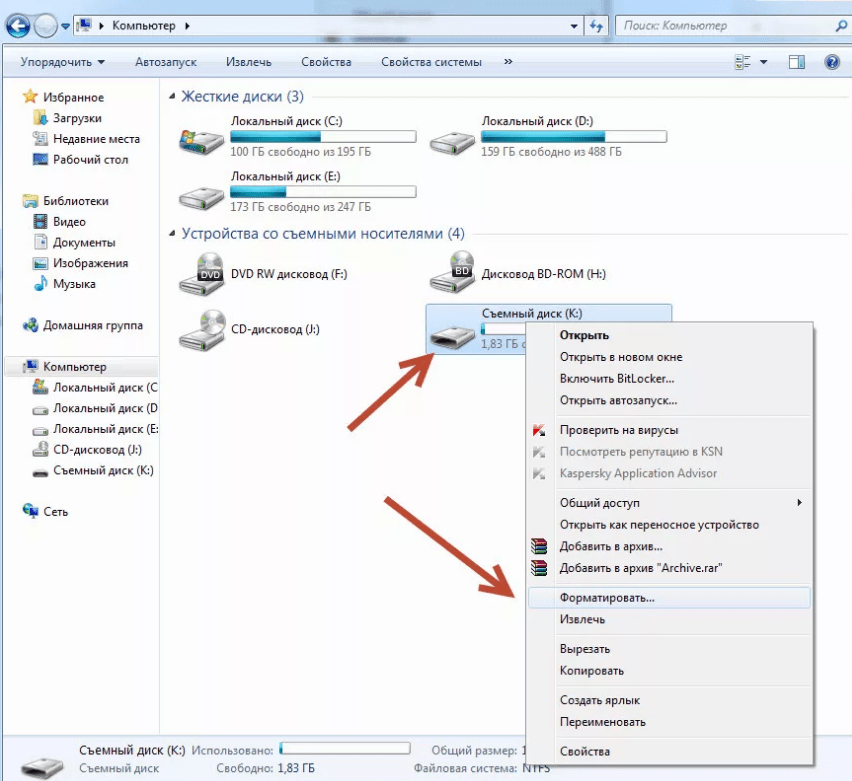
- В появившемся окошке воспользоваться опцией «Начать».
Если имеются права суперпользователя, также можно использовать мобильным приложением Root Essentials. Стоит отметить, что при покупке новой карты памяти необязательно проводить процедуру форматирования. Ведь она полностью готова к работе, и не требует никакой подготовки.
Как настроить новую SD-карту
После того как пользователь вставил флэшку в телефон, ею можно начинать пользоваться. Но прежде смартфон попросит выполнить требуемые настройки. Данная операция не займет много времени.
На экране высветится всплывающее сообщение, по которому нужно клацнуть. Затем будет предложено выбрать способ использования хранилища. После чего понадобится произвести форматирование карты. Кликнув по кнопке «Готово», можно приступить к работе с файлами.
Как использовать карту памяти в качестве внутренней памяти
Это можно сделать, если пользователь захотел, чтобы скачиваемые файлы загружались не во внутреннюю память, а на СД-карту. По умолчанию в ОС «Андроид» данные сохраняются на встроенное хранилище.
Прежде чем это изменить, необходимо убедиться, что на флэшке достаточно свободного пространства, и она имеет хорошую скорость работы. Иначе это может спровоцировать сбои в работе приложений. Кроме того, телефон начнет функционировать в замедленном режиме.
Алгоритм действий, как сделать MicroSD основным хранилищем:

- Раскрыть «Настройки» и пройти в раздел «Хранилище».
- Клацнуть по надписи «SD-карта» (пункт может находиться в подпункте «Дополнительно»).
- В верхнем уголке справа щелкнуть по кнопке и выбрать опцию «Настроить».
- Зайти в подраздел «Внутренняя память» и дать согласие на удаление сохраненных данных. Для этого нужно кликнуть на «Очистить и отформатировать».
- После завершения процесса воспользоваться кнопкой «Перенести сейчас», чтобы скопировать файлы.
- Выполнить перезапуск смартфона.
Если карта не работает
Нередко случается такое, что после того как была вставлена флэшка в телефон, она не отображается на устройстве. Подобная неполадка может указывать на неисправность смартфона, некорректность установки либо неподдерживаемую файловую систему.
Более того, если накопитель ранее использовался на старом гаджете, существует вероятность, что тот отформатировал флэшку под используемую им систему. Вследствие чего другие телефоны перестают ее видеть. Эту неполадку можно разрешить. Однако если носитель неисправен, отремонтировать его не получится.
Чтобы SD-накопитель начал отображаться на Android-устройстве, для начала следует вынуть карту из лотка и подключить ее к ПК, используя картридер. Если неверно выбрана файловая система, потребуется отформатировать ее в FAT.
Если компьютер не видит новое устройство, рекомендуется запустить Low level format. Данная утилита предназначена, что форматировать накопители на низком уровне. С ее помощью можно определить те флэшки, которые не читаются в обычном режиме.
Затем понадобится повторно отформатировать СД-карту стандартными средствами Виндовс, в FAT. После выполненных действий можно поставить носитель в телефон. Важно, чтобы использовалась файловая система FAT32. В противном случае карта памяти окажется недоступной.
Следующей причиной, по которой смартфон не определяет подключенное хранилище, заключается в неправильной установке флэш-накопителя в слот. Контакты СД-карточки должны располагаться определенным образом. Так что следует вытащить карту из лотка и убедиться в правильности ее установки.
Как настроить SD-карту на Android?
Большинство производителей смартфонов (Honor, Meizu, Asus и т. п.) делают разные вариации устройств в отношении памяти. Однако, память все равно имеет тенденцию заканчиваться, даже на самых емких телефонах через месяц или год она может исчерпаться. Как поступить тогда? Самый бюджетный способ – расширить файловое хранилище за счет карты памяти. Сейчас в подробностях разберемся, как настроить SD-карту на Android и покажем несколько вариантов ее использования.
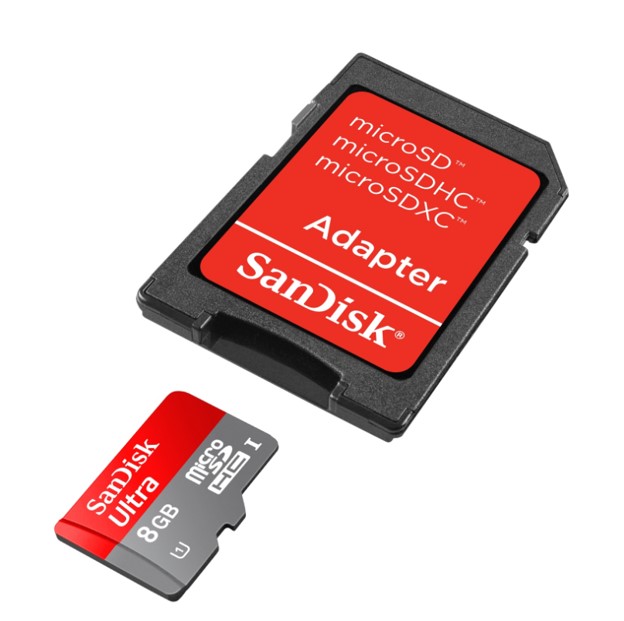
SD-карта — что это?
Перед тем, как начать пользоваться картой памяти для телефона , стоит узнать о том, что она собой представляет. По сути – это просто флеш-хранилище, которое работает на высокой скорости, лишь немного уступая встроенной памяти. С ее помощью легко расширить объем постоянного запоминающего устройства (ПЗУ), доступного для хранения данных. Работает она по принципу подключаемого накопителя, на который можем записывать файлы и переносить между несколькими устройствами или использовать постоянно на одном смартфоне.
Важно! Еще до того, как вставить карту памяти в Samsung или другой телефон, стоит изучить его характеристики на предмет поддержки microSD-карты. Не все современные гаджеты поддерживают работу с накопителем. Особенно часто подобной функции лишены флагманы, а бюджетные аппараты напротив – обычно включают отдельный слот для флешки.
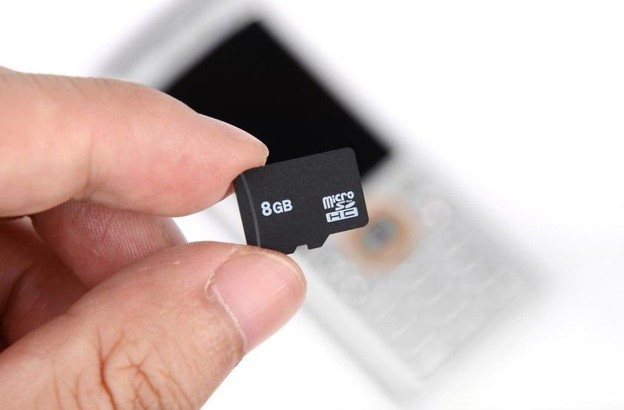
Как пользоваться картой памяти:
Процесс активации microSD-карты состоит из двух основных шагов: подключения и настройки.
Подключение
Перед тем, как активировать карту памяти на Android , ее нужно правильно подключить. На современных смартфонах существует несколько вариантов соединения накопителя и устройства.
Как включить SD-карту на Android :
- Подключение в отдельный лоток. На телефоне может быть отдельный слот для подключения карты памяти. Обычно он расположен на левой либо на правой грани. Чтобы открыть место для установки флешки, потребуется специальный инструмент (поставляется в комплекте с телефоном) или обычная булавка. Ее конец следует всунуть в небольшое отверстие и слегка надавить. Слот должен выдвинуться, остается только вставить накопитель.
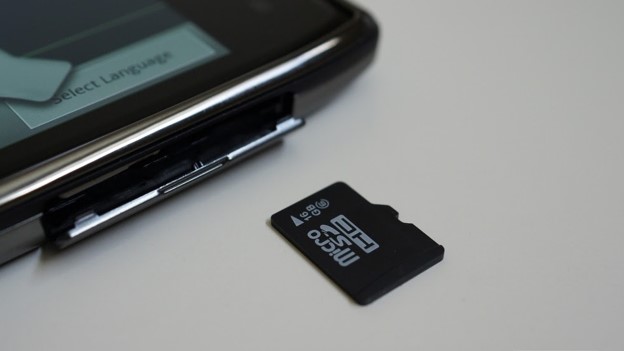
- Установка в совмещенный слот. Большинство устройств предлагают использование либо флешки, либо второй SIM-карты. В таком случае нужно открыть порт для установки SIM-карт и вместо microSIM установить microSD-карту.
В более старых устройствах со съемным аккумулятором места для установки карточек могут располагаться сразу под крышкой или сбоку от батареи (предварительно ее придется достать).
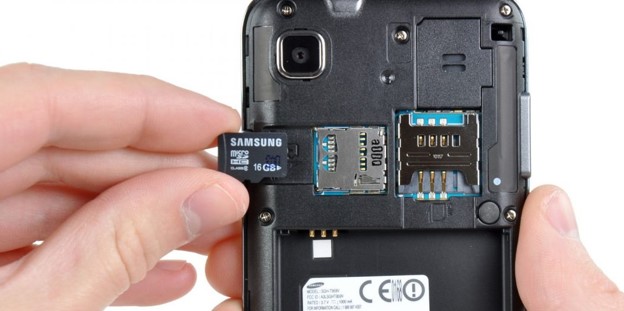
Полезно! На вопрос , как извлечь карту памяти из телефона , у нас тот же ответ: либо воспользоваться скрепкой для открытия бокового слота, либо снять крышку и найти там посадочные места для накопителей и SIM-карт.
Настройка
После того, как активировать карту памяти в телефоне , она уже начнет работать, но может отображаться неправильно. Чтобы избежать проблем, стоит выполнить простую настройку.
Как настроить карту памяти на Android :
- Сразу после того, как активировать карту памяти, в телефоне Samsung появится оповещение, в котором нажимаем «Настроить».
- Выбираем тип работы: съемный накопитель – позволяет переносить флешку и устанавливать в другие устройства или внутренний накопитель – можно сохранять только информацию телефона, при подключении к другому аппарату данные автоматически сотрутся.
- Следуем подсказкам по настройке (отображаются на экране) и в конце жмем на кнопку «Готово».
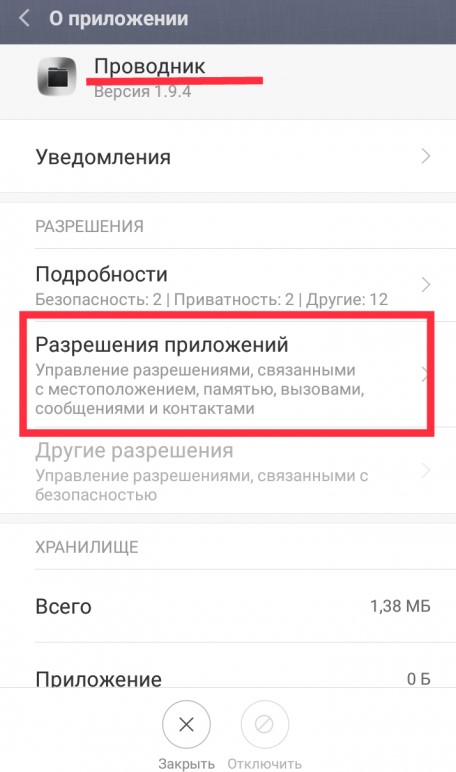
Важно! Сейчас уже должно все работать, но смартфоны с дополнительными оболочками (вроде Xiaomi) могут требовать дополнительное подтверждение. Оно должно отобразиться автоматически при запуске проводника. Если этого не случилось, придется все сделать самостоятельно.
Как разрешить доступ к SD-карте Xiaomi :
- Открываем «Настройки».
- Выбираем «Разрешения приложений».
- Жмем на «Проводник» и выдаем разрешение на доступ к накопителю.
Как переключить память на SD-карту?
Так как реально сделать SD-карту внутренней памятью , предлагаем разобраться в этом процессе более детально, ведь у него есть свои особенности. Во-первых, все данные будут сохраняться на съемный накопитель вместо встроенной памяти. Во-вторых, это может привести к сбоям приложений, их придется переустанавливать. В-третьих, флешка работает медленнее обычного флеш-хранилища Android, поэтому стоит подготовиться к замедлению работу устройства.
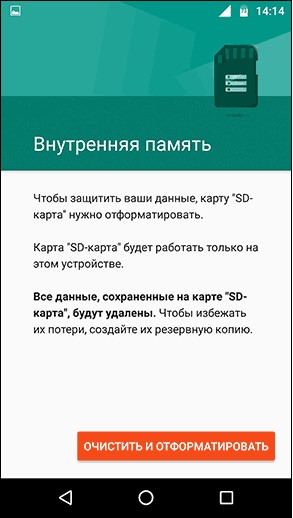
Важно! Перед тем, как сделать флешку внутренней памятью на Android , рекомендуем перенести все данные с носителя на другое устройство. Во время проведения процедуры файлы с флешки будут удалены.
Как сделать SD-карту основной памятью :
- Открываем «Настройки» и переходим в «Хранилище».
- Жмем на элемент «SD-карта». Возможно, пункт будет скрыт в разделе «Дополнительно».
- Касаемся кнопки в правом верхнем углу и выбираем «Настроить».
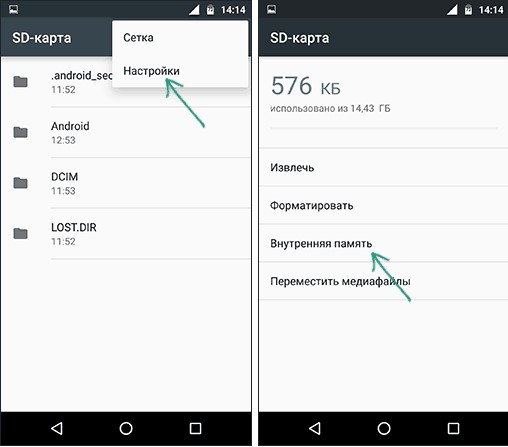
- Переходим во «Внутренняя память» и соглашаемся с предупреждением, нажав «Очистить и отформатировать».
- Как только форматирование закончится в новом уведомлении жмем на «Перенести сейчас» для копирования данных с телефона.
- Перезагружаем телефон.
Совет! Перед тем , как перевести память телефона на карту памяти , стоит приобрести накопитель класса UHS 3 (U3) или хоть U1. Обычные устройства доя Class 10 будут работать очень медленно, снижение скорости может достигать 1000% в сравнении с флеш-накопителем телефона.
Приложение для форматирования SD-карты на Android
Возможно, не все понимают, что такое форматировать карту памяти . Речь идет о полном удалении всего содержимого и переводе ее в другой формат. В зависимости от типа системы, мы не всегда сможем пользоваться накопителем на других устройствах до его повторного форматирования.
Важно! Процедура потенциально опасна, лучше заранее сделать бекап.
Самый быстрый способ форматирования:
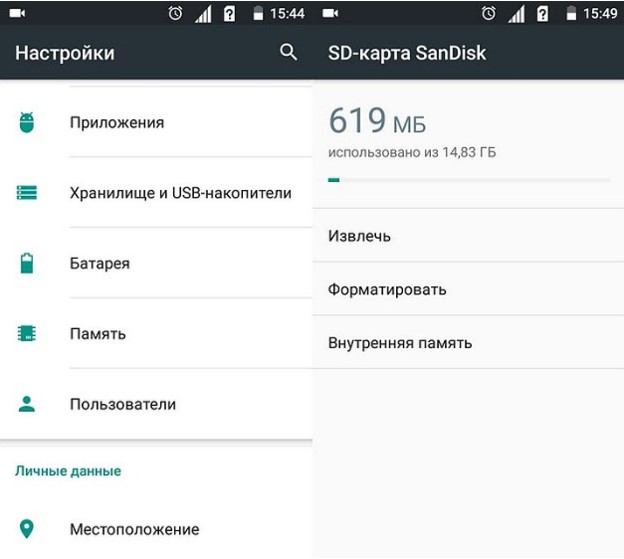
- Через «Настройки» переходим в раздел «Хранилище и USB-накопители».
- Нажимаем на изображение карты и в выпадающем меню выбираем «Настройки».
- Выбираем вариант «Форматировать».
При наличии root-привилегий можно воспользоваться приложением Root Essentials.
Теперь карта памяти не только подключения к смартфону на Android, но и работает в качестве внутреннего хранилища устройства.
Как активировать флешку на телефоне
Встроенной в смартфоны памяти не всегда бывает достаточно для использования, что особенно актуально у владельцев недорогих моделей с хранилищами, имеющими объёмы по 8, 16 и 32 гигабайта. Во многих устройствах присутствует возможность расширения свободного места посредством MicroSD-карты, которую можно приобрести отдельно. Мы ранее уже рассказывали, как устанавливать приложения сразу на СД карту, а в этом материале мы описываем, как активировать карту памяти на телефоне, и что для этого необходимо.
Если на момент прочтения этой статьи карта памяти ещё не приобретена, стоит сразу заострить внимание на том, что некоторые производители телефонов внедряют одинаковый слот под память и SIM-карты. Это значит, что определённые девайсы могут работать с двумя SIM либо только с одной, но вместе с картой памяти. Примером такой модели служит ZTE Blade 20 Smart, однако список всех подобных устройств не ограничивается одним продуктом.
Как активировать карту памяти на «Андроиде»
Что значит активировать?
После вставки карты памяти в соответствующий разъём (под крышкой или в специальном месте на боковой части) понадобится её активировать. Это необходимо для того, чтобы в дальнейшем смартфон смог взаимодействовать с подключённым хранилищем. Процедура является разовой и отнимает буквально несколько секунд. Пройти её нужно обязательно, что несложно – соответствующая функциональность появилась уже в ранних версиях Android.
Суть практически та же, что при подключении нового SSD/HDD к компьютеру: нужно его отформатировать и обозначить для системы. И если в случае с жёсткими дисками процедура длится довольно долго, то обладателям карт памяти нет смысла волноваться по этому поводу.
Процесс активации SD-карты на телефоне
Уведомления
Активация проводится после того, как карта MicroSD будет вставлена в смартфон. Подключать её нужно, когда девайс выключен. Далее понадобится его включить и последовать инструкции, представленной ниже.
- После обнаружения карты возникнет системное уведомление. В нём тапните кнопку «Настроить»;

- Выберите тип «Внутренняя память» и нажмите «Далее». Можно использовать и вариант «Портативный носитель», но в таком случае некоторые функции, такие как перемещение приложений, будут недоступны;

- Тапните «Очистить и отформатировать»;

- Подождите завершения процесса;

- По окончании форматирования будет предложено перенести имеющуюся во внутреннем хранилище информацию на внешний носитель. Так делать необязательно, но если это покажется важным, следует нажать «Перенести сейчас» и «Далее»;

- Подтвердите действия, ознакомившись с описанием операции и воспользовавшись кнопкой «Перенести»;

- Подождите, пока выполняется перенос информации;

- Закройте «Мастер настройки», тапнув «Готово». Больше здесь ничего сделать нельзя.

Настройки
Если оповещение не пришло или было случайно закрыто – ничего страшного: можно запустить «Мастер настройки» через панель управления телефоном.
- Найдите в списке приложений программу «Настройки» и тапните по её иконке. Перейдите в раздел «Хранилище»;

- Найдите подключённую память в списке, нажмите по её названию («SD-карта»);

- Тапните кнопку с тремя точками, находящуюся в правом верхнем углу;

- Выберите пункт «Настройки хранилища»;

- Тапните «Внутренняя память». Дальнейший порядок действий идентичен тому, что представлен в предыдущем разделе текста.

Android Debug Bridge
Этот способ ощутимо сложнее двух предыдущих. Кроме того, он требует подключения к компьютеру по USB, поддерживающим не только зарядку, но и передачу данных. Если есть возможность задействовать другие методы, описанные в статье, лучше отказаться от варианта с ADB. Зато он поможет в случае поломки тачскрина смартфона и может использоваться для массы целей.
-
. Извлеките содержимое архива;
- Если отладка поUSB не включалась ранее, понадобится разрешить её использование самостоятельно. Чтобы сделать это, сперва откройте раздел «Система» в настройках.

- Перейдите во вкладку «О телефоне»;

- Быстро нажимайте по пункту «Номер сборки». Обычно достаточно сделать это семь раз. Когда скрытый раздел настроек станет доступным, в нижней части экрана появится соответствующая toast-нотификация;

- Вернитесь к вкладке «Система» и нажмите «Для разработчиков»;

- Переведите тумблер «Отладка по USB» вправо;

- Подтвердите действие, нажав «ОК» в появившемся окне-предупреждении, и подключите смартфон к ПК;

- Вернитесь к компьютеру. Используйте сочетание клавиш Win+X и нажмите «Диспетчер устройств». Здесь раскройте категорию «Переносные устройства» и найдите телефон. Кликните по его названию правой кнопкой мыши, выберите «Обновить драйвер»;

- Отметьте вариант «Выполнить поиск драйверов на этом компьютере» и укажите к ним путь;

- Вернитесь в папку platform-tools, где находится ADB, и откройте это приложение. Делается это несколько нетипично – используйте правую кнопку мыши, после чего кликните «Открыть окно PowerShell здесь»;

- Тем временем, ещё в момент подключения девайса по USB, на его экране возникнет окно подтверждения. В нём тапните «ОК»;

- Введите ./adbshell. Теперь перед каждой командой будет автоматически добавляться знак доллара – так и должно быть;

- Используйте команду ./smlist-disks. В результате можно будет увидеть ID карты памяти в системе. Скопируйте его, выделив и воспользовавшись правой кнопкой мыши;

- Напишите sm partition disk:000,00 private. Вместо 000,00 подставьте цифры, которые были получены в результате использования предыдущей команды.


Карта памяти отформатируется. Перенести данные можно будет через ADB или описанным в методе, связанном с использованием панели уведомлений, способе.
Вместо Windows PowerShell подойдёт обычная командная строка (cmd). В случае с ней добавлять ./ в начало команд не нужно.
Перенос приложений
По умолчанию смартфон предлагает переместить только аудио, фото и видео на MicroSD, однако можно также разместить на внешней карте приложения: софт и игры.
- Запустите настройки смартфона и перейдите в раздел «Приложения и уведомления»;

- Найдите программу в списке недавно запущенных. Если её здесь нет, тапните «Показать все приложения»;

- Нажмите по названию софта в списке;

- Тапните пункт «Хранилище»;

- Нажмите «Изменить»;

- Выберите вариант «SD-карта»;

- Используйте кнопку «Переместить».

Проблемы и способы их решения
Не переносятся приложения
Как видно, Android обладает достаточным набором функций для переноса приложений. Если по каким-то причинам провести эти действия не получается, следует убедиться, что при форматировании был выбран тип «Внутренняя память», а не «Портативный носитель». Этот режим открывает возможность переноса информации, однако при сбросе устройства до заводских настроек содержимое карты очистится (что неактуально при использовании вида «Портативный носитель»).
Полезным также покажется использование программы AppMgr III, которая доступна бесплатно в «Гугл Плей».
SD-карты нет в настройках
Проверьте, правильно ли вставлена карта памяти физически. Возможно, она повёрнута не той стороной или неплотно вошла в разъём (в зависимости от конструкции устройства). Нетрудно и по ошибке разместить MicroSD в слоте для SIM, что актуально, если в смартфоне они разделены.
Кроме того, MicroSD обладают разными стандартами (MicroSDXC, MicroSDHC и прочими). Возможно, смартфон не совместим с каким-либо из них.
Инициализация MicroSD в системе проводится несложно, подходящий способ можно выбрать самостоятельно между тремя вариантами, рассмотренными здесь.
Как подключить карту памяти к телефону: пошаговая инструкция по активации MicroSD-карты (флешки) на Android
пошаговая инструкция по активации MicroSD-карты (флешки) на Android
Обратите внимание, что те приложения, которые не переносятся стандартным способом, могут снизить свой функционал. Например, перестанут работать виджеты.
Если во время настройки вы выбрали пункт «Внутренняя память», то можете переместить некоторые приложения на дополнительный накопитель. Не для всех приложений доступен перенос из внутреннего хранилища на внешний накопитель.
Выше мы разобрали, как сохранять все на карту памяти на Самсунг — медиафайлы, приложения, данные из браузера и даже контакты. В некоторых телефонах с Андроид от 6.0 и выше предусмотрена интересная функция, которую нельзя обойти стороной. Речь идет расширении внутренней памяти за счет СД-карты. Сразу отметим, что опция работает не на всех моделях, но попробовать стоит. Сделайте такие шаги:
С этого момента память Самсунг и карта SD используются для хранения игр и приложений в одинаковой степени. Также отметим, что не все устройства SD поддерживают такую опцию. Важно, чтобы изделие имело 10 класс по скорости чтения и записи данных.
Если во время настройки вы выбрали пункт «Съемный накопитель», это дает возможность переместить сохраненные на вашем телефоне файлы (музыку или фото и т.п.) на sd-карту, таким образом, освободив внутреннее хранилище смартфона.
Как правило, человек приходит к решению приобрести MicroSD-карточку в тот момент, когда понимает, что места во внутренней памяти не хватает для решения повседневных задач. Но после переноса файлов многие замечают одну не очень приятную вещь: информация продолжает по умолчанию сохранятся на встроенный накопитель.
Чтобы подобного не произошло, необходимо настроить автоматическое сохранение файлов на карту памяти. В первую очередь это касается фотографий и видео, которые пользователь записывает на свой Самсунг. Откройте приложение «Камера», перейдите в настройки и в качестве места сохранения выберете карту MicroSD.
Наконец, останется настроить сохранение файлов, которые загружаются из интернета.  Для этого откройте используемый браузер и перейдите в его настройки. В разделе «Веб-сайты и загрузки» необходимо обратить внимание на пункт «Место сохранения файлов». Здесь выбираем карту памяти, после чего все загружаемые данные будут появляться в одной из папок MicroSD-карты.
Просмотр файлов или приложений, сохраненных на карте памяти
На телефоне можно просматривать список всех файлов, приложений. Кроме того, Андроид позволяет узнать, сколько свободного места осталось на sd-карте.
- Как перенести приложения на карту памяти Хуавей и Хонор – пошаговое руководство
Если при настройке накопителя был выбран пункт «Внутренняя память»
- Зайдите в настройки своего устройства.
- Выберите «Память».
- В списке выберите карту памяти.
- Теперь можно увидеть количество использованного места, а также, сколько памяти накопителя еще свободно. Выбирая различные категории, вы можете просматривать, какие именно файлы скачаны на sd карту.
Если при настройке накопителя был выбран пункт «Съемный накопитель»
- Вытащите панель управления движением пальца по экрану смартфона сверху вниз.

- Нажмите кнопку «Открыть» под активным уведомлением об установке карты памяти.
Как сохранять контакты с Самсунга на карту памяти?
Приведенные инструкции позволяют владельцу смартфона значительно разгрузить аппарат. Благодаря возможностям Андроид, можно сделать на Самсунге, чтобы все сохранялось на карту памяти (фото, видео, приложения и т. д.). Но существует еще один важный момент, о котором нельзя забывать — контакты. Эти сведения хранятся на СИМ-карте или в памяти телефона. Другого варианта не предусмотрено. Но бывают ситуации, когда нужно перенести данные на иное устройство или восстановить их после полного сброса.
В таких случаях нужно знать, как сохранить контакты с Самсунга на карту памяти. Для выполнения этой работы не придется ставить дополнительный софт. Вся работа выполняется с помощью встроенных опций. Алгоритм действий такой:
- войдите в Контакты;
- жмите на три точки вверху, а после этого Настройки;
- найдите раздел Импорт/Экспорт;
- выберите вариант экспортировать на SD-карту;
- следуйте инструкциям и подтвердите свои действия.

После сброса или после замены телефона можно зайти в этого же раздел и выбрать Импорт из SD-карты. Остается дождаться загрузки данных обратно в Самсунг.
Отключение и извлечение карты памяти
Чтобы не повредить данные, сохраненные на съемном накопителе, перед извлечением его необходимо безопасно отключить!
Шаг 1. Отключение карты памяти
- Зайдите в настройки своего устройства.
- Выберите пункт «Память».
- Выберите пункт «Извлечь».
Приложения, сохраненные на карте памяти, после ее отключения не будут работать, пока карта не будет вставлена и подключена заново.
Шаг 2. Извлечение карты памяти
- Определите расположение слота под sd-карту в вашем устройстве.
- Выключите смартфон.
- Извлеките слот или откройте заднюю панель устройства. Если это необходимо, приподнимите держатель карты памяти.
- Вытащите карту памяти из слота.
- Верните слот и/или заднюю крышку вашего устройства в исходное положение.

Пожалуйста, оцените статью:
Начиная с версии андроил 6.0 появилась возможность использования флэш карты в качестве внутреннего хранилища данных устройства. Теперь девайс, после определенных действий, может пользоваться доступной на SD памятью так же свободно, как и внутренней. В статье будет рассказано о том, как подключить SD карту в таком качестве и какие ограничения при этом налагаются на нее.
Как подключить флешку, как внутреннюю память
Перед тем, как произвести подключение накопителя, необходимо перенести с него всю важную информацию. В процессе настройки он будет полностью очищен и вернуть данные не получится.
Первым делом необходимо зайти в Настройки, а затем перейти в раздел «Хранилище и накопитель», где следует нажать по SD-карте.
Далее нужно выбрать «Настроить» и клацнуть «Внутренняя память». Сразу после этого устройство предупредит пользователя, что вся информация будет удалена и ее станет невозможно прочитать на других устройствах без полного форматирования.
- Инструкция: как сделать так, чтобы все сохранялось на карту памяти
Здесь нужно выбрать пункт «Очистить и отформатировать» и дождаться завершения процесса очистки памяти. Затем может высветиться сообщение о том, что носитель работает медленно. Как правило, это обозначает, что используемая флешка не очень хорошего качества и её использование в качестве хранилища устройства может отразится и на производительности самого смартфона. Для хорошей и быстрой работы рекомендуется использовать накопители UHS Speed Class 3 (U3).
После завершения форматирования, смартфон потребует перенести информацию, с этим следует согласиться и дождаться завершения работы. После переноса, работа по превращению флэшки во внутреннюю память будет практически завершена, останется только перезагрузить устройство.
Как подключить к андроиду флешку USB через кабель OTG
Прежде всего, вы должны отформатировать USB флешку в файловую систему FAT32.  Для этого подключите ее к компьютеру и откройте окно «Этот компьютер».
Если у вас есть важные данные на флешке, то скопируйте их на диск. Щелкните правой кнопкой мыши на флешку и выберите «Форматировать …».
В новом окне нажмите «Восстановить настройки устройства по умолчанию», а затем в поле «Файловая система» выберите «FAT32» и подтвердите форматирование кнопкой «Старт».
После завершения операции просто подключите флешку к своему смартфону с помощью приобретенного кабеля OTG.
Вам потребуются следующие устройства, такие как кабель, флешка ЮСБ и телефон андроид.
Теперь вставьте флешку в кабель OTG, как показано на рисунке ниже.
Теперь вставьте USB OTG на телефон андроид, как показано на рисунке ниже.
После вставки можете увидеть, что ваша флешка USB подключилась автоматически и увидеть «OTG UDisk installed» в центре уведомлений.
После подключения флешки, она должна автоматически обнаруживаться и монтироваться в системе, после чего можете просматривать и копировать файлы с помощью любого файлового менеджера, например, Astro File Manager или ES File Explorer.
Особенности и ограничения использования SD-карты
Есть несколько особенностей, о которых следует знать, перед тем, как начинать использовать флэшку таким образом.
- После преобразования все данные, кроме некоторых приложений и обновлений для системы, будут помещаться на SD накопитель.
- При подключении к компьютеру, так же будет доступна для взаимодействия только эта часть памяти.
Как восстановить ассоциации файлов
Фактически, все действия производятся лишь с флэшкой, настоящее внутреннее хранилище телефона не доступно для взаимодействия и, практически, никак не используется. Во-первых, это значит, что при извлечении накопителя пропадут практически все данные, фотографии и приложения. Во-вторых, если объем флешки меньше чем реальный объем хранилища смартфона, то таким образом, количество доступной памяти уменьшится, а не увеличится.
Форматируем карту с помощью ADB для использования в качестве внутреннего хранилища
На некоторых устройствах функция недоступна, но есть возможность подключить флешку в качестве хранилища другим способом.  Однако стоит отметить, что этот способ весьма трудоемкий и может причинить вреду устройству, по этому, если не уверены в своих силах, то лучше подобным не заниматься самостоятельно.
Чтобы воспользоваться этим способом, потребуется совершить много действий. Нужно загрузить с сайта и произвести установку Android SDK, затем загрузить и установить с официального сайта драйвера для устройства, а так же, требуется включить «режим отладки по USB» на устройстве.
Далее надо зайти в консоль adb и вбить команды, представленные ниже:
- adb shell
- sm list-disks (после выполнения будет выдан id в виде disk:ХХХ,ХХ его следует записать и ввести в следующей строке)
- sm partition disk:ХХХ,ХХ private
Затем потребуется отключить телефон, перейти в настройки и нажать по sd, выбрать меню и кликнуть «Перенести данные».  Все, на этом действия закончены.
- Что делать, если Андроид не сохраняет приложения на карту памяти
Подключение изделия с разными версиями Android
Теперь рассмотрим способы подключения планшета или смартфона как флешки в зависимости от используемой версии Android
. Сначала определяем, какая именно операционка стоит на устройстве. Для этого заходим в «Настройки», выбираем раздел «Об устройстве» или «О телефоне». Зачастую он располагается в открывшемся списке последним.
ОС Андроид 2.1 — 2.3.7
Если установлена операционная система Андроид 2.1 — 2.3.7, необходимо выполнить следующие шаги:
- Нужно подключить гаджет к ПК с помощью кабеля USB.
- Компьютер должен самостоятельно обнаружить новое устройство. Если это не случилось, необходимо отключить смартфон от компьютера, перейти в «Настройки», выбрать «Приложения», кликнуть по «Для разработчика», затем «Отладка по USB». Теперь снова нужно подключить к ПК.
- В гаджете появится значок накопителя.
 Необходимо кликнуть на «Подключение по USB», а само подключение следует совершить как медиаустройство.
ОС Андроид версии 4 и выше
С версии 4.4 KitKat в Андроид не применяется режим накопителя USB, планшет или смартфон можно использовать как Media Transfer Protocol (MTP). Но заставить работать гаджет как накопитель можно.
Требуется использовать специальное приложение, которое поможет подключить Андроид с MTP как USB накопитель за несколько шагов. Для этого потребуется:
Затем нужно выполнить такие действия:
- Запускаем «USB MASS STORAGE Enabler». Отображаться в меню будет в виде USB активатора.
- Необходимо предоставить Root права. Появится запрос на изменение работы Selinux. Его нужно разрешить.
- Если данное устройство поддерживается, то в основное меню перейдет приложение.
- Чтобы решим «флешки» в Андроид был активирован, нужно кликнуть на «Включить USB MASS STORAGE».

После использования Андроид в виде накопителя USB, нужно отключить этот режим. Для этого открывается программа
«USB MASS STORAGE Enabler» и там нажимается соответствующая кнопка. Для подключения мобильного девайса в ином режиме, нужно перезагрузить Андроид.
Читайте также:
Если на вашем устройстве недостаточный объем внутренней памяти, можно использовать SD-карту как внутреннее хранилище для вашего телефона Android. Данная функция, называемая Adoptable Storage, позволяет ОС Андроид форматировать внешний носитель данных как постоянное внутреннее хранилище. Информация на установленной SD-card зашифрована и не может быть в дальнейшем использована на другом устройстве.
SD Card – это очень удобный вариант для хранения фотографий, песен и видео. Даже если у вас есть большой объем внутренней памяти на Андроид-смартфоне, всегда может понадобиться большой кусок памяти для хранения длинных видеороликов, снятых камерой высокого разрешения вашего телефона.
Есть один недостаток, СД-чип может отставать при записи видео высокого разрешения.
Андроид по умолчанию устанавливает приложения во внутренней памяти и лишь изредка выгружает данные на SD-карту. Таким образом, вы лишены установки каких-либо дополнительных приложений, если на вашем телефоне ощутима нехватка объема внутреннего хранилища, например, в случае бюджетных устройств на Android One.
Как открыть флешку на «Андроиде»
Как мы уже выяснили, нам потребуется После его установки мы можем зайти в эту утилиту и найти флешку. Если у вас не получается найти внешнее устройство, попробуйте ввести путь к файлам (/sdcard/usbStorage). После успешного открытия флешки вы можете просматривать, копировать и перемещать файлы, как на обычном компьютере. Теперь вы знаете, как подключить флешку к смартфону «Андроид» и открыть ее, но, к сожалению, на некоторых девайсах возникают проблемы. Давайте рассмотрим их и попробуем найим пути их решения.
Что такое накопительное хранилище?
Накопительное хранилище – это основной объем памяти вашего смартфона, но при необходимости его можно расширить, использовав для этого СД-карточку.
Данная на Андроид называется Adoptable Storage. Это позволит использовать съемную карту microSD, установленную на телефоне Android, в качестве основного хранилища. Таким образом, вы сможете легко решить проблему, как сделать SD-карту основной памятью на Андроиде и преодолеть нехватку в пространстве, если телефон имеет небольшой внутренний объем.
Особенности использования карты как основного хранилища
Есть ряд некоторых важных особенностей, которые следует учитывать при данной процедуре.
При использовании накопителя, будь то SD-флешка или USB-накопитель, важно помнить, в каком формате находится данный девайс и поддерживает ли его операционная система Android, а основных файловых форматов существует четыре типа: FAT32 или exFAT, ext4 или f2fs.
Как поменять память телефона на карту памяти андроида? Вопрос не совсем корректный, полностью выполнить замену невозможно, можно лишь как бы «нарастить» дополнительный объем.
Использование вашей SD-card в качестве основного накопителя может быть отличным решением для меломанов и любителей посмотреть сериалы по пути на работу или в длительном путешествии. Но, как зачастую это бывает, расширение памяти всегда упирается в стоимость требуемого девайса, ведь они отличаются как по скорости, так и по объему, а также по адаптируемой функции хранения информации. Вот некоторые нюансы, рассматривать которые можно с разных сторон – как в отрицательную сторону, так и в положительную:
- SD-карты медленные. Это болезненная реальность современных крошечных чипов памяти. Несмотря на то, что они могут хранить тонны данных, они медленнее, чем телефонное хранилище и имеют ограниченное количество циклов чтения-записи.
Использование SD-карт в качестве постоянного хранилища потребует более частых операций чтения/записи, что со временем ухудшит ее производительность, а в худшем случае может привести к полной потере данных.  Особенно обидно будет, если там присутствуют важные документы или дорогие для памяти фотографии или уникальные видеозаписи.
Предварительно, прежде чем поменять память телефона на карту памяти, ваш Андроид сделает тест производительности SD-карточки, чтобы убедиться, что она достаточно быстрая и может соответствовать параметрам для использования в качестве главного накопителя.
Андроид предупредит о наличии внешнего хранилища и может даже отказаться принять его, если SD-шка очень медленная.
Безвозвратная интеграция в операционную систему. С использованием функции Adoptable Storage операционная система Android зашифровывает внешнюю SD-карту, используемую как внутреннее хранилище, поэтому она привязывает к определенному устройству, без возможности дальнейшего использования на другом смартфоне. Ключ, используемый для шифрования данных на SD-карте, хранится во основной памяти устройства Android. Таким образом, невозможно демонтировать принятое хранилище на другой телефон из-за его зашифрованного характера данных (вынуть карту можно, но она не определится на другом телефоне).
Однако вы можете удалить внешнее съемное вместилище с вашего устройства и вернуть его обратно в режим работы простого флеш-накопителя. Устройство запомнит информацию о приложениях, которые находятся на данной карточке, чтобы восстановить настройки, когда принятое устройство будет подключено позже. Таким образом, вы также можете использовать другой накопительный дивайс.
Всегда следите за тем, чтобы вы не удалили установленную по умолчанию SD-карту при процедуре размонтирования, иначе носитель информации может быть поврежден.
Не все программы можно установить. Практически Android может устанавливать почти все приложения на внутреннем накопителе. Однако это также зависит от согласия разработчика приложений. Он имеет право включать или отключать поддержку принятого хранилища в приложении, добавляя в код скачиваемой программы соответствующие атрибуты.
пошаговая инструкция по активации MicroSD-карты (флешки) на Android
Для любого гаджета важен такой параметр как объем памяти.  Чем он больше, тем большее количество информации можно хранить, тем быстрее будет идти работа. Встроенного объема не всегда хватает, тогда встает вопрос – какую лучше купить и как корректно подключить карту памяти к телефону Самсунг? Это не сложная процедура, но имеет свои нюансы.
Подключаем карту памяти к телефону Самсунг
Отметим, что на рынке множество разнообразных устройств, различающихся по объемам. Производители смартфонов постоянно анонсируют новые модели с увеличенными параметрами. Например, Самсунг выпустил смартфон с показателем в 1 ТВ (1024 Gb). Конечно, такой гаджет продается по высокой стоимости и доступен далеко не всем. Выход – приобретение дополнительной microsd, представляющей собой физический носитель информации микро формата. На ней могут храниться самые различные файлы: от системных, приложений и игр до фильмов, программ др.
- тип: MicroSD, SDHC, SDXC и др.;
- класс – чем выше, тем лучше. Означает количество мегабайт, передаваемых за 1 секунду.
 Оптимальным считают 10 класс – хорошее сочетание скорости и стоимости.
Производители мобильников в инструкции к устройству рекомендуют к использованию те или иные варианты, ограничивая минимальные показатели для корректной работы с Самсунг galaxy.
Отметим, что работать sd card может в качестве съемного носителя (по типу USB накопителя) или как внутренняя память мобильного или планшета.
Важно: если сделать карту внутренним носителем информации, она будет привязана к гаджету, в котором установлена. После извлечения, ее придется форматировать для последующей установки.
Инструкция по установке:
-
Найти разъем для установки. В современных телефонах Самсунг – в месте расположения SIM. Понадобится специальный инструмент в виде иголки. Более старые версии – отсек расположен под аккумуляторной батареей под задней крышкой.
Важно: некоторые лотки в смартфонах не имеют места для расположения хранилища информации.
Как настроить сохранение файлов на MicroSD-карту
При первоначальной установке, девайс по умолчанию определяется как мобильный носитель, а не внутренний. Сохранение файлов нужно будет выполнять вручную.
Чтобы установить автоматическое сохранение, необходима настройка.
Важно: вынимать MicroSD из мобильного или планшета в таком режиме нельзя – данные будут потеряны.
Чтобы достать девайс, необходимо отключить его как системное хранилище.
Что делать если смартфон не видит карту памяти
- перезагрузка Android, телефона;
- при съемном аккумуляторе – отключить смартфон, вынуть батарею. Через несколько минут вернуть на место, включить устройство;
- проверить технические характеристики устройства, возможно они не совместимы с Самсунгом. Осмотреть хранилище на наличие повреждений;
- проверить все ли приложения “не видят” девайс. Если это не так, налицо программный сбой.
Как очистить карту памяти на Самсунге
Как подключить карту памяти к телефону Самсунг мы выяснили, процесс очистки еще более прост.  Форматирование приводит к полной очистке, никаких файлов не останется.
- Алгоритм:
- открыть “Настройки” — “Хранилище”;
- выбрать устройство и перевести его в режим съемного носителя;
- тапнуть “Форматировать”.
MicroSD устройства для хранения информации – удобный способ расширить возможности смартфона или планшета. Подбор ведут по техническим характеристикам, учитывая рекомендации производителя.
Как использовать SD-карту в качестве внутренней памяти на Android?
Как заменить внутреннюю память телефона на внешнюю sd карту на android? Конфигурирование вашей SD-карты для работы в качестве внутреннего хранилища на Android – это, по сути, довольно простой процесс. Ничего сложного в этом нет и вы далее сами в этом убедитесь.
Обратите внимание, что ваша SD-шка будет отформатирована во время процесса. Не забудьте сделать резервную копию данных, временно перекинув их на основной блок телефона, стационарный компьютер, ноутбук или другое смарт-устройство.
Возможно, что функция Adoptable Storage не поддерживается вашим устройством, даже если смартфон работает под управлением Android 6.0 и выше (бывает и такое, все зависит от модели и марки смартфона). Возможно, производитель устройств отключил данную функцию. Однако существуют методы использования командной строки, которые позволяют принудительно использовать флеш-накопитель для хранения данных.
Ниже перечислены основные шаги по форматированию.
- Поместите SD-карту на телефон Android и дождитесь ее определения или отображения в диспетчере файлов.
- Теперь откройте «Настройки».
- Прокрутите вниз и перейдите в раздел «Хранилище».
Коснитесь имени вашей SD-шки.Коснитесь трех вертикальных точек в правом верхнем углу экрана.
Нажмите «Настройки хранилища».Выберите формат «как внутренний вариант».
На следующем экране у вас есть последний шанс решить для себя, не хотите ли вы передумать
Не забудьте сделать резервную копию данных, после форматирования информация исчезнет бесследно!
- Далее нажмите «Стереть и форматировать», если вы хотите отформатировать SD-шку как внутреннее вместилище данных.
 Позже вы будете уведомлены, если Android обнаружит, что ваш чип работает медленно. Нажмите «ОК», чтобы продолжить.
 - Можете начать процесс переноса данных после завершения данной процедуры или сделать это на более позднем этапе. Флеш-накопитель готов к использованию как внутренний блок телефона.
Нажмите «Готово», чтобы завершить процесс принятия решения.
После завершения процесса форматирования вы можете использовать съемную СД-шку как «временное» или «съемное» постоянное место. Но имейте в виду, что теперь будут недоступны горячая замена и извлечение, как, возможно, вы делали ранее. Поэтому не извлекайте флешку, не используя параметр Eject.
Кроме того, вы можете практически удалить принятое операционкой место, что, соответственно, не рекомендуется, так как это может вызвать определенные ошибки в работе устройства. Теперь вы знаете, как сделать карту памяти основной памятью на Андроиде.
Предыстория проблемы сохранения данных на карту памяти в Samsung
Как известно, компания Гугл, длительное время развивающая операционную систему «Андроид», довольно осторожно относится к работе с внешними картами памяти.
Это связано со следующими факторами:
| Причины: | Пояснение: |
| Карты памяти выпускаются различными производителями. | Далеко не все бренды гарантируют стабильный функционал. |
| Данные на картах памяти обычно хранятся без шифрования. | Это позволяет злоумышленникам получать к ним доступ. |
| Извлечение карты памяти может нарушить работоспособность системы. | В этом случае устройство придется перезагружать. |
| Выход из строя карты памяти ведёт к потере всех находящихся на них данных. | В большинстве случаев информация не подлежит восстановлению. |
До версии ОС Андроид 2.2 возможность устанавливать приложения на карту памяти на Самсунге отсутствовала как таковая. Находились различные умельцы, делавшие попытки связать приложения с картой памяти (с привлечением рут-прав), но выходило это далеко не всегда. С выходом версии Android 2.2. стал возможным перенос приложений, а также выполнение сохранений на карту памяти устройства.
Выход версии ОС Андроид 4.4 продолжил наметившуюся тенденцию. Специалисты Гугл в данной версии ОС вообще заблокировали возможность установки приложений на внешнюю карту памяти на Samsung. SD-карта превратилась в механический склад для хранения фото, музыки, видео и прочих сопутствующих файлов.
Возможность полноценно сохранять информацию на внешнюю память телефона появилась лишь в ОС Android 6.0 «Marshmallow». В данную версию системы была включена функция «Adoptable storage», позволяющая увязать внутреннюю память телефона и внешнюю СД-карту.
Таким образом у нас появилась возможность хранить данные на карте памяти в мобильных устройствах Самсунг. Давайте разберёмся, как это можно сделать.
Это полезно знать: как установить фото на контакт в смартфоне Самсунг.
Как снова сделать хранилище обычной флешкой?
Если вы хотите, то можно отменить изменения, сделанные с помощью функции Adoptable Storage. Выполните следующие действия:
- Следуйте описанному выше методу до этапа «Коснитесь имени …».

- Нажмите на нее.
- Нажмите три точки в правом верхнем углу экрана.
- Нажмите «формат как внутренний».
- Нажмите «Форматировать». Процесс займет не больше нескольких минут.
Теперь вы можете использовать СД-шку в качестве переносного накопителя и монтировать ее на любом другом устройстве Андроид.
- https://softdroid.net/instrukciya-po-ispolzovaniyu-sd-karty-os-android
- https://composs.ru/karta_kak-vnutrennyaya-pamyat-android/
- https://mobila.guru/faqsingle/kak-ispolzovat-sd-kartu-v-kachestve-vnutrennej-pamyati-na-android/
Как включить сд карту на андроиде самсунг. Как вставить карту памяти в телефон
Что такое карта памяти?
Карта памяти – это физический носитель информации мини-формата. Она служит для хранения, передачи и чтения любых данных в смартфоне и не только. Карту памяти часто путают с флешками, однако это разные устройства. Они отличаются в первую очередь размерами, во-вторых, карты памяти предназначены для смартфонов, а флешки – для компьютеров.  При этом и флешку и карту памяти можно установить куда угодно, главное иметь специальный разъем в устройстве или переходник.
Выглядит карта памяти как СИМ-карта. Она небольшая и легко помещается внутрь смартфона, из-за чего её и используют в гаджетах для расширения хранилища. Вот так выглядит любая карта памяти (Micro-SD), отличается только производитель и объем памяти:
На обратной стороне карты находятся контакты для подключения. Внутри может храниться любая информация, которую вы запишете. При этом карта может выступать в роли основного хранилища и с неё можно запускать приложения, игры и систему. Для этого нужно подключить карту памяти и настроить её.
Виды карт памяти
По внешнему виду карты памяти бывают только одного типа. Не путайте карту памяти с адаптером. Адаптер служит для подключения карты памяти к компьютерам, в нём нет информации. Выглядит адаптер как карта памяти, но значительно больше и шире неё. В одной из частей адаптера есть разъём, куда можно вставить карту, а затем с помощью адаптера подключить ту к компьютеру.
Карты памяти отличаются только производителем, скоростью и типом. Сейчас почти все карты для смартфонов выпускаются по типу MicroSD. Ещё существуют более продвинутые типы SDHC, SDXC и так далее. Главным признаком при выборе карты памяти является её класс. Он указан на самой карте в виде цифры от 2 до 16 (возможно выше) в круге. Чем больше – тем лучше. Цифра означает количество передаваемых мегабайт в секунду. Например, цифра 2 означает 2 МБ/сек, цифра 16 – 16 МБ/сек. Самым оптимальным вариантом считается 10, такой класс в меру быстрый и относительно недорогой.
Как работает карта памяти?
Карта памяти может работать в двух положениях: в качестве съемного носителя или внутреннего хранилища телефона/планшета. Носитель позволяет передавать файлы с одного устройства на другое. В таком режиме карт памяти работает по умолчанию.
Внутреннее хранилище означает, что карта памяти привязывается к одному смартфону и будет работать только на нём. В режиме хранилища на карту памяти можно будет записывать приложения и системные файлы.  Носитель не позволяет такое делать. Если сделать карту памяти как хранилище внутреннего типа, то она привяжется к смартфону. Для подключения к другим гаджетам карту придется форматировать.
Установка карты памяти
Для установки карты памяти нужно найти разъём для неё. В современных смартфонах он находится в лотке для SIM. Достать лоток можно с помощью скрепки. Важно понимать, что карты памяти недоступны для всех смартфонов Apple. На iPhone невозможно установить карту памяти из-за ограниченной политики IOS. Поэтому информация актуально только для владельцев Android.
Учтите, что многие лотки уже не поддерживают карту памяти. Определить, можно ли установить карту, легко. Достаньте лоток и посмотрите на него, если там нет широкого помещения, значит карту памяти невозможно засунуть.
Более старые устройства со съёмной крышкой принимают карту памяти под аккумулятор. В каждом смартфоне место для карты памяти разное, нужно искать его самостоятельно. Разъём для карты обычно находится возле места для sim-карт.  Внимательно смотрите на тип контактов – он должен совпадать с таким же на карте памяти.
Как настроить карту памяти на Андроид
После установки внешний накопитель готов к использованию. Но сначала сам смартфон потребует его настроить. В настройке нет ничего сложного, и выполнение операции занимает не более пары минут:
- После установки накопителя кликните по всплывающему уведомлению.
- Выберите способ использования накопителя. «Память телефона» позволит устанавливать на флешку приложения, а «Съемный накопитель» – мультимедийные файлы.
- Подтвердите форматирование карты.
- Нажмите кнопку «Готово».
Теперь можно с уверенностью заявить, что MicroSD-карточка полностью готова к использованию. Вы сможете скачивать, удалять и редактировать файлы, как и в случае с внутренней памятью устройства. А возможность установки приложений зависит от того, какой вид использования был выбран на этапе настройки.
Можно ли подключить флешку к смартфону и для чего это нужно
Современные телефоны отличаются многофункциональностью, в том числе и немалым объёмом внутренней памяти.  Кроме этого, к девайсу можно подключить внешний накопитель — SD карту и тогда объём памяти, которым обладает гаджет вырастает в разы. Но все равно размеры хранилища информации в телефоне не безграничны и загрузить абсолютно все, что захочется, не получится.
Флешка выступает достойной альтернативой для хранения данных. На устройстве можно сохранить всё, что не поместилось в смартфоне — любимая музыка, фильмы, различные документы и т.д., и в любой момент воспользоваться необходимой информацией. Кроме этого, с USB-устройством можно разнообразно работать непосредственно на своём девайсе:
- Форматировать накопитель;
- Переносить данные с телефона на флешку и наоборот с накопителя на Андроид;
- Создавать новые папки и удалять ненужные;
- Редактировать файлы, хранящиеся на флешке;
- Сортировать папки по имени, размеру, типу, дате изменения;
- Переименовывать файлы, добавлять их в архив;
USB-накопитель можно подключить к телефону и посмотреть, хранящуюся на ней информацию. Для этого понадобятся дополнительные инструменты, помогающие настроить соединение внешнего носителя со смартфоном. Как подключить флешку к телефону через специальный переходник и открыть необходимые данные, хранящиеся на ней — далее подробная пошаговая инструкция.
Как перенести файлы с телефона на карту памяти
Подавляющим большинством пользователей MicroSD-карточка покупается для того, чтобы освободить внутреннюю память устройства. Она быстро забивается фотографиями, видеороликами и музыкой. Все эти файлы можно без труда перенести на внешний накопитель.
Операция выполняется как через встроенный менеджер файлов, так и через сторонние приложения вроде FileManager+. Вне зависимости от выбранного способа инструкция будет одна и та же:
- Откройте файловый менеджер.
- Выберите память телефона.
- Найдите интересующий файл, после чего на пару секунд удерживайте палец на его названии.

- Во всплывающей панели выберите пункт «Переместить».
- Укажите любую папку для сохранения, расположенную на SD-карте.
- Нажмите «Вставить».
Для экономии времени рекомендуется перемещать файлы не по отдельности, а целыми папками. Это намного быстрее. И, к счастью, подобная функция поддерживается в любом «Проводнике».
Проблемы с картой памяти
Если Android не видит карту памяти, то причина неполадки может быть на стороне самого устройства или в работе флешки. Начинать диагностику следует с внешнего накопителя. Среди распространенных причин появления неисправности:
-
Неподходящая файловая система (например, NTFS или ExFat вместо Fat32). Читайте Как форматировать карту памяти microSD на Android
Если карта от фотоаппарата или с видеорегистратора не читается при установке в телефона, то первым делом нужно убедиться, что телефон поддерживает такой формат и объем.
Проблему с несовместимостью можно исправить только путем замены накопителя на подходящий. Куда проще разобраться с ошибками в файловой системе (или неправильно выбранной файловой системой). После форматирования карта будет определяться без перезагрузки и других лишних действий:
- Подключите карту памяти к компьютеру. Она должна определиться сразу после установки в картридер. Подключать карту следует с адаптером, так как разъема microSD на ноутбуках и ПК нет.
- Найдите накопитель в папке «Компьютер». Щелкните правой кнопкой, выберите «Форматировать».
- Укажите файловую систему FAT32 и нажмите «Начать».
При форматировании все данные с карты памяти будут удалены. Если это критично, сохраните их на компьютер перед очисткой накопителя, а после изменения файловой системы закиньте обратно на карту.
Как проверить карту памяти на работоспособность
USB Flash-накопитель (флешка, по-простому) — весьма удобный способ передачи данных. Свою популярность они снискали благодаря небольшому размеру, хорошей скорости передачи данных и относительной долговечности. И, тем не менее, они не вечны.
Подключение флешки к смартфону или планшету
Сначала следует убедиться, что девайс поддерживает функцию OTG. Телефоны с ОС Андроид 4.0 и выше все оснащены данной технологией. На смартфонах с более ранними версиями функция USB OTG может отсутствовать. Для того, чтобы убедиться в наличии этого параметра на своём девайсе, можно воспользоваться специальным приложением «USB OTG Checker» . После установки и открытия, программа сразу же покажет совместимо ли устройство с USB OTG. Также, дополнительно, утилита отобразит основную информацию о смартфоне.
Для подключения USB-накопителя к гаджету понадобится кабель OTG. На одной стороне такого адаптера находится разъем для телефона, на другой — для подключения к флешки. Также есть USB-устройства, которые можно подсоединить к гаджету без использования специального OTG-переходника. Такие флешки имеют разъем, подходящий для смартфона.
Для подключения USB-накопителя к телефону нужно соединить его с OTG-переходником, вставив внешнее устройство в соответствующий порт, а затем подключить адаптер к гаджету нужным разъемом. После этого, в строке уведомлений появится соответствующий значок и сообщение о подсоединении флешки. При нажатии на него осуществится переход к файловому менеджеру, установленному на телефоне по умолчанию. Непосредственно в нем можно будет открыть внешний носитель и начать работать с его содержимым.
В настройках телефона (блок «Хранилище») находятся раздел «USB-накопитель». В нём отображена информация об объеме памяти флешки, а также размер свободного места на данный момент времени. В этом же блоке можно безопасно отключить флешку — панель «Извлечь USB-накопитель», и очистить все данные на USB-устройстве.
Внимание! Если подключенный накопитель долго не использовать, то он будет автоматически отключен и просматривать его содержимое станет невозможно.
В строке уведомлений пропадает соответствующий значок, а в файловом менеджере перестанет отображаться флешка. Для возобновления работы с USB-носителем следует сначала отсоединить OTG-адаптер от Андроида, а затем вновь подключить накопитель.
После окончания работы с флешкой необязательно отсоединять OTG-адаптер от смартфона путем извлечения разъема из гаджета. Для отключения внешнего носителя можно нажать на кнопку «Извлечь», находящуюся в сообщении о подключении внешнего носителя. Данное уведомление постоянно находится, в верхней строке, пока на смартфоне используется флешка. Сообщение исчезнет, как только носитель будет отключен от Андроида.
Особенности и ограничения использования SD-карты
Есть несколько особенностей, о которых следует знать, перед тем, как начинать использовать флэшку таким образом.
- После преобразования все данные, кроме некоторых приложений и обновлений для системы, будут помещаться на SD накопитель.
- При подключении к компьютеру, так же будет доступна для взаимодействия только эта часть памяти.

Подробный обзор всех типов и видов подключения к интернету
Фактически, все действия производятся лишь с флэшкой, настоящее внутреннее хранилище телефона не доступно для взаимодействия и, практически, никак не используется. Во-первых, это значит, что при извлечении накопителя пропадут практически все данные, фотографии и приложения. Во-вторых, если объем флешки меньше чем реальный объем хранилища смартфона, то таким образом, количество доступной памяти уменьшится, а не увеличится.
Сторонний файловый менеджер
Если не устраивает стандартная встроенная программа, то для открытия флешки и управления ей, можно воспользоваться сторонними приложениями для работы с файлами (пример будет приведён на одной из них). Необходимо учитывать, что не все такие программы работают с USB-носителями. Сначала следует убедиться в наличие данной функции, а затем устанавливать приложение на свой телефон.
Для скачивания утилиты следует зайти в Play Маркет и выбрать программу «X-Plore File Manager».  Далее нажать на панель «Установить», дождаться окончания процесса загрузки и кликнуть на кнопку «Открыть». Для работы с USB-накопителем нужно непосредственно в самой программе перейти в настройки и включить функцию «Разрешить доступ USB».
Форматируем карту с помощью ADB для использования в качестве внутреннего хранилища
На некоторых устройствах функция недоступна, но есть возможность подключить флешку в качестве хранилища другим способом. Однако стоит отметить, что этот способ весьма трудоемкий и может причинить вреду устройству, по этому, если не уверены в своих силах, то лучше подобным не заниматься самостоятельно.
Чтобы воспользоваться этим способом, потребуется совершить много действий. Нужно загрузить с сайта и произвести установку Android SDK, затем загрузить и установить с официального сайта драйвера для устройства, а так же, требуется включить «режим отладки по USB» на устройстве.
Далее надо зайти в консоль adb и вбить команды, представленные ниже:
- adb shell
- sm list-disks (после выполнения будет выдан id в виде disk:ХХХ,ХХ его следует записать и ввести в следующей строке)
- sm partition disk:ХХХ,ХХ private
Затем потребуется отключить телефон, перейти в настройки и нажать по sd, выбрать меню и кликнуть «Перенести данные».  Все, на этом действия закончены.
Как быть, если телефон не видит карту
- Для начала извлекаем карту и пробуем вновь её установить.
- Если проблема повторяется, перезагружаем мобильное устройство, поскольку она может быть вызвана сбоем в программном обеспечении.
- Стоит убедиться в том, что наш телефон поддерживает используемый тип карты.
Теперь проверяем карту на ошибки.
- Если у нас компьютер с ОС Windows, заходим в «Мой компьютер» и ищем съёмный диск. То есть карту памяти.
- Кликаем по нему правой кнопкой мыши и выбираем пункт «Свойства» из контекстного меню.

- В открытом окне выбираем «Сервис» и ищем опцию проверки съёмного диска на предмет наличия ошибок.
- Отмечаем пункт восстановления и проверки повреждённых участков, после чего выполняем проверку.
- Вновь устанавливаем карту памяти в телефон. Также можно попробовать отформатировать её, предварительно скопировав все важные данные.
- https://samsmobile.ru/kak-sohranyat-fajly-iz-interneta-na-kartu-pamyati-na-samsung-galaxy/
- http://v-androide.com/instruktsii/obsluzhivanie/karta-pamyati-v-telefone.html
- https://KakOperator.ru/os/kak-vstavit-kartu-pamyati-v-telefon
- https://appsetter.ru/kak-podklyuchit-usb-fleshku-k-telefonu.html
- https://androproblem.ru/polomki/android-ne-vidit-kartu-microsd.html
- https://yodroid.ru/windows/kak-proverit-kartu-pamyati-na-rabotosposobnost.html
- http://composs.ru/karta_kak-vnutrennyaya-pamyat-android/
- https://mob-mobile.ru/statya/5917-kak-vstavit-v-telefon-kartu-pamyati.
 html
html
Как подключить карту памяти к телефону Самсунг: подробная инструкция
Главная » Статьи » Как сохранять файлы из интернета на карту памяти на Samsung Galaxy
admin | 2021-01-05 | Статьи | Комментариев нет
Что такое карта памяти?
Карта памяти – это физический носитель информации мини-формата. Она служит для хранения, передачи и чтения любых данных в смартфоне и не только. Карту памяти часто путают с флешками, однако это разные устройства. Они отличаются в первую очередь размерами, во-вторых, карты памяти предназначены для смартфонов, а флешки – для компьютеров. При этом и флешку и карту памяти можно установить куда угодно, главное иметь специальный разъем в устройстве или переходник.
Выглядит карта памяти как СИМ-карта. Она небольшая и легко помещается внутрь смартфона, из-за чего её и используют в гаджетах для расширения хранилища. Вот так выглядит любая карта памяти (Micro-SD), отличается только производитель и объем памяти:
На обратной стороне карты находятся контакты для подключения.  Внутри может храниться любая информация, которую вы запишете. При этом карта может выступать в роли основного хранилища и с неё можно запускать приложения, игры и систему. Для этого нужно подключить карту памяти и настроить её.
Виды карт памяти
По внешнему виду карты памяти бывают только одного типа. Не путайте карту памяти с адаптером. Адаптер служит для подключения карты памяти к компьютерам, в нём нет информации. Выглядит адаптер как карта памяти, но значительно больше и шире неё. В одной из частей адаптера есть разъём, куда можно вставить карту, а затем с помощью адаптера подключить ту к компьютеру.
Карты памяти отличаются только производителем, скоростью и типом. Сейчас почти все карты для смартфонов выпускаются по типу MicroSD. Ещё существуют более продвинутые типы SDHC, SDXC и так далее. Главным признаком при выборе карты памяти является её класс. Он указан на самой карте в виде цифры от 2 до 16 (возможно выше) в круге. Чем больше – тем лучше. Цифра означает количество передаваемых мегабайт в секунду.  Например, цифра 2 означает 2 МБ/сек, цифра 16 – 16 МБ/сек. Самым оптимальным вариантом считается 10, такой класс в меру быстрый и относительно недорогой.
Особенности и ограничения использования SD-карты
Есть несколько особенностей, о которых следует знать, перед тем, как начинать использовать флэшку.
- После преобразования все данные, кроме некоторых приложений и обновлений для системы, будут помещаться на SD накопитель.
- При подключении к компьютеру, так же будет доступна для взаимодействия только эта часть памяти.
Как восстановить ассоциации файлов
Фактически, все действия производятся лишь с флэшкой, настоящее внутреннее хранилище телефона не доступно для взаимодействия и, практически, никак не используется. Во-первых, это значит, что при извлечении накопителя пропадут практически все данные, фотографии и приложения. Во-вторых, если объем флешки меньше чем реальный объем хранилища смартфона, то таким образом, количество доступной памяти уменьшится, а не увеличится.
Как правильно установить карту памяти
- Определите расположение слота под SD-карту в вашем устройстве.
- Выключите устройство.
- Извлеките слот или откройте заднюю панель устройства. Если это необходимо, приподнимите держатель карты памяти.
- Установите карту в нужное положение. Опустите держатель, если это необходимо.
- Верните слот и/или заднюю панель устройства в исходное положение.
Что делать, если карта памяти не определяется
Зачастую считывание сведений с рабочей карты памяти становится настоящей проблемой. Что делать, если как USB-устройство она не видна и вообще никак не отображается на девайсе?
- Если на мобильнике установлено такое дополнение, то можно решить затруднения посредством использования картридера. Данное устройство представляет собой настоящий универсальный переходник.
Его работа ориентирована как раз на чтение информации с различных карт памяти. - Картридеры бывают разными: разноформатными, встроенными и одноформатными.
 Именно поэтому при его выборе стоит обратить внимание на использование самой карты памяти в телефоне: Micro SD, Mini SD либо SD.
 - Чтобы включить карту памяти, потребуется сначала сам картридер подсоединить к ПК. На телефоне же необходимо закрыть все приложения и папки.
Потом карта памяти извлекается из мобильника и загружается в специальный девайс. После того, как переходник будет подключен, информация отобразится в папке под наименованием «мой компьютер».
Как правило, после проведения данных манипуляций карта отлично начинает взаимодействовать и с самим телефоном. Однако для подстраховки рекомендуется все же перенести данные из мобильного аппарата на ПК.
Из прочих советов стоит отметить, что многие эксперты рекомендуют приобретать такую карту памяти, которая по объему окажется наибольшей.
Настройка памяти
Снова вернемся к системным средствам. На Андроиде можно указать SD-карту как место установки приложений по умолчанию. Опять-таки, работает это не всегда.
В любом случае попробуйте сделать следующее:
-
Находясь в настройках, откройте раздел «Память».
Расположение элементов на Вашем устройстве может отличаться от приведенных примеров.
Link2SD
Это один из лучших вариантов среди подобных программ. Link2SD позволяет проделать то же самое, что можно сделать вручную, но немного быстрее. К тому же, можно принудительно переместить игры и приложения, которые стандартным способом не перемещаются.
Скачать Link2SD с Google Play
Инструкция по работе с Link2SD такая:
- В главном окне будет перечень всех приложений. Выберите нужное.
- Прокрутите вниз информацию о приложении и нажмите «Перенести на SD-карту».
Обратите внимание, что те приложения, которые не переносятся стандартным способом, могут снизить свой функционал.  Например, перестанут работать виджеты.
Каким образом сохранять файлы браузера на внешнюю память в Samsung
Вы можете настроить сохранение файлов браузера, которые он берёт из сети, включая музыку и видео, изображения и документы, на карту памяти вашего Samsung.
Для этого необходимо сделать следующее:
- Откройте приложение «Интернет» на вашем девайсе;
Откройте приложение «Интернет» на вашем устройстве - Далее тапните на «Опции»;
- Затем выберите «Настройки»;
Нажмите на «Настройки» в меню - Нажмите на «Веб-сайты и загрузки»;
Выберите опцию «Веб-сайты и загрузки» - Следующим пунктом будет выбор опции «Место сохранения файлов»;
Тапните на указанную опцию - Тапните на «карта-памяти»;
Выберите опцию карты памяти - Процедура конфигурации будет завершена.
Конфигурирование будет завершено
Если вы не нашли в своём браузере описанных нами настроек, это может означать, что вы пользуетесь не встроенным браузером, или ваш телефон не поддерживает данную карту памяти.  Также в вашем смартфоне может быть установлена не стоковая (оригинальная) прошивка, из-за чего функциональность работы системы (в частности, работа с файлами браузера) может быть нарушена.
Какие файлы будут сохраняться на карту памяти
Файлы, которые вы загружаете через браузер: картинки, музыка, видео, документы и прочее.
Как перенести приложения на карту памяти
Если во время настройки вы выбрали пункт «Внутренняя память», то можете переместить некоторые приложения на дополнительный накопитель. Не для всех приложений доступен перенос из внутреннего хранилища на внешний накопитель.
- Зайдите в настройки своего устройства.
- Найдите пункт «Приложения».
- Выберите, что именно хотите сохранить на карте памяти.
- Выберите пункт «Хранилище».
- Зайдите в раздел «Использовано» и кликните кнопку «Изменить».
- Выберите пункт «SD-карта».
- Проведите дальнейшую настройку по подсказкам, возникающим на дисплее вашего смартфона.

Форматирование съемного накопителя
- Зайдите в настройки своего устройства.
- Выберите пункт «Память».
- В списке меню нажмите пункт sd-карта.
- Нажмите на три точки (⋮), выберите пункты Настройки → Формат.
- Выберите пункт «Очистить и отформатировать» — это удалит все сохраненные приложения/файлы, хранившиеся в памяти внешнего накопителя.
- http://v-androide.com/instruktsii/obsluzhivanie/karta-pamyati-v-telefone.html
- https://podkluchaemvse.ru/programmy/kak-podklyuchit-kartu-pamyati-k-telefonu-android-samsung
- https://mob-mobile.ru/statya/6027-kak-vklyuchit-kartu-pamyati-na-telefone.html
- https://lumpics.ru/how-switch-memory-of-android-phone-to-memory-card/
- https://sdelaicomp.ru/mobile/kak-na-samsunge-soxranyat-na-kartu-pamyati.html
- https://www.samsung.com/ru/support/mobile-devices/how-to-save-files-from-internet-to-sd-automatically/
Как подключить карту micro SD к телефону Samsung?
— лучшие из них, и люди любят их использовать, потому что их камера дает потрясающие результаты.  Люди любят записывать длинные видео и делать хорошие фотографии на свои телефоны. Но иногда внутренней памяти недостаточно, чтобы хранить в ней все данные. Так что, вероятно, вам следует купить карту памяти для вашего телефона Samsung и обновить ее память.
Существует два основных способа подключения карты памяти microSD к мобильному телефону Samsung.
Использование слота для карт памяти MicroSD
Почти все мобильные телефоны Samsung поставляются с внешним слотом для карт памяти microSD, куда вы можете просто вставить карту памяти и увеличить объем памяти.
Все, что вам нужно сделать, это найти слот для карты microSD, который, вероятно, может быть доступен вместе со слотом для SIM-карты на вашем телефоне. Просто вставьте карту памяти в этот слот, и вы увидите, что ваш телефон будет иметь внутреннюю и внешнюю память для хранения большего количества данных.
Использование устройства чтения карт памяти
Устройство чтения карт памяти является наиболее популярным способом подключения телефона.  В таких телефонах, как серия Galaxy S22, нет слота для карт памяти microSD, но если вы все же хотите подключить карту microSD с помощью устройства чтения карт к телефону, наслаждайтесь большим объемом памяти на своем телефоне.
Какие устройства чтения карт лучше всего подходят для телефонов Samsung?
Теперь мы можем разделить эти кард-ридеры на две части, так как Samsung производит оба типа, которые имеют слоты micro USB и слоты типа C. Мы обсудим их обоих здесь.
Устройство чтения карт памяти типа C
Если ваш мобильный телефон Samsung оснащен портом типа C для зарядки, вы можете использовать это устройство чтения карт памяти типа C для подключения карты памяти к телефону Samsung.
Устройство чтения карт памяти Hicober USB C на SD, устройство чтения карт памяти Micro SD, тип C на SD…
$16,99 19,99 долл.  США
США
Устройство чтения карт Micro SD/TF типа C с цепочкой для ключей, Leizhan USB C для Micro SD SDHC…
Устройство чтения карт памяти USB C to SD 5 в 1 с 3 портами USB 3.0, [алюминиевый корпус, нейлон…
C356 Устройство чтения карт MicroSD Type-C с технологией USB 3.0 Super Speed, поддерживает…
Устройство чтения карт памяти SD, адаптер JSAUX USB C для устройства чтения карт памяти Micro SD (5 Гбит/с, 2 ТБ.  ..
..
$12,99 14,99 долл. США
Устройство чтения карт SD, uni USB C Адаптер устройства чтения карт памяти USB 3.0, поддерживает…
$16,99 19,99 долл. США
Устройство чтения карт MicroUSB
Если ваш телефон Samsung оснащен портом micro USB для зарядки, вы можете просто вставить карту памяти в устройство чтения карт памяти и подключить ее к порту micro USB.
Устройство чтения карт SD Vanja, адаптер Micro USB OTG и портативная карта памяти USB 2.0…
Amazon.  com
com
Адаптер Eletrand Type C + Micro USB для чтения карт памяти SD и TF, двойной…
Адаптер Vanja SD Card to USB, 3-в-1 USB-C USB-A Micro USB SD-карта…
$7,99 12,99 долл. США
Устройство чтения SD-карт, SocketTech 3-в-1 Устройство чтения карт памяти USB 3.0, Micro SD to USB…
Устройство чтения SD-карт для iPhone/ipad/Android/Mac/компьютера/камеры, 4 в 1.  ..
..
onn Compactflash(CF)|SD|microSD|MiniSD Plug N Play USB/Micro-USB/USB-C Память…
Ваш телефон инициализируется и прочитает вашу карту памяти.
Как получить доступ к файлам на карте памяти?
Все, что вам нужно сделать, это просто использовать любое приложение для управления файлами на вашем телефоне и просмотреть все данные, хранящиеся на карте памяти.
Отказ от ответственности | Эта статья может содержать партнерские ссылки, а это означает, что мы можем бесплатно получать небольшую комиссию за соответствующие покупки.
Лучшее устройство чтения SD-карт для телефонов Android для чтения внешней SD-карты
- Миниинструмент
- Советы по восстановлению данных
- Лучшее устройство чтения SD-карт для телефонов Android для чтения внешней SD-карты
Алиса | Подписаться | Последнее обновление 01 июля 2022 г. 
Power Data Recovery
Вы также можете получить доступ и прочитать данные с внешних SD-карт на телефонах Android с помощью профессионального устройства чтения SD-карт для Android. В этом посте представлены некоторые внешние устройства чтения SD-карт для Android. Чтобы восстановить удаленные или потерянные фотографии, видео, другие данные на SD-карте, вы можете использовать бесплатный MiniTool Power Data Recovery.
Если вы хотите считать данные с внешней SD-карты на своем телефоне или планшете Android, вы можете использовать профессиональное устройство чтения SD-карт для Android. В этом посте перечислены некоторые популярные устройства чтения SD-карт, которые поддерживают подключение внешних SD-карт к вашему устройству Android и доступ к данным на SD-карте.
Совет: MiniTool Power Data Recovery — профессиональное программное обеспечение для восстановления данных для Windows 10 позволяет легко восстановить любые удаленные/потерянные фотографии, видео, файлы и т.  д. с SD/карт памяти, ПК или ноутбуков, USB-накопителей. диски, внешние жесткие диски, твердотельные накопители и т. д. Чистая программа.
Лучшее устройство чтения карт SD для телефонов Android
Vanja Устройство чтения карт SD 3 в 1
- Портативное устройство чтения карт памяти. Установите разъемы USB 2.0, Micro USB и Type C в один.
- Адаптер для карт памяти SD/TF.
- Совместимость с ПК, ноутбуками, смартфонами и планшетами.
- Поддержка карт памяти SDXC/SDHC/SD/MMC/RS-MMC/Micro SD/TF/Micro SDXC/Micro SDHC/UHS-I.
- Поддержка всех устройств OTG. Воспроизводите видео/музыку напрямую с внешней памяти, не занимая места на устройствах.
- Подключи и работай. Никакого дополнительного ПО, никаких драйверов не требуется.
Устройство чтения карт SD BoneView для Android
- Просматривайте, воспроизводите, сохраняйте, делитесь и удаляйте фотографии и видео с карт памяти камеры на любом смартфоне и планшете.

- Для всех новейших телефонов Android Type-C.
- Мгновенно подключи и работай. Никаких дополнительных приложений не требуется.
Устройство чтения карт Micro SD SmartQ C256
- Устройство чтения карт памяти Type-C USB-A.
- USB 2.0 Super Speed для MicroSDXC, MicroSDHC, SD, SDXC, SDHC, SD-карт.
- Работает на Android, Windows, macOS.
Устройство чтения SD-карт UGREEN USB Type C Адаптер USB 3.0 OTG для карт памяти
- Оснащен разъемами USB 3.0 Type A и Type C.
- Передача данных между картами памяти и USB-A / USB-C / Thunderbolt 3-совместимыми ПК, ноутбуками, мобильными телефонами и планшетами с функциями OTG.
- Обеспечьте высокую скорость передачи с чипами USB 3.0, до 5 Гбит/с. Перенесите 1 ГБ HD-фильма за считанные секунды.
- 2 слота для карт позволяют одновременно получать доступ к картам SD и micro SD.
- Поддержка всех популярных карт памяти, включая карты SD, SDHC, SDXC, RS-MMC, MMC, Micro SD, Micro SDHC, Micro SDXC и UHS-I большой емкости до 512 ГБ.

- Совместим со всеми популярными телефонами и планшетами Android, Windows, macOS, Linux.
- Компактный и портативный.
Устройство чтения карт памяти COCOCKA USB 2.0
- Устройство чтения карт SD/micro SD со стандартным разъемом USB «папа» и разъемом micro USB «папа» для смартфонов/планшетов с функцией OTG.
- Перенос файлов, изображений, видео с карты TF/SD на ПК, телефоны Android, поддерживающие функцию OTG.
- Чтение карт памяти SDXC/SDHC/SD/MMC/RS-MMC/Micro SD/TF/Micro SDXC/Micro SDHC/UHS-I.
- Драйверы не требуются. Не требуется дополнительный источник питания или установка программного обеспечения.
- Безопасная конструкция крышки для защиты разъемов USB от пыли и падений.
Лучшее приложение для чтения SD-карт для Android
Для чтения содержимого SD-карт на устройствах Android вы можете использовать внешнее устройство чтения SD-карт для Android. Вы можете просто использовать устройство чтения SD-карт для подключения SD-карты, карты microSD, карты памяти к телефону или планшету Android.  Затем прочитайте и перенесите файлы между вашим Android-устройством и внешней SD-памятью.
Тем не менее, для доступа и лучшего управления данными на SD-картах или картах micro SD вы также можете воспользоваться профессиональным приложением для чтения SD-карт для Android. При поиске в Интернете мы находим это приложение «Диспетчер SD-карт для Android» и «Мастер файлового менеджера» ниже, которое позволяет вам легко управлять файлами с внешних SD-карт на смартфоне. Вы можете загрузить это приложение на свое устройство Android, чтобы попробовать.
Диспетчер SD-карт для Android и File Manager Master
- Это приложение для чтения SD-карт позволяет просматривать все файлы и папки на SD-карте или устройстве.
- Для управления можно выбрать внутреннюю память или внешнюю память SD-карты.
- Позволяет создавать каталоги, создавать файлы, копировать, перемещать, переименовывать, удалять или обмениваться файлами.
- Управление всеми изображениями, видео, приложениями, рингтонами и т.
 д.
д. - Просмотр сведений о файле, таких как формат, размер, расположение и т. д.
- Показать скрытые файлы и папки на SD-карте или устройстве.
- Поддержка различных карт памяти: 4 ГБ, 16 ГБ, 62 ГБ, 128 ГБ и т. д.
Как восстановить удаленные/потерянные файлы с SD-карт
SD-карты или карты памяти могут быть легко повреждены, если вы не защитите их должным образом. SD-карта может быть повреждена из-за неправильной работы, повреждения файловой системы или других ошибок SD-карты. Вы можете потерять некоторые ценные фотографии или видео на SD-карте. Чтобы восстановить потерянные данные с поврежденной SD-карты или восстановить ошибочно удаленные фотографии и видео с SD-карты, вы можете использовать профессиональную программу восстановления данных.
MiniTool Power Data Recovery — профессиональное приложение для восстановления данных для Windows. Вы можете использовать его для восстановления любых удаленных или потерянных файлов, фотографий, видео, аудио и т.  Д. С ПК или ноутбука с Windows, SD или карты памяти, USB-накопителя / ручки / флэш-накопителя, внешнего жесткого диска, SSD и т. д. Он также поддерживает восстановление отформатированной или поврежденной SD-карты.
Загрузите и установите бесплатную и чистую программу MiniTool Power Data Recovery на свой компьютер с Windows и проверьте простую операцию ниже, чтобы восстановить удаленные/потерянные файлы с SD или карт памяти.
- Запустить MiniTool Power Data Recovery.
- В разделе «Этот компьютер» вы можете найти целевую SD-карту. Или вы можете нажать «Съемный диск», чтобы выбрать SD-карту.
- Нажмите кнопку Scan , и это программное обеспечение мгновенно просканирует SD-карту.
- После завершения сканирования вы можете проверить результат сканирования, чтобы найти необходимые файлы, проверить их и нажать кнопку Сохранить , чтобы выбрать новое место для хранения восстановленных файлов.

Нажмите, чтобы твитнуть
Вердикт
Для доступа и чтения внешних SD-карт на телефонах или планшетах Android вы можете использовать профессиональное устройство чтения SD-карт для Android. В этом посте перечислены некоторые варианты для справки.
Если вы хотите восстановить удаленные или потерянные данные с SD-карт, карт micro SD или карт памяти, вы можете попробовать бесплатное программное обеспечение для восстановления данных — MiniTool Power Data Recovery.
Дополнительные полезные бесплатные программы от MiniTool можно найти на официальном сайте. Он также предлагает вам MiniTool Partition Wizard, MiniTool ShadowMaker, MiniTool MovieMaker, MiniTool uTube Downloader, MiniTool Video Converter и многое другое.
Если у вас возникнут проблемы с использованием продуктов MiniTool Software, вы можете связаться с [email protected].
Устройство чтения SD-карт для Android Часто задаваемые вопросы
Как мне заставить Android читать мою SD-карту?
Вы можете легко получить доступ к файлам SD-карты с самого устройства Android.  Чтобы получить доступ к содержимому внешней SD-карты на Android, вы можете использовать профессиональное устройство чтения SD-карт Android. Некоторые инструменты можно найти на Amazon, Walmart и т. д.
Какое приложение для чтения SD-карт лучше всего подходит для Android?
Если вы будете искать в Интернете, вы можете найти приложение — Диспетчер SD-карт для Android и Мастер файлового менеджера. Вы можете загрузить это приложение для чтения SD-карт на свое устройство Android, чтобы получать доступ к файлам на SD-карте и управлять ими.
Могу ли я подключить устройство чтения SD-карт к своему телефону?
Да, есть несколько профессиональных устройств чтения SD-карт для Android, которые позволяют подключать внешнюю SD-карту к Android и считывать данные с нее.
Почему моя SD-карта не отображается на моем Android?
Это может быть связано с неправильным форматом SD-карты, несовместимостью SD-карты, ошибками чтения SD-карты, поврежденным слотом для SD-карты, заражением SD-карты вредоносным ПО или вирусом и т.  д. Узнайте, как исправить ошибку чтения SD-карты на телефоне или ПК. .
- Твиттер
- Линкедин
- Реддит
Об авторе
Комментарии пользователей:
Как вставить карту Micro SD в компьютер без адаптера
Введение
Перенос данных с карты памяти на компьютер может занять довольно много времени, если вы не знаете, как это работает. Многие люди подключают свои телефоны напрямую через USB-кабель, не зная, что использование USB-кабеля поможет им получить доступ только к содержимому встроенной памяти телефона, а не к SD-карте.
SD-карты — это устройства хранения данных, на которых хранятся ваши данные, и когда все пространство на них полностью занято, вам необходимо перенести часть данных на компьютер, чтобы сохранить их в качестве резервной копии. Многие люди понятия не имеют, как перенести содержимое с SD-карты на компьютер.  Вот почему мы собираемся предложить вам один из самых простых способов выполнить этот процесс.
Сегодня мы обсудим разницу между SD-картой и микро-SD-картой, как вставить микро-SD-карту в компьютер без адаптера и некоторые часто задаваемые вопросы о микро-SD-картах.
Разница между SD-картой и микро-SD-картой
Стандартная SD-карта известна как защищенная цифровая карта, и по сравнению с микро-SD-картой она больше по размеру. Конечно, слово «микро» в названии микро SD-карты говорит нам, просто читая его название, что она меньше по размеру по сравнению с SD-картой. Размеры SD-карты составляют 24 x 32 x 2,1 дюйма, а размер карты micro SD составляет 15 мм x 11 мм x 1 мм.
Причина разницы в размерах обеих SD-карт заключается в их размещении в разных устройствах. Некоторые телефоны и камеры имеют слот для SD-карты, а некоторые из них имеют слот для карты micro SD. Карта micro SD также иногда называется TF-картой.
Как вставить карту Micro SD в компьютер без адаптера
Процедура установки карты Micro SD несложная, но ее можно выполнить в несколько этапов.  Вставьте флэш-накопитель в мобильный телефон и подключите компьютер и телефон с помощью совместимого USB-кабеля к телефону. Обычно в телефонах, которые сейчас производятся, используется кабель типа C.
Как только вы подключите телефон к ноутбуку, вы получите уведомление о том, что USB был распознан. Нажмите кнопку «Настройка», на которую вы будете отправлять информацию. После этого есть два варианта.
В первом варианте вы будете использовать флэш-память в качестве мобильного хранилища, а во втором — в качестве внутреннего хранилища. Вскоре после этого появится новое уведомление, и вам нужно будет нажать на опцию «Исследовать». Зайдите в «Настройки», а затем перейдите в «Магазин и USB». Затем вы можете переключить свой телефон на SD-карты и просматривать файлы по своему вкусу.
Если у вас нет файлового менеджера, вы можете получить поддержку от других имеющихся приложений. Примером может служить «ES File Explorer», который является отличным приложением для выполнения и ускорения этого процесса.  Вы можете легко загрузить это приложение из Play Store, которое предложит вам множество удобств.
Не беспокойтесь, если на вашем ПК или ноутбуке нет встроенного слота для флэш-памяти micro SD, вы все равно можете передавать файлы со своего устройства на ПК с помощью крошечной флэш-памяти SD. Все, что вам нужно для этого, — это крошечный слот для флэш-памяти SD, USB-кабель для передачи данных, смартфон, и все готово.
Чтобы вставить карту micro SD в компьютер без адаптера, выполните следующие действия:
- Вставьте флэш-память micro SD в слот памяти вашего смартфона
- Подключите смартфон с помощью подходящего кабеля для передачи данных к ПК
- Нажмите на значке начального меню «Мой компьютер»
- Дважды щелкните имя смартфона
- Выберите файлы на флэш-памяти SD и перетащите их на рабочий стол компьютера или в любое другое место
- Передача файлов должна начаться успешно с вашей карты micro SD к вашему ПК успешно без адаптера.

- Если вы не можете передавать файлы или ваш мобильный телефон не подключается к компьютеру, вам следует проверить, обновлены ли драйверы или нет. Вы можете загрузить пакет драйверов с сайта driverpacksolutiononline.com. Решение Driverpack поможет вам обновить драйверы в один клик.
Теперь, когда мы поняли, как вставить карту micro SD в компьютер без адаптера, мы рассмотрим соответствующие вопросы, которые задают многие пользователи в этом процессе.
Часто задаваемые вопросы
- Можно ли вставить карту Micro SD в ноутбук?
Да, это можно сделать, вставив карту micro SD в слот адаптера. Вставьте карту адаптера в порт карты SD на ноутбуке со вставленной картой micro SD. Если устройство чтения карт памяти не имеет разъема для SD-карты, вставьте установочный диск в оптический привод вашего ноутбука для внешнего устройства чтения карт памяти.
- Что делать, если в моем ноутбуке нет слота для SD-карты?
Если на вашем ноутбуке нет слота для SD-карты, вам нужно будет найти на ноутбуке свободный слот для USB, который вы могли бы использовать.