Как пользоваться WhatsApp Web на компьютере, Android и iOS
Всем привет на портале Wi-Fi-гида! С вами Бородач. Сегодня я расскажу вас про то, как зайти в WhatsApp Web (онлайн) с компьютера без установки приложения и без повторной регистрации через отправку СМС кода. Если вы попали сюда случайно, то просто перейдите сюда:
Проблема в том, что инструкция, которая расположена на веб-версии неправильная, так как один пункт у Android приложения называется по-другому. Зачем разработчики его переименовали – не понятно. Поэтому я постарался описать все как можно подробнее. Если у вас возникнут какие-то сложности, то обязательно пишите в комментариях, а я помогу, чем смогу.
Как ватсапп вывести на компьютер?
Способ 1: Через браузер
- В первую очередь переходим на WhatsApp Web (онлайн версию для компьютера):

ПРИМЕЧАНИЕ! Если будете вводить адрес вручную, то вписывайте именно в адресную строку, а не в поисковик. И не забудьте букву «h», а то частенько вписывают неправильно – например, watsapp.ru, или что-то подобное.
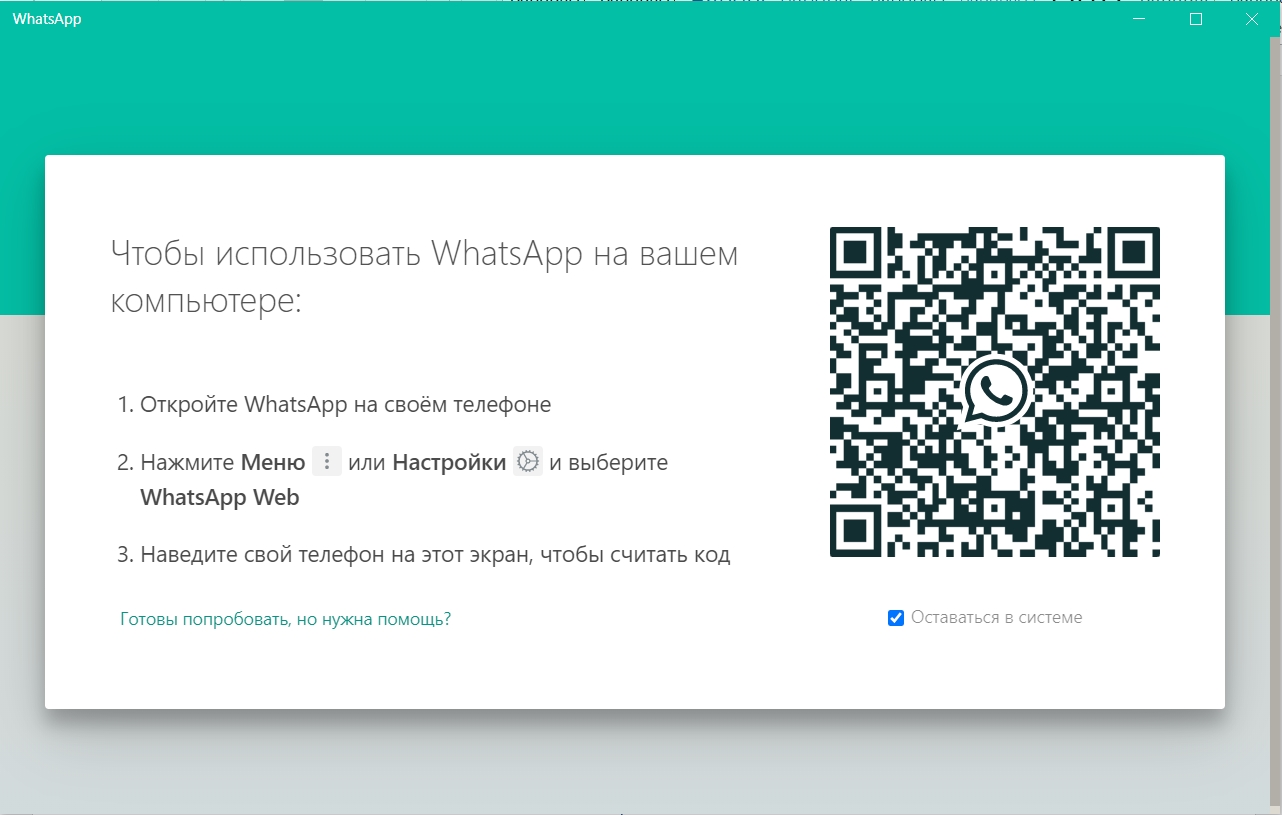
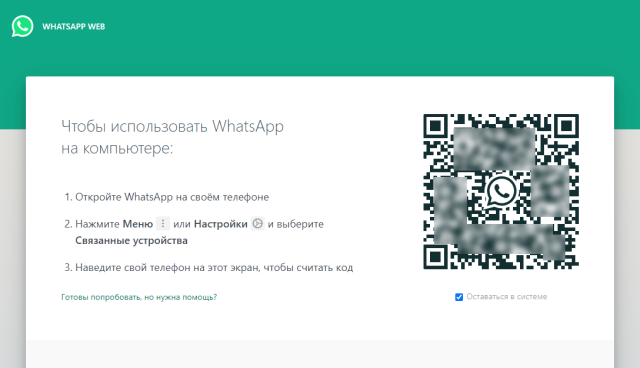
- Далее вы увидите вот такое вот окошко и небольшую инструкцию. Расскажу поподробнее, чтобы всем было понятно.
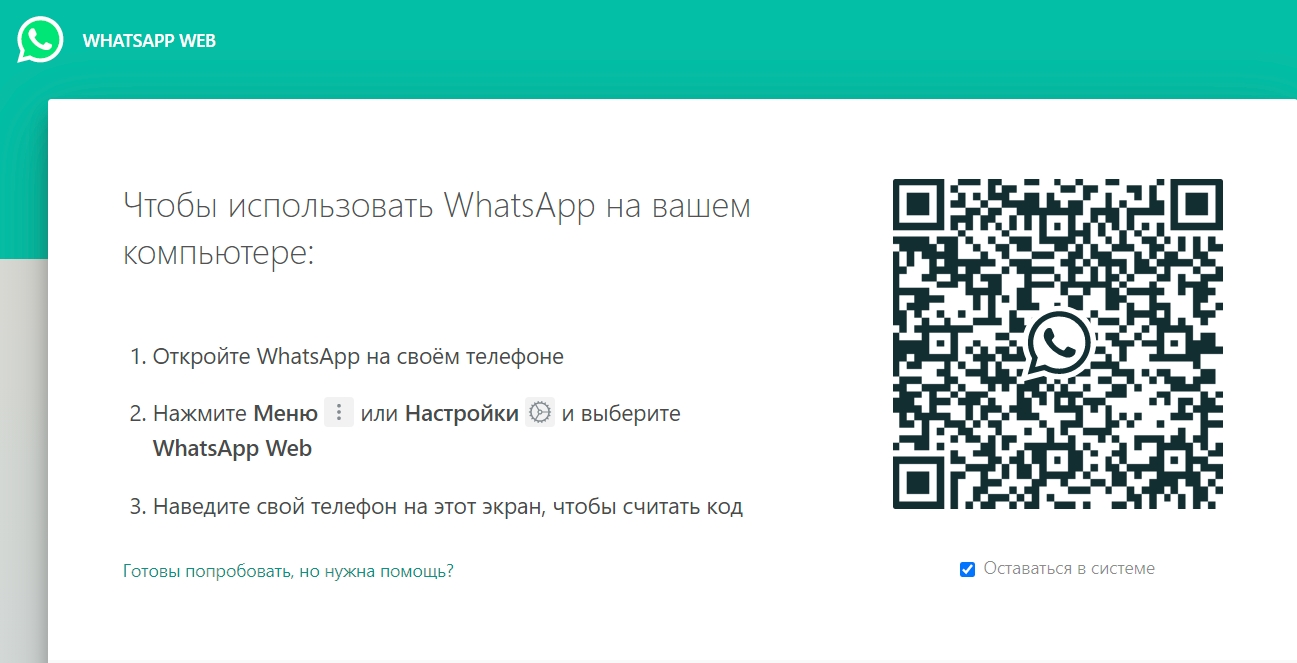
- На телефоне откройте приложение.

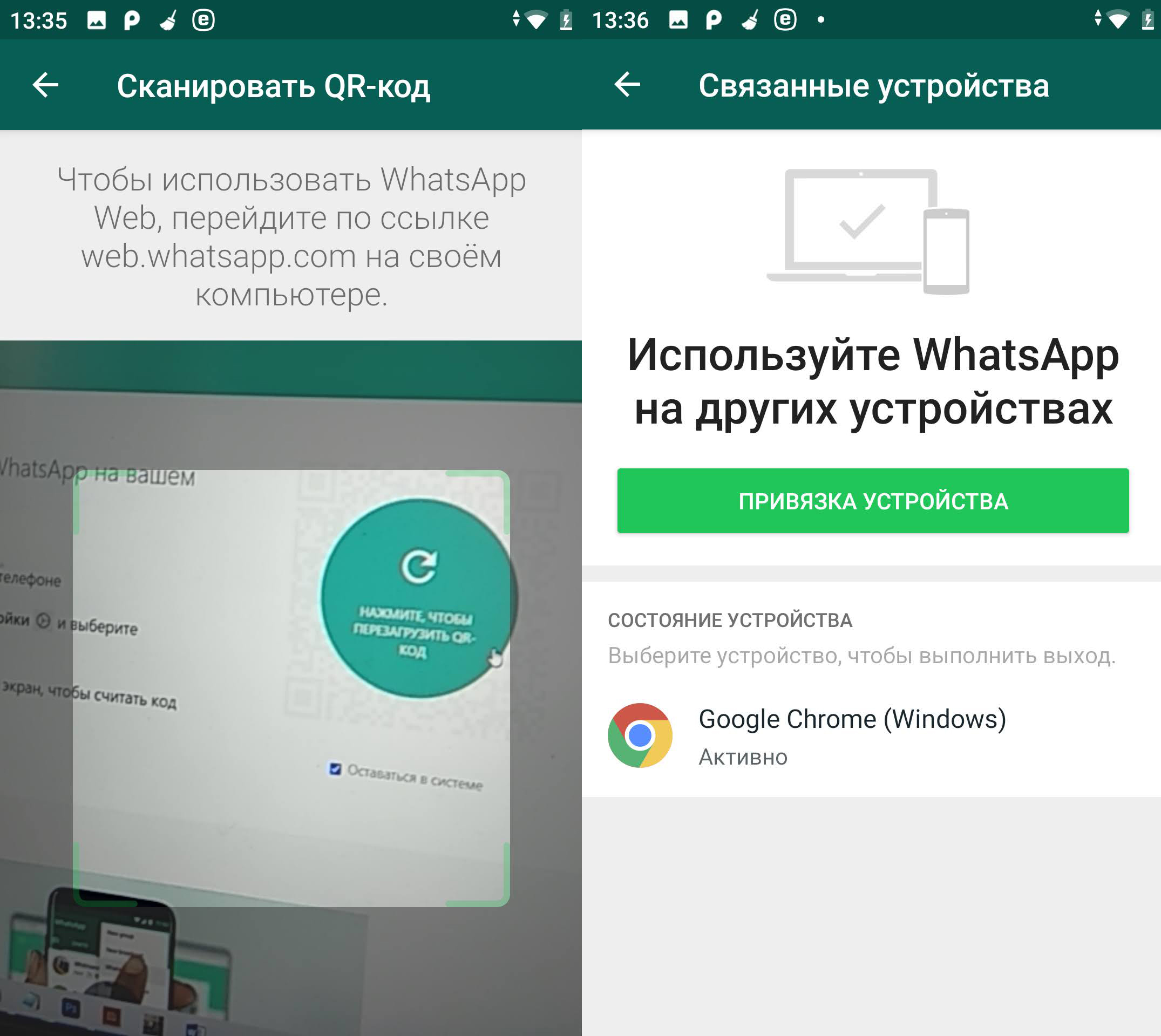
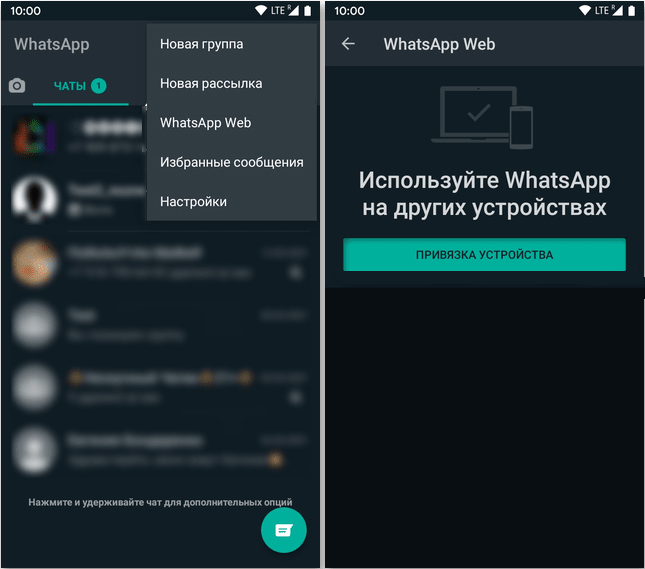
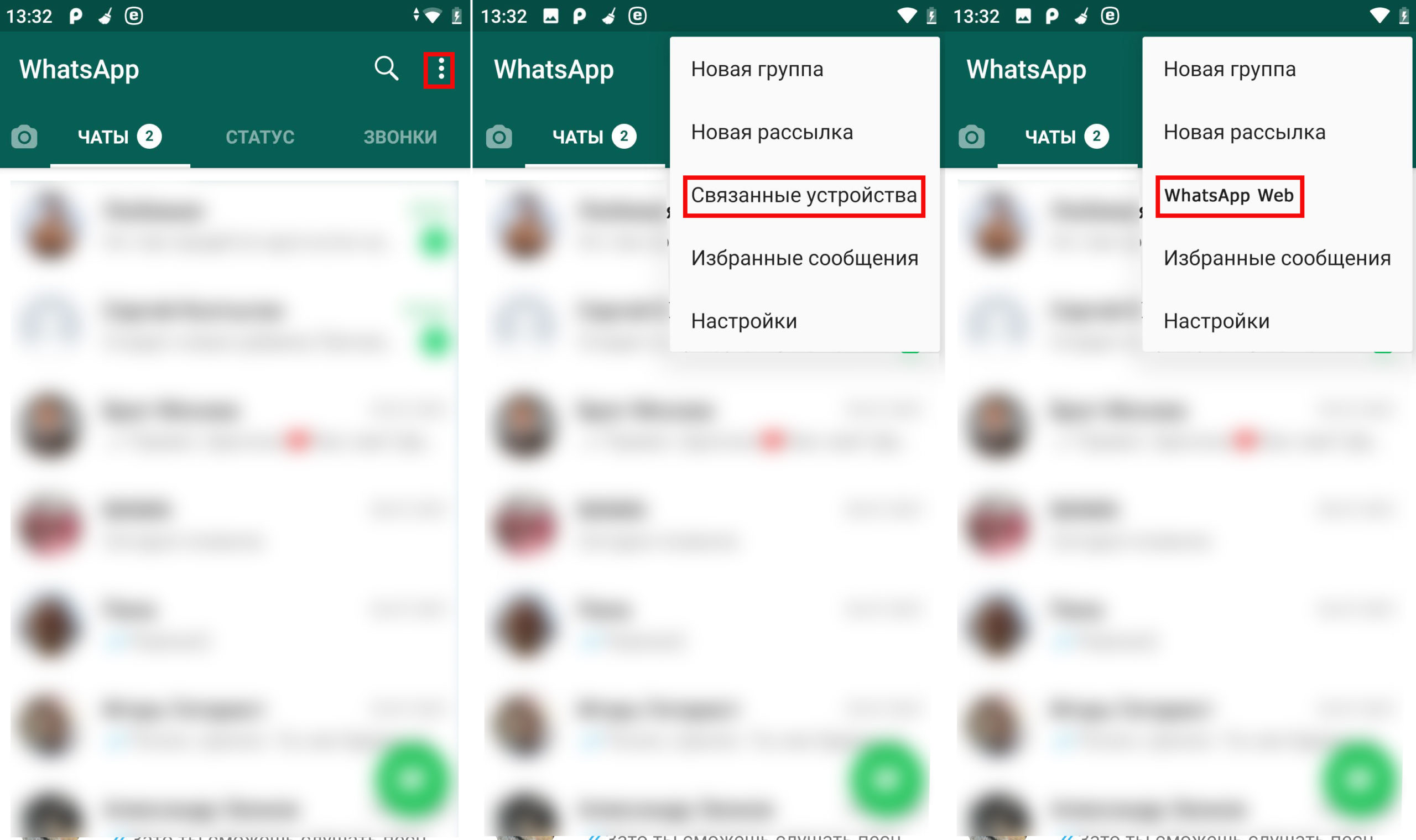
- Далее на Android нажмите на три точки в правом верхнем окне, чтобы открыть меню. И вот тут пользователи Андрюшы могут столкнуться с проблемой. Как вы видите, на официальном сайте написано четко черным по белому – что нужно открыть раздел «WhatsApp Web», но его может и не быть. И вместо него может быть надпись: «Связанные устройства». На самом деле это одинаковые пункты, просто называются они по-разному. Зачем этот пункт переименовали, или вернут ли разработчики старое название – никто не знает.
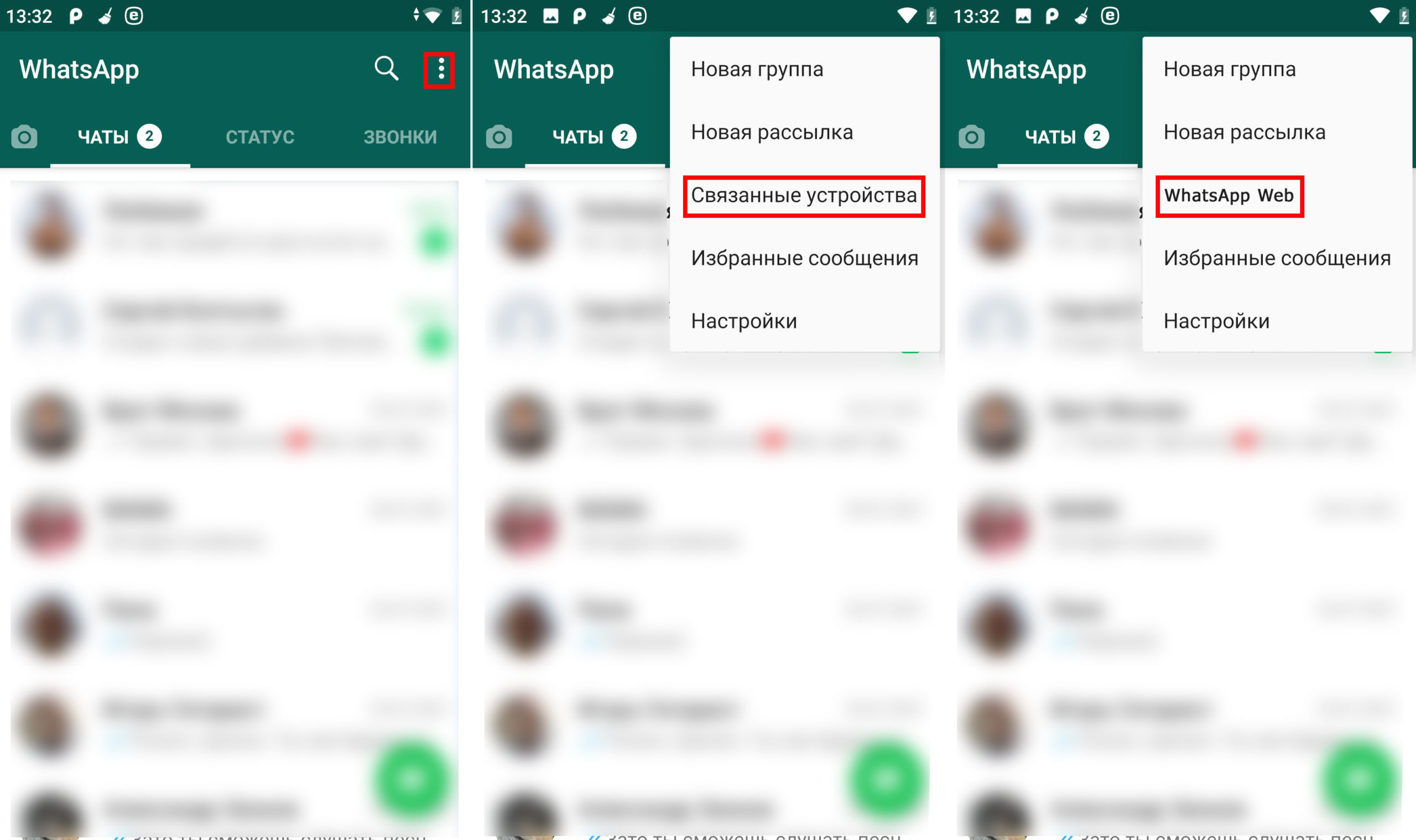
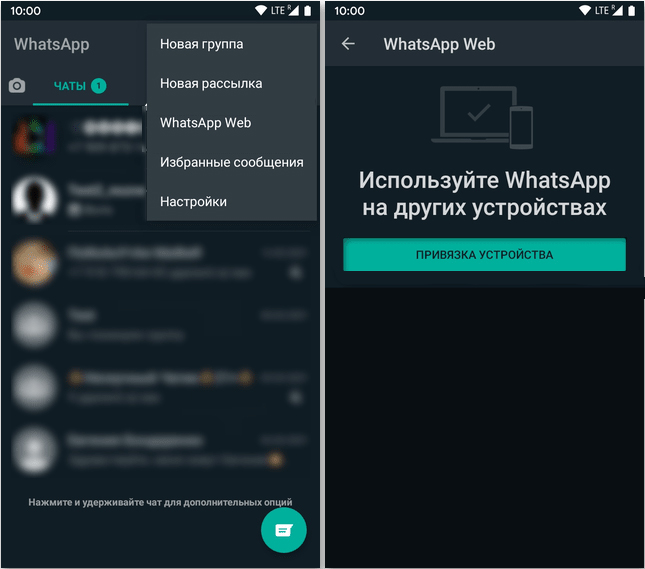
- На iOS (iPhone и iPad) все пока нормально и пункт отображается так как в инструкции. Да и привязка к браузеру происходит аналогично – запускаем приложение, нажимаем по трем точками и заходим в «WhatsApp Web». На старых версиях может быть не три точки, а значок шестеренки.
- Вторая проблема, с которой вы также можете столкнуться. Дело в том, что по правилам программы только одно окно в браузере может быть привязано к «Моей странице» WhatsApp. Это правило безопасности. Поэтому если ниже вы видите какое-то устройство, то нажмите по нему, а потом в выпадающем окошке выберите «ВЫЙТИ». Возможно потребуется ввести PIN-код от телефона или отсканировать отпечаток пальца для подтверждения действия.
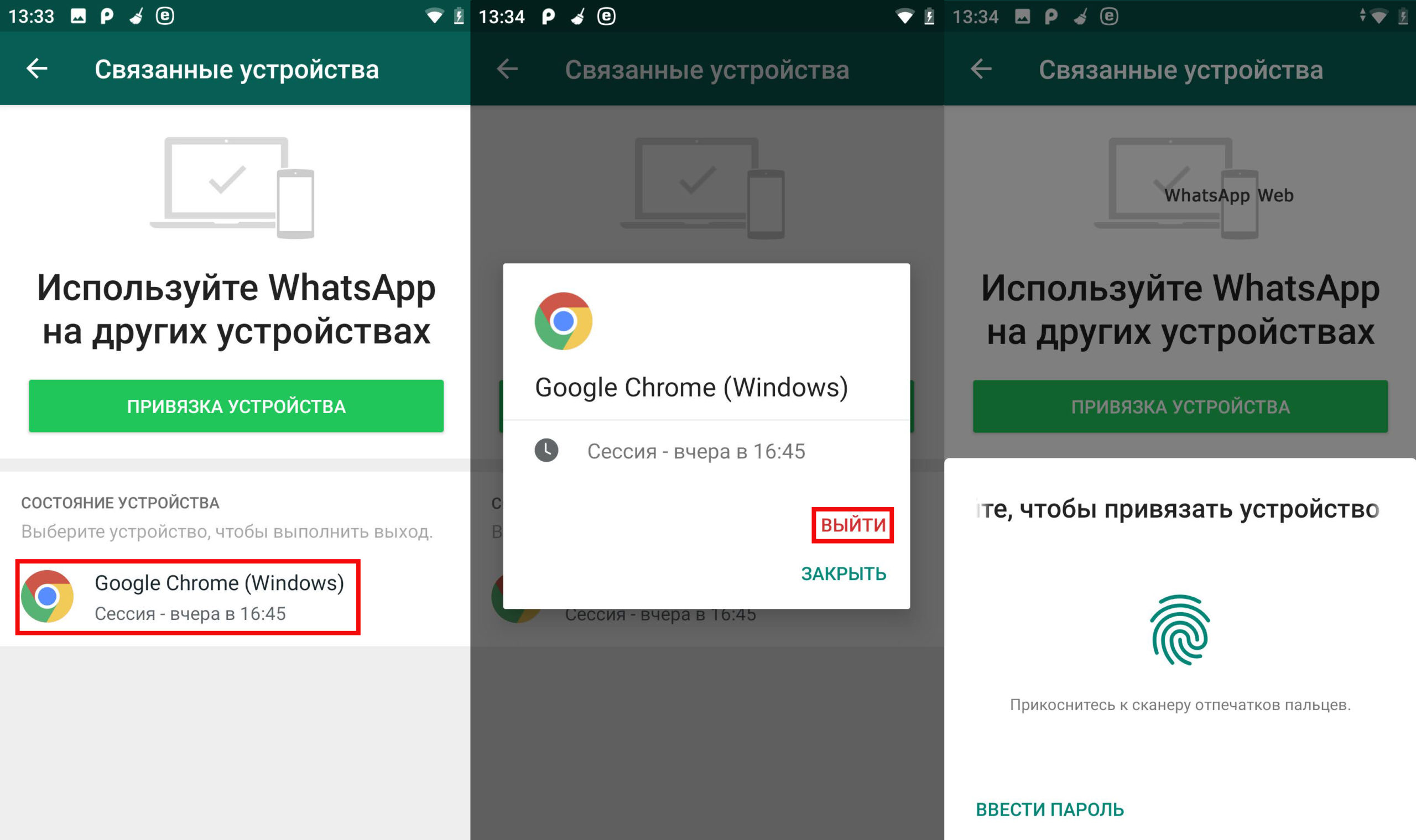
- После этого это устройство будет отвязано, и нам нужно нажать по кнопке «ПРИВЯЗКА УСТРОЙСТВА». Теперь наведите камеру на QR-код, который отображается в окне компьютера.
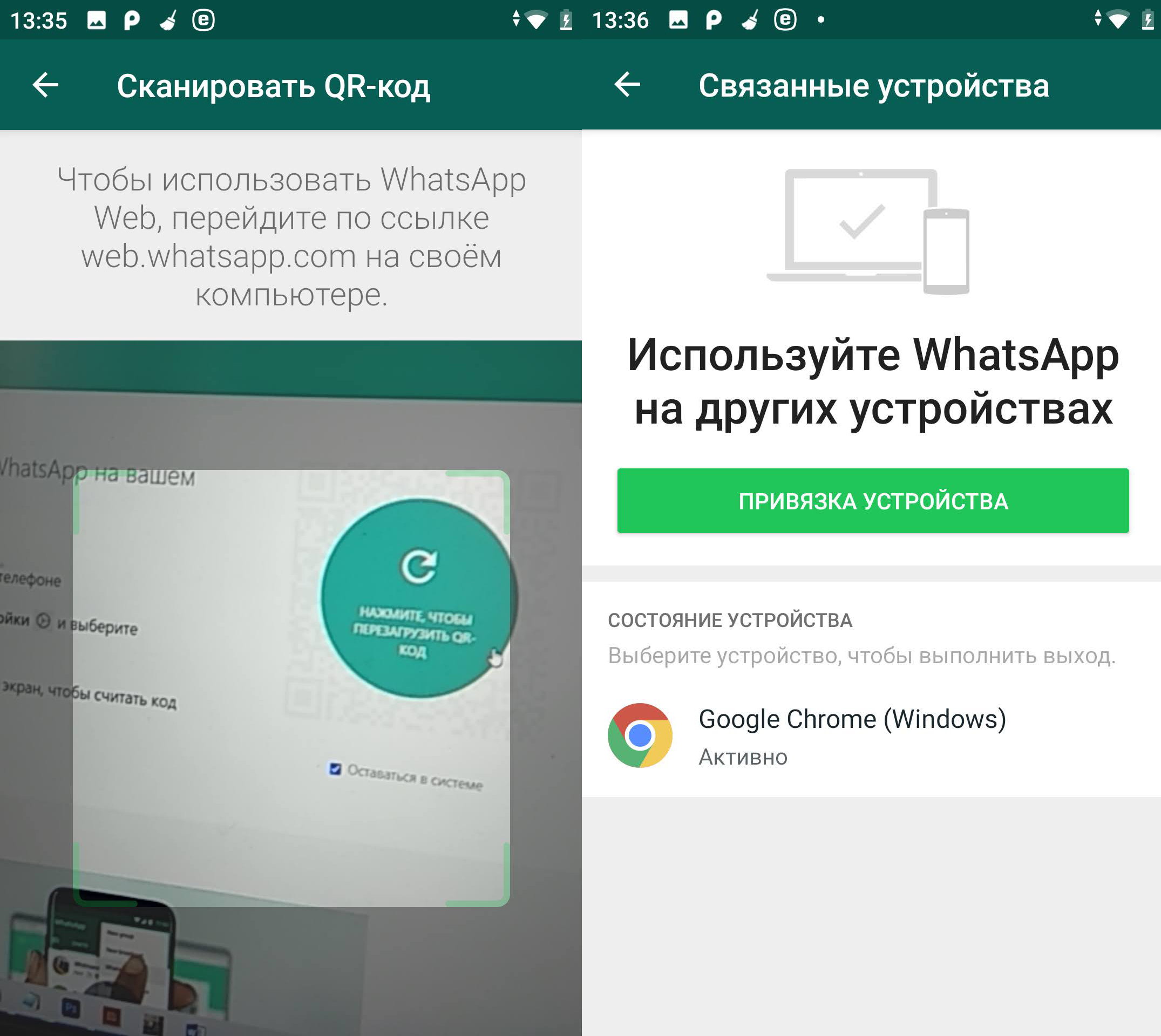
- После этого вы подключитесь к браузеру на этом компе, а в списке устройств будет отображаться название браузера и операционной системы.
Способ 2: Через официальное приложение
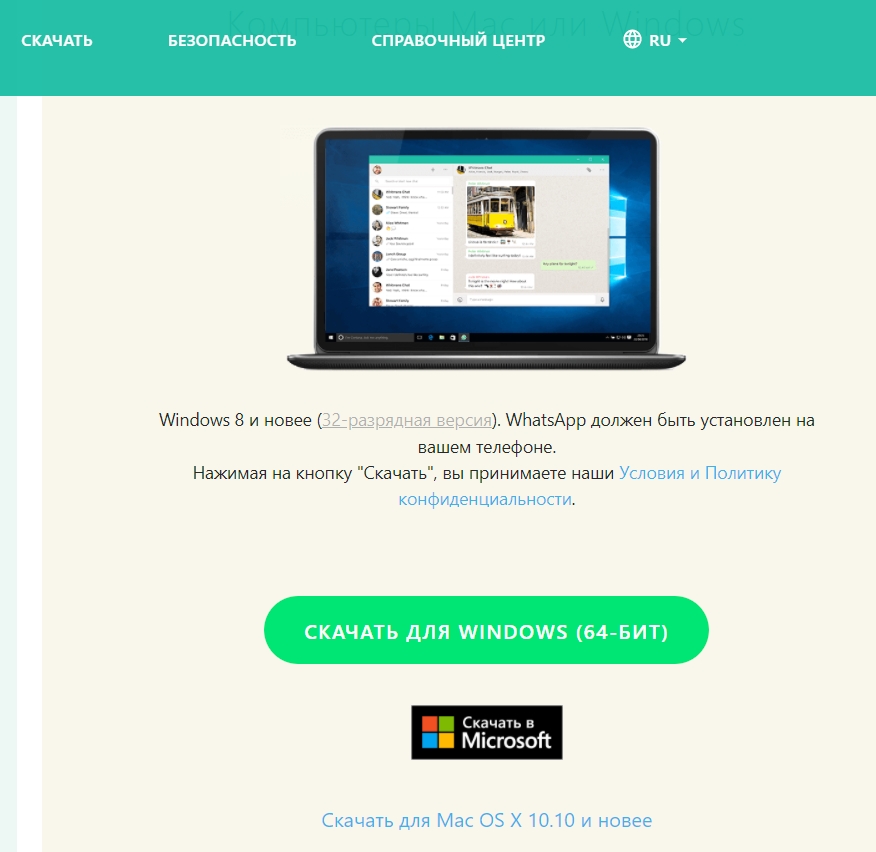
Если вам неудобно пользоваться браузерной версией, то вы можете скачать официальную программу для компьютера. Программа работает с операционными системами Windows 8, 10 и 11. Также она подходит и для Mac OS X 10.10 и более старших версий.
- Переходим на официальный сайт закачки .
- В правом блоке выбираем вашу операционную систему и кликаем по ссылке или кнопке со словом «Скачать».
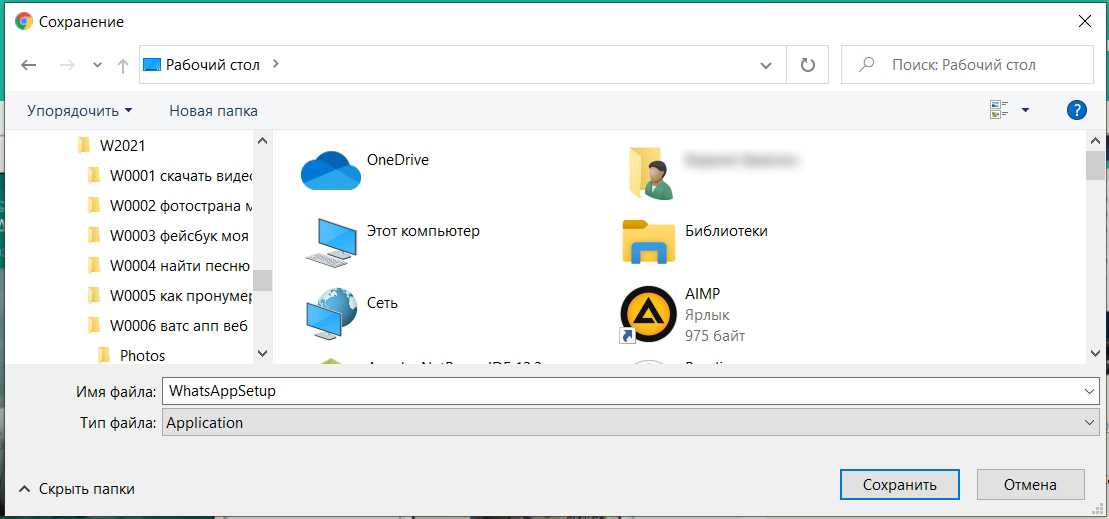
- Сохраняем в любое место – я кинул программку на рабочий стол. Программа весит не так уж и мало, так что придется подождать.
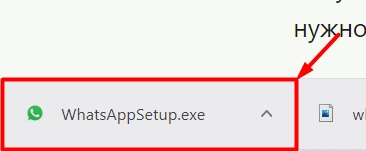
- Запускаем скаченный файл.
- Откроется абсолютно такое же окошко. Авторизация делается аналогично, заходим в приложение и проделываем все те же самые шаги, что и в первом способе.
Как открыть Web WhatsApp на втором телефоне без установки приложения?
Здесь мы прибегнем к небольшой хитрости. Мы просто откроем ПК версию, возьмем основной телефон с установленной и авторизованной версией ватс апп и подключим его к этому браузеру. То есть технически мессенджер будет привязан не к телефону, а к браузеру, который на этом смартфоне запущен. Удобная штука, если вы пользуетесь двумя телефонами.
Android
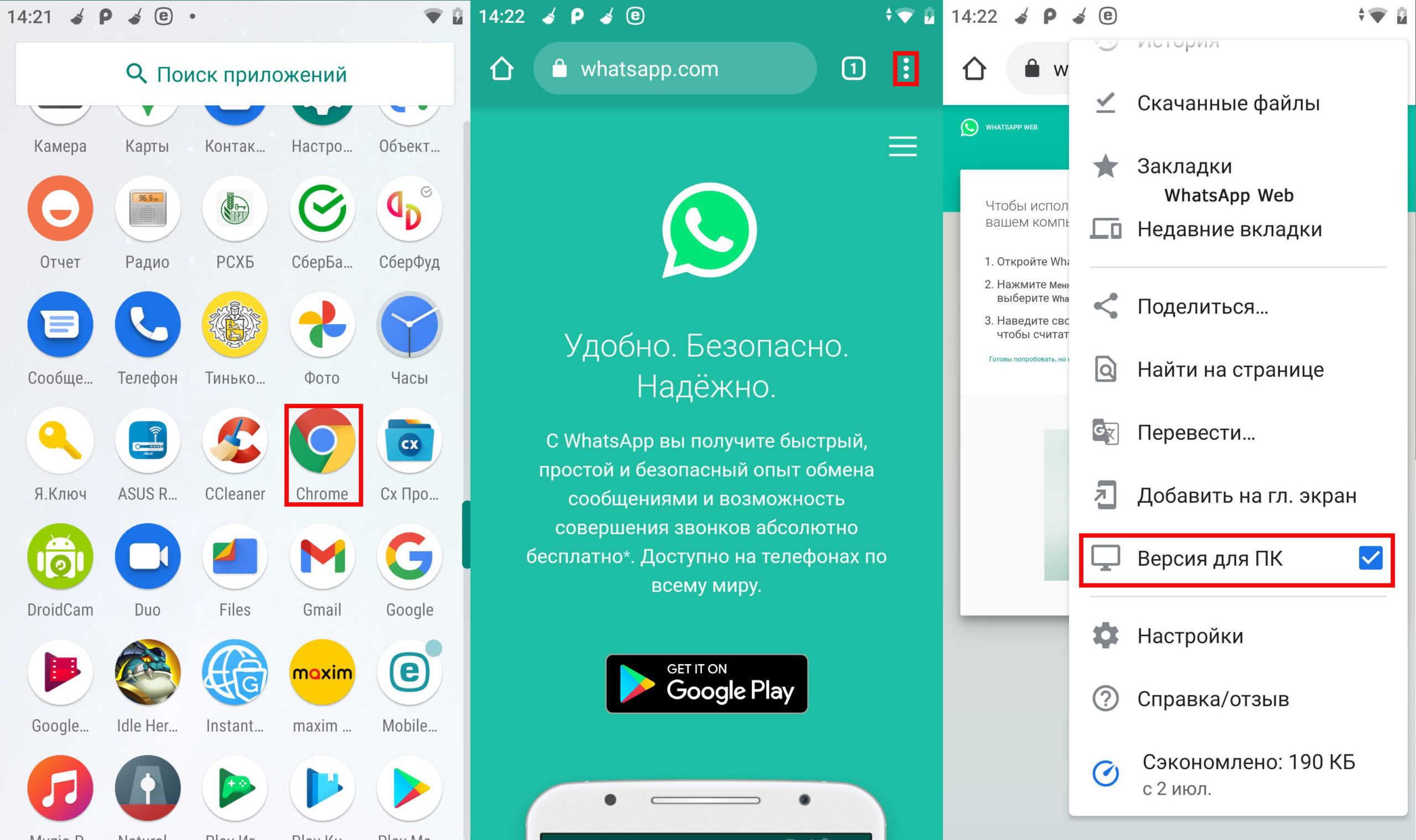
На втором смартфоне, открываем браузер Google Chrome. Теперь переходим на сайт веб версии . Откроется версия для телефонов, и вас попросят скачать приложение, но нам это не нужно. Нажмите по трем точкам, чтобы открыть вспомогательное меню браузера и поставьте галочку «Версия для ПК».
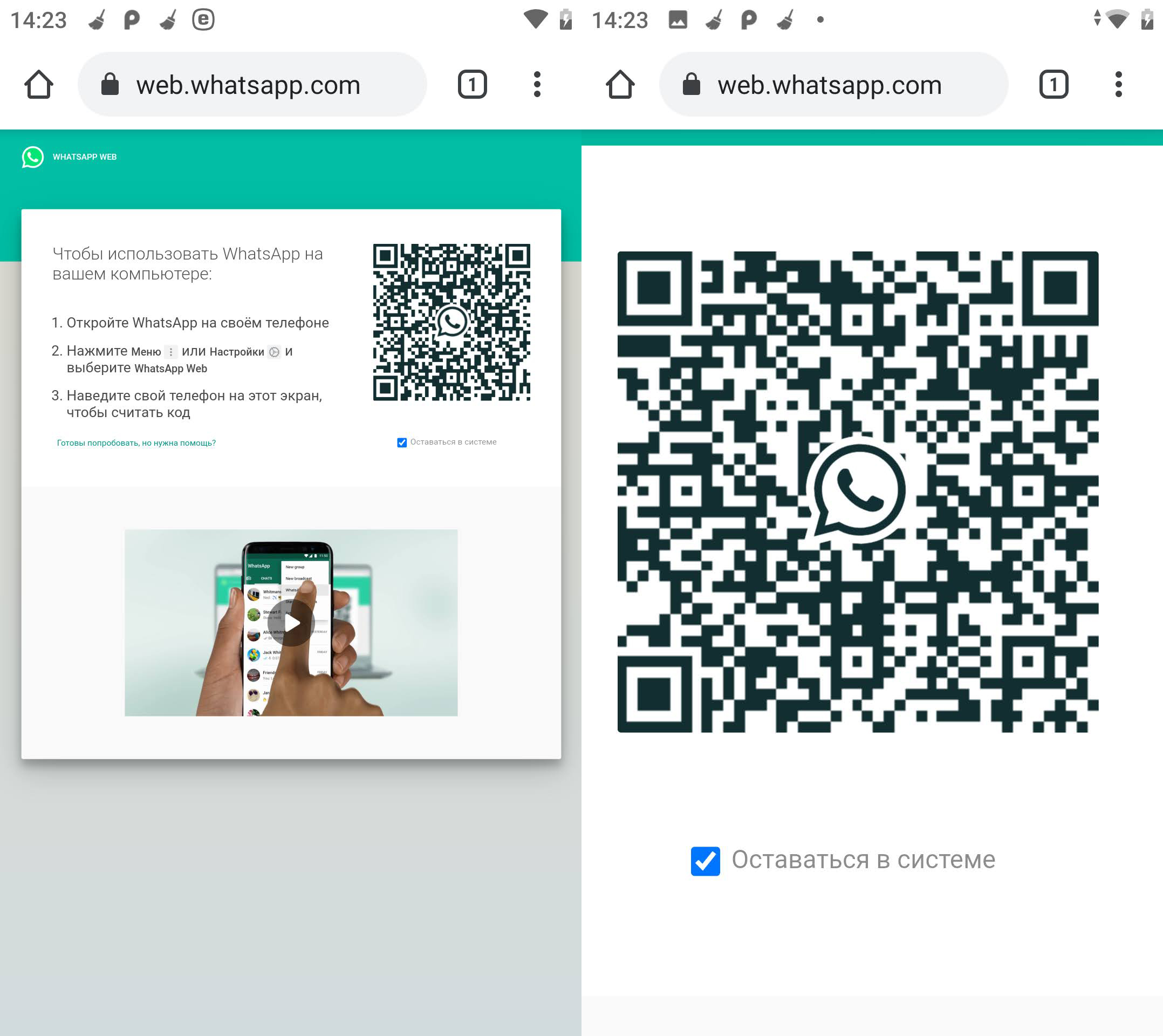
Откроется уже обычная версия с QR-кодом. Увеличьте код – для этого установите два пальца в центре экрана и разведите их в стороны.
Далее все делается так же, как в обычном входе в браузер. На телефоне, на котором установлен ватсапп, заходим в настройки, кликаем по «WhatsApp Web» (или «Связанные устройства»).
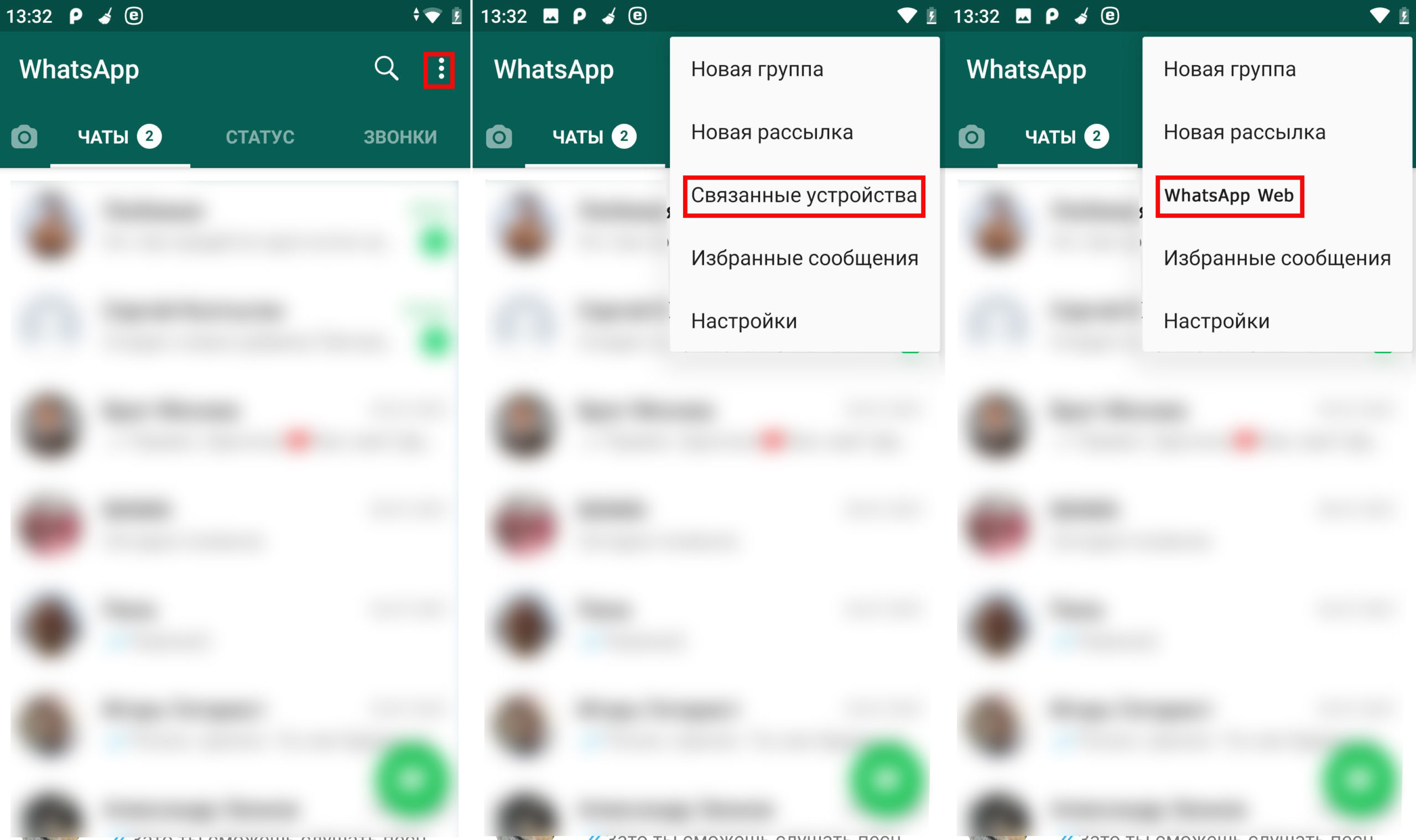
Нажимаем по кнопке привязки и наводим камеру на QR-код.
- Открываем браузер Safari.
- Перейдите на сайт .

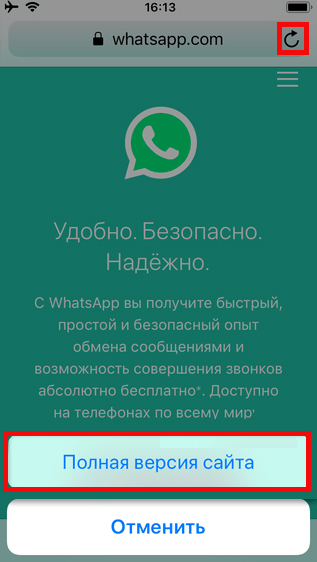
- Для того, чтобы открыть полную компьютерную версию WhatsApp сайта, зажмите кнопку перезагрузки страницы, пока не появится надпись: «Полная версия сайта». Далее нажимаем по ней.
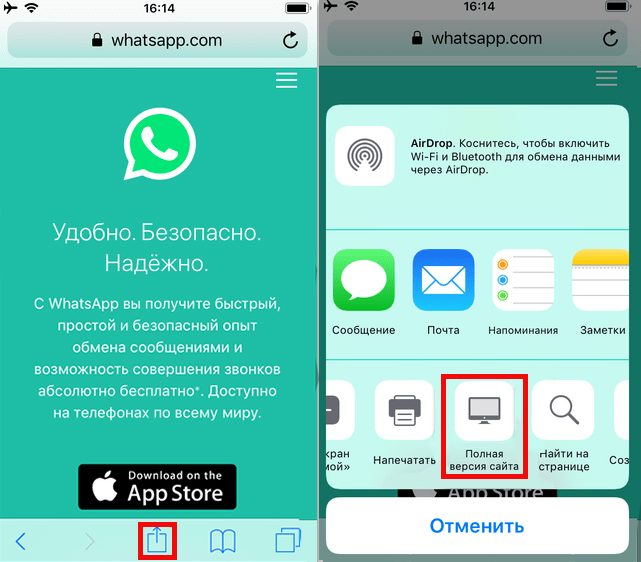
- Второй вариант: запустить полноценную версию WhatsApp – заходим в меню браузера в самом низу, где находятся значки команд, пролистываем вправо до нужного значка и нажимаем по нему.
- На странице вы увидите QR-код.
- На iPhone (или iPad) с авторизованной учетной записью заходим в приложение, переходим в «WhatsApp Web», нажимаем по привязке и сканируем код со второго телефона.
- Ура, мы подключили две мобилы.
Как отключить WhatsApp Web от компьютера?
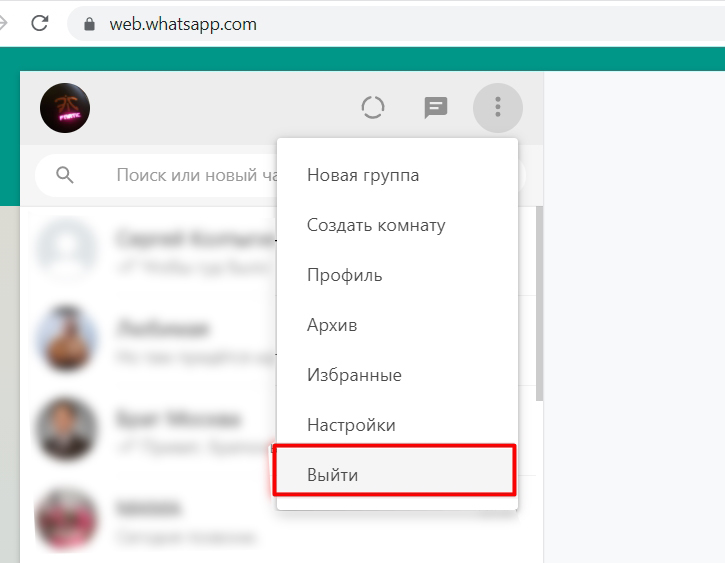
Если вы имеете доступ к тому компьютеру, на котором запущен WhatsApp Web, то просто кликните по меню и далее выберите «Выйти».
Если данного доступа нет, например, вы зашли на работе или у друга и забыли выйти, то можно сделать это в основном приложении. Откройте приложение на телефоне, кликните по меню и зайдите в «Whats App Web» (Связанные устройства).
В поле «Состояние устройства» вы увидите список всех браузеров и систем, на которых сейчас открыт WhatsApp. Нажмите на нужный и далее кликните по кнопке «Выйти». Возможно, потребуется подтвердить действие с помощью телефонного кода, отпечатка пальца или Face ID.
Как открыть WhatsApp на любом компьютере
Большинство пользователей устанавливают мобильное приложение WhatsApp на телефон или планшет, но не используют его на компьютере. Конечно, можно поставить клиент для ПК, но это не всегда удобно. Разработчики предусмотрели особый способ общения в Ватсап через компьютер без скачивания программы и даже без ввода пароля. Достаточно зайти в браузер и активировать веб-версию мессенджера. Для этого подойдет абсолютно любой браузер.
Как открыть Ватсап на компьютере через браузер
Перейдя по адресу web.whatsapp.com, вы увидите вот такое сообщение.
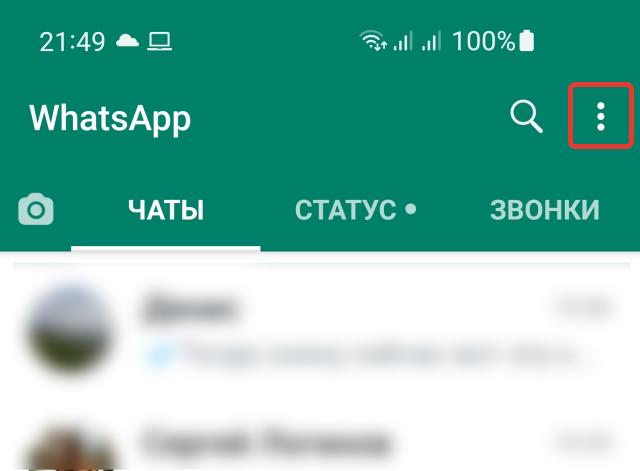
Теперь откройте мобильное приложение WhatsApp на своем смартфоне и выйдите на главную страницу программы (ту, где у вас список чатов). Нажмите на кнопку настроек с тремя точками в правом верхнем углу экрана.
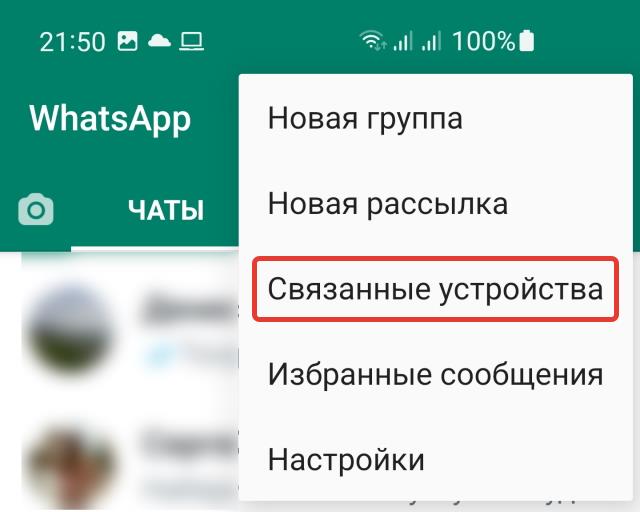
В появившемся меню выберите пункт Связанные устройства.
Теперь нажимаем на кнопку Привязка устройства для создания новой сессии.
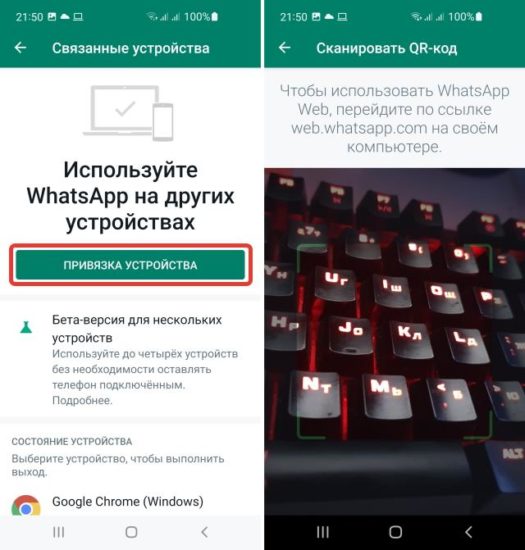
Подносим смартфон к экрану своего компьютера, сканируем приведенный QR-код камерой. Никаких паролей и логинов вводить не потребуется. Процесс соединения занимает пару секунд, после чего вы увидите свой список чатов в окне вашего браузера на компьютере.
Читайте также:
Как очистить сообщения WhatsApp в браузере
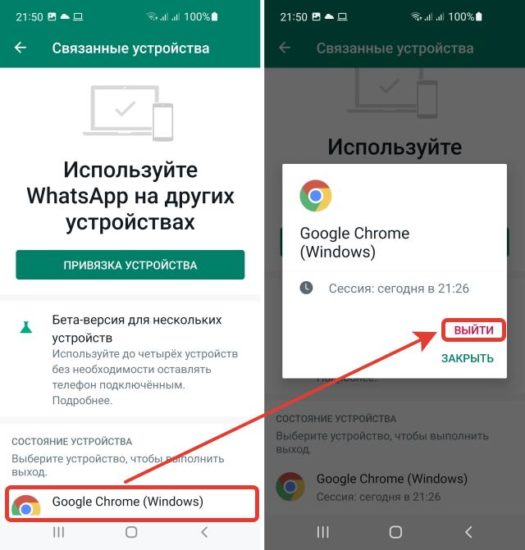
Если вы зашли в мессенджер с чужого компьютера, то не забудьте удалить сессию с перепиской, отключив привязанное устройство. Сделать это можно даже без доступа к этому конкретному ПК. Войдите в приложение на телефоне, снова перейдите к настройке привязанных устройств, выберите компьютер, который вам необходимо отключить, а затем нажмите на Выйти. Без включения телефона окно мессенджера в браузере бесполезно для злоумышленника. Он не прочитает никаких сообщений, не узнает логина и вашего телефонного номера.
Если вам нужно написать длинное сообщение или послать файл с компьютера через WhatsApp, проще всего открыть браузер и инициировать веб-сессию. Установка клиентской программы не требуется. Метод работает с планшетов, ноутбуков и любых других устройств с интернет-браузером.
Как зайти в Ватсап без приложения
Просто выбираете чат с нужным собеседником и общаетесь с ним через планшет, набирая сообщения на виртуальной клавиатуре. Поддерживать для этого смартфон включенным не нужно. Можете его даже отключить. iPad (и компьютер) будут использовать Wi-Fi-подключение и работать без проблем.
Можно ли зайти в Ватсап без приложения?
Вы можете пользоваться WhatsApp на компьютере одним из следующих способов: WhatsApp Web: веб-версия WhatsApp, которой можно пользоваться в браузере. WhatsApp для компьютеров: приложение, которое можно загрузить на компьютер.

Можно ли зайти в Ватсап через браузер?
Для того, чтобы воспользоваться веб-клиентом WhatsApp, необходимо отсканировать с помощью последней версии Android-, Windows- или BlackBerry-приложения мессенджера сгенерированный на странице web.whatsapp.com QR-код. Помимо этого, для корректной работы сервиса необходимо, чтобы телефон постоянно был в сети.
Как зайти в Ватсап если сломался телефон?
Если у вас его нет, вы можете очень просто завести себе учетную запись Google. Скачайте WhatsApp и подождите, пока не завершится процесс инсталляции. Теперь вы можете запустить приложение. Для регистрации вам понадобится номер мобильной или стационарной связи, который еще не был использован для WhatsApp.
Cached
Как войти в Ватсап на компьютере без телефона?
Для этого всего-то и нужно, что запустить приложение на iPhone, включить режим сканирования QR-кода, открыть веб-версию WhatsApp в браузере и пройти авторизацию. Возможно, это не так удобно, как у Telegram, но в целом ничего сложного.
Cached
Как войти в Ватсап без подтверждения номера телефона?
Вот как использовать WhatsApp без номера с помощью TextNow. Во-первых, установите приложение TextNow на свое устройство Android или iOS и запустите его. Приложение запросит ваш код города, чтобы сгенерировать 5 различных вариантов для вас на выбор. Просто выберите номер отсюда и завершите настройку.
Как зайти в Ватсап с сафари?
Теперь с iPhone сделать это можно очень просто: заходите во вкладку «Настройки» в приложении WhatsApp, открываете WhatsApp Web и сканируете QR-код, который автоматически генерируется при посещении страницы web.whatsapp.com с компьютера.
Как зайти в WhatsApp Web с телефона?
Откройте WhatsApp на своём основном телефоне. Android: нажмите Другие опции > Связанные устройства. iPhone: перейдите в Настройки WhatsApp > нажмите Связанные устройства. Нажмите на название устройства.
Что делать если я не могу войти в Ватсап?
Обновите WhatsApp до последней версии в Google Play Маркете. Установите последнюю доступную версию операционной системы Android на своё устройство. Откройте на своём устройстве Настройки > Сеть и Интернет > Интернет > выключите и снова включите Wi-Fi. Попробуйте подключиться к различным точкам доступа сети Wi-Fi.
Как зайти в свой WhatsApp через компьютер?
В браузере компьютера перейдите на страницу загрузки WhatsApp, затем скачайте файл с расширением .exe или . dmg. После завершения загрузки откройте файл с расширением .exe или . dmg и следуйте инструкциям, чтобы установить приложение.
Можно ли зайти в свой аккаунт Ватсап с другого телефона?
Откройте WhatsApp на новом устройстве Android. Выберите язык, затем нажмите кнопку с зелёной стрелкой. На экране приветствия нажмите ПРИНЯТЬ И ПРОДОЛЖИТЬ, чтобы принять Условия предоставления услуг WhatsApp. Затем введите свой номер телефона и нажмите ДАЛЕЕ.
Как зайти в старый аккаунт WhatsApp?
Как восстановить историю чатов
- Убедитесь, что ваше новое устройство Android связано с аккаунтом Google, в котором хранится ваша резервная копия.
- Установите и откройте WhatsApp, затем подтвердите свой номер.
- При появлении запроса на восстановление чатов и медиафайлов с Google Диска нажмите ВОССТАНОВИТЬ.
Как войти в Ватсап Веб с телефона?
Чтобы начать сеанс в WhatsApp Web, WhatsApp для компьютеров или WhatsApp на Portal, вам необходимо просканировать QR-код с помощью своего телефона. Откройте WhatsApp на своём телефоне. На Android: нажмите Другие опции . На iPhone: перейдите в Настройки WhatsApp.
Как снова войти в WhatsApp?
Не важно, случайно или намеренно вы удалили приложение. Вернуть Ватсап можно, повторно установив программу на свой смартфон.
…
Легче всего это сделать через магазин приложений Google Play:
- Перейдите на страницу WhatsApp в Google Play.
- Нажмите кнопку «Установить».
- Дождитесь окончания загрузки и установки приложения.
Как установить Ватсап на компьютер без привязки к телефону?
В браузере компьютера перейдите на страницу загрузки WhatsApp, затем скачайте файл с расширением .exe или . dmg. После завершения загрузки откройте файл с расширением .exe или . dmg и следуйте инструкциям, чтобы установить приложение.
Можно ли прочитать переписку в Ватсапе у другого человека?
WhatsApp позволяет получить доступ к чужой переписке и даже участвовать в ней и не спешит решать эту проблему. Она кроется в функции замены номера в профиле без его удаления – в этом случае после того, оператор продаст старый номер новому владельцу, у того появится полный доступ ко всем диалогам.
Что делать если не можешь зайти в аккаунт Ватсап?
Включите Мобильный интернет. Откройте Настройки своего устройства > нажмите Приложения > WhatsApp > Мобильный интернет и Wi-Fi > включите Фоновый режим. Обновите WhatsApp до последней версии в Google Play Маркете. Установите последнюю доступную версию операционной системы Android на своё устройство.
Как называется программа для чтения чужих сообщений в Ватсапе?
FlexiSpy — шпион для iOS и для Android. Версия "Extreme" не только перехватывает SMS и электронные письма, но и позволяет прослушивать звонки и читать сообщения из WhatsApp. Бонус — обнаруживает местонахождение телефона. Можно найти свой, если потерял.
Что делать если ты не можешь войти в Ватсап?
Включите Мобильный интернет. Откройте Настройки своего устройства > нажмите Приложения > WhatsApp > Мобильный интернет и Wi-Fi > включите Фоновый режим. Обновите WhatsApp до последней версии в Google Play Маркете. Установите последнюю доступную версию операционной системы Android на своё устройство.
Как получить доступ к Ватсапу без телефона?
Просто выбираете чат с нужным собеседником и общаетесь с ним через планшет, набирая сообщения на виртуальной клавиатуре. Поддерживать для этого смартфон включенным не нужно. Можете его даже отключить. iPad (и компьютер) будут использовать Wi-Fi-подключение и работать без проблем.
Какую программу скачать чтобы читать чужой Ватсап?
FlexiSpy — шпион для iOS и для Android. Версия "Extreme" не только перехватывает SMS и электронные письма, но и позволяет прослушивать звонки и читать сообщения из WhatsApp. Бонус — обнаруживает местонахождение телефона. Можно найти свой, если потерял.
Можно ли сидеть на одном Ватсапе с двух телефонов?
Ваш аккаунт WhatsApp может быть подтвержден только c одним номером телефона на одном устройстве. Если вы используете телефон с двумя SIM-картами, для подтверждения в WhatsApp вы сможете использовать только один из номеров. Привязать к одному аккаунту WhatsApp два номера телефона невозможно.
Как войти в свой WhatsApp?
Загрузка и настройка WhatsApp
- Скачайте и запустите приложение. Загрузите WhatsApp Messenger бесплатно из Google Play Маркета или Apple App Store. …
- Изучите Условия предоставления услуг. …
- Зарегистрируйтесь. …
- Настройте профиль. …
- Разрешите доступ к контактам и фотографиям. …
- Начните чат. …
- Создайте группу.
Как можно прочитать удаленные сообщения в Ватсапе мужа?
Как восстановить переписку в WhatsApp
- Скачайте WhatsApp и откройте его на смартфоне
- Введите номер телефона, к которому привязан аккаунт
- Подтвердите восстановление из резервной копии и выберите нужную
- Дождитесь, пока все сообщения восстановятся
Можно ли читать чужие смс со своего телефона?
Прочитать чужие сообщения можно только в двух случаях — имея доступ к телефону, или к системе сотового оператора. В первом случае у вас будет возможность прочитать только те сообщения, которые остались в памяти телефона. Если его владелец после получения либо отправки их удаляет, то вы не можете получить к ним доступ.
Лучшие бесплатные браузеры для ОС Windows, Android и Linux
Скачать и установить браузер на ПК и мобильное приложение
WhatsApp Web
О сервисе
Web-версия WhatsApp — это отличная возможность использовать популярный мессенджер не только на своем мобильном устройстве, но и на компьютере через браузер, без установки приложения.
Ранее онлайн-версия исправно функционировала только в Google Chrome, но теперь список поддерживаемых браузеров существенно расширился, поэтому можно использовать любой веб-обозреватель, установленный на компьютере.
Это может быть Internet Explorer и Edge, Opera и FireFox, Safari и Яндекс Браузер и т.д. В том случае, если онлайн-версия мессенджера по какой-либо причине не заработает, потребуется всего лишь обновить браузер.
Функционал
В приложении доступны:
- отправка сообщений;
- редактирование профиля;
- изменение параметров чатов;
- смена фотографии;
- настройка оповещений.
Достоинства и недостатки
Версия WhatsApp для браузера не заменяет полностью версию для мобильных устройств, а всего лишь является ее дополнением. Это означает, что использовать ее самостоятельно, без установки на планшет или смартфон, невозможно.
Онлайн-версия WhatsApp — это своего рода «зеркало» мессенджера для мобильного гаджета под управлением iOS, Android, BlackBerry и Windows Phone. Все чаты, личные файлы, настройки и прочая информация сохраняются на мобильном устройстве, а страница в браузере всего лишь их отображает.
Веб-версия WhatsApp предоставляет своему пользователю практически те же возможности, что и установленное на мобильное устройство приложение. Он может переписываться в чатах, изменять аватар, менять параметры чатов, настраивать оповещения, редактировать личные данные и т.д. Интерфейс онлайн-версии простой и понятный, с ним способен разобраться даже начинающий пользователь. Единственное, чего нельзя сделать через версию для браузера — это совершить звонки.
Web-версия мессенджера понравится всем, а особенно тем, кто любит очень много и часто переписываться. Набирать сообщение с классической клавиатуры ПК или ноутбука существенно удобнее, чем вводить тот же текст с клавиатуры смартфона.
Благодаря появлению онлайн-версии пользователь может общаться в WhatsApp на устройствах, для которых не предусмотрен мобильный клиент или же недоступна инсталляция десктопного клиента из-за устаревших версий Windows и MacOS, а также на чужих компьютерах, например, в интернет-зале, где установить нужное приложение невозможно.
Одно из достоинств WhatsApp для браузера заключается в том, что все изменения, внесенные в онлайн-версии, в автоматическом режиме переносятся на мобильный клиент программы. Пользователь может одновременно пользоваться мобильной и web-версией приложения, благодаря синхронизации его действия будут отображаться сразу в обоих вариантах мессенджера.
Системные требования
ОС: Windows 7, 8, 10
Как установить WhatsApp Web
Чтобы воспользоваться web-версией WhatsApp, установка не требуется. Потребуется всего лишь выполнить несколько простых действий, которые займут пару минут свободного времени. Далее версия для браузера самостоятельно перенесет все чаты и настройки из мобильного приложения на экран компьютера. Порядок действий следующий:
- открыть браузер, запустить страницу web.whatsapp.com, на ней пользователь увидит QR-код;
- запустить мобильный клиент приложения на смартфоне или планшете, выполнить обновление до последней версии, далее кликнуть на кнопку «Меню» (расположена в правом верхнем углу, на ней изображены три точки), а затем выбрать WhatsApp Web;
- активируется режим сканирования QR-кода, необходимо приблизить мобильное устройство ближе к экрану компьютера или ноутбука;
- после того, как гаджет считает код, все параметры из мобильной версии программы будут перенесены на компьютер и пользователь сможет приступить к общению. Ему будут доступны все те же возможности, что и на смартфоне или планшете, кроме совершения голосовых звонков;
- приложение на мобильном устройстве закрывать запрещается, иначе сеанс связи на компьютере будет прерван.
Для защиты конфиденциальности пользователь может управлять подключениями со своего смартфона. Так, при необходимости он может завершить сеанс связи в браузере и выйти из онлайн-версии. Это будет удобно, если использовался чужой компьютер.
Нужно помнить, что для настройки подключения веб-версии на компьютере должно быть установлено стабильное интернет-соединение на мобильном гаджете.
Аналогичные приложения
Заключение
Версия WhatsApp для браузера предоставляет новые расширенные возможности для пользователей мессенджера. Так, переписываться теперь стало значительно удобнее, причем для этого даже не нужно устанавливать клиент приложения на компьютер.
При этом программа стала доступна пользователям устаревших ОС, например, Windows XP, на которую установить декстопный клиент приложения было невозможно.
Онлайн-версия предоставляет пользователям практически все те же возможности, что и мобильный клиент, за исключением звонков.
При этом благодаря синхронизации между разными версиями можно вести переписку одновременно с разных устройств, все сообщения тут же появятся на обоих экранах.