Как экономить батарею смартфона — 11 советов
 Как известно, аккумулятор — слабое место большинства современных смартфонов. Производители, с одной стороны, борются за мощность процессора, разрешение экрана и прочие характеристики, что требует мощного аккумулятора, а с другой стороны, обычно стараются делать смартфоны как можно тоньше, в результате чего в смартфонах используются небольшие аккумуляторы, чьей емкости нередко бывает недостаточно даже для того, чтобы аппарат протянул до конца одного рабочего дня.
Однако далеко не все пользователи знают, что с помощью нехитрых ухищрений можно заметно продлить время жизни смартфона от одного заряда. Что для этого нужно?
1. Откажитесь от использования 3G.
Если вам не нужен постоянно подключенный быстрый мобильный Интернет, то лучше вообще отключить 3G — это здорово экономит батарею. Тем более что обычного GPRS для мобильного Интернета вполне хватит. Чтобы отключить 3G в настройках телефона, выключите WCDMA (установить опцию «Только GSM» или «Только 2G»). Кроме того, если вы пользуетесь мобильным Интернетом в месте, где неустойчивая 3G-связь, то отключение 3G избавит вас от тормозов при работе в Интернете, потому что смартфон не будет тратить время на попытки подключения к сети 3G.
2. Выключать ненужные беспроводные сети. Возьмите себе за правило отключать неиспользуемые в настоящий момент беспроводные сети — Bluetooth, Wi-Fi. Для смартфонов на Android есть программа Llama, которая будет это делать автоматически — например, при выходе из дома.
3. Отключите автоматическую подстройку яркости дисплея. Дисплей — самая энергопотребляющая часть смартфона. Выключите опцию автоматической подстройки и уменьшите яркость до комфортного минимума. Также задайте небольшое время автоматического отключения при неиспользовании — 30 секунд или минуту, не больше.
4. Отключите автоматическую синхронизацию. Автоматическая синхронизация учетных записей нужна для того, чтобы ваши контакты, записи календаря и так далее синхронизировались между смартфоном, интернетовским облаком и другими вашими устройствами. Постоянно включенная автоматическая синхронизация существенно «кушает» батарею, так что ее лучше отключить и время от времени синхронизировать учетную запись вручную.
5. Выключайте GPS! Многие программы используют модуль GPS для определения вашего положения. Без этого спокойно можно обойтись, если вы в настоящий момент не используете карты или программы навигации, а отключение GPS благотворно скажется на расходе электроэнергии. Также в настройках нужно отключить определение местоположения по мобильным сетям.
6. Не используйте анимированные обои. Анимированные обои — штука красивая, но «кушает» аккумулятор, как инспектор на похоронах. Поставьте обычные обои, если вы не хотите остаться без телефона в тот момент, когда на него должна позвонить любимая (любимый, мама, папа, Василий Петрович, банк с согласием на ипотеку). У некоторых видов телефонов (а именно использующих экран AMOLED) темные однотонные обои потребляют заметно меньше энергии, чем светлые.
7. Используйте меньше виджетов. Счастливые владельцы смартфонов на Android, в отличие от владельцев айфонов, могут использовать виджеты. Однако не следует ими чересчур увлекаться — виджеты тоже неплохо «подъедают» батарею, потому что на них, как правило, обновляется различная информация.
8. Отключайте автоматический поворот дисплея. Отслеживание положения смартфона использует электроэнергию. Отключите автоматический поворот — это тоже даст определенный выигрыш.
9. Выключайте вибрацию. Да-да, она тоже использует электроэнергию, причем немало.
10. Контролируйте приложения. На андроидных смартфонах можно посмотреть, какие именно приложения ощутимо используют батарею. Если какие-то из этих приложений вам не нужны, их лучше отключить или удалить.
11. Используйте специальные программы для экономии батареи. Для андроидных смартфонов существует немало программ, помогающих оптимизировать расход батареи. Эти программы нередко дают увеличение времени работы от аккумулятора на 20 и даже 30 процентов.
Ну и последний совет. Если вам очень важно, сколько времени телефон живет от аккумулятора — покупайте смартфон с емким аккумулятором. Таких на рынке немало.
Как увеличить время работы Android-смартфона без подзарядки

Одна из самых частых проблем при использовании смартфонов — непродолжительное время их автономной работы. При активной эксплуатации устройства и большом количестве установленных приложений подзаряжать смартфон иногда приходится по несколько раз в день. Но есть несколько несложных настроек Android-девайса, позволяющих существенно увеличить время жизни аккумулятора.
Режим энергосбережения
Режим энергосбережения особенно полезен в том случае, если аккумулятор почти разряжен, и нет возможности срочно зарядить его. Но этот режим можно использовать и постоянно. При энергосбережении уменьшается яркость дисплея и производительность смартфона, отключается вибрация, приложения не работают в фоновом режиме.
Для активации или настроек энергосбережения открываем в настройках раздел «Батарея» (в старых версиях Android — «Диспетчер питания»). Здесь можно выбрать режим энергосбережения, настроить автонапоминание, посмотреть, сколько примерно времени осталось до исчерпания батареи, ознакомиться со списком энергоемких приложений.

Доступно несколько вариантов энергосберегающего режима: постоянный, автоматический при определенном уровне заряда (например, 5 %), автоматический в запланированное время и режим суперэкономии (экстренный), при которым доступны лишь звонки и сообщения, а экран становится темным и с него исчезают ярлыки. При активации энергосбережения в последних версиях Android на дисплее появляется оранжевый значок батареи, в более ранних — верхняя часть экрана становится оранжевой.
Настройки яркости дисплея
Диагональ экрана и яркость подсветки довольно существенно влияют на скорость разрядки. При длительном пребывании на улице с интенсивным солнечным светом есть смысл уменьшить яркость экрана.
Регулировка яркости доступна в настройках экрана («Настройки» — «Экран» или «Дисплей»), либо на панели уведомлений (потянуть один или два раза верхнюю часть рабочего стола вниз). Для наибольшей экономии заряда можно установите минимальную яркость, с которой текст на экране будет сносно читаться.
Если в настройках найдете авторегулировку яркости, то лучше активируйте ее. Тайм-аут экрана (время до выключения дисплея при бездействии) также целесообразно сделать как можно меньшим.

Стоит учесть, что у смартфонов с AMOLED-дисплеями на энергопотребление влияет не только яркость, но и гамма картинки. Поэтому здесь предпочтительнее использование темных тем.
Настройка геолокации
Функция геолокации — одна из наиболее энергозатратных. Ее можно полностью отключить в разделе настроек «Геолокация» или «Местоположение», но целесообразнее отключить доступ у отдельных приложений. С этой целью открываем «Настройки» — «Приложения» — «Меню» — «Разрешения приложений». Здесь отображается список разрешений и «Ваше местоположение». В этом пункте откроется меню программ с переключателями доступа к геолокации. У всех приложений, которым эта функция не очень нужна, ее можно отключить, оставив, например, карты и такси.

В настройках геолокации доступен выбор режимов определения местоположения. Здесь выбираем режим «Экономия батареи» или аналогичный.

Отключение анимационных эффектов
Различные интерфейсные анимационные эффекты не только расходуют энергию, но и дополнительно напрягают процессор, замедляя манипуляции с программами и переключение между ними. Чтобы выключить анимацию, придется залезть в настройки для разработчиков, скрытые по умолчанию.
Для этого в настройках девайса переходим в раздел «О телефоне», находим там «Номер сборки» и нажимаем здесь 7 раз. Так активируется режим разработчика и в основном меню настроек появляется раздел «Для разработчиков». В нем находим 3 пункта с анимацией, и поочередно в каждом включаем режим «Без анимации».

Отключение Wi-Fi в спящем режиме
Постоянное соединение Wi-Fi-модуля с точкой доступа или поиск новой высасывает из аккумулятора немалое количество электричества. Для отключения Wi-Fi в режиме сна переходим в «Настройки беспроводных сетей» — «Wi-Fi» — «Wi-Fi в спящем режиме» и включаем здесь режим «Только при питании из сети». Так при отключении экрана вместо Wi-Fi будет использоваться мобильная сеть.

Активация режима полета
В режиме полета отключается вся связь: сотовая, Wi-Fi и Bluetooth. На некоторых моделях смартфонов отключается и GPS. Есть смысл активировать этот режим, если вы долго находитесь в местах, где отсутствует связь или слишком слабый сигнал. Включить режим полета (автономный режим) можно в настройках беспроводных сетей или на панели уведомлений. В верхней части экрана при этом появится индикатор в виде самолетика.

Отключение слишком активных или неиспользуемых приложений
Некоторые производители, помимо стандартных сервисов Google (часть которых нужна далеко не всем пользователям), устанавливают еще и дополнительный софт. А в ближайшем будущем дополнительные приложения можно будет встретить на всех мобильных устройствах, продающихся в России, но проблема заключается в том, что не все получается удалить стандартными средствами операционной системы. При этом некоторые приложения могут не только занимать большое количество памяти, но и стать причиной более быстрой разрядки батареи.
В случае с неудаляемыми приложениями полностью освободить от них память, к сожалению, не получится, зато есть возможность отключить софт, сделав его неактивным, а, значит, не расходующим заряд. На десятом Android, как и на многих других версиях операционной системы и различных оболочках, достаточно зажать иконку приложения на рабочем столе или в общем списке софта. После этого выбираем пункт «О приложении», которой может быть отображен в виде значка с буквой i по центру.
Если удаление невозможно, в открывшемся меню появится пункт «Отключить». Впрочем, некоторые системные приложения отключить не получится, а еще не стоит отключать магазин Google Play и сервисы, связанные с его работой, так как это приведет к ошибкам в работе с операционной системой.
Для просмотра всех установленных приложений можно зайти в общие настройки устройства и выбрать пункт «Приложения», в результате чего мы вновь попадаем в меню, изображенное на скриншотах.
Для включения ранее отключенного софта в том же меню потребуется лишь нажать на кнопку «Включить».

Проверка разрешения для приложений
Хотя существует немало исключений, но большинство приложений и игр для Android запрашивают у пользователя разрешения на работу с различными функциями смартфонов и планшетов, к чему уже все привыкли. При этом может возникнуть вполне логичный вопрос о том, зачем, к примеру, софту нужен доступ к СМС или к камере, если подобный функционал им никак не используется?
Обычно подобные разрешения собирают данные, необходимые для показа интересной пользователю рекламы, но в любом случае это негативно влияет на время работы мобильного устройства. Проверить разрешения любых приложений и игр можно, если зайти в «Настройки»/«Приложения и уведомления», затем выбрать необходимый софт и нажать на пункт «Разрешения».
Понятно, что приложениям для отправки СМС и совершения звонков требуются соответствующие разрешения, тогда как навигаторы не смогут работать без доступа к местоположению. В случае с навигацией сэкономить заряд поможет пункт «Разрешить только во время использования приложения». Хотя нужно учесть, что у Google и некоторых других сервисов изначально включено постоянное отслеживание для того, чтобы пользователь смог просмотреть места, в которых он побывал, и быстро выставить оценку посещенным компаниям, магазинам и т. п.

Можно смело отключать сомнительные на ваш взгляд разрешения. При использовании софта, если в этом будет необходимость, появится повторный запрос на предоставление разрешений, и вы сможете понять, для каких функций они требуются.
Проверка устройства в безопасном режиме
Не всегда можно сразу определить причину повышенного энергопотребления, но нередко проблема вызвана сторонним софтом. Для проверки необходимо войти в безопасный режим, в котором работают только те приложения, которые были изначально установлены производителем. Если время работы в безопасном режиме заметно выше, чем при обычном использовании устройства, то стоит удалить софт, приводящий к повышенному разряду аккумулятора. Обычно сначала удаляют последнее установленное приложение, после которого начали появляться проблемы, но таких приложений может быть несколько. Тогда придется проверить их все поочередно.
На стандартной версии Android, работающей без дополнительных оболочек, вход в безопасный режим осуществляется зажатием кнопки питания, после чего уже на экране нужно зажать виртуальную кнопку «Выкл», в результате появится окошко с подтверждением входа в безопасный режим.
В нижней части экрана отобразится сообщение о том, что вход в безопасный режим выполнен. Для выхода из него обычно достаточно перезагрузить смартфон.
На некоторых девайсах, к примеру, на новых смартфонах Xiaomi и Redmi, может потребоваться зажать кнопку уменьшения громкости после включения аппарата и появления логотипа производителя.
В девайсах от Huawei при включении придется вместе с кнопкой питания зажимать увеличение громкости до тех пор, пока не появится меню с пунктом Safe mode. Именно этот пункт и переводит устройство в безопасный режим.
Отключение автоматической синхронизации или увеличение интервала
Одной из особенностей современных смартфонов и планшетов является постоянная синхронизация данных из приложений. Это полезно, если нужно параллельно использовать софт на нескольких устройствах. При этом происходит объединение всех данных, а значит отпадает необходимость просматривать информацию именно с того устройства, на которое она поступила, была отправлена или отредактирована. Это очень удобно. Но у частой синхронизации есть и свои минусы.
Во-первых, возрастает интернет-трафик: данные с мобильного устройства переходят в аккаунт. Во-вторых, возрастает энергопотребление. Следует определиться, нужна ли вам автосинхронизация в целом или стоит увеличить интервал автосинхронизации там, где это возможно?
Аккаунт Google, в котором содержится информация из многочисленных сервисов американской компании (Gmail, Календарь, Контакты, Документы и прочее) по умолчанию автоматически синхронизирует все данные.
Если вам это не нужно, есть два варианта: убрать автосинхронизацию некоторых сервисов, которые, по вашему мнению, не нуждаются в этом, либо полностью отключить функцию автоматической синхронизации и синхронизировать данные вручную. Настройки синхронизации доступны в пункте «Аккаунты» главного меню настроек. Там можно полностью отключить или более детально настроить синхронизацию, причем не только Google, но и других сервисов.
А вот, к примеру, в приложении Gmail для синхронизации можно задать период от одного до 999 дней при условии, что вы пользуетесь почтовым ящиком с адресом @gmail.com. Для настройки интервала синхронизации нужно зайти в само приложение Gmail, затем открыть выдвигающуюся панель в правой части, открыть пункт «Настройки» и выбрать нужный почтовый ящик.
Настройки синхронизации будут находиться в нижней части открывшейся странички. Нужно уточнить, что синхронизация нужна для получения уведомлений о новых письмах, но если вы привыкли обновлять список вручную, то функцию и вовсе стоит отключить.
Как экономить батарею на смартфоне?
Нам надоело, что батарейка в смартфоне очень быстро садится. Мы уже не мечтаем о том, чтобы заряжать телефон хотя бы раз в пару дней — лишь бы батарейки хватило до вечера. Поэтому мы изучили множество инструкций, рассказывающих, как растянуть жизнь смартфона после одной зарядки, и делимся самыми полезными инструкциями.
И что делать? Говорите быстрее, телефон садится!
Главное — не включайте экран каждые пять секунд, чтобы посмотреть, сколько зарядки еще осталось. Если дела совсем плохи, включайте режим энергосбережения — он есть на всех более или менее современных моделях айфонов и смартфонов на Android (и даже на телефонах с системой Windows Phone). Для этого надо найти в настройках телефона пункт «Батарея» и включить в нем соответствующий режим. Учтите: этот режим заметно снижает яркость экрана и производительность устройства, так что пользоваться телефоном будет не очень удобно.
Кажется, этот режим подходит, когда зарядки осталось совсем немного?
Да — и он включается автоматически, когда остается два-три десятка процентов заряда аккумулятора (если у вас это не происходит, проверьте настройки). Мы просто указываем на возможность включить его вручную когда угодно, даже если у вас полностью заряженный телефон, но вы планируете надолго отойти от розетки.
А можно обойтись без этого режима?
Можно, но, к сожалению, никакой магии тут нет: надо просто отключить максимум функций, которые не нужны вам в смартфоне прямо сейчас. Начните с Bluetooth и Wi-Fi — если эти сети вам не нужны (например, у вас нет подключенных «умных часов» или вы выезжаете на природу, где точно нет беспроводных сетей). Но помните, что подключение к интернету через Wi-Fi, если сигнал сильный, экономнее тратит батарею, чем выход в интернет по мобильной сети. К тому же, с подключенным Wi-Fi телефону проще определить ваше местонахождение, чем с GPS-датчиком. Кстати, определение местоположения, если оно вам не нужно, тоже стоит отключить. Если вы пользуетесь смартфоном с 4G, есть смысл переключить его в 3G-режим: так тоже можно сберечь немного энергии.
Все сети отключены, а батарея все равно быстро садится. Что делать?
Займитесь экраном — одной из самых прожорливых частей телефона. Для начала снизьте яркость как можно сильнее, но, конечно, так, чтобы вам было достаточно удобно пользоваться смартфоном. Включите режим, при котором устройство само подстраивает яркость до нужного значения — в зависимости от освещения (в айфонах, например, это называется «Автояркость»). Измените настройки так, чтобы экран отключался максимально быстро, если им не пользуются. Если у вас в качестве обоев на домашнем экране стоит что-то анимированное, поставьте статичную картинку. Если у вашего смартфона AMOLED-экран (встречается у разных моделей на Android), установите черные обои — эксперимент показал неплохую экономию батареи из-за особенностей работы дисплея. Только учтите, вам понадобится не просто темная, а по-настоящему черная картинка. Например, такая.
Мне нравится. Что бы еще отключить?
Виброзвонок и вибрацию, которая работает при нажатии кнопок на экране. Ненужные уведомления из приложений. Вы уверены, что хотите, чтобы экран айфона загорался от каждого лайка в инстаграме? Будьте выше этого. Если ваша работа позволяет вам не сразу реагировать на письма, отключите и автоматическую загрузку почты — тогда почтовый клиент будет обращаться к серверу, только когда вы этого захотите. И это тоже экономит энергию.
Наверное, еще надо «убить» лишние приложения?
Не надо! И Apple, и Google говорят об одном и том же: если даже вы регулярно будете закрывать фоновые приложения, батарейке от этого легче не станет. Даже наоборот. Потому что, во-первых, фоновое приложение чаще всего ничего не делает — оно просто ждет, пока вы запустите его вновь. Во-вторых, запустить приложение из «замороженного» состояния телефону куда проще, чем с нуля.
Я слышал, что аккумулятор можно каким-то образом «раскачать». Это как?
Ой, забудьте об этом. Есть такой миф, что батарейку надо «раскачивать» — полностью разряжать, а потом полностью заряжать. Это не так: в современных телефонах стоят литий-ионные батареи, которым никакая полная разрядка не требуется. Более того, если вы разрядите такой аккумулятор слишком сильно, вы навредите ему (для этого, правда, надо постараться — например, посадить телефон «в ноль» и долго его не заряжать). А вот температурный режим для батареи лучше соблюдать: Apple, например, советует держать мобильные устройства в пределах от нуля до 35 градусов. Из этого можно сделать логичный вывод: постарайтесь не оставлять смартфон на жаре или подолгу носить его во внутренних карманах одежды.
Что делать, если ничего не помогает? Батарейка сошла с ума!
Есть два варианта. Во-первых, можно поставить новый аккумулятор (да, в айфоне тоже можно сменить батарейку, но лучше это делать в сервис-центре). Во-вторых, можно купить внешний аккумулятор, который позволит подзаряжать телефон на ходу. Такие аккумуляторы называют powerbank, они продаются в разных формах: есть просто «бочонки» с USB-портами, а есть специальные чехлы для телефона со встроенной батареей.
Как продлить жизнь аккумулятора в смартфоне

Неважно, оставить смартфон в покое или не выпускать из рук, — батарея неизбежно деградирует, а ночная зарядка, холод и жара ускоряют этот процесс. Рассказываем, почему так происходит и как продлить жизнь аккумулятора.
Сначала проверьте состояние батареи
Со временем батарея смартфона неизбежно теряет емкость (количество энергии при полном заряде). Чем ниже емкость, тем чаще приходится заряжать устройство.
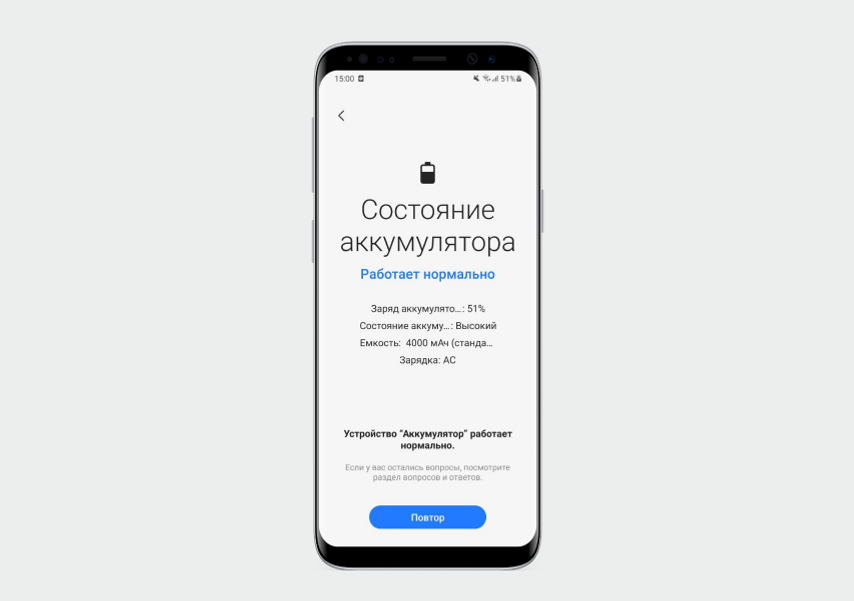
На iPhone и смартфонах Samsung вы можете проверить состояние аккумулятора и понять, насколько сильно снизилась емкость батареи. Например, максимальная емкость 79% означает, что батарея потеряла 21% от изначального уровня.
Чтобы узнать емкость батареи на iPhone , зайдите в «Настройки» → «Аккумулятор» → «Состояние аккумулятора». Если батарею пора менять, система предложит обратиться в авторизованный сервис.
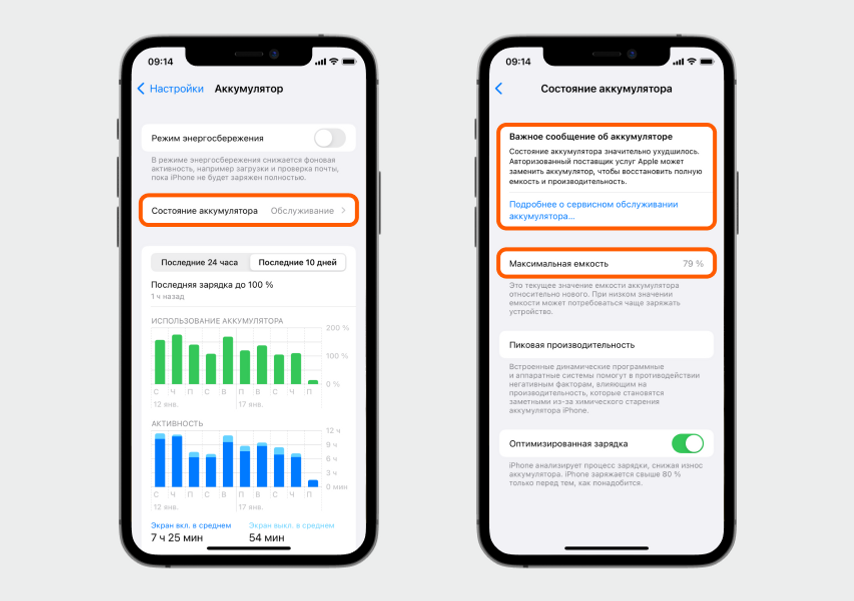
Емкость айфона упала на 21% — казалось бы, не беда, но Apple просит отнести телефон в сервис
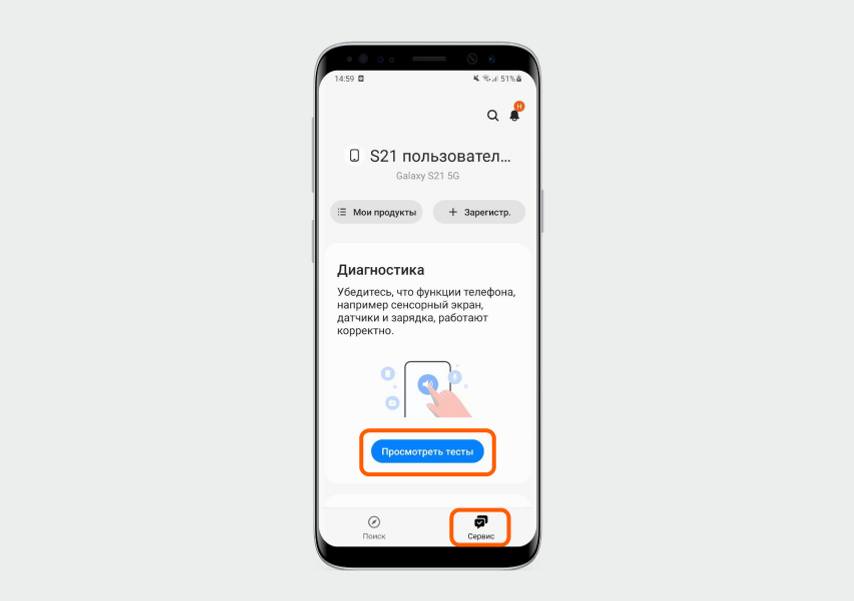
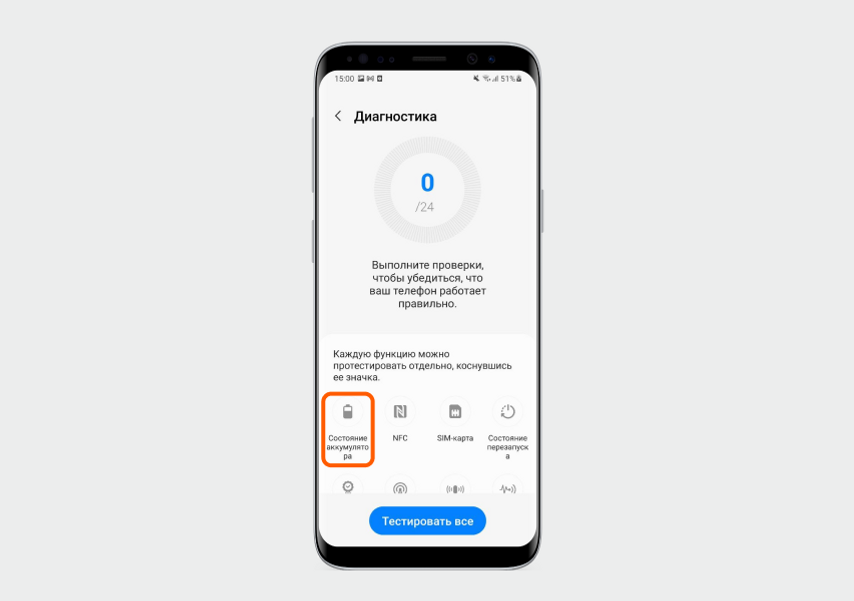
На смартфонах Samsung при износе батареи придет пуш-уведомление с предложением обратиться в сервис. Можно и не дожидаться сообщения и провести самостоятельную диагностику в приложении Samsung Members. Для этого перейдите в разделы «Сервис» → «Посмотреть тесты» → «Состояние аккумулятора».
Почему аккумулятор стареет? Представьте, что батарея — это помещение, в котором есть комната №1 (анод), комната №2 (катод) и коридор между ними. А ионы лития — «жильцы» аккумулятора, которые постоянно бегают между комнатами во время разряда и заряда.
Когда смартфон разряжается (работает от батареи), ионы лития перебегают из комнаты №1 в комнату №2 через коридор, попутно отдавая энергию компонентам смартфона: экран, динамики, процессор.
Когда телефон заряжается, ионы перемещаются в обратном направлении: из комнаты №2 в комнату №1. Когда они все перебегут обратно, аккумулятор зарядится на 100%.
Со временем некоторые ионы лития выдыхаются и остаются лежать в коридоре между комнатами. А чем меньше их участвует в «забегах», тем меньше емкость аккумулятора.
Не оставляйте батарею надолго со 100% или 0% заряда
Не нужно разряжать смартфон в ноль — это миф . Huawei или Oppo рекомендуют оставлять 50% заряда при длительном хранении смартфона, например когда собираетесь выключить его и отправиться в отпуск.
Почему так? Наполовину заряженный аккумулятор поддерживает оптимальное напряжение, а при 100% из-за высокого напряжения быстрее портится и теряет свою емкость.
Полный ноль еще опаснее — из-за низкого напряжения попытка зарядить батарею приведет к взрыву. Но, к счастью, смартфон не позволит «выжать» себя в ноль и выключится раньше, чтобы сохранить заряд и напряжение для безопасной зарядки. Но лучше не рисковать и подключить гаджет к розетке уже на 10–20%.
Проверьте, включена ли умная зарядка
Смартфоны Apple, Huawei и Honor поддерживают режим умной зарядки. Устройство отслеживает график зарядки, восполняет 80% заряда, а остальные 20% набирает медленнее ко времени снятия с зарядки. Если постоянно отключаете телефон от розетки в семь утра, как раз к этому времени в батарее будет заветная сотня.
Эта функция включена по умолчанию на iPhone с iOS 13, Huawei и Honor с EMUI 9.0, Magic UI 2.1 или более новыми версиями ПО. Как проверить, включена ли умная зарядка:
- На iPhone: «Настройки» → «Аккумулятор» → «Состояние аккумулятора» → «Оптимизированная зарядка».
- На Huawei и Honor: «Настройки» → «Батарея» → «Другие настройки батареи» → «Умная зарядка».
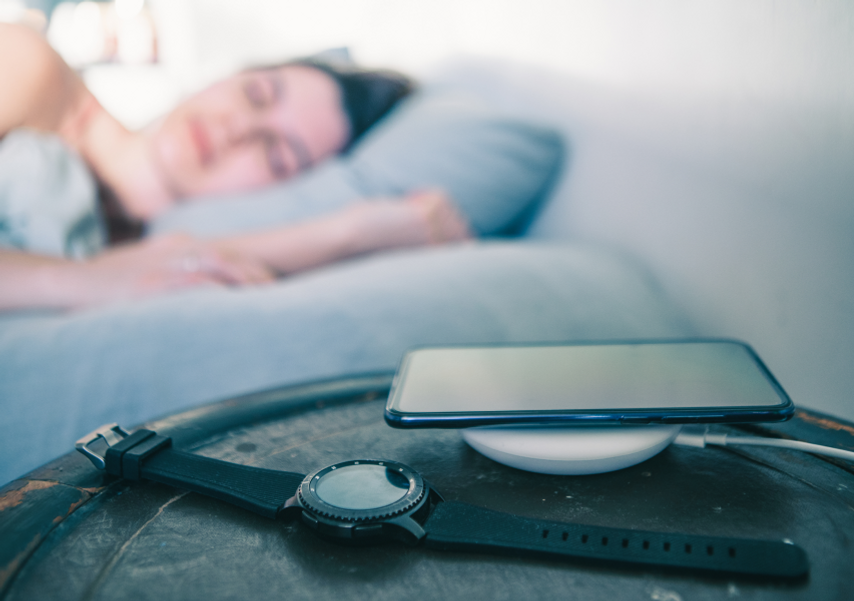
Умная зарядка работает и со станциями беспроводной зарядки
Зачем это нужно? С умной зарядкой аккумулятор проведет меньше времени в состоянии полного заряда, которое изнашивает батарею.
Еще полный заряд к определенному времени избавит смартфон от микроциклов зарядки-разрядки, когда батарея теряет пару процентов, затем восполняет их, затем снова теряет. Такие «плавающие» проценты ускоряют естественное старение аккумулятора, поскольку из-за них ионы все так же «бегают» между «комнатами».
Следите за температурой в помещении во время зарядки
Samsung рекомендует заряжать смартфон при комнатной температуре, а Apple ставит четкий диапазон от 0 до +35 градусов. Вернувшись домой с мороза, обязательно отогрейте смартфон. И не заряжайте его под палящим солнцем на подоконнике или торпеде автомобиля.
Почему так? При зарядке на холоде ионы лития металлизируются и остаются навсегда лежать в коридоре, так и не проникнув в комнату. В лучшем случае понизится емкость аккумулятора, а в худшем батарея и вовсе выйдет из строя.
Читать : Как пользоваться смартфоном на морозе, чтобы не зависал и медленнее разряжался
А при высоких температурах заряжаемый аккумулятор выделяет больше кислорода, чем обычно. В результате батарея вздувается и может взорваться.
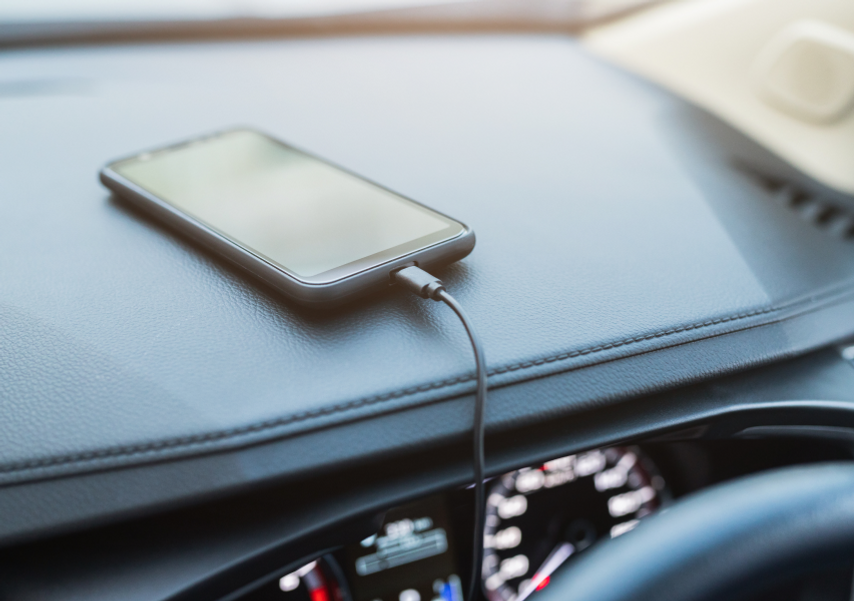
Не кладите смартфон под солнышко и не оставляйте его внутри машины с выключенным кондиционером
Повышаем автономность: 5 простых советов
Если медленнее расходовать заряд и реже заряжать смартфон, аккумулятор больше проживет. Не нужно отказываться от игр или соцсетей, достаточно повысить автономность с помощью простых советов: