Как поставить фото на аву в гугле+?
Для начала необходимо зайти в свой профиль Затем в правом верхнем углу нажимаем на кнопку "профиль", изменить профиль. Появится новое окно и в нем — слева под фото нажимаем "сменить фото". А далее, как и везде выбтраем откуда будем грузить фото — из интернета, с компьютера или со своего личного альбома. Вот и все — дерзайте.
Все очень просто, когда вы зарегистрируетесь в Гугл+ вы увидите слева свой профиль и пока значок без фотографии, можно просто навести на него мышку и появится вопрос Сменить фото. Возможно загрузить фото, уже не помню точно. А можно войти в настройки своего профиля и опять-таки просто навести курсор на свое фото, вернее на место где оно должно быть. Появится такое окошечко:

Нажимаете на значок фотоаппарата и переходите в окно смены фотографии профиля. Выбираете фото с компьютера, камеры или из интернета и все. Остается только сохранить сделанные изменения и ваша фотография будет украшать первую страницу профиля.
Как изменить фото профиля в Gmail
Одной из особенностей почтового сервиса Gmail является то, что в нем можно использовать уникальные аватарки. Это позволяет другим пользователям легко идентифицировать вас при получении электронного письма.
Поэтому мы рекомендуем установить вам свою фотографию в свой личный профиль на Gmail. А о том как это можно сделать, мы расскажем в сегодняшней статье. Далее мы рассмотрим как можно изменить фото профиля в Gmail на телефоне и компьютере.
Что это?
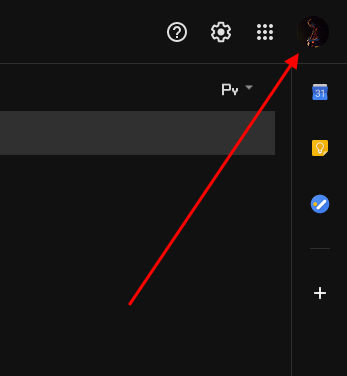
Иконку своего личного профиля вы можете увидеть в верхнем правом углу на главной странице почтового сервиса. В частности, данная иконка отображается во всех сервисах от Google. Также указана в электронном письме, что помогает другим пользователям легко понять от кого пришло письмо.
Как загрузить свое фото
Установить новое фото профиля в Gmail можно прямиком через почтовый сервис. Для того, чтобы это сделать, воспользуемся инструкцией:
На компьютере
- Открываем в браузере почту и на главной странице кликаем по своей иконке, расположенной в верхнем правом углу.

- В отобразившемся окне нажимаем на кнопку в виде фотоаппарата в кругу.

- В отобразившемся окне нажимаем на кнопку «Выберете файл на компьютере» или сразу переносим фотографию в окно с компьютера.
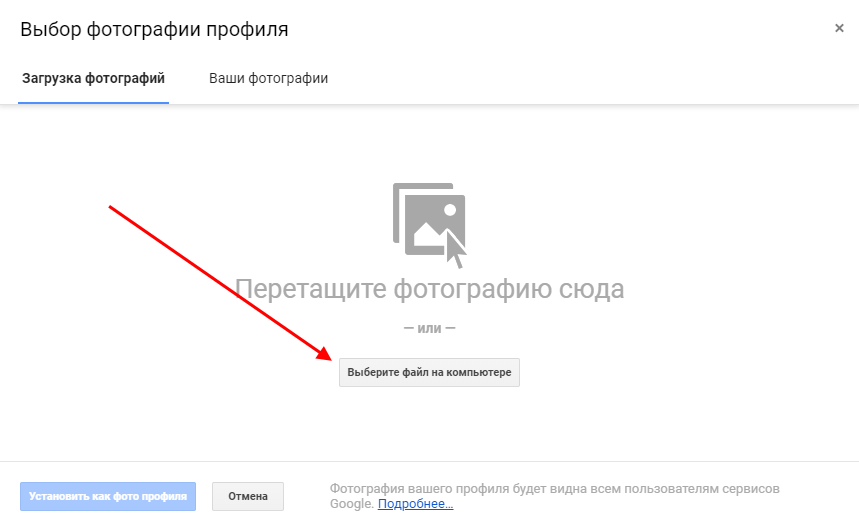
- Далее выбираем необходимую фотографию и нажимаем на кнопку «Установить как фото профиля».
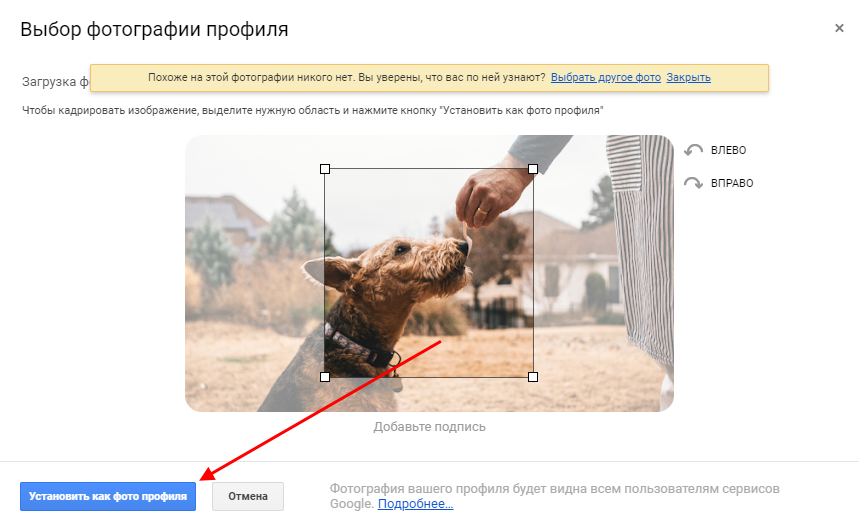
- Готово! Теперь в вашем профиле установлена выбранная фотография.

На телефоне
Изменить фотографию профиля в Gmail на телефоне можно также в несколько действий, как и на компьютере. Чтобы это сделать, воспользуемся следующей инструкцией:
- Открываем приложение Gmail и нажимаем на свою иконку профиля в верхнем правом углу.

- В отобразившемся меню выбираем «Управление аккаунтов Google».

- Далее тапаем по своей иконки профиля.

- В отобразившемся окошке нажимаем на кнопку «Добавить фото профиля».

- После этого выбираем фотографию и загружаем ее к себе в профиль.
Таким образом вы можете изменить свою фотографию в почтовом сервисе Gmail. Далее мы рассмотрим каким способом можно полностью удалить фото профиля.
Как удалить фото профиля
Если установить новую фотографию профиля можно всего в несколько кликов, то с удалением могут возникнуть трудности. Чтобы это сделать, для начала нужно перейти в настройки аккаунта, открыть личную информацию и перейти на страницу «О себе». И только потом выбрать необходимую опцию.
Давайте рассмотрим как эта процедура выглядит на компьютере и телефоне.
На компьютере
Удаляем фотографию профиля:
- Открываем в браузере почтовый сервис и на главной странице кликаем по иконке своего профиля в верхнем правом углу.

- Далее переходим в раздел «Управление аккаунтом Google».
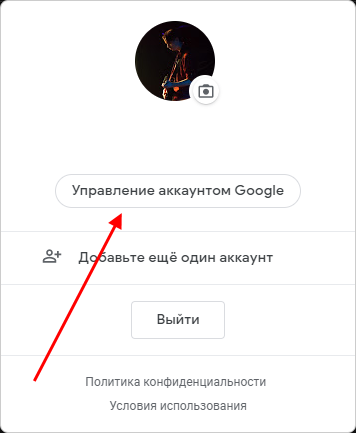
- В отобразившейся странице переходим в раздел «Личная информация» и открываем раздел «О себе» в самом низу страницы.

- Далее кликаем по строке «ФОТО ПРОФИЛЯ»

- В завершении кликаем по кнопке «Удалить».

На телефоне
Удаляем фотографию профиля в Gmail на смартфоне:
- Запускаем приложение Gmail и нажимаем в верхнем правом углу на иконку профиля.

- Далее переходим в раздел «Управление аккаунтом Google».

- В отобразившемся окне переходим в раздел «Личная информация» и в нижней части экрана нажимаем на кнопку «Открыть страницу “О себе”».

- Затем находим кнопку «Перейти к управлению» и нажимаем на нее.

- В результате нас перенаправляет в нужную нам вкладку, откуда можно с легкостью удалить фотографию профиля. Для этого достаточно нажать на кнопку «Удалить».

Теперь вы знаете как можно изменить фото профиля в Gmail на телефоне или компьютере. Удачи!
Как удалить/изменить аватар в Google (Гугл) аккаунте
Столкнулся с забавной ситуацией – не получается штатными средствами из настроек аккаунта Google удалить старые аватарки. Их уже накопилась целая куча за несколько лет и проблема в том, что при установке нового аватара, Гугл как-то своеобразно его кеширует, бывает такое, что в аккаунте аватарку поменял, а она в приложениях почты, календаре и других сервисах Гугл осталась старой. Тут я и решил удалить старые аватары, но оказалось, что на данный момент – это неочевидная задача.
В общем, для всех, кто хочет сменить аватар в Google, YouTube, Gmail и других сервисах этой компании предлагаю решение, которое сработало у меня.
Для начала добавлю, что Гугл обновляет измененный аватар не моментально, бывает до нескольких дней после изменения в настройках.
Как я решил задачу с заменой аватара в Google
Для начала я решил удалить все старые аватарки, а потом загрузить одну новую, чтобы ее сделать главной. Вся соль в том, как удалить старые автаркии. Для этого надо сделать следующее:
1 ) Войти в свой аккаунт Гугл в браузере.
3 ) Как видно из адреса, это главный архив альбомов в Гугл. Доступа к этому архиву из настроек аккаунта я не нашел.
4 ) Далее заходим в «Profile Photos» (Фото профиля) и удаляем лишние старые картинки.
5 ) После этого загружаем и устанавливаем новый аватар – через стандартные настройки аккаунта Гугл (ссылку ниже еще дам).
6 ) Ждем примерно сутки, пока Гугл везде прокеширует картинку. У меня все ок. Фотка обновилась во всех сервисах Гугл и на телефоне.
Еще полезная ссылка для установки аватара Google через стандартные настройки профиля https://aboutme.google.com

Если мысли в этой заметке вам понравились, то будет классно:
�� Если вы оставите комментарий ниже – что вам понравилось, что не понравилось, какие вопросы есть? Мне будет приятно почитать
�� Если захотите поделиться ссылкой на эту заметку у себя в соц. сетях, то ниже есть кнопки, при помощи которых можно легко это сделать
Как поменять аватарку в аккаунте гугл?
Чтобы изменить аватар (фото), которое отображается в вашем профиле, перейдите в «Личный кабинет», нажав свой аватар в правом верхнем углу экрана. На открывшейся странице наведите курсор мыши на текущее фото профиля и перейдите по появившейся ссылке «Изменить аватар».
Как поставить фото в профиле на Олх?
Для того чтобы загрузить аватар нужно перейти в настройки личного профиля и во вкладке «Профиль» нажать на кнопку «Выберите файл». Установить фотографию могут только зарегистрированные пользователи.
Как добавить фото в аккаунт гугл?
Откройте приложение Gmail на устройстве Android. В правом верхнем углу экрана нажмите на фото профиля. Изменить или Добавить фото профиля. Выберите фотографию или сделайте новую.
Как загрузить фото в гугл аккаунт?
- Откройте страницу photos.google.com на компьютере.
- В правом верхнем углу нажмите Загрузить Компьютер.
- Найдите и выберите фотографии.
- Нажмите Открыть.
Как добавить фото в электронной почте?
Помощь по почте
Фотография устанавливается непосредственно на странице учетной записи. Нажмите на место для фотографии или по имеющейся фотографии и выберите пункт «Мой профиль». После чего, у вас откроется страница настроек, на которой вы сможете загрузить фото или выбрать из уже загруженных.
Как поставить фото в Вотсапе?
- Откройте WhatsApp > нажмите Другие опции > Настройки.
- Нажмите на своё фото профиля.
- Нажмите Галерея, чтобы выбрать сохранённое изображение, или Камера , чтобы сделать новый снимок.
- Если у вас есть фото профиля, вы можете Удалить фото.
Как изменить фотографию профиля?
- Откройте Gmail на компьютере.
- В правом верхнем углу нажмите на значок Настройки.
- Прокрутите страницу вниз до пункта «Моя картинка», нажмите О себе.
- Нажмите на свое фото профиля.
- Выберите фото.
- В правом верхнем углу нажмите Готово.
Как изменить аватарку в YouTube на телефоне?
Выбираем «Управление аккаунтом Google». Переходим в раздел «Личные данные». Напротив строки «Фотография» тапаем на свою аватарку. Нажимаем на кнопку «Добавить фото профиля».
Как сделать скидку на Олх?
Чтобы разместить товар со скидкой, войдите через существующий профиль OLX. Перейдите на вкладку «Без скидки«, нажмите на кнопку «Сделать скидку» и введите процент, на который вы готовы снизить цену на товар.