Как включить сим-карту на телефоне
Современные смартфоны оснащены слотом для двух карт. Поэтому пользователям нужно уметь подключать вторую карту и настраивать работу обеих карт. Также нужно знать, как отключать симку, если она не нужна.
Как настроить сим-карту на телефоне
Смартфоны в настоящее время обладают настройками, которые позволяют управлять сим-картами. Пользователь может выбирать, тот тип сети, который предпочтительней, задать объем трафика сотового интернета, провести тонкую настройку вызовов.
Каждый пункт в меню настроек сим-карты отвечает за конкретное значение. Поэтому нужно разобраться с каждым из них, чтобы знать, к чему приведут проведенные изменения.
Предпочтительный тип сети
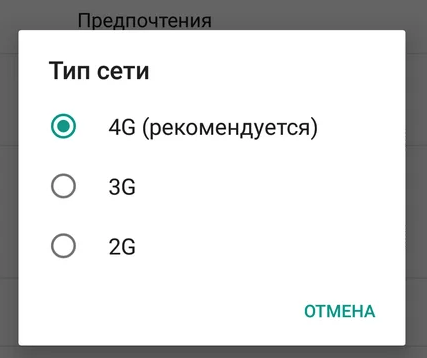
В параметрах сети на смартфоне можно настроить точку доступа и предпочтительный тип сети, с помощью которого производится подключение к интернету. К примеру, владелец гаджета может настроить передачу данных через 2G, 3G либо 4G. Также устанавливается и точка доступа — APN.
APN, в расшифрованном виде Access Point Name. Переводится это словосочетание просто — Имя Точки Доступа. Разработка APN представляет собой информацию, которую использует телефон для того, чтобы провести соединение с обслуживающей мобильной компанией. В эти данные входит:
- порты для обработки сообщений мультимедийного характера, MMS;
- типы данных;
- прокси;
- имя пользователя.
Под технологией APN понимается идентификатор шлюза, который проходит между сетью и интернетом. Точки доступа применяются в смартфоне с целью проверки IP-адресов, присваиваемые мобильному устройству. Кроме того, они используются для защиты и кодировки личных данных пользователя.
В большинстве случаев настройка APN производится системой автоматически. Если этого не произошло, требуется направить SMS-сообщение провайдеру с текстом о подключении конкретного тарифа. В ответном уведомлении придут настройки мобильного интернета, они вводятся вручную. Так можно самостоятельно настроить оптимальные параметры.
Также абоненты имеют возможность ручной настройки APN независимо от того, какие параметры установлены в данный момент. Кроме того этой функцией можно воспользоваться, когда сбились параметры трафика и на смартфоне пропал интернет. Настройки APN проводятся по следующим шагам:
- открываются параметры телефона;
- выбирается вкладка «Мобильная сеть» и «Имя точки доступа».
Еще можно добавить дополнительную точку доступа. В правой верхней части дисплея будет находиться кнопка с 3 точками. Это меню с дополнительными настройками. Нужно нажать на эту клавишу и выбрать раздел «Новая точка доступа». В нужные поля вводится имя, порт, прокси, код и сервер.
Пользователи могут вносить изменения и в те точки, которые уже работают. Для этого следует открыть необходимую APN и поменять определенное значение на новый параметр.
Информация о настройке предпочтительной сети будет актуальна в том случае, когда абонент находится на значительном расстоянии от вышки мобильного оператора. Например, в небольшом городе, где сеть часто переключается с 4G на 3G, неизбежно возникают перебои сети и снижается передача данных. Выражается это в следующем:
- страницы на сайтах долго загружаются;
- некорректно работают мессенджеры и социальные сети.
В таких ситуациях рекомендуется настроить лишь один вил сети, к примеру, 4G. Тогда телефон не будет переключаться на сеть 4G в тех местах, где обнаружит это соединение. Поэтому важно выбрать предпочтительный тип передачи данных, чтобы скорость интернета всегда была оптимальной.
Вызовы и интернет
В настройках современных смартфонов в разделе сим-карт есть технология VoLTE. Она позволяет преобразовать голос в поток информация. С помощью данной услуги абонент может совершать звонки, и также принимать вызовы по высокоскоростному IP-каналу.
Основное преимущество технологии VoLTE заключено в высоком качестве связи при общении с прочими пользователями. Важно, чтобы смартфон поддерживал VoLTE у пользователя, который выполняет звонок. Стоит сказать, что технология корректно работает лишь при 4G.
Также вызовы можно совершать по Wi-Fi. Эта функция также находится в разделе настроек вызовов сим-карты. Опция дает возможность абоненту принимать, а также совершать звонки и отправлять сообщения, используя беспроводную Wi-Fi сеть. Функция способна обеспечить отличное качество связи и соединения.
Для использования опции вызовов по Wi-Fi не нужно устанавливать дополнительные приложения. Однако требуется, чтобы смартфон всегда был подсоединен к беспроводной сети.
Интернет также можно настраивать в разделе SIM-карт. На телефоне можно выбрать оператора сети, это можно сделать вручную либо дать такие права системе, которая автоматически подберет оператора сети. С помощью поиска система подберет оптимальный вариант передачи данных.
Подбор оператора связи касается и международного роуминга. Смартфон может сам выбрать сеть-партнера, который предоставит выгодные тарифы пользования трафиком, звонками и отправкой сообщений.
В параметрах сим-карты предусмотрен специальный раздел, в котором можно провести отдельную настройку трафика. Абонент может воспользоваться функцией «Задать трафик». Например, если используется тариф с ограниченным трафиком, то эта опция позволит контролировать передачу данных.
Современные мобильные устройства поддерживают две сим-карты. Таким образом, в параметрах телефона будут показаны настройки вызовов и интернета. Абоненты могут самостоятельно выбрать SIM-карту, с которой будут осуществляться звонки. С другой симки можно подключаться к мобильному интернету.
С помощью подобных манипуляций пользователь может сэкономить, если подключены выгодные тарифные планы. К примеру, на МТС более выгодно совершать звонки, в то время как на Tele2 есть тарифы трафика по выгодной цене.
Если не провести такую настройку, система автоматически установить нужные значения, при этом звонки будут приниматься с обеих симок.
Как включить сим-карту на телефоне
Чтобы сим-карта была правильно распознана телефоном, ее нужно правильно включить. Для этого необходимо выполнить следующие пункты:
- выключить мобильное устройство, так как некоторые смартфоны не поддерживают подключение карты при работающей системе;
- вытащить держатель сим-карты из корпуса с помощью особой иглы, обычно она идет в комплекте с телефоном;
- вставить в предназначенный разъем сим-карту;
- поместить слот в корпус, включить смартфон;
- система телефона автоматически распознает сим-карту, активируя ее работу.
После этих действий пользователю останется лишь провести настройку карты под свои нужды. Если на слоте несколько разъемов, лучше вставлять симку в слот под номером 1.
Как отключить сим-карту на телефоне
В некоторых случаях пользователю может понадобиться отключить сим-карту, например, во время поездки за пределы региона или по иным причинам. Конечно, можно просто извлечь карту из смартфона, но из-за этого SIM-карта может просто потеряться. Поэтому рекомендуется использовать функционал телефона. Отключение проводится с помощью следующей инструкции:
- открываются настройки телефона, выбирается пункт «SIM-карты» либо «Диспетчер SIM-карт»;
- нажимается надпись с нужной картой;
- открывается меню выбранной симки;
- ползунок «Включено» нужно перевести в состояние отключения.
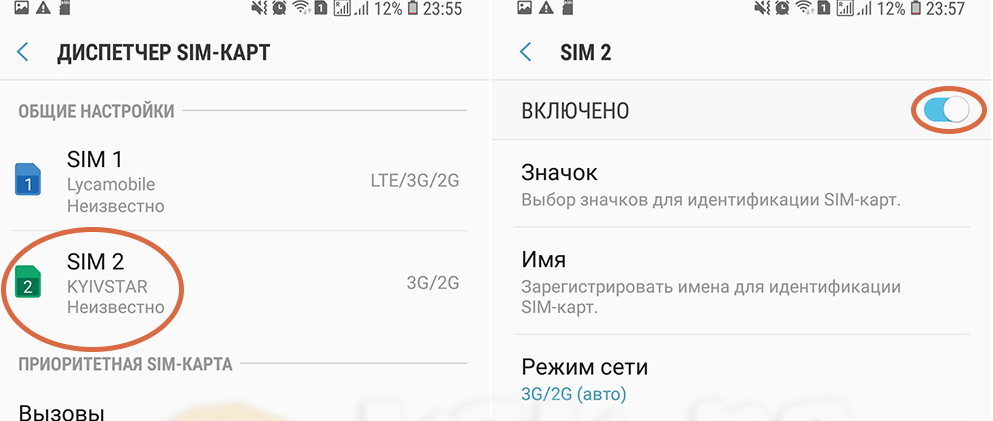
Произойдет отключения карты. Все функции, которые она исполняла, перейдут на вторую сим-карту либо просто отключаться.
Две симки в телефоне — как работают
Принцип работы телефона с двумя симками зависит от того, сколько радиомодулей в нем установлено. Если установлен только один радиомодуль, обе симки будут работать в состоянии ожидания. Если будет совершен звонок на одну из карт, вторая сим-карта на все время разговора будет недоступной. Тоже происходит и с другими функциями — интернетом и SMS.
Устройства, в чей корпус установлено 2 модуля, осуществляют работу сразу с двумя операторами связи. То есть, во время общения по телефону, пользователь может получить звонок и на другую сим-карту. Абонент в этом случае имеет возможность общаться сразу с несколькими людьми.
Если активны обе SIM-карты, абоненту предоставляются дополнительные возможности. На некоторых устройствах есть вспомогательная клавиша переключения между картами. Обычно она располагается на боковой части смартфона.
Телефоны с двумя картами дают возможность пользоваться сразу двумя операторами мобильной сети. Это ощутимый плюс, так как можно подбирать выгодные тарифы для конкретной услуги.
Как подключить вторую симку на телефоне
Подключение второй сим-карты немного отличается, если в телефоне уже установлена первая карта. Проводить активацию рекомендуется по алгоритму ниже:
- вытащить слот для карт и поместить SIM-карту в разъем под номером 2;
- вставить слот в корпус телефона;
- открыть настройки, перейти в «Диспетчер SIM-карт»;
- перейти в меню второй карты;
- перевести ползунок из режима «Выключено» в состояние «Включено».
После этого можно установить приоритет карты, например, подключить на ней интернет. Также можно включить функцию «Активный режим», тогда вызовы можно будет принимать сразу на обе симки.
Как настроить две симки
Управление, а также настройка параметров обеих симок производится в разделе «Настройки». Для начала нужно поместить обе карты в телефон, затем следует перейти во вкладку «Сеть и интернет», далее в пункт «SIM-карты» либо «Диспетчер SIM-карт». Название отличается в зависимости от модели смартфона.
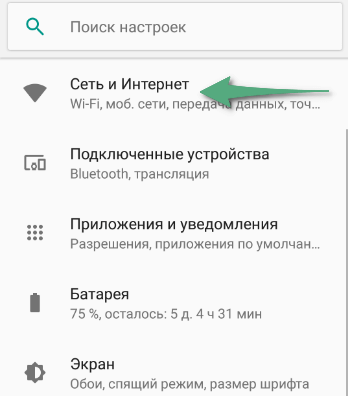
В разделе будут отображены карты операторов. Здесь можно будет задать им следующие значения:
- имена;
- тип связи;
- приоритет передачи данных;
- прочие параметры.
Пользователь вручную сможет установить, какая из симок будет работать с сообщениями, звонками и мобильным трафиком.
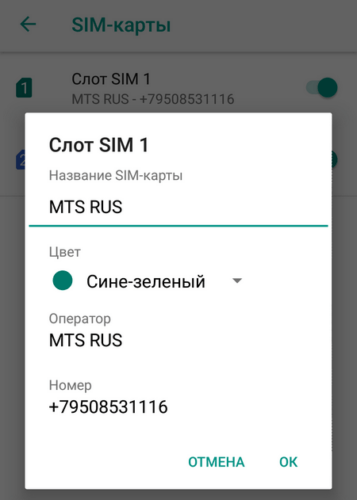
Также в этом же разделе можно активировать или напротив отключить опцию «Активный режим». Она отвечает за звонки сразу на обе сим-карты. Если возникла необходимость, то в этом же меню можно провести деактивацию одной из карт.
Если телефон не видит сим-карту
В некоторых случаях телефон может не распознавать вставленную в слот сим-карту. Это происходит из-за ряда причин, которые связаны с технической или программной частью мобильного устройства. Решить наиболее частые проблемы, из-за которых гаджет не видит симку можно с помощью следующей таблицы.
Настройка двух SIM-карт на Андроид смартфоне. Как пользоваться двумя симками в телефоне
Мобильные телефоны с двумя SIM-картами используют один или два радиомодуля и функционируют несколько иначе, чем телефоны с 1 SIM-картой. Телефоны с двумя SIM-картами имеют преимущества и недостатки, которые влияют на удобство их использования.
Настройка двух SIM-карт на Андроид смартфоне
Смартфоны с несколькими SIM-картами становятся все более распространенными. Однако принципы работы технологии и способы редактирования настроек не являются интуитивно понятными. В этом разделе описано, как настроить две sim-карты на смартфоне Android.
Последовательность установки двух SIM-карт
Если вы покупаете новый мобильный телефон, следует заранее проверить, какой размер sim-карты поддерживает устройство. В более старых моделях используются стандартные SIM-карты большого размера. Позже появились микро- и нано-варианты с меньшими размерами чипов. Это позволило производителям сэкономить место под корпусом. Если вы сделали открытку с помощью более старой модели, ее нужно будет обрезать. Вы можете сделать это самостоятельно или за определенную плату в магазине. Новые карты от операторов мобильной связи поставляются с адаптером.
Перед установкой SIM-карты рекомендуется выключить смартфон. Многие модели не поддерживают замену SIM-карты при включенном телефоне. Поэтому, чтобы включить их, необходимо перезагрузить телефон. После выключения телефона вытащите держатель с помощью специальной иглы. Он вложен в смартфон, а также может быть приобретен в салоне связи в случае крайней необходимости.
Слоты пронумерованы в соответствии с порядком нумерации системы. Часто второй слот является соседним и позволяет вставить карту microSD вместо SIM-карты. По этой причине один из слотов можно сделать больше и соединить с нано. Это сбивает людей с толку, и они не знают, как активировать вторую SIM-карту в своем телефоне. Открутите держатель, плотно прижимая его к устройству, и включите устройство.
Примечание: Многие считают, что SIM-карта, вставленная в первый слот, имеет приоритет. В более новых версиях Android они работают одинаково хорошо, и пользователям предоставляется возможность установить приоритет звонков, SMS и интернета.
Давайте рассмотрим, как настроить действие двух SIM-карт на Android. Название применяется к версии Android 9.0 в разделе «Сеть и Интернет» раздела «Настройки». В других версиях подпись почти такая же или необходимые функции можно найти в разделе «Менеджер SIM-карт».
Заполните пробелы — расширьте свой кругозор!
Также не всегда можно вспомнить, когда был изменен формат SIM-карты, т.е. к каким важным, но малоиспользуемым сервисам подключен телефон, и, соответственно, где могут возникнуть проблемы. Однако эта чувствительность к размеру SIM-карты все еще зависит от конкретного банка и конкретной услуги. Возможно, с развитием технологий эта проблема исчезнет.
В то же время для приема звонков, доступа в Интернет с выбранных SIM-карт или передачи Wi-Fi требуется всего одна или две SIM-карты.
Поскольку телефоны Android по сути являются маленькими компьютерами, к ним применим ряд компьютерных подходов. Другими словами, SIM состоит из аппаратного и программного обеспечения (аппаратное обеспечение + программное обеспечение).
Например, если вы программно включите в телефоне только одну SIM-карту, оставив вторую деактивированной, но не отключенной аппаратно, на значке телефона появится перечеркнутый круг. Этот значок означает, что в вашем телефоне две SIM-карты, но одна из них пуста или, точнее, отсутствует в телефоне.
Скриншоты были сделаны на телефоне Samsung Android и иллюстрируют настройки на примере этой модели.
Как настроить две симки на телефоне Андроид
На скриншоте ниже (Рисунок 4) видно, что SIM 2 была переименована и теперь называется Надежда. Это означает, что именно он настроен на прием звонков и интернета.
Эти настройки можно выполнить в SIM Manager в разделе «Предпочитаемая SIM».
Например, вы можете указать второй SIM-карте «ловить» интернет, а все остальное будет настроено автоматически. Кроме того, на главном экране телефона не будет отображаться надпись «Нет сети».
В аппаратном отношении обе SIM-карты пока остаются подключенными, так как SIM Manager показывает две точки (Рисунок 4).
- SIM 1 и карта Hope отображаются как активные. Если один из них неактивен, его название отображается светло-серым цветом.
- Параметр «Активный режим» установлен на «Входящие вызовы на обеих SIM-картах даже во время разговора».
Как отключить вторую симку
Если вторая SIM не нужна (в моем случае SIM1) и фактически отсутствует в системе, вы можете смело деактивировать ее: нажмите на имя SIM1.
Рисунок 5. Карта SIM1 включена.
Чтобы извлечь SIM-карту, нажмите на зеленый ползунок (в красном поле на рисунке 5). После этого зеленый ползунок изменится с активного на серый и неактивный.
SIM-карта SIM1 деактивирована, поэтому перечеркнутые круги, как на рисунке 1, когда SIM-карта активирована, исчезли.
SIM-карта с номером 2 активна.
Как включить вторую симку на Андроид
- Вторая SIM-карта должна быть вставлена в мобильный телефон.
- и откройте Менеджер SIM в разделе Настройки (рис. 3).
- Нажмите на название второй SIM-карты (рис. 4).
- и переместите ползунок из положения «Выключено» (рис. 6) в положение «Включено» (рис. 5).
Также необходимо активировать опцию «Активный режим» (рис. 4), которая дает возможность «принимать звонки на обе SIM-карты во время разговора».
Если вам нужно настроить интернет на второй SIM-карте, необходимо выбрать нужную SIM-карту из двух во вкладке «Предпочитаемая SIM» Менеджера SIM (рис. 4) с опцией «Сеть передачи данных».
О количестве симок в телефоне
Есть некоторые модели с четырьмя SIM-картами, так что телефон с двумя SIM-картами — это не предел, хотя, конечно, все на любителя.
Кроме того, чем больше активных SIM-карт в смартфоне, тем быстрее разряжается аккумулятор. Энергия расходуется на поддержание соединения с базовыми станциями нескольких мобильных операторов.
Поэтому владельцам смартфонов с несколькими SIM-картами следует дважды подумать о зарядных устройствах или использовать внешний аккумулятор или мобильное зарядное устройство. Поэтому некоторые пользователи смартфонов не приемлют варианты «multi-SIM». Однако для тех, кому нужна постоянная связь, удобно иметь возможность использовать несколько номеров мобильных телефонов одновременно.
Кроме того, вы можете указать, какая SIM-карта обслуживает телефонные звонки, SMS и мобильный интернет. Например, если вы укажете, что вторая SIM будет использоваться для звонков и SMS, все будет настроено автоматически; первая SIM может использоваться только для интернета, как в данном случае.
Где искать управление симками
Это можно сделать с помощью SIM Manager. Для этого нажмите (откройте) главную страницу телефона «Приложения» (рис. 1) и перейдите в раздел «Настройки Android».
В разделе Android «Настройки» найдите «Менеджер SIM».
Как настроить две симки на телефоне Андроид
На скриншоте ниже (Рисунок 4) видно, что SIM 2 была переименована и теперь называется Надежда. Это означает, что именно он настроен на прием звонков и интернета.
Эти настройки можно выполнить в SIM Manager в разделе «Предпочитаемая SIM».
Рисунок 4. 2 SIM-карты в смартфоне Android
Например, вы можете указать, что вторая SIM-карта должна «ловить» интернет, а все остальное будет настроено автоматически (Рисунок 4-1). На главном экране телефона больше не будет отображаться надпись «Нет сети».
Нажмите на «Сеть передачи данных» (Рисунок 4), и вам будет предложено выбрать желаемую SIM-карту (Рисунок 4-1).
Рисунок 4-1. Выберите, какая из двух SIM-карт «ловит» интернет.
Аналогично, как показано на рисунках 4 и 4-1, вы можете выбрать предпочтительную SIM для голосовых и видеозвонков; пока что обе SIM остаются аппаратно подключенными, так как две точки отображаются в диспетчере SIM (рисунок 4).
- SIM 1 и карта Hope отображаются как активные. Если один из них неактивен, его название отображается светло-серым цветом.
- Параметр «Активный режим» установлен на «Входящие вызовы на обеих SIM-картах даже во время разговора».
Аналогично, как показано на рисунках 4 и 4-1, вы можете выбрать предпочтительную SIM для голосовых и видеозвонков; пока что обе SIM остаются аппаратно подключенными, так как две точки отображаются в диспетчере SIM (рисунок 4).
Лайфхаки для двух сим-карт
Используя два номера одновременно, вы можете воспользоваться дополнительными функциями, которые повышают удобство использования нескольких номеров одновременно.
Таким образом, если вы хотите использовать номер только для звонков на определенный номер, который не установлен как ваша основная SIM, вам нужно открыть нужный контакт из телефонной книги и выбрать приоритет только для этого человека.
Как включить в телефоне вторую сим-карту

Не только экономить на услугах связи, но и разграничить рабочее и личное общение, можно если телефон поддерживает одновременное использование нескольких сим-карт. Это доступно на большинстве смартфонов, включая некоторые модели iPhone, где можно использовать в качестве второй — профиль виртуальной eSIM.
Рассказываем, как подключить на своем телефоне вторую сим-карту: как пользоваться режимом работы двух номеров, добавить профиль eSIM, и как правильно выполнить настройку работы двух симок.
Преимущества и недостатки второй сим-карты
Несмотря на то, что уже более десяти лет доступно пользоваться телефонами с поддержкой нескольких симок, многие продолжают для второго номера использовать дополнительный телефон. Такой выбор некоторых пользователей связан с тем, что одновременное использование двух симок увеличивает расход зарядки гаджета, что актуально для многих современных смартфонов.
Часто можно встретить отзывы пользователей, пишущих, что одновременная установка двух номеров не дает возможности в полной мере получить все преимущества такого функционала.
Однако, на самом деле, если со временем автономной работы сложно поспорить, то вот удобство использования зависит от правильной настройки работы двухсимочного устройства.
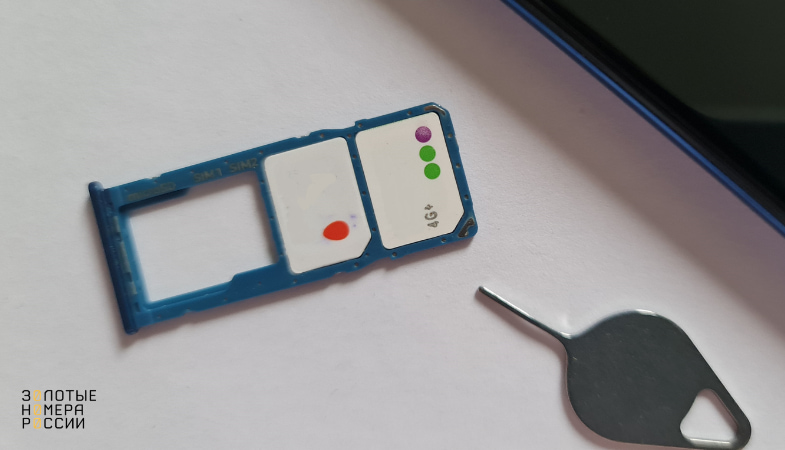
Основными преимуществами пользования двумя номерами являются:
- Разграничение личного и рабочего общения;
- Экономия на звонках и интернете;
- Выгодные тарифы в роуминге.
Дополнительно стоит выделить возможность использования eSIM, если смартфон поддерживает данную функцию. Одновременно в память виртуальной сим доступно добавить до пяти разных телефонных номеров, и переключаться между ним при необходимости. Не стоит забывать про возможность одновременного использования пластиковых симок вместе с виртуальными.
Поэтому, если телефон поддерживает работу с несколькими симками, то достаточно правильно настроить, чтобы оценить все преимущества данного функционала.
Как включить вторую симку
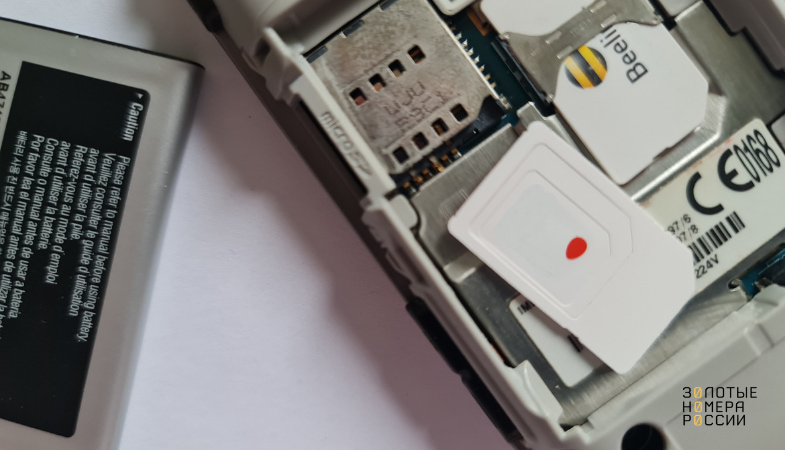
В зависимости от модели вашего телефона, использовать можно как две обычные сим-карты, либо дополнительно, а также в качестве второй, виртуальную. Для установки, необходимо открыть слот — расположен на выдвижном лотке на одной из боковых граней устройства, либо под аккумулятором.
Для загрузки профиля виртуальной eSIM необходимо:
- Заказать у оператора eSIM (получить QR код);
- Загрузить профиль через настройки, отсканировав код камерой.
Если смартфон работает на Андроид, то включить вторую виртуальную симку нужно в разделе “Подключения” основных настроек, и далее перейти в “Диспетчер SIM-карт”, после чего открыть параметр “Добавить мобильный тариф”. На iPhone нужно из главного меню настроек войти в “Сотовую связь”, и далее выбрать пункт “Добавить тариф”.
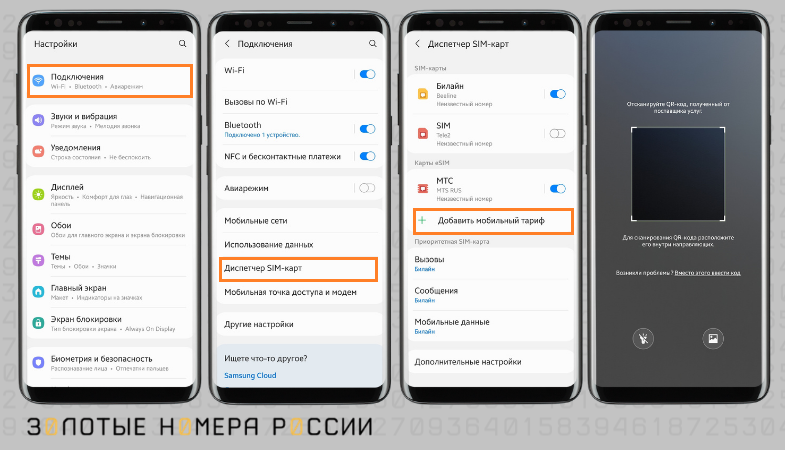
Обратите внимание, что после установки второй сим-карты или eSIM, необходимо установить в активное положение индикатор для новой сим-карты. Это позволит одновременно использовать два номера.
Настройка работы двух симок
Независимо от используемого смартфона, можно настроить, как именно будут использоваться сим-карты. Так, в настройках доступно установить основную сим-карту для голосовых вызовов, интернета, а также обмена сообщениями.
Чтобы вам было проще ориентировать между установленными сим-картами, рекомендуем для начала выполнить настройку отображения номера. Для примера, у вас установлены в телефоне симки Билайн и Tele2, а также добавлена виртуальная симка МТС. Указав имена для данных сим-карт, вам будет проще ориентировать не только при настройке, но и при использовании в дальнейшем.
В настройках можно выбрать, какая из установленных симок будет приоритетной для звонков, обмена SMS, передачи данных. Однако даже в этом случае, можно в любой момент выбрать для звонка или SMS другой номер.
Важно! Для подключения к интернету может использоваться только одна сим-карта. Если необходимо переключиться на другую, то сделать это можете только через настройки, установив нужную для подключения к передаче данных.
Лайфхаки для двух сим-карт
Используя два номера одновременно, можно пользоваться дополнительными возможности, делающие использование нескольких номеров удобнее.
Так, если для звонков на определенный номер хотите использовать только один из номеров, но он не установлен как основная сим-карта, то необходимо открыть нужный контакт из телефонной книжки, и выбрать приоритетную именно для данного человека.
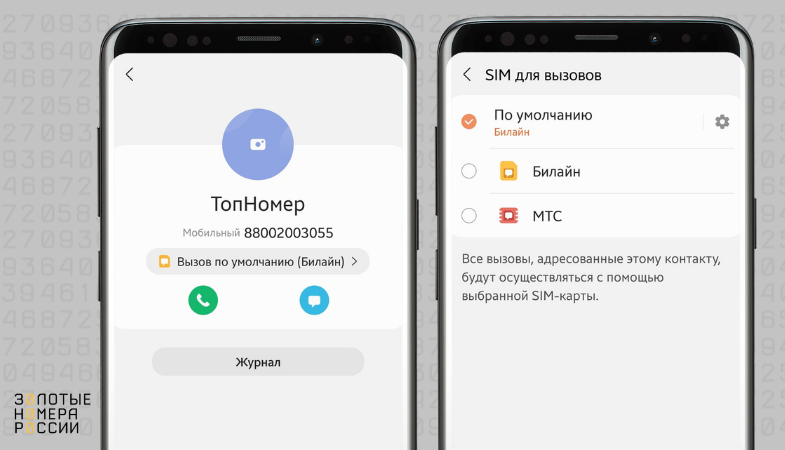
Данная настройка доступна как на телефонах с Андроидом, так и на iOS. Такое простое действие позволит не устанавливать для всех звонков режим обязательного выбора сим-карты перед каждым вызовом.
А вот если только для отдельных исходящих вызовов, а не постоянно, пользуетесь вторым номером, то ее можно включать только при необходимости. Это позволит продлить автономный период использования устройства.
Пользуясь двумя симками, при совершении вызова, второй номер будет недоступным для приема входящих. Однако можно использовать подключение к сети интернет, и, таким образом, не пропускать ни одного звонка.
Для этого на iPhone необходимо для установленных номеров активировать “Вызовы через WiFi”. Однако стоит учитывать, что доступно это только при условии, что данный сервис предоставляется оператором.
На Android наличие такой услуги у оператора необязательно. Для возможности одновременного приема звонков на оба номера, потребуется подключение к сети интернет, включая мобильный.
Однако в “Диспетчере SIM-карт” необходимо выполнить настройку “Активного режима”. Укажите для каждой из сим-карт номер телефона в международном формате, и сохраните изменения. Теперь, если будете разговаривать по одной сим-карте, и вам позвонят на вторую, то вы не пропустите такой звонок.
Как активировать вторую сим-карту?
Современные смартфоны предлагают возможность использовать две сим-карты одновременно, что дает большую свободу и удобство в общении и пользовании телефоном. Если вы приобрели смартфон с поддержкой двух сим-карт, то включить вторую сим-карту будет проще простого.
Во-первых, для начала работы с двумя сим-картами, вам необходимо вставить вторую сим-карту в слот, предназначенный для этой цели. Обычно на боковой или верхней части смартфона находится специальный слот, куда следует вставить вторую сим-карту.
После вставки второй сим-карты, вам необходимо включить вторую сим-карту в настройках телефона. Для этого зайдите в меню «Настройки», найдите вкладку «Сим-карты» или «Две сим-карты» и выберите нужную опцию. В некоторых моделях смартфонов вы можете выбрать, какую сим-карту использовать для звонков, сообщений и интернета, а также настроить разные режимы работы с сим-картами.
Проверьте возможность своего устройства
Перед тем, как включать вторую SIM-карту в свое устройство, важно убедиться, что оно поддерживает работу с двумя SIM-картами. Некоторые модели смартфонов и планшетов имеют только один слот для SIM-карты, поэтому невозможно использовать две сразу.
Чтобы узнать, поддерживает ли ваше устройство две SIM-карты, проверьте спецификации производителя или документацию, поставляемую вместе с устройством. Также вы можете поискать информацию на официальном веб-сайте производителя или в Интернете. Обратите внимание на модель устройства и проверьте ее совместимость со второй SIM-картой.
Если ваше устройство поддерживает работу с двумя SIM-картами, то вы можете включить вторую SIM-карту и настроить ее на прием и выполнение звонков, отправку сообщений и использование мобильного интернета. Убедитесь, что у вас есть вторая SIM-карта активирована и доступна для использования, и следуйте инструкциям по настройке второй SIM-карты в настройках устройства.
Если же ваше устройство не поддерживает работу с двумя SIM-картами, вам придется использовать внешний адаптер-разветвитель или другое устройство, которое позволит вам использовать две SIM-карты одновременно. Убедитесь, что вы приобретаете совместимое устройство, которое поддерживает вашу модель устройства и типы SIM-карт, которые вы планируете использовать.
Откройте заднюю крышку устройства
Для начала включения второй сим-карты вам понадобится открыть заднюю крышку вашего устройства. Обычно она закреплена на корпусе с помощью защелок или винтов. Найдите специальные отверстия или кнопки на задней панели устройства, которые позволят вам открыть крышку.
Если у вас смартфон, возможно, вам потребуется протянуть ноготком или пальцем по задней панели, чтобы разделить ее с основным корпусом. Будьте аккуратны, чтобы не повредить корпус или внутренние компоненты устройства.
Установите первую сим карту
Для начала установки первой сим карты необходимо открыть заднюю крышку телефона. Для этого обычно есть специальное отверстие или кнопка на задней части устройства. После этого нужно аккуратно снять крышку и поставить ее в сторону, чтобы получить доступ к слотам для сим карт.
После того, как крышка снята, следует найти слот, предназначенный для первой сим карты. Обычно он обозначен надписью «SIM 1» или имеет иконку с картой SIM. Затем нужно вставить сим карту в слот, следуя инструкции на устройстве. Обратите внимание, что сим карта должна быть правильно ориентирована — контакты на карте должны совпадать с контактами в слоте.
Установите вторую сим карту
Для использования двух сим карт в вашем устройстве, вам необходимо установить вторую сим карту. Во-первых, убедитесь, что у вас есть активированная сим карта, которую вы хотите использовать в качестве второй сим карты. Во-вторых, найдите отсек для сим карты на вашем устройстве. Обычно он расположен сбоку или сверху смартфона.
Чтобы установить вторую сим карту, откройте отсек для сим карты. Это можно сделать с помощью карты-иголки или другого маленького острого предмета. Вставьте сим карту в отсек с золотыми контактными площадками вниз. Убедитесь, что сим карта прочно фиксируется в отсеке и не выпадет. Затем закройте отсек для сим карты снова.
После установки второй сим карты необходимо настроить ее в настройках вашего устройства. Зайдите в меню настроек, найдите раздел «Сим-карты и мобильная сеть» или подобный раздел. В этом меню вы сможете выбрать, какую сим карту использовать по умолчанию для разных типов связи, таких как голосовые вызовы, сообщения и интернет. Выберите вторую сим карту для соответствующих функций, чтобы активировать ее использование.
Включите устройство и настройте сим карты
При покупке нового устройства с двумя сим картами, первым шагом необходимо включить его. Для этого нажмите и удерживайте кнопку включения на боковой или верхней панели устройства до тех пор, пока экран не активируется и вы не увидите логотип производителя.
Когда ваше устройство успешно включено, вам нужно будет настроить сим карты. В основном меню найдите раздел «Настройки» или «Сеть и связь». В этом разделе вы найдете опцию «Сим-карты» или «Две сим карты», которую вам нужно выбрать.
- Выберите первую сим карту и вставьте ее в соответствующий слот. Обычно первый слот помечен как «Сим 1». Вставьте сим карту так, чтобы контакты были лицом вниз и вставляйте ее в слот до щелчка.
- После того, как первая сим карта вставлена, выберите опцию «Включить сим 1» или «Активировать сим 1». Вам может потребоваться ввести PIN-код для разблокировки сим карты.
- Повторите те же шаги для второй сим карты. Второй слот обычно помечен как «Сим 2». Вставьте сим карту второй сим карты так же, как и первую.
- После вставки второй сим карты выберите опцию «Включить сим 2» или «Активировать сим 2». Если у вас есть PIN-код для второй сим карты, введите его.
Теперь обе сим карты в вашем устройстве активированы и готовы к использованию. Вы можете настроить предпочтительные настройки для каждой сим карты, такие как предпочитаемый оператор или тип сети, в этом же разделе «Сим-карты».
Вопрос-ответ:
Как включить устройство?
Чтобы включить устройство, удерживайте кнопку питания на корпусе устройства в течение нескольких секунд. При этом на экране должен появиться логотип производителя и устройство начнет запускаться.
Как настроить сим-карты?
Для настройки сим-карт необходимо вставить каждую сим-карту в соответствующий слот на устройстве. Затем перейдите в меню настройки и найдите раздел «Сеть и соединения». В этом разделе вы сможете выбрать нужную сим-карту для звонков, отправки сообщений и передачи данных.
Могу ли я использовать только одну сим-карту?
Да, вы можете использовать только одну сим-карту, если такая возможность предусмотрена производителем устройства. В этом случае вам не придется настраивать неиспользуемую сим-карту, а устройство будет работать только с одной вставленной сим-картой.