Как посмотреть трафик на андроид
Хотите знать, как проверить потребляемый трафик на своем Андроид-смартфоне? В этой статье мы расскажем, как узнать, на что расходуется пакет интернета по тарифу и какие приложения потребляют ваш трафик. Также мы покажем, как настроить трафик в соответствии с вашими потребностями и использовать экономию трафика.
Какой трафик на моем телефоне
Перед тем, как узнать, куда уходит трафик на Андроид-смартфоне, нужно узнать, сколько трафика расходуется в общей сложности. Чтобы это сделать:
- Откройте настройки вашего мобильного телефона.
- Найдите раздел «Передача данных», «Использование данных» или подобный раздел, который может называться по-разному на разных устройствах.
- В данном разделе вы увидите подсчет трафика, который расходует пользователь на своем телефоне.
Как посмотреть куда уходит трафик на телефоне
Чтобы узнать, на что расходуется пакет интернета по тарифу, нужно перейти в соответствующие разделы на вашем устройстве:
- Мой тариф — здесь можно узнать, сколько осталось интернет-трафика доступно по тарифу.
- Интернет — здесь можно узнать, на какие сервисы или сайты вы тратите ваш интернет-трафик.
На некоторых устройствах с OC Android может быть установлен лимит на трафик. Когда вы достигаете этого лимита, то ваше устройство автоматически отключает передачу данных. Это защищает вас от разрыва тарифного плана и дополнительных расходов.
Как посмотреть трафик мобильного приложения
Чтобы узнать, какие приложения потребляют ваш трафик, вам нужно перейти в следующие меню:
- Откройте настройки вашего устройства.
- Выберите «Сеть и интернет».
- Выберите «Передача данных».
- В следующем меню нажмите кнопку «Подробнее».
- Перед вами предстанет список из всех приложений на вашем устройстве, которые потребляют ваш трафик.
Таким образом, вы сможете узнать, какие приложения потребляют наибольший трафик и принимать меры по его оптимизации.
Как настроить трафик на Андроиде
В зависимости от вашей ситуации, некоторые приложения потребляют более 50% трафика и могут оказать серьезное влияние на ваш баланс тарифного плана. В зависимости от настроек, устройства могут автоматически обновлять приложения, загружать файлы в облако, синхронизировать контакты и календарь и так далее.
Вот несколько способов настроить потребление трафика на вашем устройстве:
1. Использование Экономии трафика
Экономия трафика — это режим, который позволяет вам устанавливать трафик-лимиты на основные услуги. Когда экономия трафика включена, устройство будет блокировать автоматические обновления приложений, синхронизацию фото или видео в облако, а также другие службы, которые потребляют много трафика.
Чтобы включить режим экономии трафика:
- Откройте настройки вашего устройства.
- Найдите подраздел «Сеть и интернет».
- Выберите пункт «Экономия трафика».
- Установите переключатель в нужное положение.
- Когда экономия трафика включена, в строке состояния вверху вашего экрана будет отображаться значок.
- Если вы захотите отключить экономию трафика, просто повторите все шаги вышеперечисленного алгоритма и установите переключатель обратно в исходное положение.
2. Отключение автоматического обновления приложений
Каждый раз, когда разработчик выпускает обновление для приложения, устройство автоматически загружает и устанавливает его. Таким образом, идет потребление трафика, даже если вы не используете приложение.
Чтобы отключить автоматическое обновление приложений:
- Откройте Google Play.
- Выберите «Меню».
- Найдите пункт «Настройки».
- Выберите «Обновление приложений».
- В разделе «Автоматическое обновление приложений» установите переключатель в положение ‘Отключено’.
3. Отключение геоданных
У многих приложений, таких как карты, мессенджеры, социальные сети, включена функция геолокации, которая использует GPS устройства, чтобы показать вам местные объекты или даже оплатить через телефонный счет в кафе поблизости. Но также это источник значительного потребления трафика.
Чтобы отключить геоданные:
- Откройте настройки вашего устройства.
- Найдите подраздел «Система» или «Конфиденциальность».
- Выберите пункт «Местоположение».
- Установите переключатель в положение «Отключено».
Таким образом, вы сможете оптимизировать потребление трафика на вашем устройстве и не переплачивать за тарифный план. Регулярно проверяйте, на что расходуется ваш трафик и настройте автоматические оповещения, чтобы быть уверенным, что не превышаете лимит.
Выводы
При использовании смартфона, важно учитывать потребление трафика. Регулярно проверяйте, сколько вы тратите, и проявляйте осторожность при установке новых приложений, отключайте ненужные услуги, такие как геоданные или автоматическое обновление приложений. Не забывайте, что оптимизация потребления трафика поможет вам экономить на тарифном плане и увеличивать скорость вашего устройства.
Удачного опыта использования вашего Андроид-смартфона!
Как посмотреть трафик на роутере TP Link
Для того, чтобы посмотреть информацию о трафике на роутере TP-Link, необходимо перейти в раздел «Системные инструменты», а затем выбрать пункт «Статистика». Важно активировать данную функцию. В этом разделе можно увидеть объем трафика, который проходит через каждое устройство в сети. Также можно просмотреть историю трафика за все время. Такая информация может быть полезна для оптимизации работы сети и выявления возможных проблем. Просмотр трафика на роутере TP-Link не требует специальных знаний и доступен даже для новичков в области сетевых технологий.
Как узнать сколько осталось трафика на роутере
Для того чтобы узнать, сколько осталось трафика на роутере, можно воспользоваться функцией просмотра статистики трафика и управления им. Для начала, необходимо подключить телефон к роутеру Mobile WiFi. Затем нужно ввести адрес 192.168.8.1 в адресной строке браузера телефона и ввести пароль для входа на веб-страницу конфигурации роутера. После этого необходимо перейти в раздел Инструменты > Статистика, чтобы просмотреть информацию о трафике и управлять им. Эта функция позволит узнать, сколько трафика было использовано, сколько осталось, а также осуществить контроль над расходом трафика. Благодаря этой функции вы всегда будете знать, сколько трафика осталось на вашем роутере и сможете контролировать его использование.

Для просмотра трафика истраченных мегабайт на устройстве под управлением Android необходимо следовать нескольким простым шагам. Сначала нужно открыть меню настроек, где следует выбрать «Сеть и интернет» или «Подключение и общий доступ», в зависимости от версии Android на использованном устройстве. Далее, выбрав пункт «Передача данных», откроется список приложений, которые потребляют интернет-трафик. В этом списке можно увидеть, как много данных было использовано на каждое из приложений, и таким образом определить, какие приложения использовали наибольший объем трафика. Также можно остановить либо произвольно ограничить доступ определенных приложений к сети, чтобы снизить расход трафика и экономить интенет-трафик.
Роутеры — это сетевые устройства, которые играют важную роль в современных коммуникационных системах. Они обеспечивают соединение между различными компьютерами и устройствами в сети, позволяя им обмениваться данными и получать доступ к интернету. Роутеры осуществляют пересылку пакетов данных по оптимальным маршрутам, выбирая наиболее эффективный путь для доставки информации. Благодаря своей функциональности и гибкости, роутеры стали неотъемлемой частью современных домашних и офисных сетей, обеспечивая стабильное и быстрое подключение к интернету и эффективное управление сетевым трафиком.
Как узнать куда ушли мегабайты
Ситуация, когда мегабайты на мобильном устройстве быстро расходуются, знакома многим. Но как узнать, на что именно уходит весь трафик и как можно сократить расход трафика? В этой статье мы рассмотрим подробные инструкции для пользователей Android и iOS, чтобы помочь вам эффективно управлять своими данными.
Куда расходуются гигабайты
Исследования показывают, что больше всего гигабайтов тратится на следующие активности:
- Просмотр онлайн-видео;
- Использование мессенджеров;
- Пользование соцсетей;
- Использование облачных сервисов.
Как снизить расход трафика
Чтобы снизить расход трафика и, соответственно, расходуемых гигабайтов, рекомендуется следовать следующим советам:
- Ограничьте просмотр видео в HD-качестве: Сервисы стриминга видео, такие как YouTube и Netflix, могут заметно увеличивать расход трафика. Ограничение качества видео до SD или автоматическое определение качества поможет значительно снизить потребление данных.
- Используйте Wi-Fi для загрузки контента: Загружайте песни, фотографии и видео через Wi-Fi, чтобы не использовать мобильные данные. Это поможет сэкономить большое количество трафика, особенно при загрузке больших файлов.
- Отключите автоматическое воспроизведение видео в соцсетях: Многие социальные сети автоматически воспроизводят видео при прокрутке новостной ленты, что может не только быстро расходовать ваш трафик, но и замедлять работу устройства. Отключите эту функцию в настройках приложений соцсетей.
Как узнать куда уходит трафик на Android
Чтобы узнать, какие приложения на вашем Android-устройстве потребляют ваш трафик, выполните следующие действия:
- Откройте Настройки.
- Найдите раздел Сеть и Интернет и перейдите в него.
- Выберите Передача данных.
- В открывшемся меню нажмите на кнопку Подробнее.
- Перед вами появится список из всех приложений на вашем устройстве, которые используют ваши данные.
Как узнать куда уходит трафик на iOS
Если вы пользователь iOS, сделать это еще проще:
- Откройте Настройки.
- Найдите и выберите раздел Сотовая связь (или Мобильные данные).
- Прокрутите вниз и узнайте, какие приложения используют сотовые данные.
Как проверить, на что тратится скорость интернета
Аналогичную информацию о расходе данных можно найти и для скорости интернета:
- Откройте Настройки на своем Android-устройстве.
- Найдите и выберите раздел Сеть и Интернет.
- Перейдите в Передачу данных.
- В открывшемся меню найдите раздел Используемые сети и выберите Мобильные данные.
- Вам предстанет перед обзором списка всех приложений, которые влияют на использование вашей скорости интернета.
Как узнать, на что ушли гигабайты на МТС
Для абонентов МТС есть возможность узнать, на что ушли их гигабайты:
- Наберите на вашем смартфоне код \*152*1# и нажмите вызов.
- Второй способ — просмотр информации в Личном кабинете на официальном сайте МТС.
Полезные советы
- Включайте Wi-Fi, когда это возможно, чтобы не использовать мобильные данные;
- Отключайте автоматическое обновление приложений в фоновом режиме;
- Проверяйте настройки приложений и отключайте автоматическое воспроизведение видео.
Выводы
Контроль и управление использованием мобильного трафика — это необходимая задача для каждого пользователя смартфонов. Регулярный мониторинг расхода трафика, использование Wi-Fi и оптимизация настроек приложений помогут значительно снизить расход данных и сохранить ценные гигабайты для других нужд.
Где посмотреть все характеристики видеокарты
Если вы хотите узнать все характеристики видеокарты, есть несколько способов это сделать. Один из них — использовать средство диагностики, предустановленное на компьютере.
Для начала, нажмите на клавиатуре комбинацию клавиш Win + R. Это откроет окно «Выполнить». Введите в нем команду dxdiag и нажмите Enter.
После этого откроется окно средства диагностики DirectX. Здесь вы сможете увидеть подробную информацию о вашей видеокарте.
Перейдите на вкладку «Монитор» (Display), чтобы увидеть характеристики вашего устройства. Здесь вы можете найти такие данные, как производительность, тип памяти, общий объем памяти и другие параметры видеокарты.
Изучите эти характеристики, чтобы лучше понять возможности вашего компьютера и оптимизировать его работу для нужных вам задач.
Как узнать сколько осталось мегабайт о
Существует несколько полезных команд, которые помогут узнать остаток мегабайт на вашем мобильном устройстве. Для начала, можно позвонить на номер *100# и проверить состояние вашего баланса. Также, команда *728*9# позволит вам узнать остаток пакета мегабайт. Если вы забыли свой номер телефона, можно набрать *212#, чтобы получить его. О дополнительных услугах можно узнать, набрав *747#. Для проверки точного времени, воспользуйтесь командой *260#. Если нужно узнать номер, с которого производится вызов, наберите *112#. Проверить общий счет за прошлый месяц можно, набрав *133#. И, наконец, чтобы проверить свой тарифный план, наберите *155#. Воспользуйтесь этими командами, чтобы быть в курсе состояния вашего баланса и остатка мегабайт.
Как узнать сколько краски осталось в принтере HP
Для того чтобы узнать, сколько краски осталось в принтере HP, необходимо выполнить несколько шагов. Сначала откройте меню принтера и найдите в нем пункт с названием «Службы принтера». После этого щелкните на этом пункте мышью или нажмите на него. Откроется новая закладка с названием «Информация об уровне чернил». Здесь вы сможете найти все необходимые данные о количестве оставшейся краски. Важно помнить, что заправка картриджа чернилами HP должна производиться не позднее, чем через 2 дня после окончания чернил. Это позволит избежать возможных проблем с качеством печати и сохранить работоспособность принтера. Теперь вы знаете, как проверить количество краски в принтере HP и своевременно заправить его при необходимости.
Как настроить мобильный интернет Феникс на Андроиде
Для настройки мобильного интернета Феникс на устройстве Android, вам необходимо войти в раздел «Сотовые данные» и ввести определенные настройки. В первую очередь, установите APN — это Internet. Затем введите имя пользователя — phoenix и пароль — phoenix. Также, в разделе «Настройка LTE» повторите те же самые настройки. После того, как вы все ввели, перезагрузите ваш телефон, чтобы все изменения вступили в силу. После перезагрузки вам должно быть доступно подключение к мобильному интернету Феникс. Проверьте, работает ли интернет, открыв различные приложения или посетив несколько веб-сайтов. Если у вас все еще возникают проблемы с подключением, проверьте правильность введенных данных или свяжитесь с вашим оператором мобильной связи для получения дополнительной информации и помощи при настройке интернета.
Чтобы узнать, куда ушли ваши мегабайты, вам необходимо перейти в настройки на своем андроид-устройстве. Откройте раздел «Настройки» и найдите в нем раздел «Сеть и Интернет». В этом разделе вы найдете пункт «Передача данных». Нажмите на него. Затем перейдите к меню «Подробнее». В этом меню вам будет предоставлена информация о расходе трафика каждым из приложений на вашем устройстве. Здесь вы сможете увидеть, какие приложения расходуют больше всего мегабайтов. Если вы обнаружите приложение, которое потребляет большое количество трафика и вам необходимо сократить его использование, вы можете перейти к настройкам этого приложения и отключить автоматическое обновление или ограничить его доступ к сети в фоновом режиме. Это позволит вам контролировать свои расходы на передачу данных и сохранить мегабайты для более важных задач.
Как экономить мобильный трафик на Android, iOS и Windows Phone

Ну что, подключили 3G? Готовы делиться своим счастьем с миром? Давайте теперь посмотрим, как можно мониторить расходуемый трафик, научимся не выходить за пределы, отведенные вашим кошельком и даже постараемся немного сэкономить.
Как следить за расходами интернет-трафика
Если ваш тарифный план не подразумевает безлимитного доступа в интернет, значит, за своим потреблением придется следить. В противном случае вы рискуете остаться или без денег на счету, или без интернета. Разумеется, в самый неподходящий момент. Виноваты в этом будете только вы сами, хоть наверняка и захочется обвинить в проблеме оператора.
Как следить за расходами интернет-трафика на Android
В Android-смартфоне можно не только достаточно просто настроить лимит расхода трафика, но и установить предупреждение и отправить данные в виде виджета на рабочий стол. Для этого, в зависимости от версии ОС и производителя смартфона, вам нужно зайти или в Настройки-Беспроводные сети-Контроль трафика, или в Настройки-Беспроводные сети-Мобильные данные-Контроль трафика. Названия пунктов меню могут незначительно отличаться, но суть вы легко уловите. В Контроле трафика вам нужно установить лимит, при котором интернет отключится, и значение, при котором вы получите предупреждение. Тут же вы сможете смотреть статистику расхода интернета по датам и по приложениям. Хотя последнее тоже зависит от производителя и версии ОС. Чем более «китайский» у вас смартфон и чем более свежая ОС на нем стоит (в идеале – Android 5.0), тем больше сведений будет доступно. А еще тут в каждом отдельно взятом приложении в настройках можно отключить трафик.
Одной из фишек Android являются виджеты – в других мобильных ОС с ними не заладилось. Поэтому если вы расходуете много трафика и хотите тщательнее следить за собственными аппетитами, в Android вы можете отправить на рабочий стол виджет с данными о мобильном интернете. У некоторых производителей в интерфейсе есть свой родной виджет с этой информацией, у некоторых нет, и требуется установка стороннего приложения. В Google Play его можно найти по запросу «передача данных» или «mobile data». Их очень много, приводить в пример все нет смысла. Но мне показались наиболее симпатичными Monitor Transfer (жаль, что он не русифицирован и навязчив с рекламой), «Счетчик трафика» (а этот просит денег за отдельный виджет). Из того, что я нашла, идеальным мне показался My Data Manager – и денег не просит, и выглядит прилично, и виджет есть.
Как следить за расходами интернет-трафика на Windows Phone
Как мы уже писали ранее, операционная система Windows Phone отличается самыми простыми и удобными настройками мобильной сети и интернета. Чтобы установить лимит по расходу трафика в ней, достаточно зайти в Настройки-Контроль данных и ввести там нужные вам значения. То есть задать лимит, если он у вас есть, определить, разовый это лимит или ежемесячный. Ежемесячный стоит выбирать, если у вас подключен какой-то тариф, в соответствии с которым вы получаете каждый месяц определенный объем трафика. Разовый предполагает, что у вас есть определенный объем трафика, который нужно использовать к конкретной дате. Например, если вы покупаете разово 1 ГБ на две недели. Дату окончания разового нужно будет указать ниже. Вводите доступный объем трафика – и дело в шляпе. Но помимо таких вполне конкретных настроек, Windows Phone позволяет применить еще и «умные». То есть включить экономию трафика в браузере (тогда будут сжиматься страницы и блокироваться какая-то реклама) и ограничить его расход в фоновом режиме некоторыми приложениями. Насколько это удобно или нужно, решайте сами.
Чтобы получить быстрый доступ к настройкам контроля данных, выберете этот пункт меню из списка приложений нажмите на него пальцем и удерживайте пару секунд до появления контекстного меню. В контекстном меню выберите пункт На рабочий стол.
Как следить за расходами интернет-трафика на iOS
Если у вас iPhone, то контролировать расходы трафика придется силами стороннего софта. В AppStore можно найти как платные, так и бесплатные приложения для этих задач, которые друг от друга будут отличаться приветливостью интерфейса и отсутствием/наличием рекламы. Среди бесплатных мною было найдено два приличных приложения, одно из которых – Data Manager – выглядит уныло и печально, и не поддерживает русский язык, но все же может быть использовано.
Второе – My Data Manager – уже знакомо нам по Android-устройствам. Приложение русифицировано, поддерживает русский язык, позволяет мониторить как личный трафик, так и трафик, который вы делите с кем-то (например, если у вас какой-то корпоративный тариф на интернет). Еще один плюс My Data Manager – простой интерфейс.
Как экономить мобильный интернет-трафик
Есть несколько простых и очевидных советов, которые помогут вам тратить меньше драгоценных мегабайтов в 3G-сети. Давайте предположим, что пунктом «0» в ваших действиях стала установка лимитов на расход мобильных данных. Дальше вам следует предпринять еще несколько шагов.
1. Включите экономию трафика в браузере смартфона
В любом современном приложении такая функция есть. В Windows Phone ее надо включать в «Контроле данных», в смартфонах на iOS и Android – непосредственно в браузере. Не будем предлагать вам устанавливать браузеры, которые обещают сильно и хорошо сжимать интернет-страницы, так как считаем это крохоборством. Комфорт важнее.
2. Настройте разрешения для приложений: какие из них имеют право обновляться через сотовую сеть, а какие – только через Wi-Fi
В iOS для этого нужно заходить в настройки каждого приложения в меню настроек и включать или отключать «Сотовую связь».
Самый быстрый способ сделать то же самое в Android – открыть приложение Google Play, зайти в настройки и удостовериться, что там включено «Автообновление приложений только по Wi-Fi» или «Никогда».
Для более тонкой настройки следует заходить в Настройки-Приложения, выбирать приложение и смотреть его разрешения. В частности, на автообновления и на обновление контента. Дальше смотреть, что вам надо получать за деньги, а что – нет. А еще некоторые особо прожорливые программы (например, Dropbox) спрашивают при подключении аккаунта, могут ли они использовать мобильные данные.
В Windows Phone управлять обновлениями приложений можно через настройки в «Списке приложений». Там есть раздел «Сотовая сеть+SIM». В нем можно включать и отключать передачу данных для приложений.
3. Заранее загрузите весь необходимый софт и контент
Уходя из дома в длительное путешествие, заблаговременно подумайте о том, какие программы и карты вам будут нужны в дороге. Установите их в домашней (ну или общественной, или где вас там нужда застала) Wi-Fi-сети. Если вы любите читать RSS в дороге на работу, поставьте себе Pocket и закидывайте в него интересные статьи еще дома.
4. Проверьте, отключен ли «общий интернет»
Если еще недавно вы делились с кем-то трафиком, проверьте, чтобы эта лавочка была прикрыта, когда человек получил доступ к Wi-Fi. Забывчивость приводит к лишним расходам.
5. Установите мобильный Adblock Plus и не платите за рекламный трафик
Инструкциядля Android. Чтобы установить Adblock Plus, которого больше нет в Google Play, нужно разрешить смартфону установку приложений из неизвестных источников, зайти на сайт adblockplus.org, загрузить приложение, удостовериться, что в смартфоне есть программы-инсталляторы (например, APK Installer) и поставить блок на рекламу в мобильном браузере. Чтобы Adblock заработал, откройте программу и проследуйте инструкциям на скриншотах или в приложении для настройки Wi-Fi-подключения на смартфоне. Вуаля!
Подписывайтесь на наш нескучный канал в Telegram, чтобы ничего не пропустить.
Куда уходит трафик: на что телефон его тратит? Как поставить ограничение на мобильный интернет

Хорошо, когда и на ПК, и на телефоне используется тариф с полным безлимитным трафиком — можно вообще ни о чем не задумываться. 👌
Однако, такая «роскошь» есть далеко не у всех (да и в последнее время операторы снова стали предлагать лимитируемые тарифы. Кризис. ). Ну а трафик имеет неприятную особенность — слишком быстро куда-то «утекать».
Собственно, если вы заметили, что мобильный интернет как-то уж больно быстро закончился (еще хуже, если пришла SMS от оператора, что предоставлен доп. пакет по такому-то курсу. ) — пора посмотреть, на что телефон тратит интернет, какие приложения наиболее прожорливы.
Возможно, стоит ряд приложений удалить и поставить ограничение на трафик (чтобы случайно не «покупать» пакеты «интернета» за оверпрайс. ).
Куда «потрачен» интернет
👉 Вариант 1
Если у вас современная версия Android (5.0÷12.0) — то в арсенале стандартных функций системы есть модуль, отвечающий за контроль над мобильным Интернетом (разумеется, по умолчанию в нем не стоит никаких ограничений. ).
Чтобы открыть эти параметры: перейдите в настройки телефона в раздел «Подключения -> Использование данных» (актуально для Android 10.0; в предыдущих версиях: «Настройки -> Беспроводные сети -> Передача данных -> Выбрать SIM-карту -> Оценка трафика»).
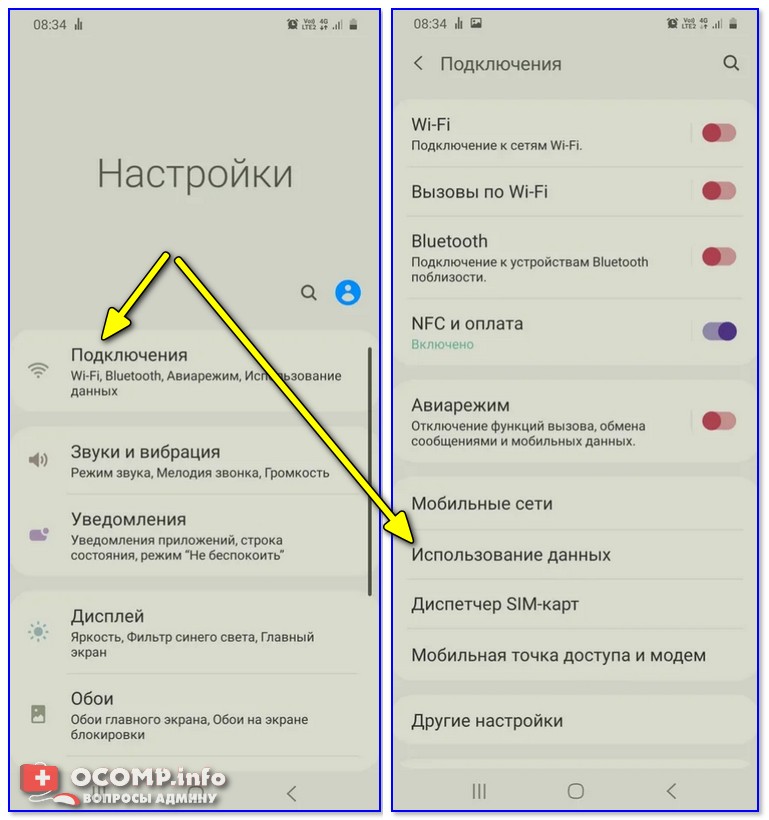
Настройки — использование данных (Android 10.0)
В моем случае использовано порядка 135 МБ ( прим. : активно используется Wi-Fi + тарификация «обнулилась» недавно 😉).
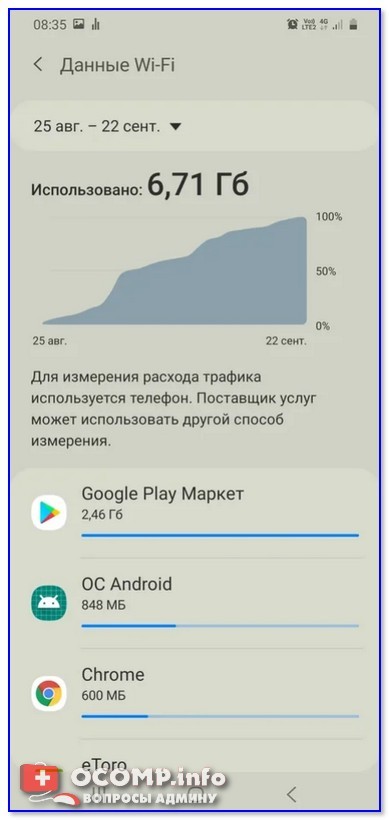
Чтобы узнать какие именно приложения и сколько МБ «потратили»: необходимо открыть вкладку «Использование мобильных данных» . 👇

Использование мобильных данных — на что потрачены МБ интернета
В моем примере основной «тратильщик» Интернета — Google Play Market (обновление приложений). В его настройках можно поставить ограничение на запрет обновлений без Wi-Fi подключения.
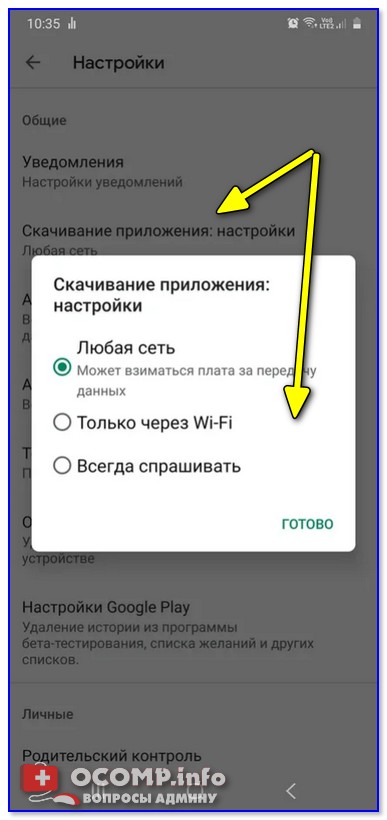
Настройки Play Market
Кстати, в статистике также есть возможность посмотреть какие приложения расходуют и Wi-Fi трафик (правда, обычно, у большинства он безлимитный и потому, не сильно представляет интерес. ).
В настройках в разделе «Подключения / Период тарификации и лимит» в Android можно установить лимит на использование мобильного Интернета. Например, в моем случае поставлено ограничение на 5 ГБ (см. скриншот ниже 👇).
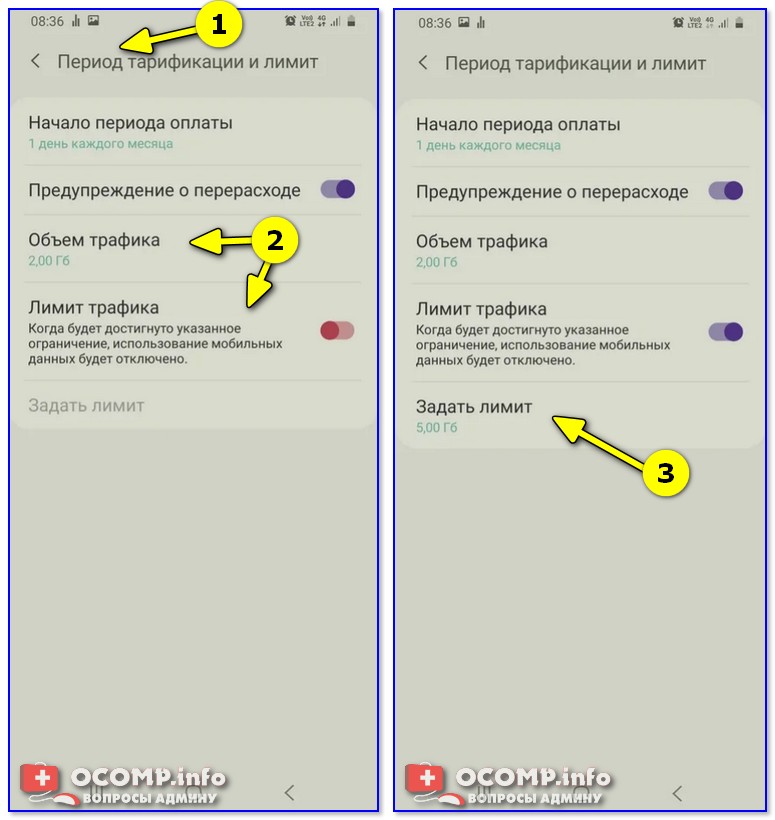
Задать лимит трафика
👉 Вариант 2
Если со стандартной функцией Android по ограничению и контролю возникают «проблемы» — можно воспользоваться сторонними приложениями. В этом плане мне импонирует 👉 Data Monitor (ссылка на Play Market).
После его установки — оно автоматически начнет вести мониторинг и контроль за всеми приложениями и считать, кто сколько «съел» МБ. Кстати, по умолчанию считается и Wi-Fi трафик, и роуминг.
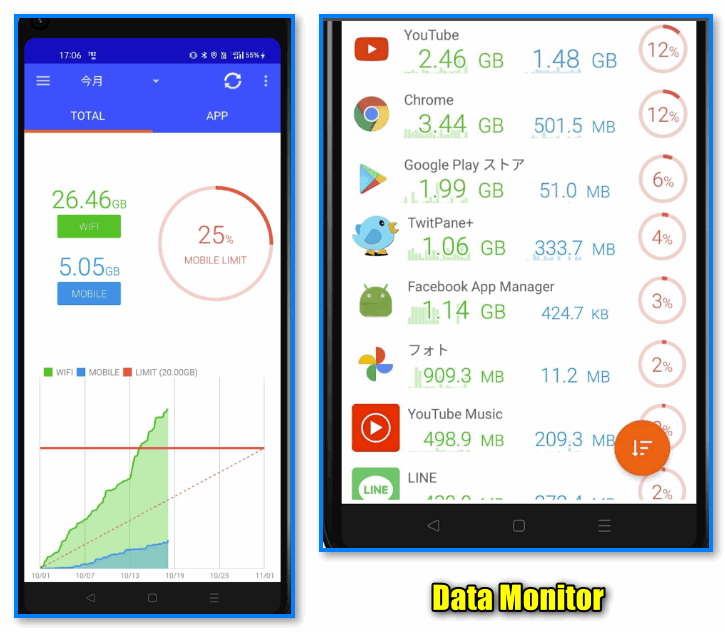
Data Monitor — скрины окна работы приложения
Ну и одна из самых главных опций, что есть в настройках — вкладка «Мой план» . Именно в ней можно поставить лимит данных в ГБ, платежный цикл, даты и пр. Эта «штука» позволит избежать перерасхода Интернет-трафика (и как следствие, лишних трат за «дорогие» доп. пакеты. 👌).
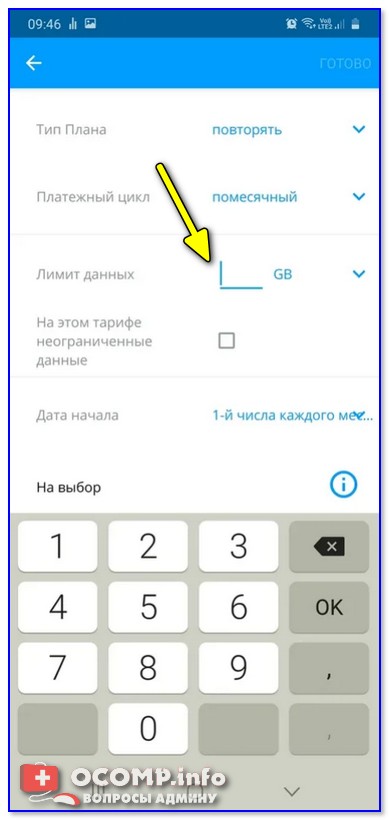
Лимит (Мои планы в настройках приложения)
👉 Вариант 3
В личном кабинете (или приложении) от вашего мобильного оператора можно получить достаточно много сведений как о подключенных услугах, так и о трафике.
Например, Мегафон показывает и минуты, и SMS, и Интернет: сколько всего на текущем тарифе, и сколько осталось.
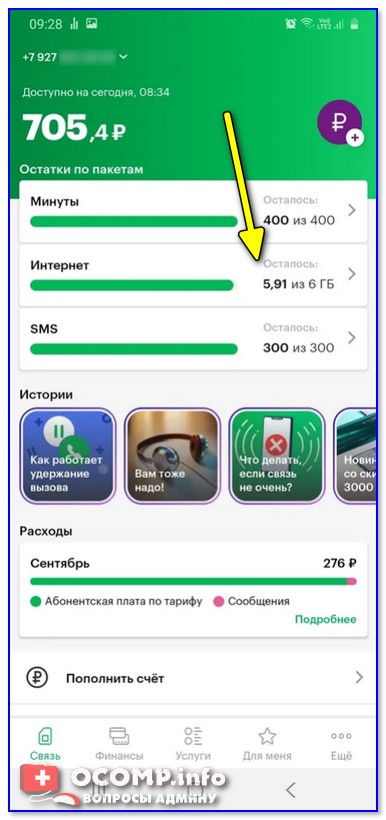
Сколько осталось трафика / Личный кабинет в Мегафоне
В личном кабинете, конечно, пока еще нельзя узнать какие именно приложения «съели» больше всего трафика, зато можно детально посмотреть все подключенные услуги, приложения, которым доступен безлимит (см. скрин ниже — на все мессенджеры: Viber, Telegram и пр.).
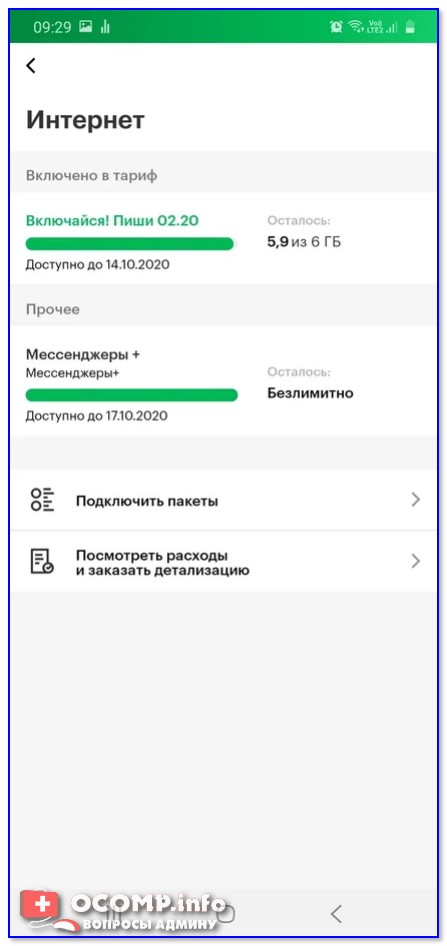
Тарифный план интернета
Кстати, если трафик у вас закончился, а доступ в Интернет всё-таки нужен — гораздо дешевле у оператора заказать вручную доп. трафик, нежели переплачивать за пакеты, представляемые в автоматическом режиме. (разница на порядок. 👌)
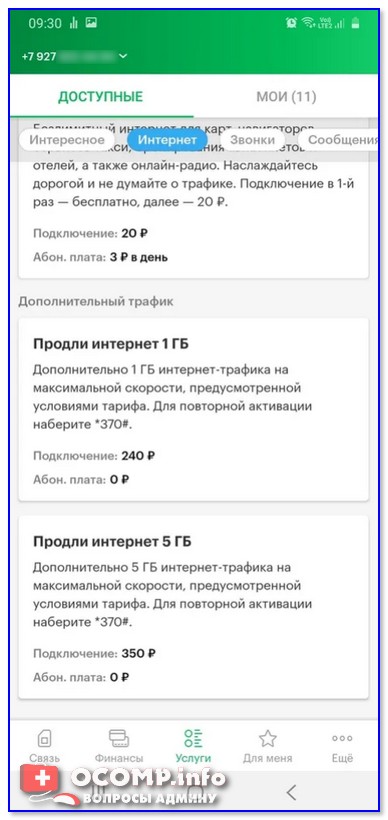
Доп. услуги — Мегафон
Если нашли более изящное решение — сообщите в комментариях (заранее спасибо!).