Создание и удаление папок на смартфонах Huawei и Honor
Новые пользователи смартфонов Huawei и Honor часто задумываются о том, как создавать папки с приложениями на своем рабочем столе для их группировки. Создание, редактирование и удаление папок осуществляется быстро и без затруднений. Количество ярлыков для размещения в папке ограниченно, но будет достаточным для многих пользователей.
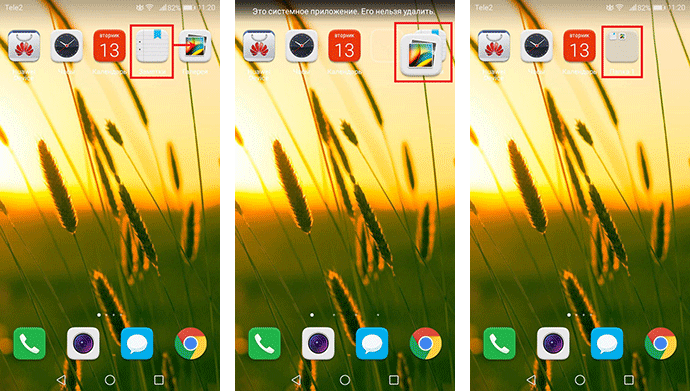
- Удерживайте нажатие на ярлык приложения до отклика и перенесите на другую иконку для создания папки.
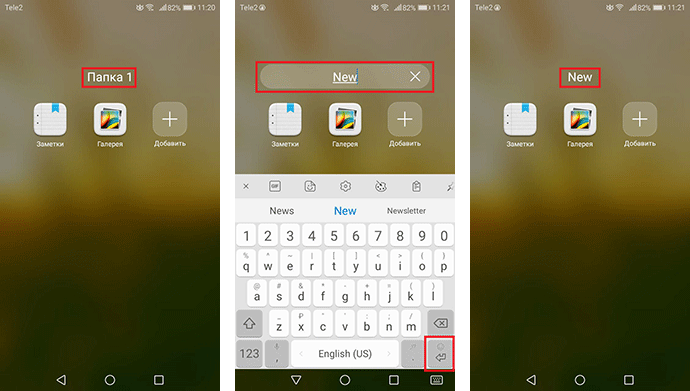
- Для изменения имени папки перейдите в папку на одном из рабочих экранов смартфона Huawei или Honor, затем нажмите по строке имени и введите нужное значение.
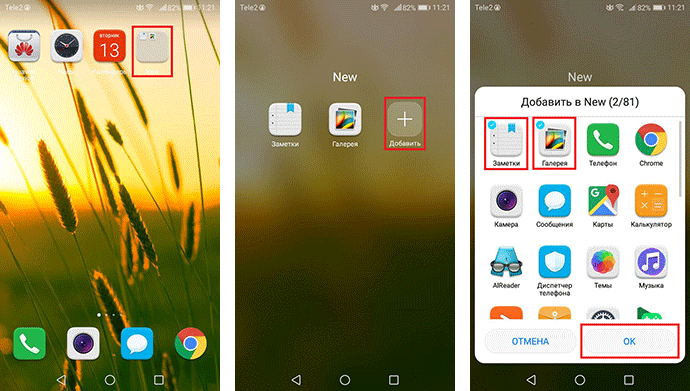
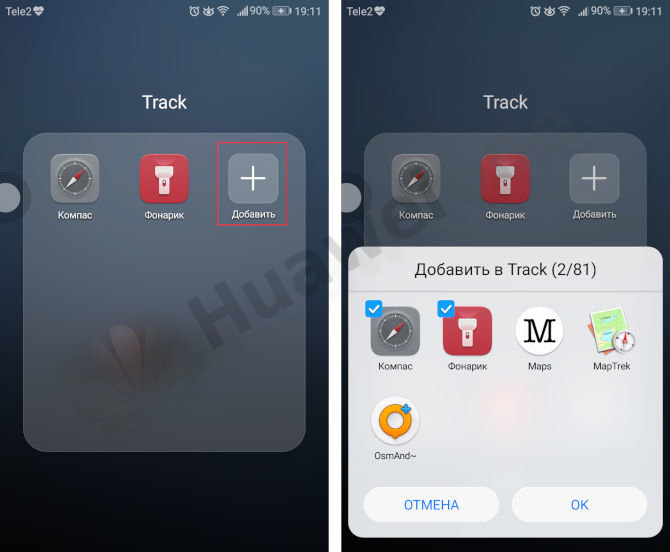
- Для добавления других приложений откройте папку и нажмите на кнопку «Добавить». Выберите нужные приложения и подтвердите добавление. Выбранные приложения отмечаются галочкой в углу ярлыка. Также возможно добавление удерживанием и переносом ярлыков как при создании папки.
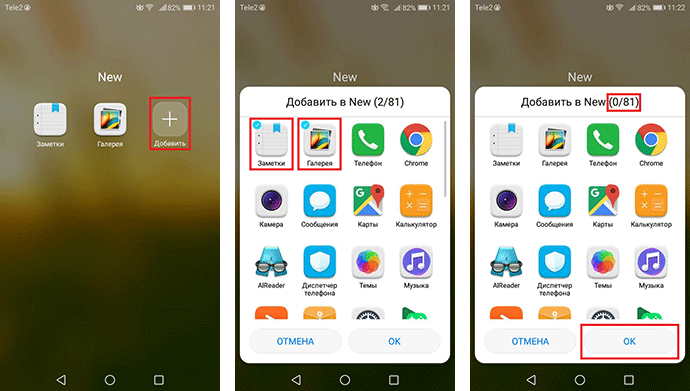
- Для удаления папки на смартфонах Huawei или Honor откройте раздел добавления и отмените выбор всех приложений. Значение в верхней строке отображения количества приложений для добавления будет равняться нулю. Для подтверждения нажмите на кнопку «Ок». На некоторых версиях Emotion UI удаление возможно выносом всех ярлыков приложений за пределы папки.
Если у вас остались вопросы по созданию и удалению папок на смартфонах Huawei и Honor, напишите нам в комментариях.
Huawei: создаем папку на рабочем столе. Особенности.

Все мы знаем, для чего нужны папки. Папки позволяют организовать пространство на рабочем столе и рассортировывать нужные приложения по группам.
К примеру, мы хотим поместить приложения Фонарик и Компас все в одну папку. Нужно нажать и удерживать значок приложения Компас и перетянуть его на значок приложения — Фонарик.

Новая папка создана и теперь ее можно назвать, как нам будет угодно и добавлять в нее другие уже приложения.

Чтобы переименовать папку нажимаем на нее — папка откроется, и в открывшейся папке тапаем на её название.
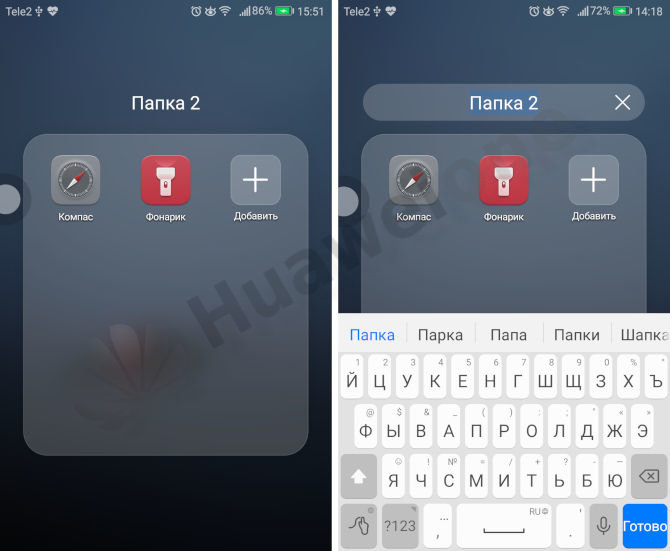
Чтобы добавит другие значки в папку — просто берем и перетягиваем их прямо в нее. Или нажимаем на папку и жмем «Добавить». Далее пометим значки, которые мы хотим перенести в папку и нажимаем ОК.
Пустые папки создавать нельзя, а также и папки в которых будет всего один значок создать нельзя.
Как убрать папку с рабочего стола?
Для этого нажимаем на саму папку, далее нажимаем и удерживаем любой значок и перетаскиваем его за пределы этой самой папки в любое место на рабочем столе. Когда же в папке останется всего лишь один значок — она просто исчезнет.

Подобно значкам папки так же можно спокойно перетаскивать в любое удобное место на экране.
Таким вот образом с помощью папок можно легко структурировать и организовать рабочий стол на экране своего мобильного гаджета.
Как на смартфоне или планшете Huawei создать новую паку на рабочем столе.
В этой статье мы посмотрим как на Huawei создать папку. Данная инструкция позволяет создавать новые папки на рабочем столе не только на телефонах и планшетах Хуавей, но и других подобных андроид устройствах. Вы можете распределять приложения по группам в разных папках и уменьшить число иконок приложений, которыми вы часто пользуетесь, тем самым экран будет более свободным.
Чтоб создать папку на главном экране андроид сделайте следующее:
На рабочем столе телефона или планшета Хуавей необходимо перетащить иконку приложения на другой после чего создается новая папка где будут находиться оба эти приложения. Теперь при необходимости можно переименовать папку, для этого откройте папку, нажмите на имя и переименуйте его. Если вам нужно добавить еще приложение в эту же паку, то открываем его и нажимаем на иконку «+» (плюс) после чего можно выбрать приложение и нажимать «ОК». Для удаления приложения из папки так же нажимаем на иконку «+» (плюс) после чего выбираем приложения для удаления.
При желании можно извлечь приложение из папки просто удержав значок приложения в папке и перетащить его на рабочий стол. Чтоб удалить папку на рабочем столе андроида нужно открыть папку, нажать иконку «+» (плюс) и отменить выбор всех приложений и подтвердить «ОК» после чего папка будет автоматически удалена с рабочего стола Хуавей. (Внимание! Если в папке находятся более двух приложений, то его нельзя удалять).
Возможно таким способом можно создавать папки не только на Хуавей, но и на других андроид устройствах. Если информация оказалась полезной, то просьба оставить отзыв и указать модель устройства, чтоб и другим посетителям этой страницы осталась от вас полезная информация.
- Надеюсь, информация по созданию папки на Хуавей оказалась полезной для Вас.
- Мы будем рады, если вы оставите отзыв, доп. информацию или полезные советы.
- Спасибо за отзывчивость, взаимную помощь и полезные советы.
Добавить отзыв, дополнение к статье или полезный совет по теме статьи.
Автор:Артур
05-12-2021
09 час. 15 мин.
Сообщение:
спасибо за статью, мне помогла
Автор:Serg
27-09-2020
17 час. 10 мин.
Сообщение:
Трудно понять, на каком языке написана статья
Автор:Анна
04-12-2018
09 час. 53 мин.
Сообщение:
Спасибо, мне совет очень помог
Автор:Ника
10-10-2018
17 час. 01 мин.
Сообщение:
Спасибо!Совет оказался полезным!
Автор:Даниил
09-04-2018
12 час. 49 мин.
Сообщение:
спасибо — все понятно и просто и главное работает
 Смартфоны с самой лучшей камерой 2023. В рейтинге предоставлены телефоны с самой лучшей камерой на сегодняшний день.
 Бесплатно телефон по акции. Бесплатные телефоны, смартфоны сенсорные и кнопочные как брендовых производителей Samsung, iPhone так и малоизвестных.
Оставляя отзывы, Вы помогаете
другим сделать правильный выбор.
ВАШЕ МНЕНИЕ ИМЕЕТ ЗНАЧЕНИЕ.
Как создать папку на Huawei и Honor
 Настройки
Папки нужны для того, чтобы не захламлять ярлыками рабочий стол вашего смартфона и группировать приложения. В этом гайде мы объясним как создать папку на Huawei и Honor, как удалить ее или переименовать.
Создаем папку
Допустим мы хотим закинуть все игры с рабочего стола в одну папку. Выбираем ярлык нужной игры, удерживаем на нем палец и перетягиваем на другой ярлык.

Готово — папка создана:

Теперь таким же образом вы можете перетянуть туда иконки других приложений (а в нашем случае игр).
Переместить ярлык в папку можно также открыв ее и нажав на иконку «Добавить». Откроется список приложений, отмечаем нужное и жмем ОК.

Как переименовать папку
Делается это очень просто — открываем папку и нажимаем на ее название.

Откроется виртуальная клавиатура, пишем нужное название и готово.
Как удалить папку с рабочего стола
Для этого открываем ранее созданную папку. Далее нажимаем и удерживаем на иконку приложения, после чего перетягиваем ее за пределы папки.