Настройка значков в шторке уведомлений на Realme X2 Pro: простой и быстрый гайд
Realme X2 Pro – это стильный и мощный смартфон с богатым функционалом. Одной из его главных особенностей является настраиваемая шторка уведомлений, которая позволяет быстро получать информацию о новых сообщениях, событиях, звонках и других уведомлениях. В этой статье мы расскажем, как настроить значки в шторке уведомлений на Realme X2 Pro.
Шаг 1: Открыть настройки
Первым шагом необходимо открыть настройки вашего смартфона. Для этого откройте ярлык "Настройки" на домашнем экране или выберите его из списка приложений.
Шаг 2: Выбрать "Уведомления и статус бар"
После открытия настроек, выберите опцию "Уведомления и статус бар". Это раздел, в котором вы можете настроить свой статус бар и шторку уведомлений.
Шаг 3: Настроить значки
В разделе "Уведомления и статус бар" выберите опцию "Шторка уведомлений". Здесь вы можете настроить значки, которые будут отображаться в шторке уведомлений.
Для настройки значков вам нужно перейти в раздел "Значки приложений". Здесь вы можете выбрать приложение и настроить для него отображение значков в шторке уведомлений. Вы можете выбрать различные варианты, такие как "Отображать", "Не отображать" или "Отображать счетчик".
Кроме того, вы можете изменить порядок отображения значков. Просто переместите значок вверх или вниз, чтобы настроить его порядок отображения.
Шаг 4: Сохранить настройки
После настройки значков вам нужно сохранить изменения. Нажмите на кнопку "Готово" или "Сохранить", чтобы применить настройки.
Вывод
Настраиваемая шторка уведомлений на Realme X2 Pro является одной из главных особенностей этого смартфона. Настройка значков в шторке уведомлений позволяет быстро получать информацию о новых уведомлениях и событиях. Следуя этому простому и быстрому гайду, вы сможете настроить значки в шторке уведомлений на Realme X2 Pro и наслаждаться удобным и функциональным интерфейсом вашего смартфона.
Как изменить шторку уведомлений на Realme
Realme — это популярный бренд смартфонов, который предлагает пользователю возможность настроить шторку уведомлений под свои предпочтения. В этой статье мы рассмотрим, как изменить шторку уведомлений на Realme и расскажем о других полезных функциях.
Как изменить стиль шторки уведомлений на Realme
- Откройте настройки телефона.
- Перейдите в раздел «Уведомления и Центр управления».
- Найдите пункт «Стиль Центра управления».
- Выберите подходящий вариант, который соответствует вашим предпочтениям.
Как убрать шторку на Realme
Если вы не хотите, чтобы шторка открывалась с экрана блокировки, вы можете выполнить следующие действия:
- Откройте настройки телефона.
- Перейдите в раздел «Уведомления и строка состояния».
- Отключите пункт «Потяните вниз на экране блокировки, чтобы открыть панель уведомлений».
Как изменить шторку уведомлений на MIUI 13
Если у вас установлена прошивка MIUI 13, вы можете легко изменить стиль шторки уведомлений, следуя этим шагам:
- Откройте «Настройки» вашего смартфона Xiaomi.
- Найдите пункт «Уведомления и Центр управления».
- Выберите «Стиль Центра управления».
- Выберите желаемый вариант, подходящий вашим предпочтениям.
Как называется шторка уведомлений
Шторка уведомлений также может иметь другие названия в зависимости от операционной системы. Например:
- В операционной системе Android панель инструментов в верхней части экрана называется «AppBar».
- В операционной системе iOS панель инструментов называется «NavBar».
Какое приложение отвечает за шторку уведомлений
Ваша шторка уведомлений может быть заменена сторонним приложением, которое предлагает больше настроек и возможностей. Одним из таких приложений является Power Shade.
Power Shade — это приложение для Android, которое заменяет стандартную шторку уведомлений на более удобный и функциональный интерфейс. Вы можете установить Power Shade на свой смартфон Xiaomi или на любой другой смартфон Android, чтобы насладиться более привычной шторкой уведомлений.
Полезные советы и выводы
- Настройка шторки уведомлений — это отличный способ улучшить удобство использования вашего смартфона и настроить его под свои предпочтения.
- Изменение стиля шторки уведомлений на Realme или MIUI 13 оченьпросто и занимает всего несколько шагов.
- При установке стороннего приложения, такого как Power Shade, вы получите дополнительные возможности и настройки для шторки уведомлений.
В конечном итоге, важно настроить шторку уведомлений по своему вкусу, чтобы получать максимум удовольствия от использования вашего смартфона.
Как настроить верхнюю панель на айфоне 14
- Коснитесь и удерживайте значок приложения, чтобы переместить его на другое место на панели.
Кроме того, можно настроить отображение Быстрого доступа на Заблокированном экране или в Центре уведомлений: 1. Выберите «Настройки» > «Пункт управления» > «Пользовательские элементы управления» > «Показывать на Заблокированном экране» или «Показывать в Центре уведомлений». 2. Чтобы добавить или удалить элементы управления в Быстром доступе на Заблокированном экране, выберите «Настройки» > «Пункт управления» > «Пользовательские элементы управления» > «Редактировать» и коснитесь кнопки «Плюс» или «Минус» рядом с элементом управления.
Эти простые шаги помогут вам настроить верхнюю панель на вашем iPhone 14 и получить быстрый доступ к нужным вам функциям и приложениям.
Как изменить верхнюю панель на айфоне
Для изменения верхней панели на iPhone можно воспользоваться функцией добавления и упорядочивания элементов управления. Для этого нужно открыть раздел настроек, затем выбрать пункт «Пункт управления». В этом меню можно добавить или удалить элементы управления, коснувшись соответствующих кнопок рядом с каждым элементом. Также можно изменить порядок расположения элементов путем перетаскивания их с помощью кнопок, расположенных справа от каждого элемента. От этого зависит, в каком порядке они будут отображаться на верхней панели. Важно отметить, что некоторые элементы управления могут быть недоступны для изменения. Эта функция позволяет пользователю настроить верхнюю панель iPhone по своему вкусу и сделать ее более удобной и функциональной.
Как опустить шторку на айфон 13
Для того чтобы опустить шторку на iPhone 13, необходимо выполнить несколько простых шагов. В начале откройте настройки вашего устройства. Для этого нажмите на иконку «Настройки» на главном экране. Затем в открывшемся меню выберите раздел «Универсальный доступ». В этом разделе найдите пункт «Прикосновение» и нажмите на него. В открывшемся окне включите опцию «Удобный доступ». После этого вы сможете опустить верхнюю половину экрана, чтобы увидеть доступные функции и уведомления. На iPhone с технологией Face ID для этого нужно смахнуть пальцем вниз по нижнему краю экрана. Таким образом, вы сможете быстро и удобно использовать шторку для быстрого доступа к функциям вашего iPhone 13.
Как включить верхнюю шторку на айфоне
Если вам нужно включить верхнюю шторку на айфоне, то вам следует смахнуть вверх от нижнего края любого экрана. Вы перейдете в «Пункт управления», где находятся различные функции для управления устройством. Далее вам нужно найти и нажать на иконку «Включение/выключение сотовых данных» или «Wi-Fi», в зависимости от того, какой тип подключения вам нужен. После этого верхняя шторка на айфоне будет включена, и вы сможете пользоваться интернетом или другими подключенными устройствами. Чтобы закрыть «Пункт управления», просто нажмите вверху экрана или кнопку «Домой». Таким образом, вы сможете легко включить и использовать верхнюю шторку на айфоне.
Чтобы изменить шторку уведомлений на телефоне Realme, нужно открыть настройки устройства. Для этого необходимо найти значок настроек на главном экране или в разделе приложений и нажать на него. Затем нужно прокрутить список настроек вниз и найти раздел «Уведомления и Центр управления». После этого следует нажать на этот раздел, чтобы открыть его. Внутри раздела «Уведомления и Центр управления» нужно найти опцию «Стиль Центра управления» и также нажать на нее. В этом разделе пользователю будет предложено выбрать наиболее подходящий вариант шторки уведомлений из предложенных. Удобно выбрать то, что больше всего понравится и соответствует индивидуальным предпочтениям пользователя. После выбора подходящего стиля шторки уведомлений, изменения вступят в силу автоматически и пользователь сможет видеть новый дизайн шторки уведомлений на своем устройстве Realme.
Все права защищены © 2023.
iOS — это операционная система, разработанная компанией Apple для своих мобильных устройств, таких как iPhone, iPad и iPod Touch. Она является одной из самых популярных и влиятельных мобильных платформ в мире. iOS отличается своей простотой, интуитивно понятным интерфейсом и богатыми возможностями, которые обеспечивают пользователям широкий спектр функций и удобство использования. Стильный дизайн, безопасность данных и высокая производительность — это лишь некоторые из преимуществ iOS, делающие его предпочтительным выбором для миллионов пользователей по всему миру. Операционная система регулярно обновляется и совершенствуется, внося новые функции, улучшая производительность и обеспечивая безопасность, чтобы удовлетворить все потребности современных мобильных пользователей.
26 хитростей для владельцев смартфонов realme и фирменной оболочки realme UI
Мини-капсула, личный сейф, интерактивный экран блокировки с виджетами, структурированное логичное меню с гибкими настройками и продвинутая игровая панель — рассказываем о фишках, которыми отличается фирменная оболочка realme UI.

Продуманный интерфейс — не такая уж мелочь, как может показаться на первый взгляд. Иногда человек даже объяснить не может, чем его привлёк тот или иной бренд. И если «милого узнают по походке», то в случае со смартфоном не последнюю роль в формировании симпатии играет особый дизайн и стиль оболочки, интуитивно понятное меню, набор специальных функций и вшитых приложений. Итак, сегодня поговорим о том, чем конкретно запоминается пользователям realme с фирменной оболочкой UI. Предлагаем вашему вниманию обзор самых интересных и полезных возможностей оболочки.
Топ-функций
1. Личный сейф
Такую функцию добавляют в смартфоны многие производители. «Береженого бог бережет» — соглашаемся и радуемся, что есть функция, которая поможет скрыть от посторонних глаз личную информацию. Находится сейф там, где его легко найти — в разделе конфиденциальности.
Для начала работы нужно придумать пароль из 6 цифр. Затем в галерее выбрать нужные файлы из категорий: изображения, видео, документы, аудиозаписи и нажать на значок «скрыть».
Дополнительно можно «спрятать» некоторые приложения, где вход так же будет осуществляться по паролю, или блокировать неугодные сервисы.
2. Мини-капсула
Есть также у UI фишка, позаимствованная у iPhone. Отличительная деталь интерфейса называется мини-капсулой – это, по сути, информационная строка состояния, на которой отображаются все манипуляции, которые мы проворачиваем со смартфоном: ход зарядки устройства, подключение наушников, пройденные шаги и расстояние, состояние батареи. Такая функция воспринимается в большей степени как приятная стилистическая особенность, придающая оболочке дополнительную индивидуальность.
3. Режим разделения экрана
Благодаря этой функции удобно работать сразу в двух приложениях. Запускаем, например: текст в заметках и переводчик, сериал и мессенджер, рабочий документ и музыкальный проигрыватель. Принцип тот же, что и в работе на двух мониторах: не надо тратить время на переключение между множеством открытых страниц, все важное прямо перед глазами.
4. Клонирование приложений
Чаще всего мы вспоминаем о такой функции, когда речь идёт о мессенджерах с невероятным количеством чатов и сообщений. Если не хочется смешивать личную жизнь с рабочей, у realme предусмотрена фирменная программа, которая создает копию нужного мессенджера.
В рекомендованном списке приложений выбираем то, которое нужно клонировать, и одним нажатием создаем «двойника», который появляется в меню на рабочем столе. Смартфон предусмотрительно предлагает переименовать ярлык, чтобы не перепутать аккаунты.
5. «Автозапуск»
В этот пункт заложена простая по смыслу функция — ускорение работы приложений для повышения производительности. Открыв настройки, в списке можно выбрать самые часто используемые приложения, которые будут запускаться заранее, когда им самим потребуется, чтобы смартфон работал шустрее.
Есть так же «быстрое замораживание приложений», где неиспользуемые сервисы вносим в список, тем самым экономя заряд.
6. Безопасность и экстренные случаи
Отдельный раздел в меню настроек посвящен всевозможным форс-мажорам.
Здесь находим настройки экстренного вызова (который запускается, если 5 раз нажать на кнопку вызова) и смс с координатами, которая отправится в службы спасения в случае чрезвычайной ситуации.
Любопытным показался так же пункт с анкетой, где нужно заполнить медицинские данные (рост, вес, адрес, возраст, группу крови, наличие аллергии и др.).
Эта информация будет вынесена на экран блокировки, чтобы в случае непредвиденной ситуации прохожие могли оказать помощь без разблокировки экрана.
Также находим функцию добавления экстренного контакта и возможность получать оповещения обо всех экстренных угрозах и пропавших детях. Как говорится: «предупреждён — значит вооружен».
7. Гибкие окна
Плавающие окна – функция не новая, но исправно выручает, когда смотришь фильм и одновременно отвечаешь кому-то в мессенджере.
Для этого сворачиваем приложение до небольшой иконки и передвигаем его по экрану как удобно, занимаясь сразу несколькими делами. Более того, благодаря этой функции удобно делиться файлами, одним движением перетаскивая нужный элемент (например, свежее фото) в плавающее окно с открытым мессенджером.
8. Детский режим
Обычная ситуация: хочется подольше поспать утром в выходной день. Чтобы позволить себе это с минимальными потерями, включаем тот самый особенный «детский режим» и отдаем ребёнку свой смартфон, не волнуясь при этом, что чадо отправит сообщение в рабочий чат.
Ведь при включенной функции работают только «одобренные» приложения. К тому же, есть возможность настроить экран с учётом защиты зрения, или вовсе ограничить время работы дисплея.
9. Упрощенный режим
Запустив этот специальный режим, происходит увеличение шрифта и всех иконок, а на рабочем столе остается только все самое важное: камера, звонки, уведомления, настройки, браузер и сообщения.
Думается, что эта функция предусмотрена для старшего поколения — наших бабушек и дедушек, которые не до конца освоили технологии и нуждаются в ограниченном наборе функций, чтобы не запутаться, не нажать куда-нибудь не туда, и «все не сломать».
10. Перехват ложных базовых станций
Пункт для тех, кто опасается прослушки, перехвата личных сообщений и другой важной информации.
По сути, это — вшитая в систему «заглушка», которая не позволяет мошенникам и спецслужбам через оператора получить доступ к приватной информации, хранящейся на смартфоне. Запускать её не требуется, работает «перехват» по умолчанию.
11. Приложение «Диспетчер телефона»
Речь идет о программе для освобождения памяти и управления приложениями.
Здесь есть целое меню, в котором можно следить за оптимизацией и производительностью устройства: чистить кэш, подключать ночную зарядку, замораживать приложения и переключаться между разными режимами: суперэнергосбережение, оптимизированный режим ожидания, ультрарежим ожидания (где фоновые приложения будут отключаться, чтобы сэкономить заряд) и спящий режим, где смартфон так же будет расходовать меньше заряда.
12. HyperBoost. Панель инструментов для игр
О геймерах разработчики UI тоже подумали. При входе в игру слева появляется игровая панель быстрого доступа с разнообразными настройками, которые сделают процесс игры максимально приятным.
Замечаем здесь режим фокусировки, включив который блокируются приложения из перечня. Отдельно можно настроить оповещения, (решив, какие важны, а какие нет), отслеживать производительность системы, делать снимок экрана или запись видео, регулировать частоту обновления экрана и ставить защиту от случайных нажатий и непроизвольных снимков.
13. Единая шторка уведомлений и настроек
Шторка уведомлений и меню настроек находятся в одном месте, от чего другие бренды упорно нас отучают, разделяя их.
Здесь же видим единое удобное рабочее поле, которое вызывается свайпом вниз и отображается на весь дисплей: на экране отображается список уведомлений, подсказки по оптимизации устройства, погода, настройки WiFi и Bluetooth, режим защиты для глаз с регулировкой температур и др.
14. Фирменные магазины
Разнообразие — это практически всегда хорошо. Помимо привычного Google Play, есть и другие сервисы для скачивания приложений: realme App Market и RuStore.
Приятно, что при этом рекламного контента не много, смартфон не «разрывается» постоянными обновлениями и новостями из этих сервисов.
15. Обложка экрана блокировки
Она у realme продумана достаточно современно: это не только динамическая смена рандомных картинок на дисплее в качестве заставки, но и развлекательный сервис, который вызывается свайпом влево и запускает виджеты с интересующими темами (которые можно выбрать в разделе «Подписки» самостоятельно): смешные картинки, рекомендуемые к просмотру сериалы, новые рецепты.
Вроде мелочь, но такой непредсказуемый элемент порадовал. Хотя и странно было увидеть виджеты не на рабочем столе, или на отдельно настроенном экране, а именно на экране блокировки.
16. Боковая смарт-панель
Смарт-панель, пожалуй, есть в наличии у всех фирменных оболочек. Это удобный инструмент, к которому быстро привыкаешь: делаешь запись экрана, запускаешь перевод текста с дисплея, собираешь все часто используемые приложения под рукой, чтобы организовать удобное рабочее пространство.
17. Приложения администратора устройства
В этот раздел входим по защитному коду и внутри находим список приложений, которые запрашивают права администратора, чтобы предложить пользователю свои продвинутые функции по защите устройства.
Понадобиться подобное может, например, для того, чтобы найти потерянный смартфон, или дистанционно отключить его, удалив всю личную информацию. Но надо иметь в виду, что «большая сила рождает большую ответственность» и, давая приложениям много свободы, можно свои данные подвергнуть опасности, так что раздавать разрешения приложениям стоит осмотрительней.
18. Клонирование телефона
Разработчики realme дополнительно вшили в систему приложение, которое помогает все данные со старого телефона перенести на новый. Казалось бы, мелочь, но приятно, что этот момент заранее продуман и не нужно тратить время на поиски подходящего приложения.
19. Цифровое благополучие и родительский контроль
В этом разделе находим несколько любопытных функций. Первая — режим «смотрите на дорогу», в котором благодаря наличию датчиков движения, смартфон напомнит о том, что нужно смотреть по сторонам и быть осторожным на улице. В теории это может оказаться полезным, когда маленький ребёнок, например, возвращается со школы один.
Второй режим — «не беспокоить» более актуален для занятого человека, погруженного в дела. Его суть в том, что можно составить избранный круг контактов, которым разрешено в этом режиме совершать звонки, установить расписание по времени «тишины», и даже принять какой-то из звонков со второго дозвона. Третья функция — «Концентрация внимания», которая на время приостанавливает отвлекающие приложения.
20. Лаборатория realme
Особенный раздел в настройках, которых предлагает ряд интересных возможностей. Например, режим двойного аудио, чтобы одновременно подключить к смартфону проводные и беспроводные наушники. Причём не обязательно той же фирмы. Удобная функция, если с кем-то вместе смотришь сериал, или слушаешь музыку.
И, конечно, цепляет внимание «капсула сна» — сервис, благодаря которому можно запланировать «период бездействия», а в списке белых приложений настроить те утилиты, уведомления от которых можно получать. По идее такая функция должна воспитать правильные привычки сна. То есть, отключив все развлекательные приложения, предполагается, что не будешь залипать в новостной ленте перед сном.
21. Специальные возможности
Теперь немного поговорим о том, какие особенные возможности есть у realme, чтобы гибко настроить смартфон под себя.
В меню специальных возможностей есть, например, функция отключения вызова кнопкой питания, масштабирования экрана, настройки субтитров, балансировки громкости звука в правом и левом ушном канале, а также функция Switch Access, которая поможет людям с двигательными нарушениями управлять смартфоном с помощью особенных переключателей.
22. Запись телефонных разговоров и блокировка по префиксу
Современные вендоры очень много внимания уделяют безопасности данных и защите своих пользователей. Одна из таких функций находится в разделе «входящие вызовы». Речь идет о записи телефонного разговора.
В настройках можно отрегулировать этот момент: записывать разговор, если звонит незнакомый номер, выбрать запись для всех вызовов, сохранять номера в отдельный список и просматривать записанное. Здесь также есть разделение на белый и черный список контактов и возможность блокировать вызовы с определенным префиксом.
23. Ночной режим зарядки
Все мы не без греха и часто оставляем телефон заряжаться на ночь, что приводит к износу аккумулятора. Вот как раз для того, что избежать этой неприятности, фирменная оболочка UI предлагает режим «Ночной зарядки».
Гаджет сам после 80% начинает распределять время подпитки так, чтобы смартфон зарядился ровно к пробуждению своего владельца.
24. Функция Android Auto
Актуальная функция для водителей авто.
Выбираем приложения, которые будут отображаться на экране автомобиля (к примеру, навигатор, YT Music, подкасты), подключаем управление голосовыми командами, устанавливаем пункт запускать без разблокировки телефона или автоматическое включение музыки.
Настраиваем уведомления, которые хотим получать за рулем.
25. Экран и яркость
Смартфон – девайс, который всегда под рукой, и с которым мы проводим много времени. Поэтому приятно, что комфорту зрения уделено много внимания. Предусмотрена светлая и темная тема для удобства пользования смартфоном в разное время суток и при разном освещении.
Можно также отключить автоматическую регулировку яркости, включить защиту для глаз, выбрать частоту обновления экрана, а для режима затемнения подобрать стиль аж в трех возможных оттенках: в насыщенном черном цвете, темно-сером и светло-сером цвете. Такая вариативность и забота о комфорте зрительного восприятия приятно удивила.
26. Ближе к народу
На рабочем столе находим огромное количество уже предустановленных приложений. За счет чего, есть ощущение, что уже кто-то смартфоном пользовался. Девайс кажется психологически «обжитым и уютным».
Но мы знаем, что многие сочтут такую заботу навязчивой, потому радует, что все ненужные сервисы легко можно удалить, это не займёт много времени.
Тогда можно поддержать её лайком в соцсетях. На новости сайта вы ведь уже подписались? 😉
Или хотя бы оставить довольный комментарий, чтобы мы знали, какие темы наиболее интересны читателям. Кроме того, нас это вдохновляет. Форма комментариев ниже.
Что с ней так? Своё негодование вы можете высказать на zelebb@gmail.com или в комментариях. Мы постараемся учесть ваше пожелание в будущем, чтобы улучшить качество материалов сайта. А сейчас проведём воспитательную работу с автором.
Если вам интересны новости мира ИТ так же сильно, как нам, подписывайтесь на Telegram-канал. Там все материалы появляются максимально оперативно. Или, может быть, удобнее «Вконтакте»?
Уникальные фишки Realme UI
В каждой фирменной оболочке основанной на Android — есть свои особенности и уникальные возможности. Также есть и общие функции которые появляются с выходом новых сборок OS Android. Но для этой статьи я отобрал только те фишки Realme, которые вряд ли еще в каких оболочках встретишь.
Был проведен отбор и проверка всех фишек с Realme UI и ColorOS (OPPO). Также описанные функции могут частично присутствовать в других оболочках, но под другим видом работы. Проверку делал на: Xiaomi, Huawei, Meizu, Vivo и Samsung. Также о других брендах искалась соответствующая информация в сети.
Изменения стиля значков приложений
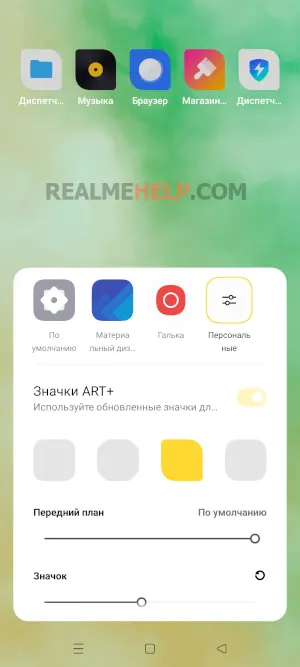
В Android 10 была настройка иконок приложений на рабочем столе, но с выходом Android 11 и соответственно Realme UI 2 — кастомизации стало больше. Теперь нам доступно 4 варианта:
- По умолчанию.
- Материальный дизайн.
- Галька.
- Персональный.
В первых 3 вариациях можно выбрать значки ART+ (в таком случае некоторые системные иконки будут меняться). Также можно изменить размер самого значка и названия приложения. В персональном типе можно выбрать одну из четырех форм приложений, задать передний план для иконки и также само, изменить размер значков и названия.
Изменение значков панели уведомлений и цвета иконок
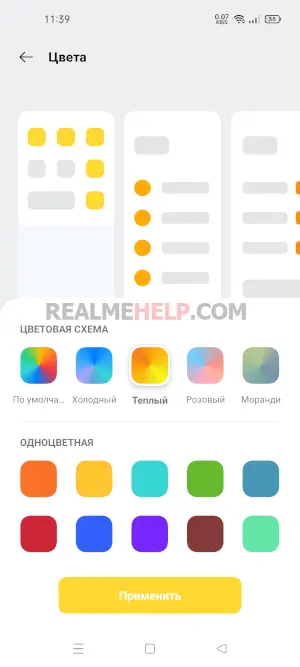
Еще одна настройка которая появилась с выходом Realme UI 2.0. В меню «Персонализации» можно выбрать стиль отображения значков в панели уведомлений. Также можно выбрать один из 15 типов цвета для тех же иконок в верхнем меню управления, системных настроек и иконок в некоторых системных приложениях.
Режимы работы смартфона
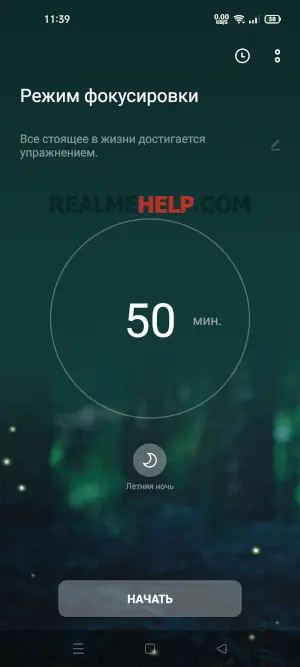
В верхнем меню уведомлений есть пункт выбора «Режимов», если нажать на него, то нам откроется на выбор 3 режима:
- Стандартный (это текущий режим).
- Фокусировка (это специальный режим работы смартфона, когда будет ограничены определенные функции).
- Умное вождение.
Фокусировка
Здесь мы можем заблокировать уведомления от любых приложений, добавить несколько доверенных приложений которые будут работать в этом режиме, включить полную фокусировку внимания (в таком случае будет включен сеанс, который нельзя прервать), и выбрать стоит ли получать входящие вызовы.
Перед началом мы можем задать таймер для фокусировки и выбрать один из трех фоновых звуков: пшеничное поле, волны или ночь. Подобный режим появился относительно недавно и в MIUI, но там его исполнение выполнено немного по другому.
Вождение
И второй полезный режим — это умное вождение. Этот режим похож на фокусировку, но в основном он отличается тем, что может включатся автоматически при подключении к системе машины или навигационным службам. Здесь также можно задать правила для режима «не беспокоить» и настроить управлением блютузом автомобиля. В принципе, для владельца авто подобные настройки окажутся весьма полезными.
Режимы затемнения
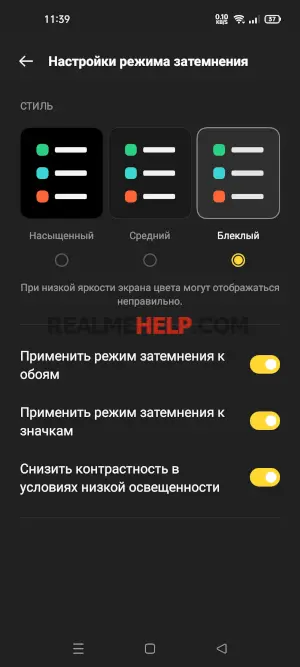
Темный режим начал появляться в смартфонах уже давно, но с выходом Android 11 — разработчики ColorOS добавили очень важную функцию — выбор режима затемнения. Теперь доступно 3 варианта: насыщенный (то есть полностью черный), средний (который немного светлее) и блеклый (здесь уже ближе к светло-серому цвету).
Также добавили интересную опцию с помощью которой после включения темного режима обои и иконки приложений будут немного притемняться. В таком виде даже полностью белый фон не будет слепить глаза в ночное время.
Лаборатория Realme
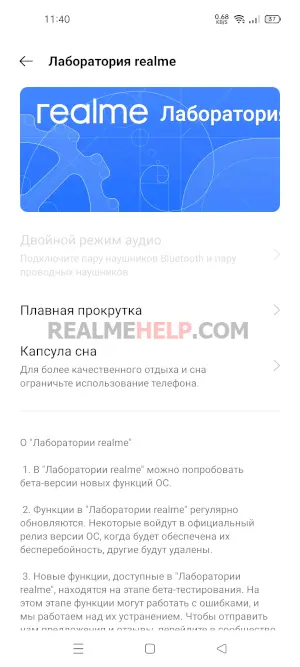
Еще в Realme UI 1.0 разработчики добавили меню, в котором с выходом обновлений добавлялись экспериментальные функции. Они были доступны в рамках стабильной сборки прошивки, но с некоторыми ограничениями. Realme LAB понравилась многим пользователям, и разработчики стали чаще добавлять бета-версии новых функций.
В данный момент здесь есть 3 функции:
- Двойной режим аудио (для одновременного использования проводных и беспроводных наушников).
- Плавная прокрутка (теперь контент на экране прокручивается более плавно).
- Капсула сна (режим, в котором будут выполнены определенные правила при ночном использовании).
С первыми двумя функциями думаю понятно, поэтому сразу перейдем к капсуле сна. В чем задача этого режима? Все просто — в заданный период бездействия (например сна) для использования будут доступны только несколько приложений из белого списка.
В течение 30 дней можно будет снять ограничение на использование нужных приложений всего 3 раза, через перезагрузку смартфона.
Таким образом можно отучить себя сидеть в телефоне, если это пагубно влияет на здоровье или работу. Также это подойдет в качестве ограничения использования смартфона для детей. В принципе, в лаборатории появляются весьма полезные и интересные функции.
Встроенный Always on Display
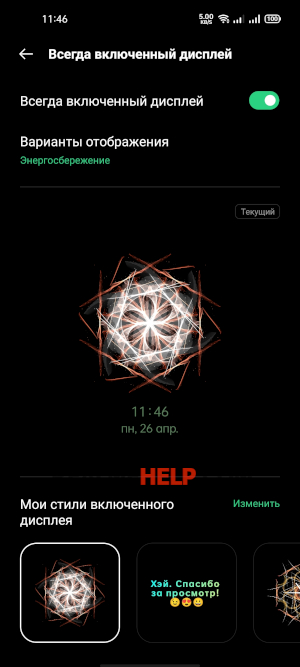
В ColorOS 11 и Realme UI 2.0 разработчики существенно доработали встроенные возможности для «Всегда включенного экрана«. Если у вас смартфон с AMOLED-дисплеем, то в меню Персонализации будет соответствующая настройка.
Теперь есть 3 варианта использования: энергосбережение, запланировано и весь день. Также появилась возможность создать собственный тип Always On Display. Нажимаем на значок добавления и рисуем произвольный символ. При этом можно изменять фигуру, цвет и форму кисти. То есть появляется практически безграничные вариации для создания уникальных анимированных картинок. И в завершении мы можем выбрать, что и какого цвета будет отображаться на экране.
Можно также использовать готовые шаблоны, и изменять их по своему усмотрению: создать только надпись, картинку или данные по уведомлениям.
Световые эффекты на кромке дисплея
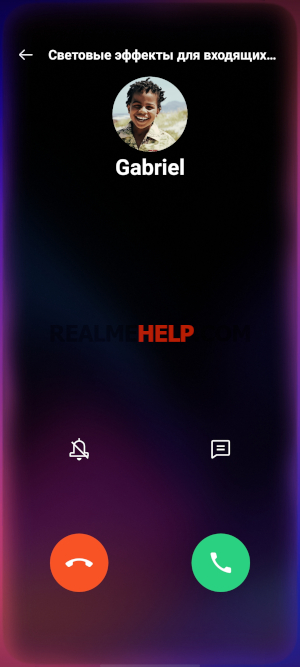
Также само, если у вас AMOLED-экран, то в меню Персонализации будет доступен пункт «Световой сигнал на кромке». То есть по краю экрана, если экран выключен, от звонков или смс будет отображаться анимация. Это смотрится очень красиво. Удобно тем, что если уведомление пришло давно, но телефон еще не брался в руки, то анимация будет показываться с определенными промежутками времени. Довольно простой, но полезный функционал, который доступен из коробки.
Поделится APK-файлом приложений
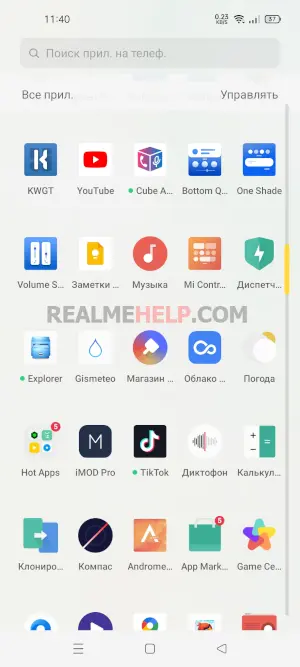
Теперь появилась возможность поделится не-системным приложением. То есть если зажать какое-то приложение, то можно быстро отправить его APK файл другому пользователю (особенно если его нет в Google Play).
Удобная боковая смарт панель
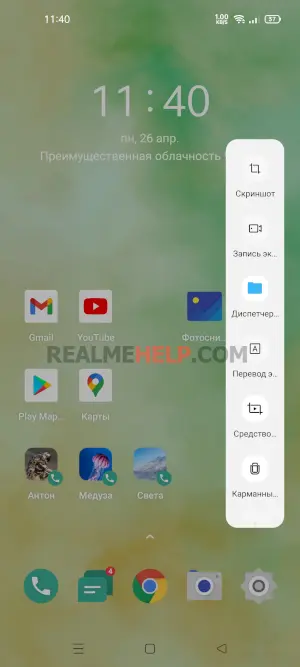
В большинстве оболочек есть что-то наподобие умной панели, где будут расположены, например, запись экрана, скриншотер или другие быстрые функции. В Реалми боковая смарт-панель реализована, как мне кажется лучше всего. Она полностью настраиваемая и работает без установки сторонних приложений.
В стандартном виде нам будет доступно несколько функций: скриншот, запись экрана, перевод текста, диспетчер файлов и калькулятор. Но сюда можно добавить другие функции, убрать стандартные либо поменять их местами. В общем, функционал обширный.
Большинство сторонних приложений можно также вывести в эту панель, и что важно, можно включить сюда до 3 избранных контактов.
Создание уникальных обоев
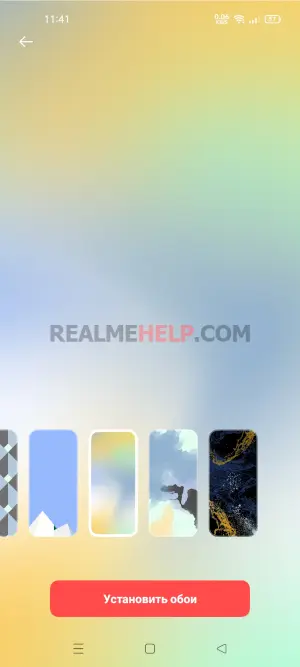
Еще одна небольшая фишки, которой нигде больше нет. В системной галерее ColorOS 11 (и выше) при установке любой картинки или фото в качестве обоев, над кнопкой Применить появится иконка лампочки. Если на нее нажать, то система просканирует изображение и на основе его цветовой палитры создаст 7 абстрактных обоев. Смотрится интересно, и для рабочего стола отлично подойдет.
Перенос выделенного текста с мини-окна

В Android 11 появилось множество интересных функций, и некоторые из них разработчики Realme UI реализовали в очень неплохом варианте. Например, разберем пример быстрого переноса текста. Открывает браузер, заходим на любой сайт, сворачиваем приложение в плавающее окно и открываем во весь экран, например, заметки в Телеграме. Теперь выделяем нужный фрагмент с текстом в браузере и просто переносим его в Телеграм. Просто и удобно, ничего не нужно копировать и нажимать.
Просмотр недавно скрытых уведомлений
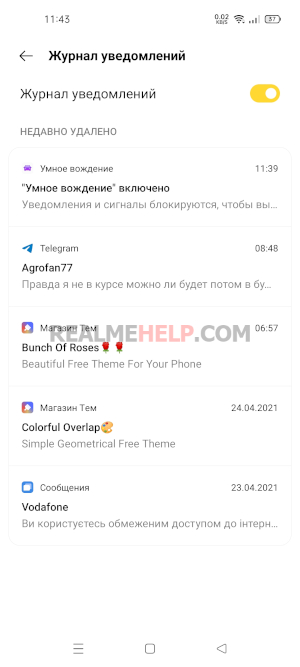
В последних крупных обновлениях появилась история для всех уведомлений от приложений. Чтобы найти эту историю нужно:
- Перейти в настройки.
- Нажать по «Уведомлениям и строке состояния».
- Войти в «Управление уведомлениями».
- Больше — Журнал уведомлений.
Здесь будут отображаться все недавно скрытые уведомления за последние 24 часа. Также эти уведомления будут все-еще активными. То есть при нажатии на одно из них, оно сработает также, как будто только что пришло. Очень удобно и полезно, особенно если мы случайно скрыли какое-то важное уведомление.
Скриншот выделенной части экрана
Функция создания скриншотов есть на каждой модели телефонов. Но в большинстве случаев, это скудный функционал, особенно в чистых Андроидах. В Реалми же на ряду с обширным функционалом по редактированию фото появилась простая функция снимка выделенной части экрана. На нужном участке экрана зажимаем 3 пальца, у нас открывается небольшое окно для выделения скриншота. Теперь можно отредактировать и выбрать что нужно показать.
Фото области экрана
В некоторых моделях OPPO и Realme встроенная камера умеет распознавать определенные фрагменты сцены на фото. Например, при снимке страницы книги, если ИИ распознал сцену (в этом случае это должен быть «текст»), то нажимая на затвор у нас сохранится только выделенный фрагмент (он при фотографировании будет немного желтить). Эту опцию можно отключить в настройках, но в некоторых ситуациях будет довольно удобно, особенно при фотографировании текстов с других смартфонов или документов.
Карманный режим
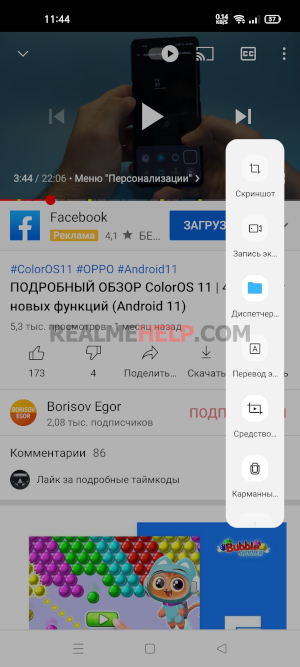
И в заключении, еще одна уникальная фишка, которой нет больше нигде! Если включить боковой умный помощник, то в его арсенале будет доступна опция «Карманный режим» (не путать с режимом в кармане). Это простая опция, с помощью которой можно слушать видео с YouTube или других приложений. То есть мы блокируем экран, но оставляем звук включенным. Отличная функция для тех приложений, где слушать музыкальные клипы или видео в фоне без платной подписки нельзя.
Видео
Ну и на этом в принципе и все. В этой статье были описаны именно уникальные фишки Realme UI которые есть из коробки на телефонах Реалми и ОППО, без установки сторонних приложений. Если что-то пропущено или сказано не так — напишите об этом в комментариях.
Статья помогла 287
Статья не помогла 83


Фишки фишками, а некоторые элементарные функции найти не могу ((( при приеме звонка по второй линии мне каждый раз выходит уведомление, что с ним делать( написать ли ему сообщение или отклонить или принять, пока читаю этот список, уже чел. Сбрасывает звонок ), я не могу просто ответить на звонок по второй линии, как на других телефонах!?
Вот ИМХО: абсолютное большинство этих фишек нафиг не сдались. Что хорошо — Realmi с энергопотреблением нехило поработали.
Здравствуйте, на реалми гт мастер эдишн пропали цифры уведомлений на значках приложений, после обновления. Всё настройка включены. Что делать?
Добрый вечер. Подскажите как убрать на реалми 9про 5g точку которая появляется при нажатии на экран
Доброго времени! Не подскажете как уменьшить наборное поле при выборе контактов на Rialmi 8. При нажатии зелёной трубки всплывает поле и закрывает почти 60% экрана
Здравствуйте, подскажите где можно отключить интелектуальное слияние номеров на realmi c25? До слияния было почти 500 контактов, а после слияния в три раза уменьшилось количество. И после этого слияния записываешь номера, а они чудодейственным способом удаляются. Уже и на аккаунт гугл записывала и на сим карту, толку НОЛЬ.
Здравсвуйте realme 6i проблема такая на рабочем столе создал папку но сама папка обведена рамкой как убрать до этого не было ребёнок что то нажал по огите пожалуйста.
Здравствуйте. У меня телефон realme c3. Я подключил функцию сокрытия приложении, и там было написано, что приложения можно найти если написать код доступа на панели набора. Так вот, я бы хотел узнать где находится панель набора
Здравствуйте. у меня реалми с 25. как настроить яркость картинок? цветопередача очень бледная. при сравнении даже с самым простым телефоном, все картинки тусклые, у них нет яркости цвета от слова совсем. в настройках такую функцию не нашла. это возможно вообще настроить?
Здравствуйте.Можно ли установить световые уведомления на кромке дисплея на RealmeС11? Спасибо.
При подключении Realmi6i через USB для переноса фото на ПК (Wind 10), то если в телефоне имеется (например)
5 фото, сделанных подряд, а в ПК я в памяти телефона, в папке Camera вижу и могу скопировать только 3, а еще 2 фото ПК не видит и я не могу их скопировать. Кстати не видно и сделанного перед подключением фото. В ЧЕМ ПРОБЛЕММА, как скопировать эти фото?
Проверьте формат этих фото.
Добрый день, не смог найти функцию «карманный режим» в realme gt 2 pro, UI 3.0
Здравствуйте, Подскажите, как с скрыть текст сообщений (уведомлений) на экране блокировки на реалми 8i. Находила эту опцию, но после выключения телефона настройки «слетели» и эта функция перестала работать (найти заново не могу((((
В настройках уведомлений или экрана блокировки отключите отображение.
realme 8i, оболочка 2,0, андроид 11.
как решить проблему сортировки фото от новых к старым? палец ведь отвалится листать каждый раз(( нет ли альбома «недавние» ? это бы несколько упростило задачу.
а как скоро система обновится и обновится ли вообще? в 05/03/22 обновился андроид до 11, а оболочка неть
Обновите галерею до новой версии, там это уже есть давно. Файл обновления можете спросить в нашем телеграм чате @borisov_chat
Как сделать двойные часы на Realmi C-21 или же какое-нибудь приложение на двойные часы
Настройки — дополнительные настройки — дата и время — двойные часы.
После обновления системы до версии android 12 и realme UI 3.0 на realme GT Master Edition перестал работать световой сигнал на кромке при выключенном экране при получении уведомлений и пробуждение при взятии в руки. Но при звонке световой сигнал на кромке работает. В разделе персонализации переключатели в активном положении. Что можно сделать?
Здравствуйте, меня заинтересовала функция «Карманного режима», но в боковой панельке она не отображается в версии UI 3.0 realme 9 Pro+. Есть ли такая функция вообще, а если нет, то посоветуйте пожалуйста альтернативу. Спасибо за ответ
Здравствуйте! Подскажите, пожалуйста, где в модели REALMI C25S находятся заметки? никак не могу их найти. И как можно заметки со смартфона Redmi 3S перекачать в смартфон REALMI C25S?
Добрый день. Подскажите, пожалуйста, как включить световой сигнал при получении уведомлений и пропущенных звонках. Телефон realmi GT Master Edition
В меню персонализации.
Как настроить звук упоминаний, чтобы он играл больше 5 секунд?
Здравствуйте, realme 5pro. При включенном экране, когда подносишь руку к камере, экран гаснет, убираешь руку, загорается. Режим в кармане не включал. Как отключить
так и должно быть,чтоб ухом не нажали чего лишнего
Здравствуйте как сделать показ плеера музыки , на заблокированном экране. V2.0
На стандартной теме он показывается без проблем. Если стоит у вас сторонняя — то возможно проблема в этом.
Доброго времени суток, а в Realme есть встроенное приложение для просмотра файлов по типу word? Если да, то где можно включить?
Нету, нужно ставить отдельно.
здравствуйте подскажите на какой версии прошивки есть функция световой оповещатель на кромке дисплея? на реалме 8 РСТ ее нет
Эта модель не поддерживает.
Смартфон Realme GT (китаец). Пришло обновление до 12-го андроида, и UI3,0.
Установил. Все хорошо, но исчезла функция «в кармане» на боковой смарт-панели.
Возможно ли её восстановить?
Пробовать удалять обновление приложения через Ccleaner и ставить старые версии.
Что означает значок Замочная скважина в верху экрана
Запрос на вхождение в аккаут google на компе.
Здравствуйте. Подскажите, как можно поменять тип сети (только 3g, только 4g, 3g/4g. ) Спасибо.
Добрый день! У меня несколько вопросов.
1. Почему на realme 8 pro когда заходишь в календарь тебя выбрасывае.
2. В Гугл фото когда хочешь посмотреть историю воспоминания то горит тупо чёрный экран или исчезает из вида экрана.
3. По поводу фотографий когда фоткаешь он делает четкие фотографии. а когда передаешь через сеть смазывает. И когда фоткаешь человека одно маленькое движение фото смазанное. Таких проблем у меня не было в ксиомии.
Добрый день! Хочется иметь некоторые статьи с этого сайта «под рукой», скопированными и распечатанными . но. по правой клавише мышки пустота .
Как запомнить у меня на личном ПК информацию?
Здравствуйте. Чтобы уберечь сайт от воровства контента и публикации на сторонних ресурсах кнопка копирования заблокирована. Вместо этого могу предложить функцию сохранения страницы в PDF или прямой печати. Кнопка находится в конце статьи.
Не сразу, но, нашел надпись «Печать страницы», на которую нужно нажать . спасибо, сохранил в pdf
Тем кто ворует контент ваши блокировки копирования до лампочки. Скопируют через консоль и справится с этим самый глупый студент-недоучка. А вот неудобств посетителям, кто хочет сохранить себе важные выдержки из текста, это добавляет изрядно.
Почему на реалми 6i нету умного помощника?
Добрый день, световой эффект на кромке есть только в определенных моделях? Realme 8 pro UI 2.0 функции в меню персонализация нет, так же нет возможности персонализации в функии всегда включенный дисплей
Не на всех моделях.
Телефон realme 8 , куплен в начале сентября 21 года, версия прошивки — последняя. В настройках отсутствуют такие пункты как стили всегда выключеного дисплея, настройка режима затемнения, световые эффекты для входящих звонков. Отсутствуют от слова совсем. RMX3085_11_A.19.
Как отключить виджет новостей гугл на левом робочим столе? REALME 8 5G .Спасибо!)(при зажатие екрана нет такой функцыи)
Добрый день! У меня Реалми с21. Есть ли на нём встроенные заметки(блокнот). Я что-то не могу найти. Или нужно приложение скачивать?
Должно быть предустановлено приложение Заметки Google Keep. Если нету, просто скачайте с маркета.
Хотелось бы узнать, как вместо Гугловской звонилки вернуть Реалмишную и при этом стиреть к чертям Гугловскую с телефона.
(Смена региона через инженерное меню не получается (потому что на Realme GT 5G тупо не получается сменить), при отключении Гугловской с помощью АДБ телефон вообще звонить не может.).
Здравствуйте. Можно ли уменьшить размер иконок, чтобы на рабочем столе их поместилось больше?
Здраствуйте! Realme 6Pro имеет хорошие характеристики и высокий уровень излучения -SAR (1.19 W / kg (head) 0.92 W / kg (body). У меня в доме слабый сигнал поэтому и выбрал его.
Но телефон работает хорошо только когда уровень сигнала не менее -85dBm: -87dBm.
Когда я пользуюсь телефоном (2G 900GSM) на улице возле дома где уровень сигнала -85dBm, -87dBm никаких проблем нет.
Когда я пользуюсь телефоном (2G 900GSM) в комнатах дома, где уровень сигнала -95dBm — 99dBm я звоню и принимаю звонки и я слышу собеседника очень четко (как будто находится 2м. от меня в этой же комнате).
Но меня собеседник хорошо слышит только первых 15-25 секунд разговора, а дальше совсем не слышит но связь НЕ обрывается (в эксперименте с родственником более 3 минут и я слышу собеседника очень четко все это время). Только когда я подхожу к окну где сигнал -89dBm -91dBm меня слышит собеседник (но плохо). То есть в помещении я не могу им пользоваться.
Телефон обновленный до Android 11 UI 2.0.Я сделал сброс системы телефона к заводским настройкам. Не помогло.
Я имею еще телефон «Мейзи м3 нот» которым я пользуюсь уже 5 лет. Так он работает гораздо лучше в тех же помещениях дома. Если я слышу, то меня слышат.
Есть ли у кого-то такие проблемы с Realme 6Pro ?
Добрый день, подскажите есть ли у телефонов Realme защита значков рабочего стола от изменений?Спасибо
Да: настройки — главный экран — главный экран заблокирован.
Здравствуйте, у меня реалии с 15, плохо грузит мобильный интернет, как буд то что то блокирует, и сверху экрана там где антенна и 4G, какой то непонятный значок 2 загнутые палочки или 1 в другую сторону повёрнутая и перевернутая1 вместе, что это и как улучшить мобильный интернет
здравствуйте! есть ли на реалми с21 3/32 датчик приближения. в характеристиках он заявлен, но не могу его нигде найти
Он работает автоматически.
До обновление приложение «вк» если его открывать через боковую смарт панель то оно открывалось во весь экран. После обновления 21 июля приложение стало открываться в плавающем окне. Как это можно отключить и вернуть как было раньше?
У меня realme 8pro и нет нигде в настройках светового сигнала на кромке. Как так? Очень нужна эта функция, подскажите как найти!
Используйте стороннее приложение Always on Edge. Пока Реалми морозится на эту тему.
Доброго! У меня на Realme 8 в настройках персонализации отсутствует часть функций. В Always On Display нет настроек кастомизации, также нет настроек светового сигнала на кромке.
Или это есть только на 8 PRO версии? Экраны ведь одинаковые.