Не работает GPS на iPhone, как исправить
Пользу реализованной в iPhone функции GPS сложно переоценить – с ее помощью проще и легче добраться до пункта назначения, используя программный навигатор, она незаменима во время игры в Pokémon GO и позволяет приложениям отслеживать местоположение пользователя. Тем не менее, как и любая другая система, GPS может выйти из строя.
Видео:
Почему GPS на iPhone вдруг перестал работать?
Наиболее распространенные проблемы с GPS:
- Отсутствие сигнала GPS;
- GPS не обновляет текущее местоположение;
- GPS показывает неверное местоположение;
- Компас указывает неверное направление;
- Приложения не могут определить текущее местоположение (иногда такое бывает в помещениях).
Конечно, список можно продолжить дальше, в зависимости от того, как и где вы используете iPhone. Кроме того, проблемы могут возникать из-за приложений, по-разному использующих функцию GPS. Иногда сообщение об ошибке не появляется вовсе, что намного усложняет поиски и устранение причины проблемы.
Как исправить наиболее распространенные проблемы с GPS
Ниже представлен ряд решений наиболее часто возникающих проблем с реализованной в iPhone функцией GPS.
Проверьте сигнал GPS
Для того чтобы функция GPS должным образом работала в приложениях, необходим хороший радиосигнал. Проблемы с GPS могут возникнуть, если вы находитесь в здании, подвале, или в каком-либо другом месте, не пропускающем радиосигнал. В таком случае нужно выйти из здания или переместиться куда-нибудь еще, чтобы устройство смогло получить сигнал от спутника.
Проверьте, предоставлено ли приложениям разрешение на использование служб геолокации
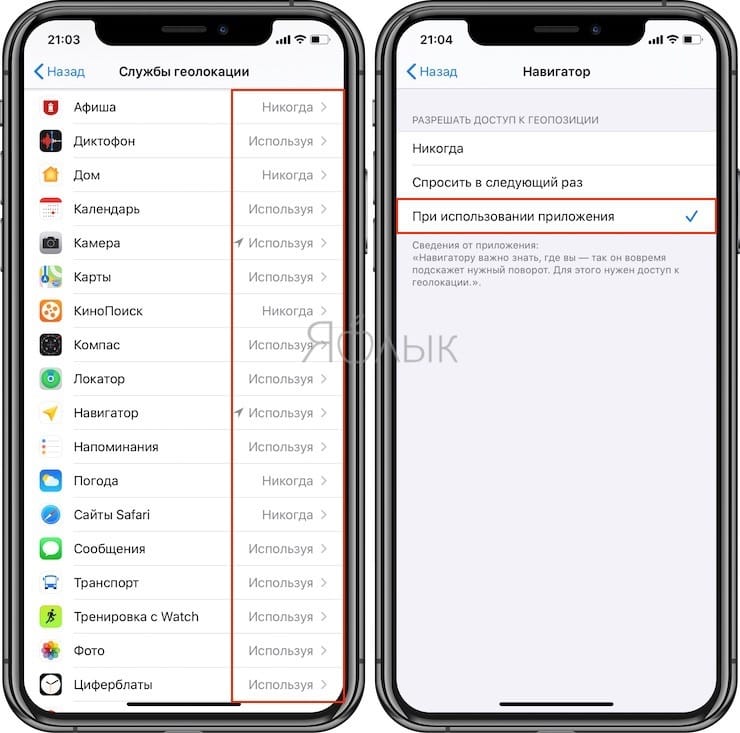
Очень часто пользователи просто забывают активировать в приложениях функцию Геолокации. К примеру, вы не сможете увидеть свое местоположение на «Картах» или в других картографических сервисах, если приложению не было дано разрешение на использование функции геолокации.
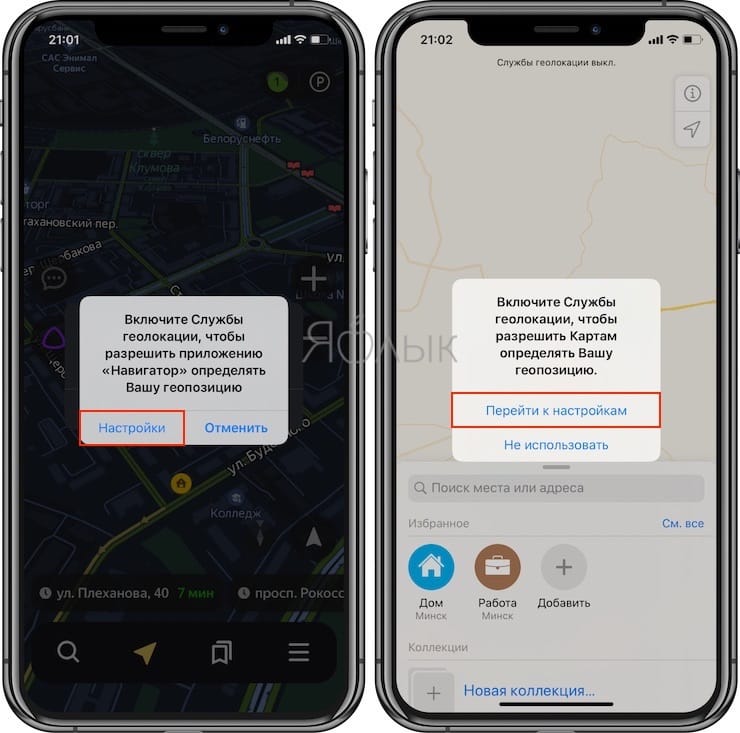
Для того чтобы проверить, есть ли у приложений соответствующее разрешение, зайдите в Настройки → Конфиденциальность → Службы геолокации.
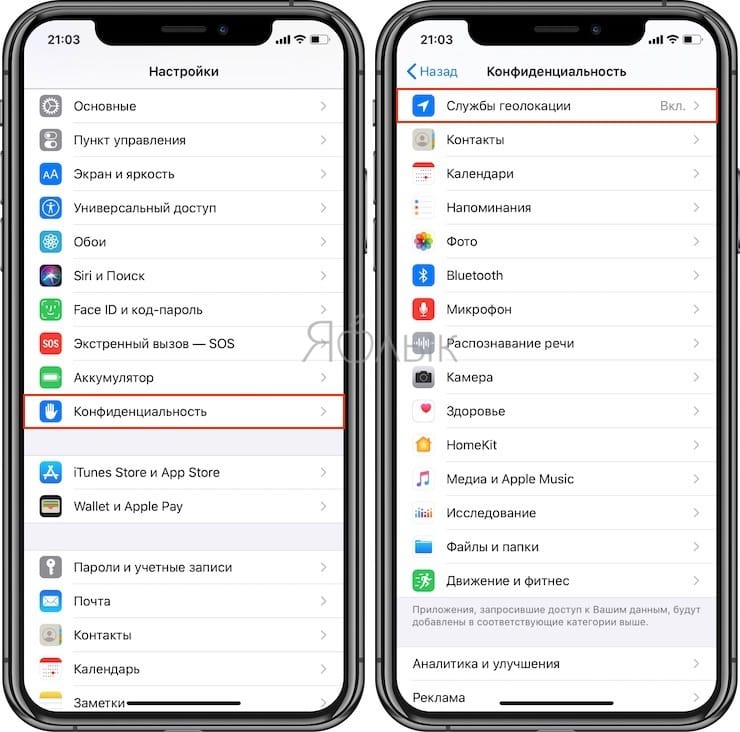
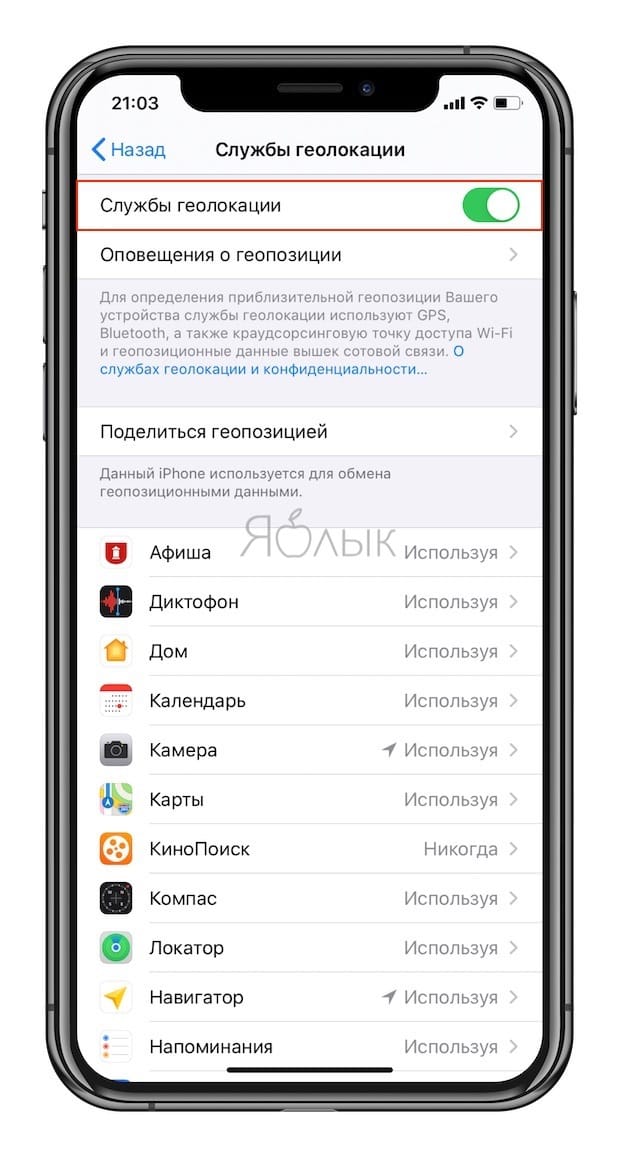
Вы можете запретить некоторым приложениям использовать службы геолокации. Также вы можете разрешить приложениям получать данные о местонахождении при использовании программы или установить настройку, при которой приложение будет спрашивать о доступе к геолокации при каждом запуске.
Убедитесь в том, что для необходимых приложений установлены верные настройки.
Выключите и снова включите службы геолокации
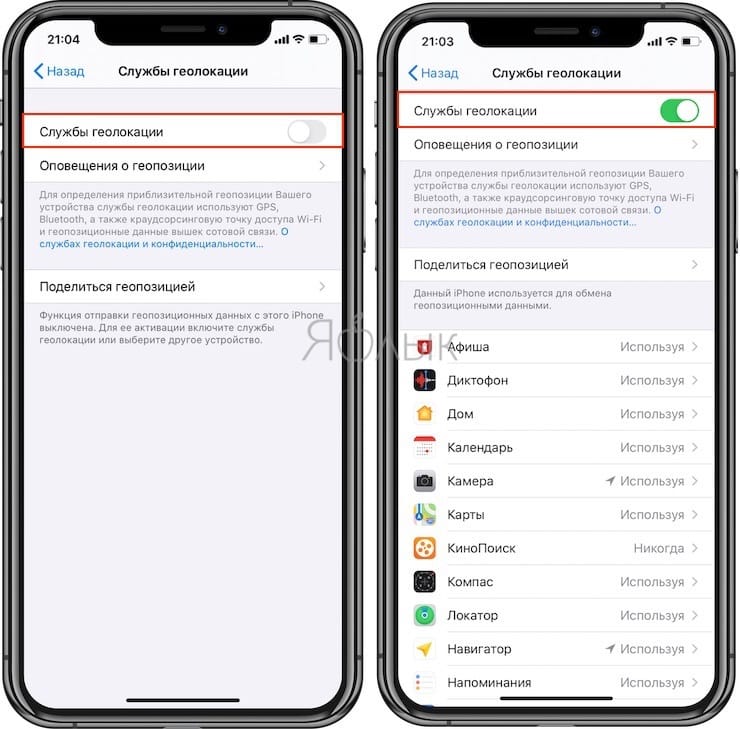
Иногда причиной проблем с функцией GPS является всего лишь небольшой сбой в работе программного обеспечения. В таком случае нужно отключить и снова включить службы геолокации. Для этого необходимо зайти в Настройки → Конфиденциальность → Службы геолокации и передвинуть переключатель влево, а затем снова вправо.
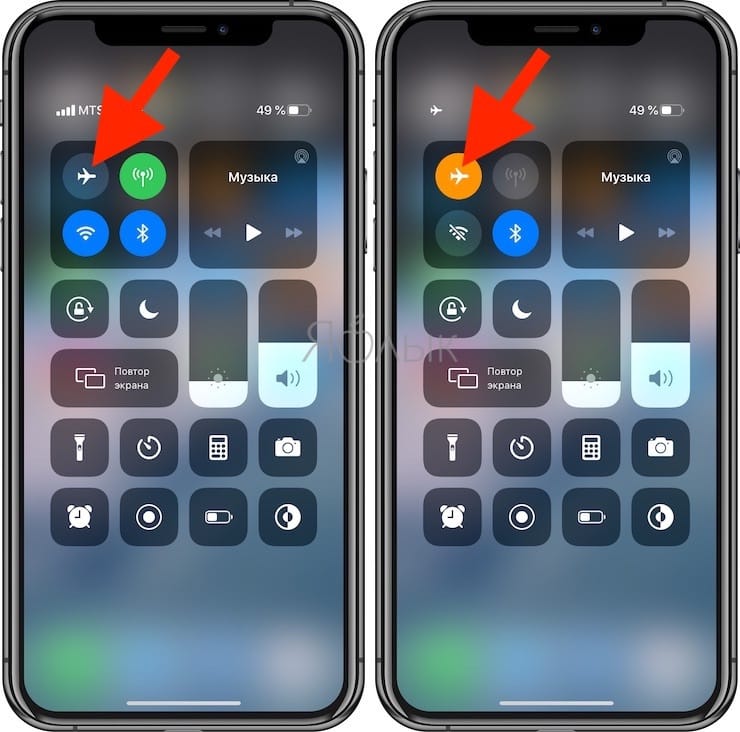
Можно также выключить и включить все беспроводные сервисы, деактивировав и активировав Авиарежим в Пункте управления.
Сбросьте все геолокационные и сетевые данные
Если ни один из вышеописанных способов не работает, значит, проблема связана с геолокационной и сетевой информацией. В таком случае она затрагивает не только функцию GPS, но и сотовую связь.
Исправить неполадку можно, зайдя в Настройки → Основные → Перенос и сброс → Сброс и поочередно нажав на «Сбросить настройки сети» и «Сбросить геонастройки».
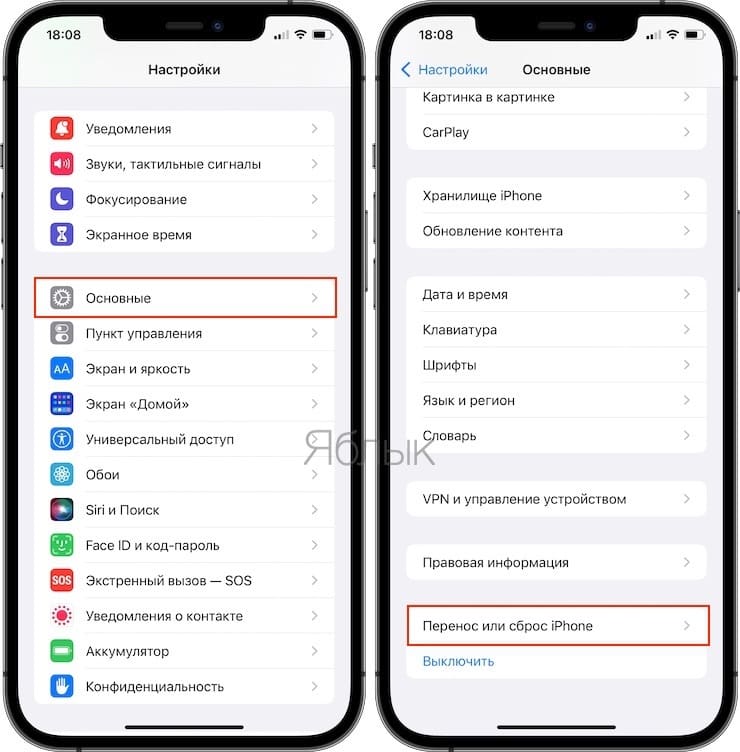
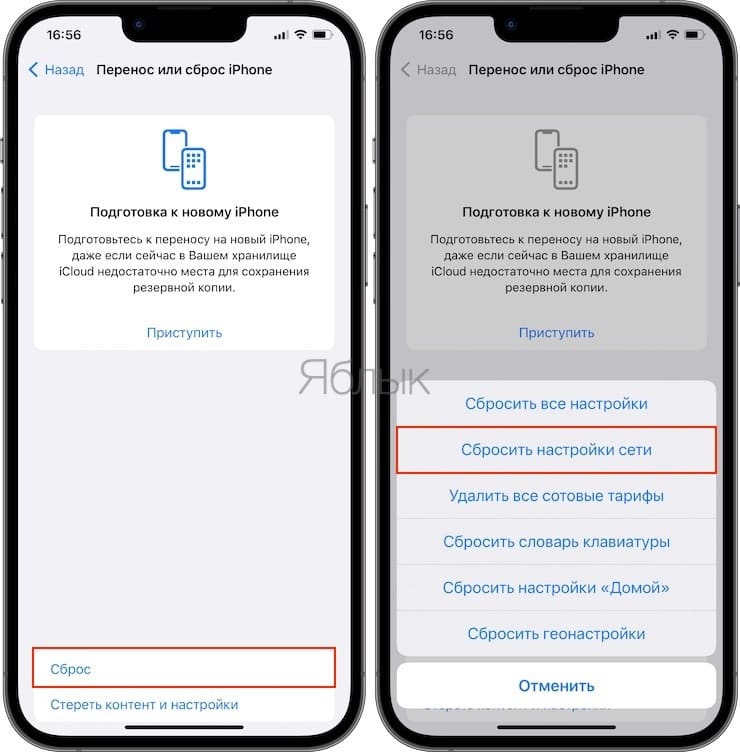
При каждом нажатии на «Сброс» нужно вводить пароль, после чего информация будет полностью удалена. Далее следует заново подключиться к сети Wi-Fi и установить все необходимые настройки для доступа к беспроводной сети.
Перезагрузите или восстановите iPhone
В некоторых ситуациях единственным решением проблемы является перезагрузка iPhone. Если даже описанный выше способ не сработал, все, что можно сделать – восстановить устройство (инструкция).
Представленные методы должны помочь решить проблемы с GPS. В случае неудачи стоит обратиться в сервисный центр, возможно, в Вашем случае имеет место аппаратная проблема.
GPS Диагностика:Satellite Test 4+
— Необходимый инструмент для вашего iPhone и iPad.
— Проверьте модуль GPS.
— Быстрое время блокировки GPS.
— Точные параметры навигации.
— Дополняет работу ваших навигационных приложений.
— GPS технология «JumpStart».
— Если местоположение не может быть определено, тогда это диагностирует почему.
— Помогает вам в изменяющихся условиях, чтобы получить надежное местоположение.
— GPS, Galileo, ГЛОНАСС, QZSS полная поддержка.
— Широта и долгота, а WGS84 включен по умолчанию.
— Бесплатная техническая поддержка по электронной почте.
————————————-
ОБЗОР:
— Спутниковая гистограмма: Инновационная разработка, которая отображает всю необходимую информацию со спутника с помощью диаграммы из 4 шкал (Copyright © 2015 David Ryall, все права защищены).
— Технология GPS «JumpStart» может решить проблемы GPS с навигационными приложениями, которые имеют замороженное местоположение, реагируют медленно или работают неточно.
— Использует встроенный GPS в iPhon или IPad.
— Место и высота над уровнем моря (лучшие в своем классе точность и надежность).
— Скорость (SOG) и курс (COG).
— Heading (т.е. компас) с возможностью включения и выключения ручной калибровки компаса.
Эта функция добавляет в систему дополнительные системы координат и датумы, чтобы вы могли точно работать со многими бумажными картами и диаграммами, используемыми гражданскими лицами, американскими военными и силами НАТО для ходьбы, плавания и полетов. Системы координат и датумы включены:
— США National Grid (USNG)
— Military Grid Reference System (MGRS) — старая и новая
— Ordnance Survey National Grid (OSNG) для Великобритании,
— Universal Transverse Mercator (UTM)
— World Geographic Reference System (GEOREF)
— Global Area Reference System (GARS).
— 174 датума (например, WGS84, NAD83, NAD27, WGS72, ED50, ED79, OSGB36 и т. Д.)
——————————————————
— Информация об оборудовании
— Точность измерений, показанных для профессиональных пользователей.
— Империал, метрической и морских единиц. Это наиболее часто используемые и наиболее полезные навигационные блоки. Все легко заменяемый с экрана при использовании.
— Не требует доступа в Интернет и не использует сотовые данные.
— Необходимый инструмент для профессиональных пользователей
(например: штурманов, яхтсменов, разработчиков приложений)
— Скопируйте местоположение в формате Lodestone Location для более точного определения местоположения.
(например: 37.334560 N, 122.035833 W, +/-5 metres, WGS84, Decimal Degrees).
A Comprehensive Guide to Testing iOS GPS Accuracy

Hundredths of a second typically separate Gold medalists and Silver medalists in an Olympic track race, and as such, precise timing measurements are critical.
Even if you’re not training for the next Olympic Games, you probably want an accurate estimate of distance and time when you go for a run. At Freeletics, we strive to make our app as precise as possible when our users do running workouts.
What follows is an exploration of how we determined the accuracy of raw data from an iPhone GPS sensor, how we built a framework to improve this accuracy, and how we systematically validated these improvements compared to raw data.
Background
CLLocation
In the realm of iOS development, an app receives GPS locations by subscribing to updates from a CLLocationManager . Each GPS location received is called a CLLocation and has the following properties:
- coordinate : Latitude and longitude in degrees
- altitude : A value given in meters above/below sea level
- horizontalAccuracy : A radius of uncertainty around the coordinate, given in meters. A higher value corresponds to less accuracy.
- verticalAccuracy : A range of uncertainty centered at altitude. A higher value corresponds to less accuracy.
- course : The direction of travel, measured in degrees relative to due north and continuing clockwise around the compass
- speed : A value given in meters per second
- timestamp : An object containing the specific date and time that the location was measured
The Game Plan
Our approach in improving the accuracy of GPS data was to…
- Collect CLLocation data in various conditions (sunny, cloudy, city, park, etc.)
- Determine typical values for the aforementioned CLLocation properties and the levels of “noise” for these properties
- Generate a true path (the path the user actually ran) and a noisy path (simulating raw GPS data) for combinations of various conditions
- Build a function which takes the noisy path as input and outputs an estimate of the true path — we will call this output the estimated path
- Validate the function by verifying that the total distance of the estimated path is closer to the total distance of the true path than that of the noisy path
1. Data Collection
To collect raw GPS data, we created a special version of our app for use by employees only. With this special version, the sequence of CLLocation objects received from the GPS sensor during a run is sent to the developer team after the user has finished his or her workout.
This data can be thought of as the “noisy path.” When an employee would submit GPS data, we would then ask him to draw the exact “true path” that he ran and take note of the environmental conditions during the run.
We used onthegomap.com for marking the true path, which allows one to download a GPX file containing a sequence of coordinates. The GPX file is converted into a CSV format similar to that of the raw data using this Python script.
Unfortunately onthegomap.com lacks elevation data, but we programmatically inserted altitude information using Google’s Elevation API based on each location’s latitude and longitude.
2. Data Analysis
Armed with a rich dataset of CLLocation sequences, we are ready to begin analysis. The parameters we care about are the mean and standard deviation of:
- The separation in meters between two consecutive locations
- The time in seconds between two consecutive location measurements
- The horizontalAccuracy property
- The verticalAccuracy property
We want the mean and standard deviation to generate a realistic “noisy path” based on a given “true path.” An important assumption moving forward is that these four attributes will follow normal distributions, i.e., that measurements will be centered around the mean with some variability which decreases in likelihood as we move away from the mean.
Initial Insights
- The mean distance between consecutive locations was 0.952 meters
- The mean time between consecutive measurements was 1.000 seconds and the standard deviation was 0.131 seconds
- horizontalAccuracy varied depending on environmental conditions, but the overall average was 7.179 meters with a standard deviation of 1.682 meters
- verticalAccuracy also varied depending on conditions, but the average was 3.643 meters with standard deviation of 0.300 meters
- The accuracy is much worse for the first 10–20 measurements and then stabilizes after that
The error rate of raw GPS data compared to the “true path” of the user was quite good in some cases — within 0.28% of the true distance — but in other cases as much as 7% off from the actual distance covered by the user.
We might expect a correlation between the level of inaccuracy and the distance between consecutive points. In other words, a tendency for more “jumping around sporadically” when the accuracy is low. However, plotting the relationship between these two variables does not reveal a trend. This suggests that Apple may already be performing some rudimentary filtering of raw GPS data.
3. Simulating “True” and “Noisy” Paths
Remember, the goal is to build a function which takes noisy data as input and will output an estimate of the true path. We’re going to define this function in the next section, but to ensure that it will work correctly, we need to test it in a variety of scenarios. Each scenario is generated using the statistics we calculated in the previous section.
We define a scenario as the following Swift struct:
Furthermore, we define the following enums as potential environmental conditions which affect a scenario:
We create a scenario for each possible combination of conditions, which works out to 2 × 3 × 3 × 3 = 54 scenarios.
True Path of a Scenario
To create a scenario given some set of parameters (pathType, distance, speed, signalStrength) , first we build the “true path” as an array of CLLocation objects. If the pathType is loop , we build the true path as a perfect circle around an arbitrary center point where the circumference of the circle is equal to the distance attribute. If the pathType is outAndBack , the path simulates a user running straight, turning right, running some more, and then going back the same way he came (again with the total distance equal to the distance attribute).
The speed parameter affects the “step size” between points on the true path. In other words, the greater the speed, the greater the distance between consecutive points on the path.
For the true path, we assume perfect accuracy such that horizontalAccuracy = 0 and verticalAccuracy = 0 . We maintain an altitude of 0 meters and a time gap of 1 second between samples.
Noisy Path of a Scenario
For every true path in a scenario, we create a corresponding “noisy path” by adding noise to each CLLocation in the scenario’s truePath array. The noise is generated from a normal distribution using the means and standard deviations we determined in the previous section.
Below is a function to sample from a normal distribution with some given mean and standard deviation using the Box-Muller Transformation:
The rng variable is a GKRandomSource random number generator which is seeded with the value 100 for each scenario. We use a random number generator to keep everything deterministic and consistent when running tests.
To make things more concrete, here is an example of how one might convert a CLLocation from the true path into a CLLocation for the noisy path:
The signalStrength parameter affects which constants we use for the mean and standard deviation of the horizontalAccuracy and verticalAccuracy normal distributions. For example, the mean accuracy for a strong signal is smaller (more accurate) than that of a weak signal, and the standard deviation for a varied signal is greater (more variable) than that of a weak or strong signal.
4. Filtering Noisy Data
Our goal is to build a function which takes a noisy path as input and outputs an estimated path which is as close to the true path as possible (without actually knowing the true path).
How? Enter… the Kalman filter
The Kalman filter is a mathematical construct used in many applications, from aircraft guidance to signal processing. Its usefulness lies in estimating the true value of a variable, given estimates of the variable over time.
Going into detail about Kalman filters is beyond the scope of this article, however Bzarg.com has an easy-to-follow post explaining the inner workings of the filter.
Below is an implementation adapted specifically for CLLocation :
With our Kalman filter ready to go, we can call process(measurement: incomingLocation) for each incoming “raw data point” received from CLLocationManager , thereby deriving a more accurate estimate of the user’s current location.
5. Validating the Kalman Filter
With the filter in place and a (truePath, noisyPath) pair for each of our 54 scenarios, we have everything needed for a comprehensive testing framework.
For each scenario, we perform the following check:
Results
We were able to achieve an accuracy level within 0.7% of the true distance in the best case, and within 1.68% in the worst case (depending on the distance of the GPS track and the simulated signal strength).
Moreover, we now have a general idea of the accuracy of raw GPS data and are able to systematically validate the performance of the Kalman filter.
Want to learn more about the team and daily life at Freeletics HQ? Then find us on LinkedIn or follow @LifeAtFreeletics on Instagram. If this sounds like just the kind of team you need in your life, check out our open positions now!
Перестал работать GPS на iPhone – как починить?
/>Илья – главный редактор сайта softdroid.net. Является автором нескольких сотен руководств и статей по настройке Android. Около 15 лет занимается ремонтом техники и решением технических проблем iOS и Android. Имел дело практически со всеми более-менее популярными марками мобильных смартфонов и планшетов Samsung, HTC, Xiaomi и др. Для тестирования используется iPhone 12 и Samsung Galaxy S21 с последней версией прошивки.
Наряду с другими техническими проблемами, часто у пользователей iPhone возникает проблема с получением GPS-сигнала со спутника. Причем это происходит вне зависимости от версии iOS. В результате, не работают карты, другие gps-зависимые приложения, либо местоположение указывается неточно. Что ж, будем выяснять, почему GPS не работает и как это исправить. Начнем с самых простых, но не всем очевидных способов.
Содержание:
Включаем / отключаем сервис Location
Соответствующую службу необходимо вручную включить на iPhone. В некоторых случаях приложения для определения вашей локации используют wi-fi сеть, в результате данные предоставляются неточно.
Поэтому убедитесь, что прием GPS на телефоне включен. Как это сделать:
- Перейдите в Settings (Настройки)

- Нажмите на кнопку Privacy (Конфиденциальность)
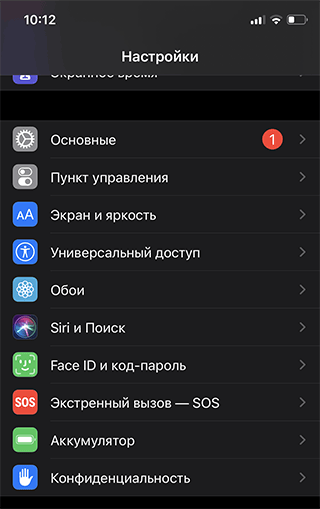
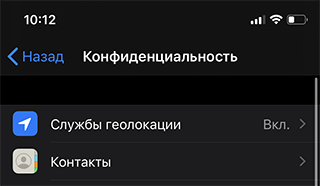
- Тапните по пункту Location Services (Службы геолокации)
- Отключите сервис Location Services, нажав на кнопку Выключить.
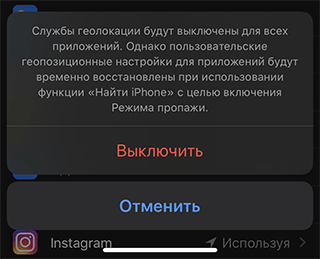
- Подождите полминуты-минуту и сместите ползунок в положение On.
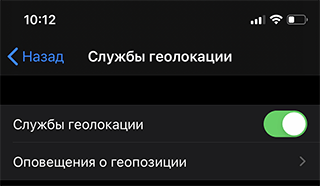
Метод достаточно примитивный, но он работает на старых версиях iOS, где иногда наблюдается похожее подписание сервиса и его нужно вручную перезагрузить описанным способом.
Убедитесь, что автономный режим выключен
По аналогии с вышеназванным способом, попробуйте переподключить режим “В самолете”. Если вы забыли его деактивировать, то все беспроводные соединения, мобильная сеть и GPS будут недоступны. Скорее всего, на экране появится уведомление о том, что “сервис недоступен”.
Отключить автономный режим на iPhone можно так:
- Перейдите в Settings (Настройки)
- Включите Airplane mode (Авиарежим), сместив ползунок вправо.
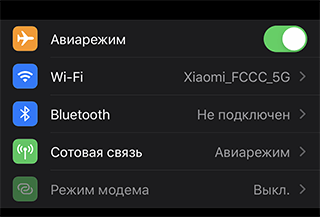
- Выждите 20 сек — 1 минуту и снова включите данную опцию.
Данная мера универсальна и во многих других ситуациях, не только при сбоях GPS.
Корректно выставленное время
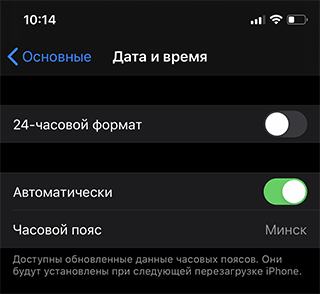
Казалось бы, нет взаимосвязи между точностью выставленного времени / временной зоны с GPS, однако и такое случается. Необходимо выставить точные настройки в iPhone, чтобы они соответствовали вашему местоположению (сами этот способ не тестировали, но он приведен во многих других мануалах).
Проще всего включить автосинхронизацию времени на iPhone, для этого
- Откройте Settings (Настройки)
- Перейдите в раздел Основные > “Date & Time” (Дата и время)
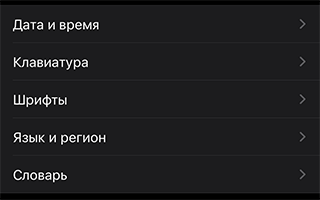
- Отметьте флажком опцию “Set automatically” (Автоматически).
Обновление GPS-навигатора
Если GPS не работает в определенном приложении (навигатор, карты), имеет смысл обновить его. Возможно, устаревший код или обновление iOS повлияли на то, что данное приложение работает со сбоями и не “видит” GPS-сигнал.
Обновить софт на iPhone можно так:
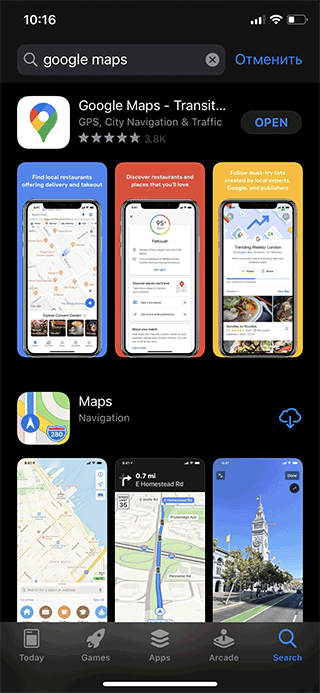
- Перейдите в App Store.

- Откройте вкладку Updates.
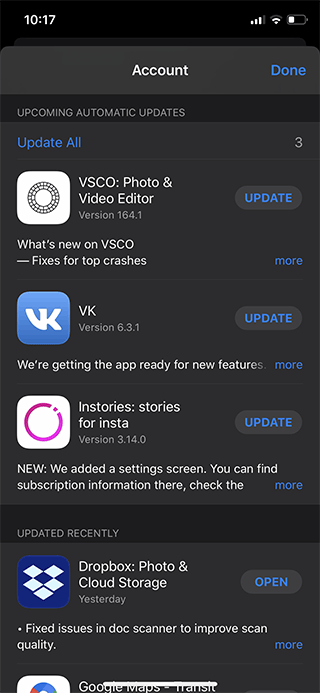
- Проверьте наличие новых версий для приложений, где наблюдаются проблемы.
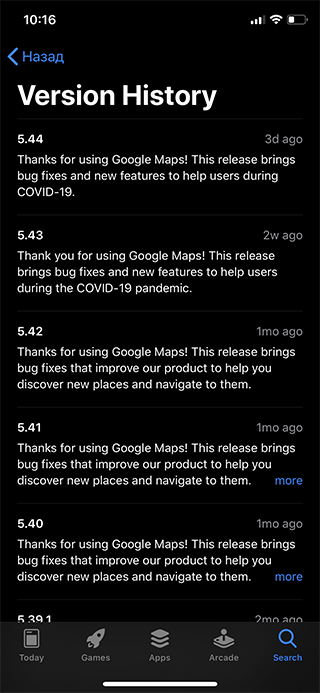
- В Version history (Истории версий) можете прочесть, исправляет ли обновление работу GPS.
Сброс настроек через iPhone
Допустим, вы перепробовали все методы и это ни к чему не привело. В таком случае, сброс настроек может одним разом обнулить все программные ошибки в текущей прошивке и, тем самым, вернуть GPS-модуль в работоспособное состояние.
Как сбросить настройки в iPhone через Macbook / ПК:
- Запустите iTunes;
- Подключите iPhone к ноутбуку / Macbook / ПК через USB-кабель;
- Дождитесь, пока iTunes не обнаружит подключенное устройство;
- Выберите iPhone в списке;
- Во вкладке Summary выберите пункт Restore located;
- Подтвердите действие;
- После сброса настроек iPhone уйдет в перезагрузку;
- Мобильное устройство обнулено, сейчас проверьте работу GPS.
Создание резервной копии файлов на iPhone
Перед тем, как что-то менять в системе, обязательно сделайте резервную копию всех важных файлов (при автоматическим обновлении, смартфон сам делает копию). Для этого,
- В настройках перейдите в свой аккаунт
- Найдите iCloud
- Пролистайте вниз до пункта “резервное копирование”
- Здесь вы увидите число и время последнего сохранения данных, а чуть выше – кнопку “создать резервную копию”
- В случае неудачи с обновлением, у вас есть возможность все вернуть.
Обновите версию iOS на iPhone
Если GPS работал стабильно и вдруг перестал, возможно проблема в вашей версии iOS. Обычно обновление системы происходит автоматически. Разработчики сделали этот процесс максимально удобным и незаметным для пользователя. Но иногда в новом ПО есть баги, для “лечения” которых, чаще всего, достаточно обновить iPhone.
Как обновить iOS вручную:
- Найдите в настройках пункт “Основные”
- Кликайте на “Обновление ПО” и подождите. Если есть не установленная версия, ваш iPhone ее найдет.
- Нажмите “Загрузить и установить”
- Дождитесь окончания обновления, соглашаясь с предложениями смартфона. Желательно, чтобы в процессе iPhone находился на зарядке.
- После перезагрузки, проверьте работоспособность GPS.
Переключитесь с мобильного интернета на WI-FI
Если связь со спутником GPS не стабильна или вовсе отсутствует, смартфон получает информацию через Wi-Fi сети. Это помогает определять местоположение в помещениях, где радиосигнал слабый. Чтобы этот режим работал, достаточно просто подключиться к доступной сети.
- С домашнего экрана зайдите в настройки.
- Перейдите в пункт «Wi-Fi» и включите функцию.
- Дождитесь окончания поиска доступных сетей и выберите нужную.
- Введите пароль.
- После подключения к Wi-Fi ваш iPhone определит текущее местоположение.
Используйте другой GPS навигатор
Программные ошибки могут быть и в отдельно взятых приложениях. Такие баги, как правило, появляются после обновлений. Если GPS навигация не работает во встроенных картах или в Google Maps, попробуйте использовать другое приложение.
Обзоры лучших навигаторов для iPhone смотрите читайте здесь.
Исправьте настройки мобильной сети
Нормальной работе GPS могут мешать настройки вашего мобильного оператора. Как правило, они устанавливаются автоматически при подключении телефона к сети. Но иногда этот процесс может проходить некорректно. В этой ситуации можно сбросить текущие настройки и установить новые.
Как сбросить настройки сети:
- Перейдите в Настройки.
- Выберите пункт “Основные”
- Нажмите на “Сброс”
- Кликните “Сбросить геонастройки”
После этого разрешения на отслеживание вашего местоположения для всех приложений будет отключено. Вам нужно поменять настройки.
- В Настройках найдите пункт “Конфиденциальность”
- Выберите “Службы геолокации”.
- Дайте разрешения нужным приложениям.
- Перейдите в “Системные службы” и сделайте настройки.
Замена GPS модуля
Если ни один из способов не сработал, возможно в вашем iPhone поврежден модуль GPS. К сожалению, даже самая надежная техника выходит из строя. Ремонт модуля потребует средств и времени.
Чтобы узнать стоимость и решить проблему, необходимо обратиться в сервис Apple. Найти адрес центров в вашем городе можно в службе поддержки.
- Перейдите по адресу https://getsupport.apple.com/?s=n
- Выберите продукт, который требует ремонта. В нашем случае — iPhone (фото 1 и 2)
- Выберите пункт “Другие вопросы” (фото 3)
- Кликните на “Карты” (фото 4)
- Нажмите продолжить (фото 5)
- Пролистайте ниже и выберите “Чат” (фото 6)
- Укажите серийный номер вашего iPhone и, после соединения с сотрудником поддержки, попросите написать адреса сервисных центров Apple в вашем городе.
Мы рекомендуем узнавать адреса через поддержку, так как поисковые системы в числе первых выдают обычные сервисы по ремонту.
Замена Refurbished iPhone на оригинал
Самая неприятная причина неработающего GPS — его отсутствие. Такое случается, если вы купили восстановленный девайс. Refurbished iPhone — это отличная возможность купить рабочий смартфон по более низкой цене, но только в том случае, если ремонт осуществлял производитель. К сожалению, рынок переполнен телефонами, которые были восстановлены третьими лицами. Работоспособность таких девайсов крайне непредсказуема.
Проверить ваш iPhone на оригинальность можно на сайте Apple. Для этого понадобится серийный номер устройства.
- Перейдите в настройки.
- Выберите пункт “Основные”.
- Перейдите в раздел “Об этом устройстве”. Серийный номер состоит из цифр и букв.
- Также эта информация указана на коробке и на слоте под SIM карту.
Теперь стоит сравнить цифры и буквы номера в этих трех местах. Они должны быть одинаковыми. Если все сходится, перейдите на сайт Apple и введите серийный номер.