Как сделать интерфейс Android похожим на iOS
Споры о том, что визуально лучше и удобнее, управляющая iPhone операционная система iOS от Apple или лидирующий по распространенности среди мобильных платформ Android, можно вести бесконечно. Между тем, если вы владелец Андроид-девайса, но считаете интерфейс айОС более предпочтительным, выполнив ряд манипуляций, сможете довольно легко привести демонстрируемое на экране «зелёного робота» изображение в «яблочный» вид. О практической реализации такого преобразования пойдёт речь в этой статье.
Рассматриваемая далее процедура «переделки» интерфейса Андроид в максимально приближённый по виду к айОС заключается в пошаговой установке и настройке ряда приложений, потому её можно назвать относительно безопасной и обратимой, а также простой в реализации. Для эффективного выполнения всех инструкций из этой статьи, кроме последней дополнительной, потребуется лишь умение различными методами инсталлировать адаптированный для работы в среде «зелёного робота» софт.
Подробнее: Способы установки приложений на Android-устройство
Шаг 1: Рабочий стол
Первым шагом на пути к получению на Android-девайсе похожего на iPhone интерфейса является «замена» Домашнего экрана системной оболочки на визуально приближённый к iOS, что возможно посредством установки приложения-лаунчера. Таковых для Android в стиле Apple в Google Play Маркете доступно множество – достаточно ввести в качестве поискового запроса по Магазину нечто подобное фразе «лаунчер iOS», и перед вами откроется выбор из целого ряда предложений.
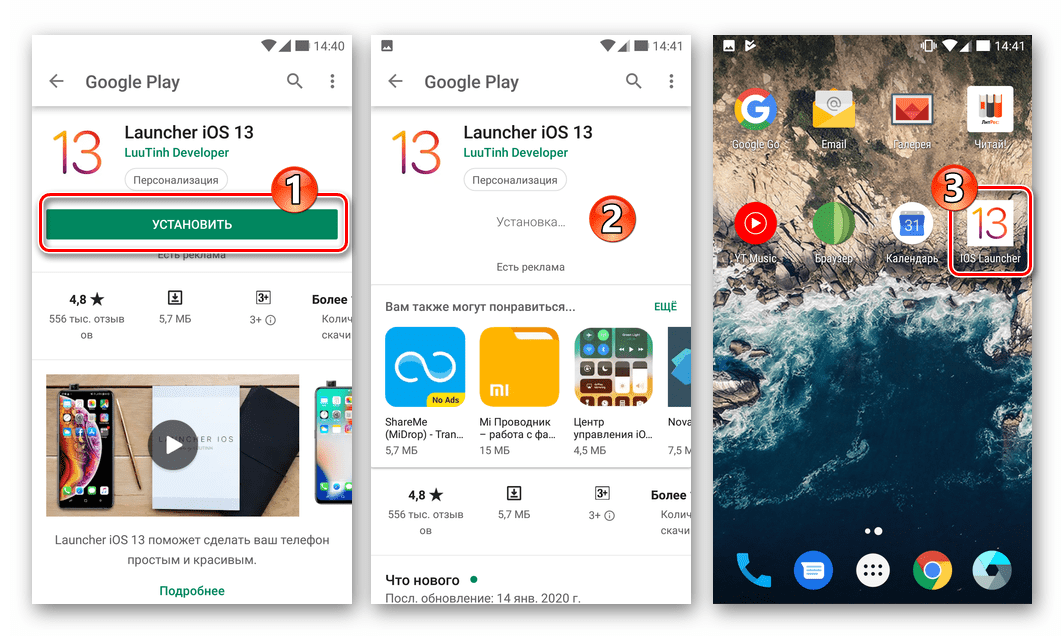
Мы рассмотрим процедуру инсталляции и возможностей применения указанных «преобразователей» интерфейса на примере Launcher iOS 13 от разработчика LuuTinh Developer – это решение среди других аналогичных получило от пользователей наибольшее на момент написания статьи количество положительных отзывов.
- Установите Launcher iOS 13, перейдя со смартфона по представленной выше ссылке или воспользовавшись поиском по магазину приложений от Google. Запустите лаунчер.
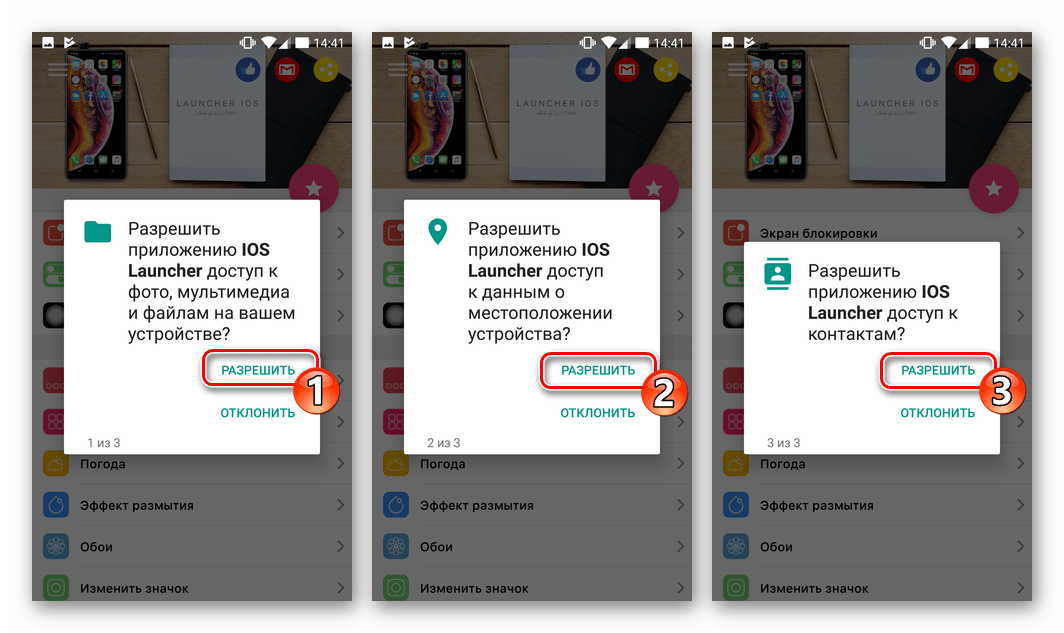
- Предоставьте все требуемые средству разрешения, тапая «РАЗРЕШИТЬ» под появляющимися запросами системы.
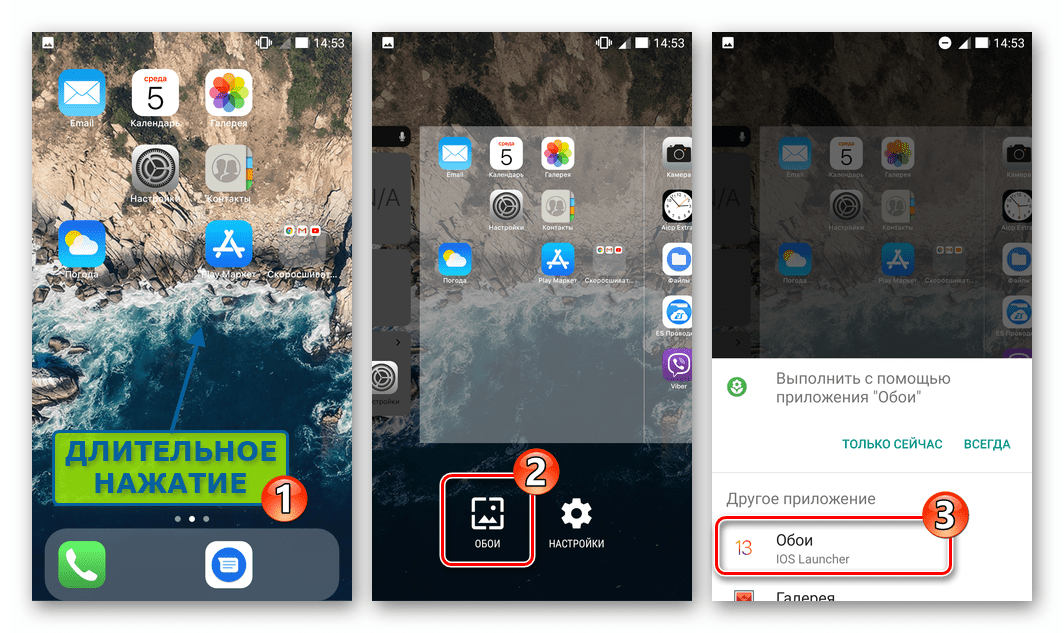
- Теперь выйдите из приложения, точнее осуществите такую попытку. В результате на экране смартфона появится предложение выбрать главный экран системы — нажмите здесь «IOS Launcher» и затем коснитесь «ВСЕГДА».
-
Длительным нажатием на свободной от иконок области Рабочего стола переведите его в режим конфигурирования. Тапните «Обои» в нижней части экрана.
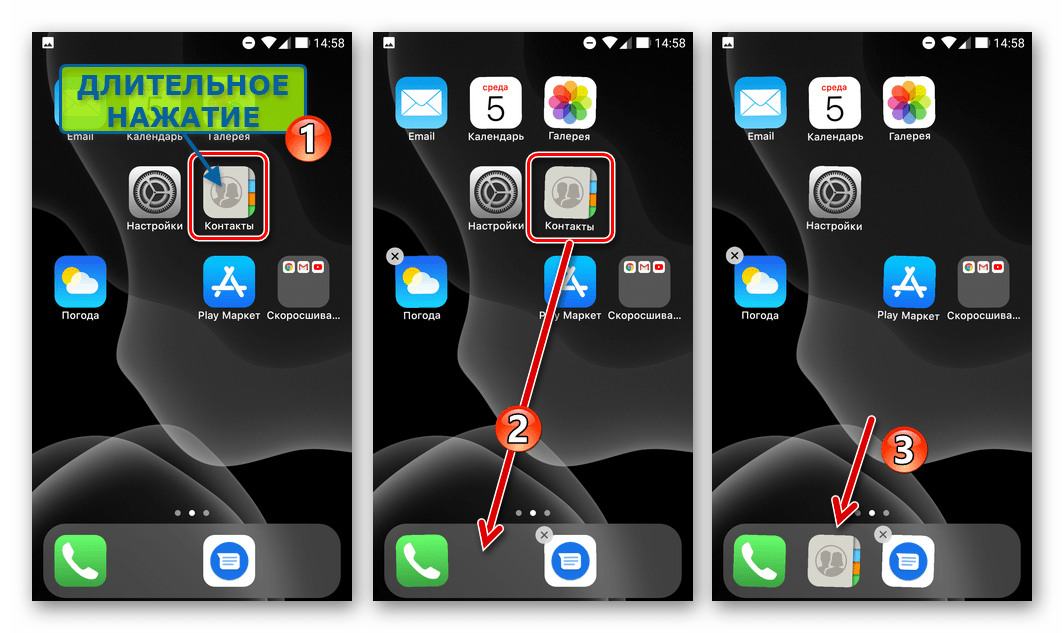
Завершив расстановку иконок, нажмите на сенсорную кнопку «Назад».
Шаг 2: Экран блокировки
Следующий этап решения нашей задачи заключается в установке экрана блокировки с уведомлениями в стиле iOS. Неплохое решение этого вопроса предлагает разработчик установленного на шаге выше лаунчера.
-
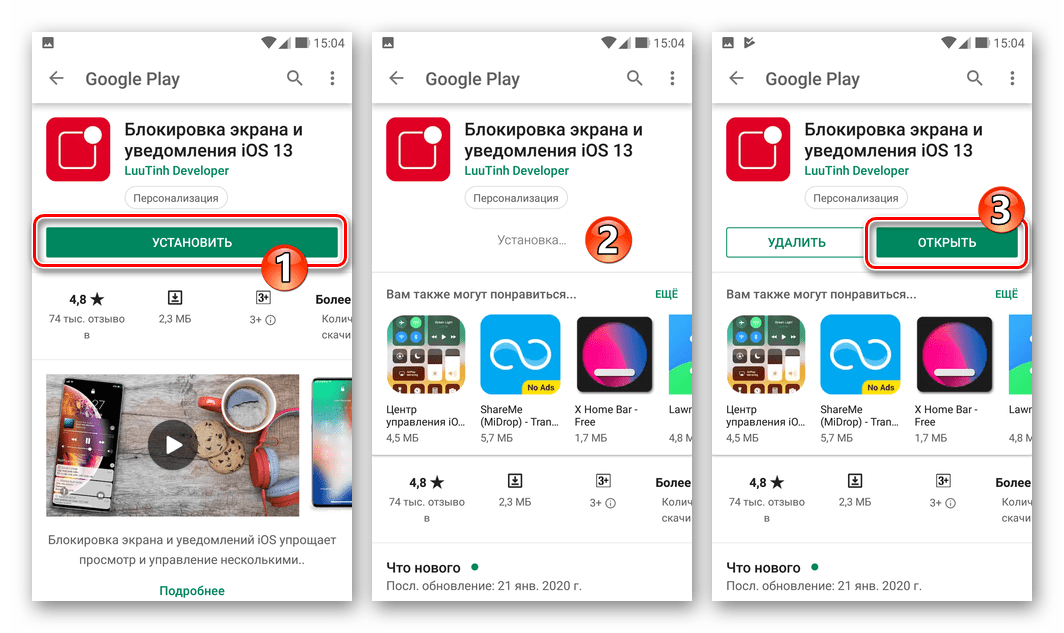
Инсталлируйте приложение «Блокировка экрана и уведомления iOS 13» из Google Play Market и запустите его.
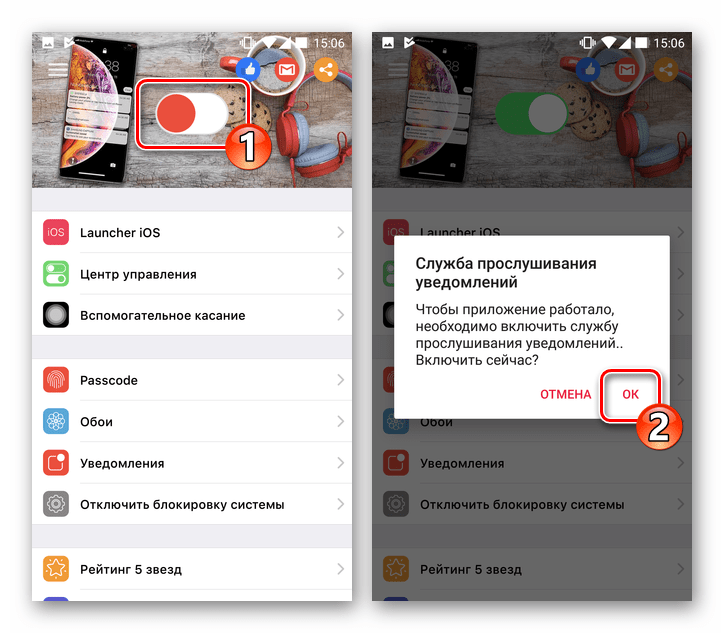
Далее активируйте переключатель, который расположен справа от пункта «Блокировка экрана и уведомления» в перечне «Доступ к уведомлениям» в открывшихся «Настройках» Андроид, подтвердите свои намерения.
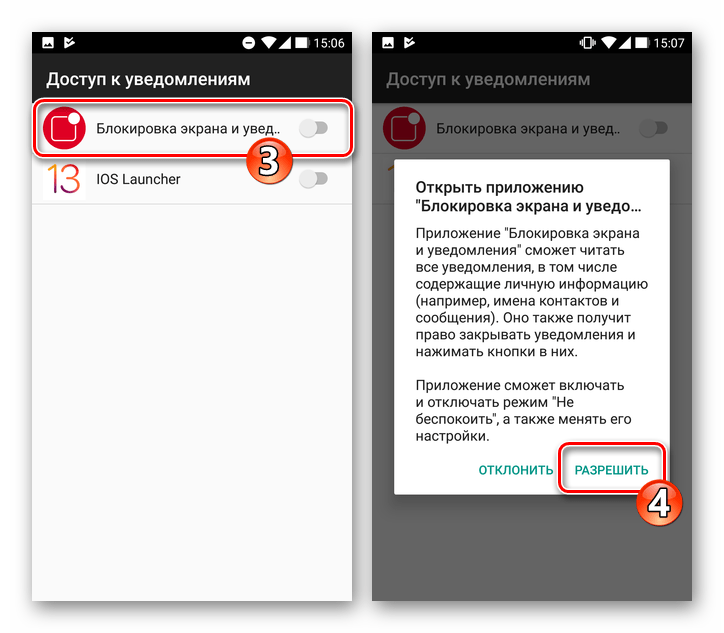
Ещё одно разрешение, которое необходимо выдать — демонстрация данных из приложения поверх других окон – сделайте это при поступлении из системы соответствующего предложения.
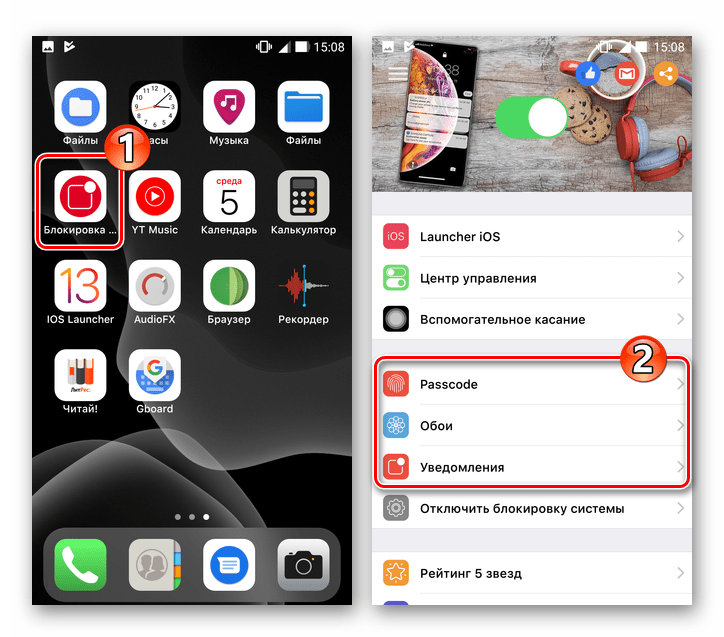
Затем, выполните конфигурирование приложения, переходя в разделы параметров из второй по счёту категории на открывшемся экране:
- «Passcode» — установка пароля, который будет требоваться для разблокировки смартфона.
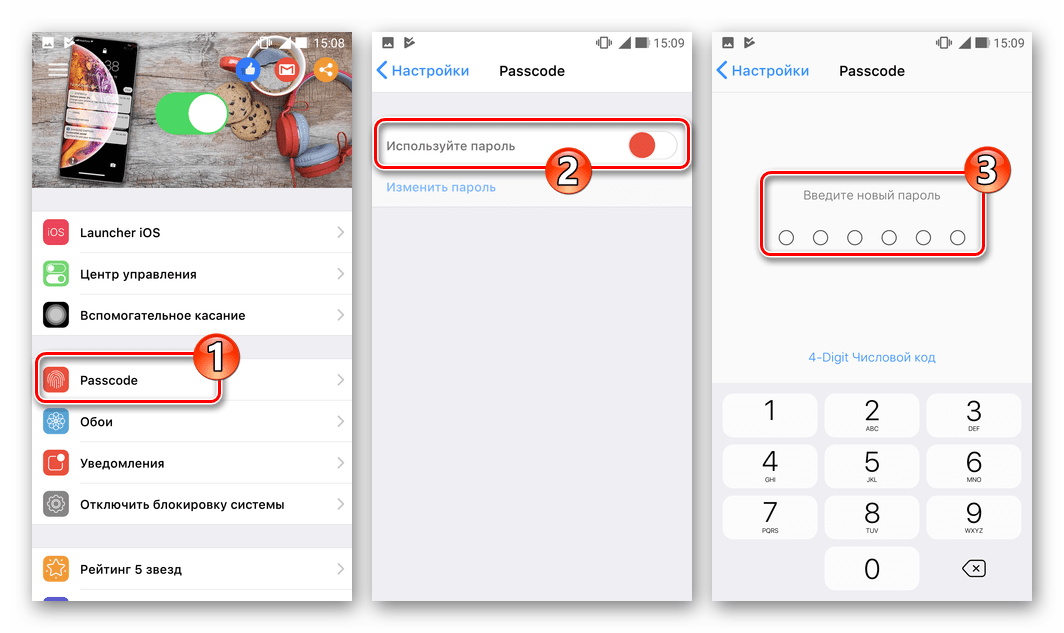
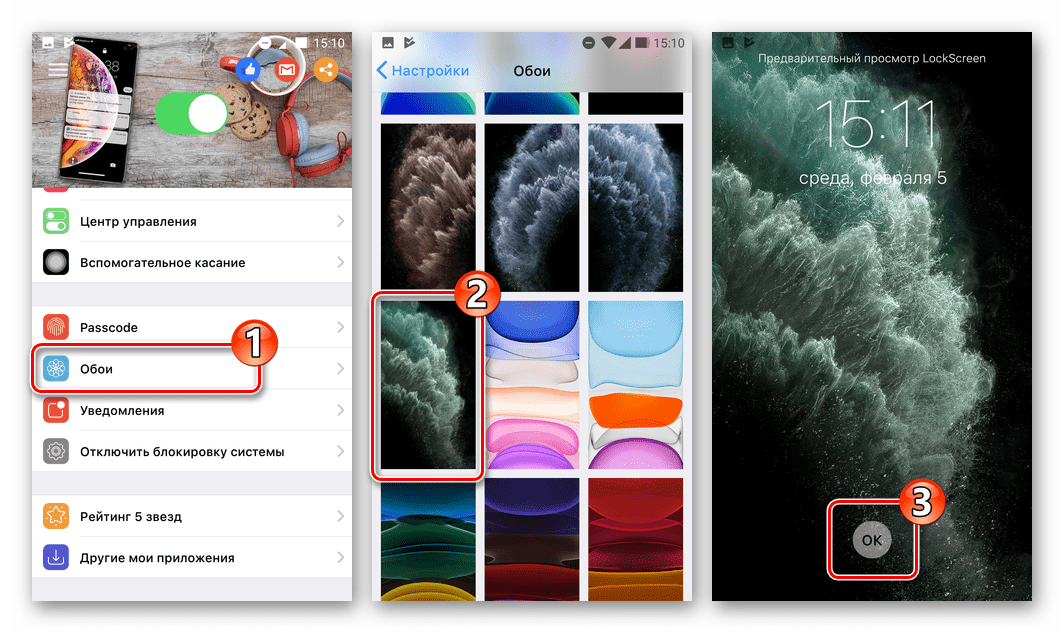
- «Обои» — возможность установки фонового изображения блокировщика из коллекции приложения или хранилища устройства.
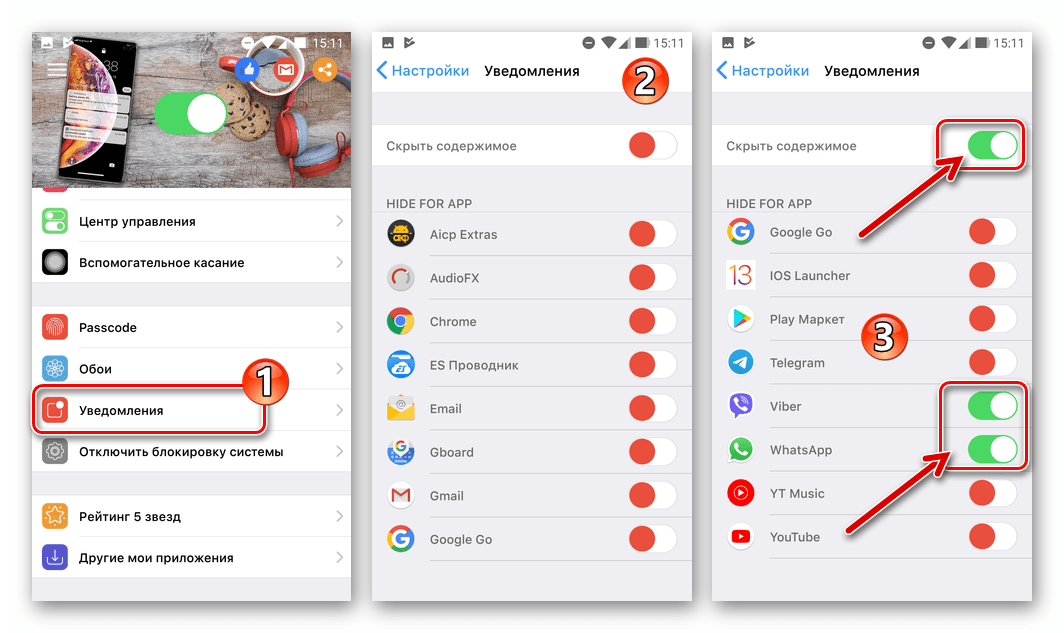
- «Уведомления» — здесь путём активации переключателей можно отключить демонстрацию на заблокированном экране оповещений из отдельных приложений.
Шаг 3: Центр управления
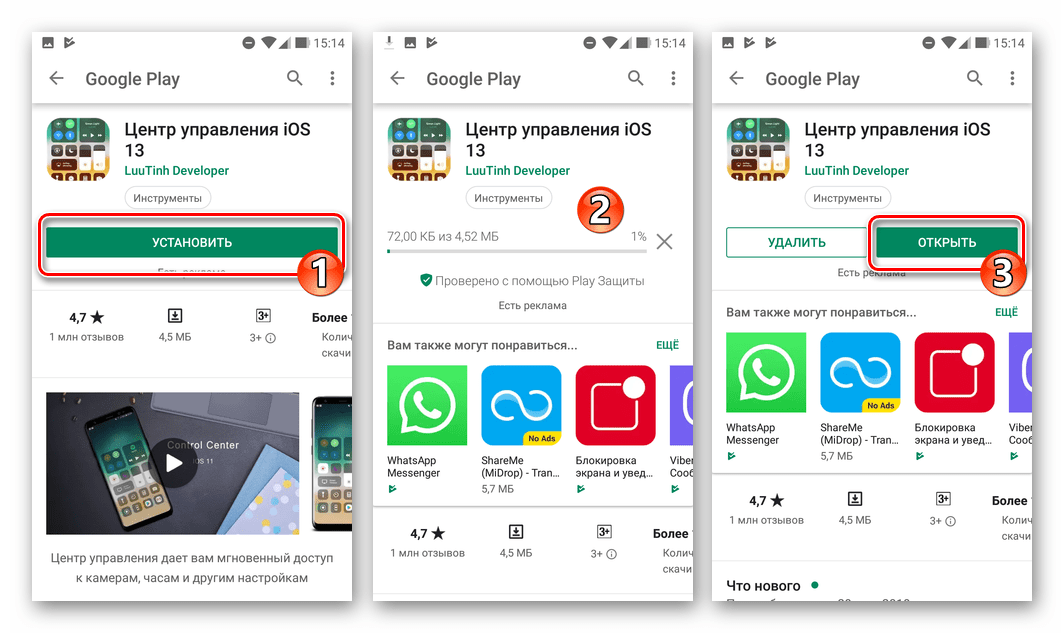
Чтобы получить этот модуль на своём Android-девайсе, так же, как и в случае с лаунчером и экраном блокировки, можно воспользоваться решением от разработчика LuuTinh Developer, как продемонстрировано в следующей инструкции, или поэкспериментировать, устанавливая варианты «Центра управления iOS» из Магазина приложений Google.
-
Перейдите по следующей ссылке и инсталлируйте Центр управления iOS 13 из Гугл Плей Маркета.
Шаг 4: Строка состояния и шторка уведомлений
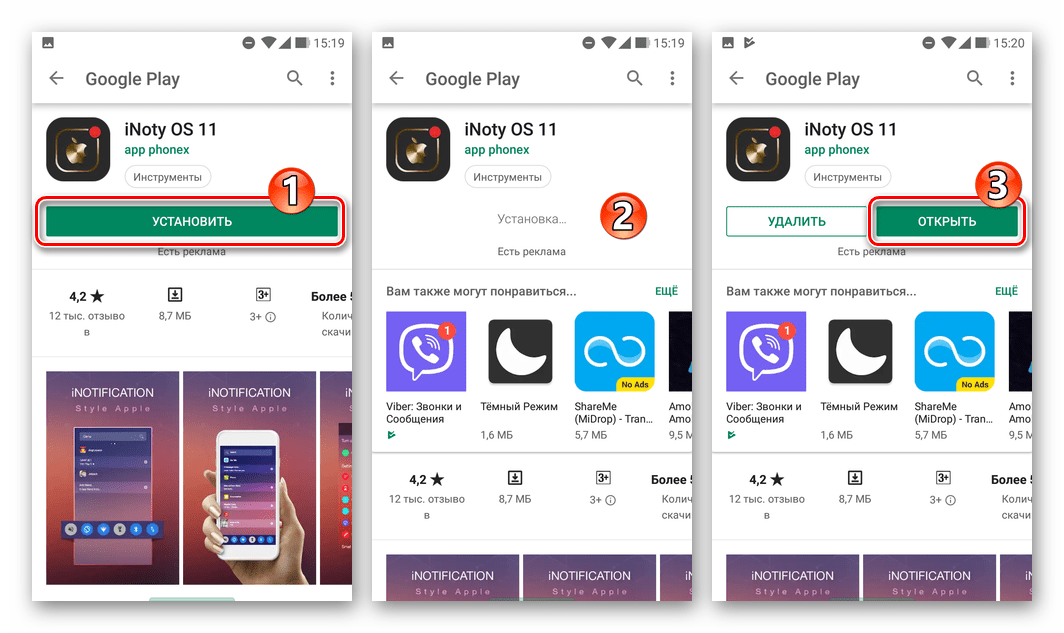
Приведение внешнего вида строки состояния смартфона на Android в похожий на iPhone вид, а также сопутствующая этой операции замена шторки уведомлений – задача, решение которой может вызвать некоторые затруднения. Из массы предложений с такой (заявленной разработчиками) функциональностью в Google Play Маркете беспроблемно функционируют не многие. Мы при создании этого материала остановились на iNoty OS 11, но вы можете поэкспериментировать и с другими продуктами, возможно, они покажутся более подходящими.
-
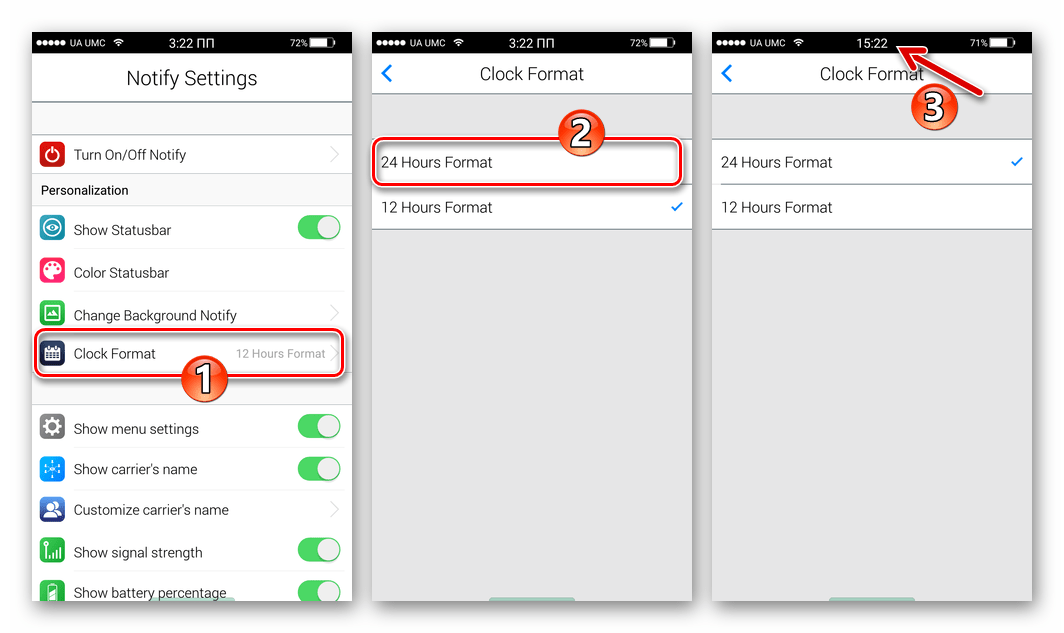
Установите приложение iNoty OS 11 и запустите его.
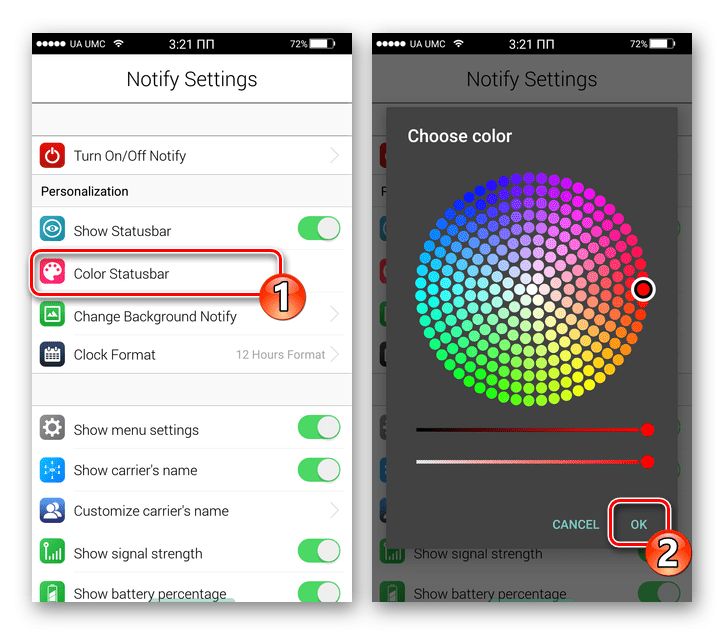
- Изменение цвета строки состояния — «Color Statusbar».
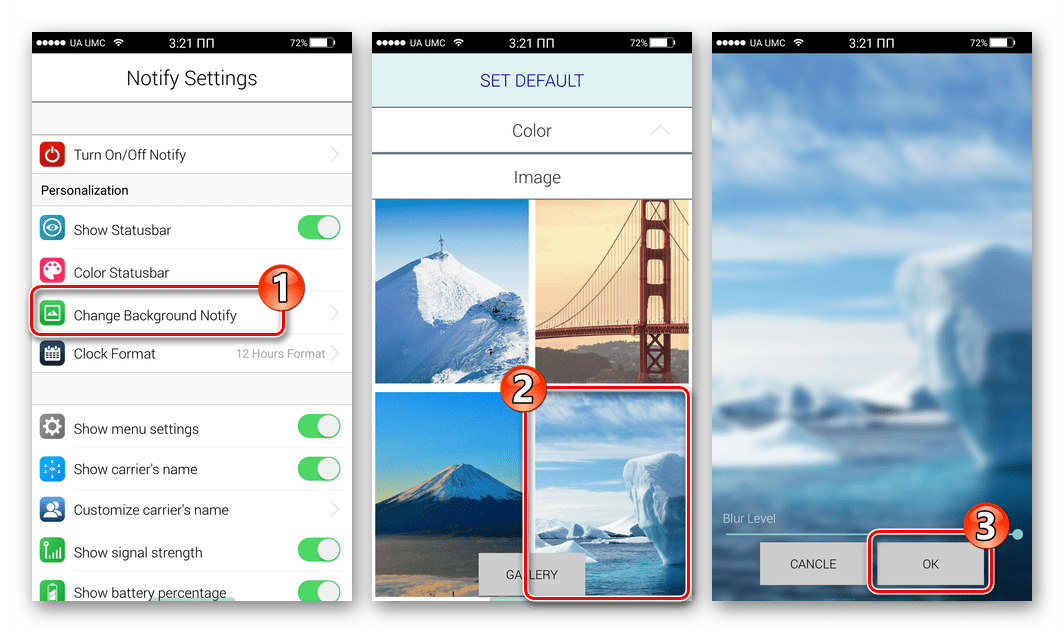
- Установка фоновой картинки для шторки уведомлений — «Change Background Notify».
- Смена формата отображения времени – «Clock Format».
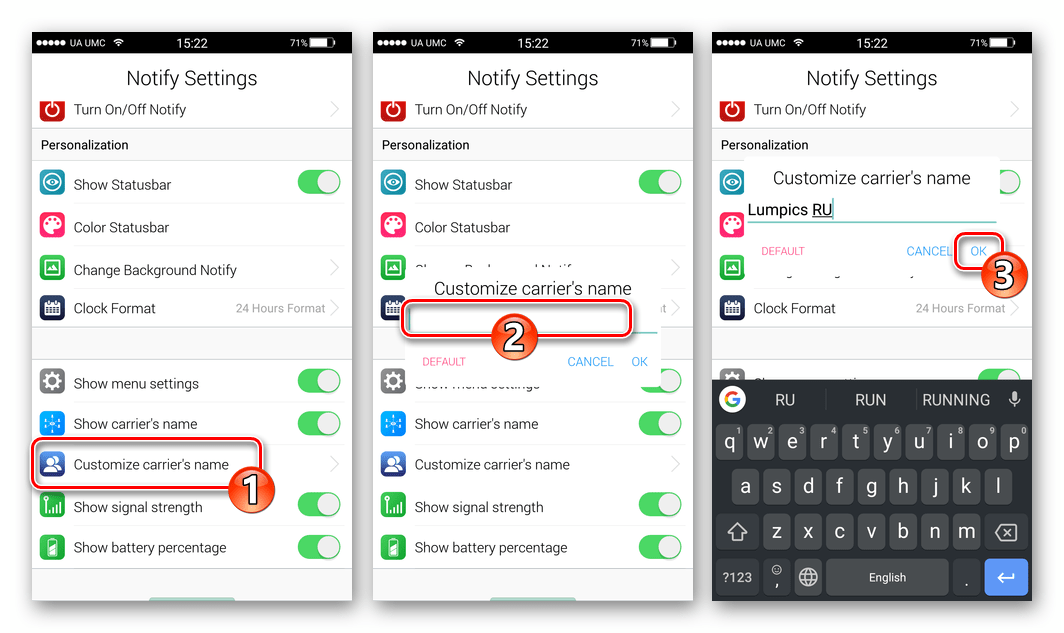
- Установка отображения в статус-баре любого слова взамен названия оператора связи – «Customize carrier’s name».
Шаг 5: Внешний вид «Настроек» ОС
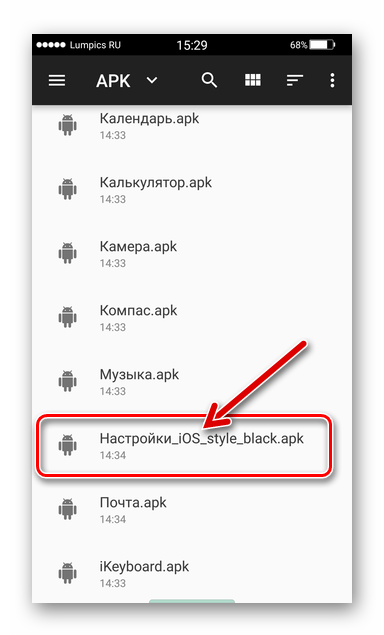
Ещё одна манипуляция, которая сделает интерфейс Android приближённым к iOS – замена экрана, с которого осуществляется переход к регулировке различных параметров системы. Такое преобразование возможно выполнить с помощью распространяемых в виде apk-файлов пользовательских модов, один из которых вы можете установить по инструкции далее.
-
Загрузите в память телефона доступный по указанной ниже ссылке apk-файл, а затем откройте его с помощью любого файлового менеджера для Андроид.
Шаг 6: Приложения
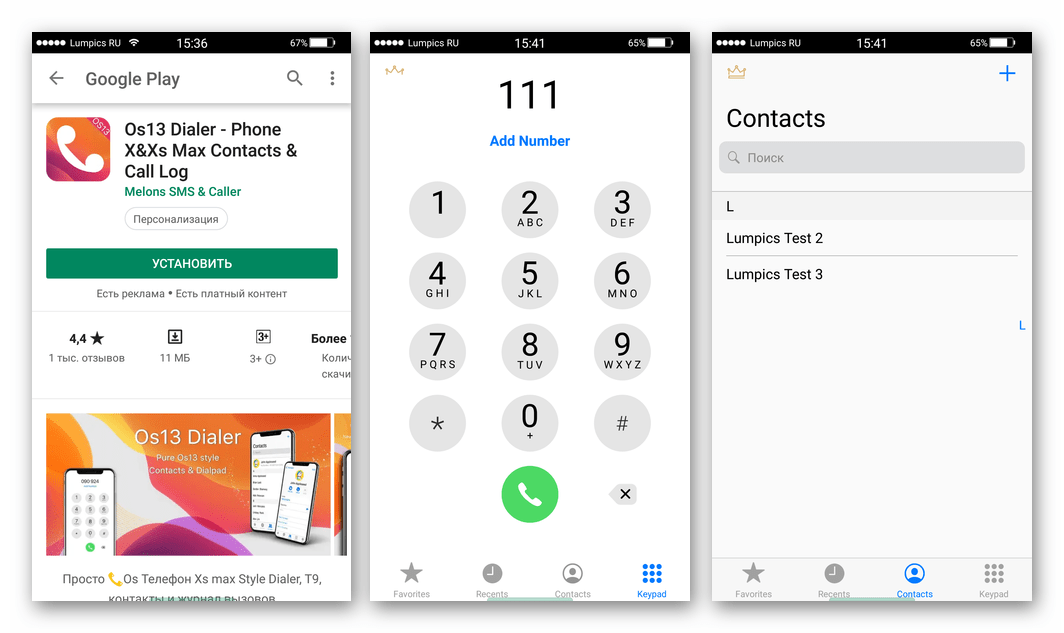
Завершающим этапом перехода к iOS-подобному интерфейсу на Android-устройстве можно считать инсталляцию выполненных в стиле iPhone приложений для решения различных задач, сопутствующих обычному использованию смартфона. Список доступного в Google Play Маркете софта такого рода довольно широк и далее представлена небольшая подборка ссылок на загрузку удачных, по мнению пользователей, продуктов. Если вам необходимы не вошедшие в следующий список и похожие на «яблочные» программные инструменты, поищите их в Магазине софта и/или на просторах интернета.
-
Телефон и контакты – ОS13 Dialer.
Дополнительно. Загрузочная анимация
Если вы достаточно опытный пользователь и на вашем Андроид-смартфоне активированы привилегии Суперпользователя, можете ещё больше приблизить внешний облик девайса к айФону, заменив демонстрируемую экраном при загрузке ОС картинку на изображение с логотипом Apple. Чтобы реализовать задуманное потребуется файловый менеджер для Android c рут-доступом (мы задействуем ES File Explorer).
-
Скачайте и поместите в хранилище смартфона файл бут-анимации, которую будете интегрировать в девайс. Решения данного вопроса распространяются в формате *.zip и в изобилии представлены на просторах сети, выбирать нужно соответствующий разрешению дисплея вашего девайса файл. Загрузочные изображения «Apple» двух типов – тёмное и светлое в разрешениях 1080*1920 и 1080*2280 можно скачать, перейдя по следующей ссылке:
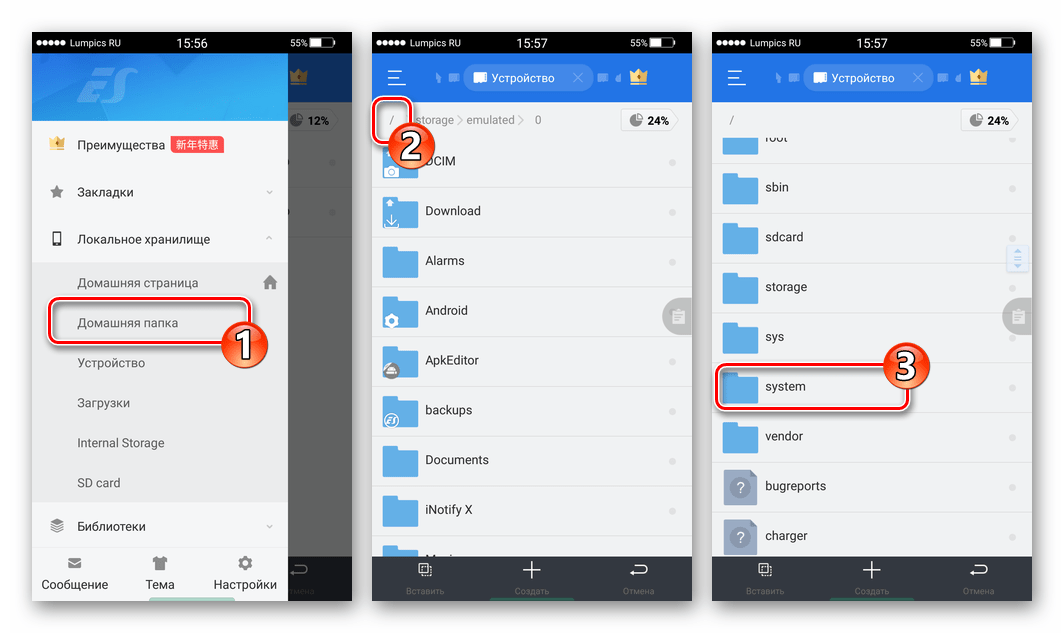
-
Вновь выделите загрузочную анимацию, коснитесь «Ещё» в нижнем правом углу, выберите «СВОЙСТВА» в отобразившемся меню.
Практически все пройденные по ходу статьи этапы преобразования интерфейса Android с целью сделать его максимально похожим на iOS несложны в своей реализации. Если вам нравится дизайн программных решений компании Apple, но вы пользователь «зелёного робота» — поэкспериментируйте, за счёт открытости последнего вполне возможно привести его оформление в соответствующий вашим предпочтениям вид.
Как превратить интерфейс Android в iPhone. Изменяем рабочий стол до неузнаваемости
 В закладки
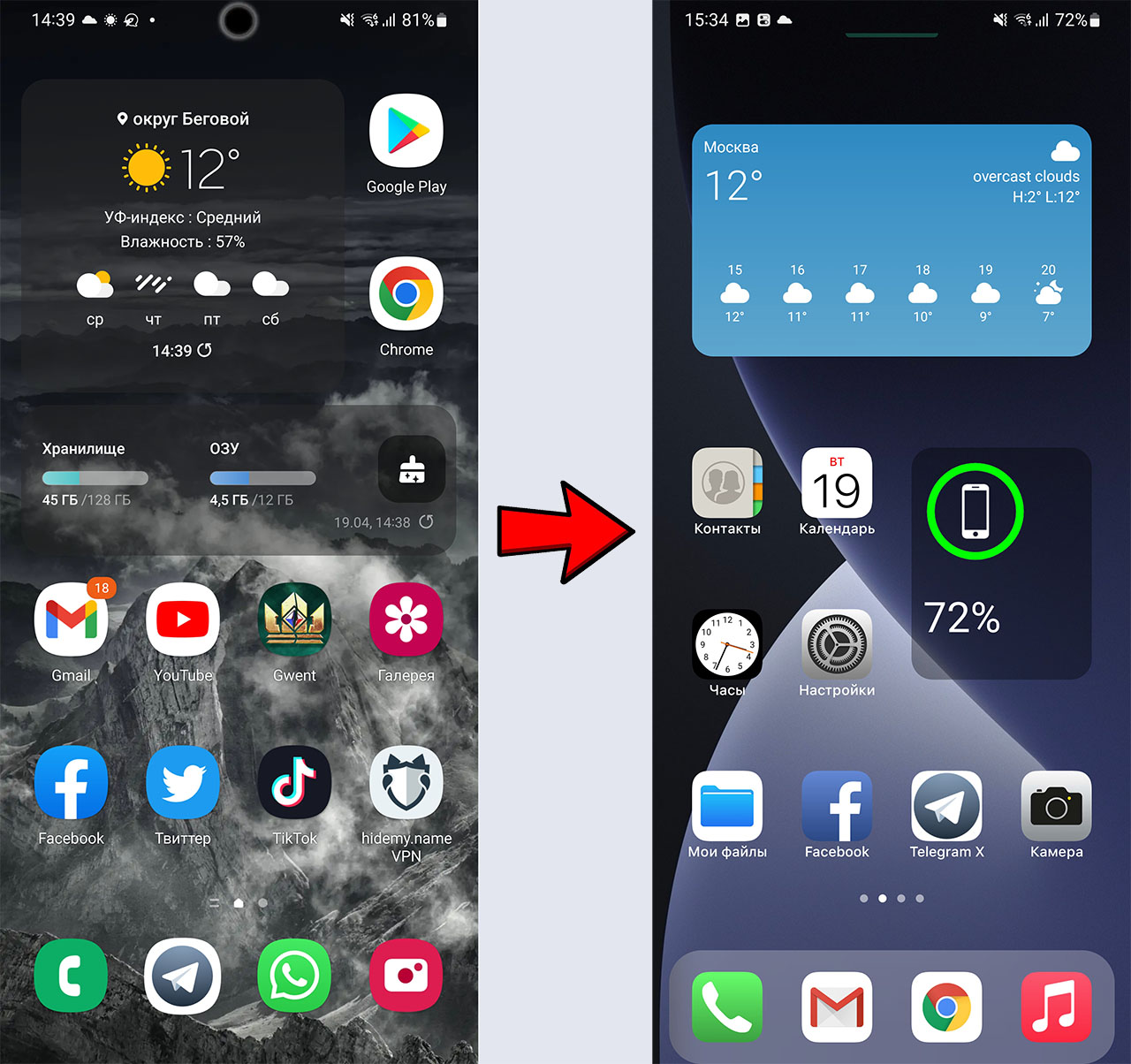
Недавно увидел материал про то, как с помощью сторонних приложений и небольших ухищрений можно до неузнаваемости изменить внешний облик iOS и превратить её в почти настоящий Android.
Но что делать нам, владельцам Android-смартфонов, если мы хотим сделать то же самое, но наоборот – изменить внешний облик нашей мобильной операционки и превратить её в максимально айфоноподобную?
Я сам задался этой целью и результат вы можете видеть на заглавной картинке к этому посту. Сразу и не скажешь, что это Samsung Galaxy S20 Ultra, а не iPhone последнего поколения.
Хотите так же? Поехали! Для этого потребуется выполнить всего четыре шага:
1. Установка оболочки в стиле iOS 15
Разработчик: LuuTinh Developer
Размер файла: Зависит от устройства
Ссылка в Google Play: Launcher iOS 15
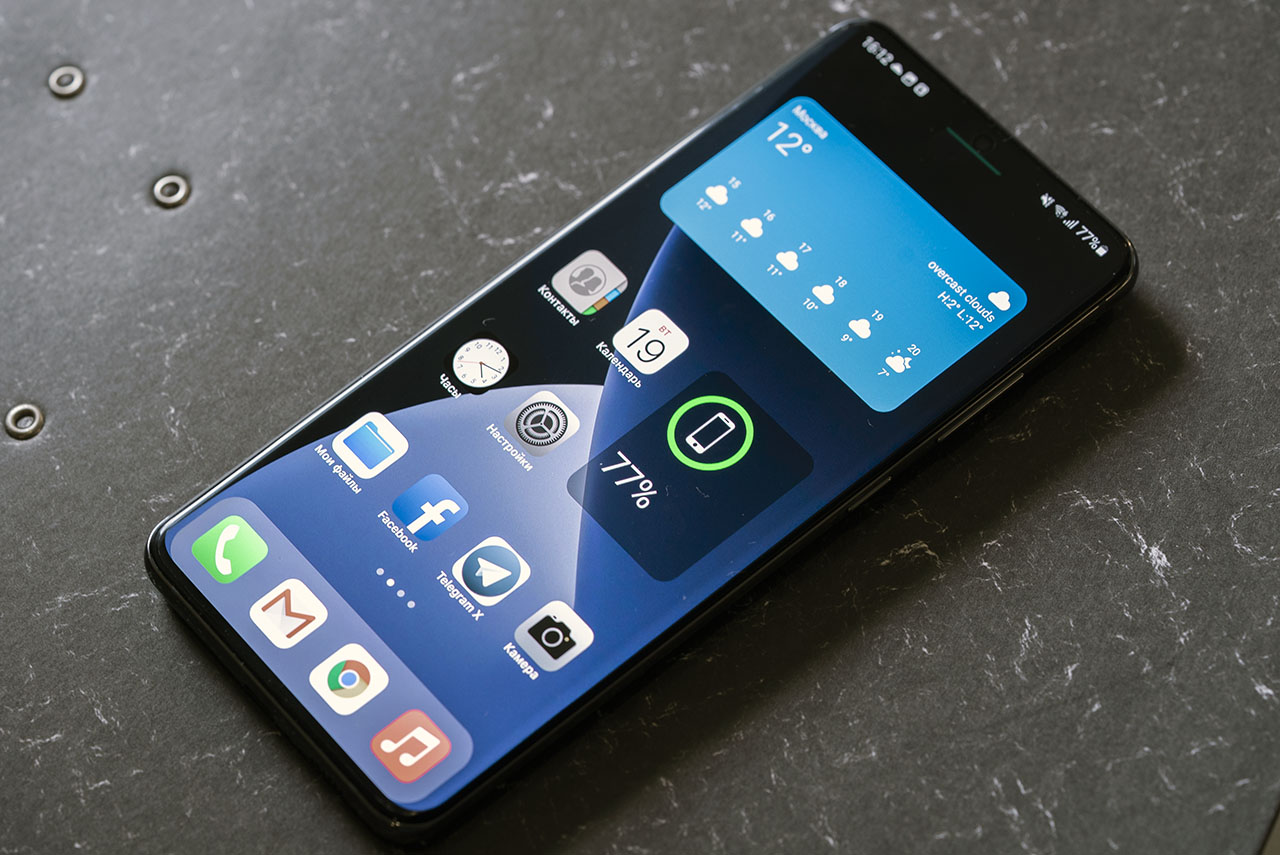
Предупрежу сразу: три из четырёх приложений для кастомизации Android-гаджета принадлежат одному разработчику. Это не реклама, просто я перепробовал много разных вариантов, и выбрал самые лучшие, безглючные и полностью бесплатные.
Сперва нужно скачать основу – лаунчер в стиле iOS 15.
После скачивания запускаем приложение и тапаем по пункту меню «Make Default Launcher». смартфон покажет окно с выбором оболочки по умолчанию, в котором следует выбрать наш новый лаунчер в стиле айфона.
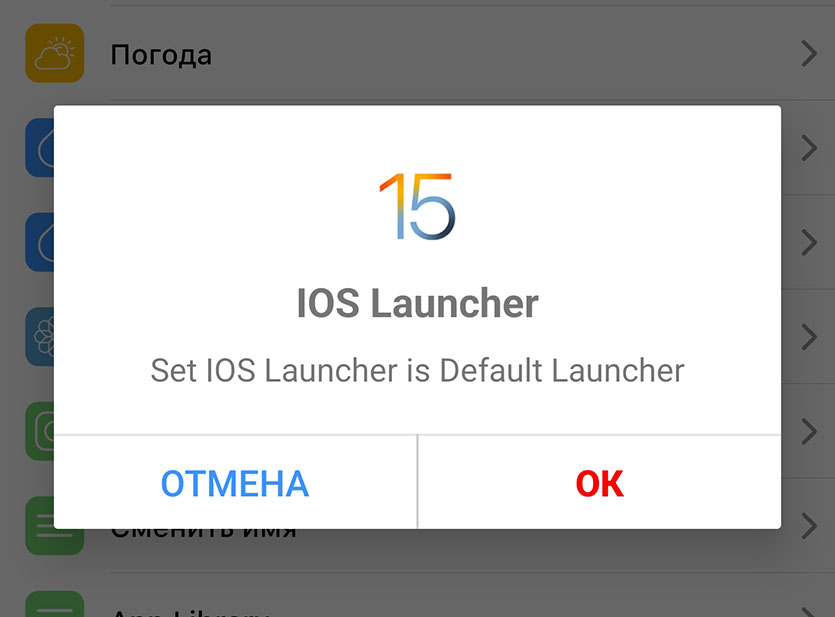
Через несколько секунд ваш гаджет уже станет на 60% похож на iPhone. При желании можно снова зайти в приложение лаунчера и настроить эффекты размытия, выбрать обои и прочую анимацию.
Важно: иногда при перетаскивании иконок из дока на главном экране в любое другое место, они не становятся ровно в сетку. Это небольшой баг, он исправляется путём перезагрузки смартфона.
Далее переходим к кастомизации шторки Центра управления.
2. Установка Центра Управления в стиле iOS 15
Разработчик: LuuTinh Developer
Размер файла: 6,2 мб
Ссылка в Google Play: Центр управления iOS 15
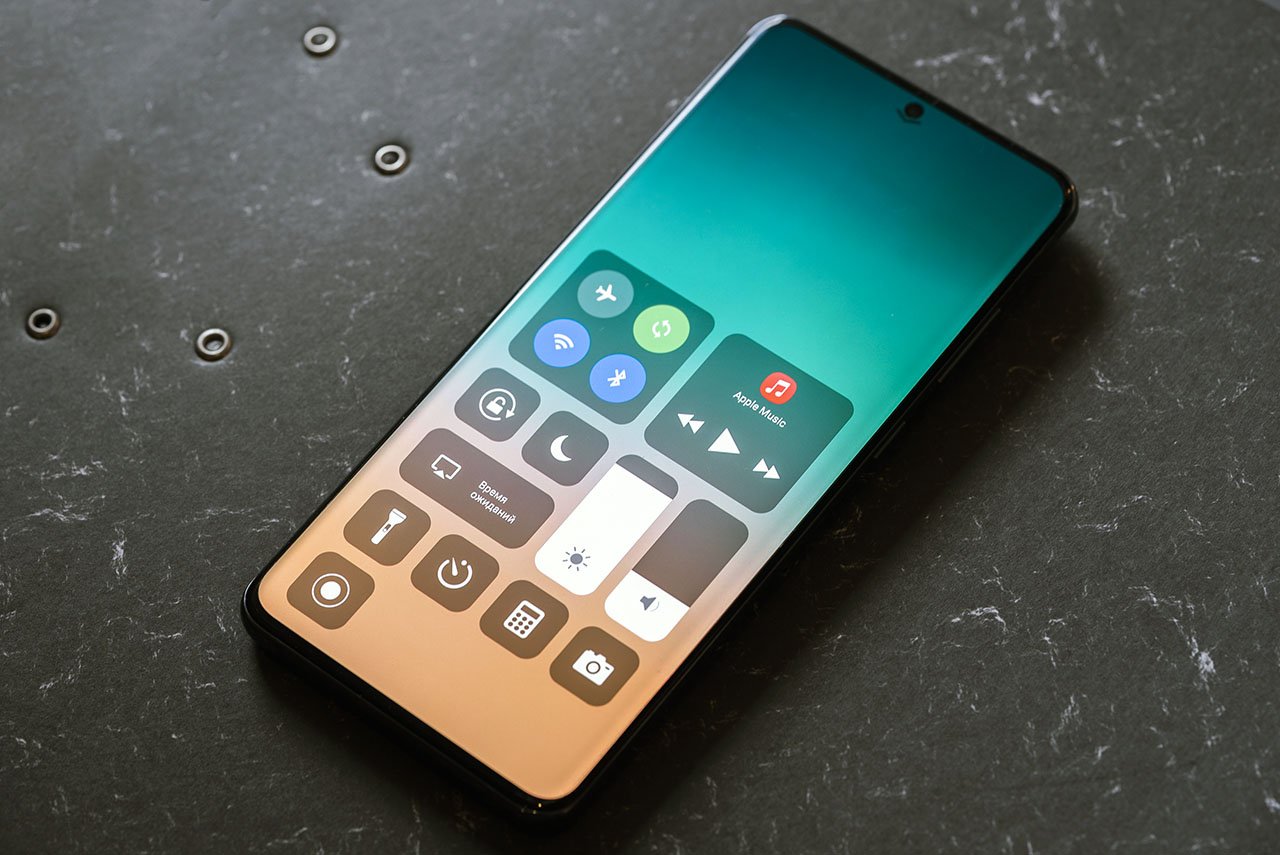
Приложение, которое изменяет внешний вид Центра уведомлений можно скачать по ссылке напрямую, а можно через приложение лаунчера, благо в его меню первыми строчками идут ссылки на это и следующее приложение для изменения экрана блокировки.
После скачивания Центра Управления в стиле iOS 15 следует зайти в это приложение и активировать его, тапнув по огромному переключателю вверху экрана.
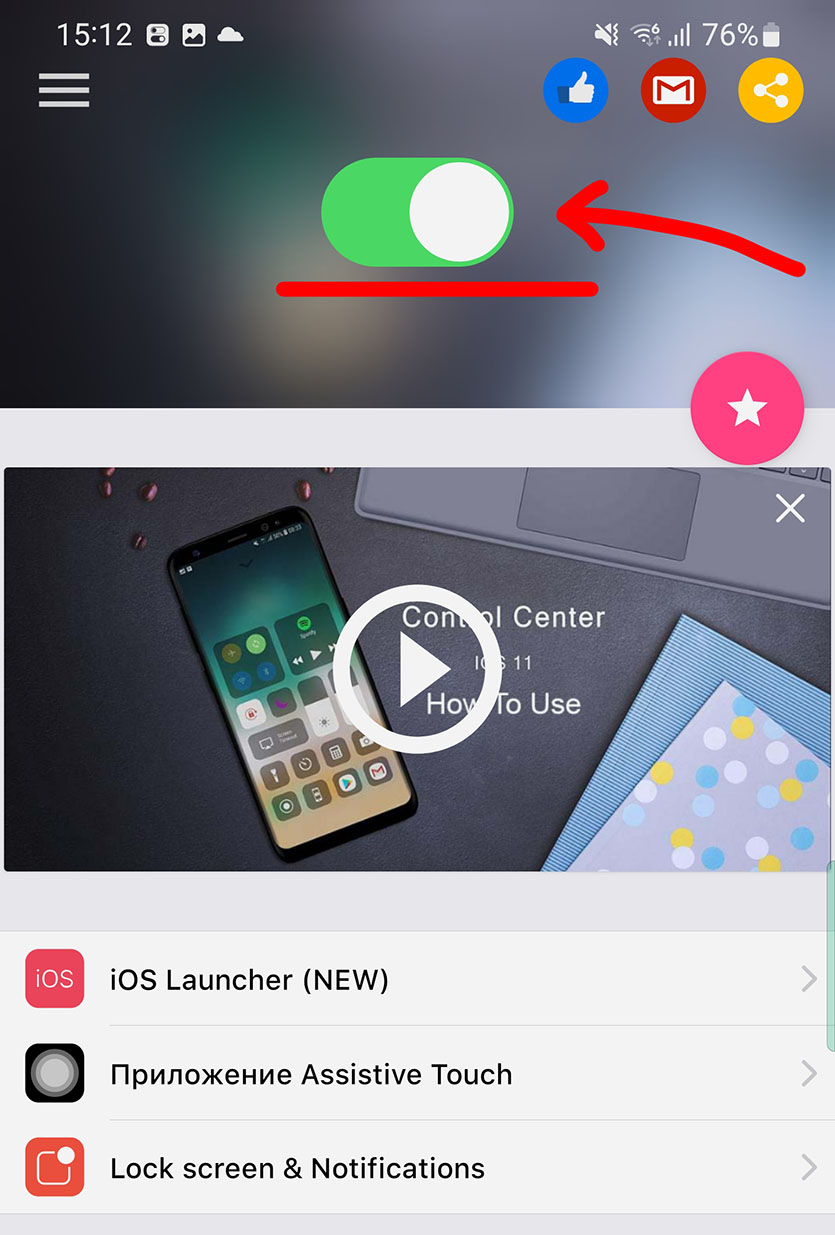
После этого нужно изменить расположение нашего нового Центра Уведомления, потому что по умолчанию он активируется свайпом сбоку справа налево от края экрана.
Поэтому нужно зайти в пункт меню «Позиция» и поставить галочку рядом с параметром «Верхний».
После этого выходим на рабочий стол и проверяем. Всё работает и наш Центр управления превратился в аналог iOS-версии.
3. Установка Экрана блокировки в стиле iOS 15
Разработчик: LuuTinh Developer
Размер файла: 5 мб
Ссылка в Google Play: Блокировка экрана и уведомления iOS 15
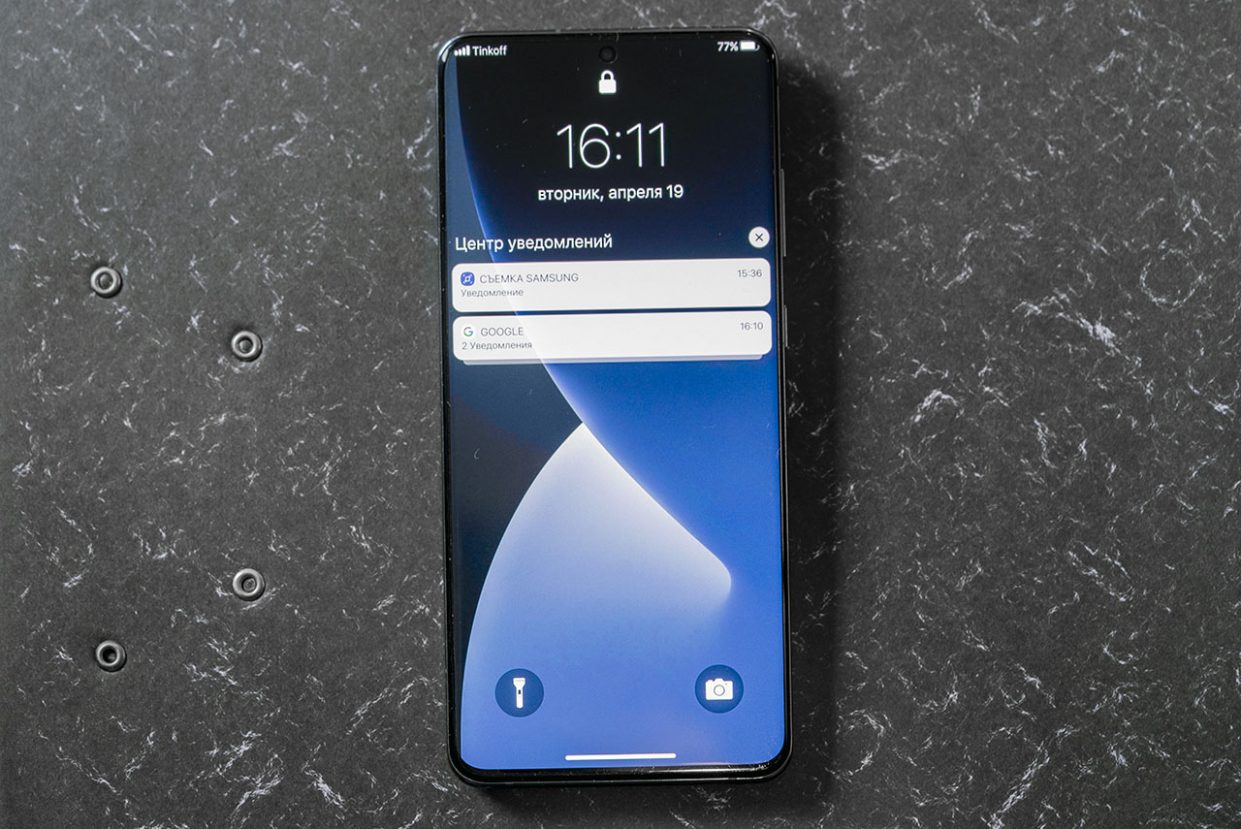
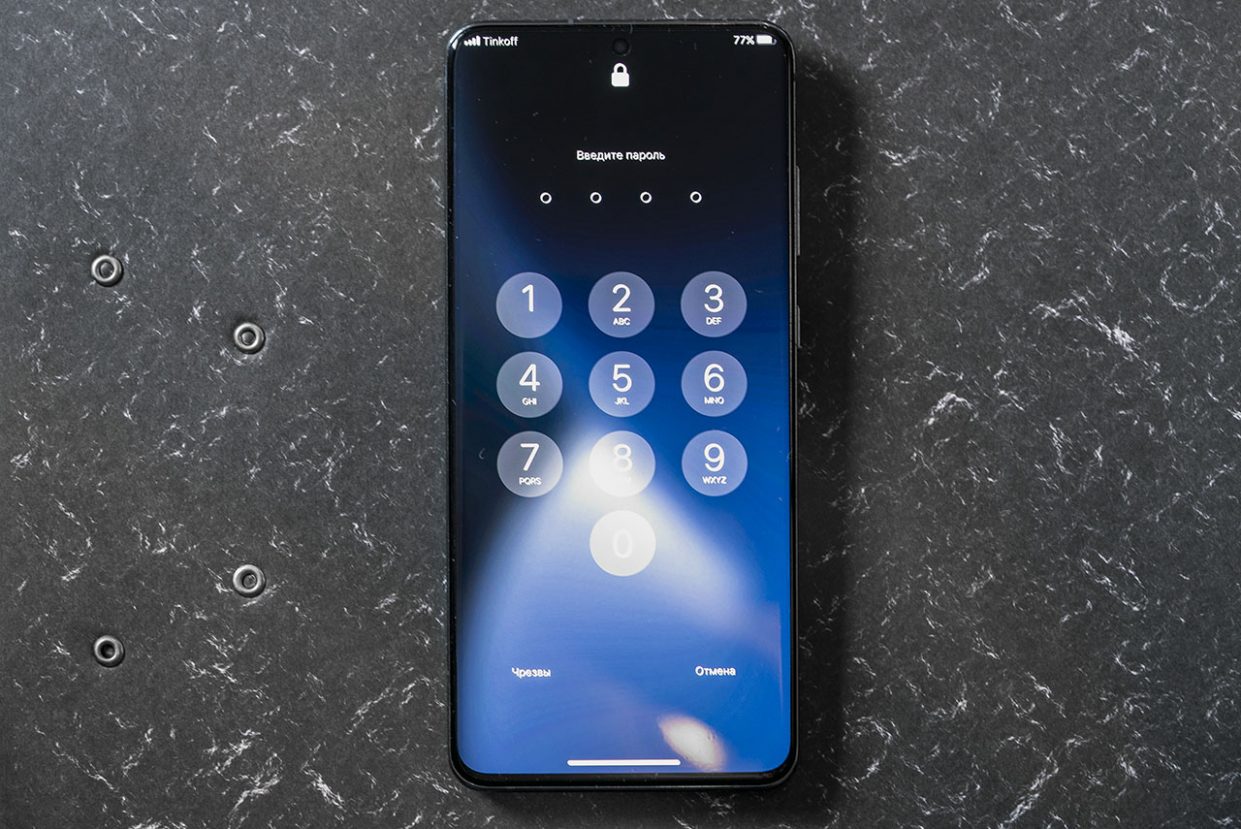
Это приложение также можно скачать по ссылке или через приложение лаунчера. В любом случае, после установки нужно зайти в него, и также как и предыдущее, активировать с помощью тумблера в верхней части экрана.
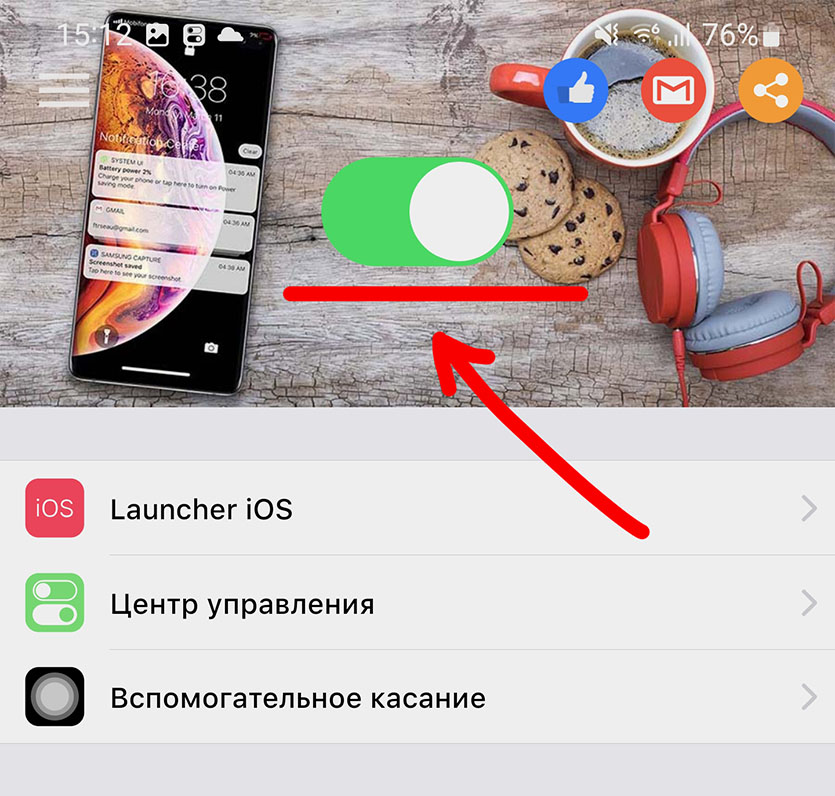
После этого нужно зайти в пункт меню «Passcode» и активировать переключатель напротив параметра «Использовать пароль».
Чтобы этот экран блокировки заработал по умолчанию, нужно в настройках вашего гаджета полностью отключить использование пароля, отпечатка пальца или разблокировку по лицу в настройках безопасности.
После отключения смартфон будет по умолчанию ативировать локскрин в стиле iOS при нажатии кнопки питания гаджета, а если у вас был установлен пароль, то нужно будет его вводить.
4. Установка клавиатуры в стиле iOS 15
Разработчик: N-HStudio
Размер файла: 8 мб
Ссылка в Google Play: Keyboard iOS 15
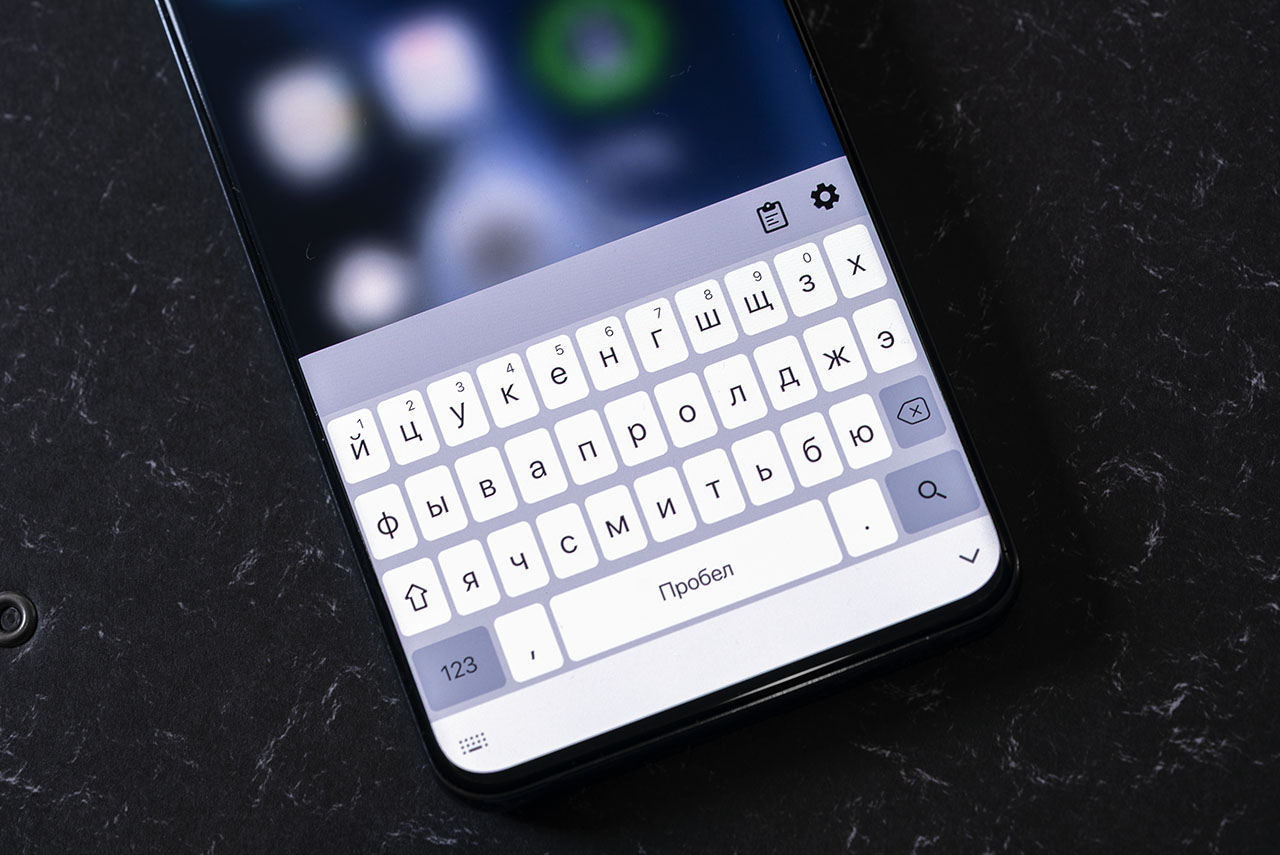
Это стороннее приложение имеет хороший рейтинг, но всё равно имейте в виду: любая сторонняя клавиатура может, в теории, перехватывать всё, что вы на ней набираете, включая пароли и данные карт. Так что этот элемент устанавливайте на свой страх и риск.
Скачиваете клавиатуру в стиле iOS 15, затем идёте в настройки своего смартфона и в поиске пишете «клавиатура». Находите параметр меню «Список доступных клавиатур», заходите в него и активируете нашу новую клавиатуру в стиле iOS 15.
Что получается в результате
Как видите, мой Android-смартфон стал максимально похож на iPhone. Да, можно ещё заморочиться с меню набора номера, видом записной книжки, скачать аналог приложения «Заметки» и «Калькулятор» в стиле iOS 15, которых достаточно много в Google Play.
Вот только я не смог найти ни одного безглючного или полностью бесплатного: в отзывах ко всем этим приложениям люди жалуются на нестабильную работу или обилие выскакивающих баннеров.
Так что пользуйтесь этими четырьмя приложениями, изменяйте внешний вид своего смартфона и привыкайте к iPhone. Всё равно рано или поздно мы, адепты «зелёного робота», перейдём на сторону надкусанного яблока.
В закладки
iTest — преврати свой iPhone в смартфон Galaxy
Компания Samsung выпустила веб-приложение iTest, которое имитирует на iPhone оболочку One UI. В компании рассчитывают, что это сподвигнет пользователей переходить на смартфоны Galaxy.
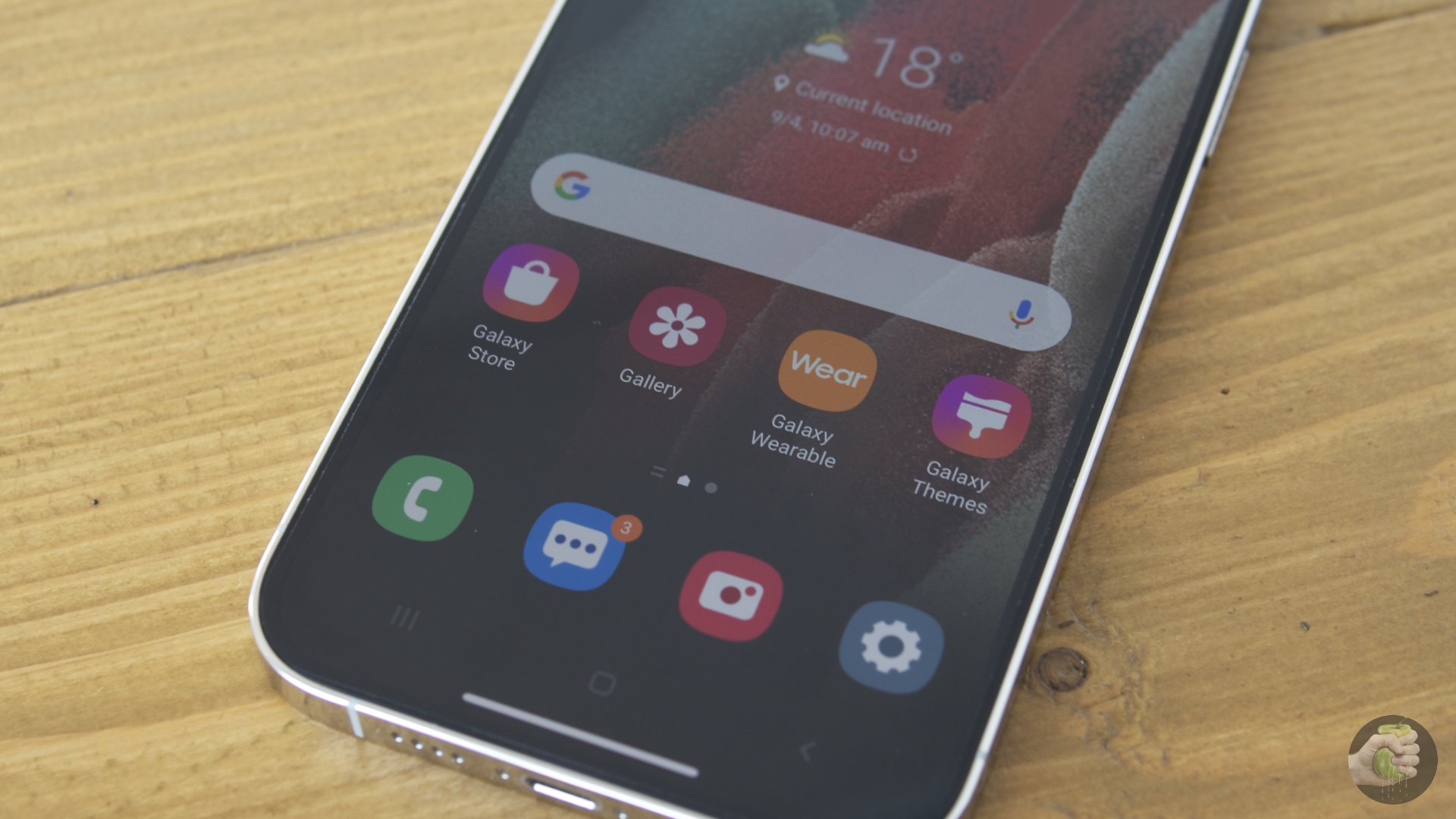
Чтобы попробовать интерфейс Samsung, даже не придётся ничего загружать: переходите на сайт iTest и добавляйте его на рабочий стол как иконку. После первого запуска откроется главный экран.
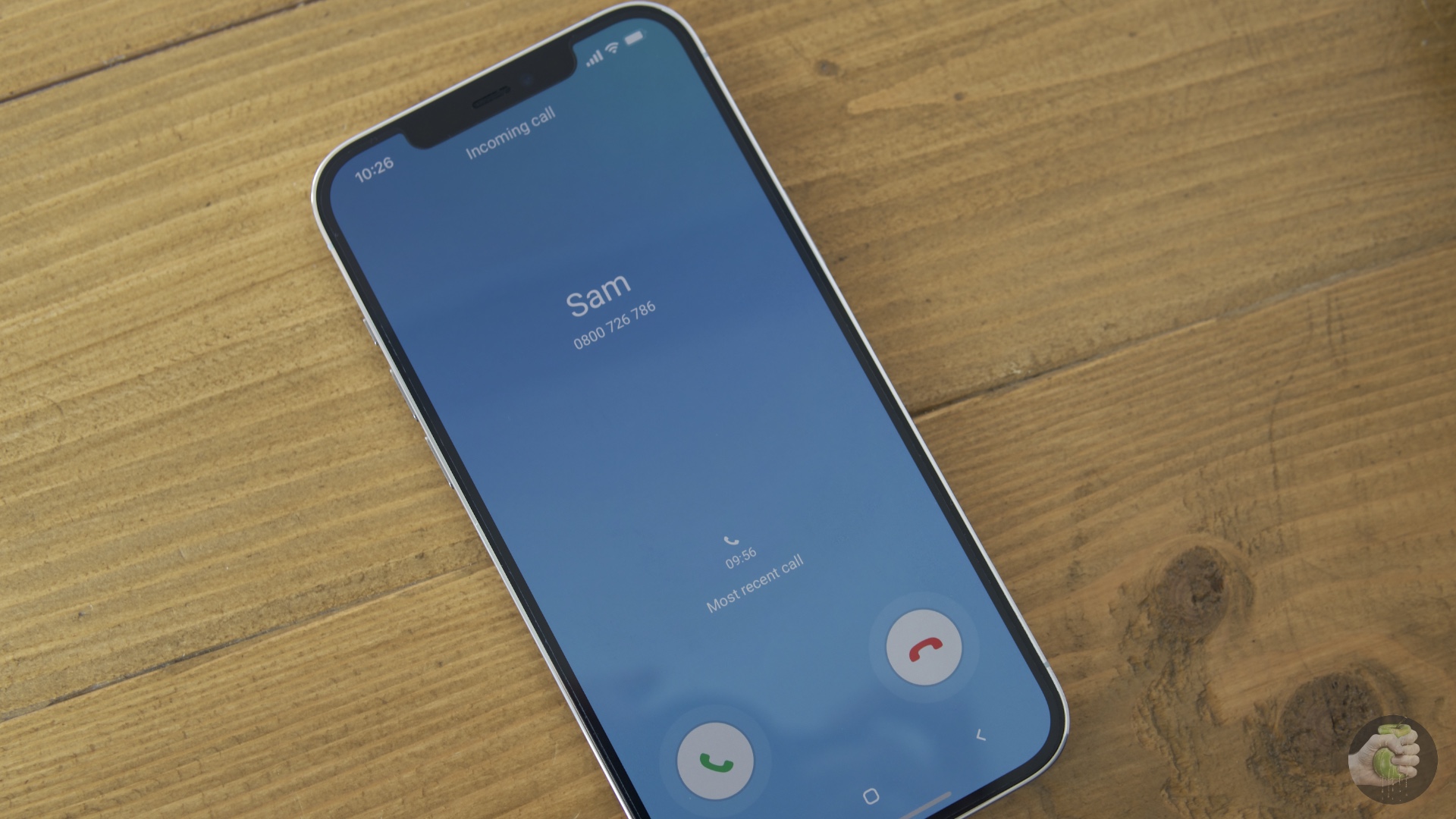
Можно полистать экраны и меню, настроить тему, попробовать стандартные приложения, запустить камеру и так далее. На эмулятор даже будут приходить уведомления с фирменными звуками.
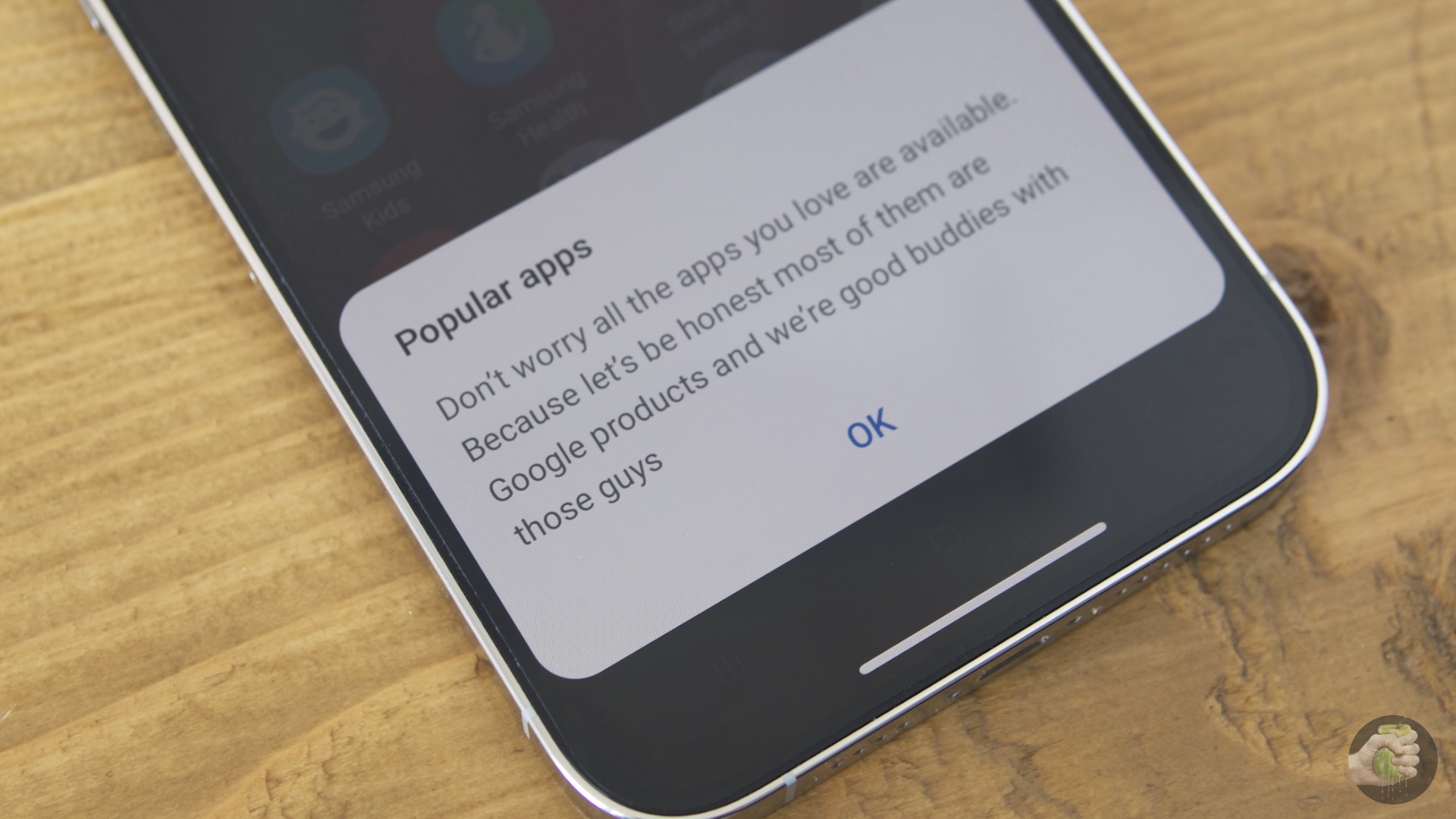
Логично, что установить приложения из Google Play не получится, потому что его тут нет, а при попытке открыть папку с популярными приложениями появляется сообщение, мол, не волнуйтесь: все приложения на устройствах Samsung есть, и с Google мы хорошие друзья.
как сделать из самсунга в ios
Смотрите видео на тему «как сделать из самсунга в ios» в TikTok (тикток).
 от пользователя Техноблогер — AndroHack (@_androhack): «Новый способ #телефон #смартфон #техноблогер #фишкиандроида #техногуру #android #apple #iphone #техномир #xiaomi #samsung #обзор #айфон #лайфхак #технолайфхаки».оригинальный звук — Техноблогер — AndroHack.» width=»» height=»» /></p>
<p><strong>1M</strong></p>
<p><img decoding=)
 от пользователя ������'�� ���� ���������� (@koreaestetik): «Ответ пользователю @dziiugenzo ‼️ПРЕДУПРЕЖДАЮ первое время у вас будет вылетать из приложения‼️СПАСИБО ОГРОМНОЕ ЗА 14К��».Яд — Эрика Лундмоен.» width=»» height=»» /></p>
<p><strong>1.8M</strong></p>
<p><img decoding=)
 от пользователя �� ꞋꞌꞋ ɦᥱᥣρfᥕᥕ �� �� . (@helpfww): «если не понятно замедляйте в кк и смотрите#fyp #on #вайбик���� #помощьфанам #июль #helpfww».оригинальный звук — �� ꞋꞌꞋ ɦᥱᥣρfᥕᥕ �� �� ..» width=»» height=»» /></p>
<p><strong>48.3K</strong></p>
<p><strong>3.5M</strong></p>
<p><img decoding=)
 от пользователя ��️•ʍᴇᴇiwx•�� (@meeiwx): «°•♡•° Робимо з твого Самсунга Iphone �� #самсунг #айфон #робимо #телефон #рек».оригінальний звук — ��️•ʍᴇᴇiwx•��.» width=»» height=»» /></p>
<p><strong>4118</strong></p>
<p><img decoding= "Где хранятся удаленные файлы на андроиде после удаления сяоми") Где хранятся удаленные файлы на андроиде после удаления сяоми
Где хранятся удаленные файлы на андроиде после удаления сяоми