Как настроить Яндекс Навигатор на iPhone
Яндекс Навигатор — это удобное приложение для навигации по дорогам, которое поможет вам добраться до нужного места без лишних проблем. Если вы являетесь обладателем iPhone, то вам достаточно просто установить данное приложение с помощью официального магазина приложений App Store, чтобы начать пользоваться всеми его возможностями.
Но, чтобы использовать Яндекс Навигатор максимально эффективно и комфортно, необходимо настроить его под ваши индивидуальные предпочтения. В этой статье мы предлагаем вам пошаговую инструкцию о том, как настроить Яндекс Навигатор на iPhone, чтобы получить от него максимум пользы.
Вам потребуется всего несколько минут, чтобы пройти все этапы настройки, и уже после этого вы сможете в полной мере воспользоваться всеми функциями Яндекс Навигатора на своем iPhone. Отключите все дистракции, удобно устройтесь и начнем настраивать Яндекс Навигатор вместе!
Установка приложения Яндекс Навигатор
Для установки приложения Яндекс Навигатор на iPhone, следуйте инструкциям ниже:
- Откройте App Store на вашем iPhone.
- В поисковой строке введите «Яндекс Навигатор».
- Найдите приложение Яндекс Навигатор в списке и нажмите на него.
- Нажмите на кнопку «Установить».
- Введите пароль вашей учетной записи Apple ID или используйте Touch ID / Face ID для подтверждения установки.
- После завершения установки приложение Яндекс Навигатор появится на вашем главном экране iPhone.
Теперь вы можете использовать Яндекс Навигатор для нахождения оптимального маршрута, прокладывания пути и получения подробной информации о дорожной ситуации.
Настройка голосового ассистента
Яндекс Навигатор предлагает возможность использовать голосового ассистента для удобного и безопасного вождения. Голосовой ассистент может выполнять различные команды по вашему голосовому запросу, такие как поиск мест, прокладка маршрутов и предоставление информации о дорожной обстановке.
Чтобы настроить голосового ассистента в Яндекс Навигаторе на iPhone, выполните следующие шаги:
- Откройте приложение Яндекс Навигатор на вашем iPhone.
- На главной странице приложения нажмите на значок меню в левом верхнем углу экрана.
- В открывшемся меню выберите раздел «Настройки».
- Далее выберите пункт «Голосовой ассистент».
- В разделе «Настройки голосового ассистента» вы можете выбрать желаемый голос для ассистента.
- После выбора голоса вы можете настроить прочие параметры ассистента, такие как громкость голоса и скорость речи.
После завершения настройки голосового ассистента вы сможете использовать его для команд и запросов в Яндекс Навигаторе, сэкономив время и обеспечив безопасность на дороге.
Поиск и ввод пункта назначения
Для начала построения маршрута в Яндекс Навигаторе на iPhone вам необходимо найти и ввести пункт назначения. Следуйте этой инструкции, чтобы сделать это без проблем:
1. Откройте приложение «Яндекс Навигатор» на вашем iPhone. Главный экран приложения отобразит ваше текущее местоположение на карте.
2. В правом нижнем углу экрана вы увидите значок «Поиск». Нажмите на него.
3. В поле «Куда?» введите адрес или название нужного вам места. Например, вы можете ввести название ресторана, магазина, улицы или города.
4. После ввода запроса нажмите на кнопку «Найти» на клавиатуре. Яндекс Навигатор начнет искать ваше место назначения.
5. Выберите нужное вам место из списка результатов поиска. Нажмите на его название, чтобы открыть страницу с подробной информацией о месте.
6. На странице места нажмите на кнопку «Построить маршрут» для начала навигации к выбранному пункту назначения.
Теперь вы знаете, как осуществлять поиск и ввод пункта назначения в Яндекс Навигаторе на iPhone. Не забудьте разрешить приложению доступ к вашему местоположению, чтобы получить актуальные данные о маршруте и пробках на дороге.
Настройка параметров маршрута
Параметры маршрута в Яндекс Навигаторе позволяют вам настроить маршрут по своим предпочтениям и потребностям. Чтобы настроить параметры маршрута, выполните следующие действия:
- Откройте приложение Яндекс Навигатор на своем iPhone.
- Нажмите на главном экране приложения на кнопку «Поиск» в нижней панели.
- Введите точку отправления и точку назначения вашего путешествия в соответствующие поля.
- Нажмите на кнопку с изображением шестеренки в верхнем правом углу экрана.
- Выберите вкладку «Настройки маршрута» в меню с навигационными параметрами.
В этом меню вы можете настроить следующие параметры маршрута:
- Тип транспорта: определите, каким транспортом вы планируете добраться до вашего пункта назначения. Вы можете выбрать автомобиль, общественный транспорт или пешеходный режим.
- Учет пробок: активируйте эту опцию, чтобы учитывать данные о пробках при построении маршрута. Если вы не хотите, чтобы пробки влияли на ваш маршрут, оставьте эту опцию отключенной.
- Предпочитаемый маршрут: выберите предпочитаемый тип маршрута. Это может быть самый быстрый маршрут, маршрут с минимальными пробками или маршрут с минимальными платными участками.
- Паузы в пути: задайте продолжительность перерывов в вашем путешествии. Это может быть время на обед, заправку или просто отдых.
- Оптимальное время отправления: выберите временной интервал, в котором вы планируете отправиться в путь. Яндекс Навигатор учтет эту информацию при построении маршрута.
После настройки параметров маршрута нажмите на кнопку «Проложить маршрут», чтобы получить оптимальный маршрут с учетом указанных параметров.
Определение текущего местоположения
Когда вы запускаете Яндекс Навигатор на своем iPhone, приложение автоматически определяет ваше текущее местоположение. Это позволяет приложению предоставлять вам наиболее точные маршруты и уведомлять о пробках в реальном времени.
Чтобы убедиться, что Яндекс Навигатор имеет доступ к вашему местоположению:
- Откройте настройки вашего iPhone.
- Прокрутите вниз и выберите раздел «Конфиденциальность».
- Выберите «Геолокация» или «Местоположение».
- Убедитесь, что у Яндекс Навигатор установлен режим «Включено» или «Доступ по запросу».
После того, как вы включили доступ к местоположению для Яндекс Навигатор, приложение сможет автоматически определять ваше текущее местоположение и использовать эту информацию для оптимизации вашего путешествия.
Если вам потребуется использовать Яндекс Навигатор без доступа к местоположению, вы можете воспользоваться функцией поиска адреса или названия места и задать начальную точку вручную. Однако, это может ухудшить качество и точность предоставленной вам информации о маршрутах и пробках.
Как настроить навигатор на телефоне iPhone
iPhone — это не просто смартфон, но и незаменимый помощник в повседневной жизни. Одно из самых полезных приложений на iPhone — навигатор, который поможет вам быстро и безошибочно добраться до любого места. В этой статье мы расскажем, как настроить навигатор на iPhone пошагово.
Первым шагом для настройки навигатора на вашем iPhone будет установка подходящего приложения. Самым популярным и удобным является приложение Apple Maps, которое уже предустановлено на вашем устройстве. Если вы предпочитаете использовать альтернативные навигаторы, вы можете выбрать из таких приложений, как Google Maps или Yandex.Navi, которые также доступны в App Store.
Когда вы выбрали подходящее приложение, можно приступить к его настройке. Для этого откройте приложение навигатора на вашем iPhone и дайте ему доступ к вашей геолокации. Для этого просто следуйте инструкциям по настройке приложения, которые будут отображены на экране.
Важно помнить, что приложение навигатора требует доступа к вашей геолокации для работы корректно. Если вы не уверены, что включили эту функцию, вы можете проверить ее в настройках вашего iPhone. Для этого зайдите в «Настройки», выберите «Конфиденциальность» и выберите «Геолокация». Убедитесь, что приложению навигатора разрешено использовать вашу геолокацию.
После того, как ваш навигатор настроен и имеет доступ к вашей геолокации, вы можете начать использовать его для поиска мест и навигации. Просто введите название места, куда вы хотите добраться, в поисковую строку приложения, и ваш навигатор покажет вам оптимальный маршрут. Вы можете выбрать вид отображения карты (2D или 3D) и поставить отметки на карте, чтобы пометить интересующие вас места.
Таким образом, настройка навигатора на iPhone — это простой процесс, который поможет вам быстро и удобно добираться к месту назначения. Благодаря удобству использования и точности приложения навигатора на iPhone, вы всегда будете на правильном пути и никогда не потеряетесь.
Шаг 1: Откройте приложение «Настройки»
Первым шагом для настройки навигатора на iPhone необходимо открыть приложение «Настройки». Это приложение представляет собой шестиконечную иконку серого цвета, обычно расположенную на главном экране вашего устройства.
После того как вы найдете иконку «Настройки», коснитесь ее один раз, чтобы открыть приложение. Затем вы будете переведены в главное меню «Настройки», где можно настроить различные параметры и опции вашего iPhone.
Шаг 2: Выберите вкладку «Карты»
Чтобы настроить навигатор на iPhone, вам необходимо открыть приложение «Настройки» на вашем устройстве.
На главной странице приложения «Настройки» прокрутите вниз и найдите вкладку «Карты».
Нажмите на вкладку «Карты», чтобы открыть настройки навигации.
В разделе «Настройки карт» вы сможете изменить различные параметры навигатора, такие как единицы измерения, предпочтительные маршруты и язык голосовой навигации.
Также здесь вы можете настроить автоматическое обновление карт для использования навигатора в автономном режиме без подключения к Интернету.
Выберите нужные вам настройки и закройте приложение «Настройки». Теперь ваш навигатор на iPhone готов к использованию!
Шаг 3: Включите «Геолокацию» для навигационных приложений
Для использования навигационных приложений на вашем iPhone необходимо включить функцию «Геолокация». Это позволит приложениям определять ваше местоположение и предоставить вам наилучшие маршруты.
Вот как это сделать:
| 1. | Откройте меню «Настройки» на вашем iPhone. |
| 2. | Пролистайте список настроек и выберите «Конфиденциальность». |
| 3. | Найдите и нажмите на «Геолокация». |
| 4. | Включите переключатель «Геолокация» в верхней части экрана. |
| 5. | Пролистайте список приложений вниз и найдите навигационное приложение, которое вы хотите использовать. |
| 6. | Выберите «Всегда» или «При использовании приложения» для этого приложения. «Всегда» позволяет приложению использовать геолокацию в любое время, даже когда оно не используется активно. |
После завершения этих шагов, выбранное вами навигационное приложение будет иметь доступ к вашей геолокации и сможет предложить вам наилучшие маршруты в зависимости от вашего местоположения.
Как настроить навигатор на iPhone: пошаговая инструкция
Навигация на смартфонах стала неотъемлемой частью нашего повседневного жизни. Один из наиболее популярных способов использования навигации — это с помощью встроенного навигационного приложения на телефоне. Владельцы iPhone могут воспользоваться преимуществами встроенного навигатора, который поможет им найти точное местоположение, построить оптимальный маршрут и получить подробные инструкции.
Настройка навигатора на iPhone довольно проста и может быть выполнена всего несколькими шагами. В этом пошаговом руководстве мы расскажем, как настроить навигатор на телефоне iPhone, чтобы вы могли использовать его в своих повседневных поездках и путешествиях.
В первую очередь, убедитесь, что ваш iPhone подключен к интернету, так как навигатору нужен доступ к данным для построения маршрута и передачи реального времени. Затем откройте приложение «Карты» на вашем iPhone. Если вы не можете найти его на главном экране, попробуйте воспользоваться функцией поиска, чтобы быстро его найти.
Обратите внимание, что для использования навигации в реальном времени и получения обновлений о пробках вам понадобится активная подписка на сервис Apple Maps. У вас также должен быть включен доступ к данным местоположения и интернет-соединение.
Как настроить навигатор на телефоне iPhone
- Откройте приложение «Настройки» на своем iPhone. Обычно оно находится на главном экране устройства.
- Прокрутите экран вниз и найдите раздел «Карты». Нажмите на него.
- В разделе «Карты» вам нужно выбрать поставщика карт, с которым будет работать ваш навигатор. На iPhone есть два варианта: Apple Maps и Google Maps. Выберите подходящий вариант.
- Если вы выбрали Google Maps, то вам потребуется установить приложение Google Maps на свой iPhone. Для этого найдите его в App Store, скачайте и установите.
- Нажмите на включатель рядом с именем выбранного поставщика карт, чтобы включить навигацию с помощью этого приложения.
Теперь навигатор настроен на вашем iPhone и готов к использованию. Чтобы построить маршрут до нужного места, просто откройте приложение Apple Maps или Google Maps и введите адрес или название места, куда вы хотите попасть. Приложение автоматически построит наилучший маршрут и будет показывать вам подробные инструкции по движению.
Не забудьте, что для использования навигатора на iPhone вам потребуется подключение к Интернету, поскольку приложения используют онлайн-карты и данные для построения маршрута.
Покупка и подключение навигационного приложения
На iPhone есть множество навигационных приложений, которые можно приобрести в App Store. Чтобы купить и подключить навигационное приложение, выполните следующие шаги:
1. Откройте App Store на вашем iPhone.
2. В поисковой строке введите название навигационного приложения, которое вы хотите приобрести, например «Google Maps» или «Yandex.Navi».
3. Нажмите на иконку приложения из результатов поиска, чтобы открыть его страницу.
4. На странице приложения нажмите на кнопку «Установить» или на цену, чтобы приобрести приложение (в зависимости от того, платное оно или бесплатное).
5. Если вас попросят ввести свою учетную запись Apple ID и пароль, сделайте это.
6. Начнется процесс загрузки и установки приложения на ваш iPhone.
7. После установки приложения найдите его на главном экране вашего iPhone и откройте его.
8. Выполните настройку и подключение приложения к вашему аккаунту или учетной записи (это может включать ввод вашего Apple ID или других данных).
9. После успешной настройки вы сможете использовать свое новое навигационное приложение для поиска мест, планирования маршрутов и получения подробных инструкций на русском языке.
Обратите внимание, что некоторые навигационные приложения требуют подключения к интернету, поэтому убедитесь, что у вас есть активное подключение к сотовой сети или Wi-Fi.
Разрешение доступа к геолокации
Для использования навигации на iPhone необходим доступ к геолокации. Чтобы разрешить приложению доступ к вашему местоположению, выполните следующие шаги:
- Откройте настройки вашего iPhone.
- Прокрутите вниз и найдите в списке приложений ваши настройки навигации (обычно это приложение «Карты» или «Навигатор»).
- Нажмите на приложение навигации, чтобы открыть его настройки.
- В разделе «Доступ к геолокации» убедитесь, что установлено значение «Всегда».
- Если значение «Всегда» не выбрано, нажмите на него и выберите его в выпадающем меню.
- Вы можете вернуться на предыдущий экран настроек и затем закрыть настройки вашего iPhone.
Теперь у вас есть разрешение на доступ к геолокации для приложения навигации на вашем iPhone. Вы можете использовать навигатор для поиска маршрутов, отслеживания вашего местоположения и получения подробных указаний по адресу назначения.
Установка и настройка голосовой навигации
Навигационный экран на iPhone предлагает различные способы движения от одного места к другому, включая голосовую навигацию. Чтобы установить и настроить голосовую навигацию, выполните следующие действия:
Шаг 1: Откройте приложение «Настройки» на вашем iPhone.
Шаг 2: Прокрутите вниз и нажмите на пункт «Карты».
Шаг 3: В разделе «Настройки карт» выберите «Голос», затем выберите «Голос навигации».
Шаг 4: В открывшемся списке выберите желаемый голос для навигации.
Примечание: Некоторые голоса требуют дополнительную загрузку перед использованием.
Шаг 5: Вернитесь к приложению «Карты» и введите пункты начальной и конечной точек маршрута.
Шаг 6: Когда маршрут будет построен, нажмите на кнопку «Начать», чтобы активировать голосовую навигацию.
Теперь ваш iPhone будет говорить вам, как поворачивать и куда двигаться во время поездки. Вы можете изменить громкость голоса навигации и настроить другие дополнительные параметры в разделе «Настройки карт».
Получение и сохранение карты в оффлайн-режиме
- Откройте приложение «Карты» на своем iPhone.
- Введите место, которое вы хотите сохранить, в поисковую строку.
- Нажмите на результат поиска, чтобы открыть карту данного места.
- Нажмите на значок «Информация» в нижней части экрана.
- Прокрутите вниз и нажмите на «Сохранить оффлайн» в разделе «Разное».
- Перетащите и измените рамку, чтобы выбрать область карты, которую вы хотите сохранить.
- Нажмите на «Готово» в верхнем правом углу экрана.
- Введите имя для сохраненной карты и нажмите на «Сохранить».
Теперь вы можете использовать сохраненную карту в оффлайн-режиме, даже если у вас нет интернет-подключения. Просто откройте приложение «Карты», нажмите на значок «Информация» и выберите сохраненную карту из списка. Вы также можете перемещаться и масштабировать карту, как и обычно.
Хранение карт в оффлайн-режиме может быть полезным, когда вы путешествуете за пределы интернет-покрытия или желаете сэкономить трафик данных. Не забудьте обновлять свои сохраненные карты время от времени, чтобы получить актуальную информацию о местности.
Как включить GPS на «Айфоне»: порядок действий, простые способы и пошаговая инструкция

GPS-технологии с каждым годом охватывают более отдаленные уголки планеты. Это позволяет путешественникам отлично ориентироваться в тех местах, которые ранее были не изучены. Помимо того, что по картам достаточно легко найти местоположение своего устройства, имеется возможность построения маршрутов своего пути. Именно поэтому люди все чаще задаются вопросом, как включить GPS на «Айфоне».
Для чего она необходима

Перед тем как начать пользоваться этой функцией, следует понять, какие действия обязуется выполнять геолокация, и действительно ли она так нужна.
Конечно, данная способность смартфона может действительно помочь в тех случаях, когда:
- требуется проложить точный маршрут;
- необходимо узнать, где находится смартфон;
- определить свое точное местоположение;
- пользователи еще могут узнать, как на «Айфоне 6» включить GPS, чтобы отправлять точку своего местоположения через смс;
- воспользоваться приложением, которое использует карты местности.
Навязчивые рекламные предложения
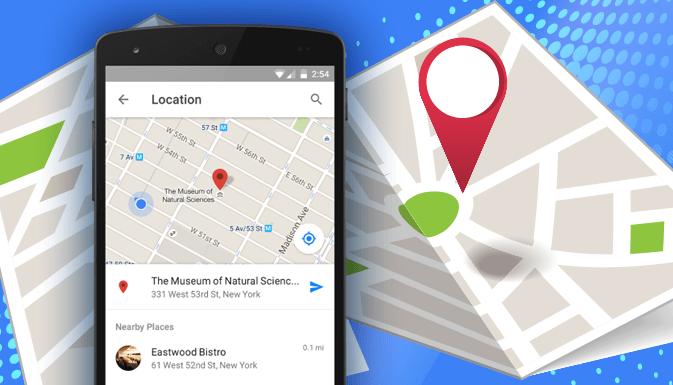
В последнее время множество крупных компаний передают геолокацию пользователя в рекламные службы, чтобы пользователь мог получать только полезные рекламные предложения.
В некоторых случаях эта программа отслеживает количество посещений пользователем магазинов, ресторанов, административных служб, чтобы проводить статистику. Остальные сведения не используются.
Также Apple отправляет передвижения пользователей в специальные службы, занимающиеся статистикой дорожных пробок.
В большинстве случаев эти данные попадают в руки третьих лиц, которые имеют право навязывать рекламу, исходя из предпочтений пользователей. Люди, считающие, что Apple следит за потребителями – не так далеки от истины.
Если пользователь считает, что данные функции являются навязчивыми и лезут в частную жизнь – следует отключить службу геолокации и пользоваться ей только в необходимых случаях.
Как отключить программу
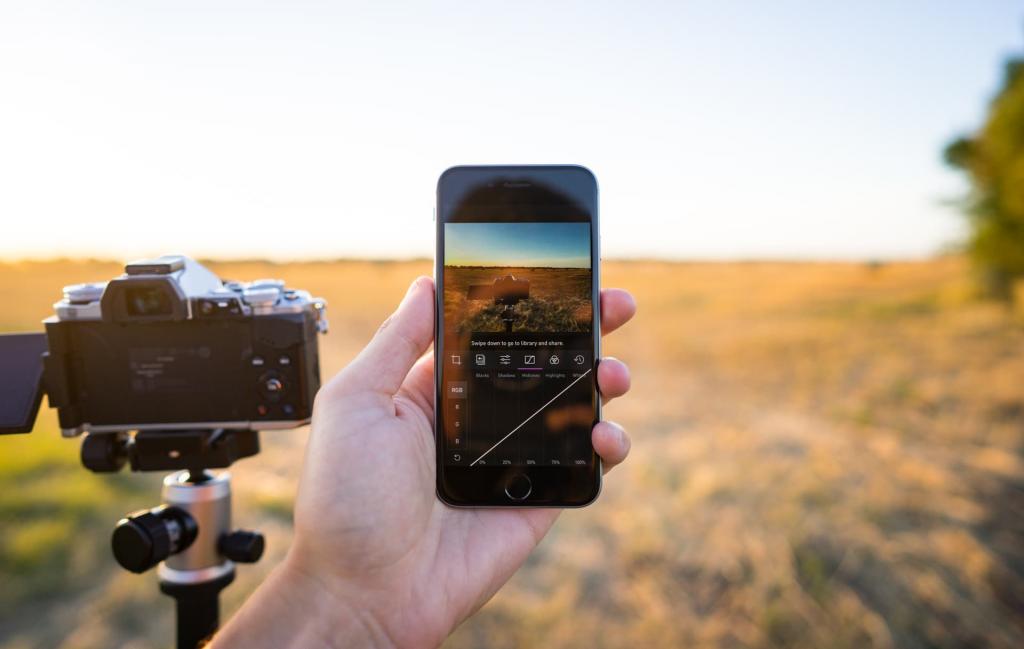
Неопытные пользователи, которые ранее не использовали «яблочную» продукцию, не знают, что во время активации мобильного устройства, у них одновременно включается геолокация. В тех ситуациях, когда она не нужна, следует ее отключать, потому что программа достаточно быстро «съедает» заряд батареи. При помощи дальнейшей инструкции любой пользователь будет знать, как отключить навигатор на «Айфоне». Для того чтобы выключить эту функцию, необходимо:
- В меню настроек следует найти окно «Приватности». В ряде случаев наименование раздела может называться «Конфиденциальность».
- В следующем шаге необходимо зайти в раздел «Службы геолокации». Обычно оно находится первым в списке.
- Далее следует отключить эту функцию, чтобы ползунок стал невидимым.
- После этого пользователь должен подтвердить свой действие.
В ряде случаев можно использовать геолокацию другим образом. При помощи гибкой системы настроек пользователи имеют возможность разрешить некоторым приложениям использовать данную функцию, а другим запретить. Данные настройки находятся в том же разделе, но немного ниже.
Как включить геолокацию
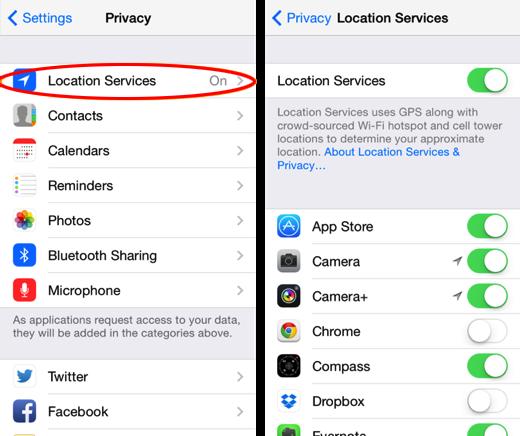
В случае если пользователь не знает, как включить GPS на «Айфоне», ему рекомендуется использовать способ по отключению, с маленьким изменением порядка.
- Перейти в «Настройки».
- Далее проследовать в «Приватность» или «Конфиденциальность».
- После этого пройти в окно «Службы Геолокации».
- Там будет показано, что данная функция отключена. Для активации следует перевести бегунок в зеленое положение.
- После этого, чтобы включить геолокацию, следует промотать до конца, где пользователю будет предложено три варианта выбора прав телефона. В первом случае пользователь запрещает службам просматривать его местонахождение. Во втором, он дает частичное право на использование его местонахождения, но только, когда включены приложения, имеющие специальные права. И в третьем, пользователь дает согласие на полное использование данных его расположения.
Чтобы удостовериться в том, что Apple не использует личную информацию о местонахождении, лучше всего проверить права системных приложений. Если активация стоит на неуместных службах, ее необходимо отключить. Это поможет избежать получения в социальных сетях, браузерах и приложениях рекламные предложения.
Что делать, если геолокация не работает
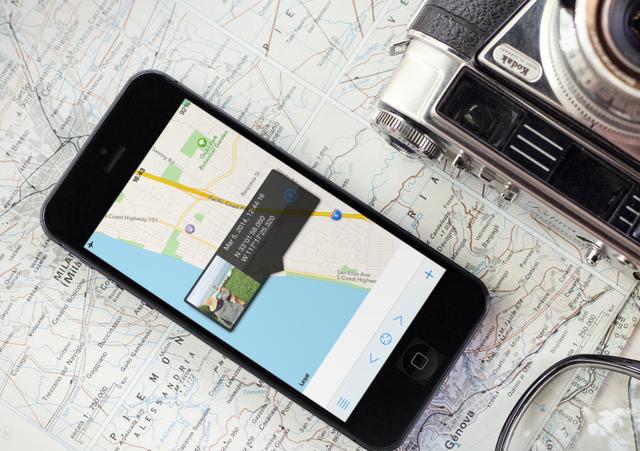
После того как пользователь понял, как на «Айфоне» включить GPS, он может столкнуться с рядом проблем, когда геолокация перестала считывать его местоположение. Проблема, скорее всего, кроется либо в слабой зоне покрытия аппарата, либо в программном сбое.
- Если человек использует данные своего местоположения в программе навигаторов, необходимо узнать, есть ли у этого приложения разрешения.
- В этом случае также нужно проследовать в раздел «Геолокации». В случае отсутствия прав необходимо активировать функцию.
Также рекомендуется проверить, есть ли наличие активного интернета на смартфоне. Благодаря тому, что в некоторой местности оператор может не ловить сеть, пользователи будут думать, как включить GPS на «Айфоне». Из-за того, что наличие подключения к интернету позволяет достаточно быстро передавать данные местоположения, его отсутствие негативно скажется на точности работы. Для этого рекомендуется проверить, стоит ли ползунок «Сотовых данных» в активном значении.
Сброс системных настроек
Если ни один из способов не помог понять, как включить GPS на «Айфоне», когда он перестал работать, следует произвести сброс настроек. Обязательно следует сохранить резервную копию данных.
После того как произошел сброс настроек, но пользователь так и не понял, как включить GPS на «Айфоне 5», следует на «чистом» телефоне проверить работу служб местоположения. Если она также не работает, необходимо отдать устройство в сервисный центр.
Заключение
Каждый пользователь сам решает, необходимо ли ему использовать данный функционал, который полезен только в тех случаях, когда нужно знать свое местоположение. Благодаря полученным знаниям люди могут выяснить, как включить GPS на iPhone. Однако следует понимать, что приложения могут отправлять данные третьим лицам, чтобы использовать их в коммерческих целях. Эти сведения могут помочь получать как только полезные рекламные предложения, так и вытягивать из частной жизни личную информацию.