Как сбросить пароль разблокировки iPhone без потери данных. Это возможно, но есть условие
 В закладки
Память может подвести каждого и в один прекрасный момент выяснится, что вы забыли код разблокировки своего смартфона.
Многие пользователи вводили этот код очень давно, а в большинстве случаев используют Face ID или Touch ID. Пароль может неожиданно понадобиться после перезагрузки iPhone, смены сим-карты или долгого интервала между обычными разблокировками.
В случае, если вы не можете вспомнить свой пароль, не стоит отчаиваться, есть способ вернуть смартфон в рабочее состояние и не потерять при этом важные данные.
Что нужно для удачного восстановления
◆ iPhone, iPad или iPod touch, который застрял на экране ввода пароля;
◆ Кабель для подключения устройства к компьютеру;
◆ Компьютер под управлением macOS или Windows;
◆ Apple ID и пароль от учетной записи, к которой привязан iPhone.
Разумеется, по данной инструкции получится разблокировать и восстановить данные только на своем смартфоне, владельцем учетки которого вы являетесь. Чужой, найденный на улице или купленный в заблокированном состоянии iPhone разблокировать вы не сможете.
Какие ограничения и особенности восстановления заблокированного iPhone
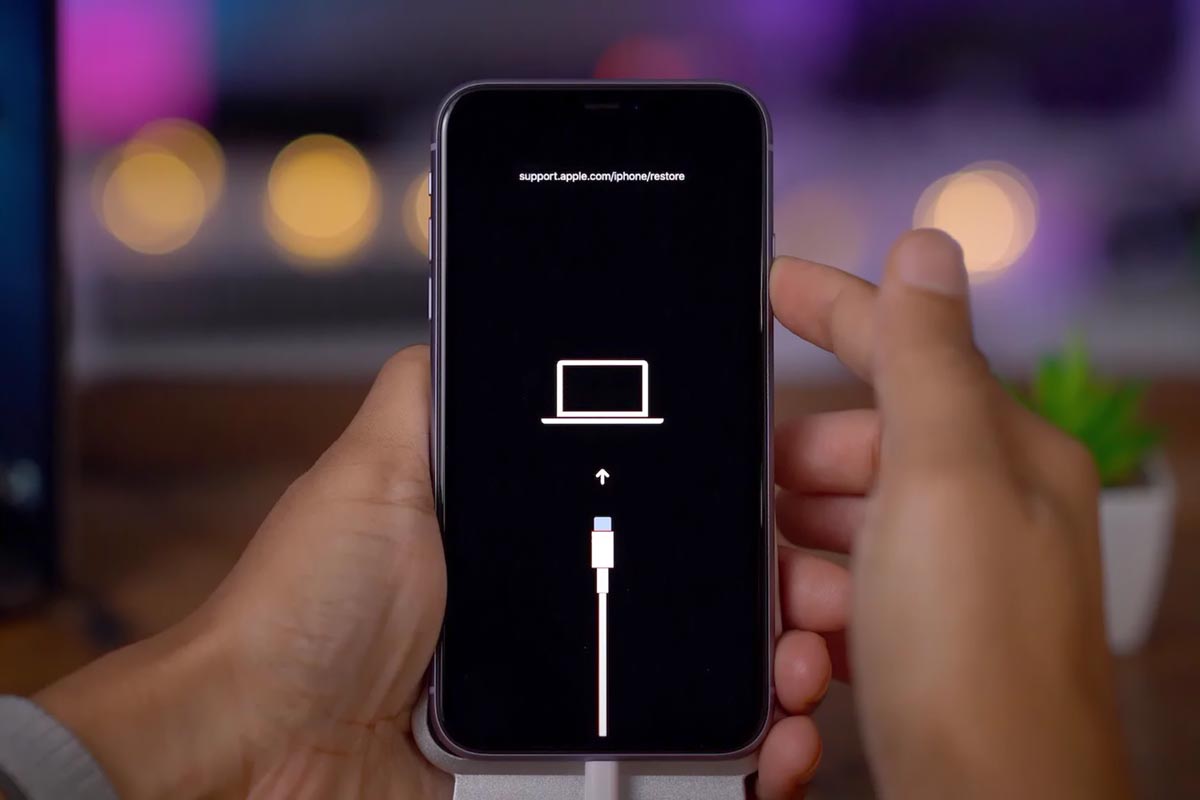
Мобильная операционная система Apple всегда славилась надежным шифрованием данных. Получить что-то из заблокированного смартфона без знания пароля практически невозможно. Единственный способ разблокировать гаджет – стереть все данные на нем.
После этого можно восстановить данные из актуальной резервной копии и получить гаджет в состоянии, в котором он был до блокировки. Вот только актуальные бекапы создают не все пользователи.
Многие либо не делают копии вовсе, либо используют базовый тариф iCloud, при котором в облаке выделяется всего 5 ГБ. Так вы не сможете сохранить все данные со смартфона, придется исключить что-то из регулярных бэкапов.
В таком случае после стирания смартфона и восстановления данных часть приложений, файлов или фото со смартфона пропадут. Однако, есть способ создать полный бекап заблокированного гаджета.
Как создать актуальный бекап данных на iPhone
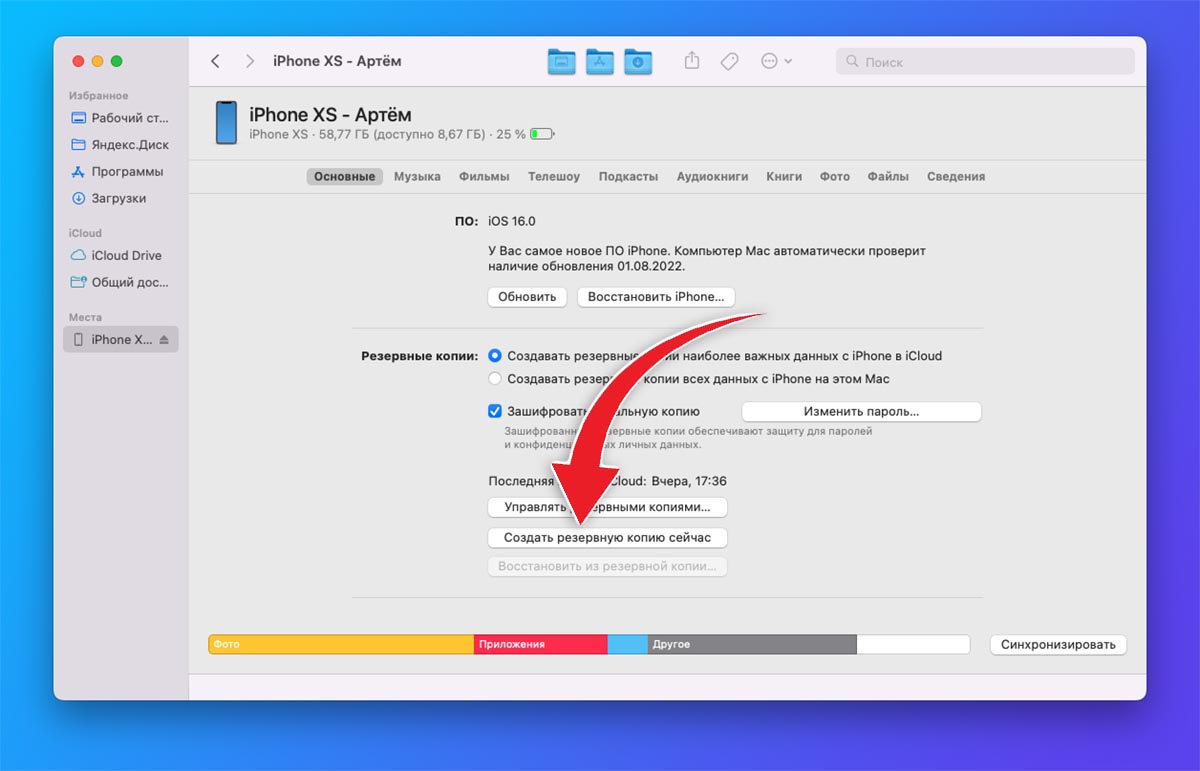
1. Подключите iPhone к компьютеру, с которым вы сопрягали смартфон ранее.
Это должен быть один из ПК, который был помечен в качестве доверенного. Если ранее вы не подключали iPhone ни к одному компьютеру, способ не сработает.
2. Запустите Finder (в macOS Catalina и более новых системах) либо iTunes (в macOS Mojave и более ранних версиях системы или Windows PC).
3. Найдите свой iPhone в боковом меню приложения и выберите опцию Создать резервную копию сейчас.
Разумеется, на компьютере должно быть достаточно свободного места для полного бекапа iPhone.
Если опция недоступна и кнопка выделена серым цветом, значит данный компьютер не является доверенным для вашего смартфона. В этом случае создать полный бекап данных на компьютере у вас не получится.
Как сбросить iPhone и восстановить данные на нем
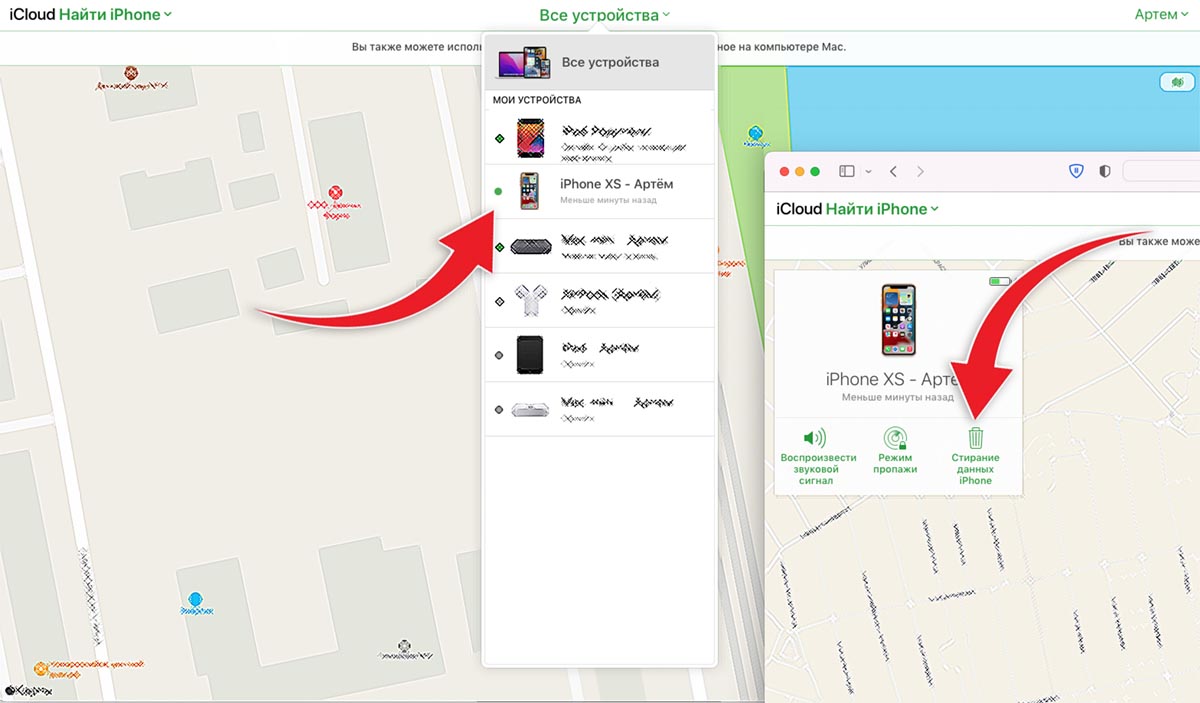
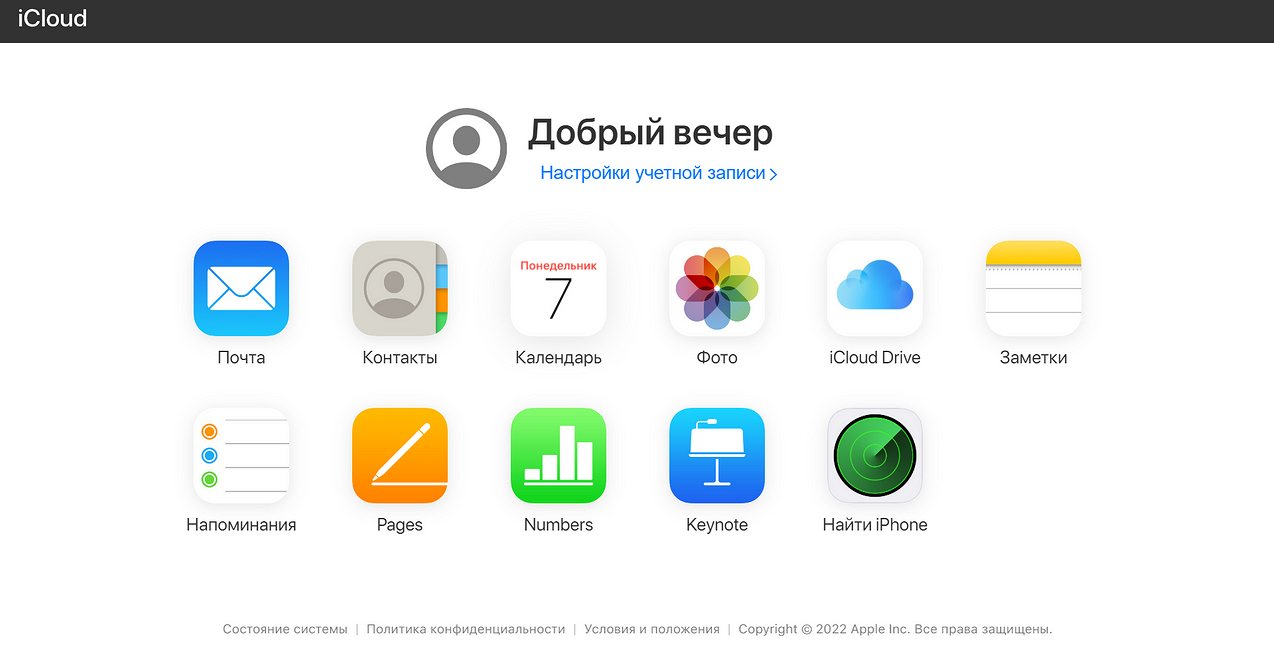
В случае, когда смартфон подключен к интернету (по мобильной сети или через знакомый Wi-Fi) можно произвести стирание гаджета через веб-версию сервиса iCloud. Для этого нужно сделать следующее:
▶ Откройте веб-версию iCloud на любом гаджете в браузере.
▶ Авторизуйтесь при помощи вашего Apple ID и пароля.
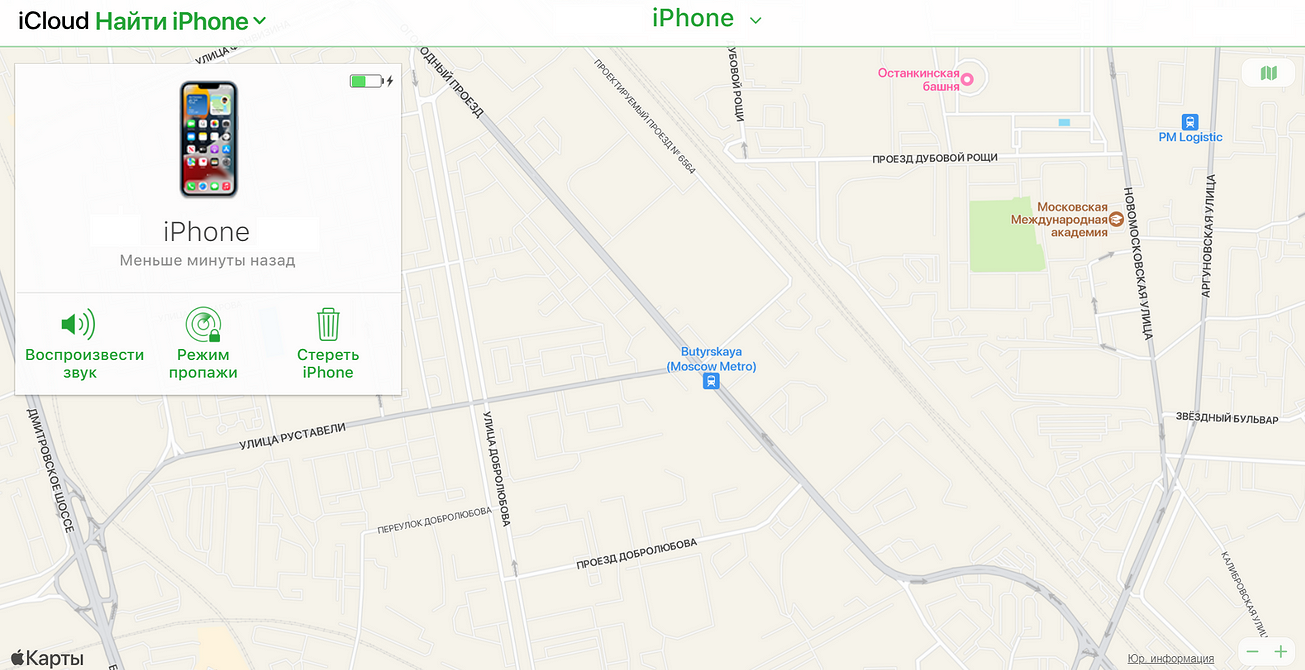
▶ Перейдите в раздел Найти iPhone и выберите нужный гаджет в выпадающем списке.
▶ Нажмите Стирание данных iPhone и подтвердите действие.
▶ После стирания гаджета восстановите данные на нем из актуальной резервной копии в iCloud или из только что созданного бекапа на компьютере.
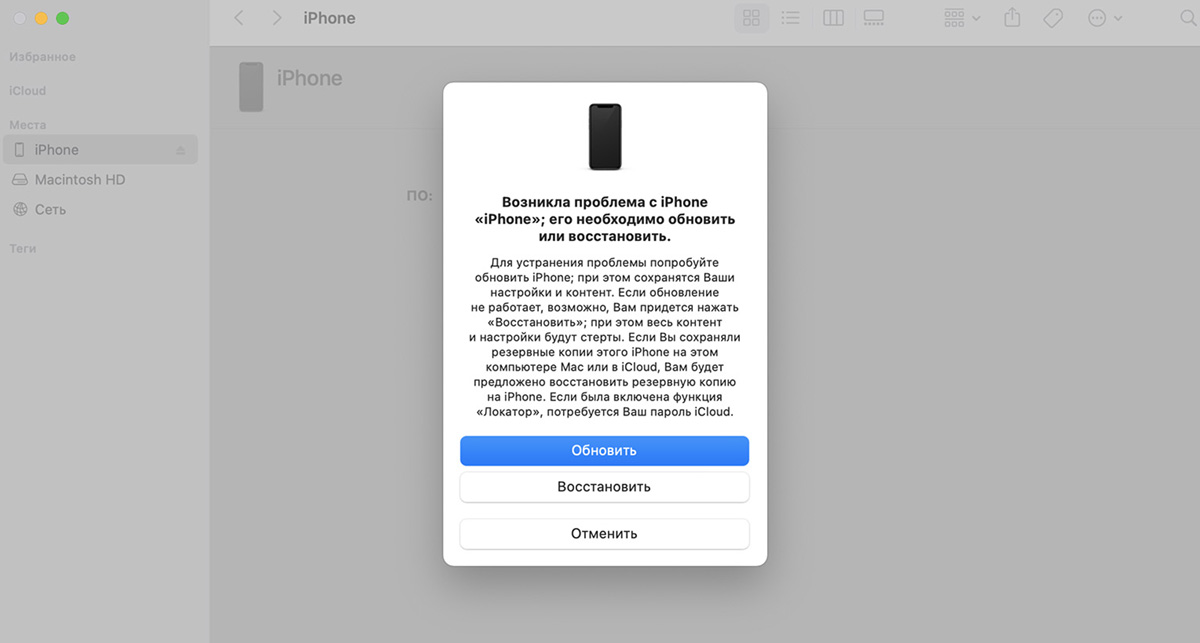
Если гаджет по какой-то причине не подключен к интернету, стереть устройство можно через компьютер:
▷ Подключите смартфон к компьютеру при помощи кабеля.
▷ На компьютере запустите Finder или iTunes.
▷ Переведите iPhone в режим восстановления по нашей инструкции.
▷ Компьютер увидит гаджет в режиме восстановления и предложит сбросить прошивку и восстановить системные данные.
▷ После процедуры восстановления сможете загрузить на смартфон данные из актуальной резервной копии.
Вот так вы сможете с минимальными потерями выйти из ситуации, когда забыли пароль разблокировки от своего смартфона.
В закладки
Как разблокировать iPhone, если забыл пароль: 5 способов
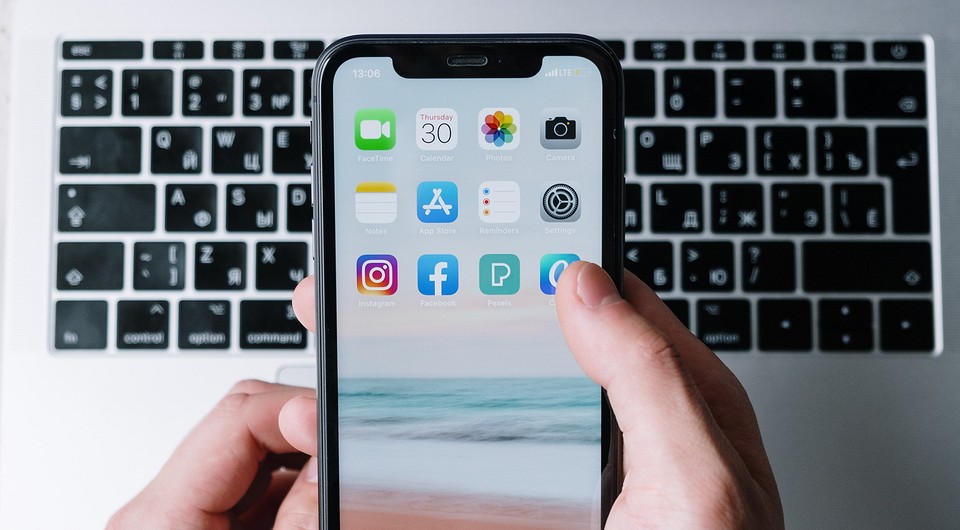
Что делать, если вы забыли код-пароль на своем айфоне и не можете использовать Touch ID или Face ID? Выход есть — сбросить пароль на устройстве с помощью наших способов.

1 Сбросить iPhone через iCloud
Довольно радикальный способ — при его использовании вы сотрете с айфона все данные, включая пароли. После этого понадобится заново настроить устройство. Если решитесь использовать метод, обязательно сделайте резервную копию своих данных, как описано здесь.
- Откройте iCloud на вашем компьютере.
- Введите свой Apple ID и пароль и при необходимости подтвердите, что доверяете данному браузеру.
- Выберите пункт «Найти iPhone».
- Найдите на карте ваше устройство и откройте информацию о нем, нажав на [i].
- Нажмите «Стереть iPhone».
- Далее подтвердите действие и следуйте подсказкам на экране.
2 Стереть данные через Локатор
По сути, этот метод повторяет предыдущий — только для него стоит открыть не iCloud, а сразу приложение Локатор. Это будет удобно, если вы хотите использовать для восстановления не компьютер, а другое «яблочное» устройство — например, iPad, привязанный к тому же Apple ID. Однако — метод работает только в том случае, если заблокированный iPhone подключен к интернету.
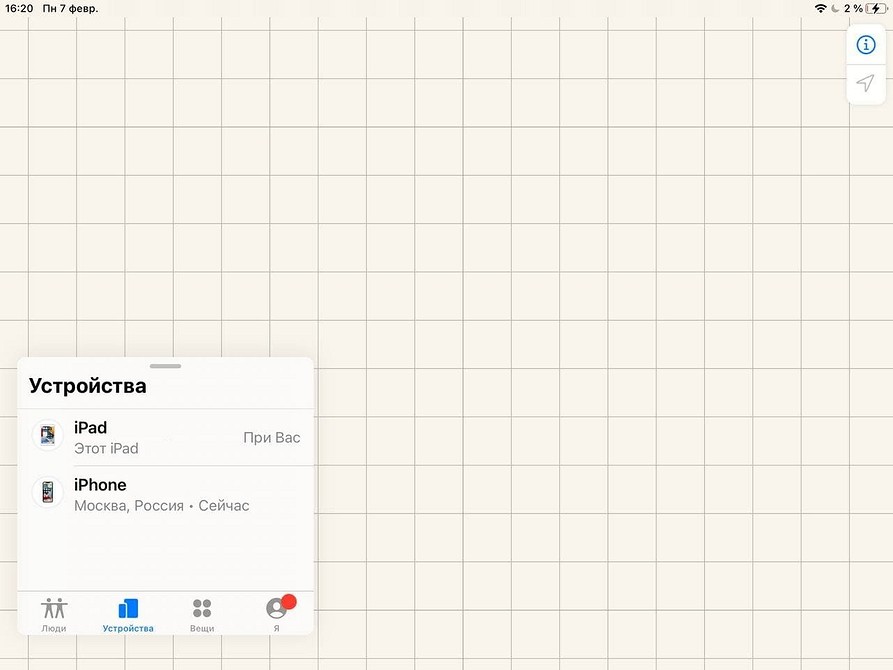
- Откройте приложение Локатор на своем гаджете.
- В списке устройств тапните на айфон, который необходимо сбросить.
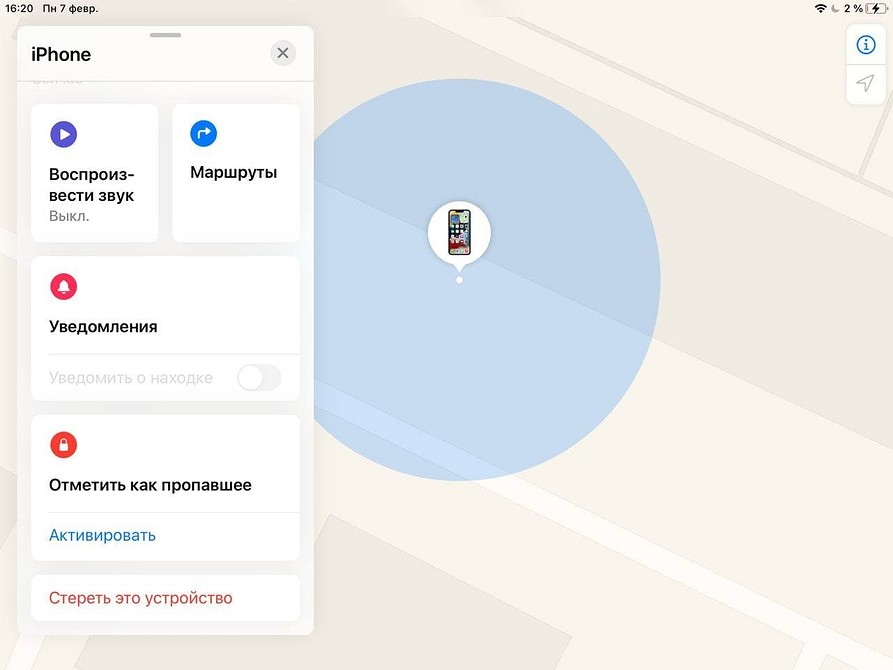
- Разверните меню выбранного iPhone и пролистайте его вниз — здесь будет кнопка «Стереть это устройство».
- Система предупредит, что после сброса вы потеряете все сохраненные настройки и данные, а обнаружение и отслеживание айфона будет невозможно.


3 Удалить пароль через приложение 4ukey
Чтобы разблокировать iPhone, если забыл пароль, можно использовать и сторонние программы — например, 4ukey. Если ваше устройство работает на iOS от 10.2 до 11.4 версии, то 4ukey позволит сделать резервную копию всех данных, а не сотрет их, как в случае с iCloud или Локатором. Обратите внимание: на iOS 12 и выше программа работает только при выключенной функции «Найти iPhone».
Этот способ подойдет в тех случаях, когда iPhone не может подключиться к iCloud или не имеет доступа к интернету.
Как разблокировать iPhone, если забыл пароль
Важно! В статье рассматривается то, как снять блокировку экрана iPhone (код-пароль), а не о восстановлении забытого пароля от Apple ID. Если же вас интересует решение именно этой задачи, ознакомьтесь со следующим материалом на нашем сайте.
Подробнее: Как восстановить пароль от Apple ID
Способ 1: Снятие блокировки айфона через «Локатор» («Найти iPhone»)
Если в вашем распоряжении есть более одного iPhone/iPad/ iPod touch, на котором была активирована и настроена функция «Локатор» и, следовательно, открыт доступ к местоположению, проще всего решить поставленную задачу через одноименное приложение на этом устройстве, выполнив с его помощью сброс настроек. Прежде чем приступить к реализации инструкции, необходимо учитывать, что все данные на заблокированном устройстве будут удалены.
-
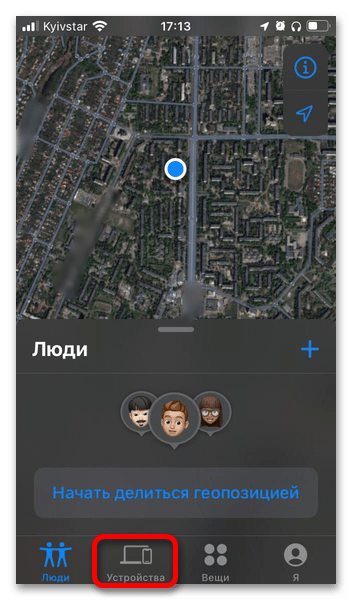
Откройте приложение «Локатор» и перейдите на вкладку «Устройства».
коснитесь пункта «Стереть это устройство»
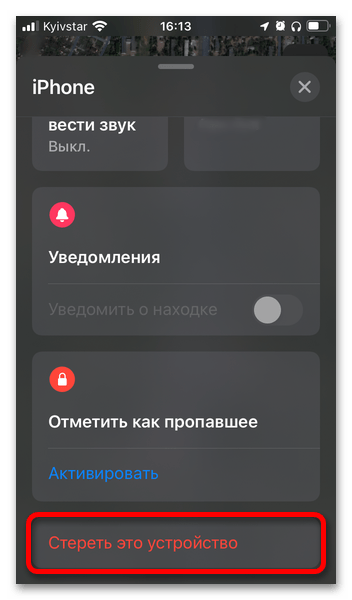
Ожидайте, пока на айфоне будет выполнена процедура сброса параметров, по завершении которой вы сможете настроить его как новый, авторизовавшись в Эппл АйДи. Также вы сможете восстановить данные из резервной копии или перенести их с другого устройства.
Способ 2: Удаление пароля на экране айфона с помощью 4uKey
Наиболее эффективным способом разблокировки iPhone является использование специализированного программного обеспечения от сторонних разработчиков. В примере далее будет рассмотрен один из представителей данного сегмента, который хорошо зарекомендовал себя среди пользователей, – продукт от компании Tenorshare.
Важно! Данный метод, как и предыдущий, подразумевает удаление всех данных. Помимо этого, чтобы приступить к его реализации, необходимо убедиться в том, что устройство заряжено.
Как разблокировать айфон
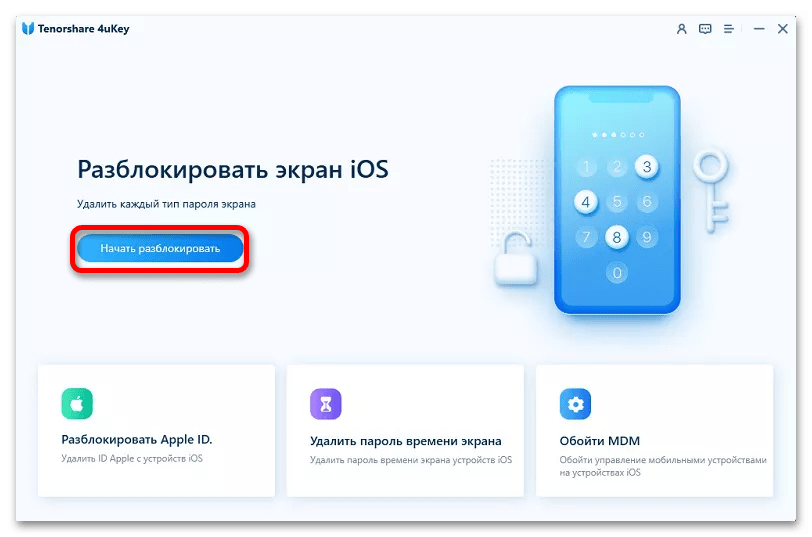
- Скачайте и установите программу на компьютер, после чего запустите ее. Воспользуйтесь на главном экране кнопкой «Начать разблокировать».
- Подключите айфон к ПК с помощью комплектного кабеля и дождитесь, когда он будет обнаружен. Нажмите «Начинать».
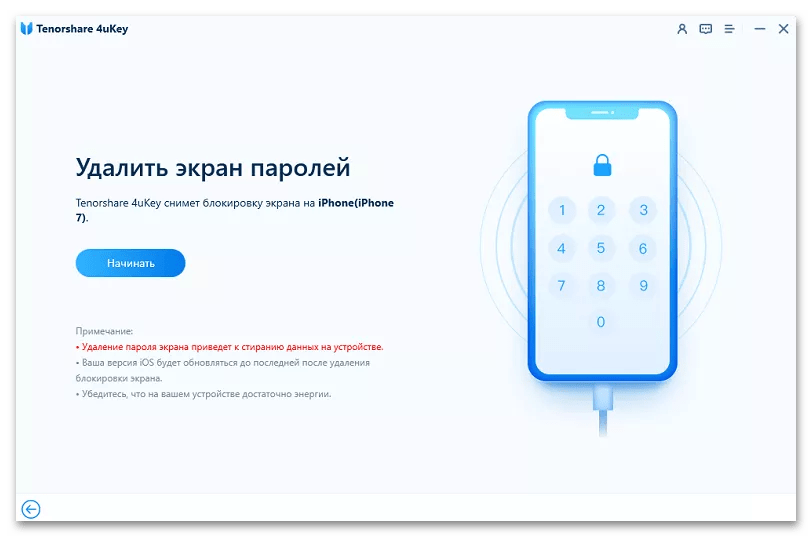
Обратите внимание! Если устройство по каким-то причинам не будет обнаружено, в интерфейсе программы появится не только соответствующее уведомление, но и пошаговые подсказки, что необходимо делать в таком случае. Следуя им, самостоятельно переведите iPhone в режим восстановления либо, если это потребуется, в DFU, либо же задействуйте «Другие методы».
Способ 3: Сброс айфона через iCloud.com
Более удобной и, что значительно важнее, универсальной альтернативой первому методу будет использование сервиса «Локатор», интегрированного в облачное хранилище iCloud. Воспользоваться им можно через любой браузер, но прежде необходимо учесть следующие нюансы:
- Все настройки и данные на устройстве будут удалены;
- Вам должны быть известны данные для входа в iCloud – логин и пароль.
Обратите внимание! Если у вас установлена двухфакторная авторизация, данный метод сработает только в том случае, если SIM-карта с номером, привязанным к Apple ID, в настоящий момент используется в другом телефоне, или если в вашем распоряжении есть еще одно Apple-устройство, на котором выполнен вход в ту же учетную запись.
-
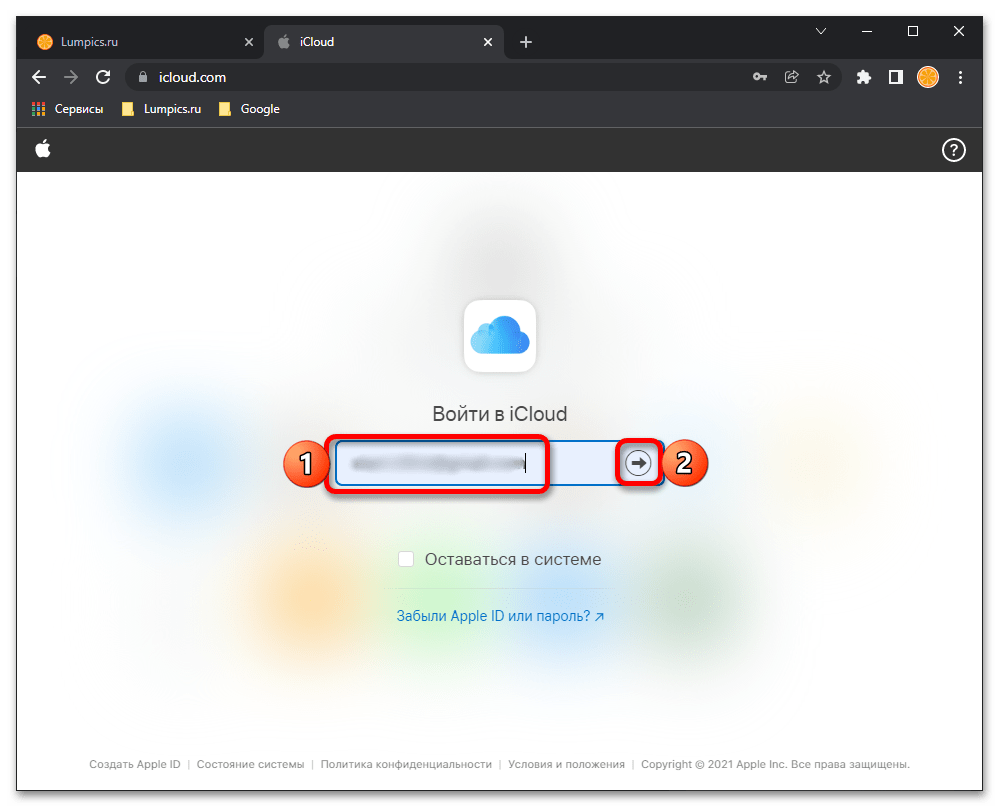
С помощью любого браузера на ПК перейдите по указанной выше ссылке и авторизуйтесь в своей учетной записи Эппл, указав сначала логин, а затем пароль от нее.
Способ 4: Поход в ремонтную мастерскую Apple
Если ни одно из предложенных выше решений не помогло разблокировать iPhone, в его работе возникают какие-либо дополнительные проблемы или он попросту не запускается, единственное, что остается – посетить официальный сервисный центр Apple.
ТОП 8 Методов Разблокировать iPhone без пароля в 2023
Пароль на экране блокировки iPhone позволяет владельцу не беспокоится о том, что его телефон взломают и украдут на нем данные. Происходят случаи, когда обход пароля iPhone — это необходимая мера. Например, вы купили подержанный телефон и на нем остался пароль от прежнего владельца, так как хозяин попросту забыл стереть пароль. Или же вы установили сложный пароль, который не смогли запомнить. Крайне неприятно попадать в подобные ситуации, так как без пароля вы не сможете полностью воспользоваться всем функционалом. В данной статье мы сделали обзор на 8 методов, которые помогут разблокировать Айфон.
Метод 1. Разблокировать Айфон через Tenorshare 4uKey без пароля и Apple ID (Самый быстрый и простой)
Данный метод является одним из самых быстрых и простых. Вам не нужны данные от Apple ID или от других учетных записей. Также не потребуются iCloud или iTunes в процессе разблокировки.
Все, что вам нужно – это скачать программу Tenorshare 4uKey и следовать инструкции. Программа имеет массу полезных функций: обход любых видов экранов блокировки, включая Touch ID и Face ID. Полностью совместим с последними версиями iOS /iPadOS iOS 16, iPhone 14, iPhone SE3, iPad Air5 и др.
Чтобы разблокировать iPhone за считанные минуты, следуйте пошаговым действиям:
Сперва вам необходимо скачать программу Tenorshare 4uKey на свой ПК или Mac и установить её.
Теперь запустите программу. В появившемся меню в главном интерфесе выберите функцию «Разблокировать экран iOS». Нажмите «Начать разблокировать».

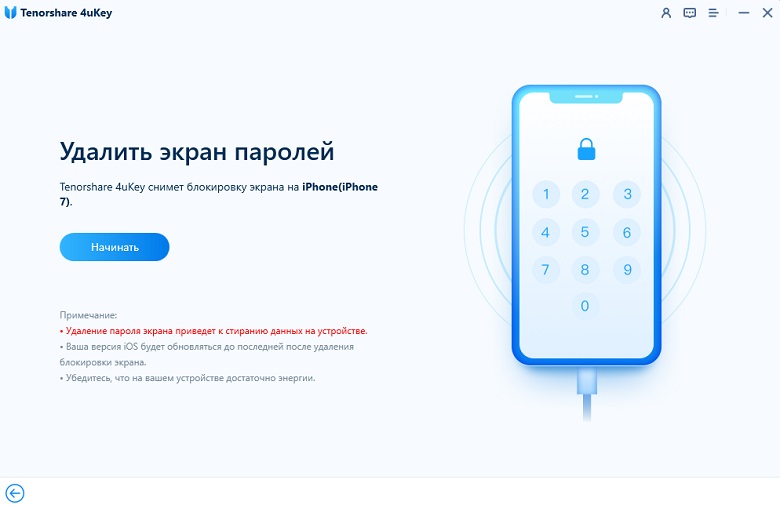
Теперь программа Tenorshare 4uKey сразу же обнаружит ваш iPhone. В разделе «Удалить экран паролей» нажмите кнопку «Начинать». Удаление пароля экрана блокировки может привести к удалению всей информации и файлов на смартфоне. Также проверьте достаточно ли зарядки для выполнения данной процедуры.
Загрузите последнюю версию прошивки. Выберите путь сохранения, нажав на «Просматривать» и после этого нажмите «Скачать».

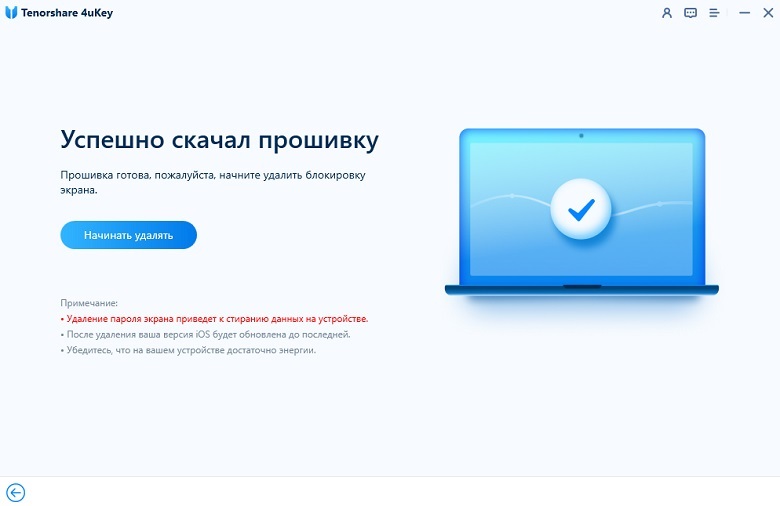
Когда появится на экране надпись: «Успешно скачал прошивку», вам необходимо будет нажать «Начинать удалять». После этого запустится процесс удаления пароля, который займет мало времени. Не отключайте устройство до завершения удаления пароля.
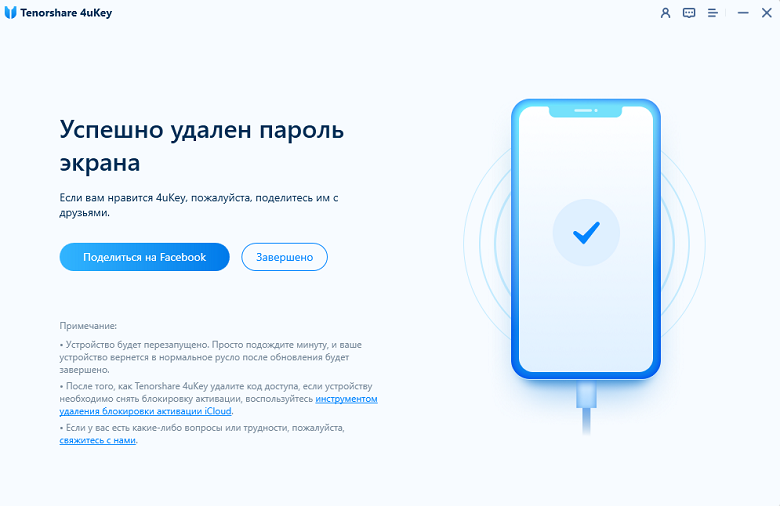
Ваш пароль удален, теперь вы можете заново настроить пароль на устройстве iPhone , включая Touch ID и Face ID. Также вы можете восстановить всю имеющуюся информацию и настройки при помощи резервных копий iCloud или iTunes.
Метод 2. Разблокировать Айфон с помощью Apple ID (iOS15.2 и выше)
Можно ли разблокировать Айфон без iTunes или iCloud? Конечно, да. Для осуществления этого метода потребуется iOS 15.2 и более поздние версии. Также ваше устройство должно быть подключено к Интернету или Wi-fi сети. Помимо этого, вам необходимо знать данные от учетной записи и Apple ID. Убедитесь в том достаточно ли заряжен смартфон перед тем, как пользоваться функцией «Стереть iPhone».
Следуйте пошаговой инструкции:
- Включите ваш iPhone.
- На экране блокировки вводите неверный пароль до тех пор, пока не отобразится функция «Стереть iPhone».
В нижнем углу с правой стороны нажмите на опцию «Стереть iPhone».
Метод 3. Разблокировать Айфон через iCloud/Найти iPhone
Многие пользователи в сети задают вопросы подобного рода: не могу разблокировать Айфон, что делать? Ответ прост: попробуйте сделать это с помощью «Найти iPhone». От вас потребуется лишь владеть данными от Apple ID. Имейте в виду, что все, что хранилось на телефоне будет удалено, включая пароль блокировки экрана.
Выполните эти шаги:
- На ПК или Mac перейдите на icloud.com.
- Далее совершите вход, введя данные Apple ID.
- Теперь войдите в сервис поиск устройств. При помощи опции «Найти iPhone» можно следить за местонахождением устройства, а также находить его, в случае пропажи.
Выберите свой iPhone среди списка доступных устройств и нажмите «Стереть Данные», там, где нарисован значок корзины.
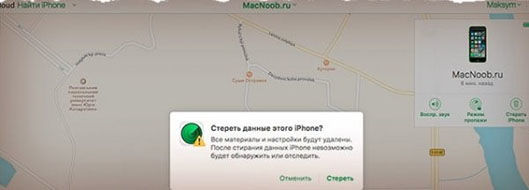
Готово. Теперь вы можете при необходимости установить новый пароль.
Метод 4. Разблокировать Айфон через iTunes
Большинство задаются вопросом возможно ли разблокировать Айфон с помощью iTunes. Безусловно, да. Сделать это очень просто, но в процессе потребуется ввести Apple ID.
- Предварительно скачайте и установите программу iTunes, если она отсутствует на вашем ПК или Mac.
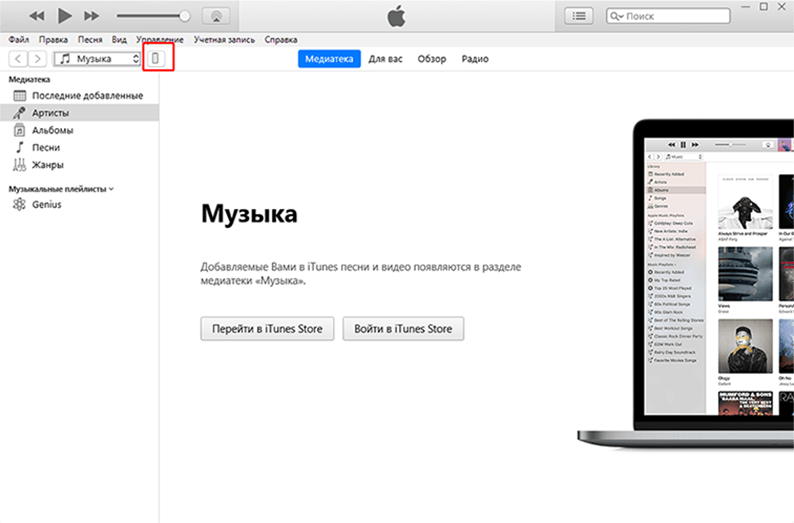
- Подсоедините iPhone к компьютеру с помощью usb-кабеля.
Далее нажмите на значок «Телефон» слева.
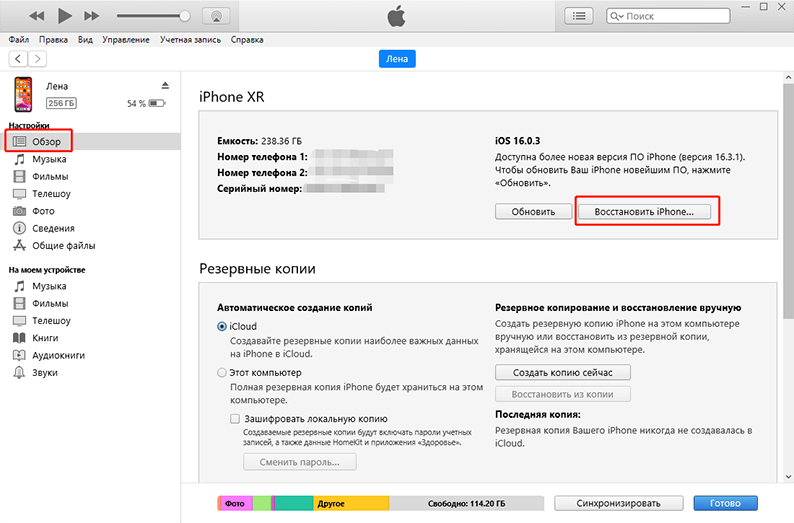
Кликните «Обзор». Затем выберите «Восстановить iPhone».
Метод 5. Разблокировка iPhone с помощью режима восстановления
Режим восстановления(Recovery Mode) позволяет разблокировать iPhone, удалить данные до заводских настроек и настроить устройство заново. Также это позволит стереть текущий пароль и установить новый. Кроме того, во время режима восстановления вам потребуются данные от Apple ID.
- Выключите телефон сначала.
- Затем переведите телефон в режим восстановления.
На iPhone 8 и более поздних моделях, включая iPhone SE (2-го поколения): нажмите и быстро отпустите кнопку увеличения громкости. Нажмите и быстро отпустите кнопку уменьшения громкости. Затем нажмите и удерживайте боковую кнопку, пока не появится экран режима восстановления.
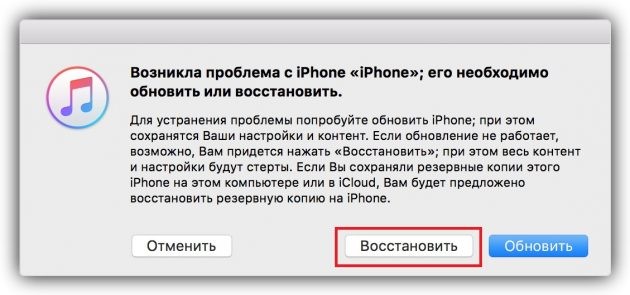
Подключите iPhone к компьютеру. Тем временем в программе iTunes или Finder должно появится сообщение «Ваш компьютер обнаружил iPhone в режиме восстановления». Вы должны восстановить этот iPhone, прежде чем его можно будет использовать».
Метод 6. Разблокировка iPhone с помощью Apple Watch
Разблокировка iPhone при помощи часов Apple Watch возможна, если у вас заранее была включена функция разблокировки.
Сделать это можно так:
- Войдите в «Настройки» на своем устройстве iPhone.
- Затем откройте »Face ID и код-пароль».
- Перейдите в Unlock with Apple Watch или же Разблокировка с Apple Watch.
- И включите функцию Разблокировку с Apple Watch.
Если данная функция — разблокировка iPhone с помощью часов была установлена заранее, то выполните следующие шаги:
- Чтобы разблокировать телефон вам необходимо лишь навести iPhone на лицо и затем провести по экрану.
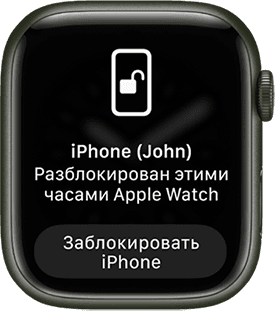
- После этого появится запрос на подтверждение на устройстве Apple Watch.
Как только смартфон будет разблокирован, на Apple Watch придет уведомление.
Метод 7. Разблокировать Айфон с помощью Siri
Реально ли разблокировать Айфон, используя Siri? На первый взгляд может показаться невозможным, так как сири является встроенным голосовым помощником, которые выполняет ваши команды. Однако есть небольшая хитрость, как обойти экран блокировки.
- Включите смартфон iPhone.
- Произнесите приветствие. Скажите: «Сири, напомни мне». После этого продиктуйте любой текст для напоминания, которое в последствии сохранится.
Кроме того, вы сможете отредактировать текст, который вы продиктуйте, если нажмете на него 2 раза и активируйте «Выбрать все».
Метод 8. Разблокировать Айфон через экстренный вызов
Разблокировка iPhone с помощью экстренного вызова — это уязвимость, которая есть только в iOS 6.1 и более поздних версиях.
- Введите неверный пароль на экране блокировки устройства.
- Далее нажмите «Отмена» на экране.
Затем снова необходимо ввести пароль на экране iPhone. Вам нужно будет нажать «Экстренный вызов» — кнопка которая располагается с левой стороны.
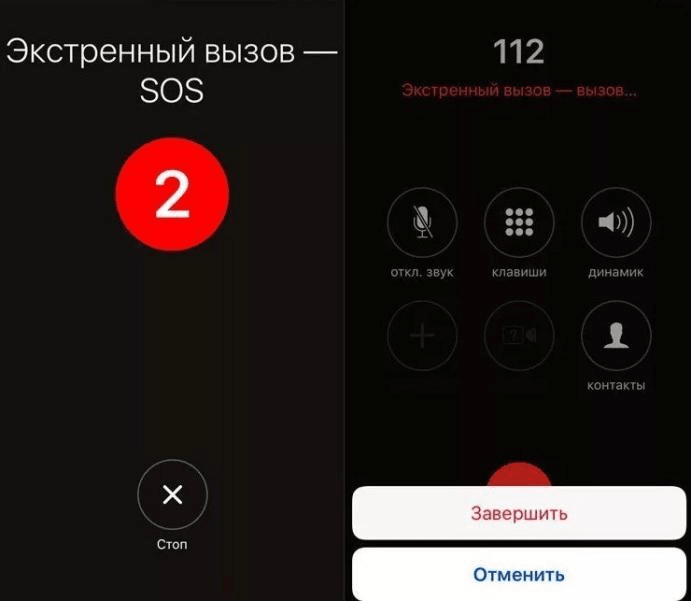
Готово. Ваш телефон разблокирован.
Заключение
В данной статье было продемонстрированы 8 рабочих методов, чтобы разблокировать Айфон. Самая лучшая программа, которая может вам помочь быстро и просто обойти пароль блокировки экрана – является Tenorshare 4uKey. Данная утилита мгновенно удалит пароль любой сложности. В процессе работы программа не запрашивает данные Apple ID от ваших учетных записей от iTunes или iCloud.