Почему не загружаются приложения на iPhone. Все способы решения проблемы
 В закладки
Обновлено 13.09.2021: проблема сейчас наблюдается по всей России, но неравномерно.
Вы регулярно задаете нам вопросы, связанные с загрузкой приложений на iPhone. Как новички в мире iOS, так и пользователи со стажем часто встречаются с проблемой, когда iPhone не хочет скачивать то или иное приложение.
Иногда проблема решается сама через несколько минут, а иногда загрузка висит часами.
Мы собрали самые распространенные проблемы, из-за которых приложения могут не загружаться на iPhone.
1. Сбой на серверах Apple
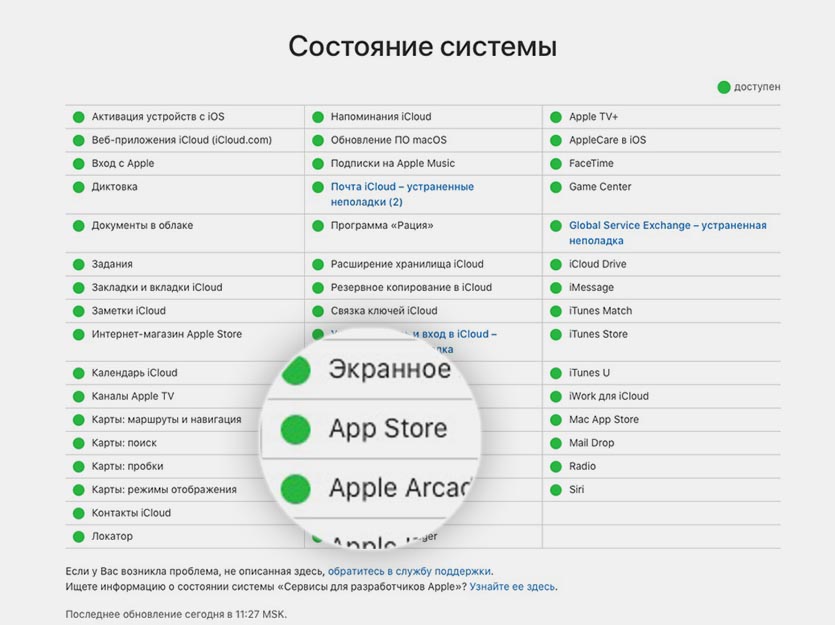
Это не самое частое явления, но иногда купертиновцев таки подводит техника. Пользователи какого-то региона при этом замечают перебои в работе того или иного сервиса компании.
Проще всего заглянуть на статусную страницу и проверить работоспособность нужного нам сервиса, в данном случае это App Store.
О крупных сбоях и неработоспособности магазина приложений в и так узнаете из наших новостей.
2. Проблемы с интернетом
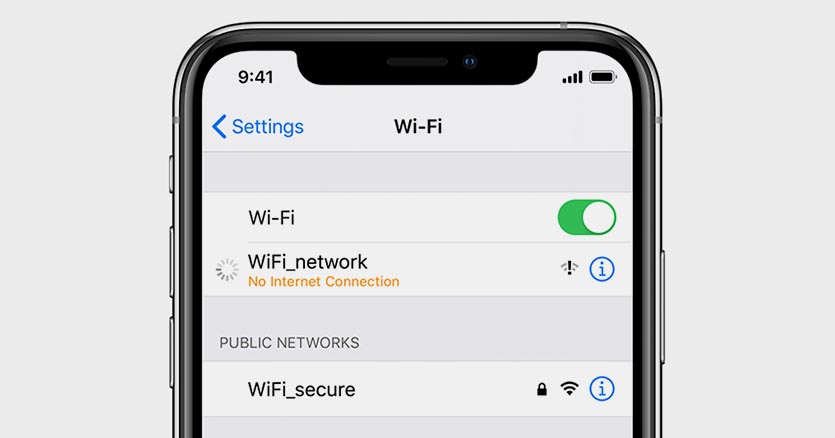
Банальные перебои с подключением могут вызвать зависание приложений при загрузке из App Store. При полном отсутствии сети iOS проинформирует об ошибке подключения, а вот при периодических дисконектах или потере некоторых пакетов загрузка может просто остановиться.
При подключении по мобильному интернету может банально закончиться трафик или упасть скорость подключения при исчерпании установленного лимита.
Для проверки попробуйте скачать другое приложение небольшого размера, включить воспроизведение видео на YouTube или просто зайти на несколько сайтов в Safari. Вы сразу же заметите перебои с подключением, если таковые имеются.
3. Кто-то в сети качает торренты
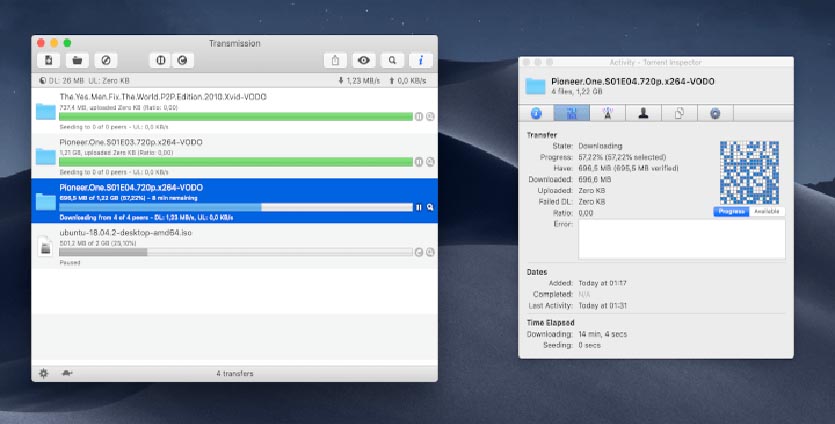
Чаще всего проблемы с загрузкой приложений вызваны нагрузкой на домашнюю сеть другими компьютерами или гаджетами. Забить весь канал запросто может скачивание больших данных на компьютере.
Прежде чем прибегать к более детальному анализу ситуации, проверьте, не качает ли кто-то из семьи очередной сезон любимого сериала, а возможно кто-то смотрит стрим или онлайн эфир в 4K на телевизоре.
4. На устройстве мало места
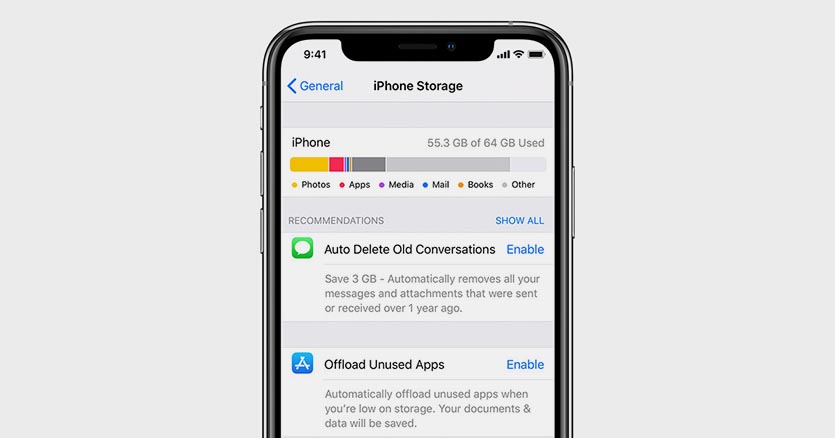
Если вы хотите скачать приложение размером 2 ГБ на iPhone, это вовсе не означает, что будет достаточно иметь 2 ГБ свободного места.
Во-первых, операционной системе и приложениям для нормальной работы необходимо место на накопителе. Туда будет регулярно записывается кэш и временные файлы.
Во-вторых, твердотельные накопители плохо работают при полной загрузке. Рекомендуется всегда иметь 15-20% запас свободного пространства для быстрой работы памяти.
В-третьих, скачиваемые из App Store приложения представляют собой запакованный архив. Он максимально сжат для более быстрой загрузки, но требует место для распаковки во время установки.
Таким образом приложение, в описании которого указан объем 2 ГБ, может требовать еще столько же для распаковки и установки. Хватит ли места для скачивания, система проверит сразу же. А вот достаточно ли окажется пространства для распаковки, станет понятно только во время установки.
Здесь iOS может затупить и установка приложения попросту зависнет.
Старайтесь при установке больших приложений иметь на 70-80% больше свободного места на накопителе, чем занимает программа. Если вдруг забыли, то просмотреть информацию можно в меню Настройки – Основные – Хранилище iPhone.
5. У вас включен VPN
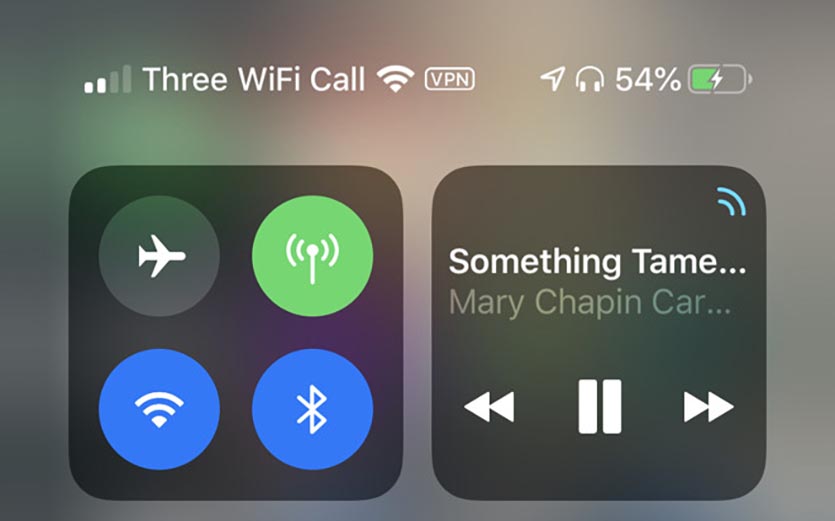
Многие пользователи используют защищенное VPN-соединение для конфиденциального серфинга в сети, защиты своих данных либо банального доступа к запрещенным сайтам или сервисам.
Если текст, фото и даже видео через VPN грузится нормально, то большой объем данных в виде тяжелого приложения может с трудом идти по зашифрованному каналу.
На моделях iPhone без Face ID индикатор VPN отображается в строке статуса и сразу же бросался в глаза. На моделях с “челкой” приходится открывать пункт управления, чтобы посмотреть включен туннель или нет.
6. Загружается слишком много приложений одновременно
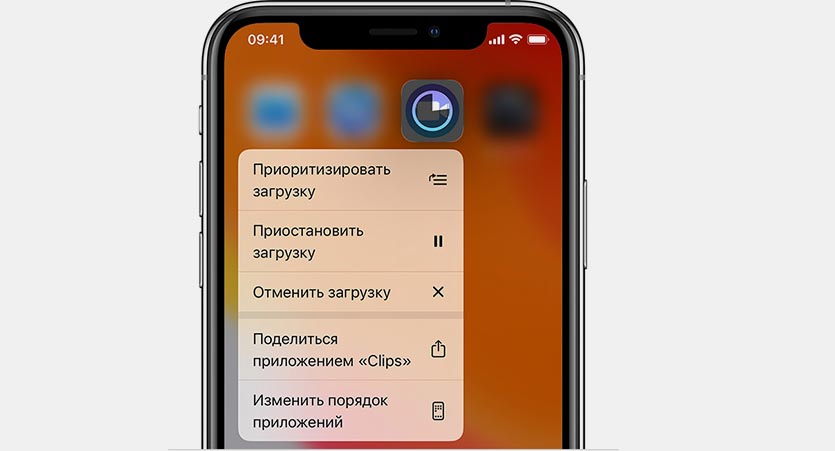
Если сразу запустить обновление большого количества приложений, некоторые из них просто будут ждать своей очереди на загрузку.
Бывает, что нужная программа уже начала обновляться, но из-за большого количества прилетевших апдейтов приходится ждать обновление других приложений.
Все решается ручной установкой приоритета загрузки. Зажимаем палец на серой иконке (или вызываем 3D Touch) и в открывшемся меню выбираем нужное действие.
Важному приложение, которое нужно запустить быстрее, выдаем приоритет на скачивание, а большую игру или программу можно и вовсе поставить на паузу до окончания других загрузок.
Если программа просто зависла при скачивании, можете из этого же меню приостановить загрузку и возобновить ее заново.
7. Обновление приложения недоступно
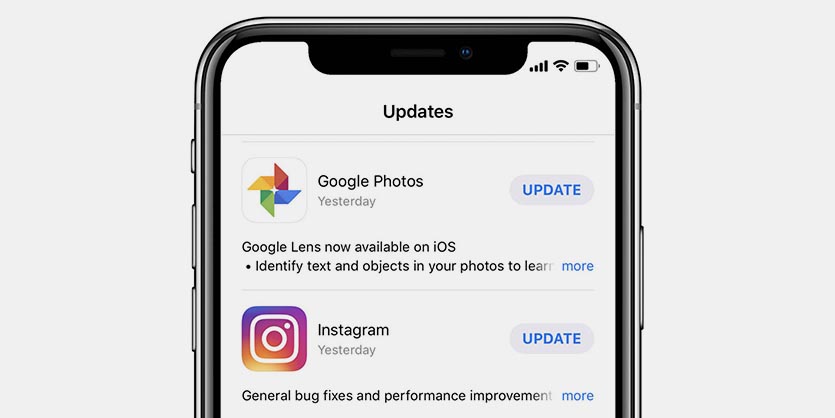
Довольно редко обновление приложения отзывается разработчиком из App Store. Это может быть связано с какими-то проблемами или багами. Если в этот момент вы уже начали загрузку программы, то она может зависнуть и не дойти до конца.
Сбой при загрузке апдейта при этом может повредить уже имеющуюся старую версию программы.
Для начала зайдите в App Store и перейдите в меню пользователя для просмотра доступных обновлений. Затем потяните экран вниз для обновления списка.
Если приложение, которое зависло при обновлении, пропало из списка апдейтов, просто удалите его и переустановите имеющуюся в App Store версию.
8. Сбой в учётке Apple ID
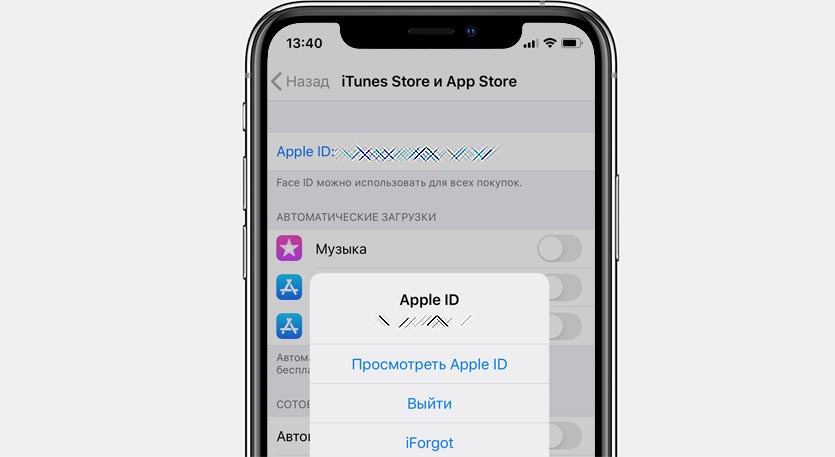
Часто подобная проблема решается после повторной авторизации в магазине приложений. Перейдите в Настройки – iTunes Store и App Store и нажмите на свою учетную запись.
В открывшемся меню выберите пункт Выйти. Затем повторно авторизуйтесь в магазине приложений.
После этого повторно попробуйте скачать нужное приложение.
9. Сбились настройки сети
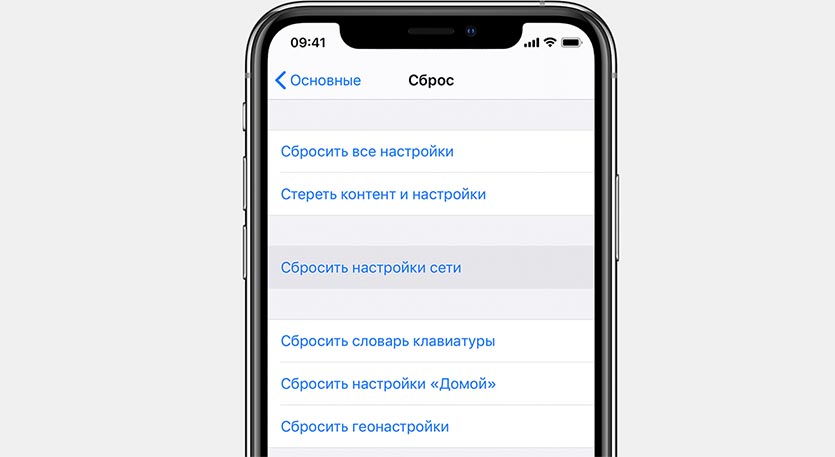
Если загрузка полностью остановилась и при этом другие приложения из магазина отказываются скачиваться, попробуйте сбросить сетевые настройки. Накопившийся кэш или конфликты параметров могут приводить к проблемам со скачиванием из магазина приложений Apple.
Достаточно перейти в меню Настройки – Основные – Сброс и произвести сброс настроек сети.
10. iPhone просто заглючил
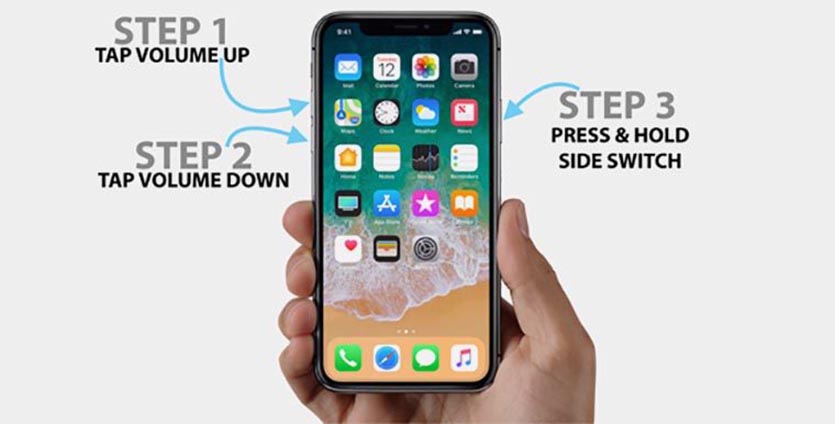
При всей надежности и стабильности техника Apple тоже иногда дает сбои. Если проблема с загрузкой приложений регулярно повторяется, попробуйте банально перезагрузить смартфон или планшет.
Находим свой гаджет из перечня в этой статье и смотрим все способы его перезагрузки.
Очень часто перезагрузка помогает и при других проблемах с гаджетом.
В большинстве случаев именно эти проблемы мешают приложениям из App Store попасть на рабочий стол вашего смартфона. Если проделать все описанные действия, программы и игры снова начнут загружаться на смартфон.
В закладки
Почему не получается скачать приложение в app store на айфоне после ввода пароля 2023
Многие владельцы iPhone сталкиваются с проблемой — при попытке скачать приложение из app store, они вводят правильный пароль от своей учетной записи, но приложение не качается. Кажется, что все должно быть просто и легко, но почему же такие сложности?
Изначально стоит проверить наличие интернет-соединения на вашем устройстве, затем обновить систему и попробовать скачать приложение снова. Если это не помогает, не стоит отчаиваться — есть возможность скачать приложение на нашем сайте. Также стоит обратить внимание на наличие достаточного количества свободного места на устройстве.
Причины, почему приложение не может быть загружено из app store, могут быть разнообразны, однако в большинстве случаев эта проблема связана с техническими моментами, которые могут быть легко устранены. Если же все вышеперечисленные способы не помогли скачать нужное вам приложение, обратитесь в службу поддержки Apple за помощью.
Причины невозможности скачивания приложения в App Store на iPhone после введения пароля
1. Недостаточно памяти на устройстве
Часто причиной невозможности скачивания приложения является то, что на устройстве не хватает свободного места. Для того, чтобы скачать и установить приложение, необходимо, чтобы на устройстве было достаточно места.
2. Несовместимость с версией операционной системы
Еще одной причиной неудачного скачивания может стать несовместимость приложения с текущей версией операционной системы на устройстве. Некоторые приложения требуют более новую версию операционной системы, чем установлена на устройстве. В этом случае нужно обновить операционную систему, чтобы скачать требуемое приложение.
3. Проблемы соединения
Если приложение не устанавливается на устройство, может быть проблема с соединением к интернету. Проверьте, подключено ли устройство к Wi-Fi или мобильной сети, и попробуйте скачать приложение снова.
4. Неправильно введен пароль
Если после ввода пароля приложение не скачивается, возможно, вы ввели неправильный пароль. Проверьте, правильно ли введен пароль от учетной записи в App Store.
5. Ограничения Apple ID
Если приложение все еще не удается скачать, это может быть связано с ограничениями учетной записи в App Store. Некоторые приложения могут быть недоступны в некоторых странах, а также могут быть ограничения на скачивание определенных приложений по возрастному ограничению.
Неверно введен пароль
Если после ввода пароля не удается скачать приложение в App Store на iPhone, в первую очередь стоит убедиться, что пароль введен верно.
Если вы забыли пароль, у вас всегда есть возможность его сбросить через почту или номер телефона, указанный при регистрации Apple ID. Для этого перейдите на нашем сайте в раздел «Сброс пароля» и следуйте инструкциям.
Также помните, что пароль должен соответствовать определенным требованиям, например, содержать буквы разных регистров, цифры и специальные символы. Если вы используете автоматическое заполнение паролей, проверьте правильность введенных данных.
Если после всего этого проблема скачивания приложения все еще не решена, обратитесь в службу технической поддержки Apple, которая поможет разобраться в ситуации и предоставит дальнейшие рекомендации. Они умеют находить решения в самых сложных ситуациях.
Проблемы с Apple ID
Неверный пароль
Одна из наиболее распространенных причин, почему вы не можете скачать приложение из App Store на iPhone, связана с вашим Apple ID. Если вы вводите неверный пароль, то приложение не скачивается. Нам не рекомендуется повторять попытки входа с неправильным паролем, так как это может привести к тому, что ваша учетная запись будет заблокирована. Если вы забыли свой пароль, воспользуйтесь возможностями, предложенными на нашем сайте, чтобы восстановить вашу учетную запись и сбросить ваш пароль.
Требование подтверждения дополнительных данных
При попытке скачать приложение в App Store на iPhone вы можете столкнуться с требованием подтверждения дополнительных данных, которые связаны с вашим Apple ID, например, с введением кода безопасности или ответами на вопросы. Если вы не можете подтвердить свои данные, вам также не удастся загрузить приложение. Обычно возможность восстановления учетной записи предлагается на нашем сайте, и вы можете воспользоваться ею, чтобы верифицировать свою учетную запись и получать доступ к загрузке приложений.
Проблемы с местоположением
Еще одна причина, почему вы не можете загрузить приложение из App Store, связана с местоположением вашего iPhone. Некоторые приложения доступны только в определенных регионах, и вы можете столкнуться с этой проблемой при попытке загрузить их за пределами этих регионов. В данном случае вам следует проверить, доступно ли приложение в вашей стране или регионе, а также подтвердить свои данные в вашем Apple ID.
- Чтобы избежать проблем с загрузкой приложений, убедитесь, что вы используете правильный Apple ID и пароль.
- Если вы забыли свой пароль, не повторяйте попытки входа с неправильным паролем и воспользуйтесь возможностями нашего сайта, чтобы сбросить ваш пароль.
- Если у вас возникают проблемы с местоположением, проверьте, доступно ли приложение в вашей стране или регионе, и подтвердите свои данные в вашем Apple ID.
Вопрос-ответ:
Почему приложение в app store не скачивается на айфоне?
Возможно, проблема может быть связана с недостаточным количеством свободного места на устройстве. Также, стоит проверить, есть ли достаточно надежного подключения Wi-Fi или мобильного интернета. Если у вас не получается загрузить приложение в App Store после ввода пароля, то это может быть связано со сбоем в App Store, который будет решен в ближайшее время.
Какую ошибку может вызвать невозможность загрузить приложение в app store на айфоне?
При попытке загрузки приложения в App Store на iPhone может появиться ошибка «Не получается приобрести» или «Не получается загрузить» или ошибка с кодом, который появляется во время скачивания и загрузки приложения.
Что делать, если невозможно скачать приложение в app store на айфоне?
Первым шагом следует убедиться, что на вашем устройстве надежное подключение к Wi-Fi или мобильному интернету. Если вы уверены в качестве вашего интернета, то попробуйте повторить попытку скачивания приложения после того, как вы перезагрузили свое устройство. Если вы все еще не можете скачать приложение в App Store на iPhone, то следует связаться с технической поддержкой Apple.
Почему не получается скачать приложение в app store на айфоне после ввода пароля
Возможность загружать и устанавливать приложения на iPhone через App Store является одной из главных причин, по которой пользователи выбирают именно эту операционную систему. Однако, иногда возникают проблемы с загрузкой приложений, даже после ввода правильного пароля.
Зачастую, проблема заключается в временных неполадках на стороне App Store — перегруженность серверов, уязвимости в механизме аутентификации, проблемы с сетью и т.д. Однако, если подобная проблема возникает регулярно и на постоянной основе, то, скорее всего, дело в настройках устройства или других внешних факторах.
В данной статье мы проанализируем причины, из-за которых не удается загрузить приложение через App Store на iPhone, и предложим решения для ее устранения.
Почему не удается загрузить приложение в App Store на iPhone?
Если вы столкнулись с проблемой загрузки приложения из App Store на ваш iPhone, причин может быть несколько.
Неверный пароль
Проверьте, правильно ли вы вводите пароль от учетной записи Apple. Если у вас возникли затруднения, можно попытаться сбросить пароль, используя функцию восстановления на сайте Apple.
Сбой в App Store
Возможно, причиной является временный сбой в App Store. Вы можете проверить состояние сервиса в разделе «Состояние системы» на сайте Apple. Попробуйте позже загрузить приложение.
Проблемы с интернет-соединением
Убедитесь, что у вас имеется хорошее подключение к интернету. Если у вас возникают проблемы с Wi-Fi или мобильными данными, попробуйте перезагрузить маршрутизатор или обратиться к вашему провайдеру услуг за помощью.
Проблемы с устройством
Некоторые проблемы загрузки приложений могут быть связаны с вашим устройством. В этом случае попробуйте перезагрузить ваш iPhone и проверить, не запущено ли другое приложение, которое может блокировать загрузку.
Если вы попытались найти решение проблемы, но все еще не можете установить приложение, вы можете обратиться к службе поддержки Apple.
Пароль является основной причиной невозможности скачать приложение в App Store на iPhone
Пароль — это заданный владельцем аккаунта код, который необходим для доступа к сервисам Apple, в том числе к App Store. Нередко возникают ситуации, когда после ввода пароля нельзя скачать приложение.
Одной из причин возникновения этой проблемы может быть неправильный ввод пароля. Если данный код не был введен корректно, то в App Store скачивание приложения не будет произведено. В такой ситуации необходимо повторить ввод пароля и проверить правильность набора символов.
Еще одной причиной является блокировка Apple ID. Если была введена неправильная информация несколько раз, то учетная запись может быть временно заблокирована системой для безопасности. В таком случае нужно подождать некоторое время или связаться с технической поддержкой Apple.
- Проверьте правильность введенного пароля.
- Проверьте аккаунт на наличие блокировки.
В целом, если нет подозрений на блокировку, проблема в скачивании приложений в App Store на iPhone может быть связана с настройками учетной записи. В этом случае придется провести тщательную диагностику устройства и настроек, а также, возможно, организовать удаленный доступ технической поддержки Apple.
Ошибки с аккаунтом могут быть причиной проблем при скачивании приложений в App Store на iPhone
Если вы столкнулись с проблемой, когда после ввода верного пароля вашей учетной записи в App Store на iPhone не удается скачать приложение, причиной может быть ошибка в вашем аккаунте. Это может произойти из-за каких-либо нарушений или неполадок в системе, например, если вы использовали один аккаунт на нескольких устройствах, или если вы используете устаревшую версию iOS.
Чтобы убедиться, что проблемы с аккаунтом не являются причиной проблемы скачивания, попробуйте выполнить следующие действия: проверьте наличие обновлений для iOS, убедитесь, что вы используете правильный адрес электронной почты и пароль для входа в аккаунт в App Store, а также проверьте состояние вашей учетной записи на сайте Apple.
Если никакие из этих действий не помогают, вы можете попросить помощи у службы поддержки Apple. Они смогут помочь разобраться в возможных ошибок, связанных с вашей учетной записью, и предоставить инструкции по их устранению.
Кроме того, хорошо помните о необходимости использовать только лицензионное программное обеспечение и скачивать приложения только через официальный магазин приложений App Store, чтобы избежать возможных проблем и защитить свою учетную запись и устройство Apple.
iPhone 14/13/12/11/X/8 не заходит в App Store
В данной статье я расскажу о причинах почему iPhone не заходит в App Store, появляется надпись сбой подключения и прочие проблемы.
p, blockquote 1,0,0,0,0 —>
Данная статья подходит для всех моделей iPhone 14/13/12/11/X/8 на iOS 16. На более старых версиях могут отличаться или отсутствовать указанные в статье пункты меню и аппаратная поддержка.
p, blockquote 2,0,0,0,0 —>
Сбой подключения при входе в App Store
Существует несколько причин, почему могут появиться проблемы с функционированием App Store. Все из них имеют собственные варианты решения, способные исправить положение.
p, blockquote 3,0,0,0,0 —>

p, blockquote 4,0,0,0,0 —>
Сбой подключения проявляется при загрузке обновления установленного или нового приложения. Перед поиском причины сбоя и решения подобной проблемы, следует убедиться, что применяемая версия прошивки не относится к бета-версии.
p, blockquote 5,0,0,0,0 —>
Довольно часто бета-версии не доработанные, из-за чего могут быть причиной разнообразных проблем функционирования девайса в целом. При применении именно пробной версии, необходимо подождать, пока все вероятные баги будут разработчиками удалены и появится возможность гаджет обновить до новой доработанной версии. Если в устройстве работает полная версия прошивки, но из-за сбоев подключения не получается обновлять или устанавливать приложения, то следует установить причину ошибки и способ ее решения.
p, blockquote 6,0,0,0,0 —>
Неправильно установлено время и дата
Для решения проблемы устанавливаем правильные данные или активируем функцию автоматической установки времени и даты. Чтобы установить время и дату вручную, выполняем шаги:
- Переходим в «Настройки», выбираем «Основные» и «Дата и время».
- Указываем год, месяц, числа и текущее время (выбираем часовой пояс).
Чтобы автоматически настроить данные, достаточно активировать опцию «Автоматически».
p, blockquote 8,0,0,0,0 —>

Скрыта информация о серийном номере телефона
В меню «Об устройстве» в категории, где версия прошивки, IMEI и остальные данные, должен быть серийный номер устройства. В ситуации, когда он скрыт или в месте, где он должен отображаться, указана любая иная информация, App Store сервер просто не сможет аутентифицировать устройство. Такая ситуация может произойти после обновления iOS.
p, blockquote 9,0,0,0,0 —>
Для решения проблемы следует выполнить сброс настроек до заводских:
- Переходим по пути «Настройки», выбираем «Основные».
- Там указываем «Сброс», затем «Сбросить все настройки».
Важно отметить, что под сбросом настроек подразумевается удаление полностью всей информации с гаджета, после чего у пользователя будет iPhone, как новый. Для сохранения важной информации после сброса, необходимо перед совершением операции сделать резервную копию iCloud:
- Переходим в «Настройки», затем кликаем по «iCloud».
- Нажимаем на «Резервную копию» и «Создать резервную копию».

Еще рекомендуется активировать опцию «Резервная копия в iCloud», при помощи которой резервное копирование информации будет проводиться автоматически, когда гаджет подключен к интернету. После завершения процедуры сброса настроек до заводских, следует свой гаджет настроить, как новый, после чего с резервной копии iCloud восстановить данные.
p, blockquote 12,0,0,0,0 —>
Неверные сетевые настройки
При использовании подключения по Wi-Fi есть вероятность, что существуют проблемы с настройками интернета или сигналом. Вероятно, администратор сети поменял настройки или был ограничен к Wi-Fi доступ.
p, blockquote 13,0,0,0,0 —>
Для решения проблемы вначале следует проверить работоспособность интернета. Для этого открываем браузер, после чего загружаем любой интернет сайт. Если ничего не случилось, нужно проверить маршрутизатор. Существует вероятность, что необходима его перезагрузка или устройство вообще не работает.
p, blockquote 14,1,0,0,0 —>
Еще можно отключиться от Wi-Fi и применять мобильный интернет. Если ошибка не исправилась, то причина в самом изделии.
p, blockquote 15,0,0,0,0 —>

Запасное решение
Существует довольно простой способ, с помощью которого можно решить проблему, когда Айфон не заходит в App Store. Им без труда может воспользоваться любой пользователь. Выполняем следующий алгоритм:
-
Переходим в «Настройки, выбираем «iTunes Store и App Store».


К причинам таких ошибок относят и джейлбрейк. От него можно избавиться только путем восстановления гаджета через iTunes:
- Подключаем гаджет к компьютеру с помощью USB кабеля.
- Открываем iTunes, выбираем устройство.
- Нажимаем по кнопке «Восстановить».

В App Store не работает поиск приложений
В последнее время участились проблемы с поиском программ из-за технических работ Apple. При попытке поиска необходимых приложений в каталоге они просто не отображаются в выдаче. Это касается полностью всех приложений и сервисов.
p, blockquote 18,0,0,0,0 —>
Здесь имеется одна особенность – во время открытия пункта «Популярные» приложения снова отображаются в выдаче, их без проблем можно загружать на свой девайс. Приложения скачивать можно при помощи прямых ссылок, а обновлять купленные из меню «Покупки».
p, blockquote 19,0,0,0,0 —>
До сих пор неизвестна причина возникновения ошибки, но она точно является глобальной, так как проявляется массово. Необходимо просто ожидать, пока проблема исчезнет сама, так как причина возникновения не связана с пользователем или его устройством. В среднем ждать приходиться от пары часов до нескольких дней.
p, blockquote 20,0,0,0,0 —>
Не обновляются и не загружаются приложения
Остановка загрузки
Когда скачиваемое приложение все время остается в статусе «Ожидает загрузки», необходимо процесс скачивания остановить.
p, blockquote 21,0,0,1,0 —>
Пользователю нужно нажать на ярлык программы, которая ожидает загрузки, чтобы приостановить загрузку. Затем снова нажимаем не приложение, чтобы процесс загрузки был возобновлен.
p, blockquote 22,0,0,0,0 —>
Режим «В самолете»
Когда не получается скачать приложение, необходимо попробовать восстановить загрузочный процесс при помощи режима «В самолете»:
- Проводим на разблокированном экране Айфона снизу-вверх и кликаем по значку самолета, чтобы активировать режим.
- Ожидаем минуту, затем снова кликаем по данному значку.

Переход в режим DFU
Если ничего не помогает восстановить возможность обновлять или скачивать с App Store приложения, необходимо использовать DFU режим:
- Подключаем Айфон к компьютеру, запускаем iTunes.
- Зажимаем кнопки Home и Power одновременно и удерживаем их в таком положении 10 секунд (в это время перезапустится устройство), пока не отобразится логотип Apple на экране.
- Когда появится яблоко, необходимо кнопку Power отпустить, а клавишу Home продолжать удерживать, пока не будет продемонстрирован значок iTunes.

iTunes сообщит, что телефон находится в DFU режиме (восстановления). Затем необходимо зажать одновременно кнопки Home и Power. Их следует удерживать до перезагрузки приблизительно 10 секунд.
p, blockquote 25,0,0,0,0 —>
Секретный способ восстановления работы App Store
Существует много причин, из-за которых не работает App Store. Есть множество способов решить их, но можно выделить универсальный способ устранения проблемы и восстановления корректной работы магазина Apple.
p, blockquote 26,0,0,0,0 —>
Данный секретный способ малоизвестен среди пользователей гаджетов Apple. В онлайн магазине App Store имеется несколько вкладок: Обновления, Поиск, Просмотр, Топ-чарты и Подборка. Там не хватает кнопки «Обновить», которая сделала бы возможным обновление самого магазина App Store. Отсутствие данной кнопки не означает, что App Store нельзя обновить.
p, blockquote 27,0,0,0,0 —>
Чтобы запустить обновления онлайн магазина App Store и его содержимого, пользователю следует осуществить 10 последовательных нажатий на любую кнопку, которые находятся в нижней панели (поиск, просмотр и прочее). При помощи данных действий, выбранная вкладка пользователем будет перезагружена, а информация загрузится там заново.
p, blockquote 28,0,0,0,0 —>

Применение данного способа позволит пользователям лишиться проблем с работой App Store. Метод является актуальным для всех версий iOS.