Как поменять управление жестами на три навигационные кнопки (и наоборот) на Huawei и Honor
В прошивке EMUI, которая предустановлена на всех смартфонах Huawei и Honor, присутствует раздел настроек, позволяющий выбрать подходящую панель навигации. Можно сменить управление жестами на три навигационные кнопки («Назад», «Домой» и «Многозадачность») и наоборот.

Все описанные в инструкции действия рассмотрены на примере смартфона Huawei P Smart 2019, работающего на базе EMUI 10. На других моделях выполнение следующих шагов ничем не отличается.
Системная навигация на смартфонах Huawei и Honor: жесты и три навигационные кнопки
Как уже было сказано выше, выбор панели навигации осуществляется через меню настроек. Находясь в нем, необходимо открыть раздел «Система и обновления» и перейти в подраздел «Системная навигация».
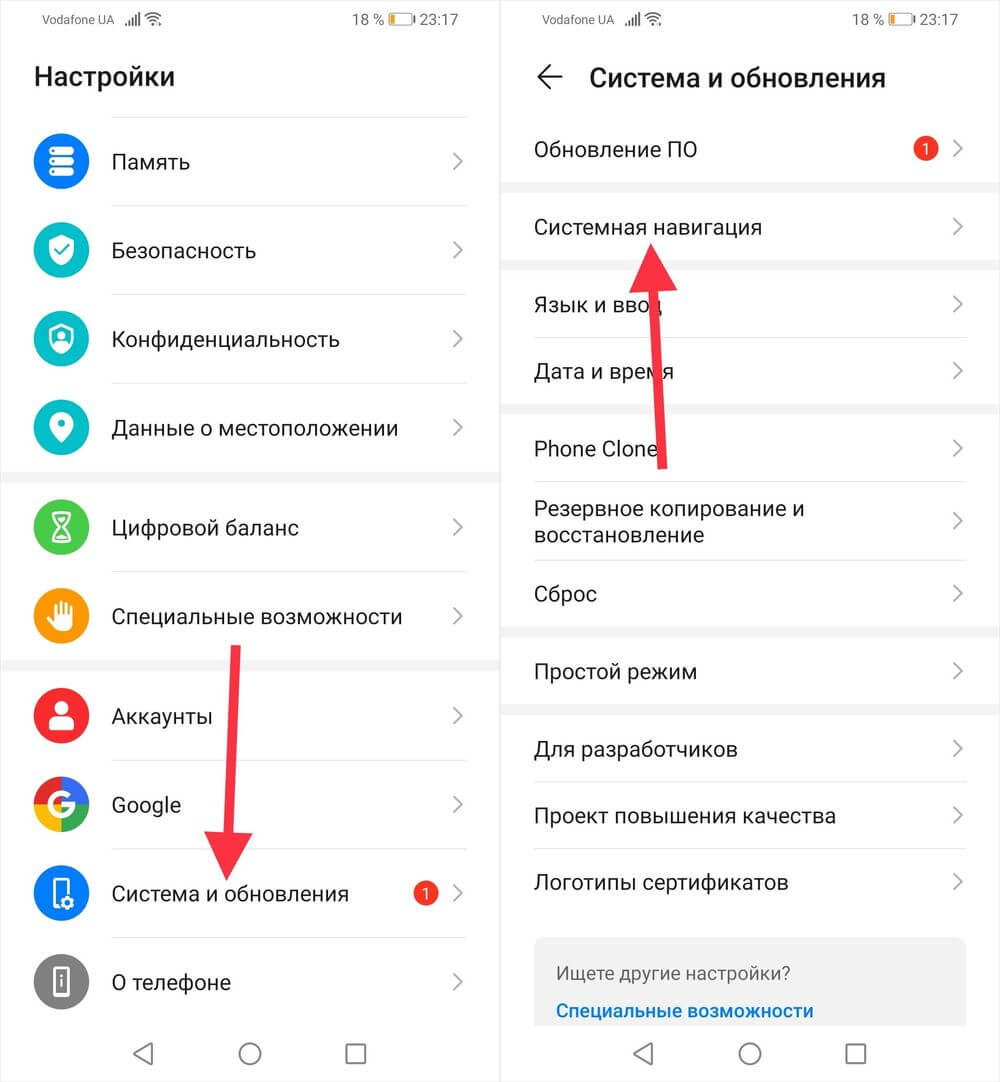
Откроется страница, на которой будут доступны 2 панели навигации на выбор: «Жесты» и «Три навигационные кнопки» – останется отметить нужный вариант, кликнув по расположенному справа чекбоксу.
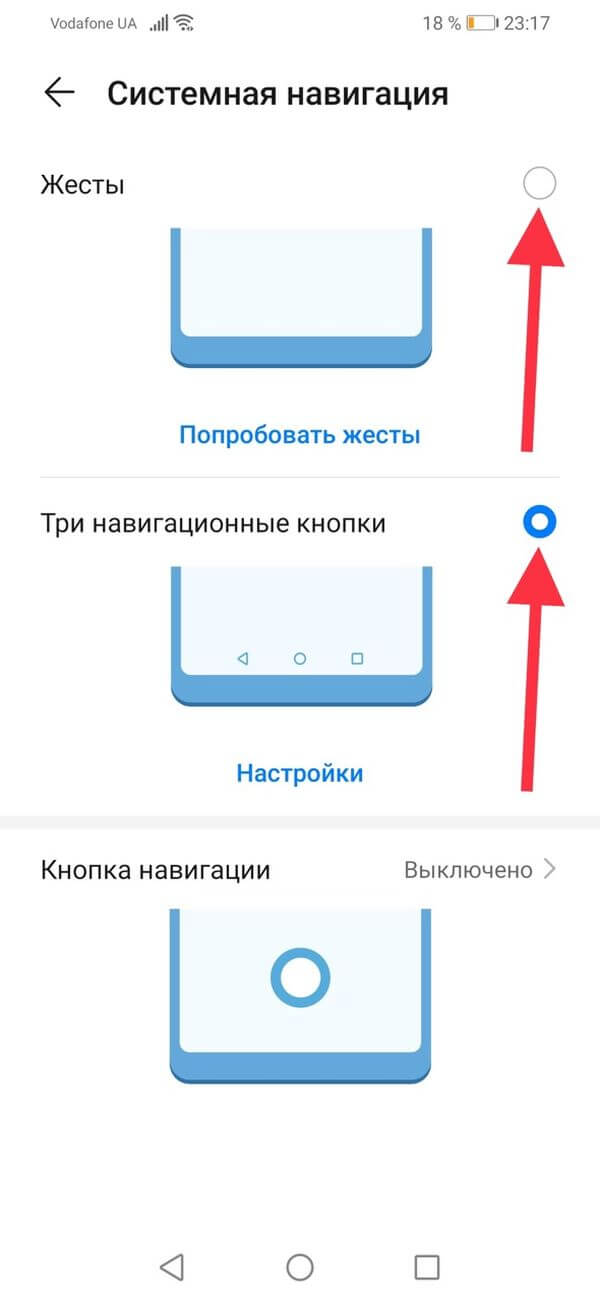
Помимо выбора одной из двух систем навигации, можно вывести на дисплей «плавающую» кнопку, с помощью которой осуществляется переход к предыдущему или главному экрану, а также вызывается список запущенных задач.
Как скрыть экранные кнопки на телефонах Хуавей и Хонор
Кроме того, обратите внимание на то, что навигационные кнопки можно скрыть. Для этого следует раскрыть дополнительные настройки и активировать переключатель, расположенный напротив одноименного пункта. На этой же странице можно изменить порядок навигационных кнопок, выбрав одну из четырех доступных комбинаций.
После выполнения перечисленных в предыдущем абзаце действий слева от экранных кнопок появится еще одна, нажатие которой приведет к «сворачиванию» навигационной панели.
Чтобы вернуть кнопки, достаточно сделать свайп (провести пальцем) вверх от нижнего края экрана.
А еще в EMUI добавили презентацию, просмотрев которую, можно ознакомиться с работой жестов.
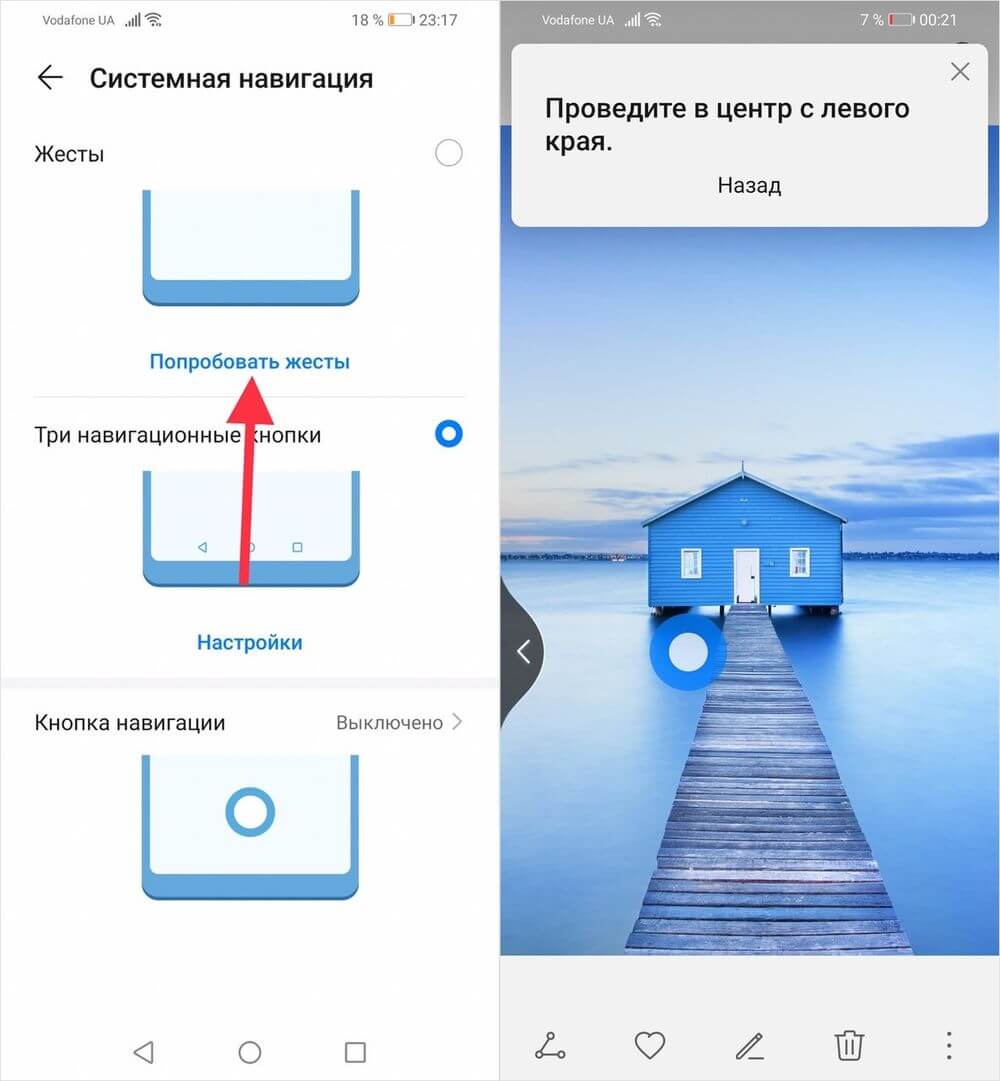
Собственно, на этом все. Если возникнут какие-то вопросы, задавайте их в комментариях.
Как убрать нижние кнопки в Infinix и включить управление жестами
В качестве основного способа управления, на всех без исключения Андроид смартфонах, традиционно используются три нижние кнопки: «назад», «домой» и «недавно запущенные программы».
Однако в системе, имеется ещё один вариант навигации, если быть точнее, с помощью жестов. Большинство людей, о нём даже и не догадывается, так как он крайне редко используется.
Сразу скажу, что этот вариант довольно специфичен и требует привыкания, если вы всё же решили опробывать его в деле, следуйте инструкции которую я приведу ниже в статье.
Как включить управление жестами в Infinix
1. Открываем общие настройки, нажав на ярлык в виде шестерёнки. 
2. Далее переходим в самый нижний раздел «Система». 
3. Жмём на кнопку «Системная навигация». 
4. Активируем соответствующий пункт. 
5. На этой же странице, можно ознакомится с инструкцией по работе данной функции. 
Как включить функцию управления жестами на смартфонах Xiaomi
Прогресс не стоит на месте. С появлением широкоформатных дисплеев надобность в трех классических подэкранных кнопках управления ушла и ей на смену пришел более практичный и современный "Безграничный экран". В этой статье вы узнаете что такое управление жестами как включить и пользоваться технологией.
Что такое управление жестами?

Управление жестами это опция, доступная практически на всех смартфонах Xiaomi, при активации которой отключаются три кнопки в нижней части экрана (Назад, Домой, Активные приложения), и их роли выполняют специальные жесты на экране.
Как включить управление жестами на Xiaomi?
Для активации функции управления жестами нужно:
- Зайти в "Настройки" и открыть "Расширенные настройки"
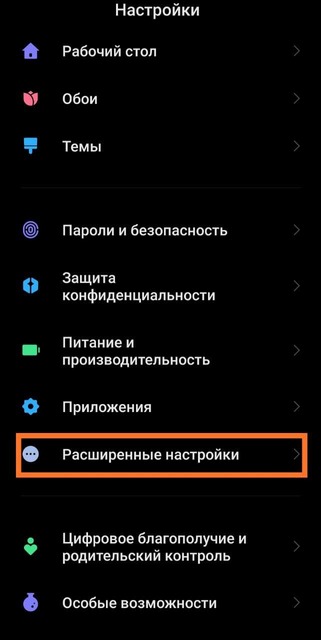
- Перейти в раздел "Безграничный экран"
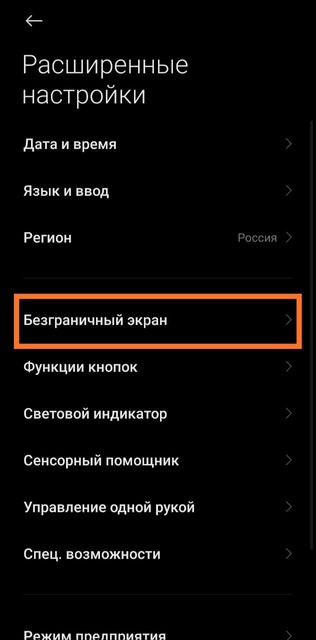
- Активировать способ навигации "Жесты"
Как пользоваться?
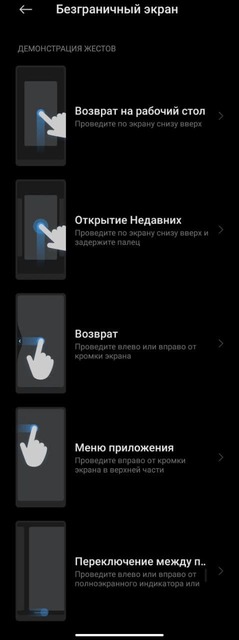
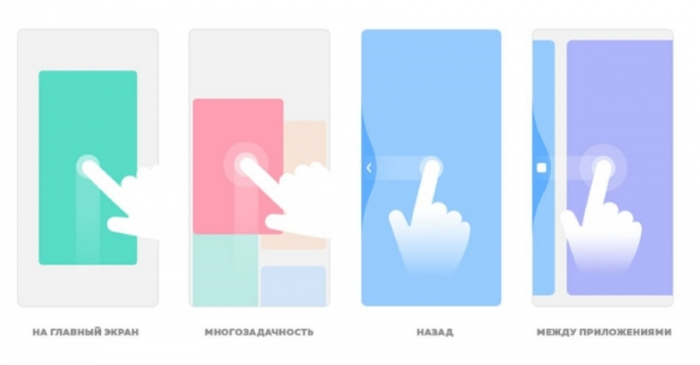
Всего доступно 5 различных жестов отвечающих за разные функции:
- Свайп снизу вверх отвечает за возврат на домашний экран
- Свайп снизу вверх с задержкой в центре экрана показывает недавние приложения
- Свайп от левого или правого края — возврат на предыдущую страницу
- Свайп от левого верхнего края экрана вызывает меню запущенного приложения
- Свайп от центра экрана в бок внизу экрана — переключение между открытыми приложениями
Управление жестами это очень удобная и полезная опция в смартфонах Xiaomi. С ее помощью пользоваться устройством стало быстрее и легче.
Как включить управление жестами на Xiaomi
С каждым годом смартфоны становятся все больше, и вместе с размером корпуса растет и площадь дисплея. Сегодня встретить телефон, в котором экран покрывает практически всю фронтальную панель, не так уж и сложно – причем речь уже идет не только о флагманах, но и вполне о доступных устройствах.
Увеличение размера дисплея показало, что классические наэкранные кнопки перестали быть удобным вариантом управления смартфоном. С данным обстоятельством решили бороться Apple, представив новый способ – управление жестами. Как водится, другие производители решили позаимствовать данное новшество и для своей продукции.
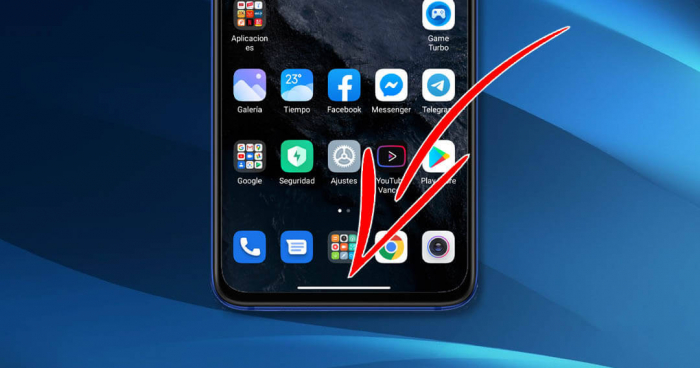
Одной из первых компаний-подражателей стала Xiaomi, и, по мнению многих, производитель даже слегка улучшил принцип работы жестов. Если вы являетесь владельцем смартфона Xiaomi и все еще используете наэкранные сенсорные кнопки, то мы настоятельно рекомендуем попробовать управление жестами.
Жесты – достойная альтернатива кнопка управления
Как было сказано ранее, управление жестами стало вполне популярным вариантом взаимодействия с прошивкой. Причем данная модель управления медленно, но верно занимает место основного метода ввода данных даже на так называемом чистом Андроиде.
Удобство жестов заключается в том, что они не только увеличивают полезную площадь экрана, но и сокращают время ввода определенных команд. По крайней мере, миллионы довольных пользователей отмечают именно данный факт как основной плюс жестов.

Если у вас по умолчанию включены наэкранные кнопки, давайте рассмотрим, как переключить их на более современный вариант управления вашим Xiaomi.
Включаем жесты – с чего начать?
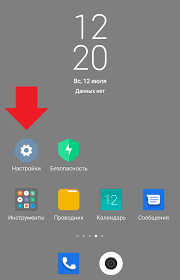
Для включения жестов управления нам необходимо перейти в общие Настройки вашего смартфона. Нажимаем на иконку в виде шестеренки и крутим список настроек до пункта «Расширенные настройки». Внутри нас будет ждать подпункт «Безграничный экран» — именно он нам и нужен.
Заходим в данное подменю и видим простой выбор – в пункте «Способы навигации» нам необходимо нажать на кнопку «Полноэкранные жесты». После этого на экране появится краткая инструкция по управлению смартфоном жестами – крайне рекомендуем с ней ознакомиться, поскольку она не только закрывает большую часть вопросов, но и сделана весьма интуитивно.
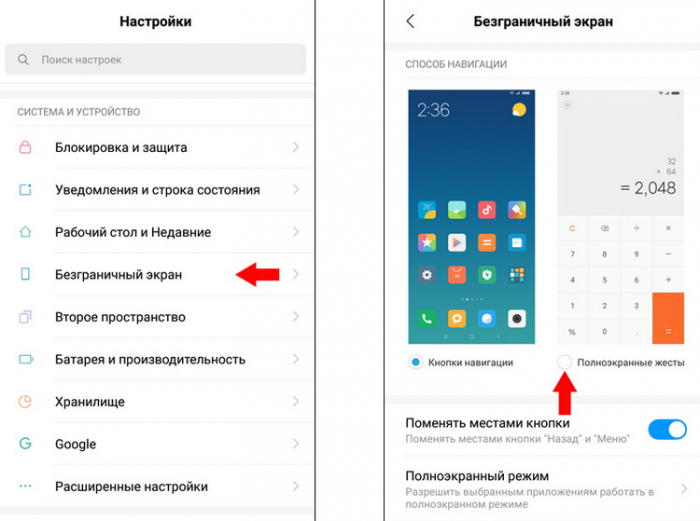
После прохождения мини-обучения нажимаем на кнопку «Закончить» и попадаем в открытый до этого пункт настроек «Безграничный экран». Теперь ваш смартфон управляется посредством жестов.
Не беспокойтесь, если сразу не запомнили все жесты – к данному методу навигации по системе привыкаешь не сразу, но если запомнить все команды правильно, то вернуться обратно на привычные кнопки вряд ли захочется.
Отключаем жесты навигации
Если же спустя пару дней пробы необычного для вас метода управления Xiaomi вы все еще не полюбили жесты, то вернуться обратно не составит никакого труда.
Для этого вновь заходим в общие Настройки смартфона, ищем Расширенные настройки, выбираем Безграничный экран, внутри которого переключаем ползунок на пункте «Кнопки навигации».
Дополнительные настройки «Безграничного экрана»
Также, помимо включения жестов, в разделе «Безграничный экран» можно активировать несколько интересных улучшалок. Например, вы можете поменять местами наэкранные клавиши «Назад» и «Список открытых приложений».
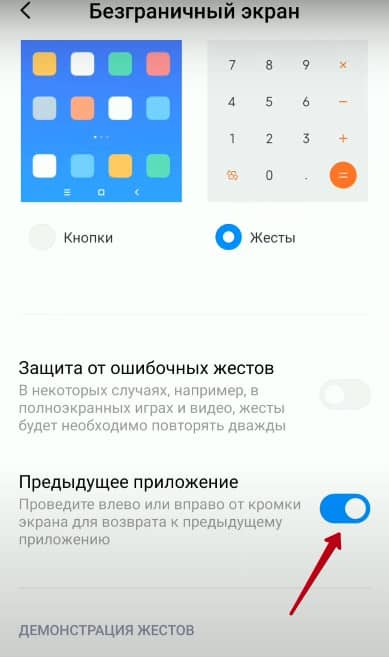
Среди настроек можно найти пункт «Защита от случайных нажатий», который для определенных приложений запускает повторение жеста «Назад». Еще одной удобной фишкой данных настроек является пункт «Предыдущее приложение», которое активирует возможность возвращаться к ранее запущенному приложению посредством свайпа слева-направо или справа-налево и удержании данного жеста на экране.
Стороннее ПО для управления жестами
Если же вы до сих пор используете старые устройства Xiaomi (например, Xiaomi Redmi Note 4 или старше), то воспользоваться жестами на уровне системы не получится никак – этому препятствуют и старая версия прошивки, и довольно удобные сенсорные кнопки управления.
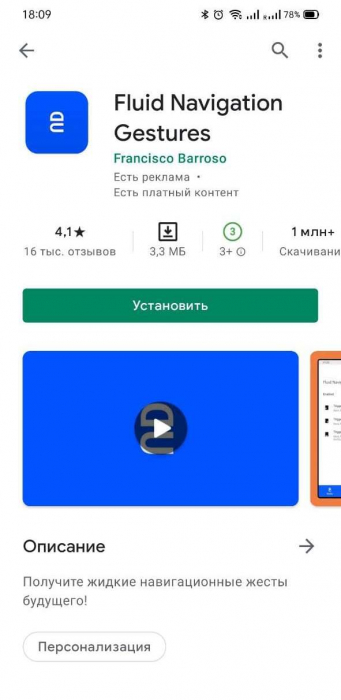
Однако вы все еще можете испытать управление жестами благодаря стороннему софту, в изобилии представленному на просторах Google Play Маркет.
В качестве примера возьмем приложение Fluid Navigation Gestures. Данное ПО добавляет возможность управления свайпами, не отключая функциональность привычных для вас кнопок. Таким образом можно не только разнообразить метод ввода данных, но и местами упростить взаимодействие со смартфоном.
Как мы уже говорили, жесты – очень удобная вещь. Обязательно попробуйте данный способ управления вашим Xiaomi. Мы уверены, что вы не пожалеете.