Как создать надежную резервную копию iPhone перед «быстрым» отъездом. Несколько вариантов
 В закладки
Разработчики из Купертино предусмотрели несколько способов удобного резервного копирования данных со смартфонов и планшетов. Они могут работать как в ручном режиме, так и автоматически.
Однако, если пользователь будет долго находиться вдали от компьютера или без подключения к сети, бекап создаваться или обновляться не будет. Перед командировкой, отпуском или дальней поездкой рекомендуется заранее сохранить все самое важное со своего смартфона.
1. Как создать бекап iPhone на компьютере
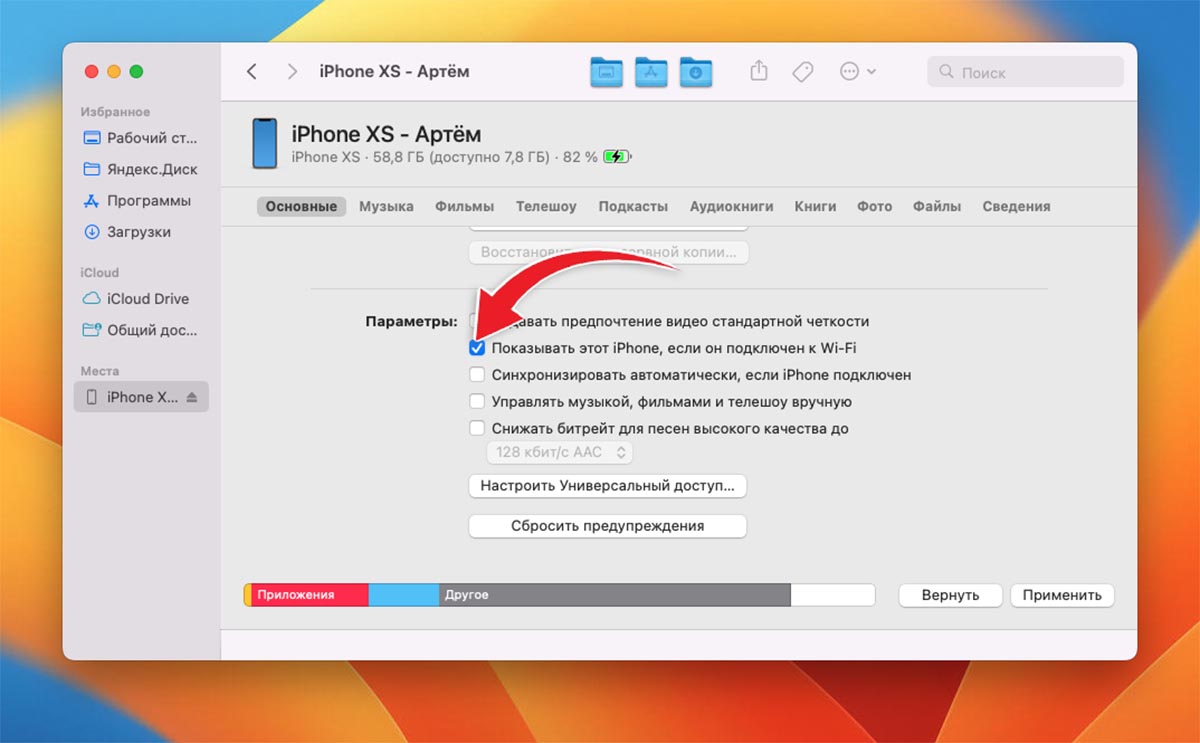
▶ Подключите iPhone к компьютеру при помощи кабеля.
Если ранее уже подключали и активировали опцию Показывать этот iPhone, если он подключен к Wi-Fi (в Finder или iTunes), то достаточно подключить смартфон и компьютер к одной сети для синхронизации.
▶ На компьютере запустите Finder (в macOS Catalina и новее) или iTunes (в более ранних версиях операционной системы Apple либо на Windows-ПК).
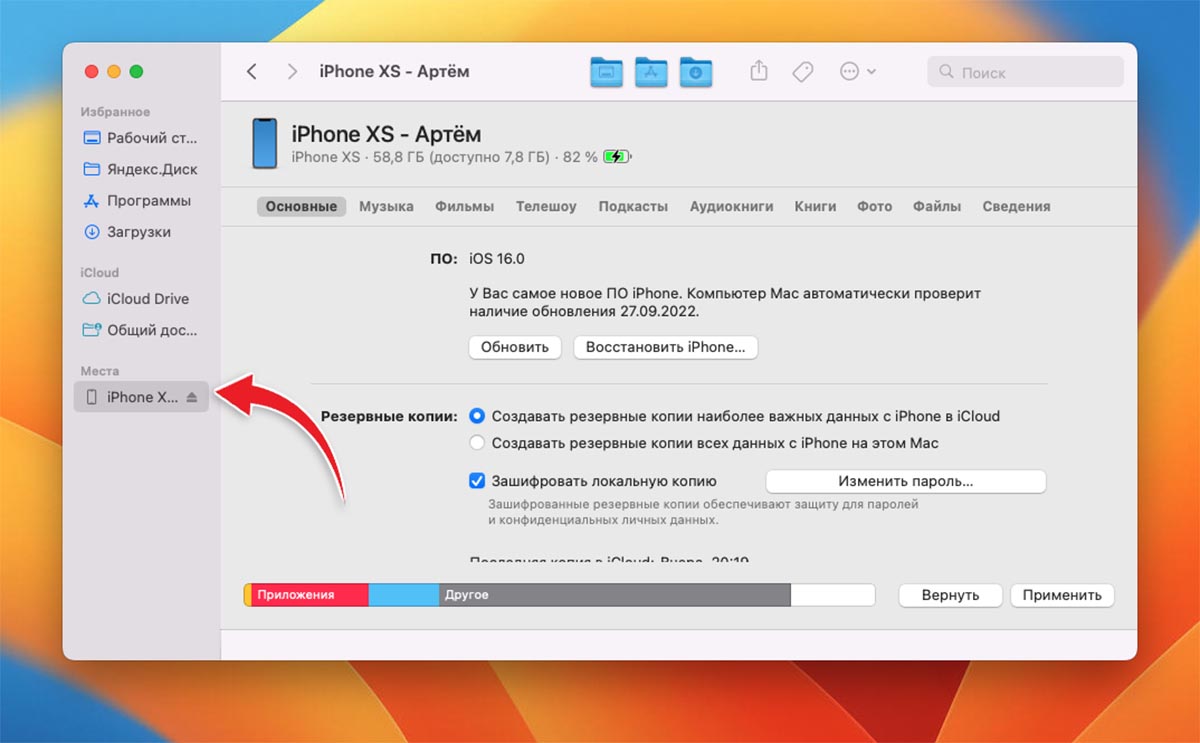
▶ Найдите подключенный iPhone в боковом меню и переключитесь на вкладку Основные.
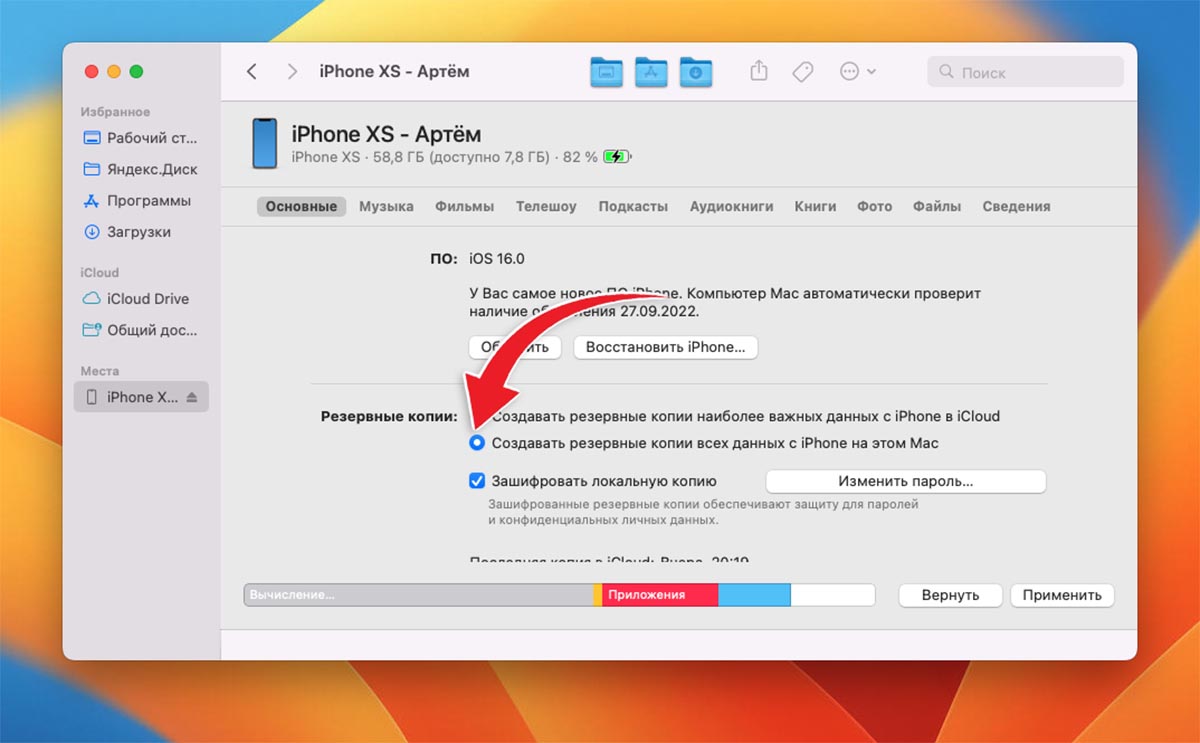
▶ Выберите опцию Создать резервные копии всех данных с iPhone на этом Mac и отметьте флаг Зашифровать локальную копию. В противном случае в бекап не будут добавлены сохраненные пароли и ваши конфиденциальные данные.
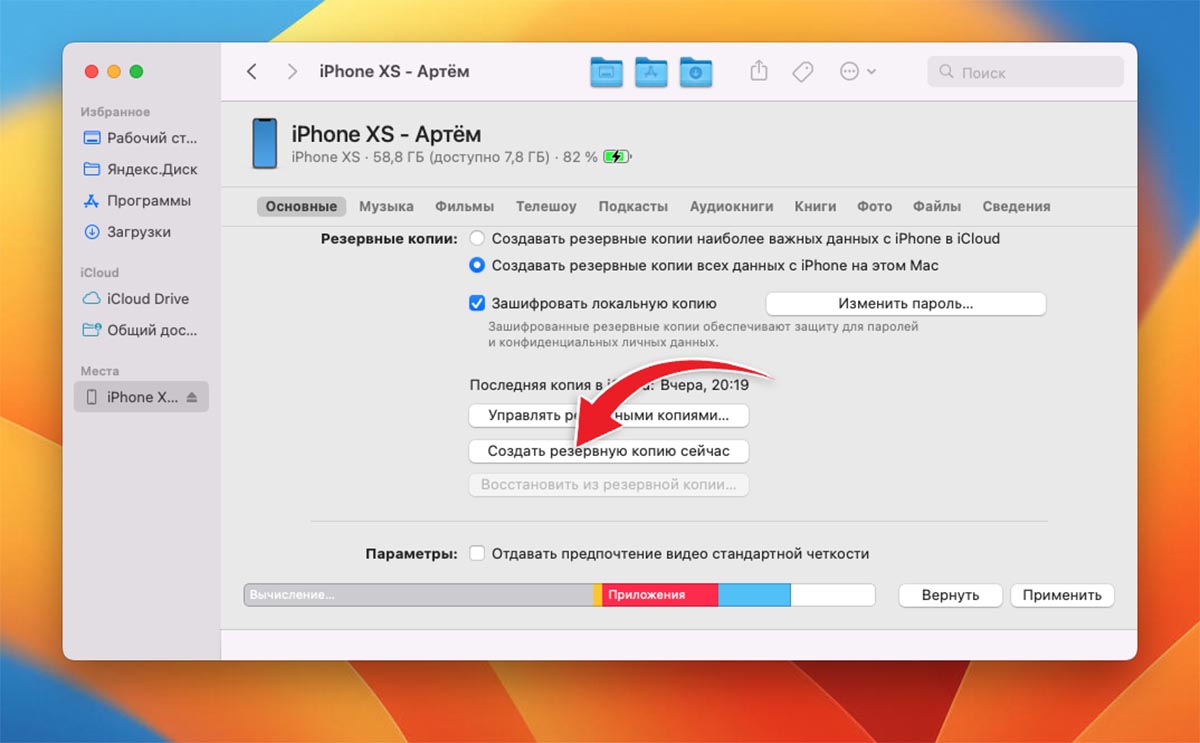
▶ Нажмите кнопку Создать резервную копию сейчас и дождитесь окончания процесса.
Обратите внимание, что для создания бекапа потребуется достаточно свободного места на компьютере. Размер копии будет примерно равен размеру занятого на накопителе iPhone места.
Узнать его на смартфоне можно по пути Настройки – Основные – Хранилище iPhone, а на Mac в меню – Об этом Mac – Хранилище. Если места на компьютере недостаточно, предварительно освободите нужный объем.
2. Как создать бекап iPhone в iCloud
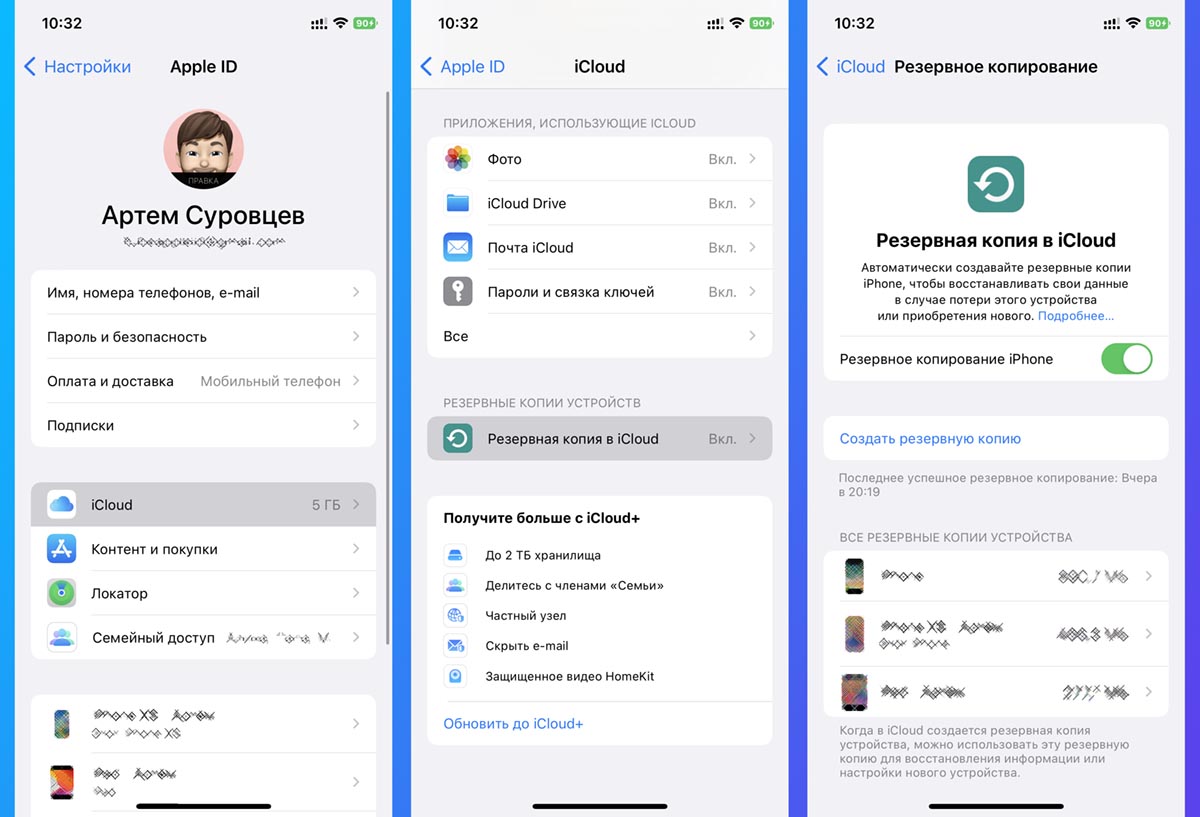
Чтобы создать резервную копию iPhone в облаке, потребуется достаточно свободного пространства. У вас должен быть подключен какой-то платный тариф с достаточным объемом, в противном случае придется уменьшать размер бекапа и исключать из него часть данных.
◈ Разместите iPhone в зоне действия доступной Wi-Fi сети и подключите к источнику питания.
◈ На смартфоне перейдите по пути Настройки – Учетная запись Apple ID – iCloud.
◈ Откройте раздел Резервная копия в iCloud и активируйте тумблер. Если опция уже была включена раньше, можете нажать кнопку Создать резервную копию сейчас, чтобы актуализировать бекап.
◈ Дождитесь окончания процесса копирования либо оставьте смартфон подключенным к зарядке на ночь, бекап в таком случае будет создан автоматически.
3. Как создать резервную копию фото и видео с iPhone

Если вы не хотите приобретать платную подписку iCloud для хранения полной резервной копии iPhone в облаке, проще всего исключить из бекапа фото и видео.
Их придется сохранить в другом доступном облачном сервисе.
◉ Установите клиент облачного сервиса, в котором хотите сохранить бекап галереи, например, Яндекс.Диск или Dropbox.
◉ Авторизуйтесь в выбранном сервисе.
◉ Активируйте опцию автоматической выгрузки фото и видео.
◉ Дождитесь окончания процесса.
Так вы сможете сохранить всю галерею смартфона в выбранный облачный сервис и уменьшить объем бекапа iCloud.
4. Как сохранить удаленные из App Store приложения с iPhone
Изначально купертиновцы не поддерживают возможность сохранения отдельных приложений со смартфона на компьютер. Однако, при помощи стороннего ПО можно сохранить важные данные для последующего восстановления.
▣ Установите утилиту iMazing с сайта разработчика (доступна для macOS и Windows). Приложение платное, но для наших задач хватит и ограниченной демонстрационной версии утилиты.
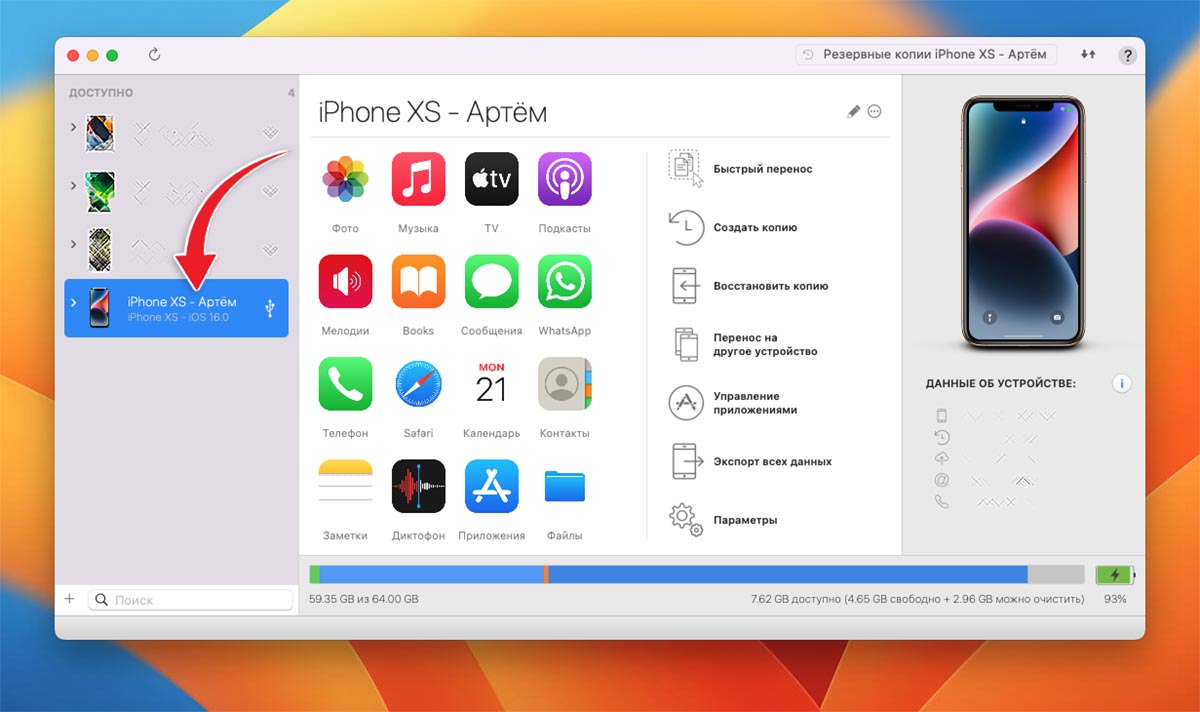
▣ Подключите смартфон к компьютеру при помощи кабеля, выдайте необходимые разрешения на iPhone и запустите iMazing.
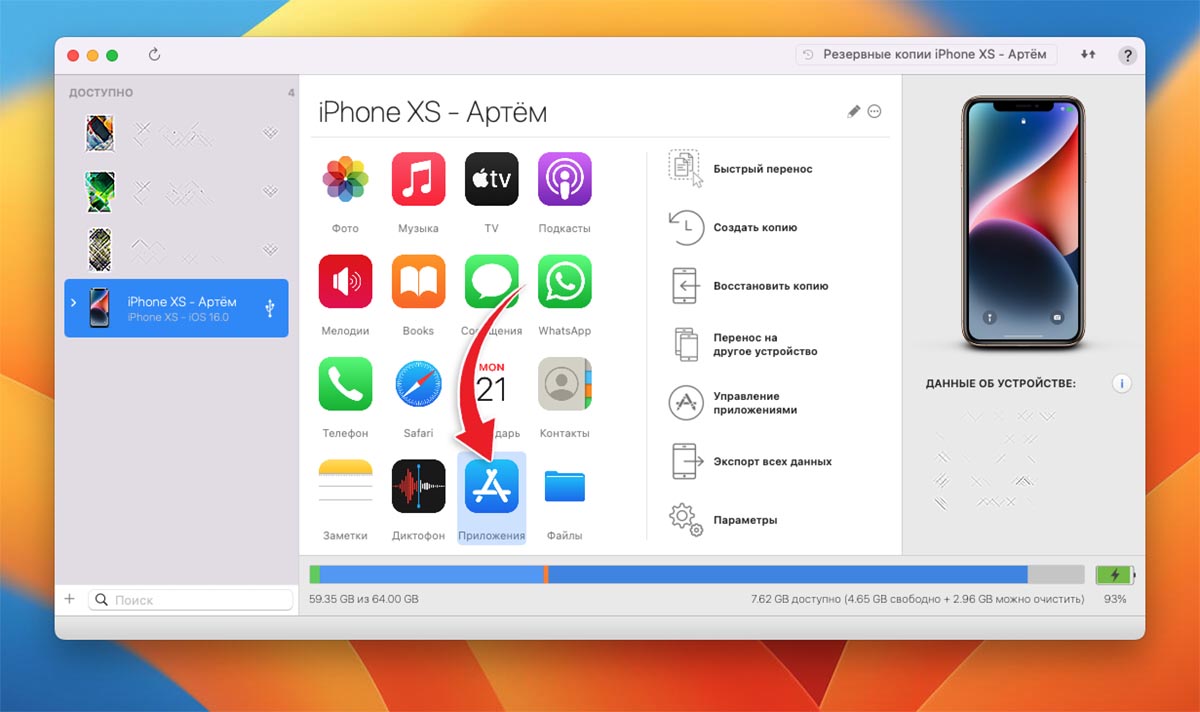
▣ Выберите смартфон в боковом меню утилиты и нажмите на иконку Приложения.
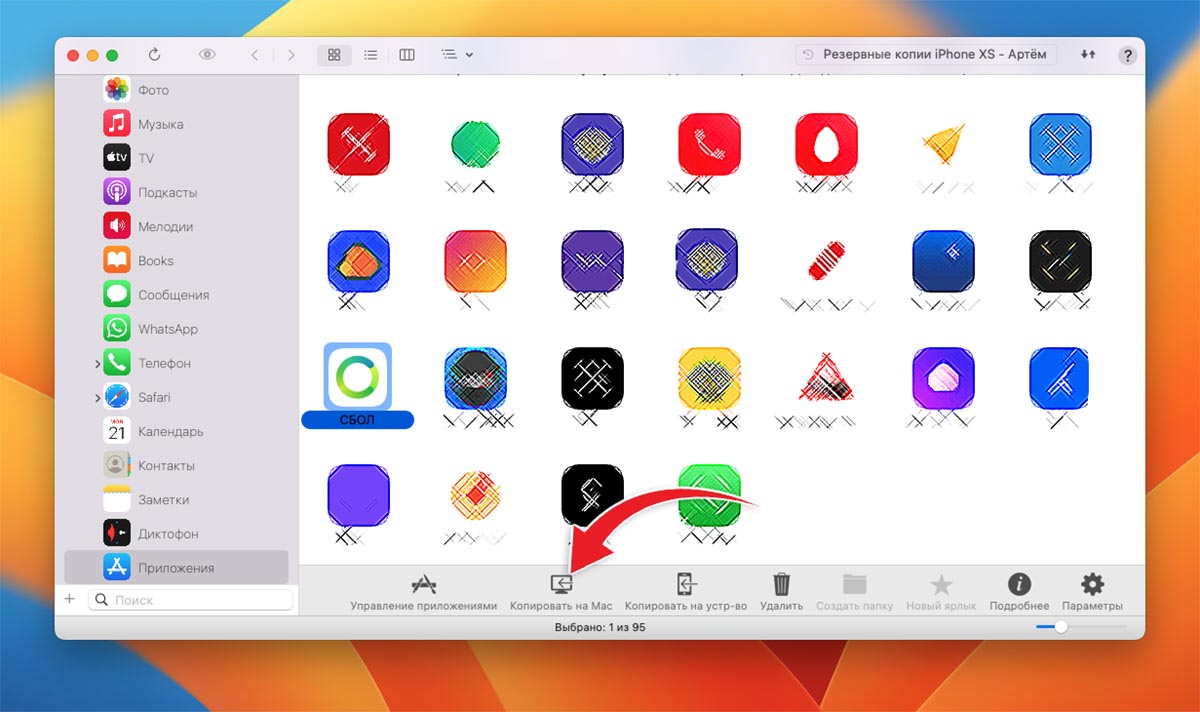
▣ Найдите нужное приложение в списке, выделите его и нажмите кнопку Копировать на Mac.
Обратите внимание, что для осуществления данной процедуру приложению потребуется создать полную копию данных устройства на компьютере.
После этого нужная программа или игра будет извлечена из бекапа, сохраните её в надежном месте. В дальнейшем вы сможете восстановить приложение на смартфоне по нашей инструкции.
Мы рекомендуем сохранить таким способом клиентские приложения банков и другие утилиты, которые были удалены из App Store.
По всем стандартам надежного бекапа рекомендуется создавать минимум пару копий важных данных и хранить их в разных местах. Так вы можете сохранить все нужные файлы, настройки и приложения в iCloud и параллельно с этим сохранить копию на локальном носителе, который будет храниться на компьютере, NAS-сервере или другом физическом диске.
В закладки
Как сделать резервную копию информации вашего iPhone в iCloud

Насколько хорошо вы знаете различные варианты резервного копирования вашего iPhone? Как и многие владельцы iPhone, вы, возможно, настроили свой телефон на автоматическое архивирование, поэтому вы не задумывались об этом. То есть до тех пор, пока у вас не кончится память iCloud или место на жестком диске.
Однако есть люди, которые хотят архивировать вручную. Информация Business Insider о том, как создать резервную копию вашего iPhone на iCloud или на жестком диске, а также найти архивы, удалить старые и сохранить резервные копии на внешнем жестком диске.
Сделайте резервную копию вашего iPhone с iCloud
iCloud предлагает удобство. Архивирование может осуществляться через WiFi и в фоновом режиме, поэтому вам не нужно об этом думать. Но если вы хотите выполнить резервное копирование телефона через iCloud вручную или изменить настройки, вот как вы можете это сделать.
1. Зайдите в настройки на вашем телефоне и выберите свое имя пользователя для «Apple ID, iCloud, iTunes & App Store».
2. Затем выберите «iCloud» из меню.
3. Теперь выберите «Резервное копирование iCloud» и включите опцию, установите «Вкл.», Если она находится в положении «Выкл.».
4. Отсюда вы можете выбрать «Резервное копирование сейчас» для резервного копирования вашего iPhone вручную. Если вы предпочитаете, чтобы iCloud выполнял автоматическое резервное копирование, ваш Mac будет архивировать ваши файлы ежедневно, если вы подключены к Wi-Fi и подключены к источнику питания, сообщает Apple. Поэтому подключайте телефон к зарядному устройству на ночь, и ваши файлы должны регулярно архивироваться.
Что делать, если вы остались на свободе?
Apple предоставляет вам только 5 ГБ свободного пространства iCloud , и это пространство не хватает скорости. Хорошей новостью является то, что iCloud — недорогой сервис. Всего за 0,99 доллара в месяц вы получаете 50 ГБ, за 2,99 доллара в месяц — 200 ГБ, а за 9,99 доллара в месяц — 2 ТБ. Вы можете поделиться двумя последними планами со своей семьей.
Сделайте резервную копию вашего iPhone на компьютер
iTunes позволяет вам выбрать, куда вы хотите сделать резервную копию ваших устройств, и выбрать между iCloud и вашим компьютером. Вот как это работает для Windows и Mac.
1. Откройте iTunes при включенном iPhone и подождите, пока устройство завершит синхронизацию.
2. Если ваше устройство попросит вас ввести пароль или спросит, хотите ли вы доверять этому компьютеру, «Доверяйте этому компьютеру», выберите «да».
3. Выберите свое устройство в iTunes, и вы должны перейти на панель «Сводка». Отсюда вы можете просматривать и управлять своими архивами, выбирая из iCloud или с вашего компьютера. Помните, что если вы хотите создать резервную копию данных Health и HomeKit, вам нужно выбрать «Зашифровать резервную копию iPhone».
4. Этот экран также покажет вам, когда это ваша последняя резервная копия, и позволит вам сделать резервную копию вручную.
Удалить архивы
Если у вас ограниченное пространство на жестком диске, возможно, вам придется удалить старые архивы.
1. Зайдите в меню iTunes и выберите «Настройки».
2. Выберите «Устройства» в меню «Настройки».
3. Это меню должно показать вам все архивы ваших устройств с опцией удаления.
Резервное копирование внешнего жесткого диска и перемещение архивов
1. Найдите ваши архивные файлы Mac
Нажмите кнопку поиска Spotlight или нажмите Command — Shift — G с открытым окном Finder и скопируйте в него следующий текст:
/ Библиотека / Поддержка приложений / MobileSync / Backup /
Это приведет вас в папку, где хранятся ваши архивы.
2. Найти архивные файлы Windows (относится к версиям с 7 по 10)
Откройте панель поиска и введите AppDataRoamingApple Users (имя пользователя) ComputerMobileSyncBackup. Это приведет вас к файлу с вашими архивами.
3. Скопируйте и переместите свои архивы
Найдя свои архивы, вы можете скопировать их на внешнее устройство и удалить их со своего компьютера. Apple советует пользователям скопировать всю папку, если они хотят сохранить данные без возможности их повреждения, поэтому сделайте копию папки и переместите ее на внешний жесткий диск или в какой-либо другой онлайн-сервис .
Как сделать резервную копию и восстановить айфон
Большинство пользователей iPhone при утери, замены или повреждения устройства ищут способы восстановления данных.
При возникновения таких случаев возможно восстановить следующие данные :фотографии, видео, музыку, настройки телефона и учетную запись, заметки, сообщения, события в календаре, настройки и элементы браузера, связки ключей, книги, настройки сети, связки ключей, данные об играх и приложениях из Appstore,закладки в «Картах».
В данной статье мы расскажем о том, как это сделать.
Три способа сделать резервную копию iPhone на компьютер
Главный помощник восстановления данных на iPhone — это резервная копия. Есть различные программы, позволяющие воспользоваться резервной копией, такие как iCloud, iTunes и iCarefone.
Способ 1. Как сделать резервную копию и восстановить айфон через iCloud
Для того, чтобы при помощи iCloud восстановить данные на своём устройстве , Вам необходимо создать резервную копию.
Перед тем, как восстанавливать данные, необходимо проверить версию ios и при необходимости обновить до последней версии. Для этого нажмите в разделе Настройки «Обновить ПО».
Далее Вам нужно будет войти в «Настройки», нажать на значок iCloud и нажать «Создать резервную копию». Во время создания резервной копии не отключайте Wi-Fi.
Так же обязательно проверьте наличие последней резервной копии,убедитесь,что она существует.
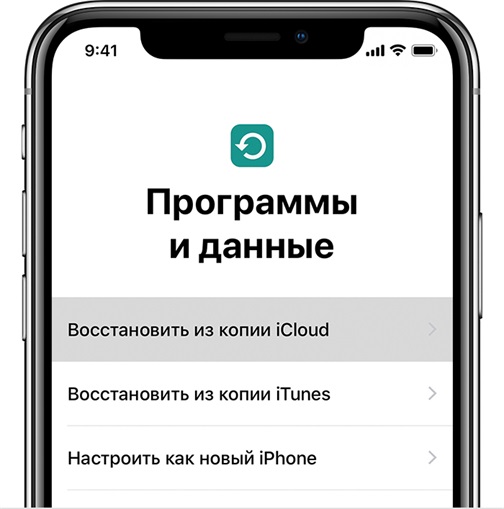
Для того, чтобы проверить наличие последней резервной копии, в настройках войдите в раздел «Управление хранилище», далее посмотрите дату создания и размер резервной копии. Перед этим войдите в iCloud при помощи Apple ID. После этого выберите подходящую резервную копию и затем начнётся перенос данных.
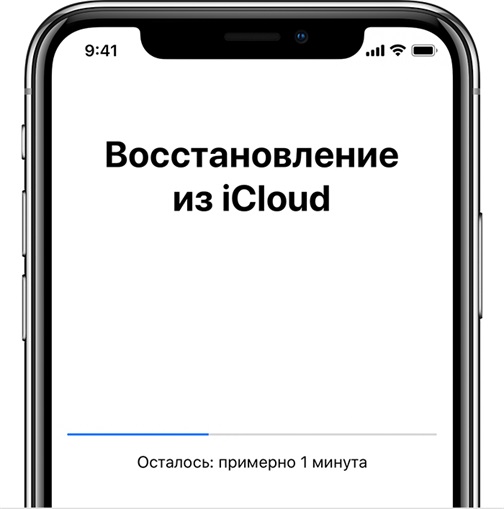
Дождитесь полного переноса данных и не прерывайте подключение. От размера резервной копии зависит скорость переноса данных, данная процедура может длиться от нескольких минут до часа.
Если отключиться от Wi-Fi, вся процедура завершится до следующего подключения.
Способ 2. Как сделать резервную копию айфона через iTunes
Для того, чтобы создать резервную копию в iTunes необходимо сначала установить последнюю версию программы на Ваш ПК.
После успешной установки подключите свой гаджет к ПК. Когда программа откроется, вверху окошка появится значок в виде телефона. Кликните на него. С левой стороны меню перейдите в раздел «Обзор». Далее в блоке «Резервные копии» Вам будет предложено автоматическое резервное копирование. Выберите этот пункт.
А правее нажмите на «Создать копию сейчас». Так же Вам может быть предложено зашифровать резервные копии для безопасности ваших данных, например паролей.
После этого программа запустит процесс создания резервного копирования, ход которого Вы можете наблюдать в верхней части окна программы.
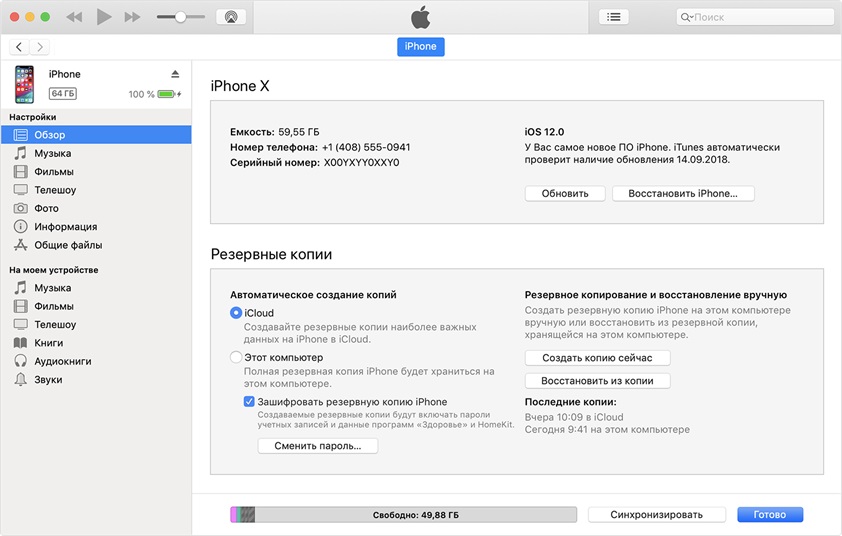
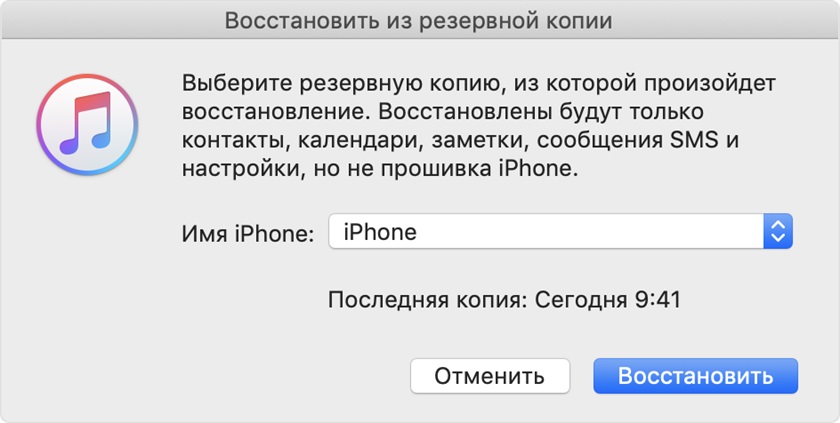
Для того, чтобы восстановить данные из iTunes вам необходимо подключить устройство к ПК и запустить программу iTunes последней версии. После этого появится окошко.Кликните на значок Вашего устройства. Вам будем предложено сделать «Восстановить из копии». Проверьте дату создания и размер подходящей резервной копии и выберите нужную Вам.
Способ 3. Как сделать резервную копию айфона через iCareFone
Tenorshare iCareFone – это очень удобная, простая в пользование и многофункциональная программа для iPhone, iPad и iPod, позволяющая выборочно создавать резервные копии, получать доступ к данным, сохраненным в резервных копиях iTunes, и восстанавливать данные из доступной резервной копии в любое время и в любом месте.
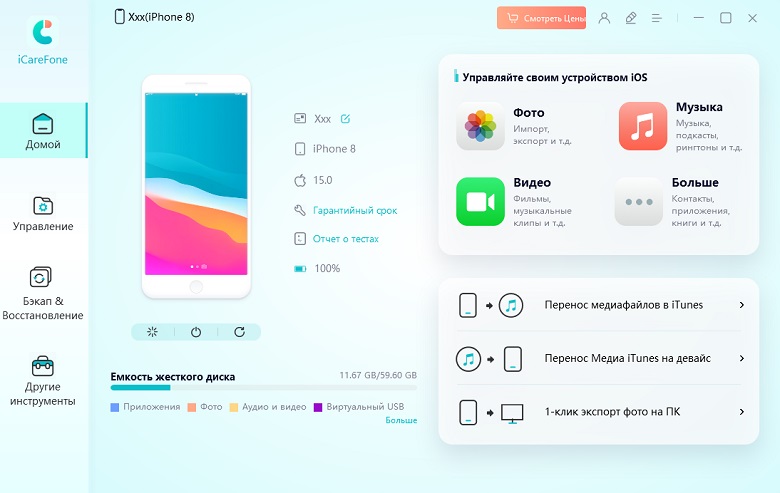
Шаг 1. Скачайте и установите программу, подключите Ваше устройство к ПК.
Шаг 2. Запустите её, перёд Вами появится окошко. Во вкладке «Бэкап и восстановлеие», Вы можете выбрать те файлы, которые необходимо сделать резервным копиями, для этого поставьте галочку.
Шаг 3. Нажмите кнопку «Резервное копирование»
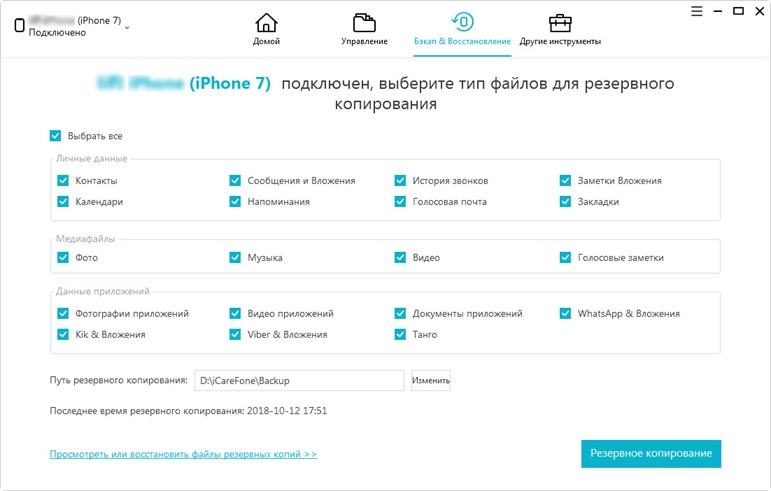
Шаг 4. Далее внизу появится строчка с загрузкой. Быстрота загрузки зависит от размеров ваших данных и скорости сетевого подключения.
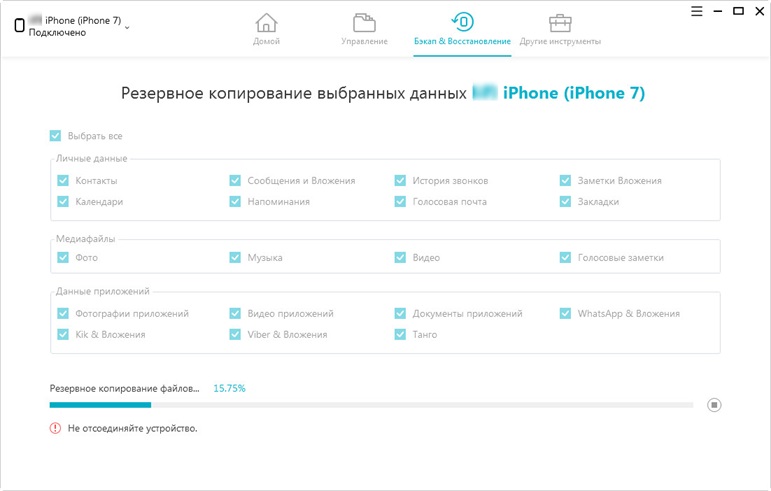
Шаг 5. После успешного окончания резервного копирования, Вы можете просмотреть Ваши данные.
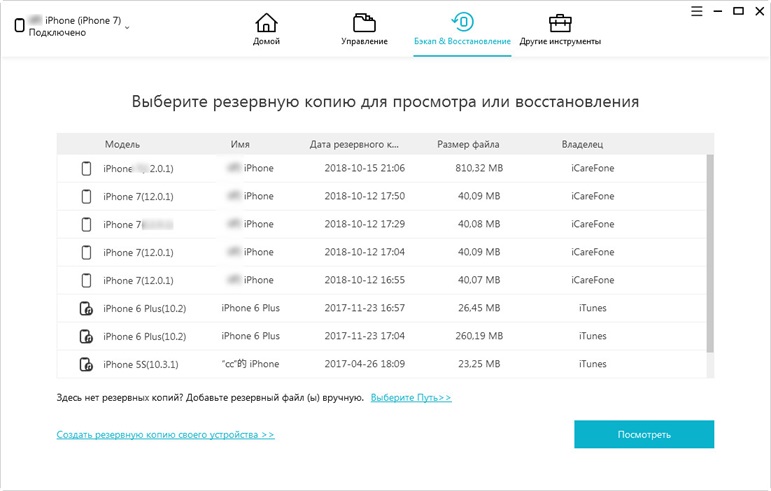
Теперь поговорим о том, как при помощи программы iCareFone восстановить данные из резервной копии. Для этого выполните следующие шаги:
Шаг 1. Подключите устройство к ПК. Перейдите к разделу «Бэкап и восстановление». Затем нажмите «Просмотр списка резервных копий».
Шаг 2. В появившемся списке выберите резервную копию, которую вы хотите восстановить, и нажмите «Посмотреть» чтобы восстановить данные.
Шаг 3. Необходимо проверить данные, которые нужно восстановить.
Шаг 4.Выберите наиболее подходящий для Вас способ. У Вас есть два способа :Экспортировать на ПК или же восстановить в устройство.
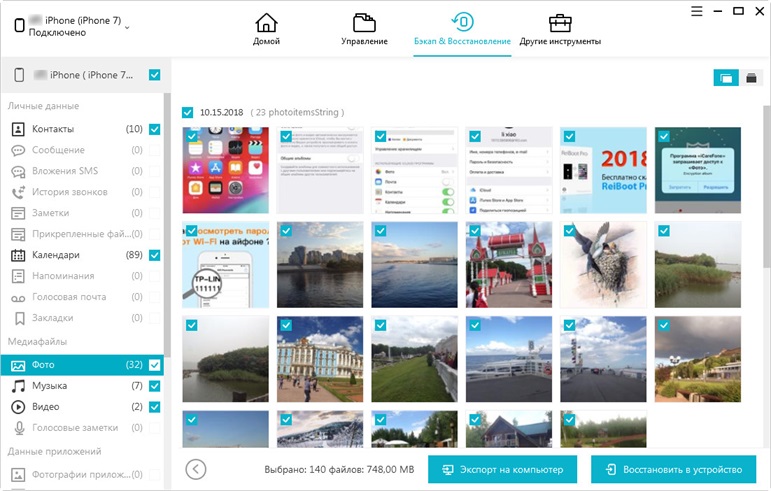
Небольшое примечание, если вы восстанавливаете в устройство, то Вы можете восстановить только фотографии, видео, музыку, контакты и закладки.
Также iCareFone позволяет удалять ненужные резервные копии, для этого нажмите на значок корзины.
В данной статье мы рассказали как при помощи программ можно создавать резервные копии и восстанавливать свои данные при потери, замене или поломки Вашего гаджета.
При возникновении подобных случаев рекомендуем использовать iCareFone. Это очень удобная и простая в использовании программа, с помощью которой, Вы можете с лёгкостью создавать резервные копии и восстанавливать данные.
Резервная копия iPhone на компьютере и в iCloud

В этой пошаговой инструкции подробно о том, как сделать резервную копию iPhone на компьютере или в iCloud, где хранятся резервные копии, как восстановить телефон из неё, как удалить ненужную резервную копию и некоторая дополнительная информация, которая может быть полезна. Способы подойдут также и для iPad.
Резервная копия iPhone содержит почти все данные вашего телефона, кроме параметров Apple Pay и Touch ID, данных, которые уже синхронизированы с iCloud (фото, сообщения, контакты, заметки), установленных приложений. Также, если вы создаете резервную копию на компьютере, но без шифрования, она не будет содержать данных приложения «Здоровье», сохраненных в «Связка ключей» паролей.
Как создать резервную копию iPhone на компьютере
Для того, чтобы создать резервную копию вашего iPhone на компьютере вам потребуется приложение iTunes. Его можно скачать с официального сайта Apple https://www.apple.com/ru/itunes/download/ или, если у вас Windows 10 — из магазина приложений.
После установки и запуска iTunes, подключите ваш iPhone к компьютеру или ноутбуку (если это первое подключение, потребуется подтвердить доверие этому компьютеру на телефоне), после чего выполните следующие действия.
- Нажмите по кнопке с изображением телефона в iTunes (отмечена на скриншоте).
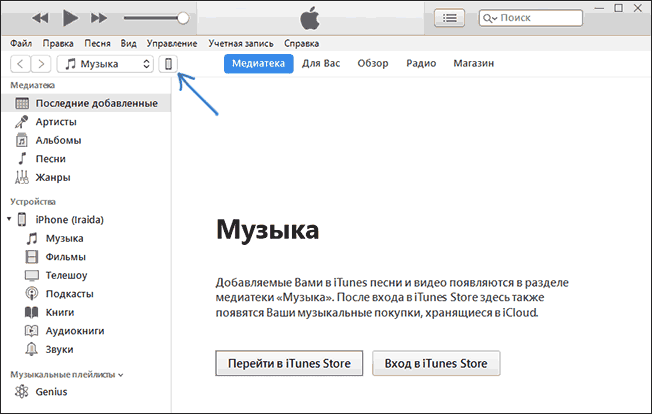
- В разделе «Обзор» — «Резервные копии» выберите «Этот компьютер» и, желательно, отметьте пункт «Шифровать резервную копию iPhone» и задайте пароль для вашей резервной копии.
- Нажмите кнопку «Создать копию сейчас», а затем — «Готово».
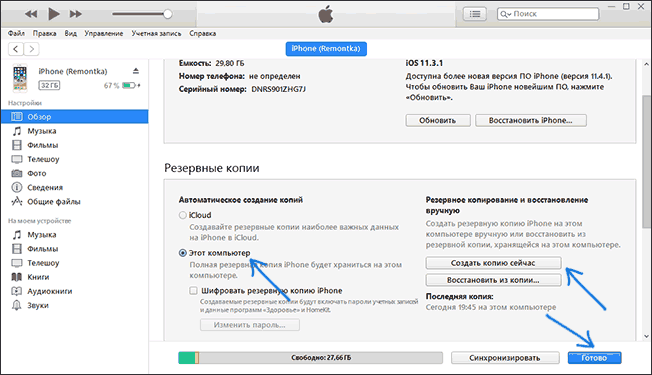
- Подождите некоторое время, пока будет создаваться резервная копия iPhone на компьютере (процесс создания отображается вверху окна iTunes).
В результате на вашем компьютере будет сохранен бэкап вашего телефона.
Где хранится резервная копия iPhone на компьютере
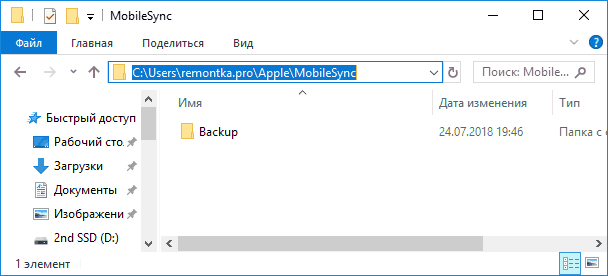
Резервная копия iPhone, созданная с помощью iTunes может храниться в одном из следующих расположений на вашем компьютере:
Однако, если вам нужно удалить резервную копию, лучше делать это не из папки, а следующим образом.
Удаление резервной копии
Для того, чтобы удалить резервную копию iPhone с компьютера, запустите iTunes, после чего выполните следующие шаги:

-
- В меню выберите Правка — Настройки.
- Откройте вкладку «Устройства».
- Выберите ненужную резервную копию и нажмите «Удалить резервную копию».
Как восстановить iPhone из резервной копии iTunes
Для восстановления iPhone из резервной копии на компьютере, в настройках телефона отключите функцию «Найти iPhone» (Настройки — Ваше имя — iCloud — Найти iPhone). Затем подключите телефон, запустите iTunes, выполните шаги 1 и 2 из первого раздела этой инструкции.
Затем нажмите кнопку «Восстановить из копии» и следуйте указаниям.
Создание резервной копии iPhone на компьютере — видео инструкция
Резервная копия iPhone в iCloud
Для того, чтобы создать резервную копию iPhone в iCloud, выполните следующие простые шаги на самом телефоне (рекомендую использовать подключение по Wi-Fi):
- Зайдите в Настройки и нажмите по вашему Apple ID, затем выберите пункт «iCloud».

- Откройте пункт «Резервная копия в iCloud» и, если он отключен, включите его.

- Нажмите «Создать резервную копию» для того, чтобы запустить создание резервной копии в iCloud.

Видео инструкция
Использовать эту резервную копию можно после сброса на заводские настройки или на новом iPhone: при первоначальной настройке вместо «Настроить как новый iPhone» выберите «Восстановить из копии iCloud», введите данные Apple ID и выполните восстановление.
Если вам потребовалось удалить резервную копию из iCloud, сделать это можно в Настройки — ваш Apple ID — iCloud — Управление хранилищем — Резервные копии.