Как удалить фон с фотографии на iPhone
 В закладки
Для удаления фонового изображения с фотографии раньше требовалось несколько минут или даже часов работы на компьютере в программе Photoshop. Современные программы и утилиты для iPhone могут повторить это за секунды в автоматическом режиме.
Сейчас расскажем, как быстро и просто удалить фон с любого фото. На фотографии без “задника” можно быстро заменить фон, использовать ее для коллажа или монтажа видео.
? Спасибо re:Store за полезную информацию. ?
Как удалить фон с любого фото
1. Выбираем подходящее приложение из App Store. Подойдет практически любой фоторедактор, но в первую очередь нас интересуют те, где фон удаляется в автоматическом режиме с возможностью ручной корректировки.
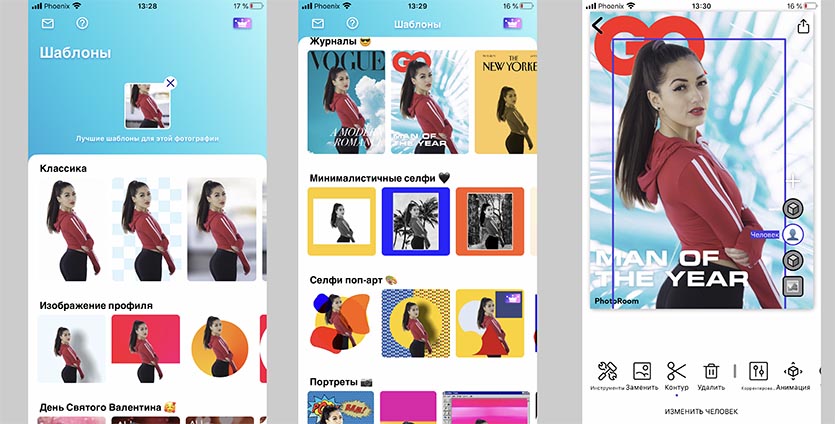
Отличный автоматически режим удаления фона, ручная корректировка в большинстве случаев не потребуется. Доступно большое количество бесплатных шаблонов, эффектов и предустановленных фонов для замены. При экспорте в углу фото накладывается небольшой водяной знак.
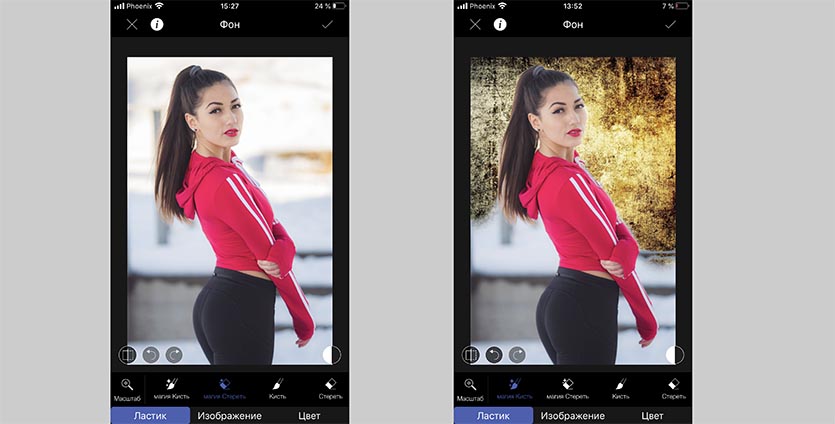
Программа умеет удалять фон в автоматическом режиме, можно вручную корректировать работу алгоритма. Некоторые эффекты доступны после осуществления встроенной покупки.
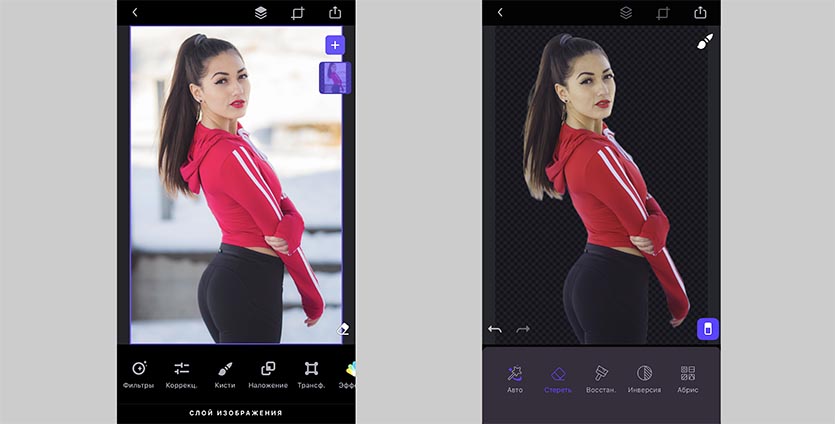
Мощный фоторедактор с большим количеством предустановленных шаблонов. Некоторые эффекты требуют оплаченной подписки. Нет никаких ограничений экспорта в бесплатной версии.
Можно и вовсе обойтись без приложения и использовать онлайн сервис remove.bg.
2. Загружаем фотографию в выбранное приложение.
3. Находим инструмент для удаления фонового изображения.
Если объект на переднем плане хорошо выделяется, то алгоритмы приложения без труда отделят “задник” в автоматическом режиме. Иногда может потребоваться ручная корректировка.
При помощи кисти и ластика нужно наложить точную маску на стираемые объекты. В большинстве случаев такая корректировка требуется в местах по периметру выделяемого объекта.
4. Когда фон успешно удален, можно сохранить фото с прозрачным слоем для дальнейшей обработки в других программах или прямо в используемом приложении добавить новое фоновое изображение.
В закладки
Удалить Фон с Фото 4+
Мгновенно удалить фон из фото и создать прозрачный или красочно фон на вашем iPhone. Удаление Фона позволяет применять цвет, фильтры, границы, и даже добавляйте текст к изменить фон на ваших фотографиях и сохранять в высоком качестве PNG или JPEG.
Ищете лучшее убрать фон приложение для iPhone? Используйте наш ИИ инструмент для автоматического вырезать объект или людей в домене фона. Просто выберите свой фото из библиотеки, а приложение сделает все остальное!
Ключевые особенности Удалить Фон:
• Одно касание чтобы убрать фон из фото автоматически
• Обрезать, вращать, и флип изображения для регулировки
• Ручной удалить фон к стереть или восстановить любым объект
• Добавляйте настраиваемых текст и смайлики к убрать фон
• Добавьте контур границы к фото с разными цвет
• Встроенный изображения фон цвет чейнджер
• Применяйте потрясающие фотошоп фильтры из 100+ пресеты
• Измените разрешение перед сохранением фото отредактированный в формате PNG или JPEG
• Мгновенно делитесь ваше творение на несколько платформ лайков Facebook, Instagram, и т. д.
Удалить Фона с ИИ
Встроенная автоматическая ластик фон работает как шарм — вам нужно только выбрать изображение из галереи. После ИИ удаление фона, вы можете использовать “Eraser” инструмент для ручной удалить фон из фотографии и достичь совершенства.
Изменить Фона Цвет
Хотите знать как изменить фона фото на другой цвет? Выберите свой выбор из палитры и изменить фона цвет любого фото на вашем iPhone. Вы можете добавляйте белый фон сфотографировать или сделать прозрачный фон также.
Текст, Смайлики, Фильтры – Вы Называете Это
Добавляйте текст и смайлики чтобы изображения чтобы настраиваемых ваши захваты так как вы хотите. Вы также можете применить фото эффект и фильтры для улучшения внешнего вида, добавить рамку для изменения внешнего вида, и т. д.
Как удалить фон с фото на iPhone?
Использовать Ластик Фон приложение для вырезать или убрать людей и объектов от фон фото очень просто –
— Откройте приложение и нажмите на кнопку (+).
— Выберите нужную фотографию из фотоальбома iPhone.
— Обрежьте либо поверните если нужно. Тогда нажмите “Next”.
— Это будет автоматически убрать фон для вас. Для дальнейшего уточнения краев, используйте инструмент “Eraser” для корректировок.
Автоматическое Обновление Подписка Условия:
Подписка чтобы получить неограниченный доступ ко всем функциям.
— Срок подписки: Ежегодно, Ежемесячно
— Подписка с бесплатным пробным периодом автоматически изменена на платную подписку, если она не будет отменена, как минимум, за 24 часа до окончания пробного периода.
— Плата за подписку будет снята с вашего аккаунта iTunes при подтверждении покупки.
— Плата за продление подписки будет снята с вашего аккаунта Apple ID в течение 24 часов до окончания пробного периода.
— Вы можете управлять своими подписками и отменять их, перейдя в настройки своего аккаунта в Магазине приложений.
— Если пользователь купит подписку на данную публикацию, то, в соответствующих случаях, любая оставшаяся часть предложенного бесплатного пробного периода будет аннулирована.
— Оформляя данную подписку, вы соглашаетесь с нашими Условиями обслуживания и Политикой конфиденциальности.
Как удалить фон с изображения iPhone без потери качества
В настоящее время изображения стали самым популярным способом поделиться важными моментами и показать личность в социальных сетях, таких как Instagram. Однако фон изображения может не подходить для публикации в Интернете. Например, фон может указывать на ваше местоположение, планировку комнаты или другие конфиденциальные данные. Это руководство продемонстрирует, как удалить фон с изображений на айфоне бесплатно. Так что вы можете поделиться своими фотографиями без каких-либо забот.
- Часть 1. Как удалить фон с изображения на iPhone
- Часть 2. Как удалить фон с изображения на iPhone онлайн
- Часть 3. Часто задаваемые вопросы об удалении фона с изображения iPhone
Часть 1. Как удалить фон с изображения на iPhone
Когда мы говорим об удалении фона с изображения на iPhone, первое, что приходит на ум, может быть приложение для редактирования фотографий. В iOS 14.0 и более поздних версиях Apple представила приложение под названием Pages, которое может делать это быстро. Для старых систем необходимо загрузить сторонний инструмент, например Background Eraser.
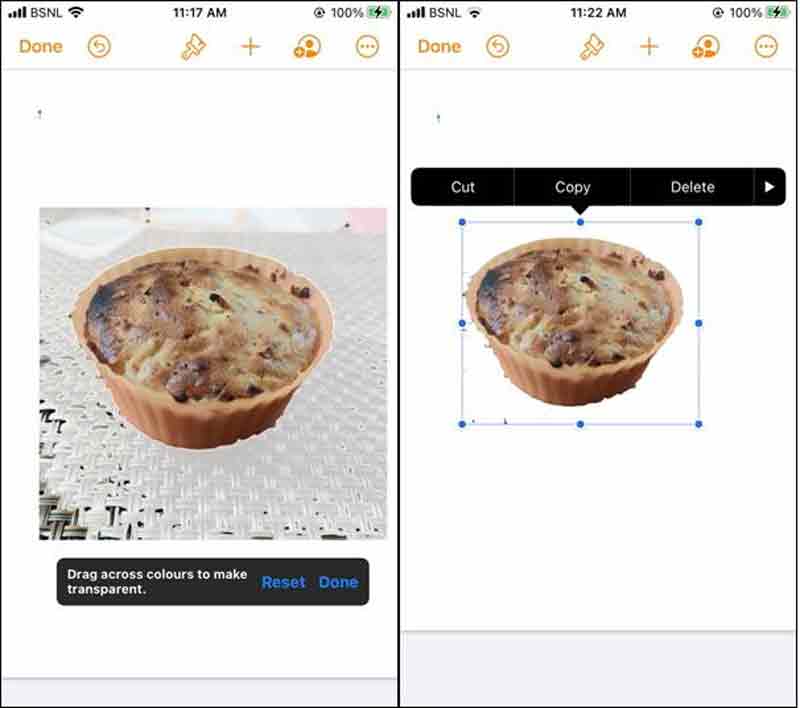
Как удалить фон с изображения на iPhone с помощью Pages
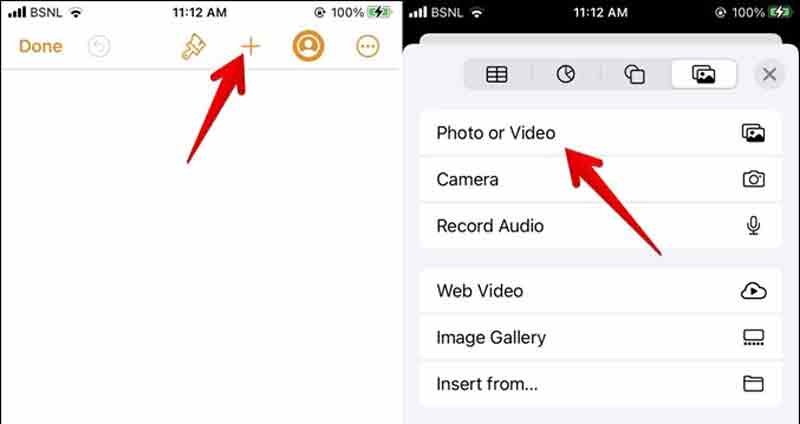
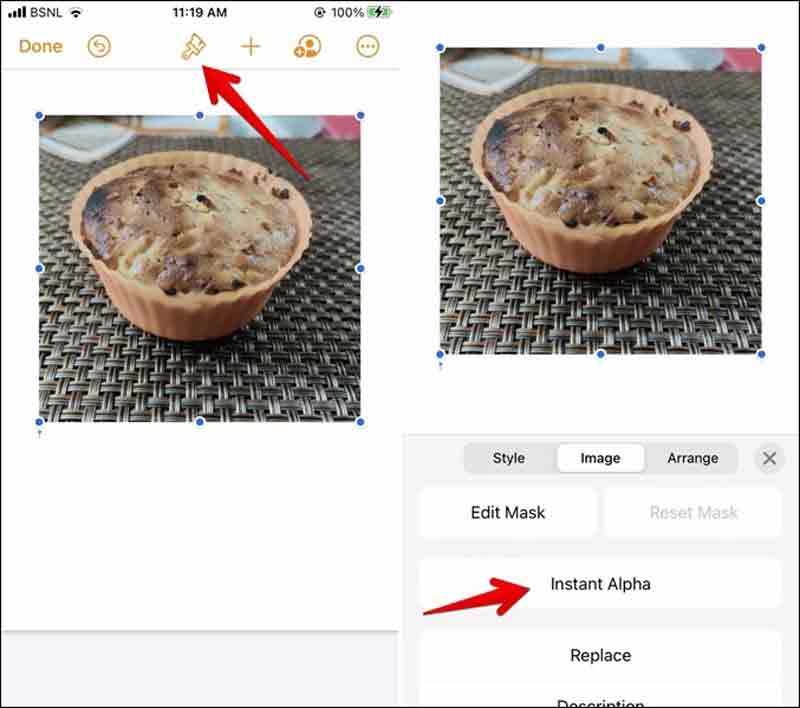
Внимание : Самый большой недостаток этого метода в том, что вы не можете редактировать детали. Более того, он не может сохранить результат в виде изображения прямо на iPhone.
Как удалить фон изображения на iPhone с помощью Background Eraser
Найдите и выберите изображение, фон которого вы собираетесь удалить на iPhone.
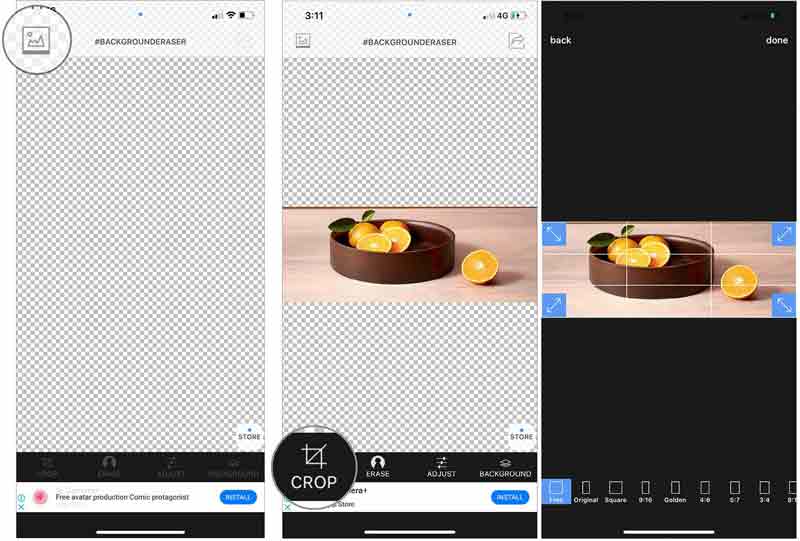
Это ускорит процесс удаления фона изображения на iPhone.
Выберите Целевой цвет инструмент и нарисуйте фон. Вы обнаружите, что области одного цвета очищены. Вы можете настроить порог ползунок для управления диапазоном.
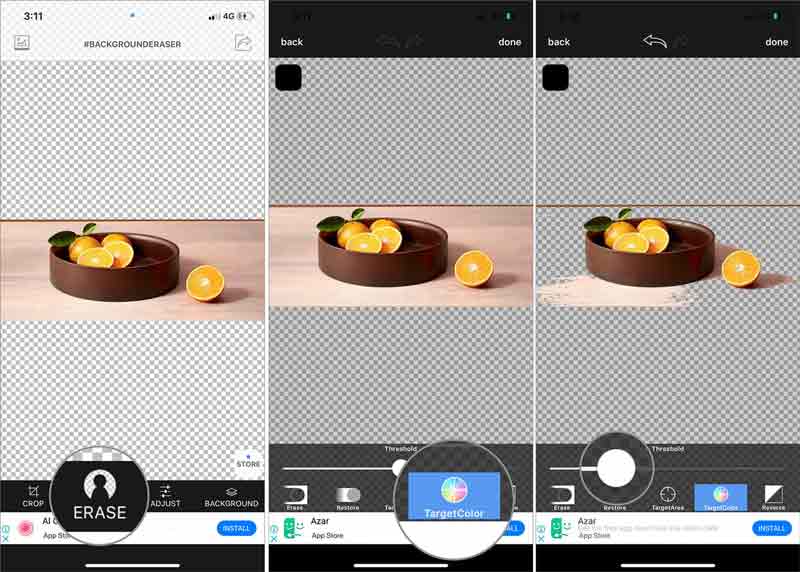
Внимание : во время процесса приложение для удаления фона будет показывать рекламу на экране. Вы должны быть осторожны и не нажимать на эти объявления.
Часть 2. Как удалить фон с изображения на iPhone онлайн
Помимо приложений, вы также можете удалить фон с изображений на вашем iPhone с помощью онлайн-приложения. Бесплатная программа для удаления фона Aiseesoft онлайн, например, является одним из лучших онлайн-инструментов для удаления фона. Его можно использовать совершенно бесплатно. Кроме того, вам не нужно ничего устанавливать на свой iPhone и получать удаление фона изображения.
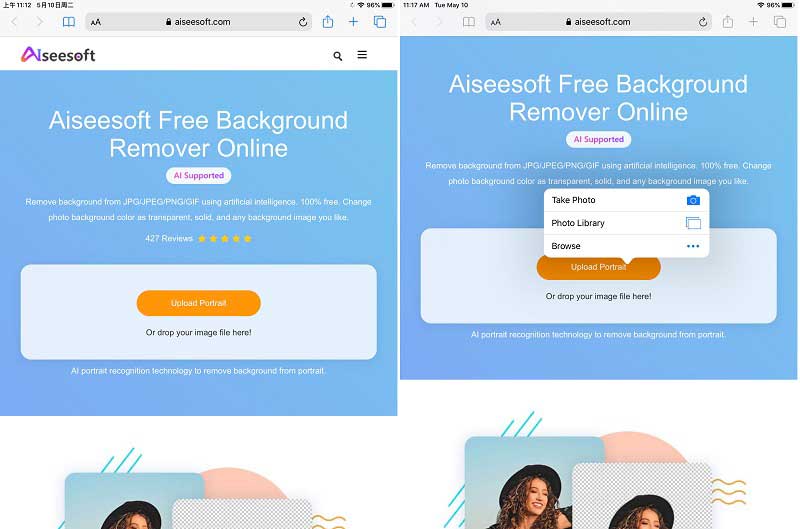
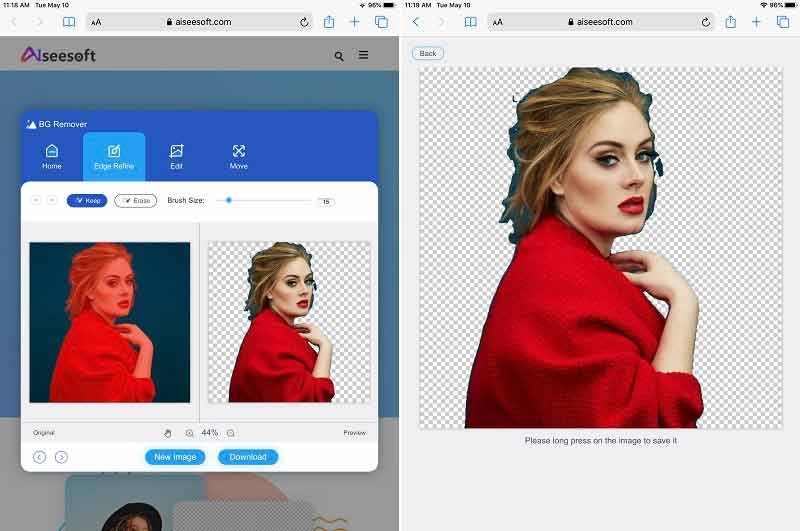
Внимание : это онлайн-приложение доступно практически для всех iPhone с веб-браузером, таким как Safari, Chrome, Firefox и т. д.
Часть 3. Часто задаваемые вопросы об удалении фона с изображения iPhone
Можно ли поменять фон картинки на айфоне?
На iPhone нет встроенной функции для изменения фона изображения. Кроме того, вам нужно загрузить приложение для редактирования фона или посетить онлайн-инструмент, чтобы заменить фон на новый.
Где инструмент для удаления фона на iPhone?
Нельзя отрицать, что Apple внедрила в iOS множество утилит. К сожалению, они не имеют ничего общего с удалением фона. Только приложение Pages в iOS 14 и более поздних версиях может удалить фон изображения.
Как бесплатно сделать фон изображения белым?
Вы можете использовать фоторедактор, чтобы удалить исходный фон и заменить его белым на рабочем столе, мобильном устройстве или в Интернете.
В этом руководстве рекомендовано три способа удаления фона изображения на iPhone. Приложение Apple Pages — самый простой способ сделать это на iOS 14 или более поздней версии. Если вы используете старый iPhone, попробуйте сторонний фон, удалив приложение. С другой стороны, Aiseesoft Free Background Remover Online может удовлетворить ваши потребности без загрузки какого-либо приложения. Если у вас есть другие проблемы с этой темой, пожалуйста, оставьте сообщение под этим сообщением, и мы быстро ответим на него.
Что вы думаете об этом посте.
Рейтинг: 4.8 / 5 (на основе голосов 244) Подпишитесь на нас в
Можно ли сделать фон изображения прозрачным в PowerPoint? Как удалить фон в PowerPoint? Узнайте, как удалить фон изображения с помощью PowerPoint.
Как удалить фон с изображения GIF? Есть ли онлайн-средство для удаления GIF-фона? Получите 3 средства удаления фона GIF, чтобы сделать фон GIF прозрачным.
Какой фон нужен для фото на паспорт? Могу ли я фотошоп фон для моего паспорта? Получите 3 средства для удаления фона фотографии паспорта, чтобы сделать фотографию паспорта.
Оставьте свой комментарий и присоединяйтесь к нашему обсуждению
Видео конвертер Ultimate 
Video Converter Ultimate — отличный видео конвертер, редактор и энхансер для преобразования, улучшения и редактирования видео и музыки в 1000 и более форматах.
Как удалить фон и извлечь основной объект из одной или нескольких фотографий на iPhone
Мы расскажем об интересной функции на iPhone и iPad, которая позволяет отделить основной объект фотографии от фона, а потом скопировать полученный результат. Благодаря этой возможности можно вставить извлеченную картинку с прозрачным фоном в любое приложение для обмена сообщениями, электронную почту или приложение для редактирования фотографий, чтобы создать там новое красивое изображение.
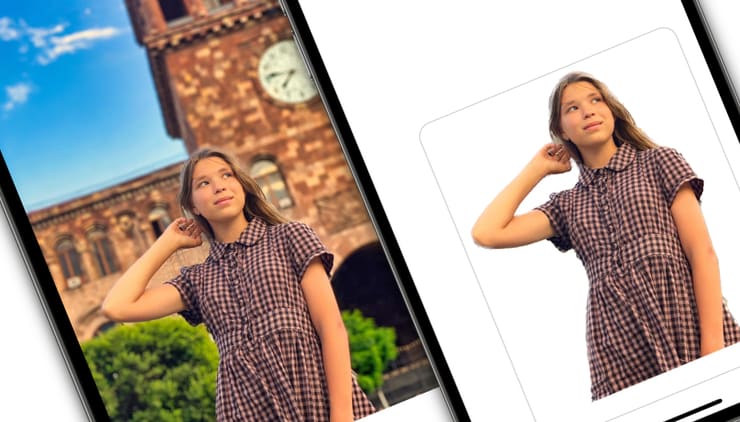
Следуйте нашим инструкциям. Мы покажем, как удалить фон с одного или нескольких изображений как на iPhone, так и на iPad и извлечь основной объект, чтобы затем получить изображение в формате PNG без фона.
Зачем удалять фон изображения?
Есть сразу несколько причин, по которым вы можете это сделать. Вот некоторые из них:
- для изоляции объекта фотографии и его выделения;
- замена фона другим изображением или цветом;
- при создании прозрачного фона для использования в дизайн-проектах.
Совместимые с функцией устройства
Эта функция доступна только на iPhone или iPad с процессором A12 Bionic или более поздней версии чипа под управлением iOS 16 или более новой версии системы. Это означает, что вы можете извлечь объект из изображения на iPhone Xs, iPhone XR и более новых аппаратах. К сожалению, владельцам iPhone X, 8 Plus или 8 можно только посочувствовать.
Как удалить фон с одной фотографии?
Вы можете извлечь основной объект с фотографии в приложении «Фото», в браузере Safari, на экране редактирования снимков экрана и т.д. Вот как это можно сделать:
В приложении «Фото»:
1. Запустите приложение «Фото» на iPhone и откройте изображение, на котором необходимо удалить фон.
2. Коснитесь и удерживайте основной объект фотографии, пока не увидите белый свет, проходящий по краям основного объекта.
3. Коснитесь меню «Скопировать».
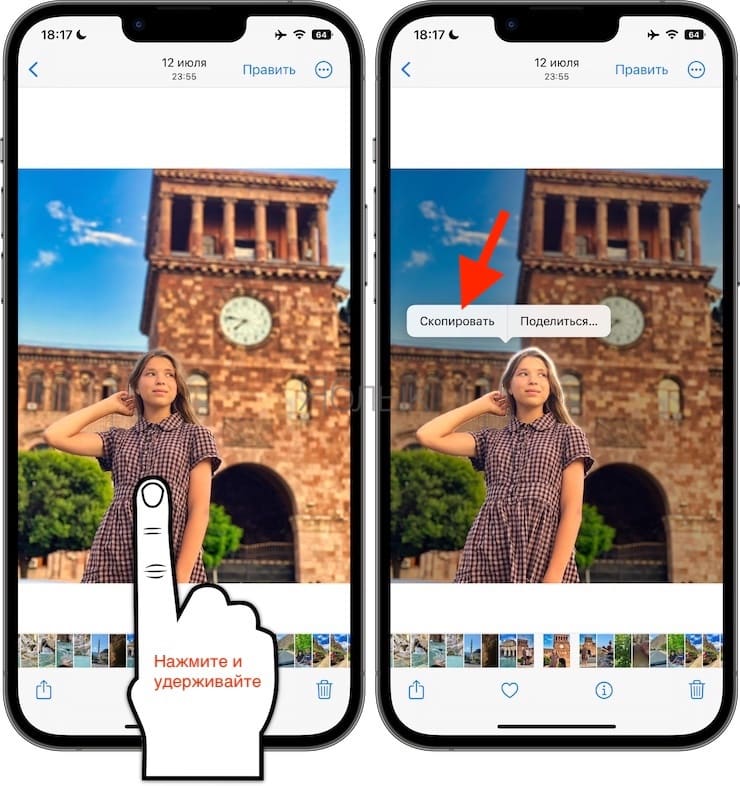
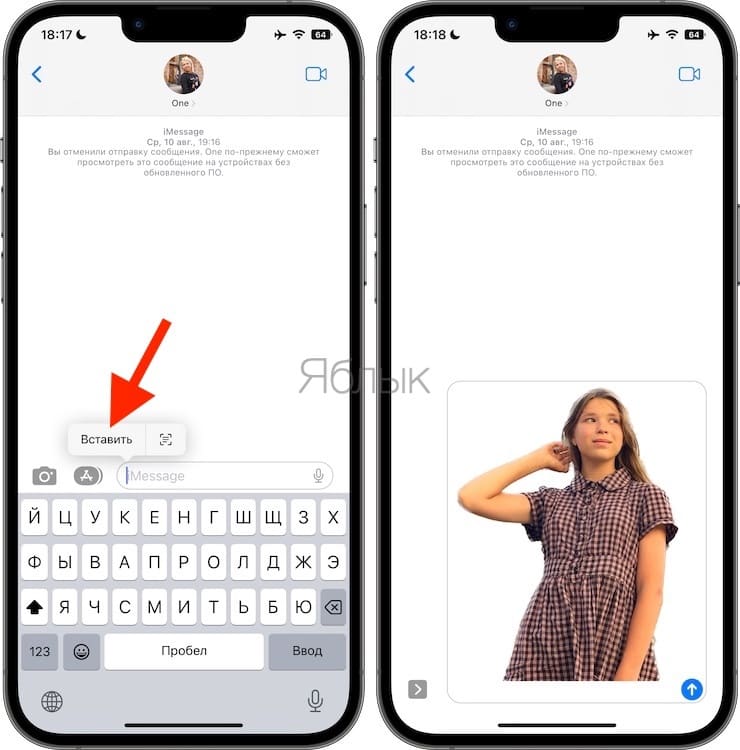
Ваш объект будет скопирован в буфер обмена и уже готов к использованию. Настоящее волшебство!
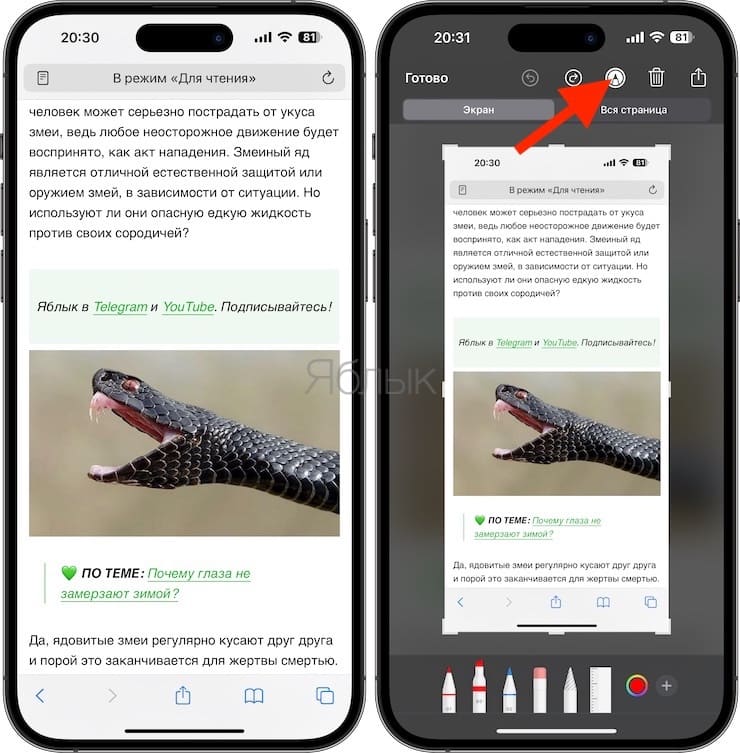
На скриншоте:
1. Сделайте снимок экрана на iPhone и коснитесь миниатюры, которая появится в левом нижнем углу.
2. Отключите инструмент «Разметка», чтобы он не мешал выделению основного объекта на фото.
3. Нажмите и удерживайте основной объект, который вы хотите извлечь, пока не увидите белый свет, проходящий через объект.
4. Коснитесь меню «Скопировать».
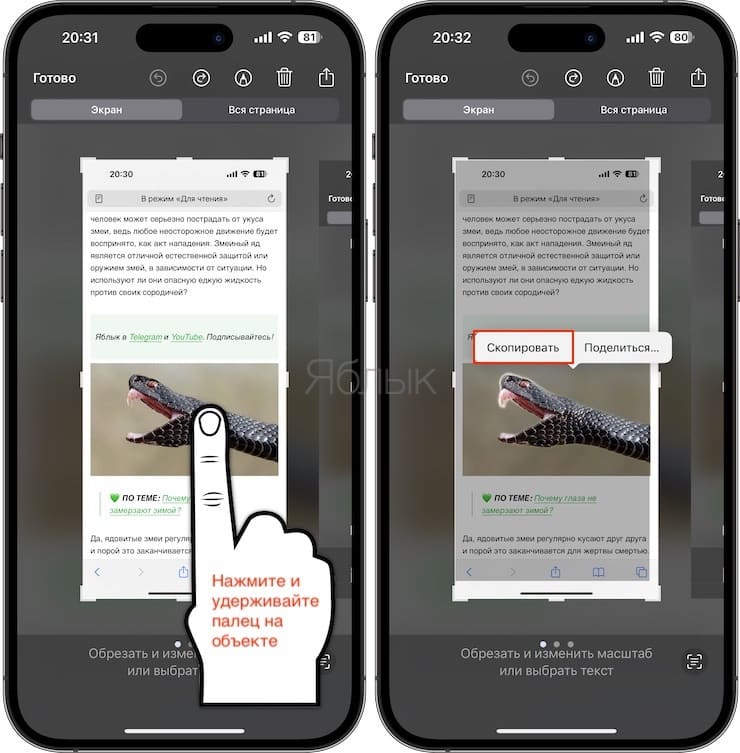
После этих действий вы готовы использовать извлеченную часть изображения.
В браузере Safari:
1. Запустите Safari и перейдите на веб-страницу с изображением.
2. Коснитесь и удерживайте (но не просто касайтесь) изображение, и у вас появится меню с несколькими вариантами действий.
3. Нажмите «Скопировать субъект».
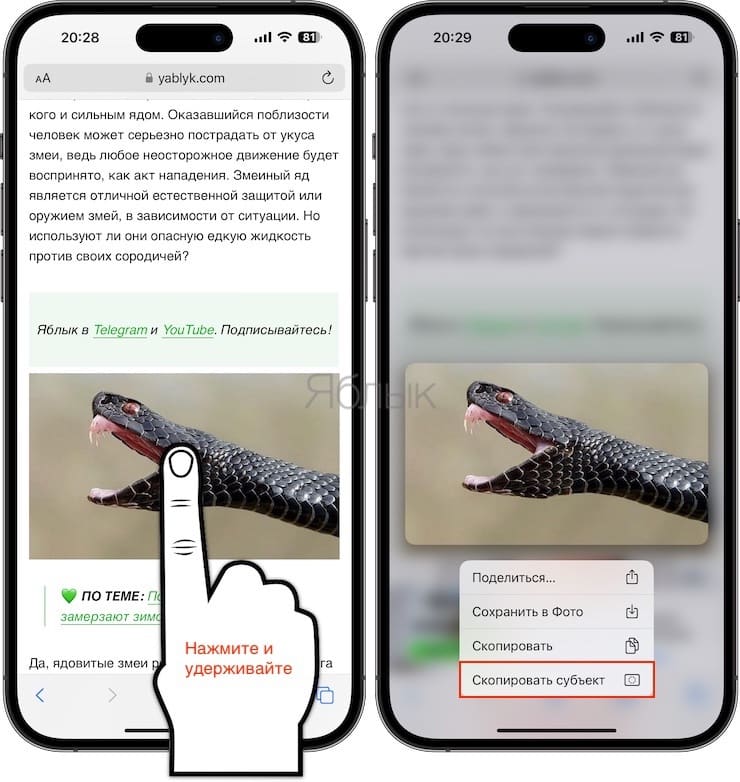
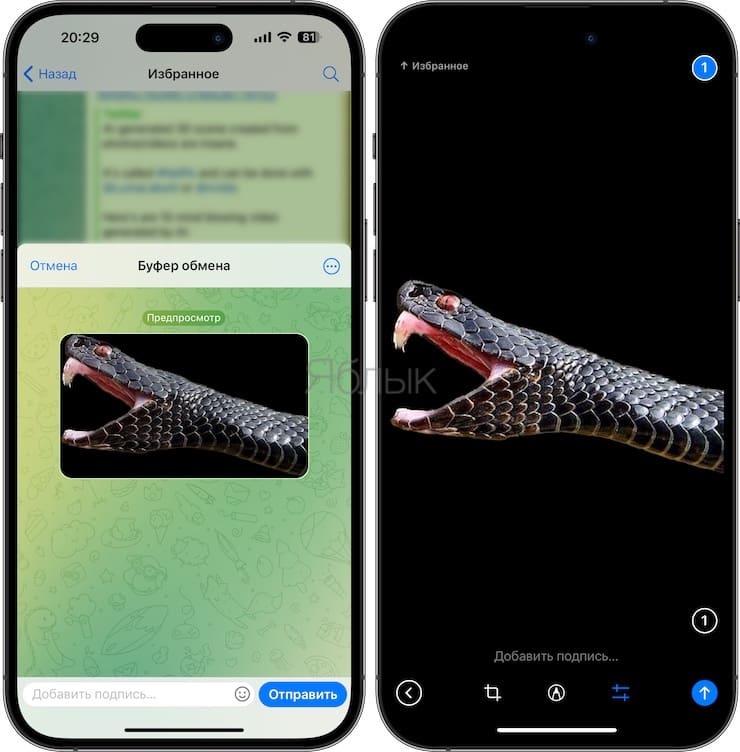
Вот и все. Основной объект с этого изображения скопируется в буфер обмена. Теперь вы можете вставить его в сообщения, Telegram, WhatsApp, электронную почту, любое приложение для редактирования фотографий и т.д.
Как удалить фон сразу на нескольких фото в iPhone или iPad
1. Убедитесь, что все изображения хранятся в одном и том же месте (папке) в приложении «Файлы» для iPhone или iPad.
Если они находятся в приложении «Фото», вам сначала нужно переместить их в приложение «Файлы». Откройте приложение «Фото», нажмите «Выбрать», выберите несколько изображений. Теперь используйте кнопку «Поделиться» и выберите «Сохранить в Файлы». Выберите папку для сохранения изображений. Это скопирует изображения из приложения «Фото» в приложение «Файлы».
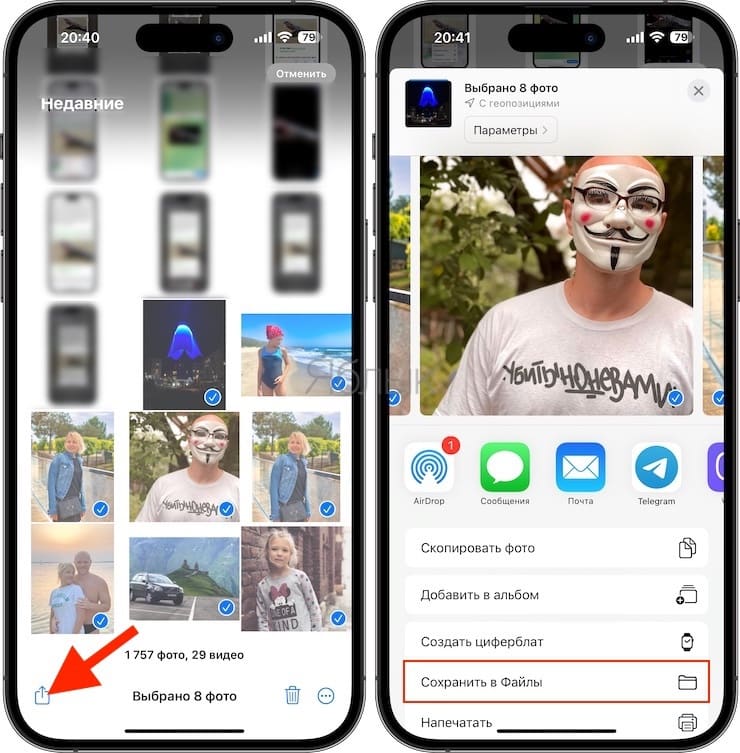
2. Откройте приложение «Файлы» и перейдите к папке, в которой сохранены скопированные изображения.
3. Нажмите кнопку «Еще» (три точки внутри круга) сверху и нажмите «Выбрать».
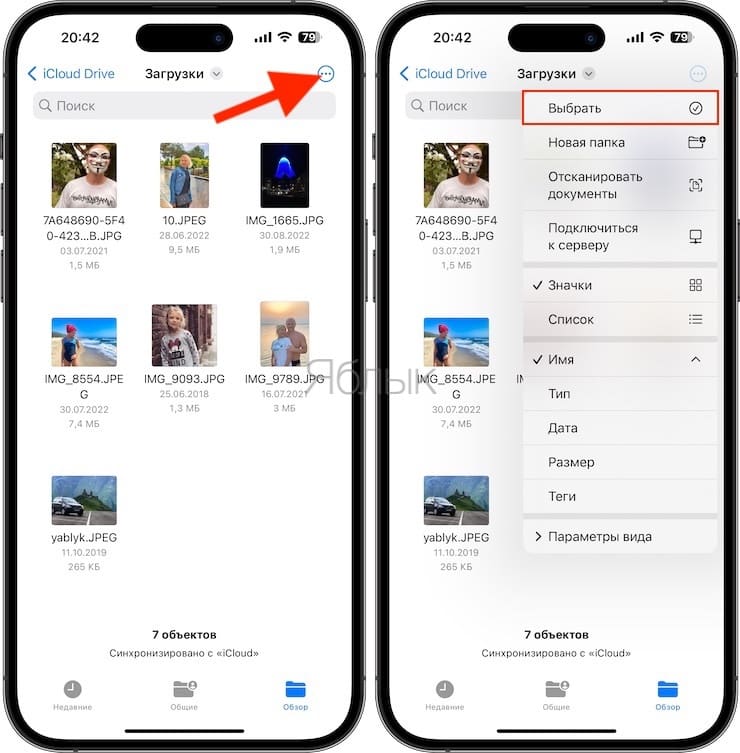
4. Теперь выберите все изображения, фон с которых вы хотите удалить.
5. После выбора коснитесь кнопки «Еще» и просто коснитесь пункта «Удалить фон».
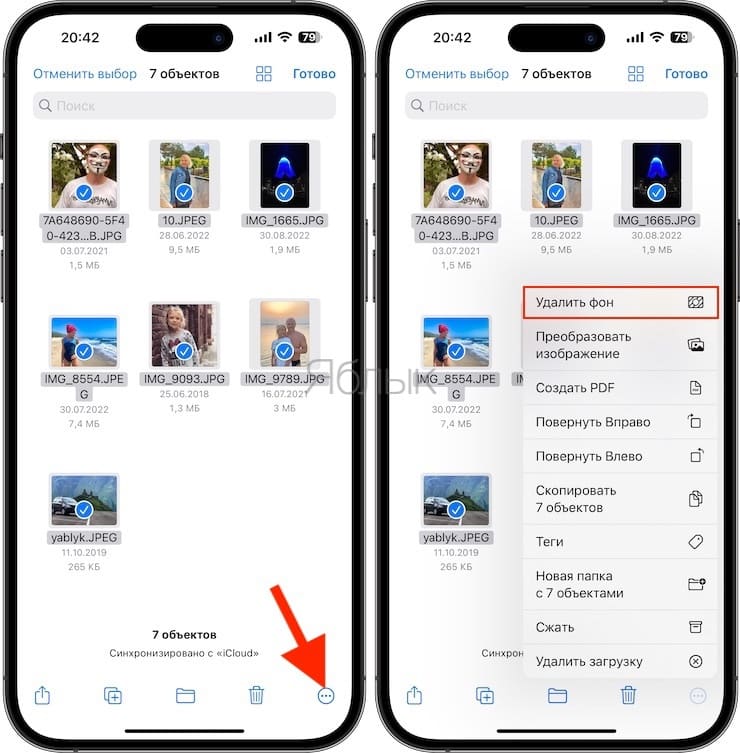
Приложению «Файлы» потребуется некоторое время для обработки, а потом еще и сохранения всех изображений с извлеченным объектом и прозрачным фоном. Пока это происходит, не выходите из приложения «Файлы» и не закрывайте его. К сожалению, нет никакого индикатора выполнения задачи, поэтому вам придется подождать, пока вы не увидите изображения с удаленным фоном в приложении «Файлы».
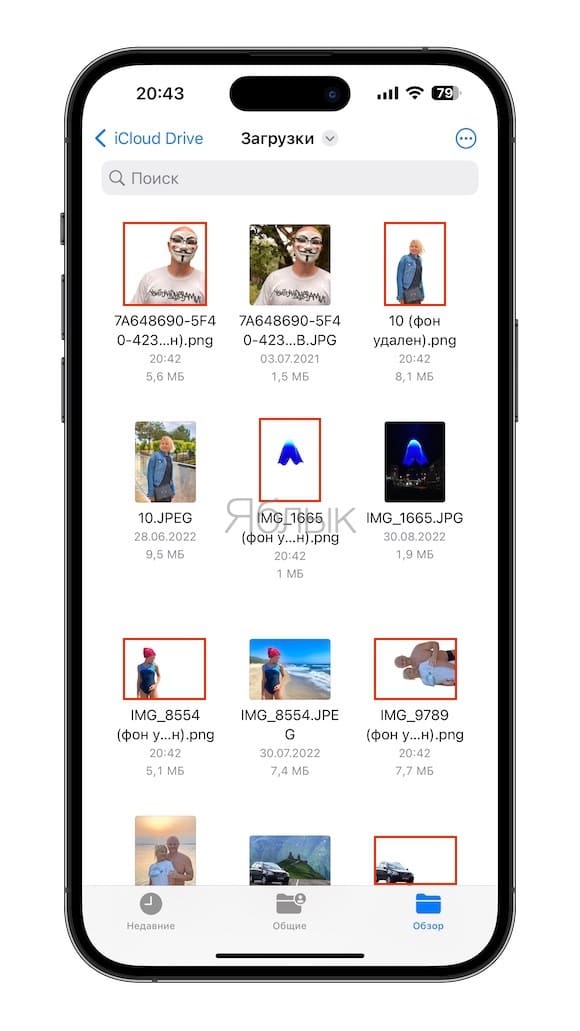
Все эти вновь созданные изображения PNG будут иметь суффикс «фон удален» в качестве суффикса в именах файлов, но вы можете потом легко дать этим картинкам и другие имена.
Как добавить изображения с удаленным фоном из приложения «Файлы» обратно в приложение «Фото»?
Некоторые приложения-мессенджеры или утилиты для редактирования фотографий могут не иметь доступа к изображениям, сохраненным в приложении «Файлы». Поэтому вам придется добавить их в приложение «Фото»:
1. Перейдите в папку в приложении «Файлы», где сохранены фотографии с прозрачным фоном. Здесь нажмите кнопку «Еще» и выберите «Выбрать».
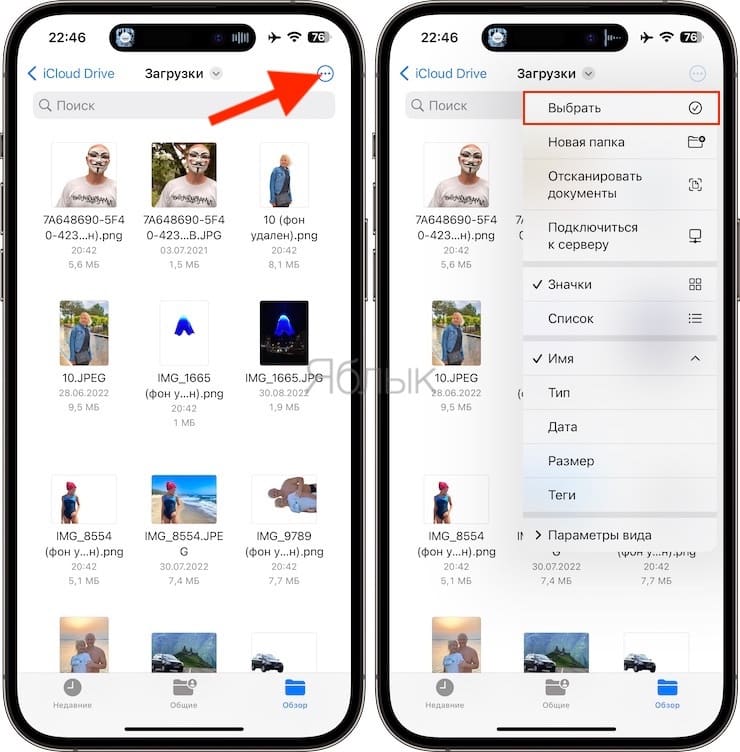
2. Теперь выберите все изображения, фон с которых вы удалили.
3. Нажмите кнопку «Поделиться» и выберите «Сохранить N изображений».
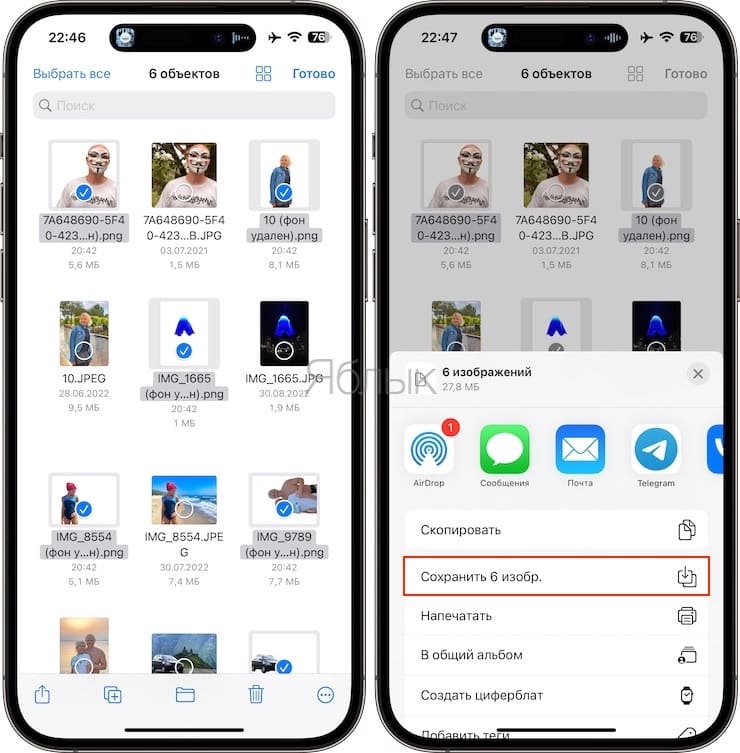
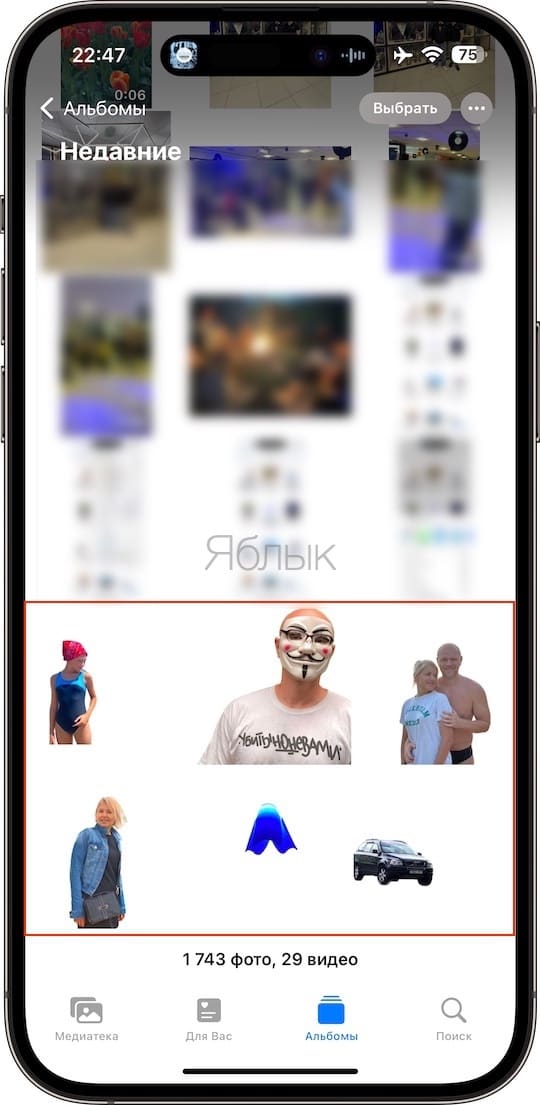
4. Теперь откройте приложение «Фото» и перейдите в «Недавние», чтобы найти все эти PNG-изображения только уже с самим объектом и прозрачным фоном.
Возникли проблемы с запуском действия?
В редких случаях приложение «Файл» может не удалять фон, а вместо этого отображать всплывающее окно с сообщением «При выполнении действия возникла проблема». В результате не будет извлечен основной объект изображения, и он не сохранится в виде отдельного файла PNG.
Вот что вы можете попробовать сделать, чтобы решить эту проблему:
- Принудительно закройте приложение «Файлы» и снова откройте его.
- Старайтесь выбирать одинаковые типы файлов в каждом пакете. Например, за один раз выберите только JPG, а за другой — PNG. Избегайте выбора обоих типов в одном наборе.
- Измените число выбранных файлов, сняв выделение с нескольких или выбрав еще несколько, а затем снова выполните эту операцию.
- Переместите изображения в другую папку и повторите попытку.
После того, как вы скопировали с фотографии ее основной объект, вы можете просто открыть Сообщения, WhatsApp, Telegram, Twitter или подобное приложение и вставить картинку туда. В зависимости от приложения конечное изображение будет иметь прозрачный фон (например, в Cообщениях) или же иметь белый фон (в таких приложениях, как WhatsApp, где изображения автоматически конвертируются в JPG).