Как настроить VPN на Android

VPN (Virtual Private Network, или виртуальная частная сеть) — это специальная технология для разблокировки сайтов и шифрования трафика конечного пользователя. Именно виртуальные сети обеспечивают безопасное и анонимное соединение с интернетом, причём не только на ПК, но и на смартфонах.
Плюсы и минусы VPN-подключения
Как и любая технология, виртуальная сеть имеет свои плюсы и минусы. Причём положительные моменты, как правило, выходят из самой технологии, а отрицательные — из технических особенностей использования VPN.
Плюсы более чем очевидны. Они заложены в самой виртуальной сети и задачах, которые она решает: разблокировка сайтов и сокрытие личности в сети. Это значит, что сайты, заблокированные провайдерами или имеющие собственные ограничения по региональному признаку, при использовании VPN становятся доступными.
Ложкой дёгтя в виртуальном подключении является технология соединения. Дело в том, что запросы от пользователя сначала направляются в «облако» сети и только после этого отправляются на сайт. Обратные пакеты также идут через VPN. Соответственно информация может преодолевать значительно больше узлов, прежде чем попасть к пользователю. В большинстве случаев это приводит к замедлению скорости прогрузки веб-страниц в несколько раз.
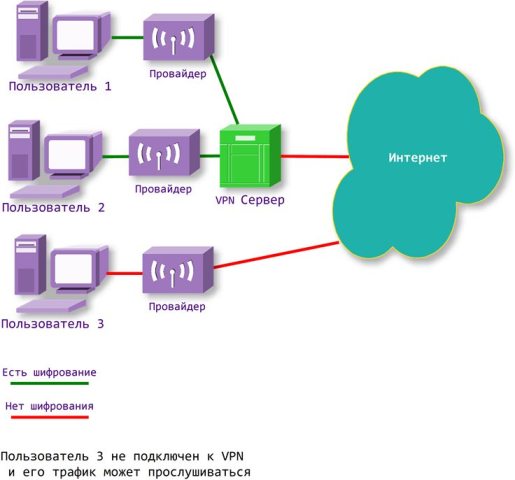
VPN шифрует трафик, позволяет разблокировать сайты и сохранять анонимность в сети
Кроме того, некоторые сервисы являются не самыми доброкачественными, особенно те, что используют технологию пиринговых сетей. Эта механика позволяет из каждого участвующего в сети компьютера сделать хаб или узел, через который будут передаваться пакеты. Однако это открывает возможности для вредоносных программ. Потому прежде чем воспользоваться сервисом, нелишним будет хотя бы почитать о нём отзывы.
Как настроить VPN на Android разных версий
Перед настройкой VPN необходимо узнать адрес сервера и пароль доступа к нему. Доступы к серверам виртуальных сетей можно найти в интернете, к примеру, здесь. Нужная для настройки VPN информация находится в колонках IP-Address и Login/Password. Эти данные будут использоваться при настройке канала связи. Некоторые сервисы предоставляют не числовой адрес, а названия сервера (к примеру, s49.myqnapcloud.com).
Использование встроенной функции Android
Сама настройка канала VPN на всех версиях ОС Android проходит по одному сценарию. Различия заключаются только в интерфейсном местоположении искомых установок.
-
Открываем настройки системы в графе «Беспроводные сети». Переходим в пункт «Ещё».
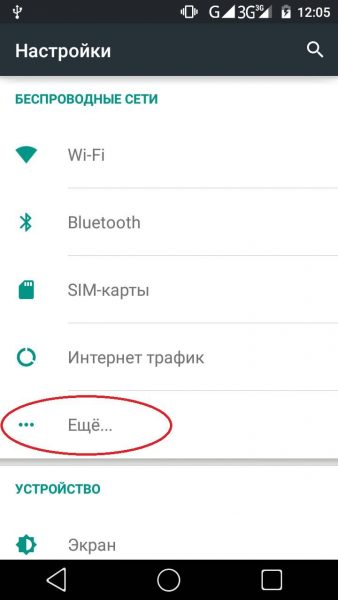
В графе настроек «Беспроводные сети» открываем вкладку «Ещё»
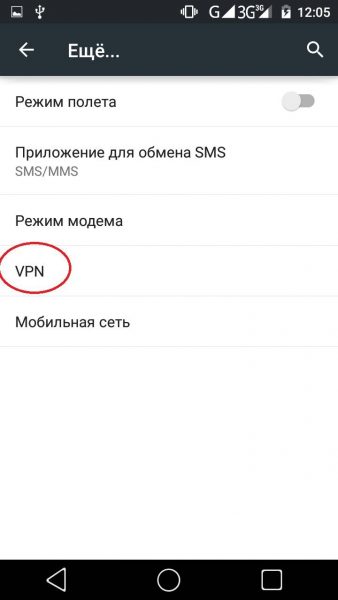
Открываем настройки VPN
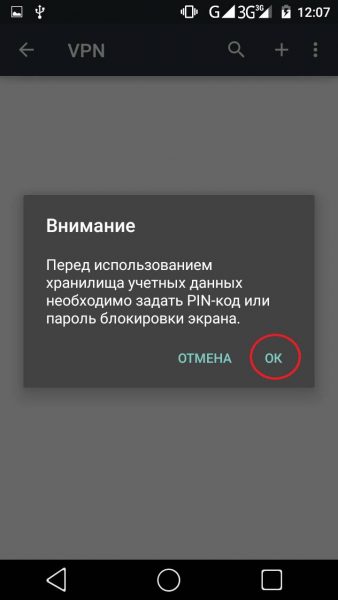
При появлении предупреждения нажимаем «OK»
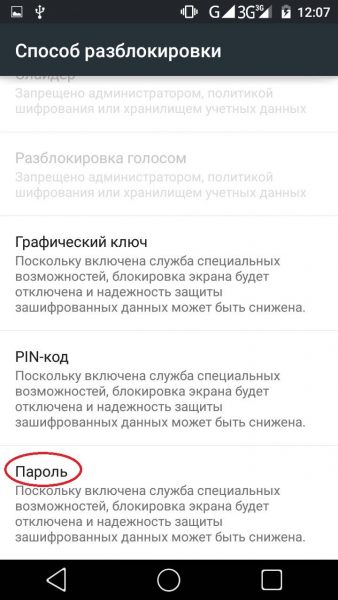
Выбираем способ дополнительной блокировки смартфона для защиты данных
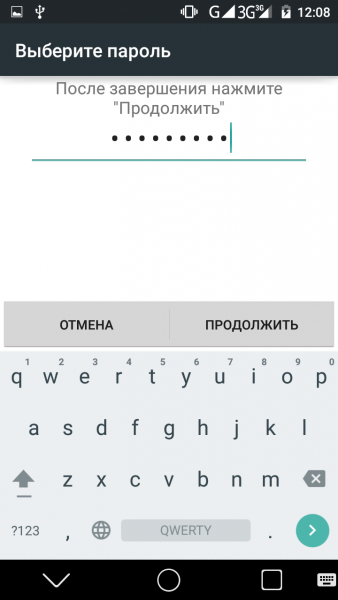
Задаём пароль блокировки или графический код, затем нажимаем «Продолжить»
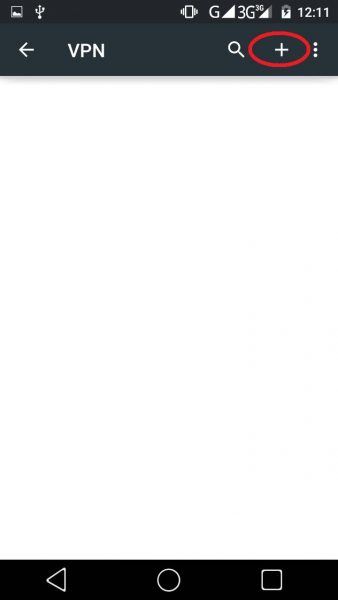
Добавляем VPN через специальную кнопку
- выбираем любое удобное имя виртуального подключения;
- выбираем фильтр подключения — разные серверы работают на разных протоколах (PPTP, L2TP/IPSec PSK, IPSec Hybrid RSA и другие), эта информация указывается на странице;
- прописываем адрес сервера (это может быть IP или привычный интернет-адрес) и нажимаем «OK».
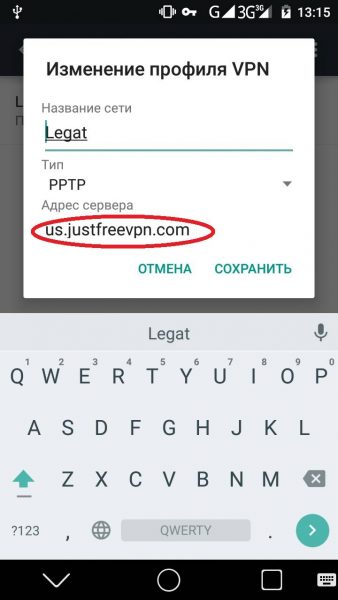
Заполняем обязательные поля и сохраняем изменения
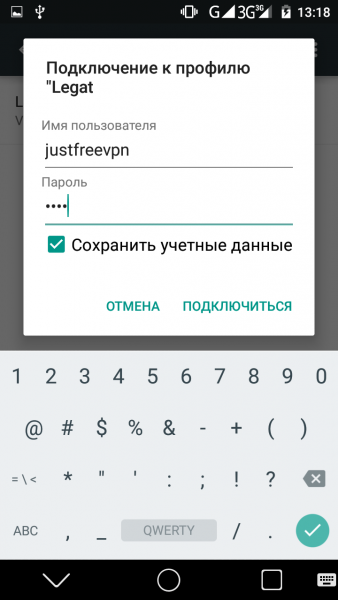
При подключении к виртуальной сети вводим данные логина и пароля
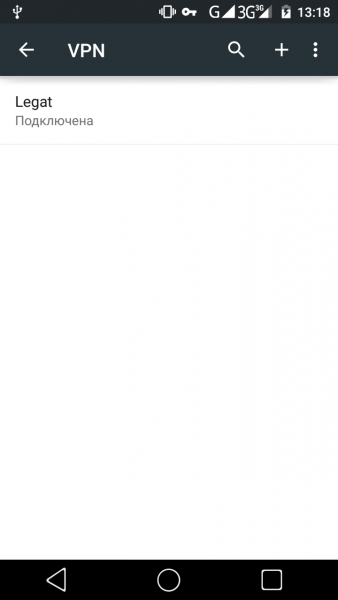
После успешного подключения соответствующая строка приобретает статус «Подключена»
На разных версиях Android открывать установки VPN необходимо разными способами:
-
для Android 4.3 и ниже в настройках необходимо открыть пункт «Другие сети»;
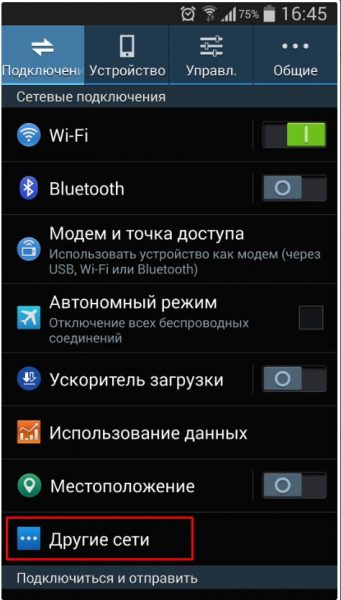
Открываем вкладку «Другие сети»
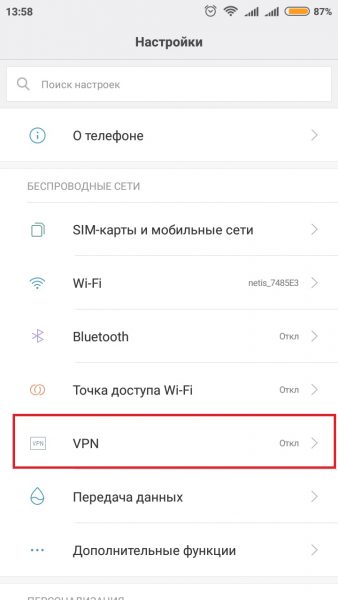
В основных настройках смартфона выбираем пункт VPN
Видео: как создать VPN-канал в Android
Подключение и использование VPN через сторонние сервисы
Кроме стандартной функции настройки виртуальной сети, для Android реализована возможность использования программных сервисов. То есть всё сводится к простому: загружаем приложение из Play Market, запускаем его и активируем VPN. Это упрощает использование виртуальных сетей, но не защищает от навязчивой рекламы и вирусов.
Скачать приложение можно с двух источников: официального сайта разработчика или Play Market — специализированной среды для установки приложений на Android.
Cloud VPN
Cloud VPN — это новичок рынка виртуальных сетей для Android. За недолгое время программа отлично себя зарекомендовала для пользователей.
Приложение платное, но с небольшим пробным периодом. Лицензия приобретается по подписке на месяц, год или три года. Но несмотря на это сервис получает в основном положительные отзывы от потребителей.
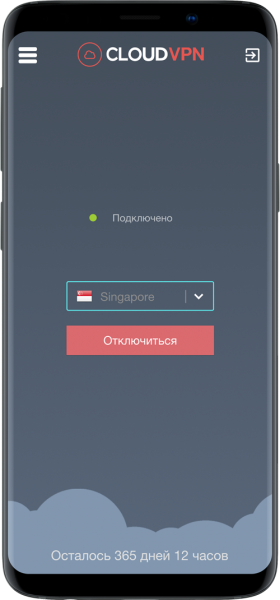
Cloud VPN — это платное приложение VPN
Cloud VPN имеет обширную сеть из более девяноста серверов по всему миру, десять из которых расположены в России.
Сервис выгодно отличается от остальных:
- использованием одного из самых надёжных в мире шифрований — AES-256;
- наличием встроенного блокировщика вредоносного ПО;
- полным отсутствием рекламы.
Лучшее VPN-приложение. Пинг серверов просто суперскоростной. Не задумываясь оплатил полную версию. Спасибо разработчикам.
Илья
https://play.google.com/store/apps/details?id=com.cloudvpn.pro&hl=ru&showAllReviews=true
Всё работает на приличных скоростях, я доволен. Можно попробовать бесплатно, что тоже плюс, и если не понравилось, то можете не покупать полную версию.
Серж Горелый
https://play.google.com/store/apps/details?id=com.cloudvpn.pro&hl=ru&showAllReviews=true
Turbo VPN
Один из популярных VPN-сервисов на Android — это программа Turbo VPN. Приложение бесплатное и безлимитное по трафику, однако при его использовании появляется реклама, но только в интерфейсе самой программы. Чтобы её убрать и снять ограничение на скорость передачи данных, необходимо приобрести VIP-лицензию.
Сам постоянно пользуюсь этим сервисом и очень им доволен. Порой случается, что происходит разрыв связи через несколько часов пассивного использования, но так как с подключением проблем не возникает и коннект проходит в считаные секунды, дискомфорта это не приносит.
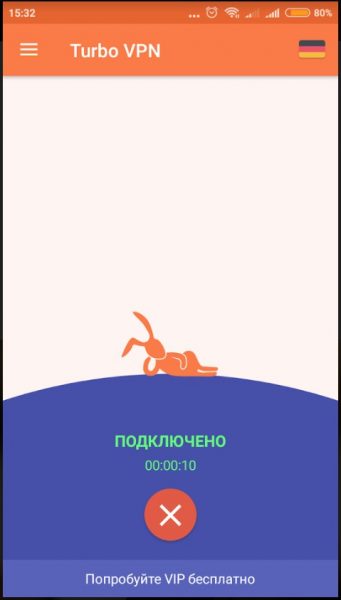
Turbo VPN — бесплатный сервис подключения к виртуальным сетям
Приложение элементарно в управлении, так как единственная установка — это выбор сервера и кнопка отключения от тоннеля.
Наконец-то смогу играть в любимые игры без фризов… Приложение работает хорошо и стабильно, только вот иногда вырубается примерно через 1–2 часа после работы/
King of YouTube
https://play.google.com/store/apps/details?id=free.vpn.unblock.proxy.turbovpn&showAllReviews=true
Дорогие разработчики! Так как вышла игра Brawl Stars, в которой не оптимизированны сервера, я начал искать впн, перепробовал огромное количество впн играя, и вот нашёл ваш, он лучший для этой игры! Лишь конкурентом был Melon, но у вас лучше! Всем советую! Спасибо!
Пользователь Google
https://play.google.com/store/apps/details?id=free.vpn.unblock.proxy.turbovpn&showAllReviews=true
OpenVPN Client
OpenVPN Client — это виртуальная сеть от американских разработчиков. Программа поставляется в двух возможных вариациях Free и Pro. Существенной разницы, кроме как в снятии ограничения скорости, нет. Среди особенностей программы выделяется тот факт, что пользователь сам должен её настроить: выбрать страну, прописать порт и прочее. Однако есть возможность воспользоваться «быстрыми» или «популярными» установками, т. е. выбрать уже готовый вариант. Можно настроить несколько вариантов сетей и использовать их по очереди.
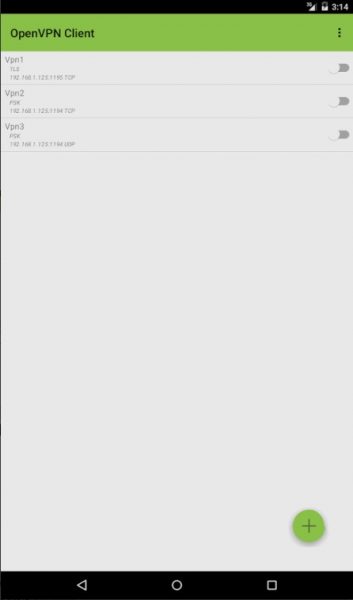
OpenVPN Client — отличный VPN-сервис с ручной настройкой
Программа выгодно выделяется стабильностью работы серверной базы: практически не возникает перегрузов виртуальной сети и не пропадает скорость.
Отлично работающее приложение. Настраивается быстро и понятно. Спасибо!
Oleg Belousov
https://play.google.com/store/apps/details?id=it.colucciweb.free.openvpn&showAllReviews=true
После обновления перестал коннектиться к старым серверам и серверам на RouterOS. Правда исправил ошибки оперативно, в версии 2.14.56 всё опять работает.
Dn Ndim
https://play.google.com/store/apps/details?id=it.colucciweb.free.openvpn&showAllReviews=true
Hideman VPN
Hideman VPN — это простой сервис предоставления услуг анонимности и разблокировки сайтов. На рынке программа существует довольно давно и представлена двумя продуктами: обычной версией и Pro. Разница в ограничении скорости, которое платная версия снимает. Сервис позволяет выбрать один из множества серверов, многие размещаются на постсоветском пространстве. Также есть функция автовыбора: в этом случае коннект проходит с лучшим по доступности сервером.
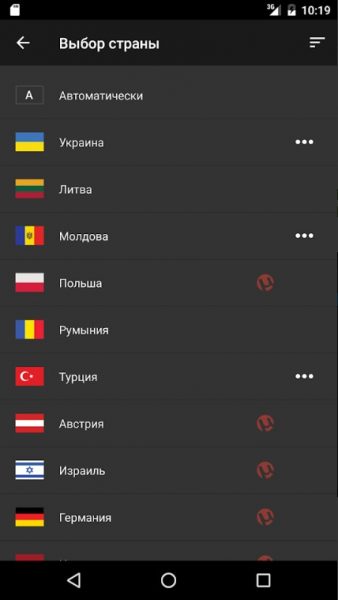
Hideman VPN позволяет подключиться к виртуальной сети с серверами по всему миру
Отличное приложение. Лаконично и эффективно. Академического интереса ради пробовал другие vpn — Хайдмен мне нравится больше других. Недостаток один: время от времени не подключается — приходится переустанавливать. Но это того стоит.
Пользователь Google
https://play.google.com/store/apps/details?id=net.hideman.free
Отличное приложение! Успехов вам! Дерзайте в том же духе!
Маруся Апьспрр
https://play.google.com/store/apps/details?id=net.hideman.free&showAllReviews=true
CyberGhost
CyberGhost — это отличное платное приложение для установки подключения к виртуальной сети. Приложение кроссплатформенное, есть версии и для Windows. При этом покупка лицензии сопровождается возможностью установки программы на все платформы. Сервис выгодно выделяется скоростью передачи трафика, однако не обладает обилием серверов: в основном представлены IP из США и Европы.
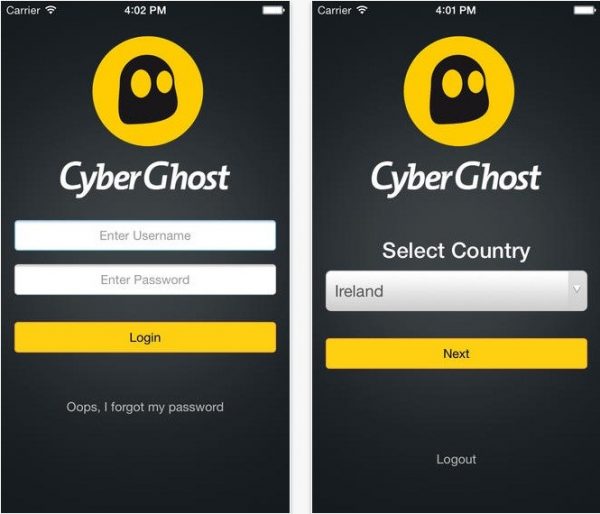
CyberGhost — это кроссплатформенный VPN на платной основе
Очень большой процент работающих серверов, удобное приложение. На компе бывает глючит. Но всё равно лучшее из платных на рынке.
Валерий Быков
https://play.google.com/store/apps/details?id=de.mobileconcepts.cyberghost&showAllReviews=true
Хорошее приложение. Почти по всем параметрам обходит конкурентов. Единственный минус — оптимизация приложения.
Dako
https://play.google.com/store/apps/details?id=de.mobileconcepts.cyberghost&showAllReviews=true
Thunder VPN
Thunder VPN — это продукт известного разработчика Signal Lab. Компания разработала и представила на рынке несколько успешных проектов по виртуальным сетям. Работа приложения полностью бесплатная и очень приличная по показателям скорости. Кроме того, сервис предоставляет информацию о скорости передачи данных внутри канала связи. Серверы виртуальных сетей размещены по всему миру, что позволяет спрятать свой IP в любой из доступных стран.
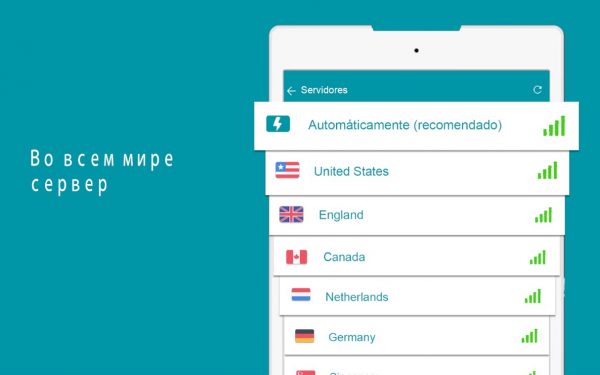
Thunder VPN — это отличный сервис для сохранения анонимности и разблокировки сайтов
Довольно быстрый впн. Мне понравилось, что можно сразу ограничить приложения, которые будут его использовать, тем самым уменьшить нагрузку на инет. Подключается шустро и довольно удобен, не так много рекламы. И ещё понравилось, что можно отслеживать скорость подключения.
Nikita Haraman
https://play.google.com/store/apps/details?id=com.fast.free.unblock.thunder.vpn
Приложение просто супер. Во-первых, привлекает сразу дизайн, а во-вторых, то, что больше всего радует, этому дизайну ещё и соответствует действительно молниеносная скорость приложения. Первое приложение такого типа, которое действительно порадовало. Ставлю все 5 звёзд ))
Пользователь Google
https://play.google.com/store/apps/details?id=com.fast.free.unblock.thunder.vpn
SkyVPN
SkyVPN — это новейший сервис предоставления услуг по шифрованию трафика с сохранением анонимности. Приложение не требует денег, взамен просит посмотреть ненавязчивую рекламу. Программа доступна для установки как смартфонах, так и ПК. Также есть возможность участия в реферальной программе для получения премиум-трафика. Релиз приложения пришёлся на начало 2019 года и сервис активно набирает обороты в захвате аудитории. Серверы программы находятся по всему миру, включая США, Европу и Азию.
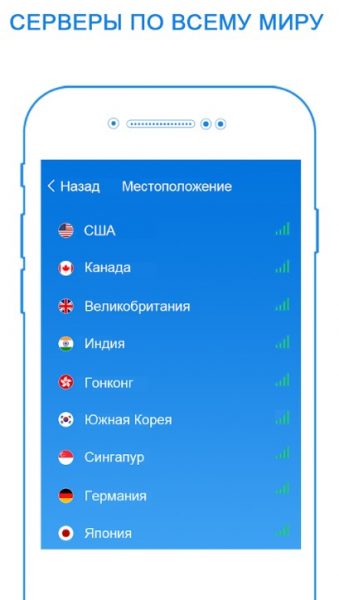
SkyVPN — сервис, который открылся в 2019 году и сразу начал активно набирать аудиторию
Приложение просто супер, у меня вай-фай сначала плохо грузил, но когда установил это приложение, он начал летать, спасибо за это чудесное приложение.
Пользователь Google
https://play.google.com/store/apps/details?id=me.skyvpn.app
Интернет работает лучше, чем с другими впн или прокси! Топ 1 из впн-ов!
Пользователь Google
https://play.google.com/store/apps/details?id=me.skyvpn.app&showAllReviews=true
Распространённые проблемы при настройке VPN
При настройке VPN на Android может возникнуть всего три проблемы:
- неправильные установки виртуальной сети. Любая неточность в пути к серверу, при заполнении полей логина и пароля, выборе протокола шифрования приведёт к невозможности соединения;
- проблемы со стороны сервера. VPN открываются и закрываются повсеместно. Невозможно сказать, насколько долго сервер может существовать, так как его поддержка в рабочем состоянии дело затратное. Кроме того, предприятие может быть перекуплено, соответственно, его адрес может быть изменён;
- блокировка провайдером. Некоторые поставщики услуг активно блокируют разные Proxy и VPN-серверы, так как большинство из них нарушают закон Российской федерации о VPN и интернет-безопасности.
Как видно, все решения проблем с виртуальными сетями на Android сводятся к тому, что необходимо провести перепроверку настроек канала или же попробовать использовать другой сервис.
Как отключить VPN на Android
Отключение VPN на Android можно сделать двумя способами:
- через программу, которая создала тоннель;
- в настройках VPN.
Для первого случая открываем программу и нажимаем крестик или другую кнопку, которая завершит соединение.
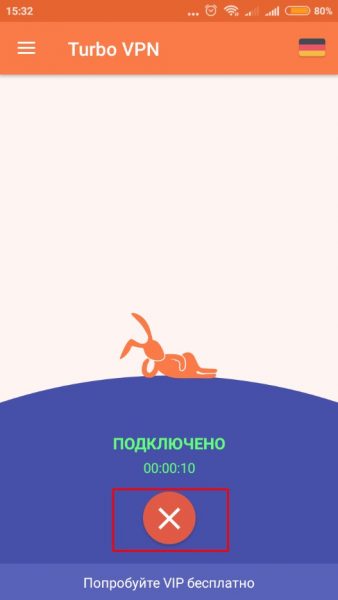
Подключение к VPN можно выключить в интерфейсе программы
Если соединение создавалось стандартными настройками системы, тогда соединение следует закрывать там же. Для этого переводим тумблер VPN в неактивное положение.
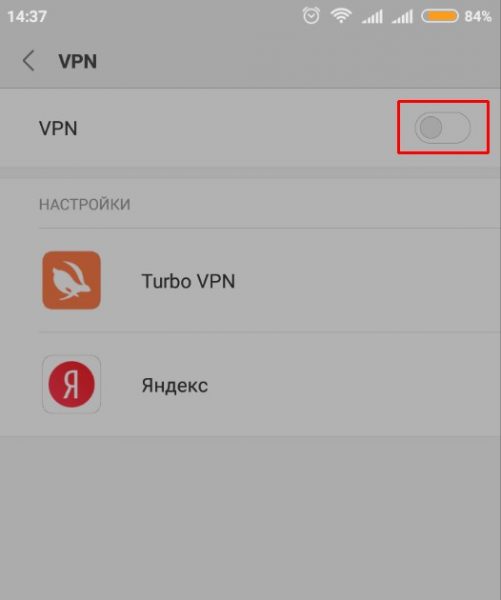
На странице установок VPN переводим тумблер в неактивное положение
Настроить VPN на смартфоне с Android не составит труда ни для кого. Достаточно лишь выбрать сервер с доступом и вписать его в настройки или же воспользоваться готовыми программными продуктами.
Как узнать подключен VPN или нет
В мире виртуальной частной сети (VPN) существует множество причин, по которым пользователь может захотеть подключиться к ней. Однако, важно убедиться в том, что подключение к VPN состоялось успешно и работает правильно. В этой статье мы представим несколько инструкций, позволяющих проверить наличие подключения к сети VPN на разных устройствах.
Как проверить подключение к VPN на компьютере
Если вы работаете за компьютером, то для проверки подключения к VPN необходимо выполнить следующие действия:
- Нажмите значок «Сеть» в правом углу панели задач вашего компьютера. Если иконка отображается в виде замка, то это значит, что вы уже подключены к VPN.
- Убедитесь, что надпись «Подключено» отображается под названием вашего VPN-соединения. Если же такой надписи нет, то необходимо проверить настройки соединения и возможные ошибки.
Как проверить подключение к VPN на телефоне
Чтобы проверить наличие подключения к VPN на вашем телефоне, необходимо выполнить следующие действия:
- Откройте настройки вашего устройства и найдите раздел «VPN». Если такого раздела нет, то попробуйте поискать его в разделе «Добавить сеть».
- Если вы все еще не можете найти VPN-настройки, то обратитесь за помощью к производителю вашего устройства.
Как проверить наличие VPN на iPhone
Если у вас iPhone, то для проверки наличия VPN на вашем устройстве необходимо выполнить следующие действия:
- Перейдите в список установленных приложений на вашем устройстве и проверьте, есть ли среди них приложения для работы с VPN.
- Если вы не увидели приложение с VPN-функционалом, то проверьте настройки вашего профиля конфигурации в разделе «Системные настройки».
Как найти сеть VPN
Чтобы найти сеть VPN на вашем устройстве, нужно выполнить следующие действия:
- Зайдите в настройки вашего телефона и найдите раздел «Беспроводные сети».
- Откройте пункт «Еще». Затем перейдите в раздел «Виртуальная сеть (VPN)».
- Нажмите кнопку «Добавить сеть», чтобы создать новое подключение. После этого запустите созданное соединение.
Как проверить доступность VPN-сервера
Чтобы проверить доступность VPN-сервера, можно воспользоваться командой ping и выполнить следующие действия:
- Откройте командную строку и введите команду ping АдресСервераVPN. Если пинг проходит, то сервер доступен.
- Убедитесь, что вы используете тот порт, который указан в настройках сервера, или что сервер UserGate запущен.
Полезные советы и выводы
- Если вы не знаете, какие настройки следует использовать для подключения к VPN-серверу, обратитесь к своему администратору системы за помощью.
- Если вы забыли свои учетные данные для подключения к VPN, то обратитесь к администратору системы, чтобы он восстановил ваш аккаунт.
- Проверяйте настройки VPN-сервера и убедитесь, что они соответствуют требованиям вашей сети.
- В случае возникновения проблем с подключением к VPN, обратитесь за помощью к специалисту по настройке компьютерной сети.
Как добавить приложение в пункт управления
В данной инструкции рассмотрим, как добавить приложение в пункт управления на вашем мобильном устройстве. Для этого потребуется выполнить несколько простых шагов. Сначала перейдите в меню «Настройки», затем выберите раздел «Пункт управления». Далее вам необходимо нажать на кнопку «Добавить». После этого появится список доступных приложений и элементов, которые вы можете добавить в пункт управления. Выберите нужное приложение и нажмите на него. Теперь оно будет отображаться в пункте управления готовым к использованию. При желании, вы можете добавить несколько приложений или элементов в пункт управления, что позволит вам быстро и удобно запускать необходимые функции на вашем устройстве. Все настройки содержимого пункта управления можно легко редактировать в любое время.
Как настроить автозапуск OpenVPN
Автозапуск OpenVPN можно настроить следующим образом. Сначала открываем «Управление компьютером» и переходим в раздел «Службы». Затем ищем «OpenVPN Service» и нажимаем на него правой кнопкой мыши. В открывшемся меню выбираем «Свойства». Во вкладке «Общие» устанавливаем «Тип запуска» на «Автоматически». Это означает, что служба OpenVPN будет автоматически запускаться при перезагрузке компьютера или при потере связи с VPN сервером. Теперь OpenVPN будет самостоятельно переподключаться к VPN серверу без необходимости ручного вмешательства. Такие настройки позволяют обеспечить надежное соединение с VPN и сохранить приватность во время использования интернета.
Как добавить VPN на панель управления iphone
Добавление VPN на панель управления iPhone очень простое. Для начала нужно открыть панель управления, свайпнув вниз с правой части экрана или сверху экрана на iPhone X и новее. Затем необходимо нажать на кнопку «Автоматизация» и выбрать пункт «Создать автоматизацию для себя». Далее нужно пролистать страницу вниз и нажать на пункт «Приложение». Нажимаем на кнопку «Выбрать», отмечаем приложения, для которых нужен VPN и жмем «Готово». После этого на панели управления появится значок VPN, который можно использовать для быстрого подключения к нужной сети. Теперь, чтобы включить VPN, достаточно нажать на этот значок и выбрать нужное подключение. Все, теперь вы можете безопасно и анонимно работать в интернете.
Как настроить автоматическое включение VPN на айфоне
Если вы используете VPN на Айфоне, то, возможно, вас интересует функция автоматического включения VPN. Для того чтобы включить эту функцию: откройте приложение «Команды» на своем Айфоне, затем перейдите на вкладку «Автоматизации». Далее нажмите «Добавить» и выберите «Создать автоматизацию для себя». Выберите триггер для автоматического включения VPN из списка. После этого нажмите «Добавить действие» и введите в поиске «Настроить VPN». Выберите нужный вам VPN-сервис из списка, а затем включите опцию «Подключиться автоматически». Нажмите кнопку «Готово» и ваша автоматизация будет готова к использованию. Теперь, когда вы используете интернет, на вашем Айфоне будет автоматически включаться VPN для обеспечения безопасности ваших данных.

Для того, чтобы убедиться, что вы подключены к сети VPN, необходимо выполнить несколько простых шагов. Сначала откройте панель задач, а затем найдите значок Сеть в правом углу. Если у вас Windows 10, то это значок Wi-Fi или кабеля Ethernet. Нажмите на этот значок, и вы увидите список доступных сетей, включая те, к которым вы уже подключены. Если вы используете VPN, то должно быть также указано, что вы подключены к сети VPN. В Windows 10 вы также можете открыть настройки VPN, чтобы убедиться, что ваше подключение настроено правильно. Этот процесс очень простой, но он может помочь вам защитить ваши данные и обеспечить более безопасную работу в интернете.
Почему не работает ВПН на телефоне с ОС Андроид и что делать?

Сегодня, когда интернет-сервисы занимают большую часть нашей жизни, защита своей онлайн-активности является важным вопросом.
VPN — это одно из наиболее эффективных решений в 2023 году для обеспечения безопасности, конфиденциальности и анонимности при подключении к Интернету. Однако, как и любое другое технологическое решение, ВПН-соединение может иногда работать неправильно.
Эта статья расскажет о том, почему VPN может не работать на вашем телефоне с ОС Android, а также о том, какие шаги можно предпринять, чтобы решить эту проблему.
Неправильные настройки VPN
При настройке ВПН-сервера, вы должны убедиться, что вы правильно ввели данные для подключения к VPN-серверу и используете правильный протокол. Кроме того, убедитесь, что ваше устройство поддерживает используемый протокол. Если вы ошиблись в настройках, то ВПН не будет работать на вашем Андроиде. Поэтому, перед тем как подключиться, убедитесь, что вы правильно настроили VPN-соединение.
Проблемы с интернет-соединением
VPN требует стабильного и надежного интернет-соединения. Если ВПН перестал работать и не подключается уже некоторое время, то причиной этому может быть плохое или нестабильное соединение. Попробуйте подключиться к другой сети Wi-Fi или использовать мобильные данные. Если вы все еще не можете подключиться к ВПН, проверьте, что ваш интернет-провайдер не блокирует его.
Проблемы с приложением VPN
Если вы используете ВПН-приложение, то возможно, что проблема связана с самим приложением. Попробуйте переустановить его или использовать другое. Если вы используете встроенную функцию VPN в операционной системе вашего Android, попробуйте использовать стороннее ВПН-приложение.
Блокировка VPN антивирусом
Не работает ни один VPN на вашем смартфоне? Некоторые приложения, такие как антивирусное ПО или брандмауэр, могут блокировать VPN-соединение. Попробуйте временно отключить такие приложения и повторно подключиться к VPN. Если это помогло, то вам нужно будет настроить эти приложения, чтобы они не блокировали VPN-соединение.
Проблемы с прошивкой Android
Некоторые версии Андроида могут иметь проблемы с VPN-соединением. Попробуйте обновить прошивку вашего телефона до последней версии. Если это не помогло, попробуйте использовать другую версию VPN-протокола или другое VPN-приложение.
Проблемы с учетной записью
Если вы используете VPN-сервис, который требует учетной записи, то возможно, что сбой подключения связан с вашей учетной записью. Попробуйте проверить, что вы ввели данные для входа без ошибки, и убедитесь, что ваша учетная запись активна. Если вы забыли свой пароль, попробуйте восстановить его.
Проблемы с сетевыми настройками
Важно отметить, что в случае наличия дополнительных сетевых настроек, например, связанных с прокси-серверами, возможны проблемы с VPN-соединением. Чтобы избежать подобных проблем, необходимо проверить настройки сети на вашем смартфоне и убедиться, что они не противоречат работе VPN-соединения. В случае обнаружения каких-либо конфликтующих настроек, мы рекомендуем изменить их на более подходящие для работы VPN.
Проблемы с местоположением
Некоторые страны блокируют доступ к VPN-серверам, что может привести к недоступности важных для вас ресурсов. Если вы столкнулись с тем, что ВПН перестал подключаться на вашем устройстве, не отчаивайтесь. Существует несколько путей решения. Во-первых, вы можете попробовать использовать VPN-сервер в другой стране, где доступ к нему не заблокирован. Во-вторых, можно попробовать использовать другой сервис, который не блокируется в вашей стране.
Заключение
Важно помнить, что использование VPN-сервиса может улучшить вашу безопасность в Интернете, поэтому не стоит отказываться от этой технологии, даже если никакой ВПН не включается. Вместо этого, следуйте нашим советам, чтобы решить проблему и наслаждаться безопасной и защищенной работой в Интернете.
Как узнать включен ли Впн на телефоне
В этой статье мы рассмотрим несколько способов, как узнать, включен ли VPN (виртуальная частная сеть) на вашем телефоне. Будут даны подробные инструкции, а также полезные советы для проверки подключения к VPN.
1. Откройте приложение «Настройки»
Первым шагом для проверки наличия VPN на вашем телефоне является открытие приложения «Настройки». Это обычно значок шестеренки или шестеренки-зубчатого колеса, расположенный на главном экране или в списке приложений.
2. Найдите параметр VPN
После открытия приложения «Настройки» прокрутите вниз или воспользуйтесь поиском, чтобы найти параметр VPN. В некоторых устройствах VPN может быть отдельным параметром, а в других — частью раздела «Настройки VPN». Если вы не видите параметр VPN, обратитесь за помощью к производителю вашего устройства.
3. Проверьте подключение к VPN
Когда вы нашли параметр VPN, вы можете узнать, включен ли VPN на вашем телефоне. Для этого выполните следующие шаги:
- Отключите VPN-приложение, если оно было включено.
- Откройте браузер и введите в поисковой строке «какой у меня IP-адрес». Запишите ваш IP-адрес.
- Включите VPN, нажав на кнопку «Подключиться».
- Снова откройте браузер и проверьте ваш IP-адрес при включенном VPN.
- Сравните два IP-адреса. Если они разные, то VPN на вашем телефоне включен и работает.
4. Проверка подключения к VPN на компьютере
Если вы работаете за компьютером и хотите проверить наличие подключения к сети VPN, выполните следующие действия:
- Нажмите на значок сети в правом нижнем углу панели задач.
- Убедитесь, что под VPN-подключением есть надпись «Подключено». Если она присутствует, значит VPN активен и работает на вашем компьютере.
Зачем использовать VPN
VPN предоставляет ряд преимуществ, в том числе:
- Защищает вашу конфиденциальность и безопасность, скрывая ваш IP-адрес и шифруя вашу интернет-активность от посторонних.
- Позволяет обходить ограничения на использование интернет-сервисов, доступ к которым может быть ограничен в вашем регионе или местоположении.
- Позволяет получить доступ к заблокированным веб-сайтам.
Выводы
В данной статье мы рассмотрели несколько способов, как узнать, включен ли VPN на телефоне. Мы также описали, как проверить подключение к VPN на компьютере. Использование VPN может быть полезным для обеспечения безопасности и конфиденциальности ваших данных, а также для обхода географических ограничений. Мы рекомендуем использовать VPN при работе в публичных сетях или при необходимости обхода блокировок в интернете.
Как понять что села батарейка в транспондере
Однако, есть и другие способы понять, что села батарейка в транспондере. Во-первых, водитель может заметить, что знакомый зеленый свет на транспондере перестал мигать. Это может быть первым признаком, что батарейка истощилась.
Во-вторых, транспондер может издавать слабый звуковой сигнал, когда батарейка находится на исходе. Если водитель заметит подобный звук, то это может указывать на необходимость замены батарейки.
В-третьих, некоторые транспондеры имеют специальный индикатор, который показывает уровень заряда батарейки. Если индикатор показывает низкий уровень или выключен, то скорее всего, батарейка истощилась.
В любом случае, когда водитель замечает подобные признаки, рекомендуется незамедлительно заменить батарейку в транспондере. Это позволит избежать неудобств на дороге и обеспечить бесперебойную работу системы оплаты проезда.
Что видит владелец Впн
Владелец VPN-сервиса имеет доступ к определенной информации о пользователях. Во-первых, он может увидеть только открытые сайты, не имея доступа к содержимым на них. Во-вторых, владелец VPN-сервиса может видеть ваш реальный IP-адрес. Это помогает определить ваше местоположение и отследить ваши действия в сети. Кроме того, владелец сервиса может получить информацию о вашем устройстве, такую как модель, операционная система и язык, на котором она установлена. Эта информация может быть использована для определения того, какие функции и настройки должны быть предоставлены конкретному устройству. Важно отметить, что владельцы VPN-сервисов обычно обещают сохранять конфиденциальность и безопасность данных своих пользователей, и не раскрывать их личной информации третьим сторонам.
Как понять что вышла из строя оперативная память
Когда оперативная память выходит из строя, это может быть заметно по нескольким признакам. В первую очередь, ухудшается производительность компьютера, и он начинает тормозить. Такие проблемы особенно заметны при запуске ресурсоемких приложений, например, Photoshop или игр. Еще одним признаком неполадок с оперативной памятью являются аварии в виде синего экрана смерти. Если на экране появляется синий экран с ошибкой, то это может быть связано с неправильной работой оперативной памяти. Кроме того, при неисправности памяти может возникнуть проблема с видеокартой, так как она не будет корректно загружаться. И еще одним признаком является то, что файлы не открываются. Если вы заметили хотя бы один из этих признаков, то стоит проверить состояние оперативной памяти и, возможно, заменить ее, чтобы вернуть компьютеру нормальную работу.
Как узнать настоящий сотрудник полиции или нет
Когда вы сталкиваетесь с полицейским на улице, вам всегда полагается уточнить, является ли он настоящим сотрудником службы порядка или нет. Для этого существует несколько простых способов проверки. Во-первых, полицейский обязан предъявить вам свое служебное удостоверение. Оно содержит все необходимые данные о сотруднике: его фотографию, звание, номер служебной карточки и другую информацию. Если полицейский не предъявляет вам такое удостоверение или оно вызывает сомнения, вам следует обратиться в полицейский участок и сообщить о происшествии. Во-вторых, настоящий сотрудник полиции всегда выглядит аккуратно и носит служебную форму. Он также обязан иметь жетон со своим именем и званием. Если сотрудник полиции, подошедший к вам, не соответствует этим требованиям, вам следует проявить бдительность и воздержаться от любого контакта с ним. В случае возникновения сомнений, лучше всего обратиться к другому сотруднику полиции или непосредственно в полицейский участок.
Чтобы узнать, включен ли VPN на вашем телефоне, нужно открыть приложение «Настройки» на устройстве. Затем найдите в этом приложении раздел, называющийся «VPN». Если вы не обнаружите такого раздела, попробуйте найти «Настройки VPN» в другом месте. Если даже после поиска вы не смогли найти нужный параметр, то рекомендуется обратиться к производителю своего устройства за помощью и консультацией. Они смогут ответить на ваши вопросы и объяснить, как проверить наличие и состояние VPN на вашем телефоне. В случае возникновения сложностей, лучше всего обратиться к специалистам, чтобы они могли помочь вам с настройкой VPN на вашем устройстве.