Сколько места занимает резервная копия iphone на компьютере
Огромный размер резервной копии
Apple iPhone
Джейлбрейк: Нет
Описание проблемы:
Добрый день!
При попытке создания резервной копии через Айтюнс, получается слишком большой объём, занимаемый на жестком диске. Объём памяти айфона 256, но резервная копия весит более 360 гб, дальше уже не хватает места на жестком диске и создание копии прерывается. Айфон заполнен на
250 из 256 гб. Нормально ли это и, если нет, то как решить данную проблему?
200Гб из 256Гб, но все равно не хватало памяти в новом телефоне (Объем памяти аналогичный — 256). В итоге, удалив эту информацию, хватило памяти на жестком диске сделать резервную копию на ПК. Резервная копия весит 340Гб. Перенес через восстановление на новый телефон все, кроме фото/видео, с помощью 3utools, при объеме файлов в 1.20Гб на айфон было скопировано
Нет, изначально были попытки через Itunes, была такая же проблема. Собственно, потому и попробовал через стороннюю программу, что через тунец не получается. А тут совпадение, после неудачных попыток быстрого начала, решил попробовать 3utools и с первого раза вышло на 340Гб
Пытался сделать резервную копию с 11 pro max и с него же перенести на 13 pro max, оба объем памяти 256. на 11 стояла 14.7, кажется, версия ios, на 13 стоит 15.1. Синхронизации 11 может и не было ранее, первый раз подключил к itunes, если не изменяет память
Сейчас через itunes сделал резервную копию Х на 64, из 59 занятых копия получилась на 40Гб
Сообщение отредактировал lomar1o — 14.12.21, 10:58
разные аппараты + разные версии. свободного места должно быть 30% или больше
все зависит от целостности системы и количества снимков файловой системы после последней удачной синхронизации
Сообщение отредактировал t.r.o.n. — 14.12.21, 12:20
Добрый день, возникли переносы со старого айфона Xs max 256gb на новый 12 pro max 256. Пишет не хватает памяти на телефоне, оси обновлены там и там до крайней. Ок почистили все что можно, хотя изначально на старом девайсе было свободно 20гб, ок почистили теперь из 256 занято на телефоне 163гб. Все равно не переноситься, пишет не хватка памяти.
Пошли делать через бэкап айтюнса делаем резерв старого девайса и получаем бэкап весом в 243гб, при том что ВСЕ данные на телефоне весят 163гб, что за приколы такие Апл епть?
Так же и айклауд делать вернее такой же вес бэкапа в облаке, но если в новом смарте зайти в айклауд через апл айди, не видит бэкап.
Помогите. Как сделать перенос данных со старого айфона на новый, и желательно ни чего уже не чистить, так как все что можно было уже почистили, из весомых остались только фото/видео и история ватсапа. Уже скоро неделя будет как новый телефон лежит как новый)
А сервис апл по телефону не смог помочь, сказали приносите посмотрим и за одно с собой возьмите 3тр)))
Сам сижу на андрюше, там куда все проще)))
Жена на айфоне, но переход с 7 плюc 256гб, на Xs max 256гб, был куда проще, с тела на тел. А тут не получается.
Добрый день, возникли переносы со старого айфона Xs max 256gb на новый 12 pro max 256. Пишет не хватает памяти на телефоне, оси обновлены там и там до крайней. Ок почистили все что можно, хотя изначально на старом девайсе было свободно 20гб, ок почистили теперь из 256 занято на телефоне 163гб. Все равно не переноситься, пишет не хватка памяти.
Пошли делать через бэкап айтюнса делаем резерв старого девайса и получаем бэкап весом в 243гб, при том что ВСЕ данные на телефоне весят 163гб, что за приколы такие Апл епть?
Так же и айклауд делать вернее такой же вес бэкапа в облаке, но если в новом смарте зайти в айклауд через апл айди, не видит бэкап.
Помогите. Как сделать перенос данных со старого айфона на новый, и желательно ни чего уже не чистить, так как все что можно было уже почистили, из весомых остались только фото/видео и история ватсапа. Уже скоро неделя будет как новый телефон лежит как новый)
А сервис апл по телефону не смог помочь, сказали приносите посмотрим и за одно с собой возьмите 3тр)))
Сам сижу на андрюше, там куда все проще)))
Жена на айфоне, но переход с 7 плюc 256гб, на Xs max 256гб, был куда проще, с тела на тел. А тут не получается.
Что хранится в резервной копии iPhone. Уменьшаем её вес в iCloud
 В закладки
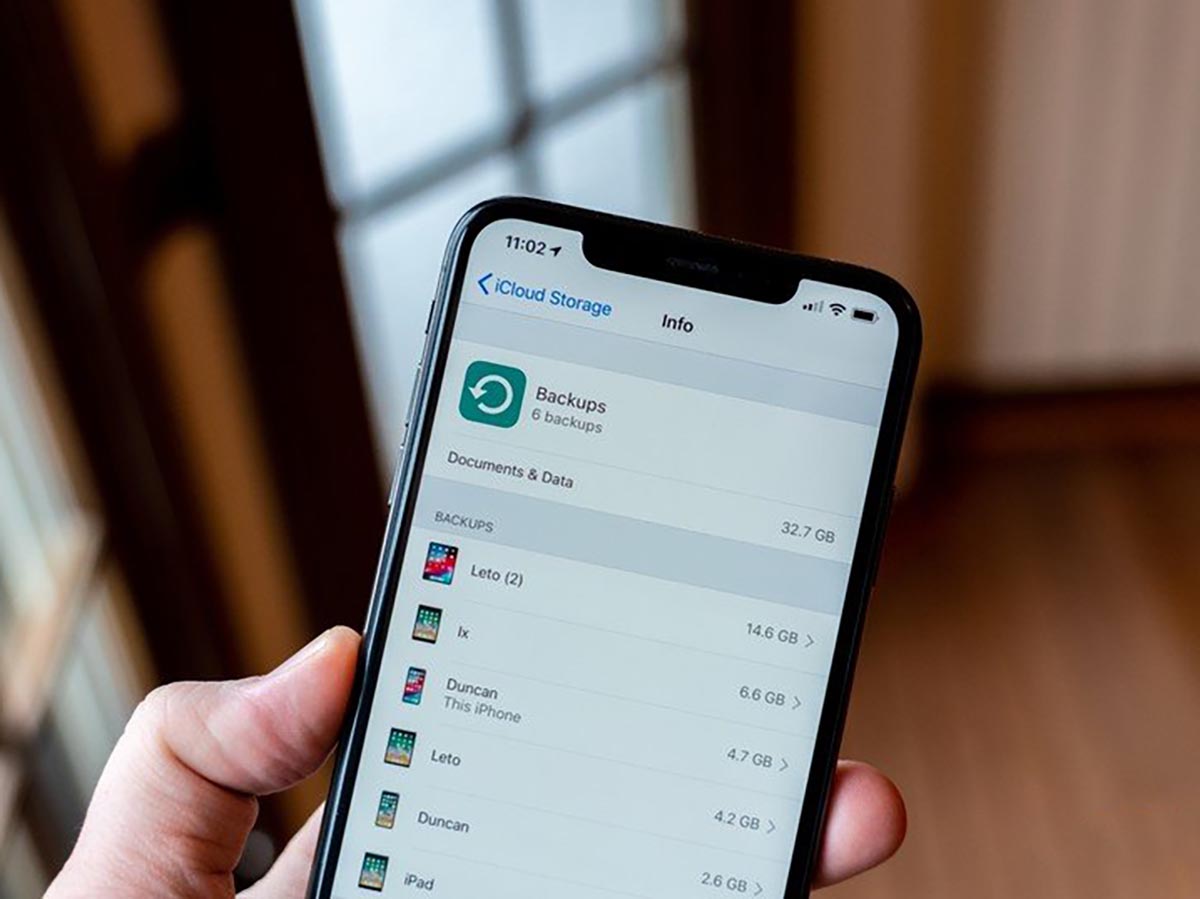
Разработчики Apple сделали процесс резервного копирования данных на iPhone простым и удобным. При этом работает фишка не всегда понятно и прозрачно.
Некоторые данные помещаются в бекап, а другие мигрируют в облако и на другие девайсы владельца.
Сейчас расскажем, что нужно помнить при создании резервных копий iPhone, как изменить размер бекапа и перенести его в облако.
Какие данные попадают в резервную копию iPhone

Вот такие данные всегда размещаются в резервной копии смартфона или планшета Apple:
1. Все настройки используемого гаджета.
2. Установленные на момент бекапа приложения (для локального бекапа, в iCloud выгружается только перечень приложений) и все хранящиеся в них данные.
3. Внешний вид рабочего стола, расположение иконок и виджетов.
4. Резервные копии подключенных к iPhone Apple Watch.
5. Фото и видео из галереи (стандартного приложения Фото).
6. Сообщения iMessage/SMS/MMS.
7. История покупок во всех сервисах Apple.
8. Сохраненные на момент создания бекапа рингтоны и записи автоответчика (для стран, где эта фишка работает).
Какие данные не хранятся в резервной копии
1. Все данные, которые сохраняются в облако iCloud, не хранятся в резервной копии iPhone. В бекап не входят:
► контакты;
► календари;
► закладки;
► заметки;
► напоминания;
► сообщения в iCloud;
► фото iCloud.
При отключении синхронизации с iCloud любого из пунктов выше он начинает храниться в резервной копии.
2. Данные, которые мигрируют на другие устройства с одним Apple ID. В бекап не добавляются:
■ данные из приложения Почта;
■ медицинская карта и статистика из приложения Здоровье;
■ история вызовов из приложения Телефон;
■ файлы из приложения Файлы.
Если отключить синхронизацию данных для любого из указанных приложений (опцию iCloud Drive в случае с файлами), эти данные перестанут мигрировать между устройствами с одной учетной записью Apple ID и начнут включаться в состав резервной копии.
3. Резервная копия Apple Watch, которые настроены для другого члена семьи с активной фишкой Семейный доступ.
4. При сохранении резервной копии iPhone с iCloud в бекап не будет включен весь загруженный/купленный контент. Будет сохранен лишь его перечень, а при восстановлении из копии произойдет повторная попытка загрузки данного контента.
Если на момент восстановления из бекапа контент перестанет быть доступен в App Store, iTunes, Apple Music, Apple TV+ или других сервисах, он не будет загружен на устройство. Так же не загрузится контент, если он был возвращен в магазин с возмещением средств после создания резервной копии.
Что еще нужно помнить о резервных копиях

◎ Как видите из описания состава резервных копий, существует разделение на локальный бекап и копию в iCloud. Первая хранит полный набор контента с iPhone, позволяет восстановить практически все данные на момент создания бекапа, но при этом занимает очень много места на компьютере. Размер локального бекапа примерно равен размеру занятого пространства на iPhone.
◎ Бекап в iCloud хранит лишь часть данных (настройки, фото, контент), но не хранит сами приложения или игры, подгружая их в дальнейшем на момент восстановления из соответствующего магазина.
◎ Локально на компьютере может храниться несколько резервных копий, все ограничено лишь доступным свободным местом. При этом в iCloud будет доступен лишь один самый актуальный бекап.
◎ Еще стоит помнить, что при отключении резервного копирования в iCloud, последняя резервная копия будет храниться 180 дней.
Как уменьшить размер резервной копии iPhone
Бекап может занимать достаточно много места на компьютере, что может оказаться критичным для современных Mac с небольшим объемом накопителя. Так получится сохранить лишь ограниченное число бекапов, а при наличии у пользователя нескольких мобильных яблочных гаджетов места для резервного копирования каждого может не остаться.
Не лучше ситуация и с облачным бекапом в iCloud. Он хоть и занимает меньше места за счет исключения программ и игр, но даже при этом трудно вписывается в бесплатный лимит 5 ГБ, который выдается всем пользователям яблочной техники при создании учетной записи Apple ID.
Уменьшить размер резервной копии iPhone можно одним из следующих способов:
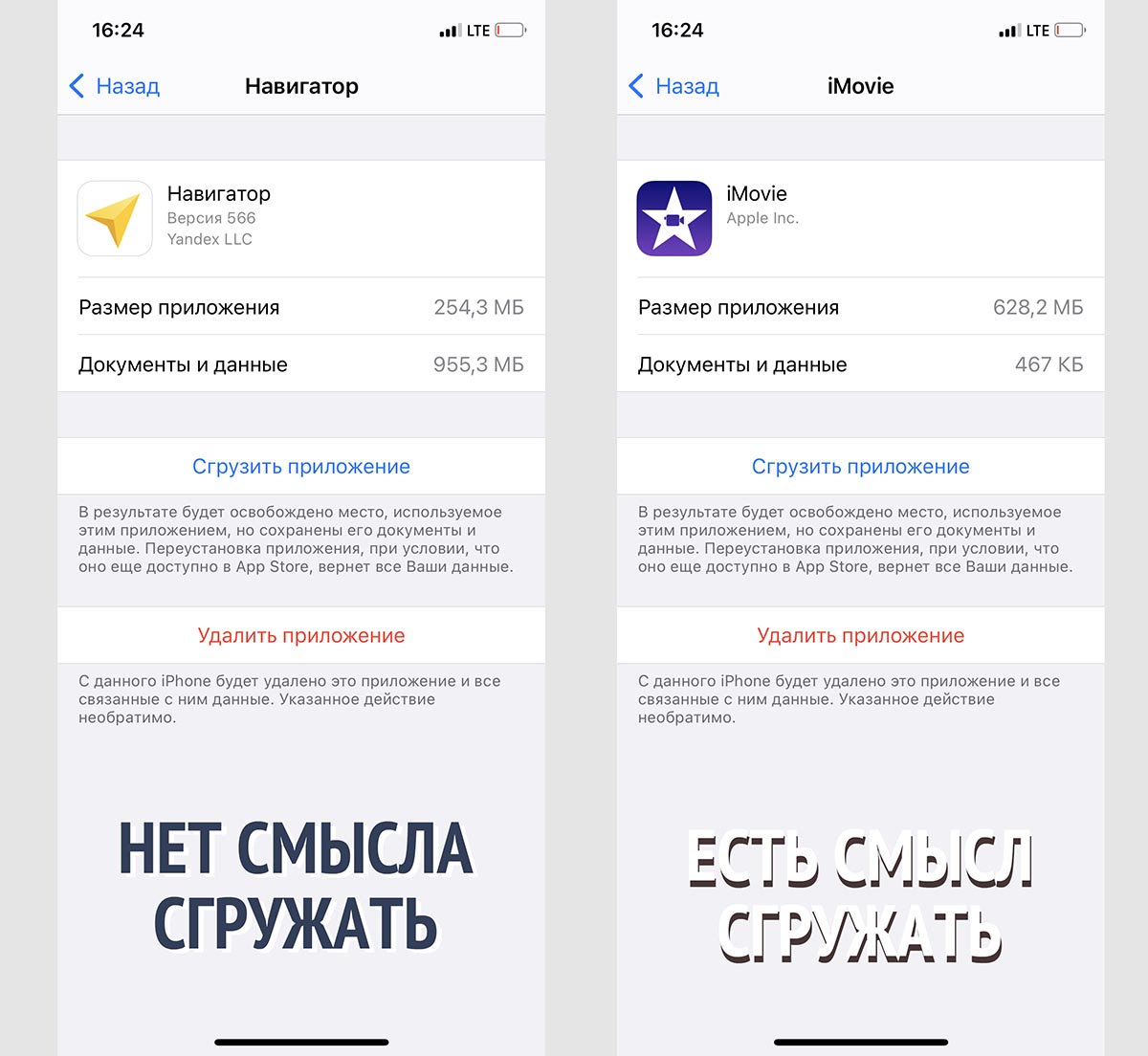
Во-первых, можно сгрузить неиспользуемые приложения. Это позволит освободить место на самом устройстве при этом не теряя данные и настройки приложений, а еще после этого серьезно уменьшится локальный бекап iPhone на компьютере.
Нужно лишь правильно выбрать приложения, которые следует сгрузить. Перейдите по пути Настройки – Основные – Хранилище iPhone и найдите программы или игры, занимающие много места. При открытии карточки каждого приложения, увидите, сколько места занимает сама программа, а сколько ее контент.
После сгрузки контент все-равно останется на iPhone и будет попадать в резервную копию. В итоге для уменьшения места бекапа и освобождения пространства на смартфоне сгружайте большие программы с небольшим объемом хранимых данных .
Разумеется, не стоит сгружать приложения, которыми вы регулярно пользуетесь.
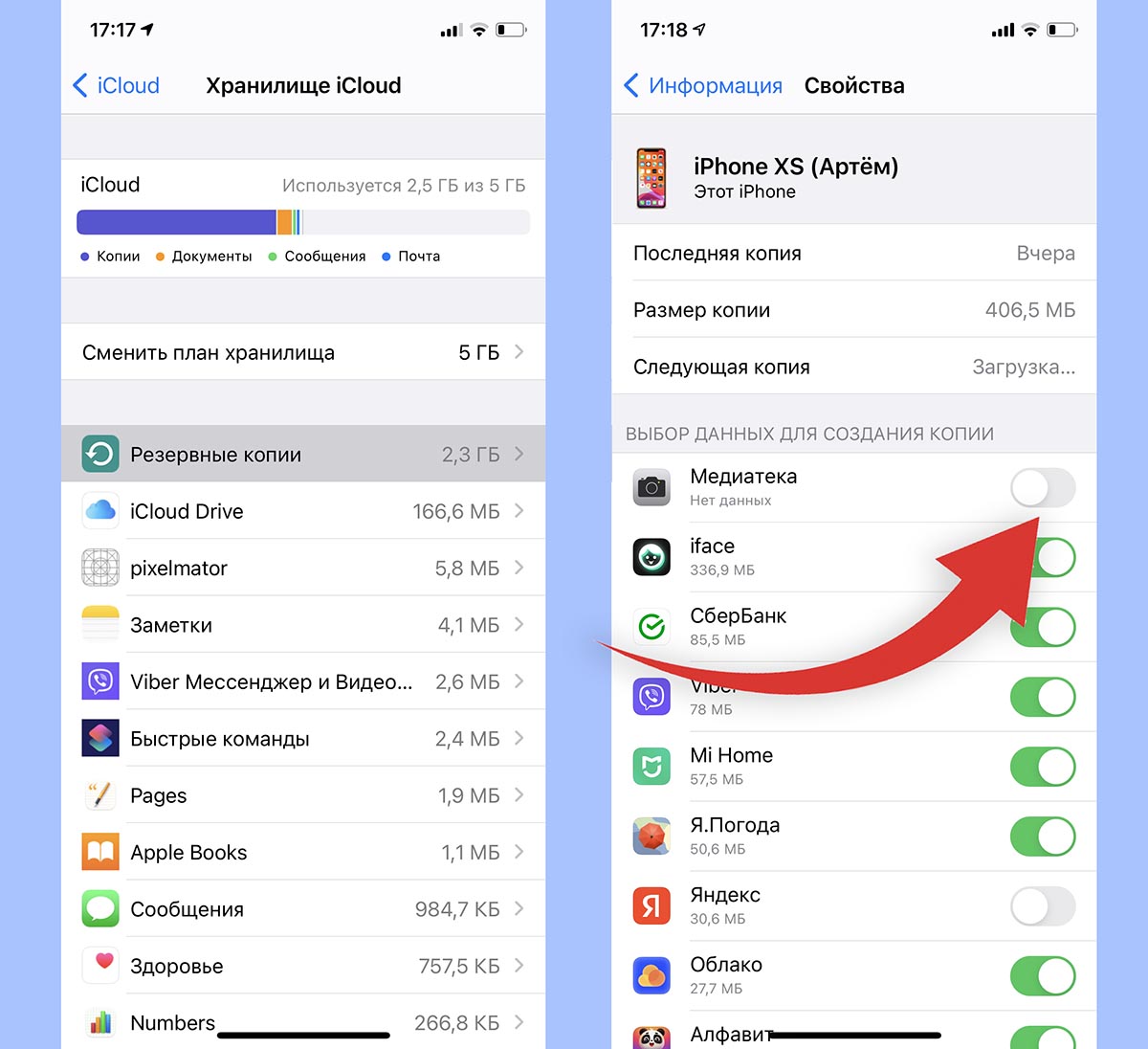
Во-вторых, удалите из бекапа данные приложений Почта и Файлы. Активные пользователи iPhone могут запросто заполнить часть памяти гаджета почтовыми вложениями или сохраненными для локального использования файлами.
Такие данные не получится полностью удалить из бекапа, но можно запросто переместить их из резервной копии одного вида в копию другого.
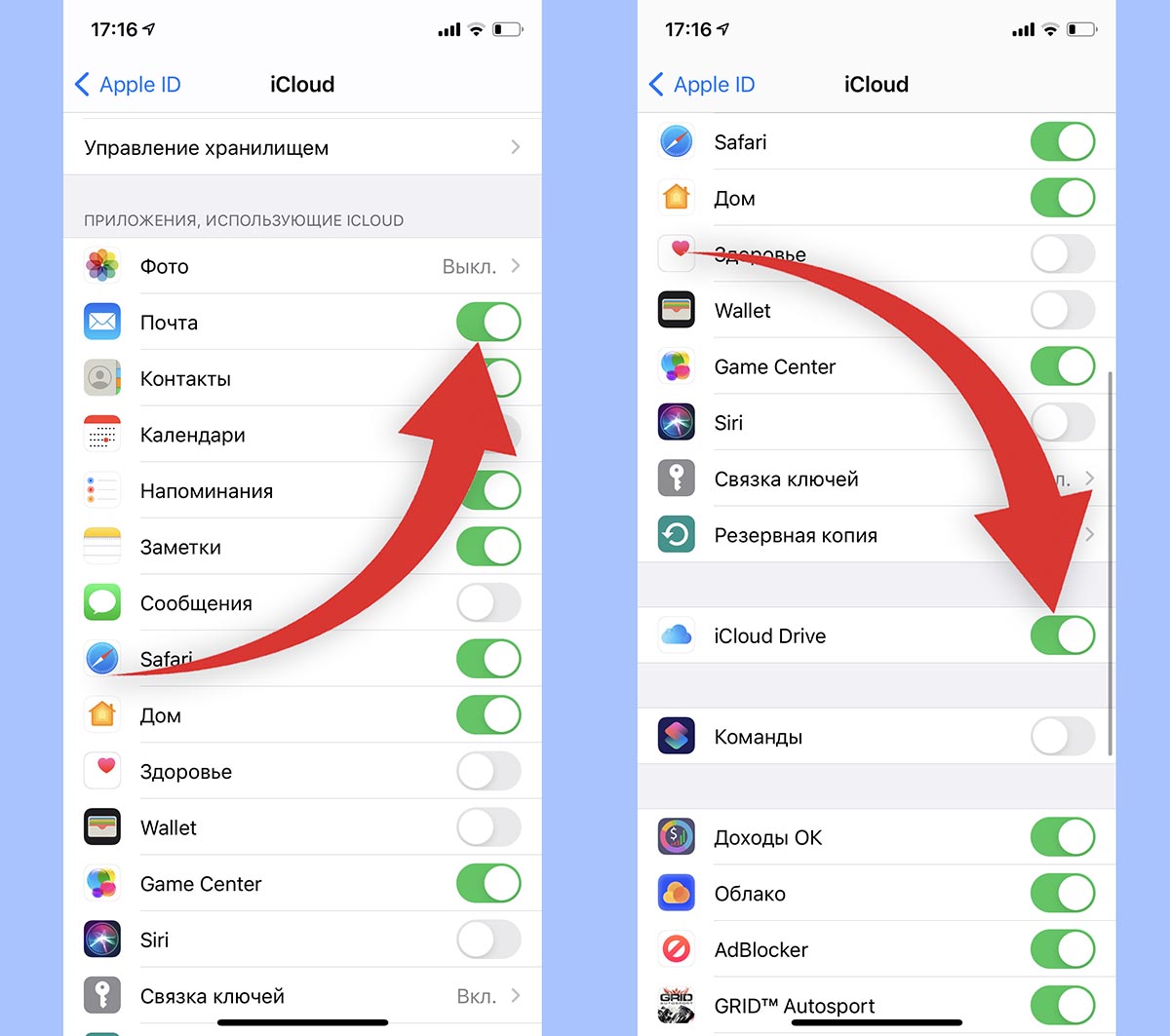
Как вы помните, при включенной синхронизации почтового ящика или файлового хранилища через iCloud, эти данные не будут занимать место в облачной копии iPhone. В противоположном случае (если отключить синхронизацию через iCloud) данные не попадут в облако, но увеличат размер локального бекапа.
Подобное переключение можно осуществить по пути Настройки – Учетная запись Apple ID – iCloud.
Так можно выбрать более предпочтительный способ сохранения вложений и файлов с iPhone и при этом уменьшить размер бекапа либо в облаке, либо локально на компьютере.
В-третьих, используйте сторонние облачные сервисы для хранения фото и видео. Мы уже рассказывали обо всех способах хранения фото и видео, разумной альтернативной сервису iCloud станут облака других компаний и брендов.
Можно запросто настроить выгрузку фото в любое понравившееся облачное хранилище и при этом исключить этот контент из бекапа iCloud. Получите сохраненную медиатуку в любом понравившемся облаке и бекап iPhone, который поместится даже в базовые 5 Гб бесплатного аккаунта .
Для настройки такого способа копирования нужно сделать следующее:
◉ Перейдите по пути Настройки – Учетная запись Apple ID – iCloud – Управлять хранилищем.
◉ Откройте раздел Резервные копии и найдите текущее устройство в списке.
◉ В параметрах резервной копии отключите переключатель Медиатека.
◉ Выберите любой сторонний облачный сервис и настройте автовыгрузку фото в параметрах официального клиента.
После этого бекап начнет занимать совсем немного места и поместится даже в бесплатный объем iCloud.
Вот так можно влиять на размер бекапа и точно понимать, какие данные будут оставаться в копии, а какие – в облачном хранилище Apple.
В закладки
Сколько места занимает резервная копия iPhone на компьютере
При создании резервной копии на iCloud файл имеет размер 17,7 Гб, хотя объем только медиафайлов составляет 80 Гб. Это может показаться странным, но существует объяснение.
Сколько весит резервная копия на iPhone
При создании резервной копии на iCloud файл имеет размер 17,7 Гб, хотя объем только медиафайлов составляет 80 Гб. Разница в размерах обусловлена тем, что резервная копия также включает в себя данные приложений, системные файлы и настройки, что существенно увеличивает ее объем.
Куда сохраняется резервная копия с iPhone на компьютере
В зависимости от операционной системы компьютера, резервные копии iPhone могут храниться в разных местах.
В операционных системах Windows Vista, Windows 7, 8 и Windows 10 резервные копии хранятся по пути \Users\[USERNAME]\AppData\Roaming\Apple Computer\MobileSync\Backup.
Версия iTunes для Магазина Microsoft сохраняет резервные копии по пути \Users\[USERNAME]\Apple\MobileSync\Backup.
Где сохраняется резервная копия iPhone на ПК
Для того чтобы найти путь, указывающий на место хранения резервных копий iPhone на компьютере, необходимо выполнить следующие шаги:
- В строке поиска, расположенной в нижней части экрана, введите %appdata% и нажмите клавишу «Enter».
- Если резервные копии не отображаются, введите %USERPROFILE% и нажмите клавишу «Enter».
- Дважды кликните на следующие папки: Apple или Apple Computer > MobileSync > Backup.
Что входит в резервную копию iPhone на компьютере
Резервная копия iPhone на компьютере включает в себя следующие данные:
- Данные приложений, загруженных на устройство — это включает данные сторонних приложений социальных сетей, игр и приложений для обмена сообщениями, а также приложений от Apple, которые не синхронизируются с iCloud.
- Системные файлы и настройки — резервная копия включает в себя системные файлы и настройки iPhone, такие как контакты, календари, заметки, установленные сертификаты и пароли Wi-Fi.
- Персональные данные — в резервную копию входят фотографии, видео, сообщения и другие персональные данные, хранящиеся на устройстве.
Полезные советы
- Регулярно создавайте резервные копии iPhone на компьютере, чтобы избежать потери важных данных. Рекомендуется делать это как минимум раз в неделю или перед выполнением каких-либо обновлений.
- Убедитесь, что у вас достаточно свободного места на компьютере для хранения резервных копий. Удалите ненужные файлы и программы, чтобы освободить место.
- При создании резервной копии выберите опцию «Зашифровать резервную копию» для защиты своей информации. Это позволит сохранить пароли и другие личные данные безопасными.
- При восстановлении данных из резервной копии на новый iPhone убедитесь, что у вас есть последняя версия iTunes или iCloud для выполнения этой операции.
Выводы
Создание резервной копии iPhone на компьютере является важной процедурой для сохранения важных данных. Размер резервной копии может быть значительным из-за включения в нее данных приложений, системных файлов и настроек. При выборе места хранения резервных копий на компьютере обратите внимание на операционную систему и следуйте указанным путям. Регулярное создание резервных копий и защита их с помощью шифрования поможет вам избежать потери данных и сохранить их в безопасности.
Как реально вылечить шпору
Ударно-волновая терапия является одним из наиболее эффективных способов лечения пяточной шпоры. Данный метод заключается в использовании энергии шоковых волн, которые направляются на пораженную зону и стимулируют регенерацию тканей. УВТ применяется при хроническом воспалении связок и суставов, а также для устранения шпоры.
Другой метод лечения — артроскопическая резекция пораженного участка, заключается в проведении минимально инвазивной операции, в ходе которой удаляется часть пораженной ткани. Этот метод позволяет снизить болевой синдром и улучшить подвижность суставов.
Также применяется короткофокусная терапия, основанная на использовании специальных аппаратов, которые генерируют магнитные и электромагнитные поля. Эти поля стимулируют процессы регенерации тканей и снимают воспаление.
Блокада применяется для временного облегчения боли. В качестве анестезирующего средства вводятся медикаменты, которые останавливают передачу сигналов боли к нервным окончаниям.
Все эти методы эффективны при лечении пяточной шпоры, однако выбор оптимального способа лечения должен осуществляться врачом после проведения необходимых исследовани
Как полностью удалить все файлы игры с компьютера
Чтобы полностью удалить все файлы игры с компьютера, нужно выполнить несколько шагов. Сначала, щелкаем правой кнопкой мыши на ярлыке игры или на самом исполняемом файле игры и выбираем пункт «Расположение файла». Это позволит найти местонахождение всех файлов игры на компьютере. Далее, находим файл «Uninstall» или что-то похожее на него и запускаем его для автоматического удаления игры. Однако, в некоторых случаях этот файл может отсутствовать. В таком случае, нужно удалить папку с игрой вручную. Для этого открываем проводник и находим папку, в которой установлена игра. Затем, удаляем эту папку с компьютера. После выполнения этих шагов, все файлы игры должны быть полностью удалены с компьютера.
Почему у меня мешки под глазами
Мешки под глазами могут быть вызваны различными патологическими причинами. Одна из самых распространенных причин — сенная лихорадка. При этом состоянии возникает аллергическая реакция, которая приводит к отекам и синякам под глазами.
Кроме того, мешки под глазами могут быть следствием болезней почек и печени. Нарушение их функций приводит к задержке жидкости и отекам в организме, в том числе и в области глаз.
Лор-патологии также могут вызывать мешки под глазами. Часто это связано с нарушением оттока лимфы и возникновением отека.
Сердечно-сосудистые заболевания могут также быть причиной мешков под глазами. При повышенном давлении или сердечной недостаточности может наблюдаться отек тканей, включая область глаз.
Сахарный диабет 2 типа и проблемы со щитовидной железой также могут вызывать отеки и мешки под глазами.
Некоторые болезни, влияющие на секрецию половых гормонов, тоже могут быть связаны с появлением мешков под глазами.
Для точного диагноза и назначения лечения необходимо обратиться к врачу.
Как удалить игру из лаунчера 4game
Для того чтобы удалить игру из лаунчера 4game, необходимо выполнить несколько простых шагов. Сначала нажмите правую клавишу мыши по кнопке «Пуск» в левом нижнем углу экрана. В открывшемся меню выберите пункт «Программы и компоненты». Откроется список установленных программ на вашем компьютере. Найдите в этом списке «4game» или конкретную игру, которую хотите удалить, например, «Blade and Soul». Выделите название игры и щелкните по ней правой кнопкой мыши. В появившемся контекстном меню выберите опцию «Удалить». Система начнет процесс удаления игры из лаунчера. Дождитесь завершения процесса и убедитесь, что игра успешно удалена. Теперь вы можете свободно устанавливать и удалять другие игры в лаунчере 4game по своему усмотрению.
Размер резервной копии iPhone на компьютере зависит от содержимого устройства и используемых на нем данных. Обычно резервная копия занимает от нескольких гигабайт до нескольких десятков гигабайт. Она сохраняет информацию о настройках устройства, приложениях, контактах, сообщениях, фотографиях и других важных данных. Однако, если на устройстве содержится большое количество медиафайлов, таких как фото, видео или музыка, размер резервной копии может значительно увеличиться. В таком случае необходимо учесть наличие свободного пространства на компьютере, чтобы успешно создать и сохранить копию данных с iPhone. Это особенно важно при использовании iCloud, где размер резервной копии может быть ограничен емкостью бесплатного или подписного хранилища. Поэтому перед созданием резервной копии рекомендуется удалить ненужные файлы и освободить место на устройстве.
Сколько места занимает резервная копия iPhone на компьютере
Когда вы создаете резервную копию iPhone, файл, хранящийся в iCloud, имеет размер 17,7 Гб. Однако, если у вас на устройстве есть медиафайлы, размер файлов только этих медиафайлов составит 80 Гб.
Сколько весит резервная копия на iPhone
При создании резервной копии iPhone, файл, сохраняемый в iCloud, достигает размера 17,7 Гб. Учитывая, что медиафайлы занимают около 80 Гб, размер резервной копии заметно ниже.
Куда сохраняется резервная копия на компьютере
В операционных системах Windows Vista, Windows 7, 8 и Windows 10, iTunes хранит резервные копии в папке \Users\[USERNAME]\AppData\Roaming\Apple Computer\MobileSync\Backup. В версии iTunes для Магазина Microsoft резервные копии сохраняются в папке \Users\[USERNAME]\Apple\MobileSync\Backup.
Где сохраняется резервная копия iPhone на ПК
Чтобы найти расположение резервной копии на компьютере, в строке поиска необходимо ввести %appdata%. Если резервные копии не отображаются, попробуйте ввести %USERPROFILE%. Затем нажмите клавишу «Ввод». Дважды кликните на следующие папки: Apple или Apple Computer > MobileSync > Backup. В этой папке вы найдете резервную копию iPhone.
Где хранятся резервные копии iPhone на компьютере
Для поиска расположения резервных копий iPhone на компьютере вам нужно выполнить следующие действия:
- Откройте Finder.
- Выберите вкладку «Переход» в верхнем меню.
- Нажмите «Alt» на клавиатуре и в меню появится папка «Библиотеки».
- Перейдите в папку /Application Support/MobileSync/Backup, чтобы найти созданную в результате синхронизации iPhone резервную копию.
Полезные советы
- При создании резервной копии iPhone на компьютере, регулярно проверяйте место на жестком диске, чтобы убедиться, что хватает свободного места.
- Важно регулярно делать резервные копии iPhone, чтобы сохранить все данные, в том числе фотографии, видео, контакты и сообщения.
- Если у вас мало свободного места на компьютере для хранения резервных копий, рассмотрите возможность использования внешнего накопителя или облачного хранилища.
- Не забывайте проверять целостность резервных копий, чтобы убедиться, что они восстанавливаются без ошибок.
Выводы
- Резервная копия iPhone занимает место на компьютере, и ее размер может быть значительным, особенно если у вас много медиафайлов.
- Расположение резервной копии на компьютере зависит от операционной системы, версии iTunes и настроек пользователя.
- Важно регулярно создавать и проверять резервные копии, чтобы быть уверенным в сохранности ваших данных.
Как перенести все сообщения WhatsApp с одного телефона на другой
Для переноса всех сообщений WhatsApp с одного телефона на другой есть несколько способов. Если оба телефона работают на базе операционной системы Android, можно воспользоваться функцией «Резервная копия чатов». Для этого необходимо на старом телефоне открыть WhatsApp и перейти в настройки. В самом низу списка настроек нужно выбрать функцию «Резервная копия чатов» и нажать на кнопку «Резервное копирование». Затем на новом телефоне, уже после авторизации в WhatsApp, приложение спросит, нужно ли загружать сохраненную копию чатов. Подтвердите загрузку и все сообщения будут перенесены на новый телефон. Этот способ достаточно прост и удобен для переноса всех чатов и сообщений WhatsApp.
Где хранятся резервные копии драйверов
Для того чтобы найти резервные копии драйверов в операционной системе Windows, можно воспользоваться командой PowerShell. После выполнения этой команды, все драйверы, находящиеся в каталоге C:\Windows\System32\DriverStore\FileRepository\, будут скопированы в указанный целевой каталог. Каждому драйверу и его связанным файлам будет присвоен отдельный каталог, имя которого будет соответствовать имени inf-файла драйвера. Таким образом, все драйверы будут сохранены в отдельных каталогах, что упростит поиск и использование нужных файлов. Копии драйверов могут быть полезными в случае непредвиденных проблем, например, если необходимо восстановить работу системы или переустановить драйверы после обновления операционной системы.
Как сделать резервную копию Ватсап вручную
Это откроет окно с опциями для создания резервной копии. Выберите, как часто вы хотите создавать резервные копии: Ежедневно, Еженедельно, Ежемесячно или Вручную. Если вы выбрали Вручную, вам необходимо будет создавать резервные копии самостоятельно. Чтобы сделать это, нажмите на кнопку «Создать резервную копию» в окне резервного копирования. WhatsApp сохранит все ваши чаты, включая сообщения, фотографии и видео, на вашем Google Диске. Вы также можете выбрать, загружать ли резервную копию через Wi-Fi или мобильные данные. Когда резервная копия будет создана, вы сможете восстановить все свои данные в случае потери или повреждения телефона. Не забудьте проверить, есть ли достаточно свободного пространства на вашем Google Диске для создания резервных копий.
Где найти в Вайбере резервное копирование
Вайбер предоставляет возможность создания резервной копии данных, чтобы сохранить важные переписки и информацию о контактах. Открыть настройки приложения можно, нажав на главном экране на значок Viber. Затем следует выбрать раздел «Учётная запись» и перейти во вкладку «Резервное копирование». В нижней части страницы появится кнопка «Восстановить». При нажатии на нее откроется список доступных аккаунтов для загрузки резервной копии — «Google Диск» или iCloud. Пользователь должен выбрать нужный аккаунт и подтвердить операцию. После этого приложение начнет загружать сохраненные данные и восстанавливать переписки и контакты. Важно помнить, что для использования данной функции необходимо иметь аккаунт на одной из указанных платформ. Резервное копирование позволит сохранить данные и восстановить их в случае смены устройства или ошибочного удаления информации.

При создании резервной копии iPhone на компьютере, размер занимаемого места может варьироваться в зависимости от объема данных, которые находятся на устройстве. Обычно, размер резервной копии составляет примерно несколько гигабайт.
Однако, если на iPhone сохранено большое количество фотографий, видео и других медиафайлов, размер резервной копии может значительно увеличиться. Например, если на устройстве хранится 80 гигабайт медиафайлов, то резервная копия может занимать примерно 17,7 гигабайт памяти.
При этом, учтите, что наличие установленных приложений, сообщений, контактов и других данных также влияет на размер резервной копии. Если на iPhone установлены множество приложений или имеются большие объемы сообщений и контактов, это также может увеличить размер занимаемого места резервной копией.