Как проверить оригинальность запчастей в вашем iPhone (дисплей, аккумулятор, камера), не разбирая его
 В закладки
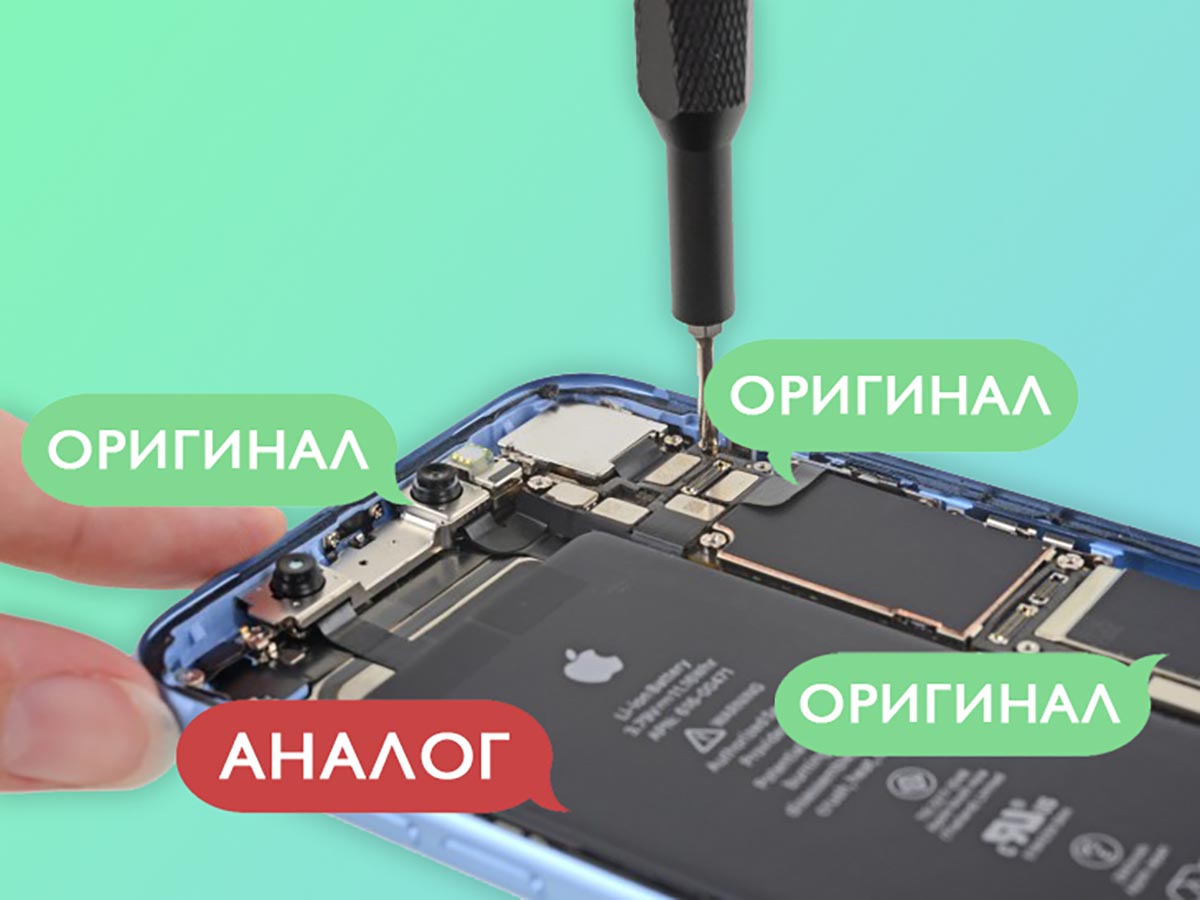
При покупке iPhone на вторичном рынке нужно тщательно проверить гаджет, чтобы избежать проблем с устройством в будущем.
Одним из этапов такой проверки является тест на оригинальность всех компонентов гаджета. На вид определить, какие модули в смартфоне заменены практически невозможно, а вот при помощи специального ПО можно получить всю нужную информацию за минуту.
Что понадобится для проверки
Проще всего произвести тест на Windows-компьютере при помощи специализированного приложения. Если ПК с ОС от Microsoft у вас нет, можно установить Windows в качестве второй системы или воспользоваться виртуальной машиной.
▶ Mac или ПК с операционной системой Windows.
▶ Бесплатное приложение 3uTools.
▶ Кабель для подключения iPhone или iPad к компьютеру.
Утилита 3uTools это своеобразный iTunes на максималках. Приложение позволяет проделывать множество операций с подключенными гаджетами Apple.
Есть возможность просматривать полную статистику устройства, устанавливать любую подписываемую версию iOS или iPadOS (скачать прошивку можно прямо через приложение), выгружать контент с гаджета, копаться в резервных копиях, смотреть количество циклов заряда аккумулятора и даже делать джейлбрейк на поддерживаемых версиях системы.
Сейчас же нас интересует раздел с подробной статистикой подключаемого гаджета.
Как проверить компоненты iPhone на оригинальность
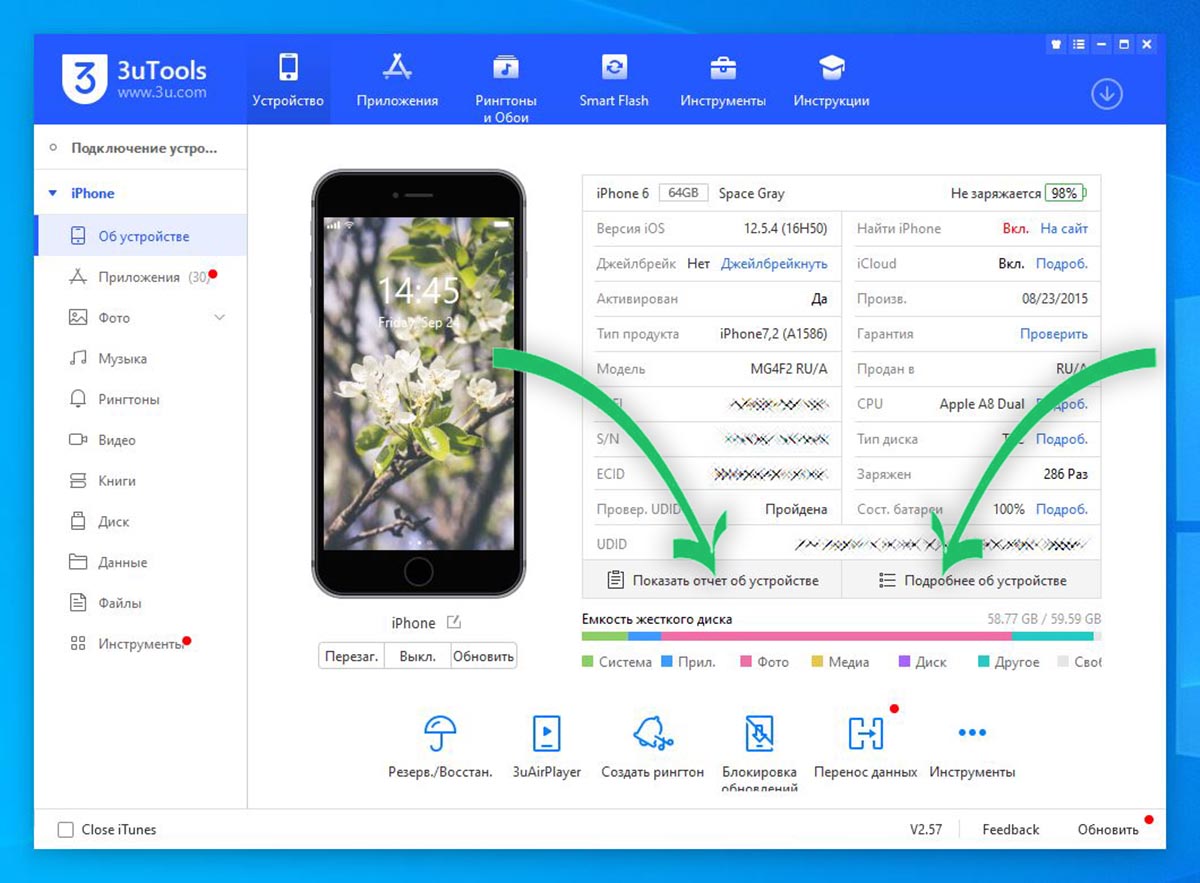
1. Скачиваем и устанавливаем приложение 3uTools в операционной системе Windows. Для работы потребуется актуальная версия iTunes и сопутствующие драйвера для iPhone.
2. Запускаем 3uTools и подключаем iPhone к компьютеру при помощи кабеля.
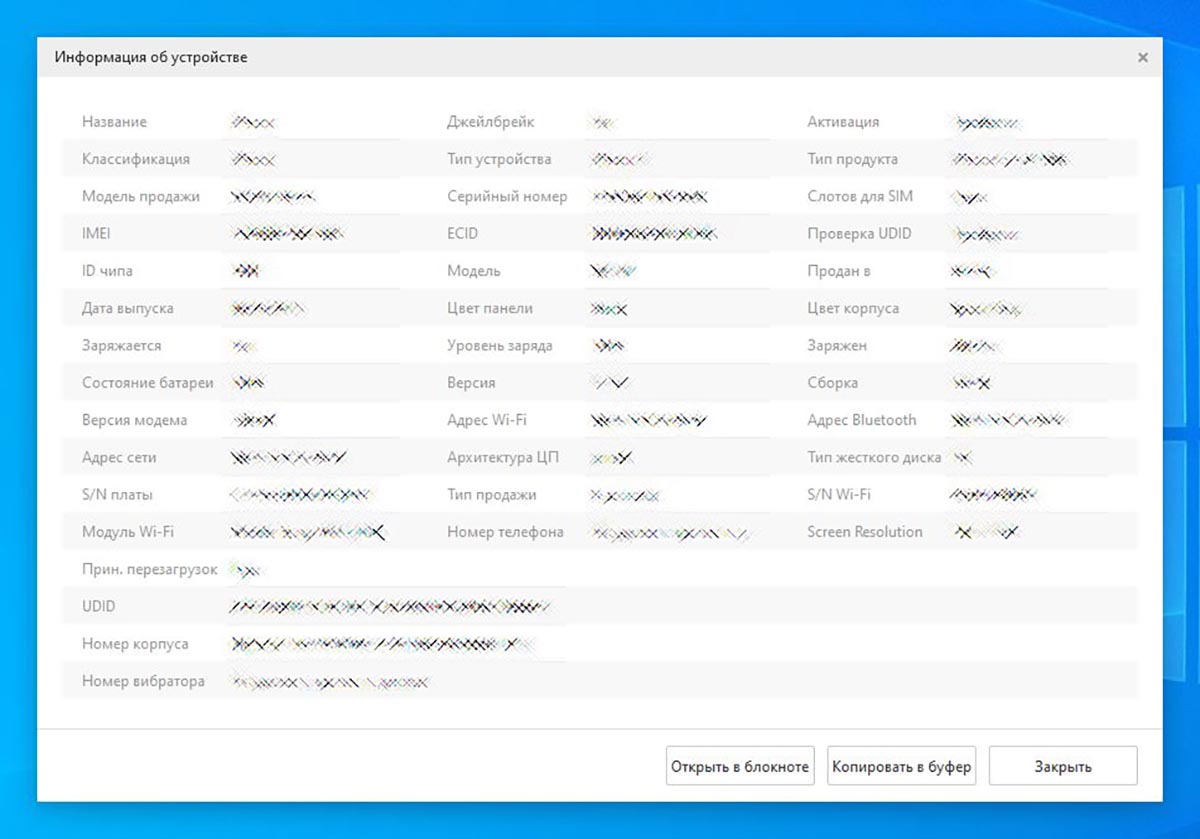
3. В разделе Подробнее об устройстве можете найти много полезной информации. Здесь есть данные о наличии джейлбрейка, количестве циклов заряда аккумулятора, заводской цвет модели, регион продажи гаджета, IMEI, серийный номер и другую информацию.
4. Гораздо более интересным является раздел Показать отчет об устройстве.
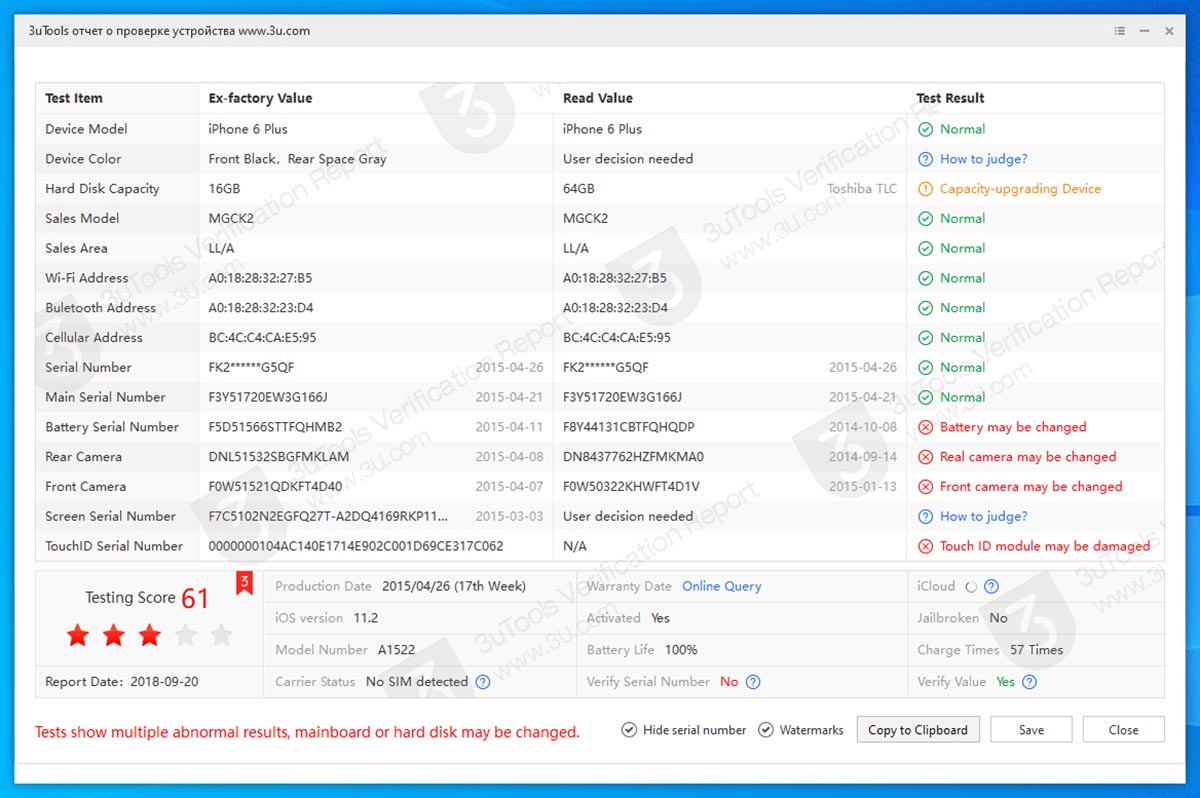
Здесь собраны данные о компонентах устройства. Можете сличить заводские данные с фактическими и увидеть, какие детали были заменены.
В приложении отображаются: Wi-Fi, Bluetooth и GSM-модули, основная и фронтальная камеры, материнская плата, аккумулятор, дисплей, Touch ID или Face ID блоки. Для большинства компонентов кроме серийного номера будет доступна дата производства.
Так можно сразу же узнать о замене основных модулей iPhone и предположить примерные сроки ремонта устройства.
Вот так за минуту получите подробный отчет о железе гаджета и сможете сделать соответствующие выводы.
В закладки
Как узнать, ремонтировался ли iPhone, и какие запчасти использовались
В iOS 15.2 Apple добавила возможность легко узнать, ремонтировался ли ваш iPhone, и какие запчасти использовали для ремонта. Функция также предупреждает пользователей о том, что запчасть работает неисправно. Ниже мы расскажем, как просмотреть историю ремонта и запчастей своего iPhone.

Более ранние версии iOS тоже отображали предупреждение о том, что для ремонта iPhone использовались неоригинальные запчасти. В iOS 15.2 отображается более подробная информация с историей ремонта. Система также предупреждает вас о том, подлинные ли запчасти использовались для ремонта.
На разных моделях отображаются разные детали. На iPhone 12 и 13 отображается информация о замене аккумулятора, дисплея и камеры. На iPhone 11 отображается информация только об аккумуляторе и дисплее. На iPhone Xr и Xs – только информация об аккумуляторе.
Функция также сообщает о том, что запчасть работает неисправно. Если что-то в смартфоне меняли, система определит, оригинальная ли деталь была использована.
Функция будет особенно полезной для тех, кто покупает б/у iPhone или сдаёт свой смартфон на ремонт в мастерские без лицензии.
Как проверить историю ремонта и запчастей iPhone
- На iPhone с iOS 15.2 и новее откройте приложение «Настройки».
- Выберите секцию «Основные», а затем в самом верху пункт «Об этом устройстве».
- Вы должны увидеть секцию «История деталей и обслуживания».
- Выберите какую-нибудь деталь, чтобы просмотреть более подробную информацию.
- Можно нажать «Подробнее», чтобы просмотреть ещё более подробную информацию о ремонте.

- Если ваш iPhone не ремонтировали, то секции «История деталей и обслуживания» у вас не будет вообще.
Кроме того, в настройках отображается информация только о самом недавнем ремонте/замене детали.
Подробнее о новой функции iPhone вы можете почитать в этом документе поддержки.
Как при покупке iPhone определить, что он восстановлен

При покупке подержанного iPhone по фотографиям и описанию можно оценить его внешнее состояние — наличие царапин, сколов, повреждений экрана, а также подобрать необходимые характеристики. Но определить, покупался телефон новым или восстановленным (refurbished by Apple) уже не удастся.
Возможно, продавец сознательно скрывает данный факт. На что это влияет? Зная, что телефон покупался восстановленным, вы определенно заходите торговаться.
К счастью, есть очень простой способ проверить, продавался iPhone новым или восстановленным. Всего есть четыре категории телефонов, и Apple обязательно маркирует их в описании своих устройств.
Чтобы проверить статус любого iPhone, заходим Настройки> Основные> Об этом устройстве. Там находим поле Модель и смотрим на первую букву обозначения модели.
· M: новый
· F: (восстановленный) refurbished
· N: замена
· P: персонализированный
Если значение модели начинается с F или N, можете смело сбивать цену. Либо просто отказаться от сделки.
Как проверить, является ли iPhone новым, отремонтированным или замененным?
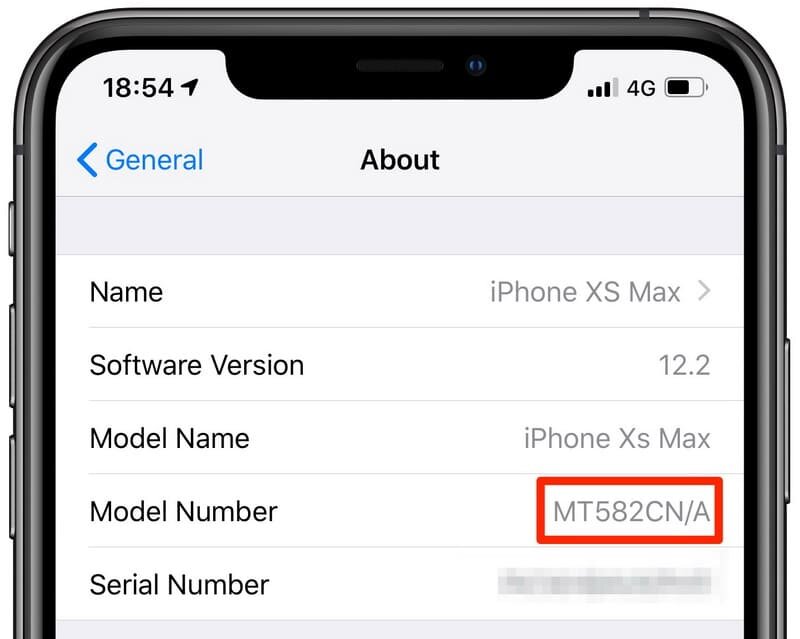
Если вы покупаете подержанный iPhone , вы можете задаться вопросом, можно ли вы узнать, был ли iPhone куплен как новый, отремонтированная модель или устройство заменено, предоставленное Apple по запросу на обслуживание.
Не удивляйтесь, вы можете использовать интересный трюк с идентификатором модели устройства, чтобы узнать, является ли iPhone новым, отремонтированным, замененным или даже персонализированным с помощью гравировки.
Как определить, является ли iPhone новым, отремонтированным, замененным или персонализированным
Вы можете расшифровать префикс модели устройства, чтобы определить исходный статус устройства iPhone (и, возможно, iPad тоже), вот как:
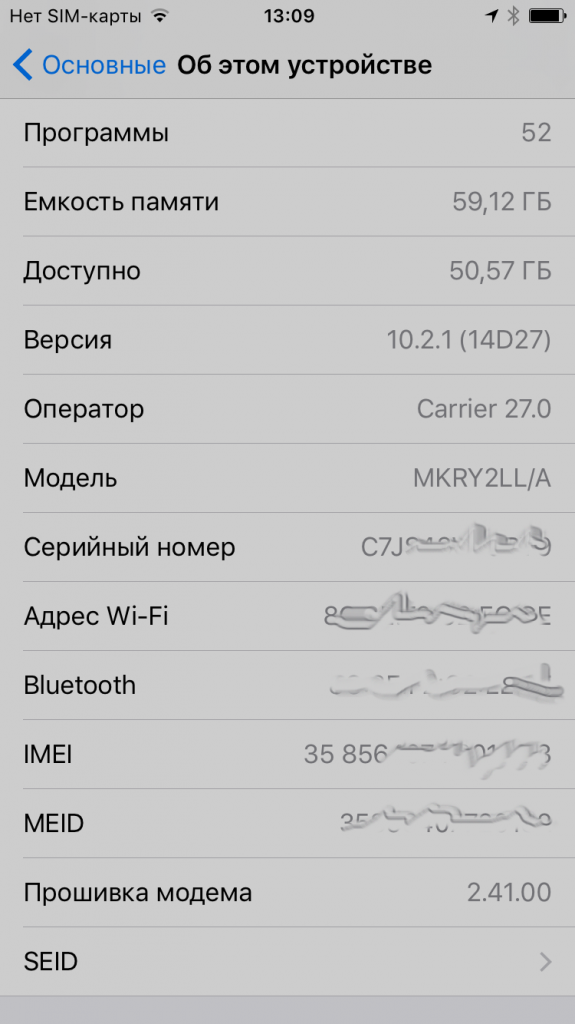
- Откройте приложение «Настройки» на iPhone.
- Перейдите в «Основные», а затем в «Об этом устройстве».
- Найдите «Модель», а затем прочтите идентификатор модели рядом с этим текстом, он будет выглядеть примерно как «MN572LL / A», первый символ сообщит вам, является ли устройство новым, отремонтированным, замененным или персонализированным:
- M — Совершенно новое устройство, то есть устройство было куплено новым.
- F — Восстановленное устройство, то есть устройство было восстановлено.
- N — Устройство для замены, то есть первоначально купленное устройство было заменено этой моделью, вероятно, из-за запроса на обслуживание
- P — персонализированное устройство с гравировкой, то есть устройство было настроено с гравировкой при покупке