Как делать снимки экрана на iPad с помощью жестов (не нажимая кнопок)?
Скриншоты, безусловно, важны. Ведь они позволяют запечатлеть картинку, отображаемую в нужный момент на экране устройства. Потом эта информация может быть передана другим лицам для обозрения, анализа. Ведь всегда лучше показать, чем рассказать.
На iPhone и iPad долгое время функция снятия скриншотов была реализована за счет нажатия определенных физических кнопок. Но в последних версиях iPadOS, таких, как iPadOS 16, появился еще один способ быстро делать скриншоты с вашего планшета. Самое удивительное, что на этот раз никаких кнопок нажимать не придется. А дальше мы подробно расскажем вам, как делать скриншоты на iPad, используя только жесты.
Как делать снимки экрана на iPad с помощью жестов (не нажимая кнопок)?
Самый распространенный способ делать снимки экрана на iPad — это нажимать на физические кнопки планшета. Если у вас есть iPad с кнопкой «Домой», то просто одновременно нажмите и отпустите кнопку «Питание» и кнопку «Домой». На новых моделях iPad кнопки «Домой» уже нет, для них создан другой способ: одновременно нажмите и отпустите верхнюю кнопку и любую кнопку регулировки громкости, чтобы сделать снимок экрана.
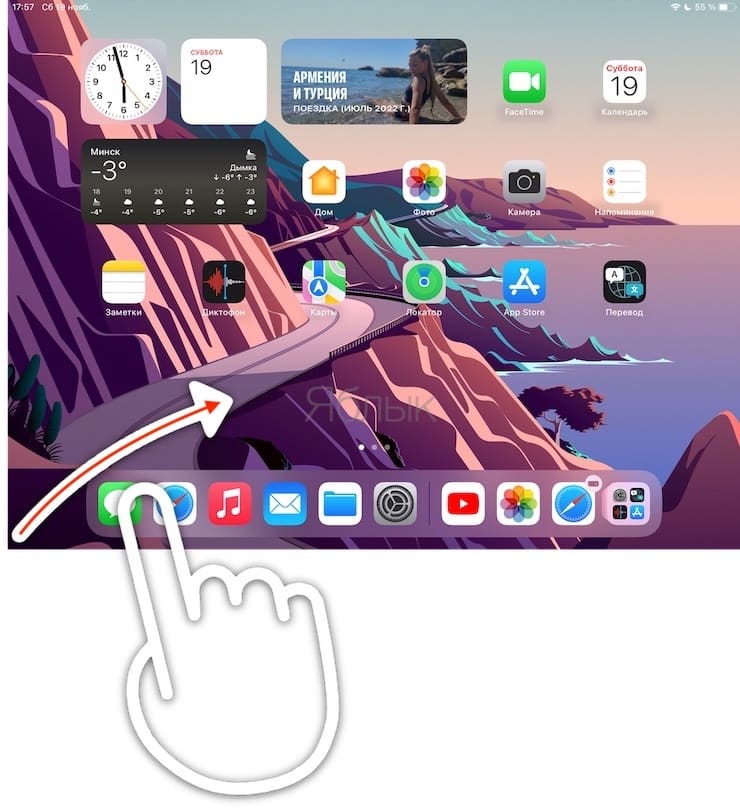
Но далеко не все знают, что существует еще один способ делать скриншоты на iPad, при этом вообще без нажатия кнопок. Например, вы можете провести черту от нижнего левого угла экрана с помощью Apple Pencil, чтобы сделать снимок экрана на iPad. Но даже если у вас нет Apple Pencil, вы все равно можете использовать этот жест. Вот каким образом:
1. Откройте на iPad приложение «Настройки».
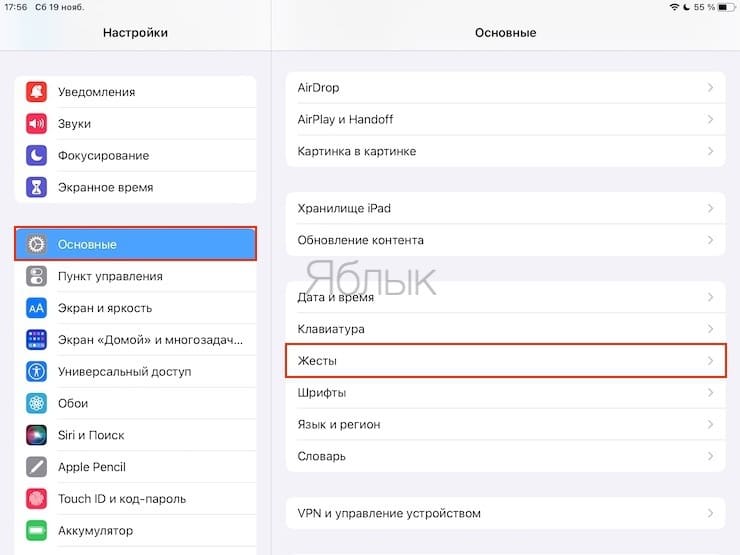
2. Перейдите в меню «Основные», а затем выберите параметр «Жесты» → «Смахивание из левого угла».
3. Убедитесь, что включен параметр «Снимок экрана».
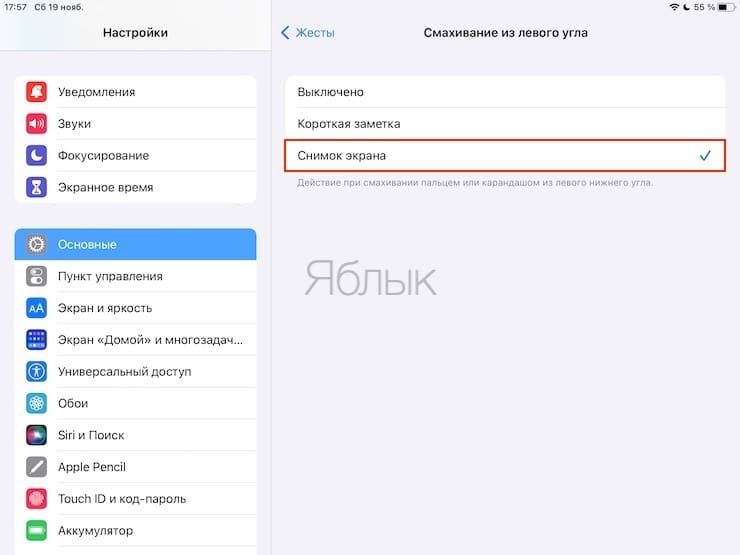
4. Измените желаемое при необходимости действие при смахивании из левого и правого углов.
5. Попробуйте сделать скриншот при помощи назначенного жеста.
Другие жесты, которые вы можете включить на своем iPad
Этот параметр интересен еще и тем, что он дает возможность не только делать скриншоты с помощью жестов, но и настраивать их для запуска каких-то других действий. Так, жест пальцем или же стилусом Apple Pencil от угла экрана может запустить создание быстрой заметки.
Но в то же время из iPadOS 16 никуда не делись классические жесты многозадачности для iPad. Жесты задействуют четыре или пять пальцев для перемещения между открытыми приложениями или для возврата к главному экрану. А функцию эту можно в любое время включить или выключить, для чего надо просто перейти в меню «Жесты» в приложении «Настройки».
Возможности iPadOS 16
На самом деле в iPadOS 16 появилось множество новых функций, таких, как Постановщик, Общая библиотека фотографий iCloud, Фильтры фокусировки, новое приложение «Погода», переводы с помощью камеры и улучшения в приложении «Файлы». Все они несомненно помогут улучшить работу пользователя.
How to take a screenshot on iPad, iPad Pro, and iPad Mini

Whether it’s to capture a funny Messages conversation or to jot down a piece of information you need, at some point you’ll need to take a screenshot on your iPad. Keep reading, and we’ll dive right into this simple process.
How to screenshot on iPad, iPad Pro and iPad Air
Taking an iPad screenshot couldn’t be easier, and if you’re familiar with how to do it on your iPhone, you’ll find it very similar:
- Press and hold the home and sleep/wake buttons at the same time.
- The screen will flash white indicating the screenshot has been taken.
- A thumbnail will appear in the bottom-left corner of the screen. Tap to save and/or make edits.
That’s it! And if you missed tapping on the thumbnail in the corner, don’t worry, the screenshot is saved to the Photos app by default.

It’s easy to forget about screenshots after you’re done with them. Get an app like Gemini Photos to delete old screenshots and other clutter in just a few taps. And what’s even better, you’ll quickly clean up unwanted similar pictures.
How to take a screenshot on iPad without the home button?
If, for some reason, your home button is not working or because of the larger screen you’re not able to press both the sleep/wake and home buttons at the same time, there’s still hope. Here’s how you capture the iPad’s screen without a home button:
- Go to Settings > General > Accessibility > Turn On Assistive Touch.
- Once that’s turned on you should see a virtual button on your screen. Tap that button.
- Now tap Device > More > Screenshot.
Again, your screen will flash to let you know the screen captured on your iPad. Then, you’ll see the thumbnail preview in the bottom left-hand corner, which you’ll be able to tap to make any edits or to share it.
How to screenshot on the iPad Pro
If you’re trying to take a screenshot on a new iPad Pro, you might be confused because you don’t have a home button. While Assistive Touch is still an option, there’s an easier way for you to take a screenshot:
- Press and hold the sleep/wake and volume up buttons.
Yup, that’s it. Your screen will flash indicating that the screen has been captured and then you’re all set.
Why is iPad screen capture not working?
There are a couple of troubleshooting steps you can take to see why your iPad is not capturing the screen.
- Verify that the sleep/wake and home (or on applicable iPads, volume up) buttons work correctly on their own. If they do, proceed to step two.
- Restart your device and then attempt to capture screen.
- Turn on Assistive Touch and try to capture screen as we described above.
If none of those steps work, see if you can take a screenshot of a different iPad app. Some apps don’t allow for screenshots, trying to prevent any kind of copyright infringement.
How to preview, edit, and save screenshots on iPad
Once you take a screenshot on your iPad, you’ll see a thumbnail preview in the bottom-left corner of your device. If you tap on the thumbnail, you’ll be taken to an array of editing tools:
- A series of pens, highlighters, and markers you can choose to markup your screenshot
- A tool to add text
- A signature tool
- A variety of shapes you can overlay
- A magnifier with different borders
- Arrows to go back and undo your edits
When you tap “Done,” you’ll be prompted to save the screenshot or go ahead and delete it.
Whether you’ve made edits to the screenshot or you forgot to tap on the thumbnail, the screenshot automatically saves to the Photos app. You can access the same editing tools by opening your screenshot in the Photos app and tapping Edit.
If you’re like me, there’s a good chance you’re using your iPad more and more. Now that you know how to capture your screen on an iPad, you won’t miss saving or sharing anything again!
Создание скриншота на iPad

Используя iPad, сохранить важную информацию с сайта, социальной сети или мессенджера можно, сделав снимок экрана. Для этого не нужны сторонние приложения из App Store.
Создание скриншота на iPad
Процесс захвата экрана на планшете не особо отличается от аналогичной функции на iPhone. Создание и редактирование скриншотов на iPad также представлено в виде стандартной функции iOS.
Способ 1: Стандартные функции iPad
При создании скриншота на Айпаде обычно не используются сторонние приложения, так как стандартные функции позволяют не только произвести захват экрана, но и изменить полученный снимок в специальном редакторе.
Вариант 1: Снимок экрана
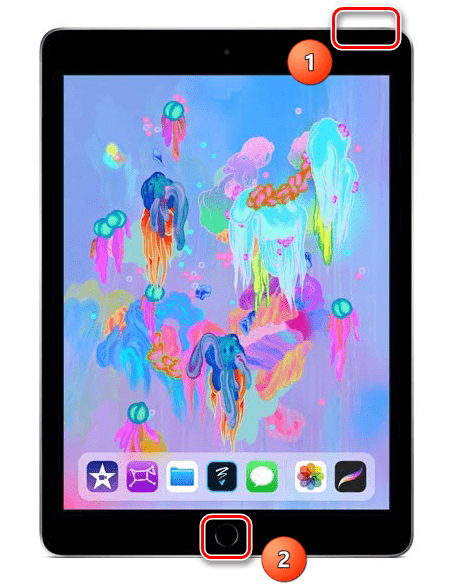
Самый простой и быстрый способ, требующий только наличия работоспособных кнопок «Питание» и «Домой». Нажмите одновременно на них, и скриншот автоматически сохранится в Медиатеке устройства.
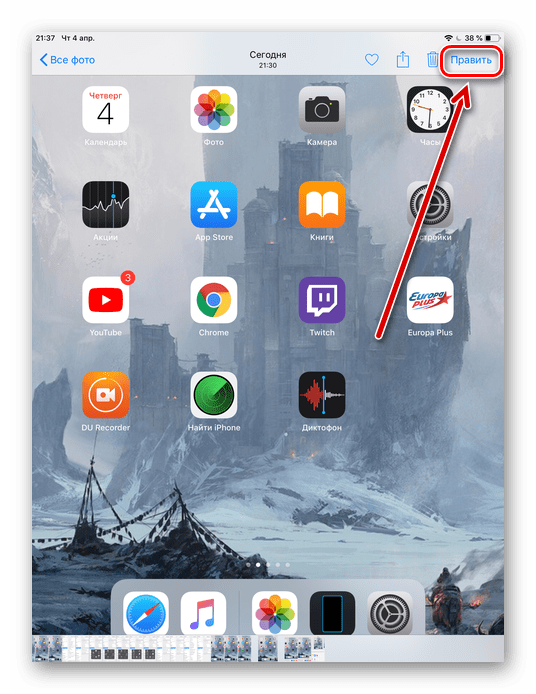
После этого, зайдя в «Фото» и кликнув по сделанному скриншоту, можно перейти в раздел редактирования, тапнув по «Править» в правом верхнем углу.
В iOS 11 и выше разработчики добавили возможность редактирования скриншота после его создания и дальнейшего сохранения. Захват также происходит при помощи сочетания кнопок, после чего в левом нижнем углу появляется миниатюра, нажав на которую, пользователь перейдет в окно редактирования. Здесь можно использовать специальные инструменты для рисования, а также добавить текст, подпись и различные фигуры на снимок.
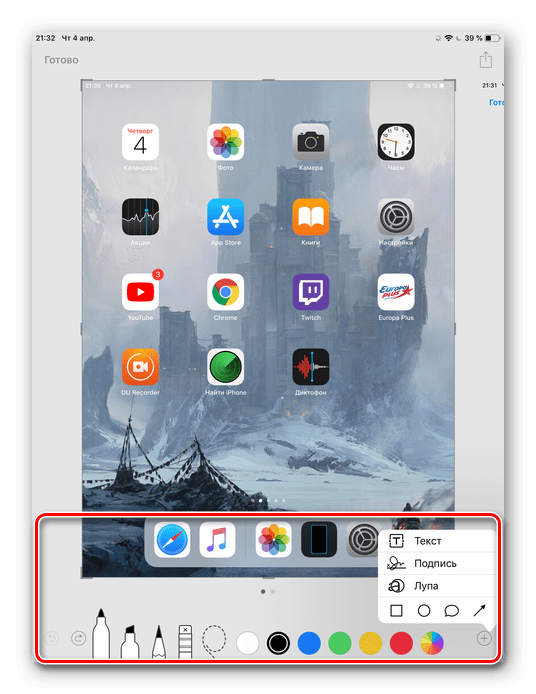
Отредактировать яркость, добавить эффекты, кадрировать изображения здесь не получится. Для этого следует перейти в «Фото», нажать на нужный скриншот и кликнуть «Править».
После этого можно нажать кнопку «Готово» для сохранения в раздел «Фото» Айпада или «Поделиться». В последнем случае скриншот может быть отправлен по почте, в заметки, социальные сети и на печать.
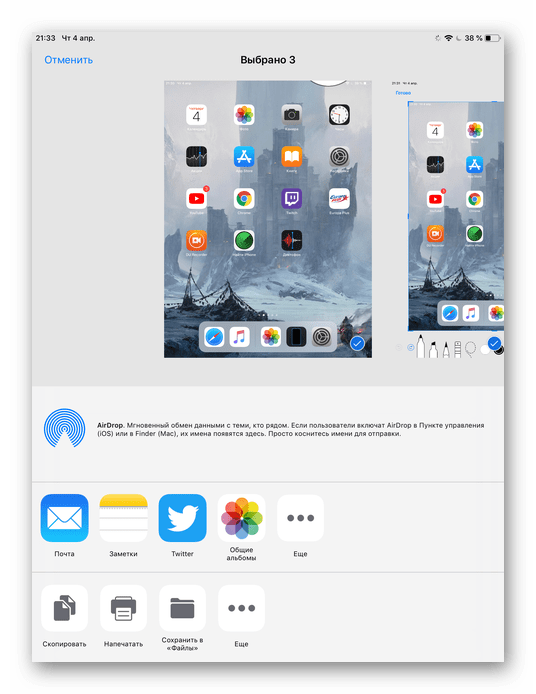
Если по какой-то причине кнопки для выполнения способа не работают, переходите к следующему пункту.
Вариант 2: AssistiveTouch
Если юзер не хочет использовать стандартное сочетание клавиш «Питание» + «Домой» или кнопки в данный момент сломаны, то есть другой выход. Для этого необходимо активировать функцию отображения виртуальной кнопки на экране. Ее также используют, если хотят управлять устройством посредством жестов.
- Откройте «Настройки» планшета.
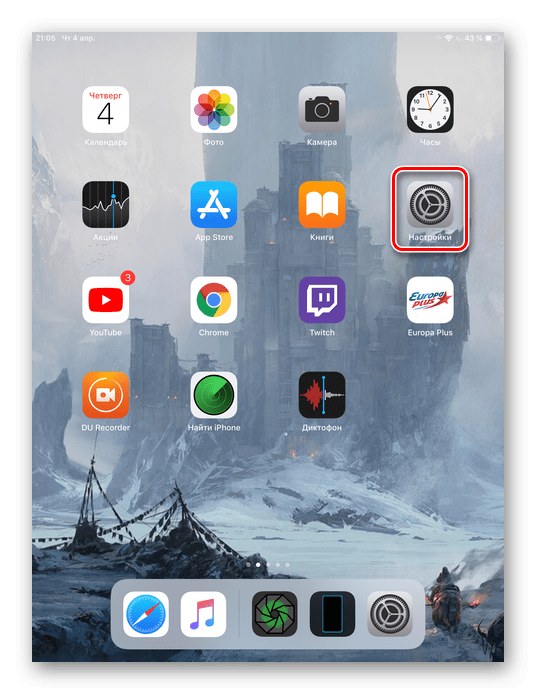
- Перейдите в раздел «Основные» – «AssistiveTouch».
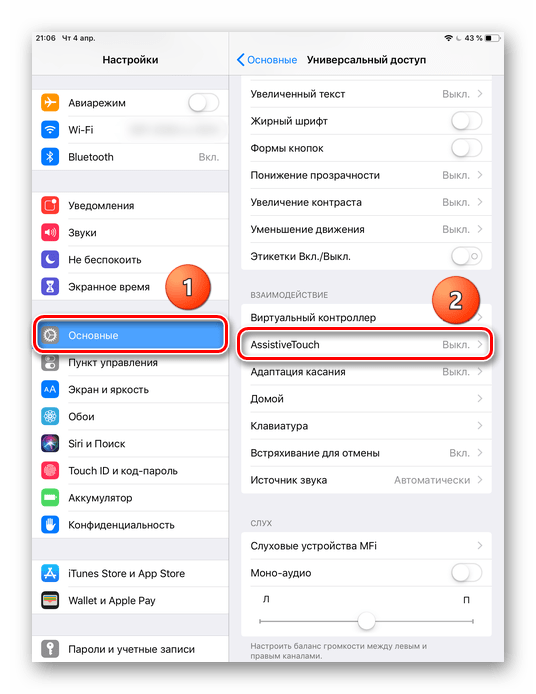
- Передвиньте переключатель вправо для активации функции. Убедитесь, что в настройках действий в пункте «Одно касание» установлен параметр «Открыть меню». Теперь в правой части экрана появилась так называемая виртуальная кнопка. Нажмите на нее. В появившемся меню тапните по «Аппарат».
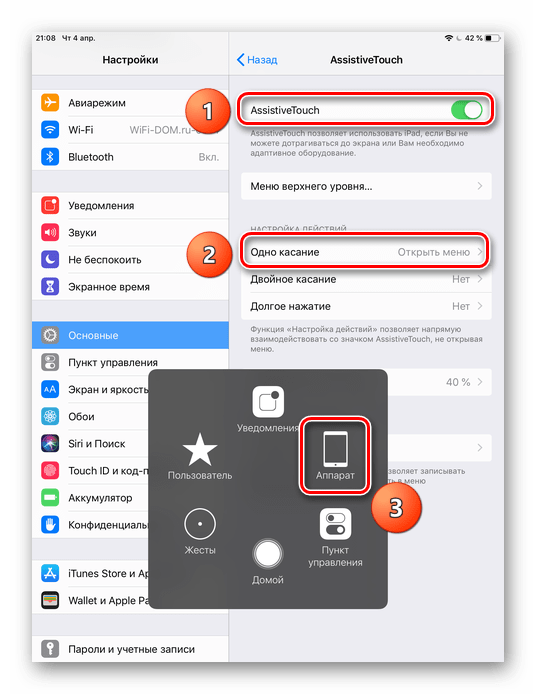
- Затем перейдите в раздел «Еще».
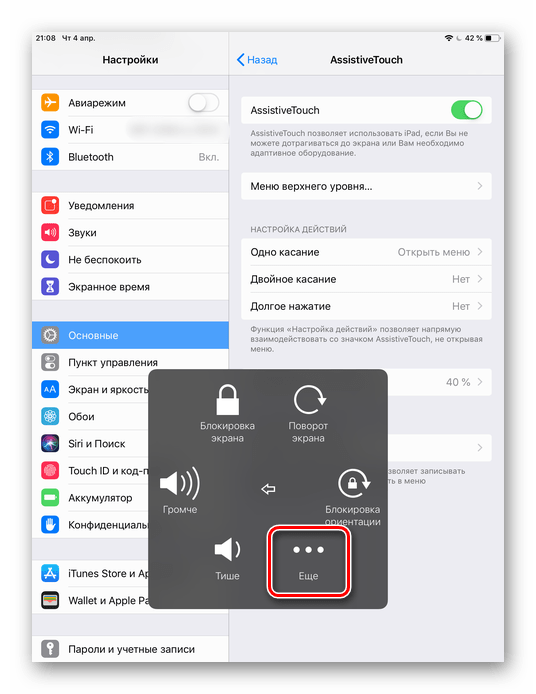
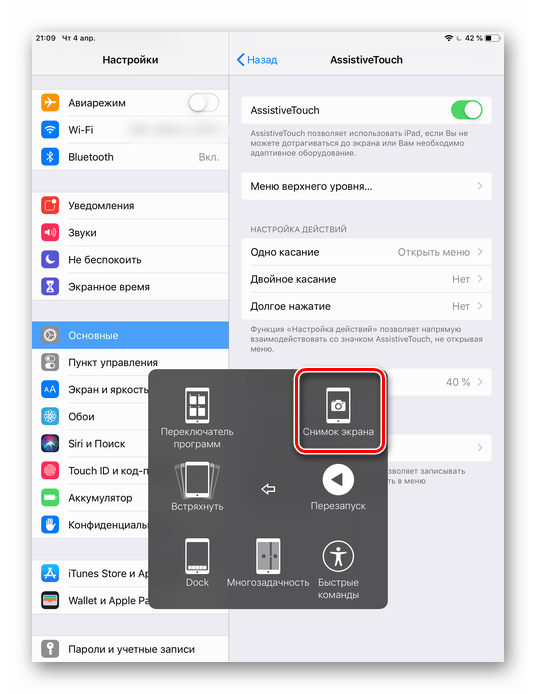
- Здесь нам понадобится пункт «Снимок экрана». Если кликнуть по нему, система автоматически выполнит захват. Пользователь услышит характерный звук. Отредактировать полученный скрин можно, нажав на его иконку в левом нижнем углу. О том, как это сделать и сохранить полученный результат, мы рассказали выше в пункте про создание стандартного снимка экрана.
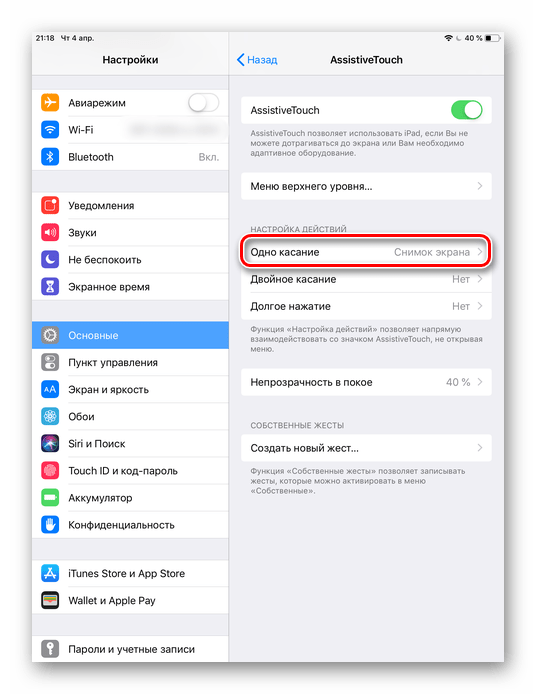
Обратите внимание, если установить в настройках функции «Одно касание» – «Снимок экрана», виртуальная кнопка на рабочем столе будет сразу автоматически делать скриншот. Пользователю не нужно переходить в специальные разделы в меню. Такой параметр удобен, если кнопка будет задействоваться только для захвата. В остальных случаях лучше оставить «Открыть меню».
Способ 2: С помощью компьютера
Многие ошибочно считают, что скриншот можно сделать только с помощью самого устройства. Файловый менеджер iTools предоставляет своим пользователям функции создания и сохранения снимков экрана с iPad в формате PNG, что обеспечивает качественное изображение.
- Скачайте и откройте iTools и подключите Айпад к компьютеру через USB-кабель.
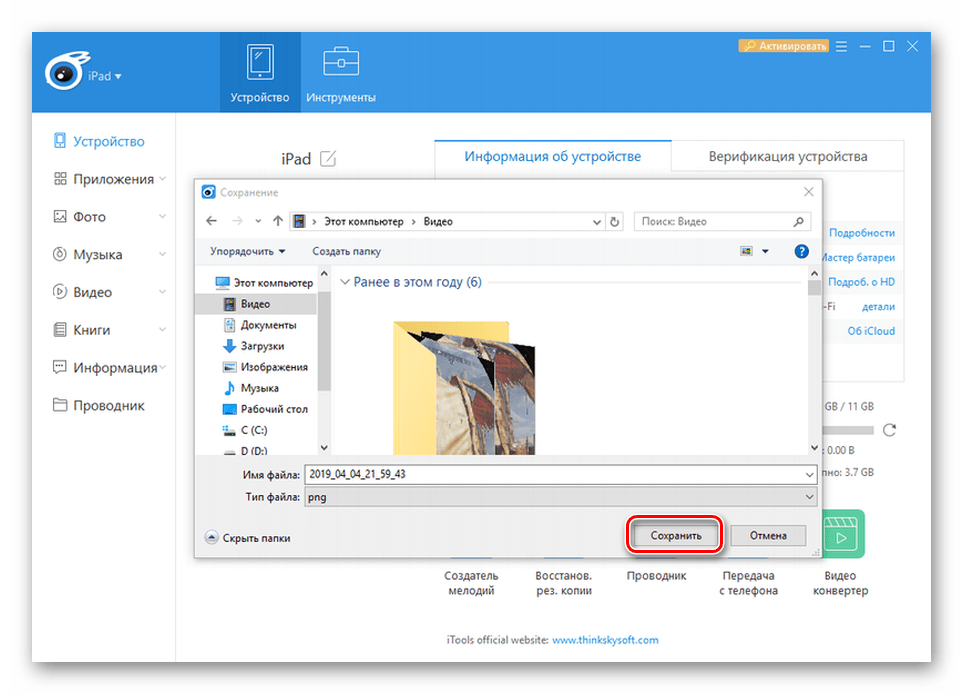
- В программе появится экран подключенного iPad. Нажмите «Скриншот». Если надо не сохранить скрин на компьютер, а скопировать его в буфер обмена, выберите соответствующий параметр в меню, нажав на стрелочку рядом с разделом «Скриншот».
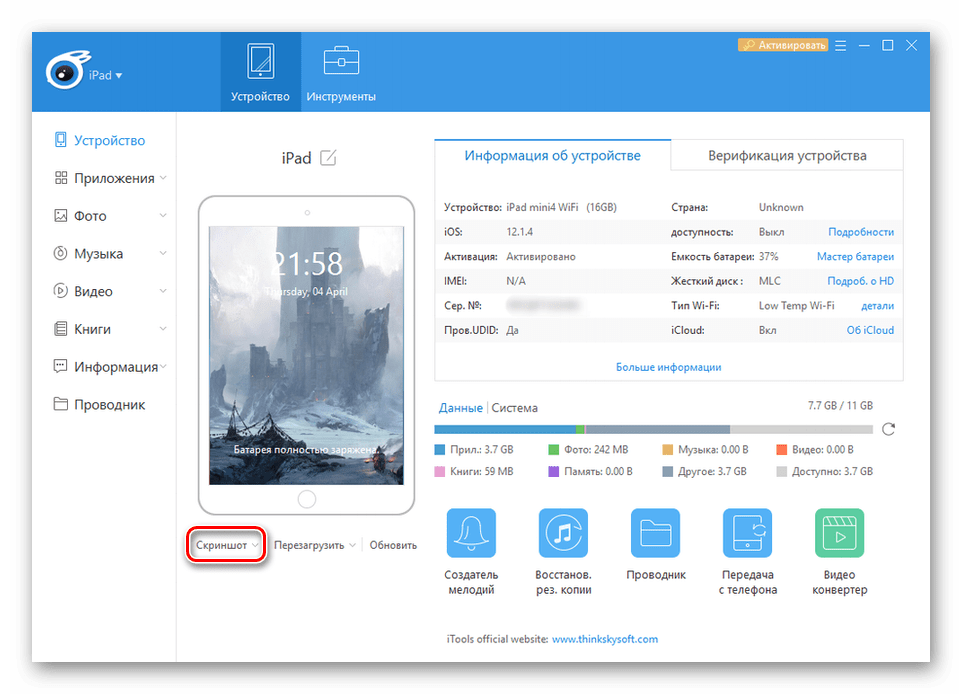
- В открывшемся окне выберите папку сохранения и кликните «Сохранить». Скриншот будет с расширением PNG.
В статье мы разобрали не только стандартные способы создания скриншота на iPad с помощью самого устройства и компьютера, но и возможность редактирования снимков и их сохранение.
Создание снимков экрана для iPad Pro, Mini и других устройств
Делать скриншоты не только просто, но и весьма полезно. Сохранение изображений на iPad полезно по разным причинам: от обмена текстовыми сообщениями до сохранения квитанций. На iPad вы можете делать скриншоты с помощью физических или цифровых кнопок. AssistiveTouch способность. Вот как это сделать на любом iPad как для iPad Pro, так и для iPad mini. Также посмотрите, как мы можем делать скриншоты с помощью Assistive Touch и компьютера. Мы сейчас делать скриншоты на iPad легко.

Скриншот на iPad
Часть 1. Как сделать снимок экрана на iPad
Как сделать скриншот на iPad Mini и Air
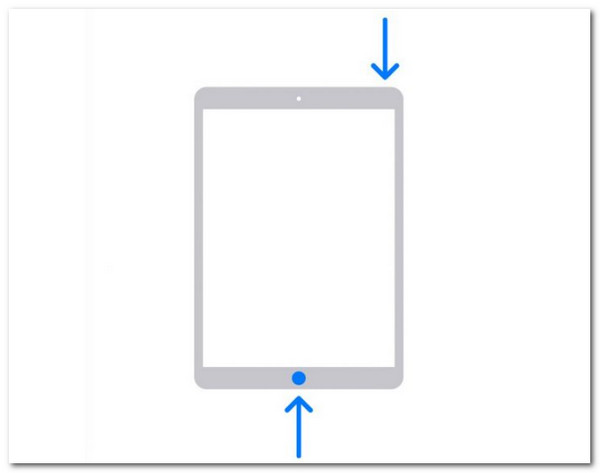
Если у вас все еще есть iPad с кнопкой «Домой» (iPad mini 1, 2, 3, 4 или 5; iPad Air 1, 2 или 3; iPad Pro 1 или 2 или любой iPad из оригинальной серии), выполните следующий:
1. Перейдите на страницу или экран, который вы хотите сфотографировать.
2. Нажмите Главная и Питания кнопки одновременно. Когда ваш экран на мгновение мигнет, вы узнаете, что снимок экрана был сделан.
3. Миниатюра снимка экрана, который вы только что сделали, должна быть видна в левом нижнем углу экрана.
Как сделать скриншот на iPad Pro
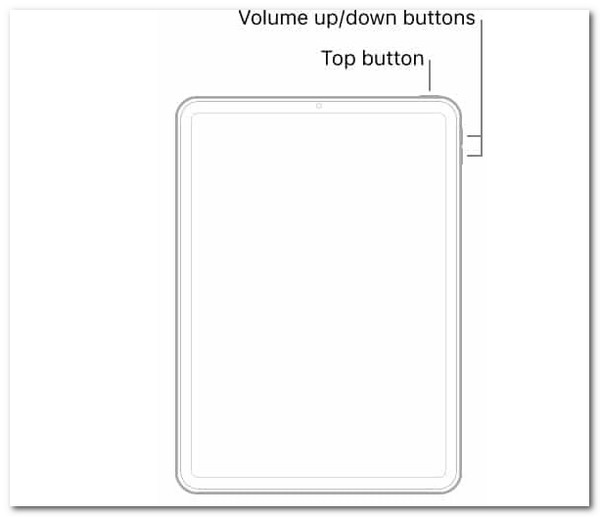
Apple представила iPad Pro без кнопки «Домой» в 2018 году. С тех пор все модели iPad Pro выпускаются без кнопки «Домой». На момент написания статьи Apple обновила всю серию iPad до нового дизайна, и даже у базового iPad (10-го поколения) больше нет кнопки «Домой». Таким образом, делать снимки экрана относительно просто, если у вас есть какая-либо модель iPad Pro, в которой отсутствует кнопка «Домой». Чтобы сделать это возможным. Пожалуйста, следуйте каждому шагу ниже.
Вы должны одновременно нажать и отпустить Верх (Сон/Пробуждение) сначала. На втором шаге нажмите кнопку Увеличение громкости кнопки. Выполнив эти шаги, вы быстро сделаете снимок экрана на своем iPad Pro.
Шаги будут знакомы, если у вас есть iPad Pro с кнопкой «Домой». Нажмите, а затем отпустите верхнюю кнопку (Режим сна/Пробуждение) и кнопку «Домой» одновременно. Экран iPad будет мигать со звуком затвора каждый раз, когда вы делаете снимок экрана. Миниатюра вашего снимка экрана появится в левом нижнем углу экрана. Наконец, фотография будет сохранена в Фото на смартфоне.
Как сделать снимок экрана с помощью Assistive Touch на iPad
Если вы делаете много снимков экрана, одновременное нажатие верхней кнопки и кнопки громкости или кнопки «Домой» может стать утомительным. Настройка AssistiveTouch, функции, доступной на iPhone, iPad и даже iPod touch, является следующим лучшим вариантом. Это полезно в тех случаях, когда аппаратные кнопки вашего устройства не работают.
Вы можете создать ярлык, дважды нажав кнопку AssistiveTouch, чтобы мгновенно сделать снимок экрана. При этом первым шагом является включение AssistiveTouch на вашем iPad, который вы позже сможете настроить в соответствии со своими конкретными потребностями.
Процесс 1. На iPad Pro включите AssistiveTouch.
1. Открытые Настройки на вашем iPad.
2. Перейдите на Сенсорный доступ для специальных возможностей AssistiveTouch и переключить AssistiveTouch включить.
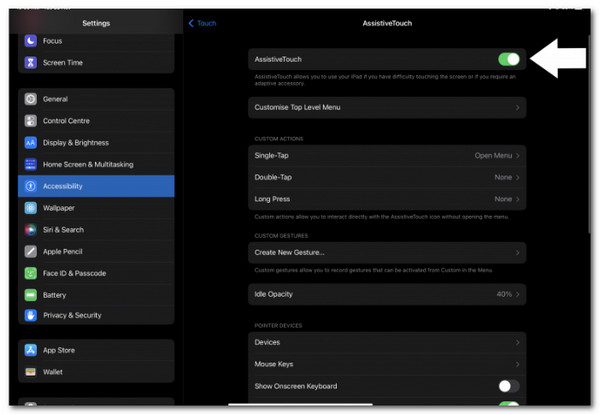
Когда AssistiveTouch включен, на экране появится полупрозрачная круглая кнопка. Кнопка AssistiveTouch расположена здесь.
Процесс 2. В AssistiveTouch создайте пользовательское действие
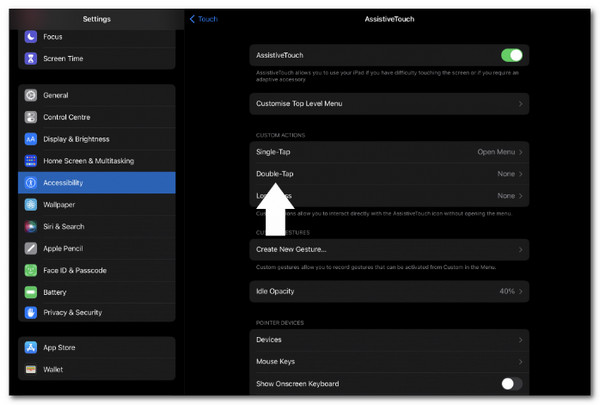
Настройка меню верхнего уровня — это обычный способ делать скриншоты. Однако нам больше не нужно иметь с этим дело. Пользовательские действия теперь можно настроить для одиночного, двойного или длительного нажатия на значок AssistiveTouch. Вот как создать пользовательское действие на iPad Pro, чтобы упростить создание снимков экрана.
1. Запустить Настройки приложение на вашем iPad.
2. Перейдите на Сенсорный доступ для специальных возможностей AssistiveTouch и переключить AssistiveTouch включить.
3. Перейдите в На заказ меню Действия и выберите Двойное нажатие .
4. Прокрутите вниз и выберите Скриншот из файла Система выпадающее меню.
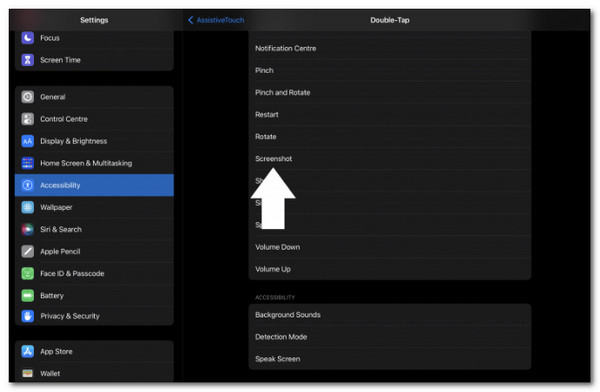
Вы успешно настроили пользовательское действие на своем iPad для создания скриншотов. Вы также можете использовать функцию длительного нажатия на iPad, чтобы делать скриншоты.
Процесс 3. С помощью AssistiveTouch сделайте снимок экрана
Остальное просто, когда вы настроили пользовательское действие для создания снимка экрана на iPad Pro. Если вы хотите сделать снимок экрана, дважды нажмите кнопку AssistiveTouch. Экран начнет мигать, и будет слышен звук затвора. Миниатюра появится в левом нижнем углу экрана, и фотография будет сохранена в Фото.
Если же линия индикатора Сенсорный экран iPad iPhone не работает, вы можете проверить этот пост, чтобы узнать больше.
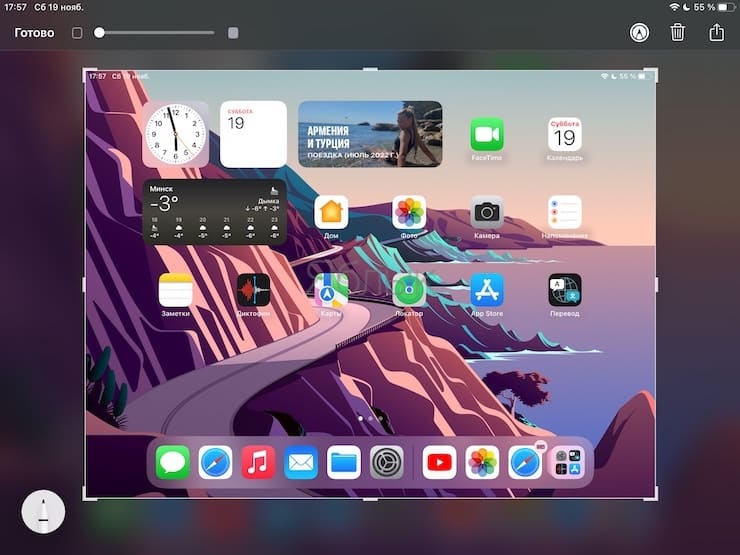
Часть 2. Как сделать скриншот с прокруткой на iPad
Есть кое-что, что вы должны знать, прежде чем начать учиться делать скриншоты с прокруткой на iPad. Например, полностраничные снимки экрана будут сохранены в формате PDF. В результате, когда вы сделаете снимок, он не появится в приложении «Фотографии». После преобразования файла PDF в PNG вы можете сохранить снимок экрана в приложении «Фотографии». PDF-файлы можно найти в приложении «Файлы», и делиться ими с другими приложениями должно быть просто. Помните, что это будет работать только в Safari, а не в Chrome или Firefox.
1. После того как вы Safari откройте, сделайте снимок экрана, используя предпочитаемую вами технику. Например, попробуйте одновременно нажать верхнюю и домашнюю клавиши. Скриншот должен быть в левом нижнем углу. Нажмите на него, чтобы увеличить его. Вверху есть два варианта: экран и Полная страница .
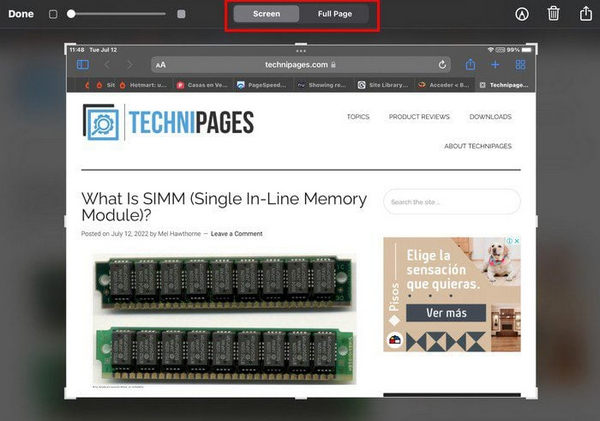
2. Если вы выберете экран , вы получите только скриншот вашего текущего просмотра. Нажмите на Полная страница чтобы получить всю страницу. Когда вы это сделаете, вы увидите ряд параметров редактирования внизу. Вы можете выбрать один из нескольких вариантов.
Точки указывают, можете ли вы включить или отключить такие функции, как автоматическое свертывание и рисование пальцем. Вы также можете использовать ползунок в левом верхнем углу, чтобы сделать содержимое страницы более трудным для чтения.
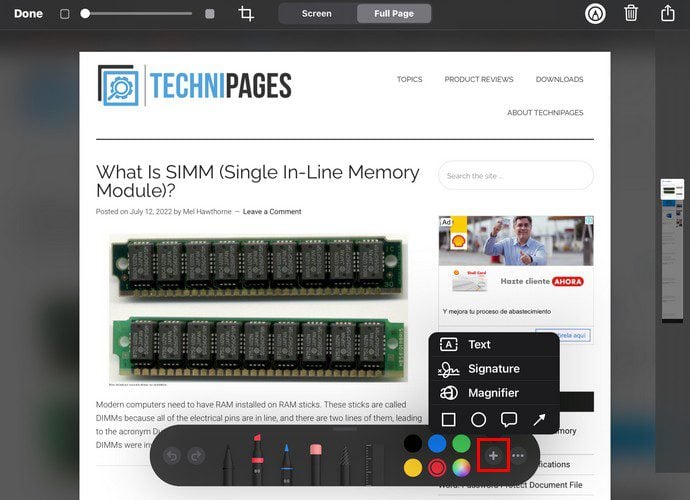
3. Вы можете увидеть определенную область скриншота, сдвинув выделенный квадрат справа. Для этого выберите параметр обрезки. Перетащите снимок экрана за верхнюю, нижнюю или боковую часть, чтобы сохранить столько, сколько хотите. После внесения необходимых изменений вы увидите предварительный просмотр того, что вы получите, когда нажмете Готово кнопка вверху слева. После каждого изменения размер скриншота будет меняться.
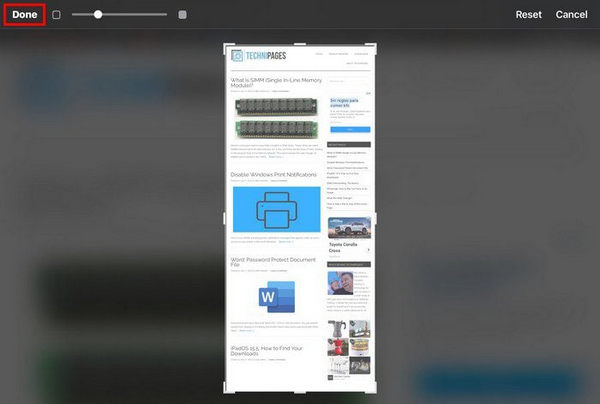
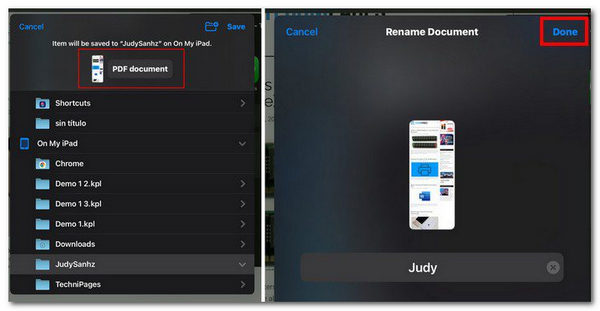
4. Вы можете увеличить конкретную область изображения и сфокусировать снимок экрана на ней. Файл будет сохранен как файл PDF, к которому вы сможете получить доступ позже с помощью приложения «Файлы». Если вы считаете, что ошиблись, решив, какую часть снимка экрана обрезать, коснитесь параметра сброса, чтобы начать заново. Когда вы сохраняете PDF в Файлы app и выбрав папку, помните, что вы можете изменить имя файла, нажав там, где написано PDF-документ.
Часть 3. Как делать скриншоты с iPad на компьютере
Другой метод, который мы можем использовать для скриншотов iPad на компьютерах, это AnyMP4 Screen Recorder. Нам нужны его функции записи телефона, чтобы сделать это. Phone Recorder позволяет вам зеркально отображать и транслировать ваш iPhone или Android-устройство на ПК. Он обеспечивает зеркало в реальном времени между телефоном и ПК через Wi-Fi и USB-кабель.
1. Нам нужно получить отличный AnyMP4 Screen Recorder для нашего компьютера.