Microsoft | Let’s Take a Quick Look at Swiftkey, a Mobile On-Screen Keyboard
Microsoft’s Android and iOS virtual keyboard provides a range of features that extend beyond the capabilities of default keyboards, including AI chatbot enhancements.

Microsoft SwiftKey is a virtual keyboard application for Android and iOS devices.
The keyboard software offers a range of unique features that are not available in other keyboard apps, such as the ability to search Bing directly from the keyboard or add tasks to the To Do app. Microsoft has been promoting its business productivity suite, Microsoft 365, and the built-in integration with these popular productivity apps makes SwiftKey a much better choice than other keyboard apps.
In 2023, Microsoft integrated Bing AI Chat into SwiftKey. This means that Chat-GPT features are now available directly within the app while you are typing. You can quickly switch to this feature to conduct research or copy/paste useful information from the AI chatbot, without having to leave the app.
This app also offers a unique feature that allows users to sync their clipboard history between their Windows-enabled laptops and desktops and their SwiftKey-enabled mobile devices. This is not available on any other keyboard, and it can be very useful for people who need to quickly send text or important information from their computer to their phone or vice-versa.
In short, Microsoft SwiftKey is the best keyboard available for smartphones. I have tried many other keyboards, and Microsoft SwiftKey is the clear winner.
Swiftkey offers several features that extend beyond the capabilities of default keyboards, including:
Использование клавиатуры Microsoft SwiftKey
В этом руководстве по использованию клавиатуры вы узнаете следующее:
1 . Ввод с помощью клавиатуры Microsoft SwiftKey
Как это работает?
Microsoft SwiftKey предназначен для повышения простоты и точности ввода, независимо от того, как (или что) вы вводите.
Мы используем расширенное исправление ошибок, чтобы сделать грамматические и орфографические ошибки в прошлом.
Мы прогнозируем ваше следующее слово, поэтому вам не придется нажимать более двух букв!
Мы учимся по мере ввода и запоминаем, как вы пишете. Это означает, что с течением времени наш механизм прогнозирования создает динамическое контекстуальное понимание вашего стиля письма, чтобы повысить точность и скорость прогнозов.
Навигация с помощью клавиатуры
Мы не хотим, чтобы вы искали процентный ключ или задавались вопросом, куда пошел хэштег. Итак, вот немного облавы расположения элементов на клавиатуре для макета QWERTY на английском языке США (в зависимости от того, добавили ли вы числовую строку, клавиши со стрелками и т. д. клавиатура может выглядеть по-другому).
Первая область клавиатуры:
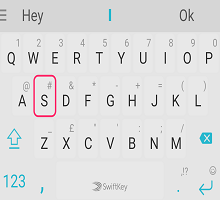 #x2
#x2 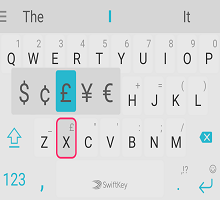
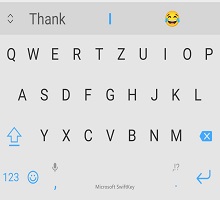
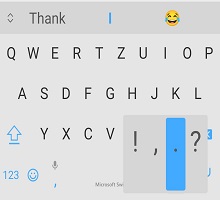
Вторая панель клавиатуры (доступ к ней можно получить, нажав клавишу 123):
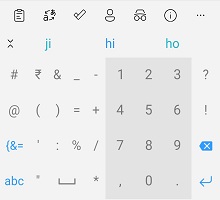 #x2
#x2
Панель эмодзи (доступ к ней можно получить путем нажатия клавиши ввод/эмодзи):
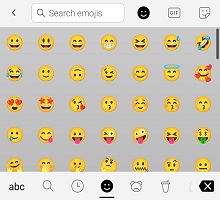
Знаете ли вы? Коснувшись и удерживая пробел, можно переместить курсор.
Дополнительные сведения об управлении курсором.
Использование потока
Flow по существу позволяет вводить текст, скользя пальцем по клавиатуре. Когда вы скользите по буквам, вы увидите, что прогнозы появляются на панели прогнозирования — как только вы увидите слово, вы просто поднимите палец, и слово будет вставлено!
Поток также позволяет скользить по пространству, что означает, что вы можете течь слово, перейти к пробелу, и течь следующее слово — все без поднятия пальца.
Совет. Вы можете легко переключаться между потоком и касанием — нет необходимости изменять режимы.

Если вы не являетесь поклонником Flow и отключили его (см., как это сделать здесь), вы можете использовать следующие жесты с клавиатурой Microsoft SwiftKey:
1. Проведите вверх по клавишам для заглавной буквы (например, касание клавиши shift).
2. Проведите по клавишам справа налево, чтобы удалить слово за словом.
3. Проведите вниз по клавишам, чтобы свести клавиатуру к минимуму.
Кроме того, если используется несколько языков и оба используют другой макет или алфавит, можно сдвинуть влево или вправо на пробеле, чтобы изменить макет (например, с английского на греческий). Примечание. Этот параметр по-прежнему можно использовать при включенном потоке.
Совет. Жесты активируются скоростью жеста, а не расстоянием. Если у вас возникли проблемы с жестами, попробуйте немного быстрее скользить пальцем по клавиатуре.
Удаление и добавление слов
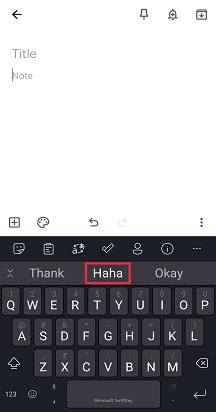
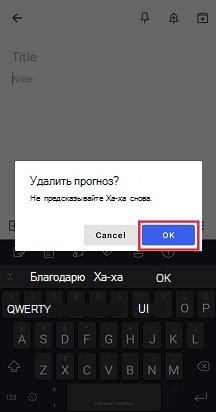
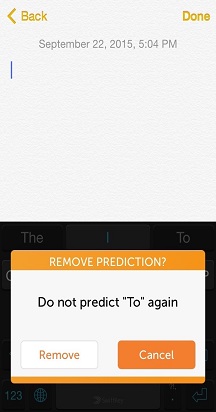
Клавиатура Microsoft SwiftKey по умолчанию умна, но иногда нечетные, оскорбительные или просто странные слова проскальзывают по сети. Не паникуйте — это легко удалить слова, которые вы не хотите видеть.
В следующий раз, когда это слово отображается как прогноз, просто долго нажимайте прогноз, и вы увидите всплывающее уведомление с вопросом, хотите ли вы удалить прогноз. Просто нажмите «ОК», и слово будет удалено из языковой модели.
Это слово не будет предсказано снова, если вы не введите слово повторно.
Несколько языков
Мы знаем, что вы умный парень, и многие из вас говорят на двух, трех или даже более языках. Клавиатура Microsoft SwiftKey позволяет легко вводить текст на пяти языках одновременно.
Если выбранные языки используют один и тот же алфавит и для всех них выбран один и тот же макет (т. е. QWERTY), все, что вам нужно сделать, это. Тип! Не имеет значения, на каком языке вы начинаете вводить текст, Microsoft SwiftKey может определить тот, который вы используете, и предложить вам прогнозы и исправления соответствующим образом.
Даже если вы используете языки с разными макетами или алфавитами, вы можете переключаться между ними одним пальцем. Просто нажмите пробел, а затем проведите влево или вправо, чтобы изменить язык или макет.
Совет. Если вам нужен простой доступ ко всем символам с акцентами, просто перейдите на страницу параметров «Макет & клавиши» в приложении и проверка «Знаки с акцентами».
2 . Режимы и размер клавиатуры
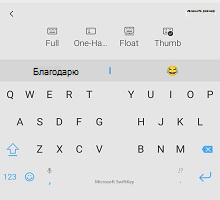
Microsoft SwiftKey предоставляет возможность изменения размера, изменения положения и изменения режима клавиатуры.
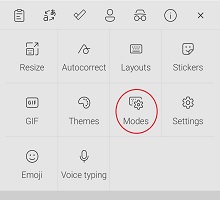
В параметре по умолчанию Microsoft SwiftKey представляет себя как традиционная полноширинная клавиатура. Есть и другие режимы клавиатуры, доступные для вас, хотя — и, чтобы получить на них вам просто нужно открыть панель инструментов, коснитесь трех точек . и выберите «Режимы».
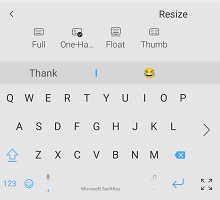
Режим одной руки
Это компактная клавиатура с уменьшенной шириной, предназначенная для ввода одной рукой.
Дополнительные сведения о режиме «Одна рука».
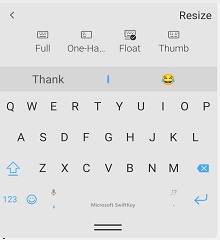
Клавиатура с плавающей/отстыковочной клавиатурой
Этот параметр позволяет «плавать» клавиатуры от основания экрана, обеспечивая таким образом свободу перемещения и положения клавиатуры в любом месте.
Режим клавиатуры с большим пальцем и разделением
Макет большого пальца предлагает вам разделенную клавиатуру.
Макет планшета
Если вы используете SwiftKey на планшете или устройстве с большим экраном, у вас также есть дополнительные параметры «Расширенный макет» и «Numpad макета большого пальца», доступ к которым можно получить из параметров «Макет & клавиши».
Дополнительные сведения об использовании Microsoft SwiftKey на планшете
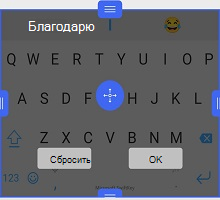
Изменение размера
Microsoft SwiftKey позволяет указать собственный размер клавиатуры — просто откройте панель инструментов, коснитесь трех точек . и выберите «Изменить размер».
3. Темы клавиатуры
Мы действительно хотим помочь вам выразить вашу уникальность, поэтому мы решили инвестировать в проектирование и создание самых качественных тем для вашей клавиатуры.
Microsoft SwiftKey содержит множество тем для вашей клавиатуры, независимо от вашего стиля! У нас есть красивые, стильные, минимальные, веселые, сумасшедшие, и все между ними.
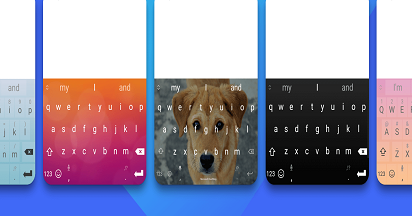
Для тех из вас, кто уже зарегистрировал учетную запись Microsoft SwiftKey, просто откройте панель инструментов, перейдите в область «Темы» и нажмите «Просмотреть другие темы». Здесь вы можете просмотреть наши темы к содержимому вашего сердца, и когда вы увидите один, который вам нравится, просто коснитесь, чтобы скачать. В следующий раз, когда вы откроете клавиатуру, ваша новая тема будет сиять на вас во всей красе.
Если вы еще не создали учетную запись Microsoft SwiftKey, сейчас хорошее время для этого, особенно если вы хотите попробовать наши прекрасные темы.
Если вы хотите узнать больше об учетной записи Microsoft SwiftKey перед регистрацией, это можно сделать здесь.
Изменение темы
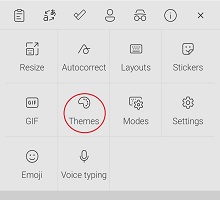
Откройте панель инструментов, перейдите в область Темы, и вы увидите нашу карусель темы. Здесь можно прокрутить некоторые загруженные темы и коснуться изображения, чтобы перейти на новую.
Коснитесь трех точек .
Коснитесь параметра «Темы»
Хотите узнать больше о клавиатуре Microsoft SwiftKey? Следуйте инструкциям в этом удобном руководстве.
В этом руководстве по использованию клавиатуры вы узнаете следующее:
Как это работает?
Навигация с помощью клавиатуры
Добавление слов удаления
1 . Ввод с помощью клавиатуры Microsoft SwiftKey
Как это работает?
Microsoft SwiftKey предназначен для повышения простоты и точности ввода, независимо от того, как (или что) вы вводите.
Если вы хотите знать техническую сторону вещей, вот (очень) краткое описание того, как Microsoft SwiftKey помогает вам:
Клавиатура использует расширенное исправление ошибок, то есть грамматика и орфографические ошибки ушли в прошлое.
Microsoft SwiftKey прогнозирует >следующее слово<. Следующие слова прогнозируются с такой точностью, что 33% предложений правы в первый раз, и обычно (84% времени) вам не нужно нажимать более двух букв.
Это делается путем анализа контекста предложения и поведения ввода пользователя, что достигается с помощью нашего механизма прогнозирования, в котором используются статистические языковые модели, созданные при анализе миллиардов слов фонового текста.
Microsoft SwiftKey не просто прогнозирует обычные слова— он учится, когда вы вводите текст и запоминаете, как вы пишете. При выборе слов и предложений с течением времени наш механизм прогнозирования создает динамическое контекстуальное понимание стиля письма, чтобы повысить точность и скорость прогнозов.
Итак, что это значит для вас и вашего ввода?
Удар клавиатуры и ожидание некоторых чувствительных выходных данных.
Касание среднего прогноза (или касания пространства) часто приводит к уникальной прозе.
Microsoft SwiftKey всегда знает идеальный ответ и будет практически вводить его за вас.
Навигация с помощью клавиатуры
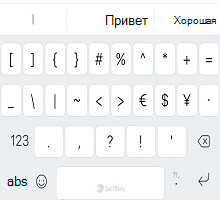
Мы не хотим, чтобы вы искали процентный ключ или задавались вопросом, куда пошел хэштег. Итак, вот немного облавы того, где вещи находятся на клавиатуре для макета QWERTY с использованием английского языка США.
Первая область клавиатуры:
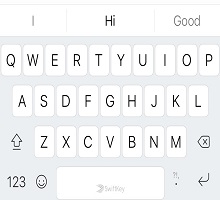
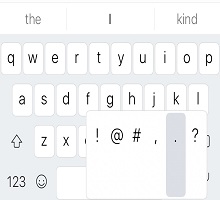
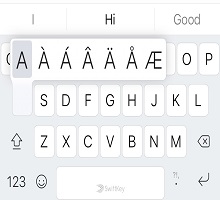
Вторая панель клавиатуры (доступ к ней можно получить, коснувшись клавиши «123»).).
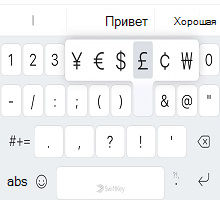
Третья панель клавиатуры (доступ к ней можно получить, коснувшись клавиши «#+ https://support.content.office.net/ru-ru/media/82129407-bf40-40b4-9c4e-a0e7854ed676.jpg» loading=»lazy» alt=»third_1″> 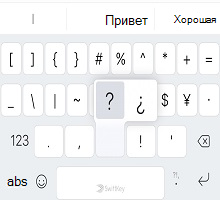
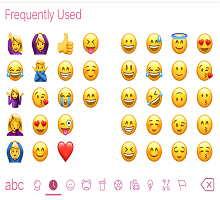
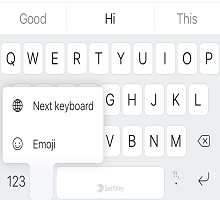
Доступ к клавиатуре эмодзи можно получить с помощью
коснитесь кнопки эмодзи (смайлика) из любой области. Вы также можете долго нажать, чтобы открыть меню параметров клавиатуры.
Использование потока
Flow по существу позволяет вводить текст, скользя пальцем по клавиатуре. Когда вы скользите по буквам, вы увидите, что прогнозы появляются на панели прогнозирования — как только вы увидите слово, вы просто поднимите палец, и слово будет вставлено!
Поток также позволяет скользить по пространству, что означает, что вы можете течь слово, перейти к пробелу, и течь следующее слово — все без поднятия пальца.
Совет. Вы можете легко переключаться между потоком и касанием — нет необходимости изменять режимы.
Удаление и добавление слов
Клавиатура Microsoft SwiftKey по умолчанию умна, но иногда нечетные, оскорбительные или просто странные слова проскальзывают по сети. Не паникуйте — это легко удалить слова, которые вы не хотите видеть.
В следующий раз, когда это слово отображается как прогноз, просто долго нажимайте прогноз, и вы увидите всплывающее уведомление с вопросом, хотите ли вы удалить прогноз. Просто нажмите «ОК», и слово будет удалено из языковой модели.
Это слово не будет предсказано снова, если вы не введите слово повторно.
Несколько языков
Мы знаем, что вы умный парень, и многие из вас говорят на двух, трех или даже более языках. Клавиатура Microsoft SwiftKey позволяет легко вводить текст на двух языках одновременно.
Если выбранные языки используют один и тот же алфавит и для всех них выбран один и тот же макет (т. е. QWERTY), все, что вам нужно сделать, это. Тип! Не имеет значения, на каком языке вы начинаете вводить текст. Клавиатура Microsoft SwiftKey может определить тот, который вы используете, и предложить вам прогнозы и исправления соответствующим образом.
Даже если вы используете языки с разными макетами или алфавитами, вы можете переключаться между ними одним пальцем. Просто нажмите пробел, а затем проведите влево или вправо или выберите во всплывающем окне, чтобы изменить язык или макет.
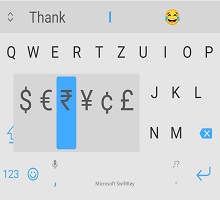
Совет. Чтобы получить доступ к дополнительным символам с акцентами, просто долго нажимайте клавишу и слайд, чтобы выбрать тот, который вы хотите.
2. Темы клавиатуры
Мы действительно хотим помочь вам выразить вашу уникальность, поэтому мы решили инвестировать в проектирование и создание самых качественных тем для вашей клавиатуры.
Изменение тем
У нас есть множество красивых, бесплатных тем (включая анимации, как «ЗигЗаг» и «Шестеренки», плюс красочный и яркий «Кислород») для вашей клавиатуры, независимо от вашего стиля!
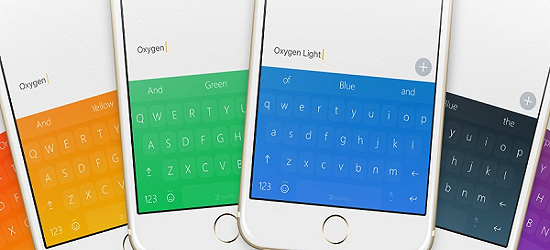
Чтобы получить доступ к темам, откройте Microsoft SwiftKey и нажмите кнопку «Темы». Когда вы увидите один, который вам нравится, просто коснитесь, чтобы выбрать. В следующий раз, когда вы откроете клавиатуру, ваша новая тема будет сиять на вас во всей красе.
SwiftKey что это за программа?
 Привет друзья, в этой заметке я поведаю вам о том, что это за программа такая, SwiftKey, но полное ее название на самом деле такое — SwiftKey Keyboard. Как видно из названия, программа имеет отношение к клавиатуре, и так оно и есть.
SwiftKey Keyboard, это очень умное приложение для Андроид и iOS, которое обновляет клавиатуру устройства и делает так, чтобы вы могли вводить текст быстрее, при этом всем эта программа бесплатная (у нее есть даже какие-то награды). И не все догадаются в чем дело то, а все в прогнозе, программа сама предсказывает слово, которое вы скорее всего будете вводить и таким образом вы можете печатать текст еще быстрее. В этой клавиатуре есть признаки искусственного интеллекта, кстати она же установлена на инвалидное кресло Стивена Хокинга (это такой ученый, физик-теоретик).

В настройках вы можете изменить цветовую гамму, раскладки поддерживают почти все размеры экранов.

Сама технология издалека напоминает Т9 на телефоне, правда чтобы печатать текст действительно быстрее, нужно сперва немного научится. SwiftKey Keyboard поддерживает исправления, так что если вы что-то не так написали, совершили опечатку, то все это будет исправлено.

Я писал, что программа SwiftKey Keyboard очень умная, так вот, если дать ей доступ к социальным сетям, к почте, к своим заметкам, то SwiftKey посмотрит все там, как вы пишите, какой у вас стиль и потом это будет использовать тогда, когда вы будете печатать, а сам словарь хранится в облаке. Ну что? Вроде бы супер возможности!
Пользователи которые много печатают при помощи SwiftKey Keyboard, могут нажимать всего пару клавиш для набора целого предложения!
Клавиатура реально удобнее:

Внешний вид также классный, вообще здорово то, что экранная клавиатура может быть почти такой же удобной, как и настольная (лучше она конечно смотрится на Android, чем на iOS):

А есть еще метод ввода, называется Flow. Знаете что это такое? Это когда слова можно вводить жестами, и на практике это удобно, может немного непривычно сначала, но потом вы сами поймете насколько удобно.
Вот посмотрите на эту картинку:

Понимаете в чем фишка? Почему можно супер быстро набирать текст?
А вот клавиатура SwiftKey на iOS:

Клавиатура SwiftKey умеет удалять пробел между запятой и словом, которое было также автоматически вставлено.
Теперь немного о минусах, первый минус и самый серьезный — это нестабильная работа, пользователи часто жалуются, что SwiftKey Keyboard не всегда появляется когда нужно, пока не перезапустишь программу (но что-то я думаю, что эти глюки будут исправлены в следующих версиях, поверьте). Также не совсем удобная смена языка — нужно удержать проблем и потом выбрать язык, но думаю это уже некритично.
Кстати в феврале 2016-го года, Microsoft купила самообучающуюся клавиатуру Swiftkey за $250 млн долларов. Так, что теперь скоро интеллектуальный ввод появится и в продуктах Microsoft, что весьма интересно.
Клавиатура Swiftkey — как установить и пользоваться?
SwiftKey — экранная клавиатура от Microsoft для смартфонов под управлением Андроид. Этот кейборд является конкурентом Gboard от Google, отчего многие производители предустанавливают в прошивки обе клавиатуры. Расскажем, чем примечательна Свифткей, упомянем об отличиях от конкурентов и способах установки на девайс.
Функции и возможности
По функционалу, клавиатура SwiftKey повторяет аналоги. Это касается:
- ввода текста тапами по клавишам, соединяя буквы свайпами (называется flow) или пользуясь рукописью;
- проверки орфографии и устранения ошибок в тексте;
- встроенных эмодзи, выведенных в меню быстрого доступа;
- выбора темы оформления из встроенного магазина;
- возможности настроить размер клавиш и расположения кейборда на экране;
- мультиязычности с поддержкой более 300 языков;
- наличия виброотклика при тапах по клавишам.
Отличия от конкурентов
На фоне аналогичных продуктов, приложение от Майкрософта умеет распознавать стиль письма пользователя и под него подстраиваться: введя 3 первых буквы, юзеру предложат вставить полное слово и составить предложение из появившихся вариантов. Новые фразы или выражения автоматически заносят в словарь, поэтому количество комбинаций растет с каждым напечатанным сообщением.
Персонализировать “словесный запас” софта можно с выбранных источников, вроде социальных сетей, RSS-каналов или электронной почты. Чтобы не пришлось обучать свифт кей сразу на нескольких устройствах, предусмотрена облачная синхронизация словарей под единым аккаунтом: пользователь пишет на телефоне, а после использует новые варианты на планшете.

Преимущества и недостатки
К достоинствам относится:
- Бесплатная основа.
- Вышеупомянутое распознавание стиля письма.
- Наличие расширенных настроек для персонализации окна с буквами.
- Просмотр статистики введенных слов, предложений, отправленных сообщений.
- Облачная синхронизация между всеми устройствами, подключенными к одному аккаунту и использующими keyboard.
- Существует beta-версия, куда попадают ранние прототипы функций или исправление ошибок, которые затем попадут в основную ревизию.
Из отрицательных моментов:
- Клавиши остаются небольшими, даже установив максимальный размер в настройках.
- Случаются ошибки, когда ПО предлагает неподходящие или неиспользуемые пользователем слова.
- В зависимости от производителя устройства и установленной прошивки, наблюдаются проблемы с вызовом клавиатуры ввода.

Где скачать клавиатуру и как установить
Приложение распространяется официально через магазины приложений Google Play для Android 5.0 (или выше) и App Store для iOS начиная с 11-ой версии. Кто хочет установить предыдущую ревизию, может посетить ветку приложения на форуме 4pda.
Чтобы установить программу:
- Зайдите в магазин приложений и введите Swiftkey в поисковой строке.
- Откройте окно с ПО и нажмите по «Установить».
Владельцы смартфонов на базе Андроид могут загрузить и распаковать apk-файл:
- Скачайте инсталлятор с упомянутого выше форума.
- Перейдите в папку с загруженными документами с помощью встроенного проводника.
- Клацните по установочному файлу и согласитесь его распаковать на устройстве.
При появлении ошибки:
- Перейдите в настройки девайса и найдите категорию «Безопасность».
- В перечне функций выберите «Установка со сторонних источников».
- Разрешите инсталлировать софт, загруженный на смартфон или планшет.
- Повторите инструкцию как описано выше.
Способ разрешения установки с неподтвержденного источника отличается от установленной на девайсе прошивке.

На смартфоны Xiaomi SwiftKey предустанавливают в прошивку, чтобы установить ее основной по умолчанию:
- Проследуйте в настройки и среди функций выберите «Дополнительно» или «Расширенные настройки» — зависит от версии оболочки.
- Следом перейдите в «Язык и ввод».
- Откройте «Текущая клавиатура» под категорией «Клавиатура и способы ввода».
- Среди вариантов раскладки выберите «SwiftKey».
Использования SwiftKey
Когда приложение установлено в качестве основного, расскажем о способах его использования. Чтобы переключить на русский язык, активируйте его поддержку в настройках:
- Откройте ПО, в первом окне выберите «Многоязычная».
- Найдите в перечне русский или воспользуйтесь строкой поиска. Нажмите языку, чтобы начать загрузку словаря.
- Появится предложение выбрать формат раскладки.
- Всего можно добавить одновременно до 5 языков. Если нужного нет в списке, пролистайте страницу до конца и перейдите во «Все языки».
Чтобы сделать перевод между раскладками при наборе, сделайте свайп по пробелу или зажмите его пальцем, пока не появится перечень доступных вариантов.
Когда нужно поработать со звуками:
- Перейдите в «Звук и вибрация».
- Отключите/включите громкость после нажатия, отрегулируйте уровень ползунком.
- Активируйте или деактивируйте встроенную вибрацию.
Когда необходимо убрать подсказки:
- Разверните «Раскладки и клавиши».
- Снизу окна переведите переключатель «Подсказки клавиш» в неактивное положение.
Интуитивно понятный интерфейс позволяет настроить приложение под требования любого пользователя.
Советы пользователям
При желании удалить с телефона сторонний софт, пользователи сталкиваются со SwiftKey Preloaded Languages — это набор языковых пакетов, загруженных приложением. Его не следует деинсталлировать тем, кто пользуется экранной клавиатурой на постоянной основе, другие могут стереть полученные с него данные.
SwiftKey универсальная экранная клавиатура для смартфонов и планшетов на базе Android, скачанная с Play Market более 500 миллионов раз. Кейборд может выступить в качестве аналога встроенному решению, заменить собой проект от Google и способен понравиться пользователям интуитивным набором текста.