Скрытие чатов из списка доступных в WhatsApp для Android, iOS и Windows

У пользователей WhatsApp не так уж и редко возникает желание скрыть заголовок какой-либо переписки из демонстрируемого мессенджером перечня «Чаты». В следующей статье рассмотрены способы решения указанной задачи в приложениях-клиентах сервиса для Android, iOS и Windows.
Скрытие диалогов и групп в WhatsApp
Создатели WhatsApp не предусмотрели ни в одном из существующих вариантов (для Андроид, айОС и Виндовс) мессенджера возможности создания скрытых в прямом смысле чатов, что присутствует у конкурирующих решений (к примеру, Viber). Поэтому если цель пользователя – спрятать какую-либо переписку от взора посторонних лиц, имеющих доступ к девайсу, наилучшим решением будет установка пароля на приложение.
Далее речь пойдёт о функции архивации переписок в WhatsApp. Нижеописанные процедуры служат в большей степени для повышения удобства работы со списком «Чаты» путём переноса отдельных, редко используемых или подлежащих сохранению на какое-либо время диалогов и групп в практически невидимый из приложения архив. При этом архивация той или иной беседы применяется и с целью исключить возможность обнаружения её заголовка открывшими мессенджер лицами.
Android
В WhatsApp для Android предусмотрено два варианта действий, ведущих к архивации чатов. Первый из нижеописанных методов применим к единственной или нескольким перепискам, а второй даёт возможность скрыть с основного экрана мессенджера все диалоги и группы одновременно.
Способ 1: Вкладка «Чаты»
Для того чтобы поместить в архив отдельный диалог или группу, идём следующим путём.
- Запускаем ВатсАпп для Андроид и в разделе «Чаты» мессенджера находим архивируемую переписку.

- Длительным нажатием на область с заголовком беседы и аватаркой участника/группы выделяем её.
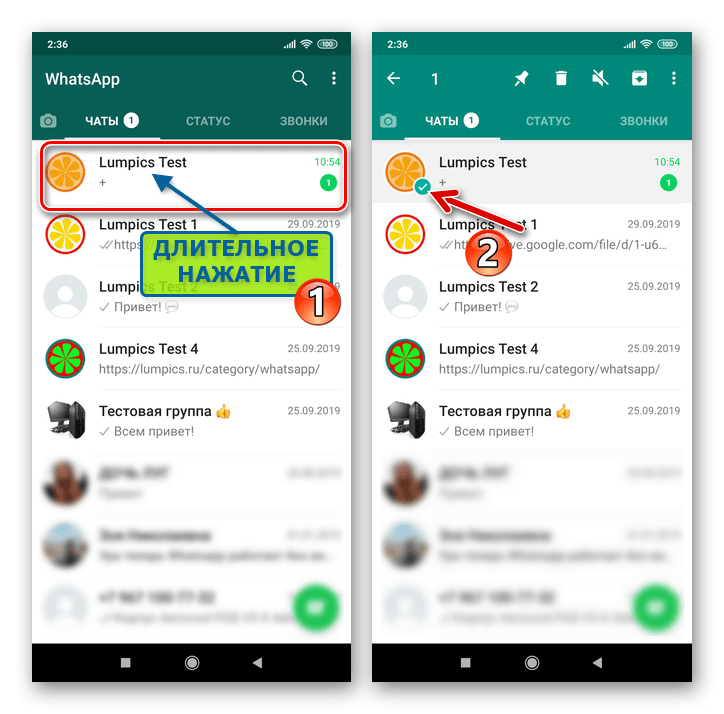
- Среди отобразившихся вверху экрана находим кнопку в виде ящика с направленной вниз стрелкой и тапаем по ней. На этом всё – на несколько секунд отобразится подтверждающее успех операции уведомление, а заголовок диалога или группы исчезнет из перечня доступных.
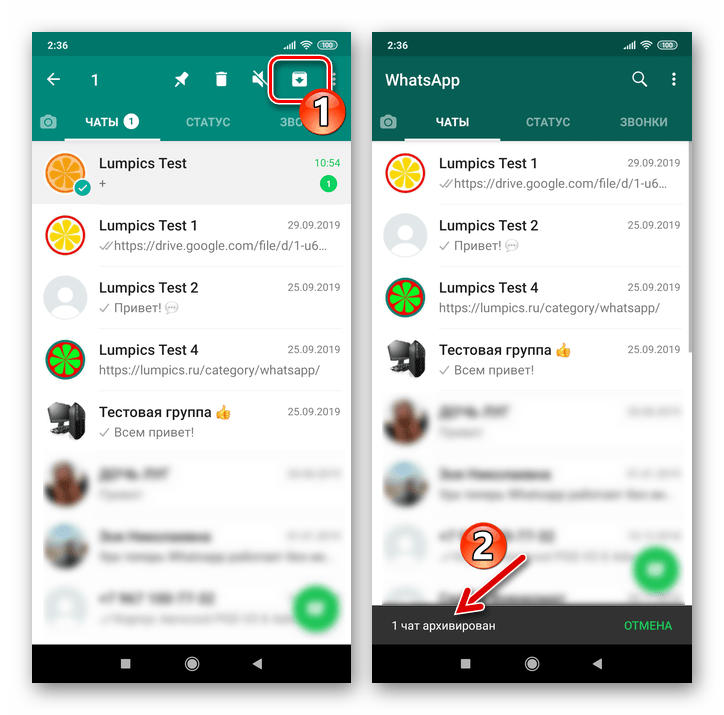
Вышеописанным образом возможно убрать из списка отображаемых сразу несколько чатов. Для этого перед выполнением третьего шага инструкции тапаем по заголовкам скрываемого поочерёдно, таким образом устанавливая отметки на помещаемых в архив переписках.

Способ 2: Настройки
Тем пользователям, которые желают скрыть весь список доступных в мессенджере диалогов и групп, следует поступить таким образом:
- Открываем WhatsApp и переходим в «Настройки» приложения. Вызов экрана с разделами параметров в мессенджере осуществляется из меню, что отображается после тапа по трём точкам вверху справа.

- Нажимаем «Чаты», затем открываем «История чатов».
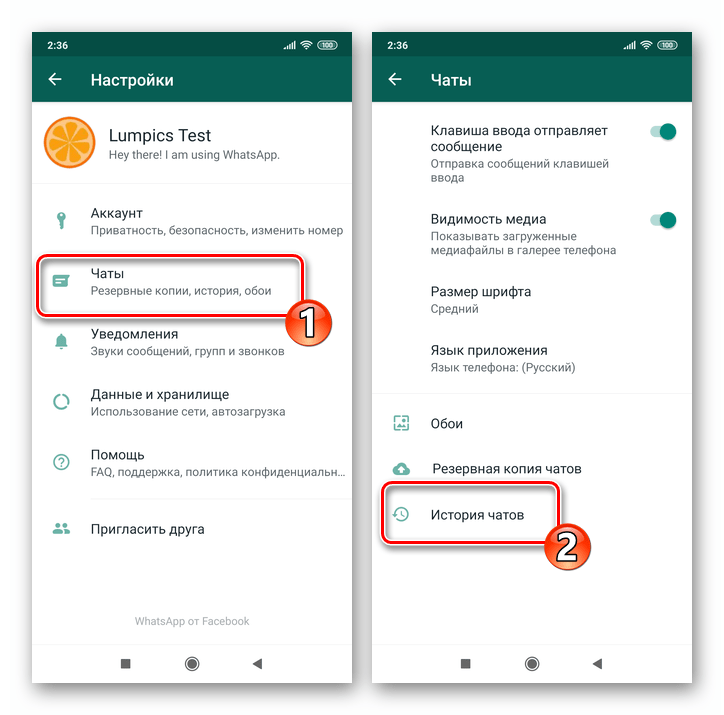
- Далее касаемся наименования опции «Архивировать все чаты». Для завершения проводимой процедуры тапом по «ОК» подтверждаем поступивший от ВатсАп запрос.

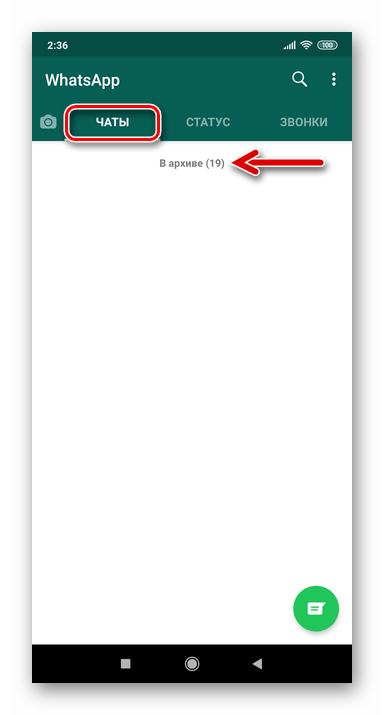
- Вернувшись на вкладку со списком диалогов и групп приложения-клиента мессенджера, обнаруживаем отсутствие их заголовков и надпись «В архиве (количество)».
В завершение описания способов скрытия диалогов и групп в WhatsApp для Android, отметим два момента:
-
Архивация чата практически не ограничивает его использование и в любой момент в отношении диалога или группы можно провести обратную операцию.
В WhatsApp для iPhone архивирование переписок осуществляется очень просто и быстро. Здесь пользователям доступна возможность провести процедуру относительно единственного диалога (группы), а также опция одновременного скрытия всех формирующих перечень «Чаты» в мессенджере элементов.
Способ 1: Вкладка «Чаты»
Для того чтобы убрать заголовки временно неиспользуемых диалогов и групп с экрана мессенджера или спрятать нежелательные беседы, делаем следующее.
-
Открываем WhatsApp и тапаем по иконке «Чаты» в нижней панели экрана. Находим архивируемую переписку.
Выполнить процедуру архивирования применительно к отдельному чату также возможно путём смахивания его заголовка влево до конца. Действуя в отношении элементов перечня «Чаты» поочерёдно, можно значительно ускорить процесс переноса в архив нескольких переписок.

Способ 2: Настройки
Если диалогов и групп в мессенджере накопилось много и возникла необходимость заархивировать их все одновременно, можно воспользоваться специальной опцией, наличествующей в «Настройках» ВатсАп для айОС.
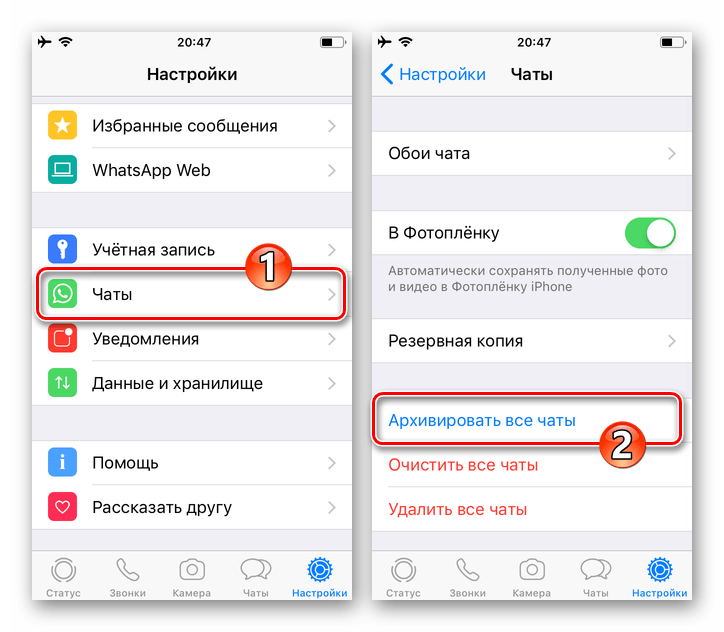
- Переходим в «Настройки» мессенджера, тапнув по одноимённой иконке в правом углу нижней панели на экране приложения.

- Открываем раздел параметров «Чаты», а затем касаемся наименования целевой функции – «Архивировать все чаты».
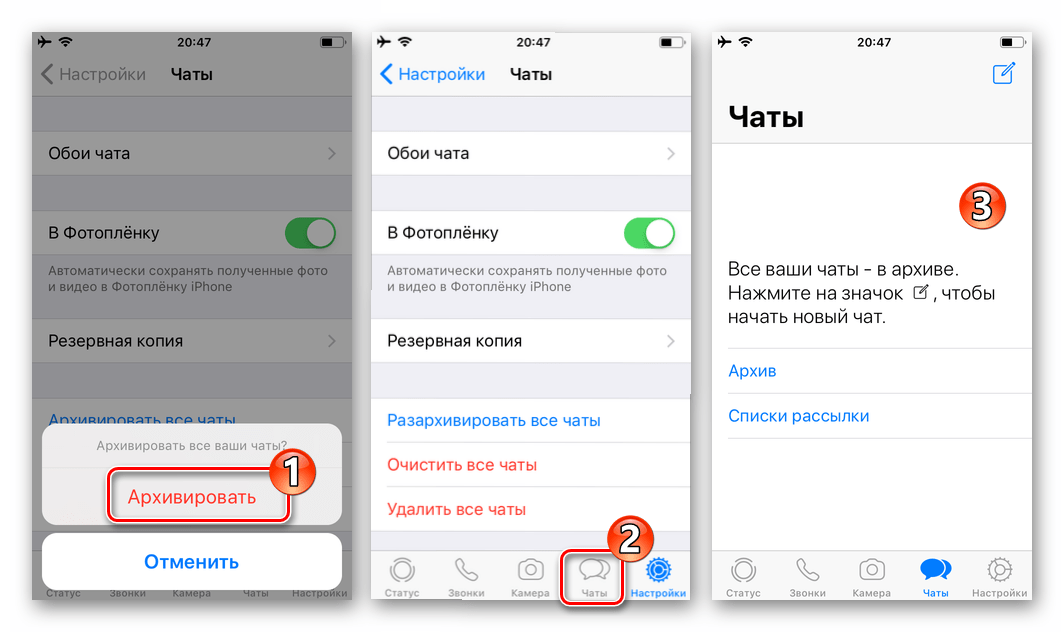
- Коснувшись «Архивировать» в отобразившейся снизу экрана области, подтверждаем запрос системы. На этом перенос всех диалогов и групп в архив завершён, а вернувшись в раздел «Чаты» приложения, обнаруживаем подтверждение результативности проведённой операции.
С целью максимально эффективного применения архивации переписок в WhatsApp для iOS, пользователю следует изучить два аспекта использования функции:
-
Архивированный диалог или группу рано или поздно может потребоваться извлечь из списка скрытых. Чтобы выполнить разархивацию максимально быстро, следует воспользоваться одной из инструкций, предложенных в статье по следующей ссылке:
Windows
Как и при работе с мессенджером в среде мобильных ОС, при использовании WhatsApp для компьютера, с целью архивации переписок можно задействовать не единственный приём.
Способ 1: Список открытых чатов
Для переноса отдельной беседы или группового чата WhatsApp в архив, с компьютера необходимо выполнить такие шаги:
-
Открываем ВатсАп для Виндовс и находим в перечне слева окна мессенджера заголовок архивируемого диалога либо группы.
Способ 2: Синхронизация
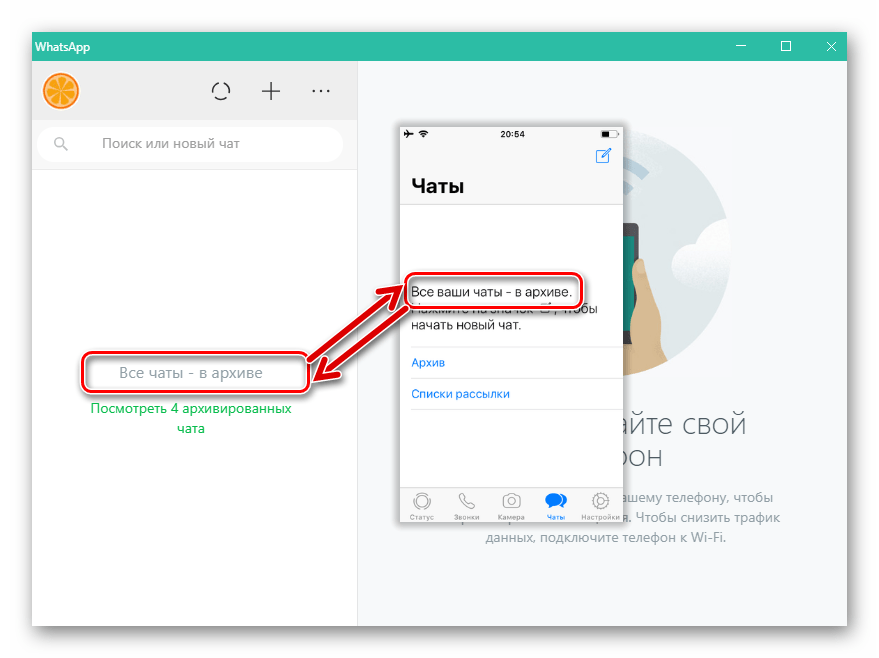
Обобщая, можно сказать, что принцип работы приложения WhatsApp в среде Windows заключается в дублировании происходящего в мобильном клиенте. Это касается и процедуры архивирования, поэтому в ряде случаев может быть удобнее и быстрее выполнить манипуляцию со смартфона, где установлен «главный» мессенджер. За счёт синхронизации эффект от выполнения в среде Android или iOS одной из предложенных выше в статье инструкций автоматически распространится на приложение-клиент ВатсАп для ПК.
Дополнительно:
-
Архивируя отдельный диалог или групповой чат, не стоит думать, что для его использования в дальнейшем придется выполнять сложные действия. Разархивация осуществляется очень просто, а пользователи ВатсАп могут задействовать с целью ее реализации далеко не единственный прием.
Заключение
При активном использовании WhatsApp список открытых диалогов и групп довольно быстро становится обширным, что мешает в нём ориентироваться. Периодическое применение функции архивации переписок даёт возможность значительно повысить эффективность эксплуатации мессенджера и обеспечить высокий уровень удобства работы с системой обмена информацией.