20 важных настроек, которые надо сделать при покупке нового iPhone любой модели
 В закладки
Сразу после покупки каждый новый iPhone важно правильно настроить. Это поможет использовать его на все 100%, а также разобраться в базовых возможностях гаджета, которые после покупки могли остаться без внимания.
Сам предпочитаю делать это с нуля, чтобы избавиться от лишнего софта и ещё раз перелопатить параметры девайса. Впрочем, обратить внимание на настройки важно и при восстановлении резервной копии онлайн или офлайн.
Как раз настраиваю новый iPhone для товарища. Выделил набор пунктов в «Настройках», которые важно проверить. Вот они.
1. Разберитесь с синхронизацией данных через iCloud
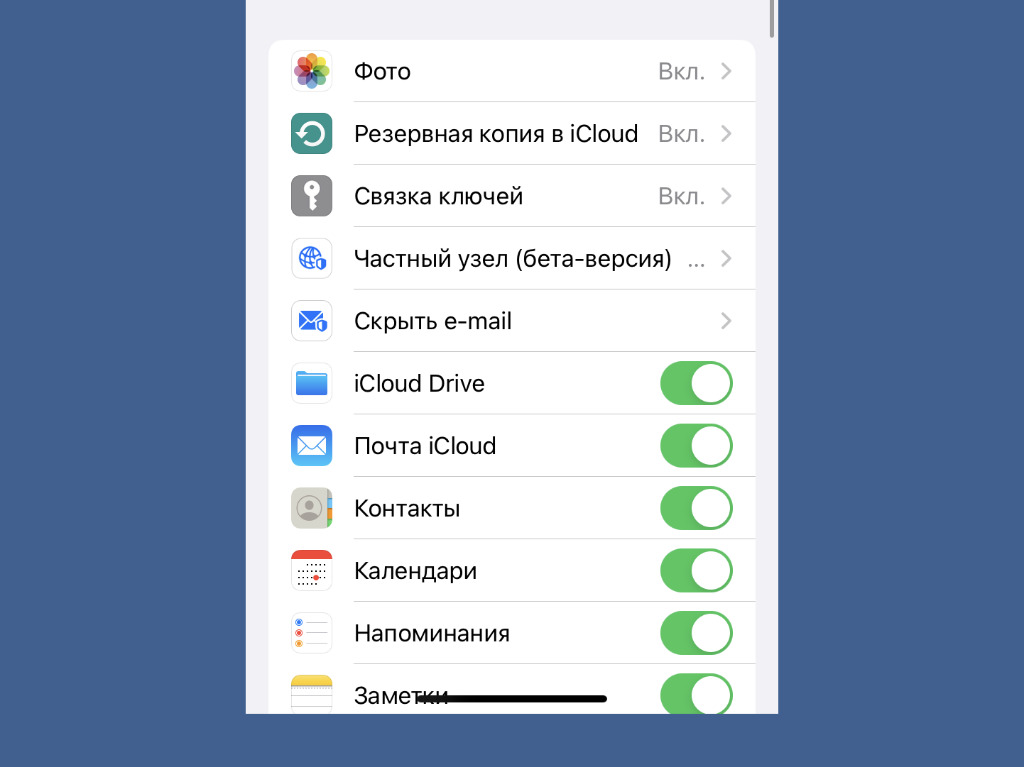
Жаль, «Частный узел» в России не работает
Что сделать: перейдите в меню «Настройки» → Apple ID → iCloud и проверьте используемые переключатели.
Для начала важно разобраться, какие именно данные iPhone будет синхронизировать с iCloud. Нужно ли хранить там записи «Календаря» и «Напоминаний», а также «Заметки», чтобы получить доступ к ним с iPad или Mac. Если нет, можно выключать.
При первоначальной настройке с нуля по умолчанию также отключена синхронизация «Сообщений». Если боитесь потерять их или хотите полноценно просматривать на других девайсах, лучше всего включить.
Интересная новая функция в данном меню, которая появилась с выходом iOS 15, — «Скрыть e-mail». Она поможет создать псевдоним для своего адреса электронной почты, чтобы не регистрироваться с ним на сомнительных сайтах.
2. Проверьте контроль расположения iPhone через «Локатор»
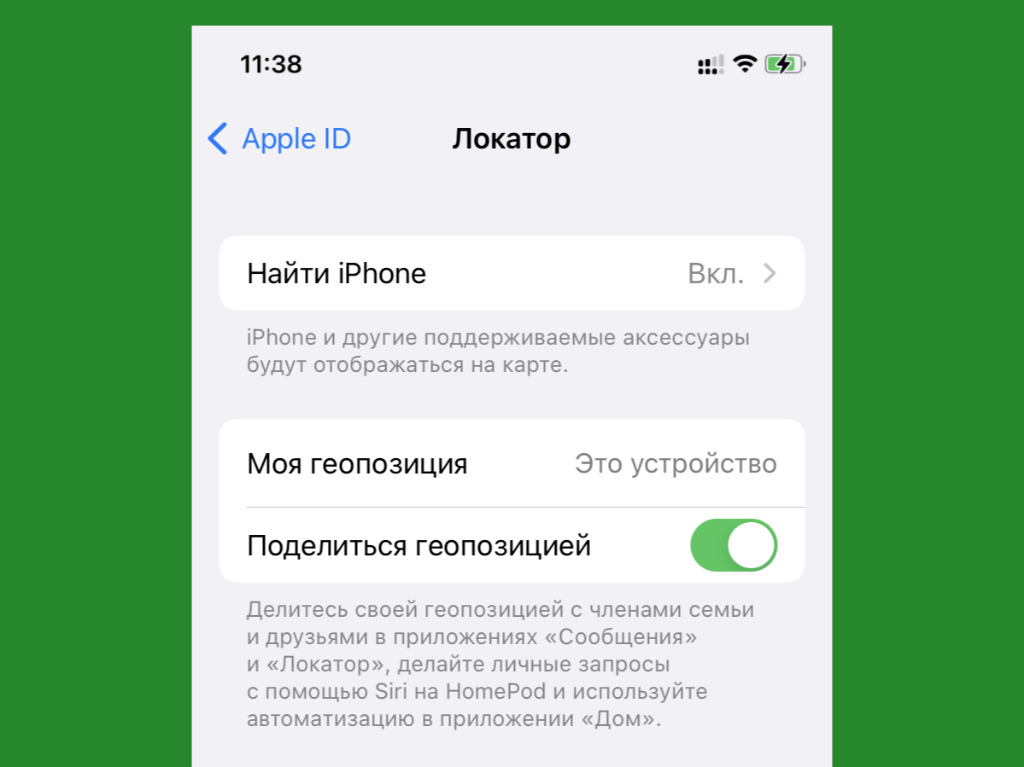
Очень важно активировать эту функцию
Что сделать: перейдите в меню «Настройки» → Apple ID → «Локатор» → «Найти iPhone» и переведите эту фишку в активное положение.
Без «Локатора» не получится просмотреть геолокацию расположения iPhone, если он будет потерян. Если забыли активировать эту фишку на этапе активации гаджета, самое время сделать это сразу после её окончания.
3. Ограничьте использование сотовых данных своим софтом
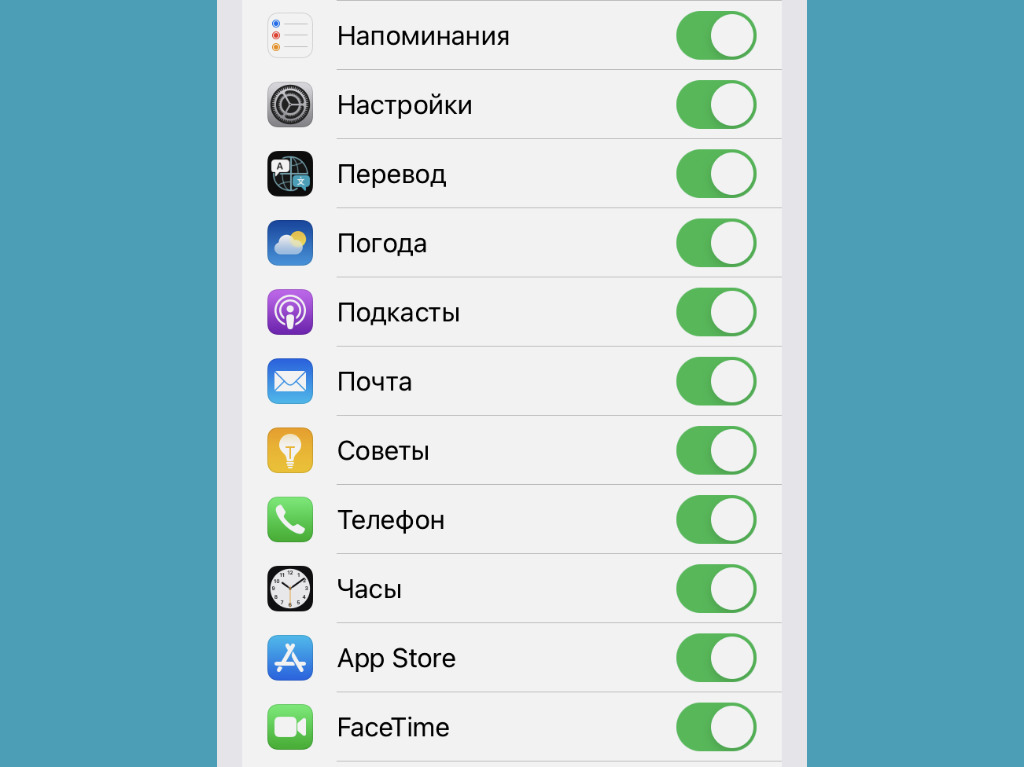
Всегда отключаю здесь больше половины приложений — особенно за границей
Что сделать: перейдите в меню «Настройки» → «Сотовая связь» и разберитесь с доступом приложений к мобильному интернету.
Это особенно важно сделать в том случае, если у вас лимитированный тариф на мобильный интернет. Когда загрузите необходимый софт и зайдёте в каждое приложение хотя бы раз, сможете ограничить работу некоторых с мобильным интернетом.
К слову, так и время автономной работы девайса увеличить получится. А это ещё никогда не было лишним.
4. Отключите уведомления от бесполезных приложений
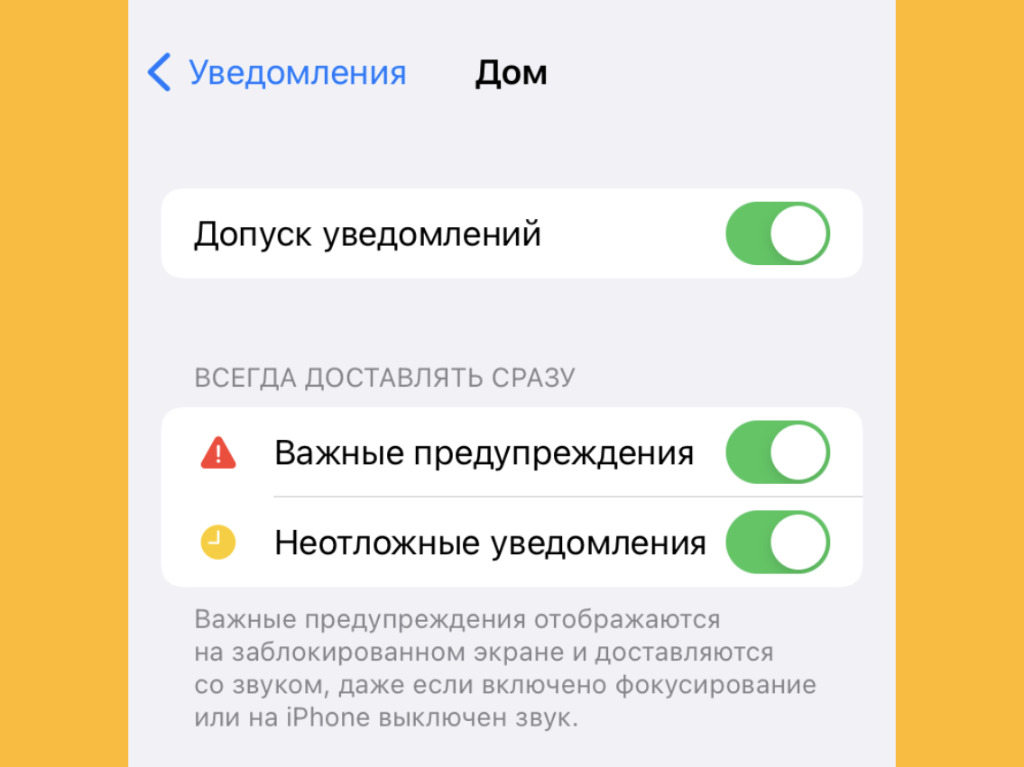
Уведомления обычно нужны всего от нескольких приложений
Что сделать: перейдите в меню «Настройки» → «Уведомления» и проверьте доступность для всего установленного софта.
После установки всего необходимого софта рекомендую проверить это меню на наличие бесполезных уведомлений.
Если не хотите получать сообщения от каких-либо приложений, смело отключайте это. Меньше отвлекаться на ерунду будете.
5. Настройте доставку уведомлений по расписанию
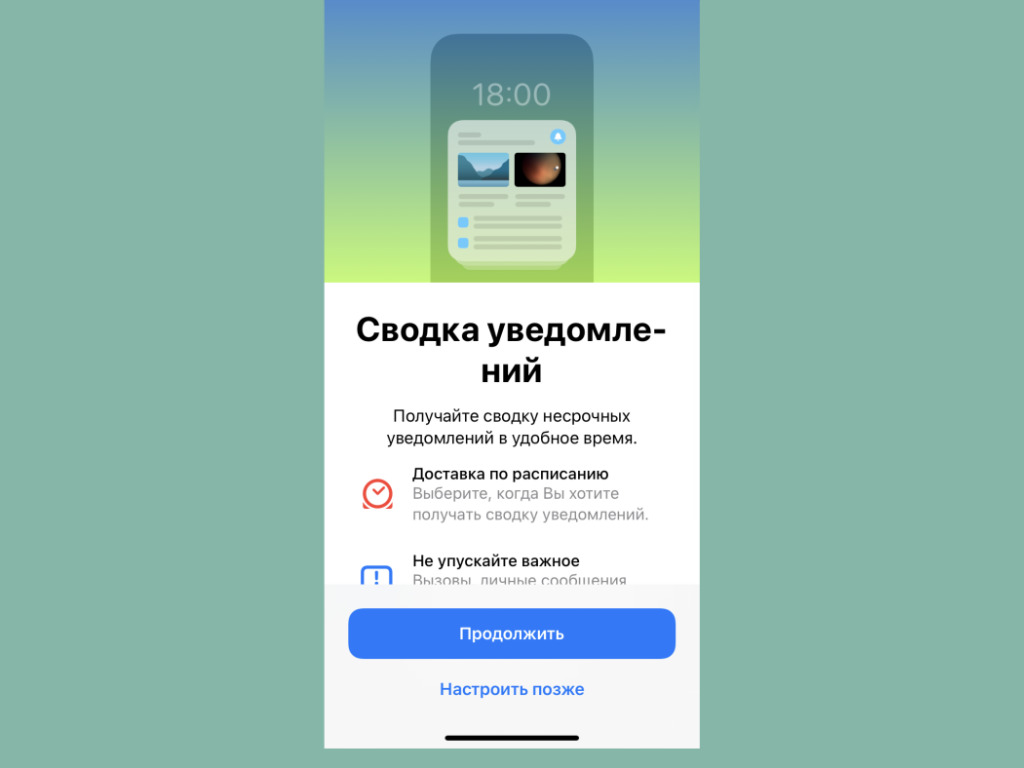
Очень удобная фишка новой iOS
Что сделать: перейдите в меню «Настройки» → «Уведомления» → «Доставка по расписанию» и активируйте одноимённый переключатель.
Это новая фишка iOS 15. Она даёт возможность значительно сократить количество отвлекающих факторов. С помощью неё получится задать расписание доставки неважных уведомлений, о которых не нужно обязательно знать здесь и сейчас.
К примеру, сам добавляю сюда приложение «Почта». О новых письмах в момент их поступления лично мне знать не нужно.
6. Проверьте параметры звуков и тактильных сигналов
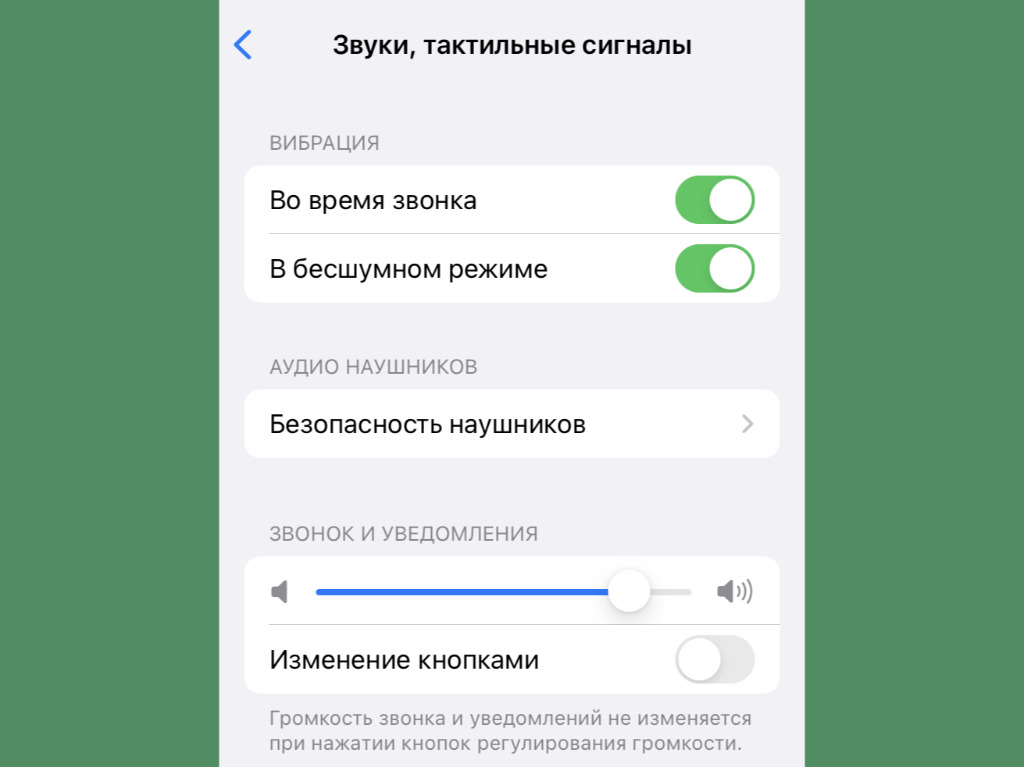
Прошу, не оставляйте рингтон стандартным!
Что сделать: перейдите в меню «Настройки» → «Звуки, тактильные сигналы» и проверьте пункты «Вибрация», «Рингтон», «Щелчки клавиатуры».
Если решили настроить iPhone с нуля, все параметры данного раздела будут стандартными, включая рингтон. Не раз не реагировал на звук по умолчанию, который не использую, и пропускал важные вызовы. Поэтому и предупреждаю.
7. Настройте «Не беспокоить» и режимы «Фокусирования»
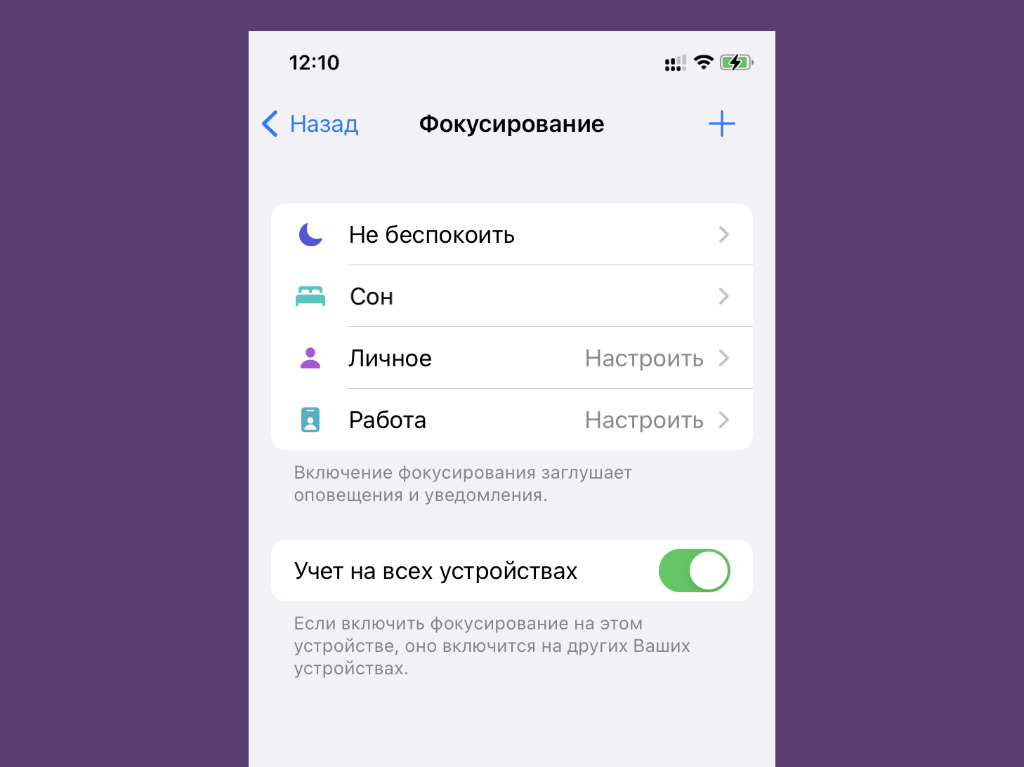
Во время работы предпочитаю минимизировать число отвлекающих факторов
Что сделать: перейдите в меню «Настройки» → «Фокусирование» и разберитесь с параметрами доступных режимов.
«Фокусирование» — новая ступенька в развитии функции «Не беспокоить». Фишка даёт возможность ограничить звонки, уведомления и другую активность, чтобы смартфон не отвлекал во время профессиональной деятельности или не мешал личной жизни.
С помощью «Фокусирования» получится создать режим с ограничениями для входящих вызовов от конкретных абонентов, а также с сообщениями от приложений. Можно задать автоматический запуск или не делать этого.
Вручную режимы «Фокусирования» переключаются через «Пункт управления». Здесь новая фишка заменила «Не беспокоить».
8. Задайте имя для своего смартфона Apple
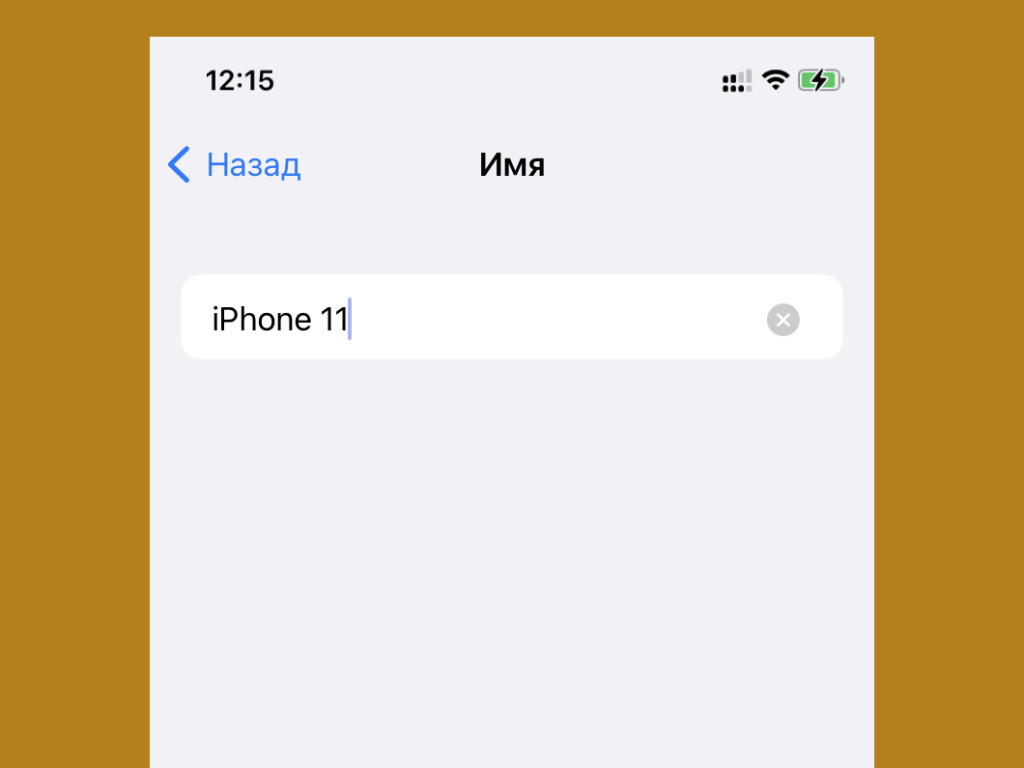
Удивляюсь, почему имя iPhone меняют единицы
Что сделать: перейдите в меню «Настройки» → «Основные» → «Об этом устройстве» → «Имя» и впишите необходимое.
Имя для iPhone, к примеру, используется при работе с режимом модема, а также при обмене файлами через AirDrop.
По умолчанию iOS 15 просто использует имя модели. Оно неочевидно при использовании смартфона рядом с аналогичными гаджетами. Поэтому лучше установить индивидуальное название для девайса.
9. Отключите фоновое обновление контента
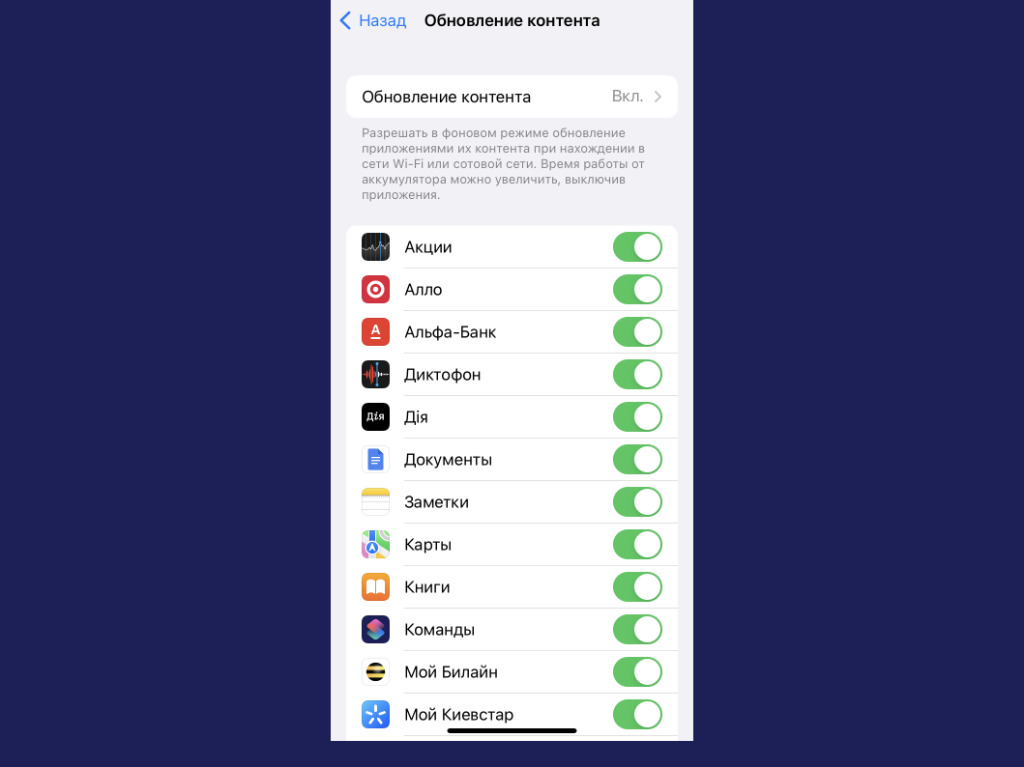
Здесь также приложений нужно минимум
Что сделать: перейдите в меню «Настройки» → «Обновление контента» и уберите бесполезный софт с помощью переключателей.
Фоновое обновление контента для большинства установленных приложений банально не нужно. При этом оно ощутимо разряжает мобильное устройство, поэтому смысла разрешать доступ к этой фишке просто так нет.
10. Выберите переключатели для «Пункта управления»
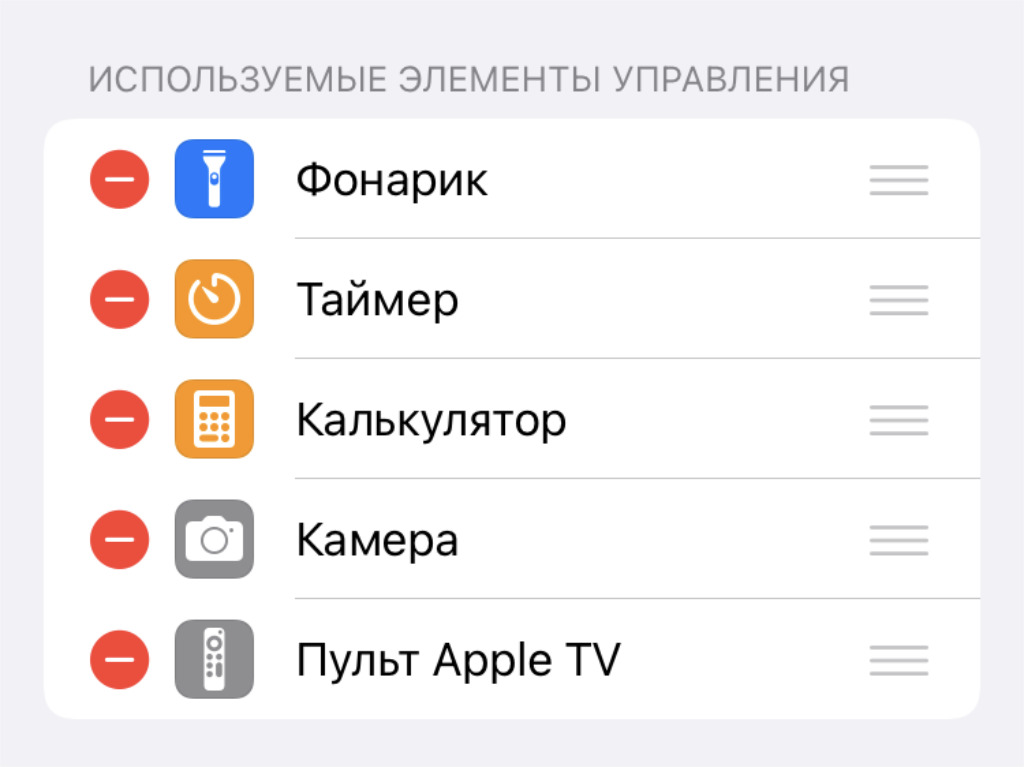
Приложений здесь также должно быть минимум
Что сделать: определить необходимые в меню «Настройки» → «Пункт управления».
Если решили настроить iPhone с нуля, здесь будет базовый набор тумблеров. Вряд ли он устроит вас, поэтому стоит изменить по себя.
11. Разберитесь с параметрами в меню «Экран и яркость»
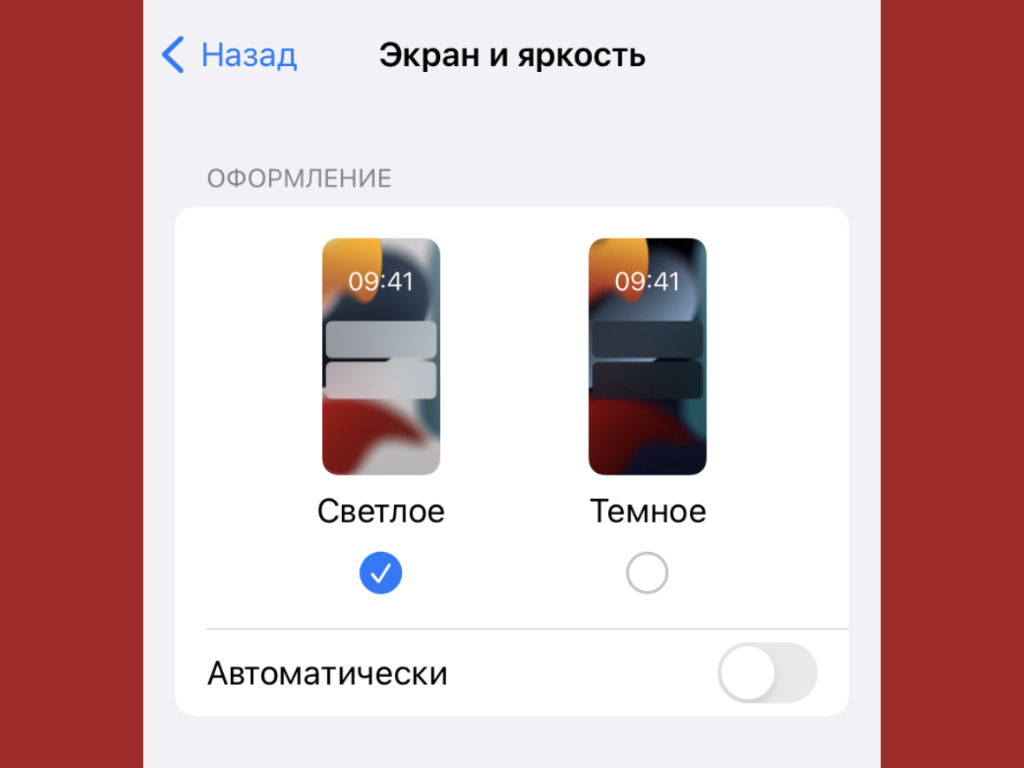
Жаль, размер текста влияет далеко не на весь софт
Что сделать: обратите на пункты «Оформление», «Автоблокировка» и «Размер текста» в меню «Настройки» → «Экран и яркость».
«Оформление» даёт возможность переключаться между светлым и тёмным интерфейсом системы и приложений, а также установить автоматическое переключение.
«Автоблокировку» рекомендую сделать минимальной (30 секунд), чтобы увеличить время автономной работы девайса.
«Размер текста» поможет определить шрифт для системных меню и поддерживающих эту фишку приложений. У самого не всё хорошо со зрением, поэтому обязательно выкручиваю здесь ползунок в более правое положение.
12. Выберите место для установленных приложений
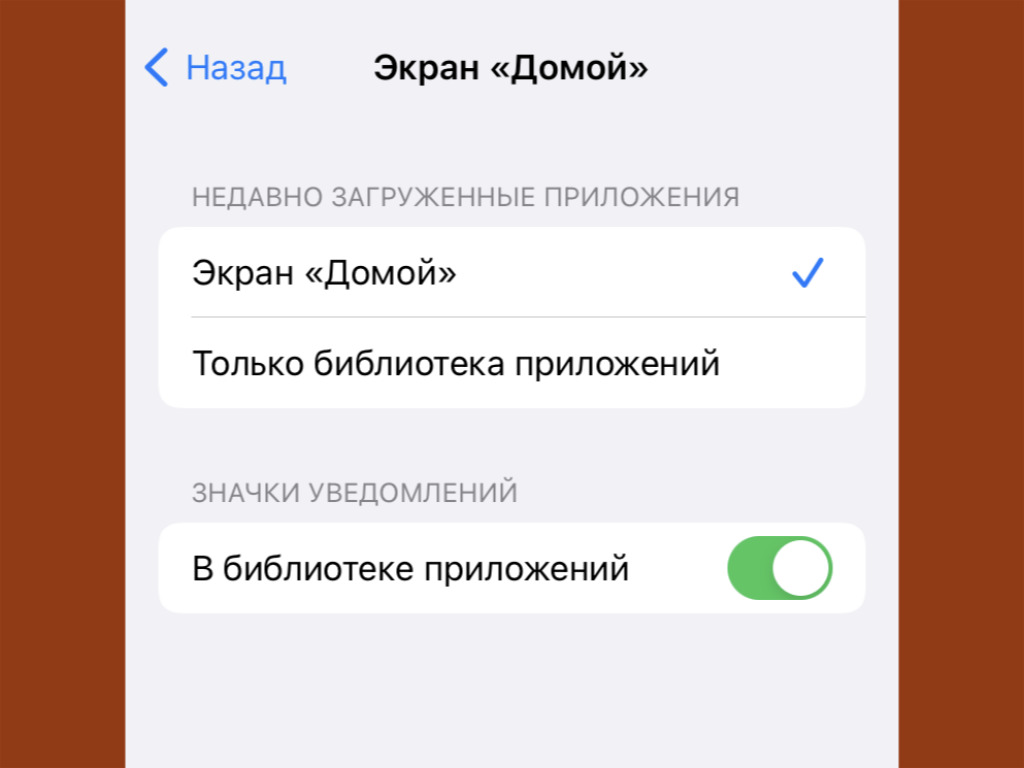
Некоторые любят минимализм на рабочих столах
Что сделать: определиться с ним получится в меню «Настройки» → «Экран «Домой».
Это желательно делать до первичной установки всего нового софта. Особенно если речь идёт про настройку iPhone с нуля.
Эта фишка появилась с релизом iOS 14. Сторонний софт можно оставлять в «Библиотеке приложений» и не захламлять им свои рабочие столы. Все новые программы могут попадать либо на домашний экран, либо сразу в хранилище.
13. Выберите действия для постукиваний задней панели
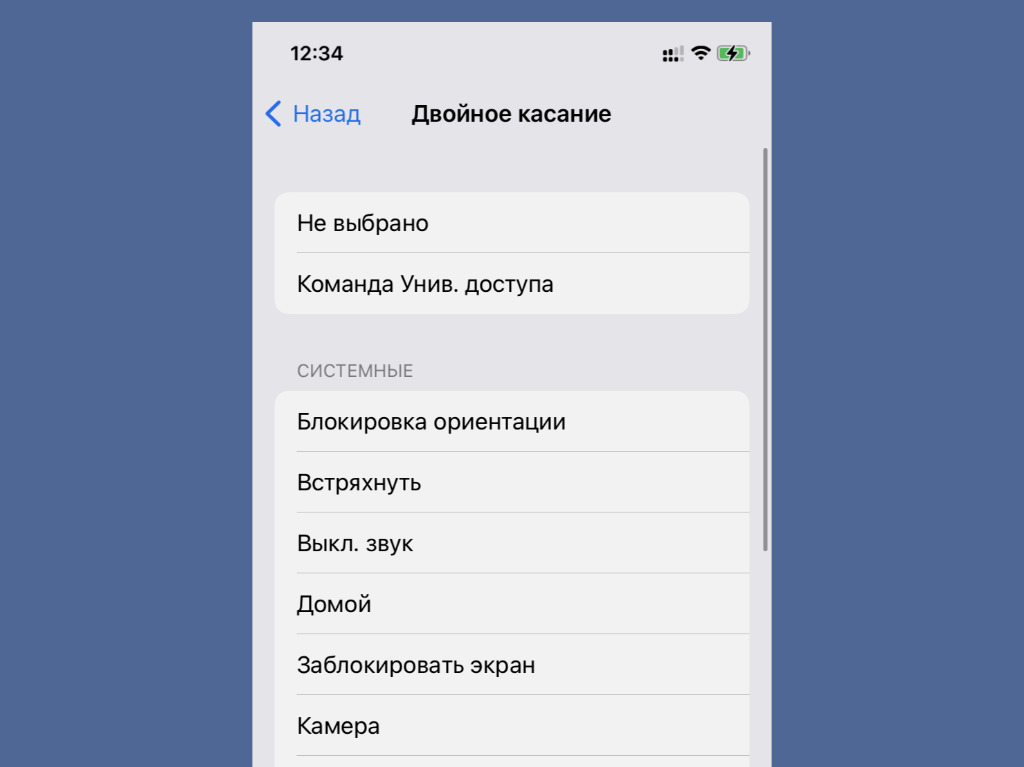
Очень-очень востребованная функция
Что сделать: определитесь с вариантами для двух и трёх касаний в меню «Настройки» → «Универсальный доступ» → «Касание» → «Касание задней панели».
Эта фишка оказалась очень удобной, поэтому пользуется большой популярностью среди пользователей. Она, к примеру, даёт возможность делать снимки экрана, блокировать ориентацию девайса и даже запускать фонарик.
14. Активируйте «Затемнение обоев» для тёмной темы
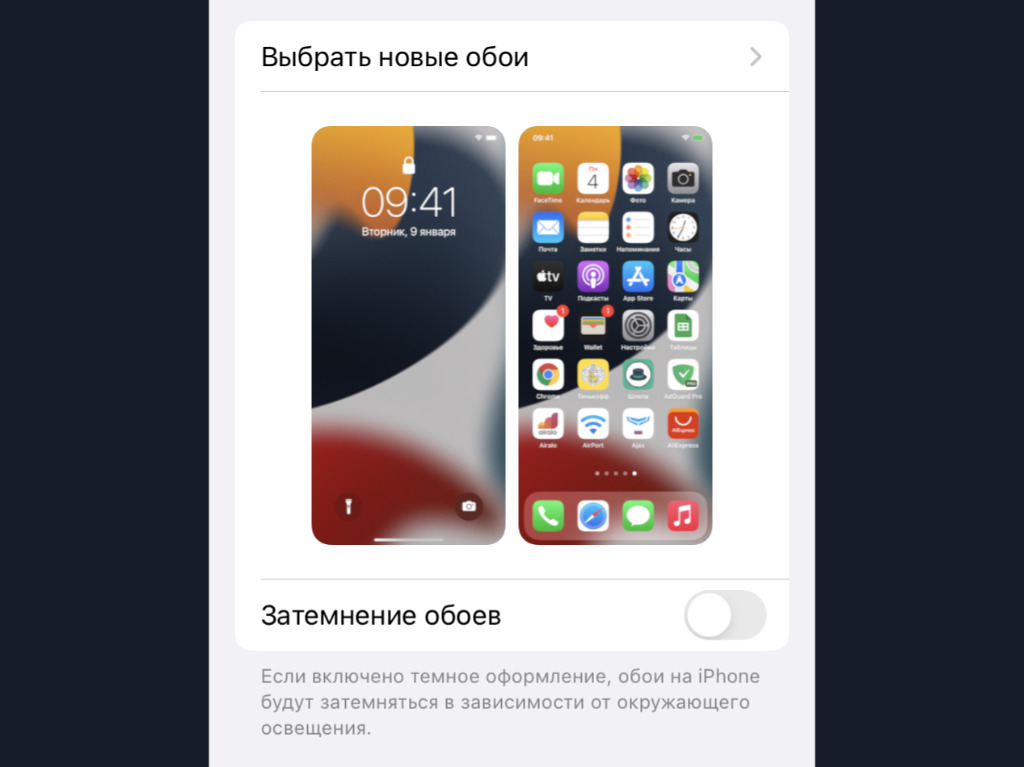
Без этого светлые обои будут выглядеть достаточно странно
Что сделать: включите одноимённую фишку в меню «Настройки» → «Обои».
Она даёт возможность сделать любые свои картинки для обоев домашнего экрана более подходящими именно для ночного режима работы с iPhone. Обратил внимание, что эта фишка может не становиться активной даже при восстановлении резервной копии.
15. Ограничьте контроль местоположения для приложений
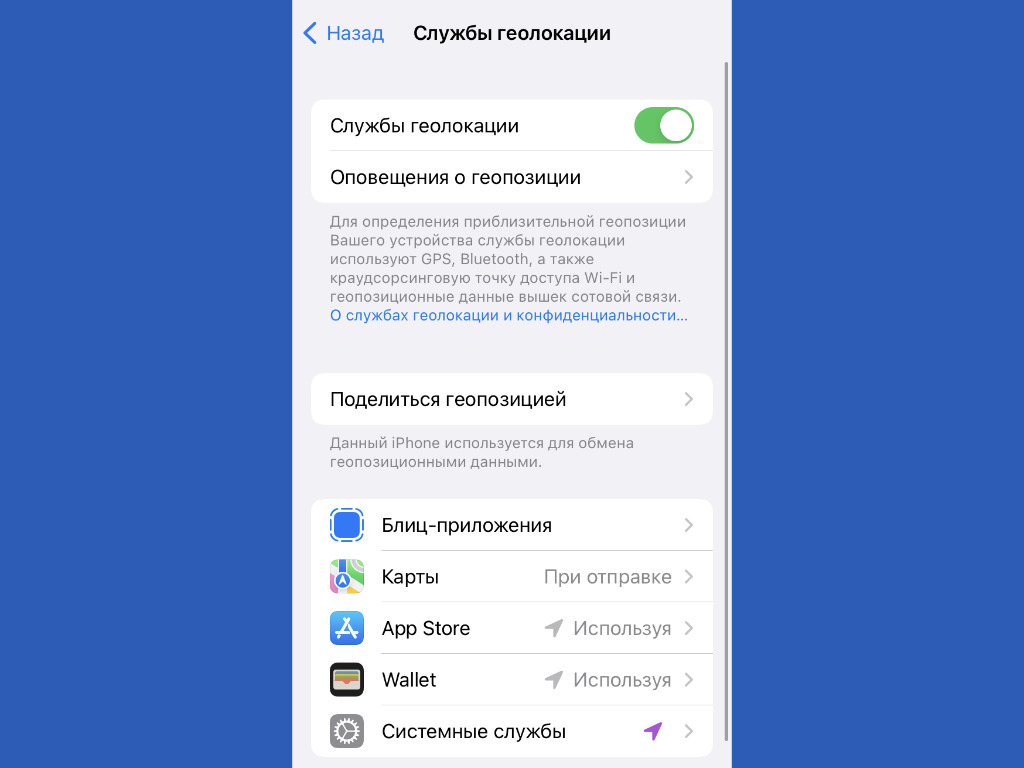
Передавать свою геолокацию всем подряд не нужно
Что сделать: установите ограничения в меню «Настройки» → «Конфиденциальность» → «Службы геолокации».
Нет смысла, чтобы у всех установленных приложений был доступ к местоположению iPhone как с точки зрения конфиденциальности, так и с позиции времени автономной работы мобильного устройства.
Переключатель «Точная геопозиция» вообще можно использовать только с тем софтом, которому доверяете на 100%.
16. Добавьте все необходимые карты для Apple Pay
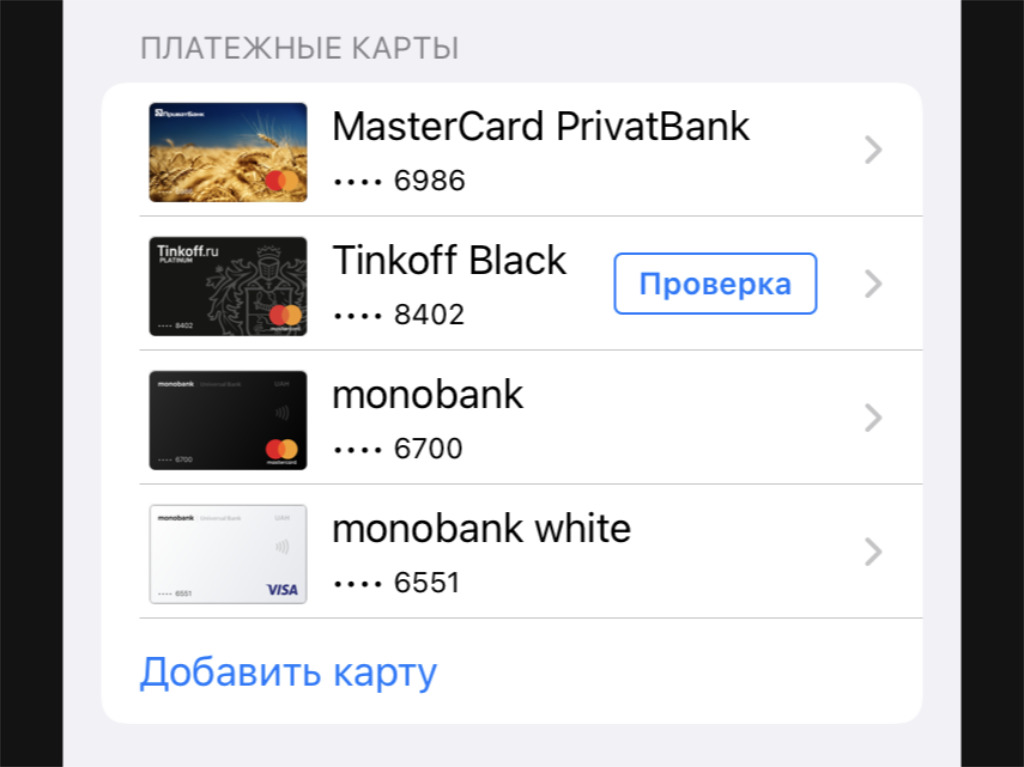
Оплачивать свои покупки через Apple Pay очень удобно
Что сделать: проще всего перейти в меню «Настройки» → Wallet и Apple Pay» и вписать их все сюда.
Обычно настройки фирменной платёжной системы Apple сбиваются даже после восстановления своих данных на новом iPhone из резервной копии.
17. Разберитесь с учётными записями интернета
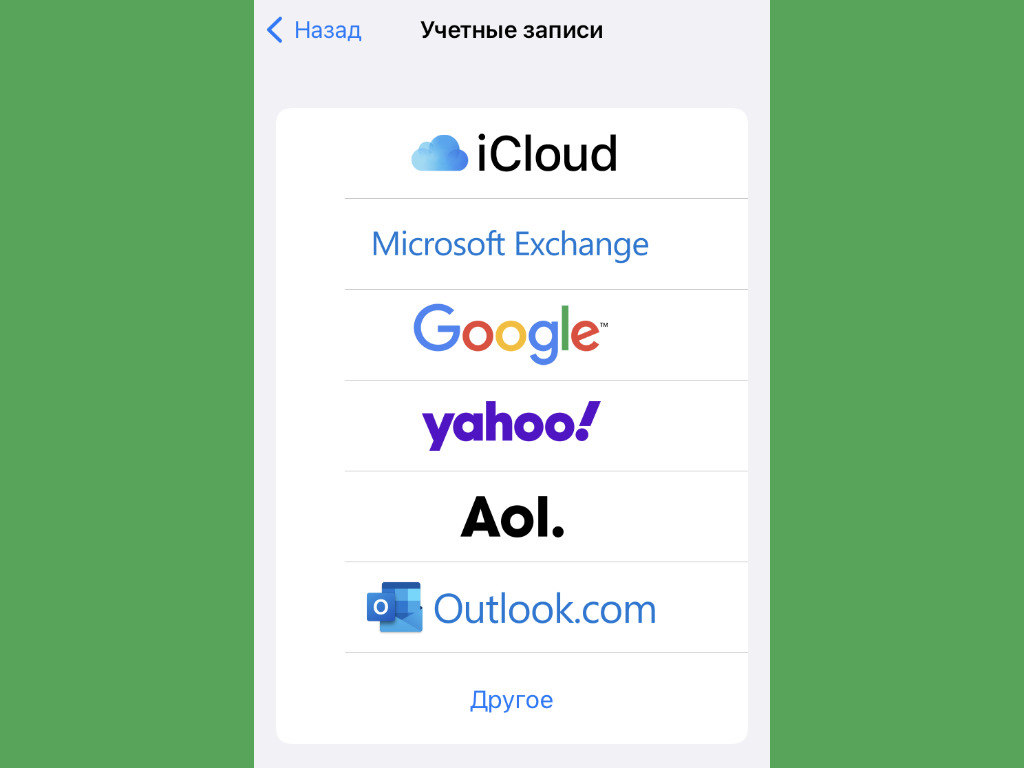
Сюда важно добавить все аккаунты для синхронизации
Что сделать: перейдите в меню «Настройки» → «Почта» → «Учётные записи» и добавьте все необходимые.
Для синхронизации почты, календарей и заметок между гаджетами многие используют не iCloud, а Gmail или любой другой подходящий сервис. Это удобно, если пользуетесь не только гаджетами Apple, но и устройствами других производителей.
Данные для аутентификации в учётных записях также далеко не всегда подтягиваются даже при восстановлении на новом iPhone резервной копии.
18. Настройте входящие вызовы на других устройствам
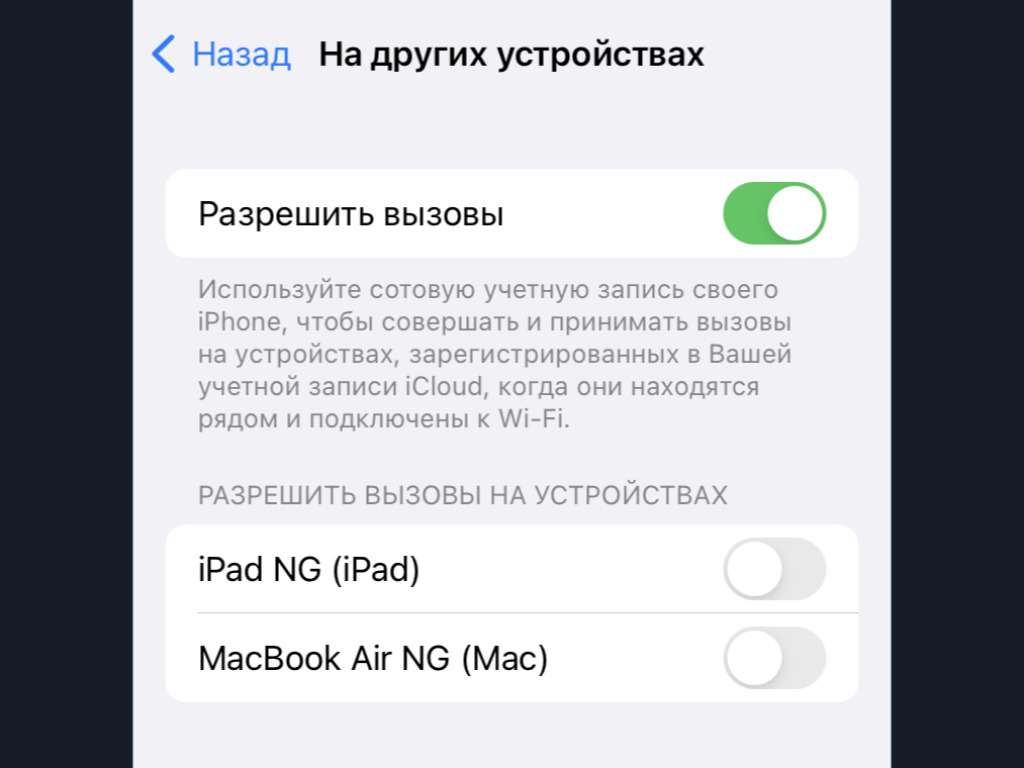
Сам эту фишку всегда выключаю
Что сделать: скорректировать список гаджетов для этой функции получится в меню «Настройки» → «Телефон» → «На других устройствах».
По умолчанию эта возможность включена. Сам же предпочитаю не пользоваться этой функцией, поэтому в моём личном чек-листе предварительной настройки нового iPhone есть пункт по отключению данной фишки.
19. Определитесь с используемым интерфейсом Safari
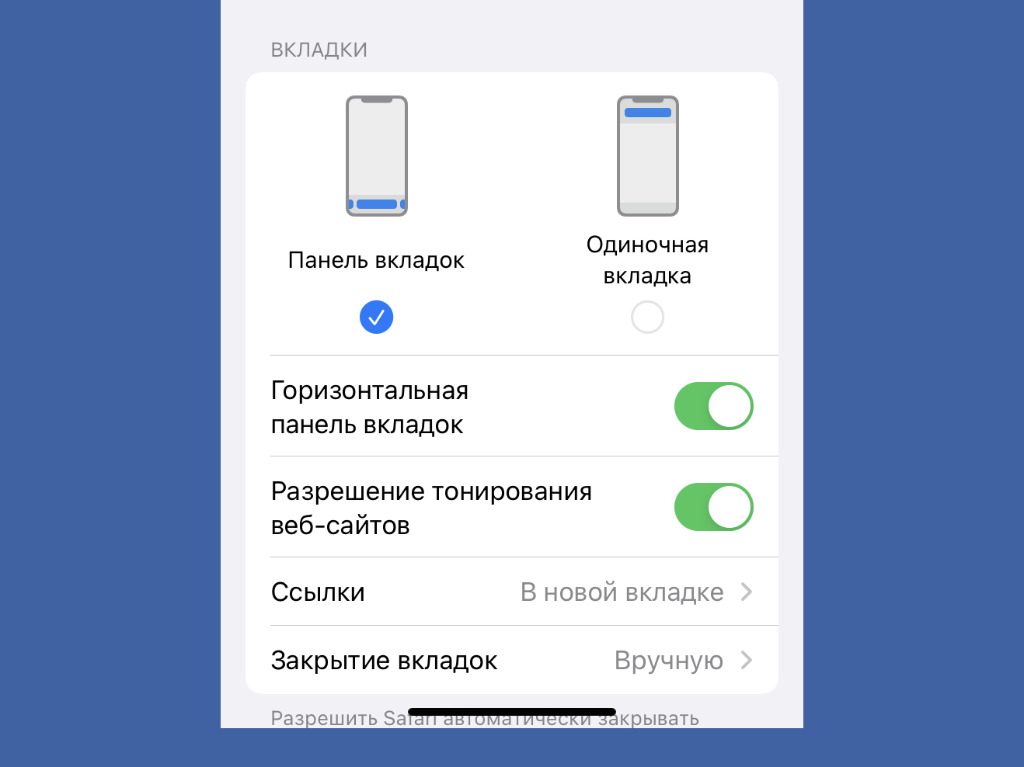
Мне больше по душе классика
Что сделать: изменить формат получится в меню «Настройки» → Safari.
Если какое-то время не пользовались смартфонами Apple, но решили вернуться на них после релиза iPhone 13, точно удивитесь внешнему виду Safari. Изменить его на привычный получится с помощью одного единственного переключателя.
20. Рекомендую сразу выбрать качество для «Диктофона»
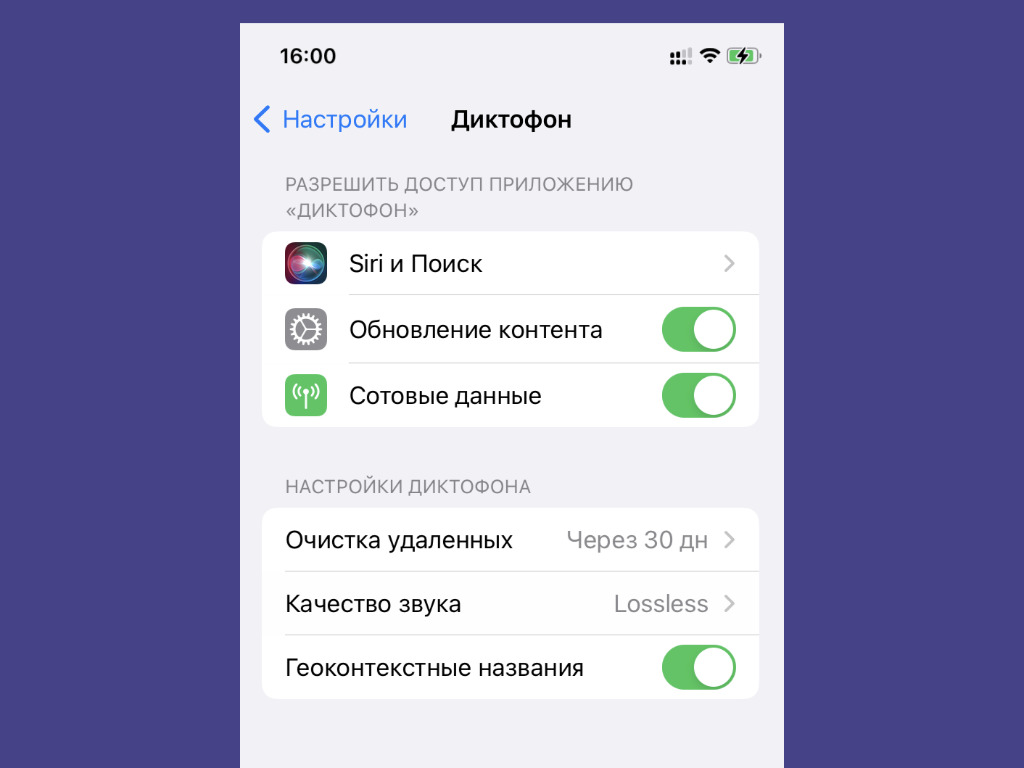
С высоким качеством куда лучше слышно собеседника
Что сделать: выбрать вариант Lossless в меню «Настройки» → «Диктофон» → «Качество звука».
Записать что-то на «Диктофон» может понадобиться с самый неожиданный момент. Поэтому лучше сразу выбрать качество без сжатия, чтобы аудио было максимально разборчивым. Это особенно касается голосов.
«Японский» iPhone — особенности, чем отличается и стоит ли покупать?
Всем привет! В большинстве случаев, когда мы рассматриваем покупку не сертифицированного для российского рынка iPhone, мы обращаем внимание либо на «Евротест» (кстати, у меня есть статья про такие устройства), либо на «американские» iPhone (кстати, про такие устройства у меня тоже есть небольшая заметка). Однако, в последнее время (как это принято сейчас говорить, в связи с текущей ситуацией) на нашем рынке набирают обороты… Японцы!
А если быть точнее — так называемые «японские» iPhone.
Вокруг которых, ввиду их малой распространённости (в сравнении с теми же самыми «Евротест» и «американцами») витает много слухов, домыслов и прочей непонятной информации, большинство которой является выдумкой некоторых очень странных (назовём их так) продавцов и не имеет под собой никакого реального основания!
Например, совсем недавно на каком-то «продающем» сайте я прочитал о том, что iPhone из страны восходящего солнца:
- Намного качественней, чем любые другие.
- Дольше держат заряд.
- Собраны под специальным контролем (знаменитое японское качество — это вам не это!).
- Да и в целом — они просто лучше, нарядней, работают «как часы» и так далее и тому подобное…
На самом деле, это всё, конечно не так.
На днях я имел удовольствие повертеть в руках «iPhone из Японии», посмотрел его, пощупал, попользовался некоторое время и решил написать статью о том, в чём его особенности, чем он (на самом деле!) отличается от других iPhone и можно ли его покупать?
Отлично! Тогда я, пожалуй, начну. Раз, два, три. Поехали!
Что такое «японский» iPhone?
Это самый обычный iPhone предназначенный для продажи в Японии.
Да-да-да, никакой специальной японской сборки не существует.
Более того, никто не делает для этой страны каких-то исключений и не собирает максимально качественные аппараты.
Повторюсь, это самый обычный iPhone.
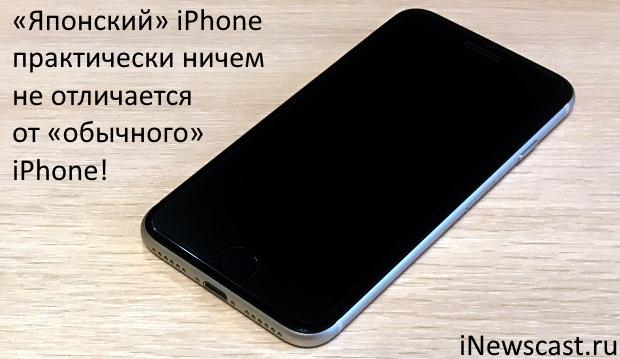
Вы спросите: «Михаил, почему обычный? Неужели у него нет никаких особенностей?»
Я отвечу: «Особенности, конечно, есть. Но они связаны не с «железом» устройства, а с некоторыми другими моментами».
Что это за «моменты»? Что за особенности? Давайте разбираться!
Особенности «японских» iPhone
Если рассматривать покупку подобных устройств в России, то нужно помнить о двух очень важных моментах:
- Звук камеры.
- Гарантия.
Звук щелчка камеры
Ух, сколько «в этих ваших интернетах» сломано копий вокруг пресловутого неотключаемого звука камеры при фотографировании на «японских» iPhone… не перечесть!
Поэтому, давайте определимся с этим вопросом раз и навсегда и наконец-то узнаем правду.
Как было раньше (до выхода iOS 15): «На «японских» iPhone не отключался звук затвора камеры. Щелчок был всегда (даже в беззвучном режиме). Отключить эту опцию было нельзя (нет, конечно я писал про некоторые способы решения данной проблемы, но это было, как говорит один известный блогер, «ну такое»)».
Как стало сейчас (после выхода iOS 15): «Если на вашем «японском» iPhone установлена iOS 15 (и выше) + вставлена российская SIM-карта, то никакого звука щелчка камеры в беззвучном режиме не будет. Фотографируйте себе на здоровье не привлекая никакого внимания — тишина гарантирована».
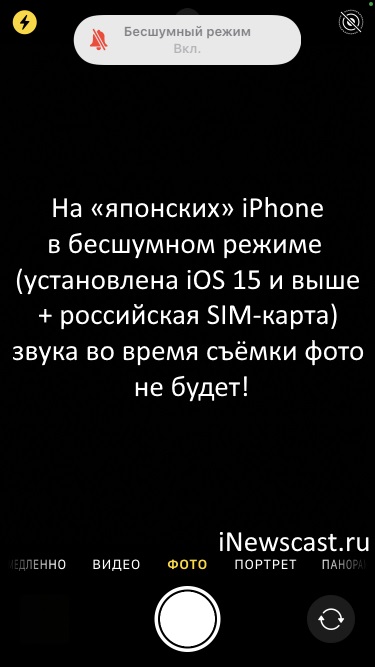
Да, остаются нюансы:
- Если покупать «старого» японца, который не поддерживает iOS 15 (ну или просто не обновляться до iOS 15 и выше), то щелчок, конечно же, никуда не денется.
- В «Авиарежиме» (даже при наличии установленной iOS 15 или выше) звук камеры тоже будет «на месте».
Вот такие вот приключения «щелчка во время фото» на «японском» iPhone в России. Будьте бдительны и, если вам это действительно важно, обязательно учитывайте данный момент при покупке!
Гарантия
А вот здесь уже обойдёмся без нюансов — всё совершенно ясно и определённо.
В России официальной гарантии на «японские» iPhone нет.
Вообще нет. Её не было даже до ухода Apple с нашего рынка и, скорее всего, не будет уже никогда.
Поэтому, покупая «японский» iPhone, нужно чётко понимать:
Официального гарантийного обслуживания не будет.
А что тогда будет в случае поломки iPhone и яростного желания этот самый iPhone отремонтировать?
- Вариант №1: Продавец сам возьмёт на себя расходы по ремонту вашего iPhone и отремонтирует телефон в неофициальном сервисном центре или отправит его в Японию для осуществления официального гарантийного обслуживания.
- Вариант №2: Тоже самое, что пункт №1, но все эти действия (обращение в неофициальный сервисный центр или отправка iPhone для ремонта в Японию) сделаете вы сами.
Других вариантов, в данном случае, нет.
Чем ещё отличается «японский» iPhone?
Да, по сути, больше нечем.
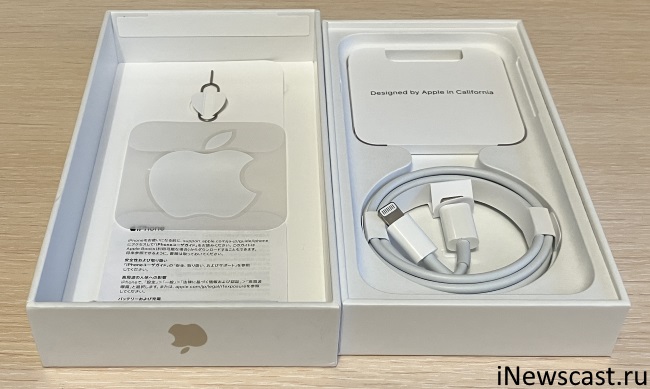
- Комплектация? Точно такая же, как и для других стран.
- eSIM? Работает.
- NFC? Работает.
- Ограничения звука (как в «европейских» iPhone) при прослушивании в наушниках? Нет, всё «ОК» — максимальная громкость без каких-либо проблем.
- FaceTime? Конечно.
- 5G? Да, нет поддержки некоторых частот, но в целом… эти самые «некоторые частоты» не играют огромной роли — 5G будет работать и без них.
Итого: «японский» iPhone практически точно такой же, как и всем нам привычный Ростест iPhone (с поправкой на те особенности, которые были указаны выше).
Стоит ли покупать «японский» iPhone?
Вопрос, откровенно говоря, очень сложный. Всё дело в том, что:
- С одной стороны: зачастую они продаются по очень привлекательной цене.
- А с другой: отсутствие официальной гарантии «здесь и сейчас» — это неприятно.
Поэтому, тут каждый решает для себя сам.
Единственный совет, который бы я дал — с большой осторожностью подойти к покупке новых, только что представленных устройств.
Потому что так называемый «брак первых партий» никто не отменял и будет очень неприятно столкнуться с браком устройства, которое практически сразу нужно будет «нести по гарантии» в другой (. ) стране.
Итого или вместо послесловия
В начале статьи я уже упомянул о том, что я пользовался «японским» iPhone некоторое время, однако я забыл сказать о самом главном:
В любой момент времени я могу попользоваться «японским» iPhone ещё раз.
Поэтому, если у вас остались какие-то вопросы касаемо телефона из страны восходящего солнца — добро пожаловать в комментарии! Ведь именно там:
- Вы можете задать свой вопрос, а я на «живом» устройстве проверю — работает та или иная «фишка» на «японце» или нет.
- Поделиться свои личным опытом использования «японцев» (это всегда очень круто — другие пользователи скажут вам спасибо!).
- Рассказать историю, связанную с вами и «японскими» iPhone (потому что… ну а почему бы и нет?).
В общем — пишите много, пишите смело, всегда рад, всегда жду!
P.S. Ставьте «лайки», жмите на кнопки социальных сетей, подписывайтесь на канал, прожимайте «колокольчик», приходите поболтать в ClubHouse (напоминаю, все эфиры проходят с 5.00 до 6.00 каждый третий понедельник месяца), добавляйтесь в Мой Мир@Mail.ru, следите за прямыми включениями в Periscope и побольше гуляйте. Всем добра. Всем мира. Всех обнял!
Так, так, так… А что это у нас здесь такое интересное? Правильно — наша группа ВК! Новости, советы, инструкции, вопросы, ответы и многое-многое другое из мира Apple… Присоединяйся же, ну!:)

Всем привет!
Меня зовут Михаил и это мой блог.
Добро пожаловать!
P.S. Иногда меня можно застать в прямом эфире. Залетай, поболтаем!;) В данный момент — OFFLINE!
30 комментариев . Оставить новый
Здравствуйте! А с белорусскими сим-картами звук при съемке фото на iPhone из Японии будет? Или тут такая же история, как с российскими сим?
Здравствуйте! «…Или тут такая же история, как с российскими сим?…» — совершенно верно. Если в «японский» iPhone установить белорусскую SIM-карту и отключить звук, то щелчка во время съёмки не будет.
Добрый день! Подскажите, пожалуйста , если новый японский iphone 14 pro активировать в россии серез российскую сим карту у него пропадет ограничение на отключение звука затвора камеры даже в авиарежиме? Заранее Спасибо!
Здравствуйте. Нет, не пропадёт — на «японском» iPhone звук щелчка фотокамеры в «Авиарежиме» будет всегда.
Добрый вечер!
Хотела купить Ростест, пошла за ним в известный магазин электроники. А домой вернулась с версией для японского рынка. На вопрос «можно поменять на версию для нашей страны?» ответили, что их нет. Не распаковывала. Даже не знаю, как поступить, вернуть или уже оставить…
Добрый!
1. «…На вопрос «можно поменять на версию для нашей страны?» ответили, что их нет…» — на данный момент Apple прекратила официальные поставки iPhone в РФ, поэтому ситуация из серии «их нет» встречается всё чаще и чаще.
2. «…Даже не знаю, как поступить, вернуть или уже оставить…» — решать только вам.
P.S. Если «известный магазин электроники» даёт гарантию, то… наверное, можно и оставить. Ведь главное (на мой взгляд) отличие «японского» iPhone от «российского» — это именно гарантия, а она у вас, судя по всему, есть.
Здравствуйте, а подскажите,датчик nfc или оплата apple pay работает в японцах в России?А точнее работала ли раньше)))
Приветствую! Да, раньше всё работало без проблем.
Подскажите, а по частотам у нас в РФ все как положено будет работать интернет и тп? Вроде как Тайлвнд не все поддерживает а Япония?
Приветствую! На данный момент никаких «проблем с частотами» у «японских» iPhone в РФ нет.
Здравствуйте. Приобрела японскую версию, дали год гарантии, плюс-2 года страховки. А вообще, хочу сказать вам большое спасибо. Получила ответы на интересующие вопросы
У меня японец. Отличий от «наших» не нашла никаких) все работает как и должно, звук камеры отключается, сеть ловит идеально ( в сравнении с 11 айфоном рст, ловит даже в самых безнадежных местах).
P.S. Речь идет о 13 про макс. Брала Японца специально, не из-за цены, просто рст уже нет нигде. вариант еще был американец, но там у них сбоку выемка 5g уродская, поэтому его не стала брать.
Слот под симкарту в 14 pro японских есть?
Здравствуйте. Да, есть.
Здравствуйте. Михаил, понятно, что с российской или почти любой, кроме непосредственно японской симкой, звука щелчка фотокамеры в бесшумном режиме не будет. Так-же при таких условиях можно будет убрать звук кнопками до нуля вместе со звуком фотокамеры. Но, при включении авиарежима звук фотокамеры во всех этих сценариях появится.
Ок. Пусть появится, но будет ли он регулироваться — делаться с помощью управления телефоном (из настроек системными звуками и общим управлением громкостью) тише — или всегда будет максимально громким?
Второй вопрос. Если не включать авиарежим с установленной симкартой «любой кроме японской» и предположим оказаться в месте без покрытия сотовой сетью и отсутствующим вайфаем — звук фотокамеры снова появится в «любом бесшумном режиме»?
И третий вопрос. Если оказаться в Японии с таким аппаратом, но с российской или почти любой иной, кроме японской симкой, звук фотокамеры в «любом бесшумном режиме» будет или нет?
Вопросы такие конечно напоминают фобию, но если представить использование подобного аппарата в профессиональных целях, в каких-то ситуациях, когда надо быть незаметным, но с камерой, это может иметь значение. Касаемо авиарежима, это вообще распространённый сценарий, когда его включают, чтобы оповещения, сообщения и звонки не мешали производить съёмку видео или фото.
Владимир, приветствую! Только что проверил:
1. Звук не регулируется (при любых настройках уровня громкости — «щелчок» будет максимально громким).
2. В том случае, когда «японский» iPhone с установленной российской SIM-картой окажется там, где не ловит сеть (iPhone напишет «Нет сети») — «щелчка» при съёмке в бесшумном режиме не будет.
По поводу третьего вопроса — проверить как будет себя вести «японский iPhone с российской SIM-картой в Японии», я, к сожалению, не могу, но у меня есть подозрение, что в таком случае «звука фотокамеры в любом бесшумном режиме» всё-таки не будет.
Что-то интересное… Если на айфоне с российской симкой включить авиарежим — щелчок появляется. Типа, мы в Японии. Но, если открыть к примеру Яндекс Карты, то мы «видим себя» и видим абсолютно точно, как крутимся на месте, и главное — мы видим, где находимся (думаю вы, как и я — не в Японии). Значит в авиарежиме геолокация не отключается, обрубаются только коммуникации. Почему тогда, айфон начинает думать, что он в Японии?
Проведите опыт — не включая авиарежим, зайдите во вкладку Безопасность/Конфиденциальность (если не путаю) и отключите геолокацию совсем… Интересно, аппарат решит, что наконец дома у самураев или нет? Можно до кучи в Панели управления отключить сотовые данные, вайвай и блютуз. Таким образом мы сможем понять, что для японского айфона с российской симкой Япония — «кнопка авиарежим» или всё-таки геолокация.
В случае с пропавшей сотовой связью геолокация тоже не отключалась — это просто наблюдение. В данном случае делать какие-то логические выводы сложно. Можно просто подчеркнуть, что в этом случае айфон работает штатно не глядя на региональные корни. А вот, с третьим вашим выводом, я рискну согласиться, раз с российской симкой щелчки появились пока только при включении авиарежима при котором похоже геолокация не отключается. Исходя из ваших опытов и моего теоретизирования — пока! — телефон в работе над своей принадлежностью, как индивидум ориентируется на два момента: симку и «кнопку авиарежима». Но, возможно это только до опытов с отключением геолокации.
Полностью отключил геолокацию, сотовые данные, Wi-Fi, Bluetooth и… ничего не изменилось.
1. Авиарежим — звук щелчка есть.
2. Нет сети — звука нет.
БЕДА… Значит, Япония — это буквально слайдер авиарежима!
Захотел почувствовать себя в Японии, врубил авиарежим и давай фотки делать со звуком колющихся грецких орехов… дождался, что на тебя окружающие начали обращать внимание, как на дичь какую-то, всё… — значит, кто-то из вас уже в Японии, можно выключать авиарежим и быть дальше обычным человеком.
Но, и РАДОСТЬ одновременно — вопрос с японскими айфонами стал ещё яснее, и вместе с этим, ещё лояльнее.
P.S. Осталось только найти кого-нибудь в Японии с японским айфоном и симкой иностранного, а лучше российского оператора сотовой связи.
У вас реально фобия, извините!
Здравствуйте Михаил, подскажите пожалуйста, а могут ли произойти проблемы с подключением японской версии к Apple Watch? Не пробовали? Приобрела телефон, но не могу никак подключить часы…это может быть связано?
Здравствуйте. Пробовал («японский» iPhone + «русские» Apple Watch) — всё подключается, всё работает, всё «ОК».
P.S. Возможно, вам нужно просто обновить прошивку Apple Watch (если что-то не получается, то вот инструкция, которая расскажет, как это сделать).
Здравствуйте Михаил, подскажите пожалуйста, а сеть хорошо ловит на «японце», никаких проблем нет ?
Здравствуйте, Александр. «Японский» iPhone ловит сеть так же, как и любой другой — никаких проблем с этим нет.
Здравствуйте, Михаил
Данная модель, что для японского рынка предназначена она имеет строго формат сим-карт nano-sim + esim или же могут встречаться в виде 2 esim без слота для физической сим-карты?
И не будет ли проблем при активации esim в России?
Заранее, спасибо
Здравствуйте.
1. «…модель, что для японского рынка предназначена она имеет строго формат сим-карт nano-sim + esim…» — совершенно верно.
2. «…или же могут встречаться в виде 2 esim без слота для физической сим-карты…» — нет, не могут.
Всегда пожалуйста!
Будут ли работать обычные симки в России с телефонами Японии и будет ли возможность вставить физическую nano-sim в айфоны такой модели
Здравствуйте.
1. Будут.
2. Такая возможность, конечно же, есть.
Спасибо за информацию! Как раз собрался покупать японскую 14-ю модель с рук с гарантией до декабря, но теперь понял, что гарантии не будет
Огромное спасибо за Вашу информацию. Так получилось что активировал без симки ну и конечно очень расстроился когда не мог убрать звук камеры. Он мне нужен для работы от вай фая и симку не хотел вставлять. Но как вставил звук пропал в режиме бесшумный. И кстати в авиарежиме звука тоже нет.
Как настроить iPhone — полное руководство
Пришло время написать пошаговое учебное пособие для людей, которые держат в руках iPhone впервые в жизни. Меня всегда нервировал тот факт, что многие люди, при покупке телефонов, доверяют выполнение первичной настройки устройства продавцам этих же магазинов.
И все бы ничего, но в большинстве случаев такая услуга оказывается «медвежьей», т.к. впоследствии пользователь остается либо с заблокированным устройством, либо теряет все данные.
Чтобы такого не происходило, сегодня я расскажу как настроить iPhone, и так чтобы все было правильно и работало.
Все мы прекрасно ориентируемся в интерфейсе этого чудо-телефона, но когда дело доходит до каких-либо настроек у многих начинают трястись руки. Да, действительно интерфейс iPhone интуитивно понятен даже маленьким детям, но как правильно настроить iPhone после покупки не знает даже большинство взрослых.
В этой статье я проведу вас за руку через все настройки, которые вы ОБЯЗАНЫ ВЫПОЛНИТЬ. Изначально правильно настроив iPhone, вы избавите себя от проблем с потерей данных и других неприятных ситуаций в будущем.
Скорее всего вы уже выполнили какой-либо из шагов, описанных ниже, но обязательно пройдитесь по каждому из них еще раз и убедитесь что в вашем устройстве активированы все необходимые функции.
Обязательно запоминайте все пароли, которые будете вводить в процессе настройки. Плохо с памятью? – Тогда записывайте в блокнот!
ШАГ 1: Как настроить iPhone при первом запуске
Я более чем уверен, что вы уже включили свой iPhone и прошли предварительную настройку телефона. Поэтому я не буду подробно останавливаться на выборе языка, страны проживания и других данных.
Вы сможете осилить это и без меня. Хочу обратить внимание лишь на один нюанс: на странице где вас просят ввести Apple ID, просто нажмите пропустить. Мы создадим Apple ID в следующем шаге.
- Если iPhone завис на экране “Сдвиньте для обновления” – читайте эту статью
ШАГ 2: Создаем учетную запись Apple ID
Для того чтобы вы могли пользоваться всеми сервисами Apple, вам необходимо создать свою собственную учетную запись – Apple ID. По сути Apple ID это связка e-mail + пароль, который вы будете использовать для скачивания приложений из App Store, доступа к облачному сервису iCloud и т.п.
На нашем сайте есть подробная инструкция по созданию Apple ID без ввода данных кредитной карты (ссылка ниже). Создавайте ее прямо сейчас и переходите к следующему шагу.
Обязательно ЗАПОМНИТЕ логин, пароль, ответы на контрольные вопросы, дату рождения и резервный e-mail, которые будете вводить при регистрации.
Если плохо с памятью – купите блокнот и все запишите! Гарантирую вам, что без этих данных ваш iPhone в один «прекрасный момент» может превратится в тыкву или кирпич.
Да и еще, никогда и никому не доверяйте данные своего Apple ID, а так же не вводите в свой iPhone чужие Apple ID (iCloud) аккаунты.
Сколько раз ко мне обращались девочки со слезами на глазах и со словами «… пользовалась учеткой подруги, а теперь мы не подруги,… и телефон она мой заблокировала, а пароль поменяла… ой горе-то какое. ». Ну вы поняли о чем я.
- Как создать Apple ID без банковской карты – инструкция
ШАГ 3: Вводим данные Apple ID в настройки iPhone
После того как вы создали Apple ID, начинается самое интересное. Можно сказать, это самая важная часть в этой статье. Следуйте пунктам ниже и вводите данные вашего нового Apple ID в указанные мной места:
1: Облачные сервисы iCloud
Первое место куда необходимо ввести Apple ID находится здесь: Настройки > iCloud. После ввода логина и пароля Apple ID в соответствующие поля, ваша учетная запись пройдет активацию. От вас необходимо только подтверждения Условий и Положений в появившемся окошке.
- «На этом iPhone активировано предельное количество учетных записей» – читайте здесь
Теперь перед вами должны открыться возможности облачного хранилища iCloud. Из списка опций необходимо активировать переключатели напротив тех данных, которые вы хотите синхронизировать в облако. «Синхронизировать» – означает что данные будут храниться как на вашем iOS устройстве, так и на сервере Apple (в облаке).
Такая себе автоматическая резервная копия. На картинке ниже можно увидеть какие опции активированы у меня. Сделайте примерно так же на своем телефоне. По поводу синхронизации фотографий решайте сами…
Но помните что фотографии очень быстро займут все свободное место (5Гб), выделенных вам в iCloud. Я этот пункт отключил, т.к. мне это не надо.
Необходимые мне фотографии я скидываю на компьютер вручную. Не знаешь как скинуть фотографии с iPhone на компьютер? Вот тебе еще одна инструкция.
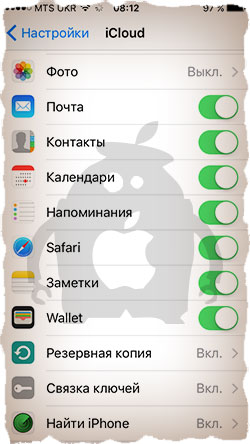
При включении синхронизации напротив Почты или Заметок, от вас потребуют создать почтовый ящик с окончанием @icloud.com. Соглашайтесь и создавайте ящик, следуя подсказкам на экране.
Особое внимание хочу уделить нижнему пункту – «Найти iPhone». Так вот, ОБЯЗАТЕЛЬНО ЕГО ВКЛЮЧИТЕ! Если вы не в курсе, то именно этот пункт дает вам возможность удаленно блокировать iPhone, а также находить его на карте в случае утери (кражи).
2: Магазины App Store и iTunes Store
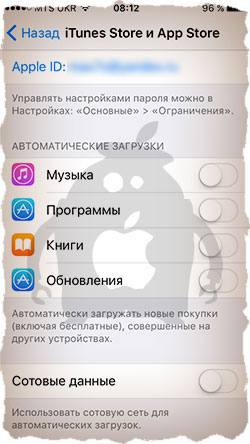
Следующий раздел меню Настройки > iTunes Store и App Store. Ввод данных Apple ID в этом месте, как вы уже догадались, даст вам возможность скачивать приложения и другой контент из магазинов App Store и iTunes Store. Вводим данные того же самого Apple ID, который создавали в Шаге 2.
Опять же смотрим на скрин ниже и делаем примерно так как у меня. Я отключил все Автоматические Загрузки, т.к. хочу точно знать что и когда скачивается на телефон. Я считаю что в последнее время телефоны становятся “чересчур умными” и надо их немного ограничивать в возможностях.
3: Активируем iMessage и FaceTime
Apple снабдила свои устройства всем необходимым для бесплатной связи пользователей, даже если они находятся в разных концах земного шара. В вашем распоряжении iMessage для отправки бесплатных сообщений и FaceTime для видео и аудио звонков.
Еще раз повторюсь, эти функции работают только между устройствами Apple посредством интернет.
- Для активации iMessage перейдите в Настройки > Сообщения
- Для активации FaceTime перейдите в Настройки > FaceTime
ШАГ 4: Важные настройки iPhone
Теперь когда с вводом Apple ID покончено, настало время настроить пару функций, которые помогут защитить ваше устройство от взлома и доступа к персональной информации. Как настроить iPhone, чтобы никто кроме вас не смог добраться до персональной информации, я изложил в следующих трех пунктах.
1: Установка пароля (отпечатка пальца Touch ID)
Если у вас модель iPhone 5S и выше, обязательно активируйте функцию разблокировки iPhone при помощи сенсора отпечатка пальцев Touch ID. Делается это вот здесь: Настройки > Пароль, Touch ID.
Если же на вашем iPhone нет сенсора Touch ID, то я настоятельно советую просто установить числовой пароль на разблокировку телефона. По правде говоря, многие владельцы iPhone не пользуются этим средством защиты…
А зря! Нежелание вводить пароль каждый раз при разблокировке iPhone потенциально предоставляет полный доступ к вашей персональной информации чужому человеку.
Не подумайте что я параноик и оглядываюсь сидя в туалете… Но числовой пароль это ОБЯЗАТЕЛЬНЫЙ минимум, который убережет ваши данные. Сначала ввод пароля может напрягать, но через пару дней вы привыкните и будете вводить его «на автомате».
В этом же пункте меню советую активировать переключатель “Выключение телефона только по Touch ID”. Эта функция появилась совсем недавно и, по моему, очень даже в тему. Злоумышленник не сможет выключить ваш iPhone, а значит вы сможете отследить его на карте.
2: Включить Геолокацию
Перейдите в Настройки > Конфиденциальность > Службы геолокации и удостоверьтесь что на вашем iPhone активирован переключатель Службы Геолокации.
Эти службы необходимы для определения местоположения вашего iPhone спутниками системы GPS. Попав в это меню, укажите какие программы по вашему усмотрению должны получать доступ к геолокации, а какие нет.
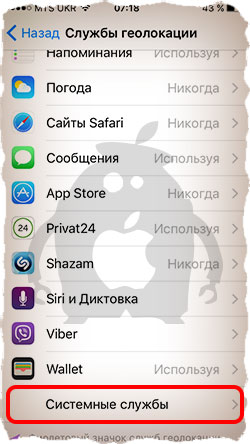
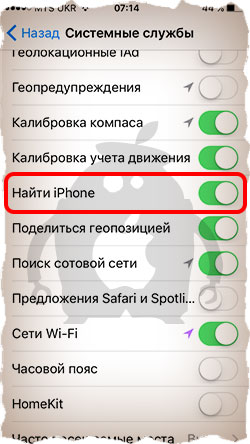
Прокрутив экран ниже, кликните по строке Системные службы. Смотрите на скрин ниже и делайте примерно так как у меня. Самый главный пункт, который надо активировать – “Найти iPhone”.
3: Настройка Ограничений
Еще раз оговорюсь – у меня нет мании преследования! … Но я опять буду говорить по поводу защиты информации и телефона в целом. Подумайте и скажите, что первым делом сделает злоумышленник, завладев вашим телефоном? …
Первым делом он захочет его выключить, но об этом мы уже позаботились в предыдущем шаге. Если выключить iPhone не получилось, то злоумышленник, который хоть немного знаком с техникой Apple, скорее всего захочет отключить функцию Найти iPhone.
Без пароля Apple ID отключить Найти iPhone не получится, но можно ведь отключить службы геолокации.
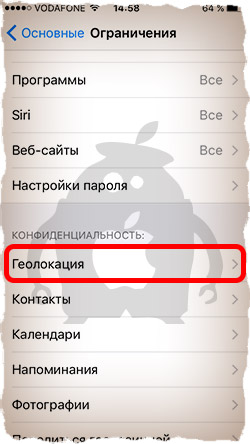
Именно поэтому следующим действием мы ограничим доступ к некоторым функциям Настроек iPhone. Поможет нам в этом целый раздел Ограничения. Переходим в Настройки > Основные > Ограничения.
После активации переключателя вас попросят придумать и ввести четырехзначный пароль. Этот пароль вы будете вводить только тогда, когда захотите вернуться к настройкам ограничений.
Введите что-то простое дабы не забыть… ну например пин код своей банковской карты. Найдите в списке пункт Геолокация и установите галочку напротив Запретить изменения.
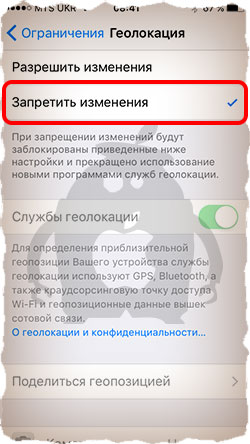
Теперь к настройкам служб Геолокации так просто не доберешься. В меню Настроек все переключатели стали недоступными и подсвечены серым цветом.
Для разблокировки и внесения изменений необходимо снова обратиться в меню Ограничения. Если есть необходимость, то здесь же можно заблокировать доступ к другим функциям вашего iPhone.
ШАГ 5: Функция Найти iPhone (Локатор)
В ШАГЕ №3 вы должны были активировать функцию “Найти iPhone”, если нет, сделайте это прямо сейчас. Эта функция очень важна, хоть и не видна при ежедневной работе с iPhone.
Что она дает? Основная идея нацелена на сохранность ваших данных. Основная идея в том, чтобы дать вам шанс восстановить контроль над утраченным iPhone.
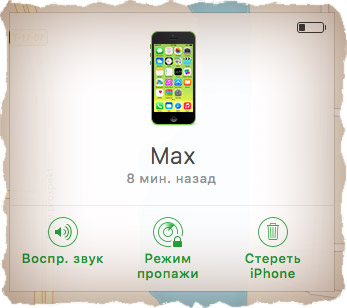
В случае потери или кражи iPhone, вы должны действовать следующим образом. Заходите на сайт icloud.com под своим Apple ID аккаунтом, выбираете раздел “Найти iPhone” и смотрите на карте мира где находится ваше устройство.
Здесь есть одно условие! Устройство должно быть подключено к интернету, а функция Найти iPhone активирована.
Если же iPhone не подключен к интернету, можно активировать на нем Режим Пропажи, удаленно стереть либо же воспроизвести громкий звук. Любая из этих трех команд будет активирована на утерянном устройстве при следующем его подключении к интернету.
ШАГ 6: Настройка почты на iPhone
В 21 первом веке, электронными почтовыми ящиками пользуются даже бабушки, так что не говори мне что у тебя нет e-mail адреса! Кстати, получать электронные письма сразу не телефон очень удобно…
Для того чтобы настроить почту на iPhone необходимо следовать определенной инструкции. Все зависит от сайта, на котором размещен ваш электронный ящик.
Для настройки почты на iPhone, воспользуйтесь одной из инструкций ниже:
- Rambler
- Яндекс
- Mail.ru
- Gmail
ШАГ 7: Перенос контактов на iPhone
Переезд на новый телефон всегда сопровождается переносом контактов. Если необходимо перенести контакты с iPhone на iPhone, то самым простым способом будет синхронизация их через iCloud.
Если у вас до этого момента не было iPhone, то действовать надо опять по инструкции.
- Как перенести контакты с Android телефона на iPhone – инструкция
- Как перенести .vcf контакты с компьютера на iPhone – инструкция
- Как перенести контакты с SIM карты на iPhone – инструкция
ШАГ 8: Устанавливаем свой рингтон
Если вас не очень устраивают стандартные мелодии звонков, пришло время установить рингтоны на свой музыкальный вкус. Вы ведь должны выделяться из толпы, в конце концов!
На сайте есть отдельная статья, где я просто и доступно описал процесс создания рингтона и установки его на iPhone. На самом деле, все просто. Ссылки на инструкции ниже.
- Как создать свой рингтон для iPhone – читай эту статью
- Как установить рингтон на iPhone – читай эту статью
ШАГ 9: Устанавливаем iTunes на компьютер (Windows/MAC)
Нравится вам это или нет, но для полноценной работы и настройки iPhone вам время от времени прийдется пользоваться программой iTunes.
Именно поэтому скачайте ее с официального сайта и установите на свой компьютер.
- Скачать iTunes с официального сайта – ссылка
- Как устанавливать программы на МАС – инструкция
ШАГ 10: Устанавливаем нужные приложения
В одной из предыдущих статей я писал о том, какие приложения по моему мнению желательно установить на новый MacBook.
Пришла пора написать подобную статью, но теперь про iPhone.
- Мой TOP 21 приложений для iPhone – рекомендую
- Лучшие приложения для iPhone – полный список
Ну вот, наверное, и все настройки iPhone, о которых я хотел вам рассказать. Выполните хотя бы первые пять шагов, и тогда данные на вашем устройстве точно будут в сохранности.
Да, и обязательно поделитесь с друзьями, которые купили, но не знают как настроить iPhone, этим руководством. Давайте остановим произвол барыг из магазинов техники, которые вытряхивают последние монеты из ваших карманов.
Как установить предпочтительный язык и изменить регион на iPhone и iPad
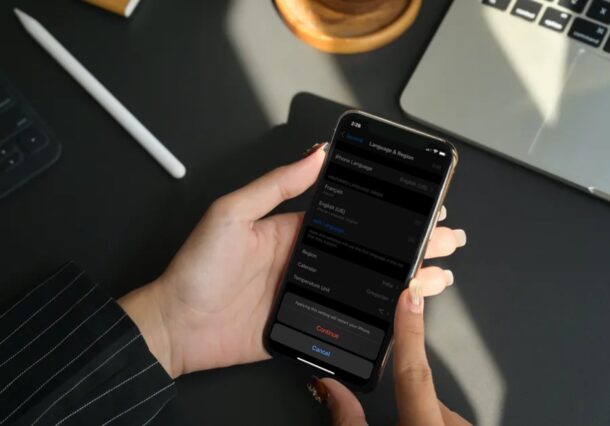
Вы хотите установить предпочтительный язык в качестве системного языка вашего iPhone? А может, переключиться в другой регион? К счастью, изменение языка и региона вашего iPhone – довольно простая процедура.
Когда вы впервые настраиваете новый iPhone, вас просят выбрать язык по умолчанию и указать регион, в котором вы проживаете. Однако вы можете знать несколько языков помимо английского. Например, вы можете использовать свой родной язык в качестве предпочтительного языка устройства. Или, если вы переезжаете в другую страну для учебы или работы, вы можете изменить регион своего iPhone, чтобы установить локальное отображение даты, времени и валюты.
Программы для Windows, мобильные приложения, игры — ВСЁ БЕСПЛАТНО, в нашем закрытом телеграмм канале — Подписывайтесь:)
Если вы хотите узнать, как внести эти изменения в свое устройство iOS, прочтите, чтобы узнать, как установить предпочтительный язык и изменить регион на вашем iPhone или iPad.
Как установить предпочтительный язык на iPhone или iPad
Добавить несколько языков и установить один из них в качестве предпочтительного довольно просто на iPhone.
-
Перейдите в «Настройки» на главном экране вашего iPhone.
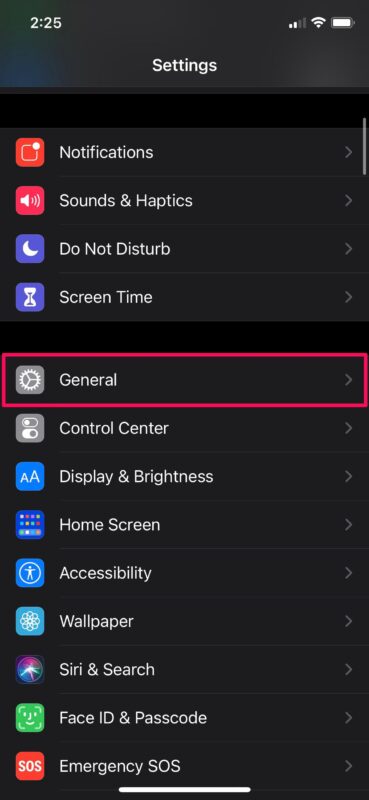
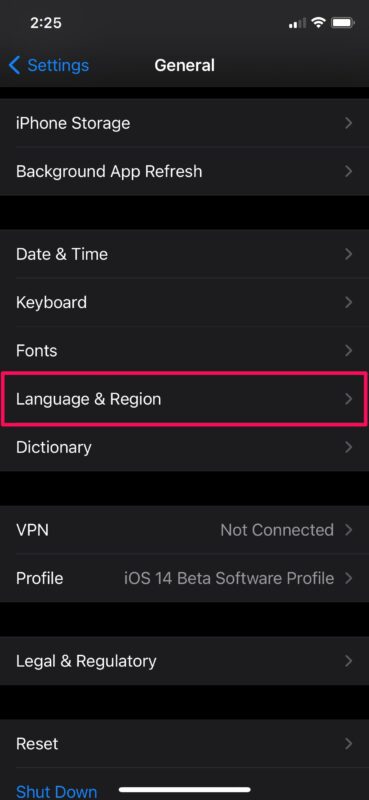
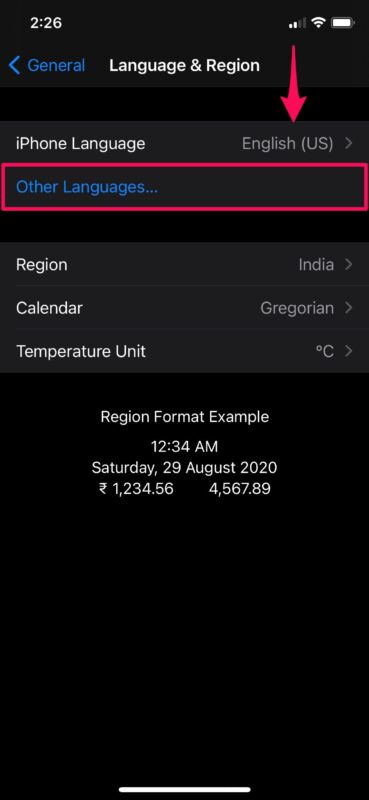
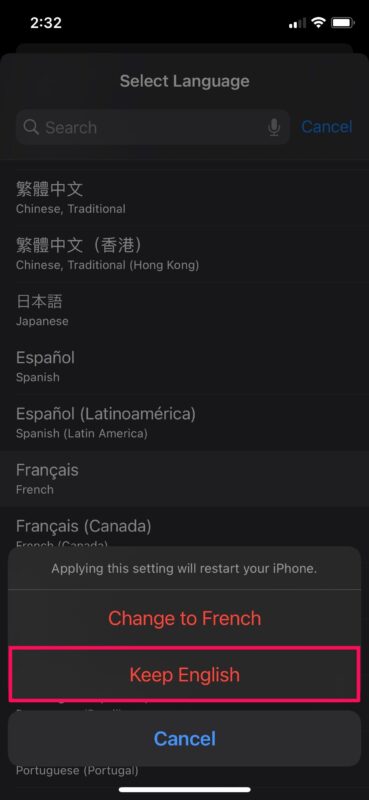
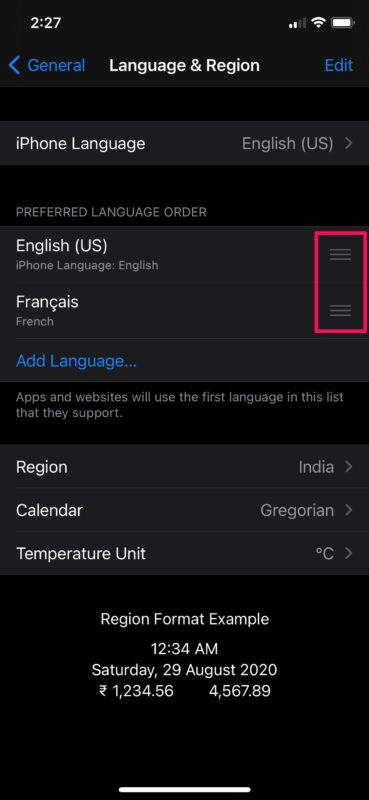
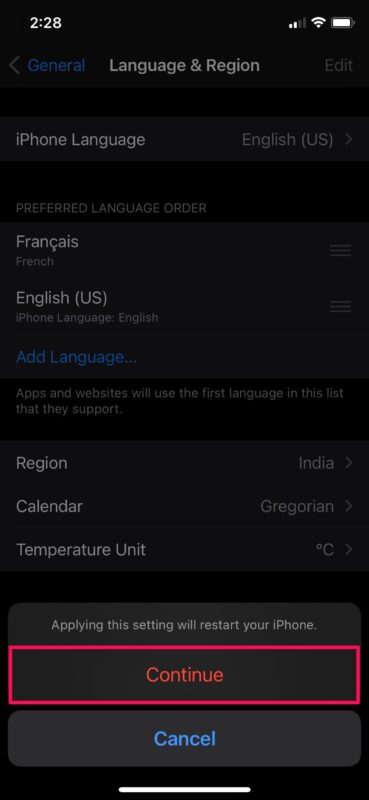
Итак, вот как установить и использовать предпочтительные языки на вашем iPhone.
Как изменить регион вашего iPhone / iPad
Изменить регион вашего iPhone намного проще, чем добавить и переключиться на другой язык. Однако вы можете сделать это в том же меню настроек.
- Вернитесь в приложение «Настройки»> «Общие», если вы еще не сделали этого.
- В меню «Язык и регион» нажмите на «Регион», как показано на скриншоте ниже.
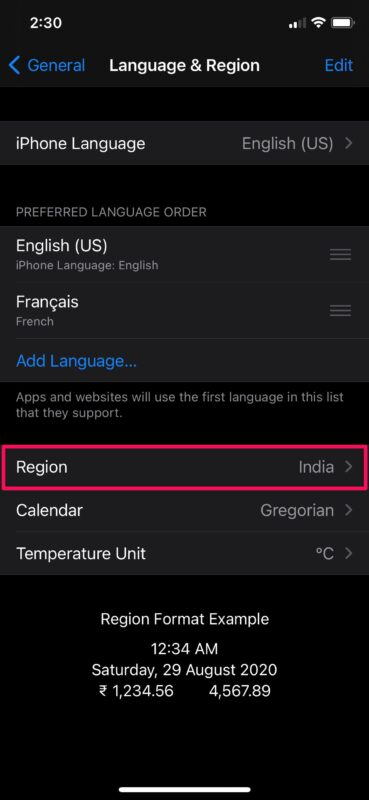
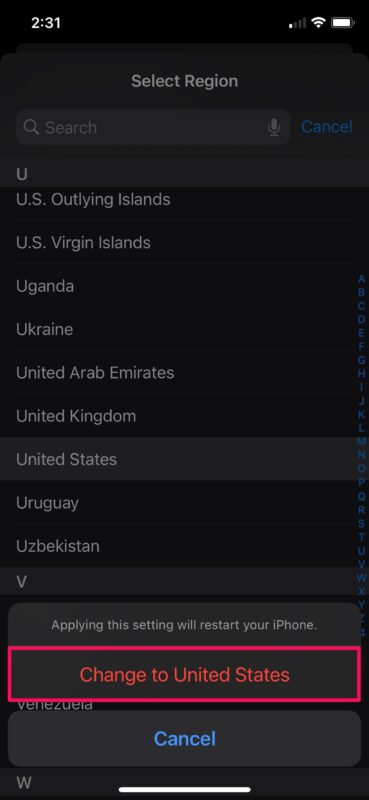
Это почти все, что нужно сделать. Насколько это было легко?
Имейте в виду, что когда вы переключаетесь на другую страну на своем iPhone, вам также будет предоставлена возможность изменить язык iPhone на местный язык страны. Например, если вы изменили страну с Великобритании на Соединенные Штаты, ваш iPhone спросит, хотите ли вы изменить язык с английского (Великобритания) на английский (США).
В зависимости от страны, которую вы выбрали, ваш iPhone будет отображать температуру в градусах Цельсия или Фаренгейта, отображать календарь в григорианском, японском или буддийском формате и даже использовать 12-часовой или 24-часовой формат времени.
Вы используете Mac в качестве основного компьютера? Если это так, вам может быть интересно узнать, как изменить регион вашего Mac или как добавлять и переключать языки в macOS. Кроме того, если ваш Mac работает под управлением macOS Catalina или более поздней версии, вы также можете изменять языковые настройки для каждого приложения.
Мы надеемся, что у вас не было проблем с изменением региона и предпочтительного языка на вашем iPhone или iPad. Хотя мы сосредоточились исключительно на iPhone, вы также можете использовать эти шаги, чтобы изменить язык и регион на своем iPad. Поделитесь с нами своими мыслями, опытом и мнениями в разделе комментариев ниже.
Программы для Windows, мобильные приложения, игры — ВСЁ БЕСПЛАТНО, в нашем закрытом телеграмм канале — Подписывайтесь:)