Пишем в WhatsApp разными шрифтами
 В закладки
Аудитория популярного мессенджера WhatsApp уже перевалила за отметку в 1 млрд активных пользователей со всего мира. Ежедневно через WhatsApp отправляются сотни миллионов сообщений.
И в мессенджере есть неочевидная, но очень актуальная возможность форматировать сообщения, используя несколько стилей написания.
Вы не найдете никаких специальных настроек для включения форматирования. При вводе текста просто пользуйтесь специальными знаками.
Жирный текст
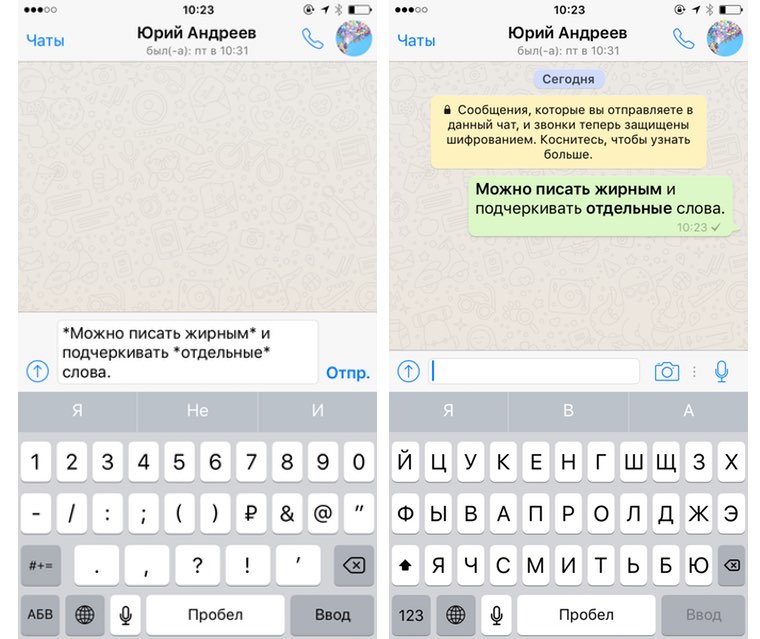
Во время ввода текста слово, которое хотите выделить, отделите с двух сторон «звездочкой» — «*» (без кавычек).
После отправки фрагмент текста станет жирным.
Курсивный текст
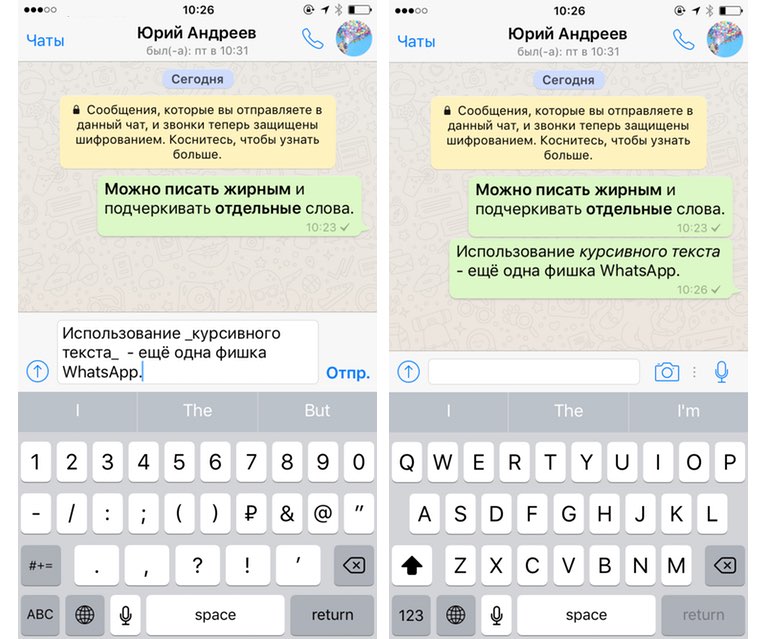
Есть возможность использовать курсивный текст с наклоном.
Секрет его использования заключается в отделение слов или фраз символом «нижнего пробела» — «_» (без кавычек). Также отделите слово с двух сторон этим знаком и после отправки получите курсивный стиль Italic.
Зачеркнутый текст
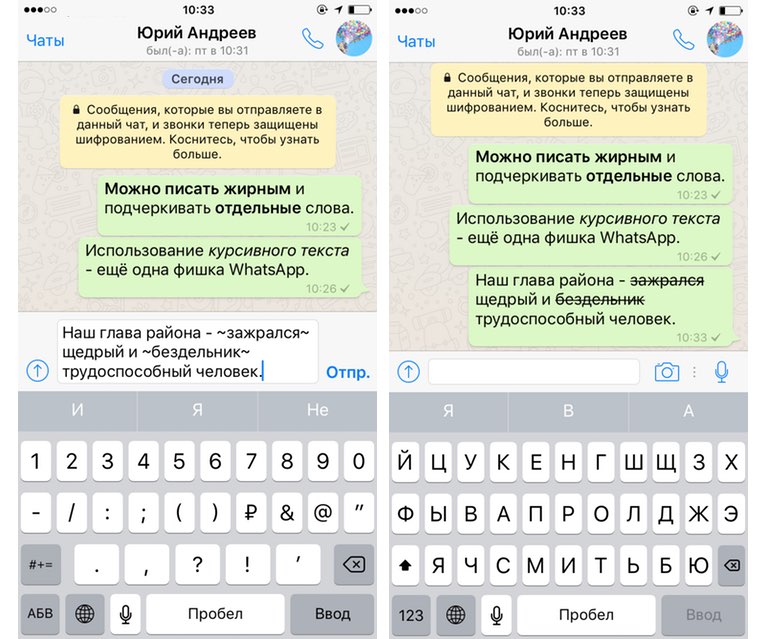
С помощью зачеркнутого текста вы можете акцентировать внимание на том, что «должно было быть», но в результате оказалось совершенно иным.
Для использования такого стиля достаточно ограничить фрагмент текста знаком «тильды» — «
Шрифт разработчика
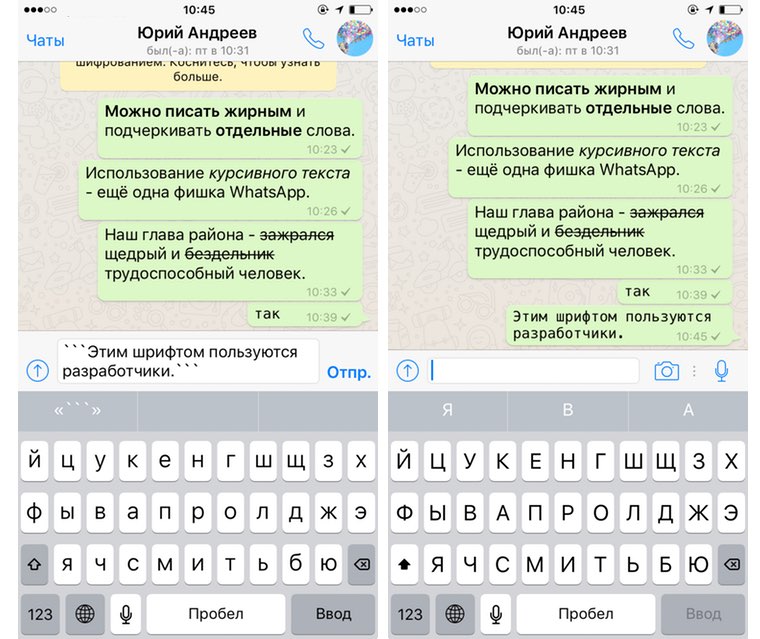
В WhatsApp есть и дополнительный шрифт FixedSys, который традиционно используют разработчики. Его также нет в настройках мессенджера и включение такого стиля написания неочевидно.
Текст, который планируете написать таким шрифтом , необходимо заключить в обратные одинарные кавычки « «` » (без кавычек). Найти их на клавиатуре iOS можно следующим образом:
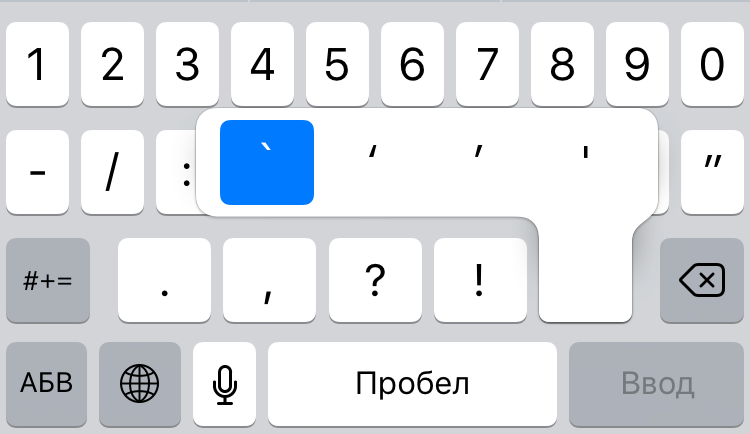
1. Тапните по клавише «123».
2. Нажмите и удерживайте одинарную кавычку (возле клавиши BackSpace).
3. В появившемся всплывающем меню клавиш выберите крайнюю левую кавычку.
Таких кавычек нужно указать три штуки в начале текста и три в конце. После отправки шрифт сообщения будет разительно отличаться от стандартного. При желании, можете добавить комбинацию из трех кавычек в автозамену iOS Настройки —> Основные -> Клавиатура —> Замена текста.
Таким нехитрым способом вы сможете немного разнообразить переписку в WhatsApp, воспользовавшись скрытым форматированием и шрифтом FixedSys.
В закладки
Как легко изменить шрифт в WhatsApp
Для форматирования шрифта в сообщениях WhatsApp есть несколько методов. Один тиктокер показал довольно простой альтернативный способ.
Различные «фишки», подобные этой, публикует в своём аккаунте автор под ником tatechtips. Он поведал, что изменить стиль шрифта в WhatsApp можно добавлением спецсимволов.
- Чтобы выделить текст жирным, перед его написанием и после нужно поставить символ звёздочки *. Отделять его пробелом от слов не надо.
- Чтобы сделать зачёркнутый текст, понадобится символ
Помимо этого, можно выделить слово в окне набора сообщения и дождаться, когда появится контекстное меню. Там можно выбрать разные стили написания, в том числе жирный, курсив и зачёркнутый.
Многие пользователи написали в комментариях, что не знали метода со спецсимволами.
Как форматировать текст в Телеграме
Если скажем, что восприятие текста зависит не только от того ЧТО написано, но и от того КАК это сделано, Америку, наверняка, не откроем. А вот небольшой ликбез по техническим моментам в формате “Бери и делай!” — всегда хорошая идея. Поэтому пристегнулись, приготовились учиться делать текст в телеге удобно-читаемым и погнали.
Форматирование в Телеграм: какие шрифты доступны
По умолчанию текст в телеге набирается в стиле regular. Это классический шрифт без засечек, наклона, подчеркиваний и т.д. Но, при необходимости, можно немного поколдовать и выделить отдельные слова или фрагменты текста специальным форматированием.
Шрифт в Телеграме может быть:
- жирным;
- курсивным;
- моноширинным;
- зачеркнутым;
- подчеркнутым;
- скрытым.
Скрытый текст — достаточно свежая опция, которая позволяет скрыть спойлеры. Текст становится видимым, только если кликнуть по нему. А вот так доступные стили текста выглядят на практике:
Как изменить форматирование в Телеграм

Telegram позволяет играть с текстом тремя способами: с помощью контекстного меню, сочетания горячих клавиш и спецсимволов.
Способ 1. Контекстное меню
Этот способ работает как с мобильных устройств, так и с десктопа. Чтобы изменить стиль текста, нужно выделить его — нажать правой кнопкой мыши (если с десктопа) — выбрать опцию форматирования в появившемся меню — выбрать нужный тип шрифта. Также через контекстное меню можно добавить гиперссылку.
Способ 2. Специальные символы
Telegram также позволяет видоизменять текст, обернув его его при наборе в специальные символы. Правда эта опция доступна только для трех стилей: жирного, моноширинного и курсивного.
- для жирного, выделите фрагмент текста слева и справа двумя звездочками: **text** → text;
- чтобы сделать текст курсивным, нужно поставить по два знака нижнего подчеркивания справа и слева: __text__ → text;
- для моноширинного текста, оберните фрагмент в тройные апострофы “`text“`→ text.
Способ 3. Горячие клавиши
Если пользуетесь Telegram с компьютера, удобнее всего менять шрифт с помощью горячих клавиш. Это позволяет играть текстом быстрее, чем через контекстное меню, и дает более широкий набор опций, чем использование специальных символов. Неделька со шпаргалкой и Вы будете форматировать текст по памяти, как telegram-маг.
Набор волшебных клавиш выглядит так:
- жирный — Ctrl (CMD) + B;
- подчеркнутый — Ctrl (CMD) + U;
- зачеркнутый — Ctrl (CMD) + Shift + X;
- курсивный — Ctrl (CMD) + I;
- моноширинный — Ctrl (CMD) + Shift + M.
Чтобы отформатировать текст на устройстве с Windows, используйте клавишу Ctrl, для устройств MacOs — клавишу Cmd.
Бонусный лайфхак

Навык менять стиль текста пригодится не только чтобы навести красоту и сделать сообщение более читаемым, выделив важное жирным курсивом и т.д. С помощью нужного начертания текста, можно также упростить читателю жизнь при копировании нужной информации. Так текст, написанный моноширинным шрифтом, можно скопировать при одном нажатии. Пометочка: функция доступна только на мобильных устройствах и планшетах.
Выделяйте моноширинным текстом номера телефонов, email-адреса, банковские реквизиты, промокоды и т.д.
На этом порция обучалок по мэджик-скилз на сегодня закончена. Надеемся было полезно и Ваши отношения с Telegram станут более теплыми. А у нас тут тепло всегда, поэтому заходите на огонек.
Оформление текста сообщений в WhatsApp курсивом

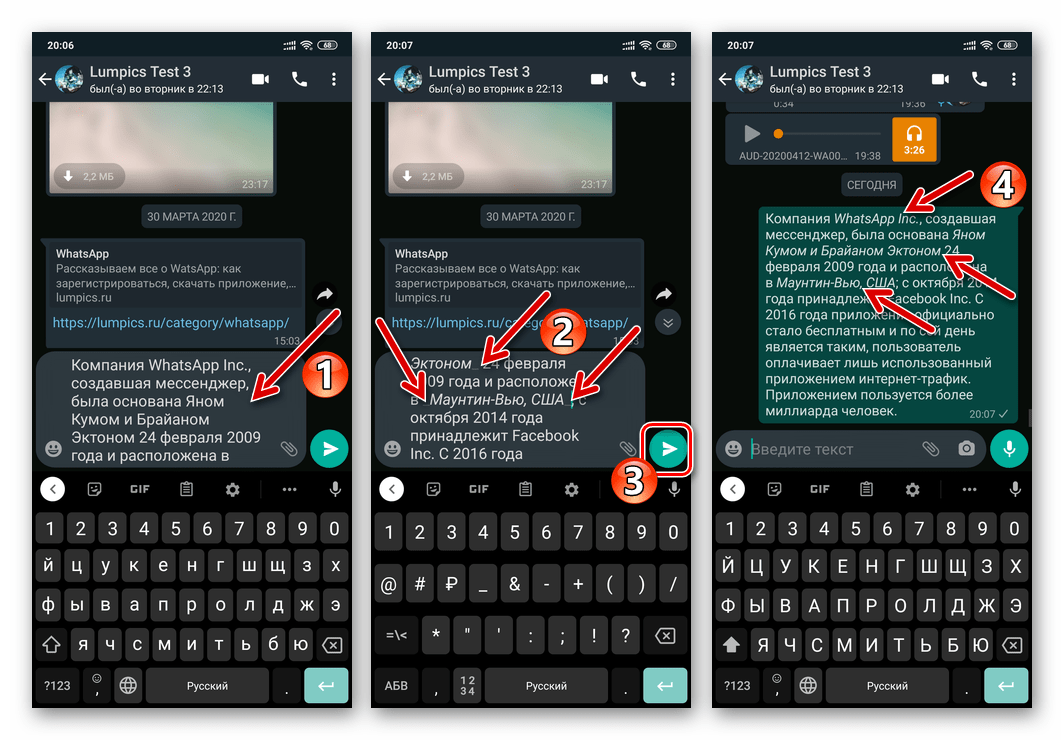
Основным методом форматирования своих сообщений, который применим во всех трех вариантах WhatsApp – для Android, iPhone и Windows, является включение в текст специальных символов. Чтобы слово, фраза, предложение или послание полностью стали выделенными курсивом, необходимо перед и после их текста поставить знак подчеркивания — _ .
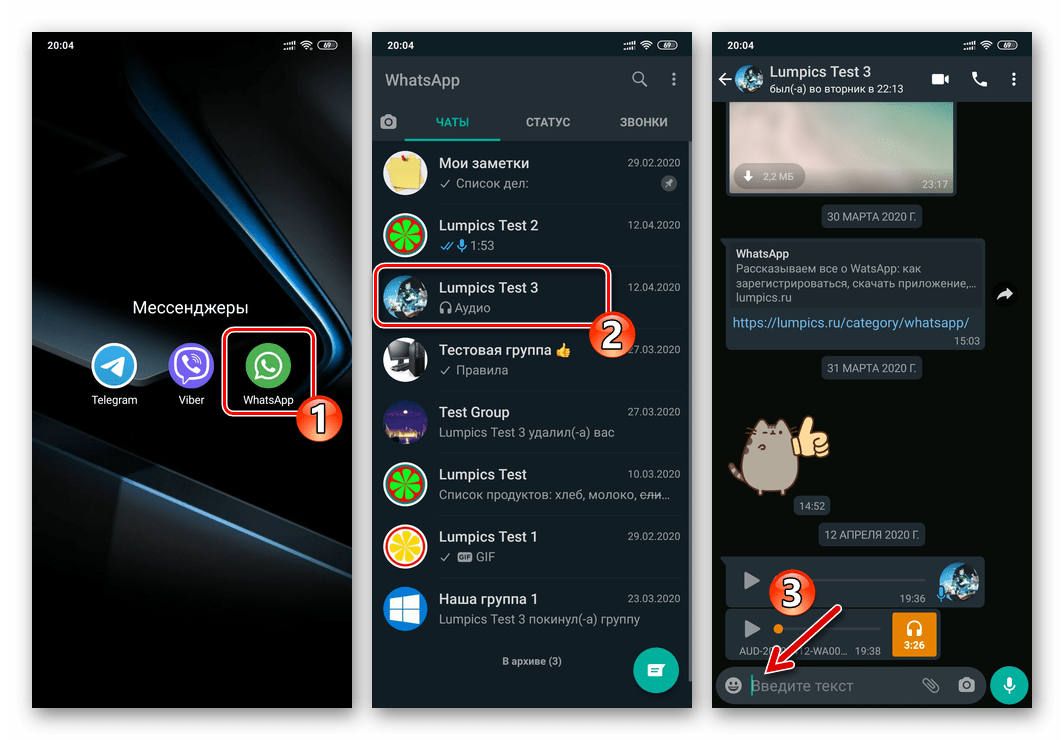
- Запустите мессенджер и откройте диалог либо группу, куда планируете передавать сообщение с форматированием. Перейдите в поле, где будет писаться текст.
- Введите символ _ . Затем, не ставя пробела, напечатайте выделяемый курсивом текст. Когда форматируемое слово, фраза или предложение будет написано полностью, вновь без пробела введите _ .
Кроме предложенного выше порядка действий, конечно же, можно напечатать предполагаемый к отправке текст полностью, далее установить символы подчеркивания перед и после выделяемых курсивом фрагментов (не забывайте – без пробела!), а уже затем инициировать передачу отформатированного сообщения.
Способ 2: Контекстное меню
У использующих мессенджер с iPhone, а также у большинства предпочитающих Android пользователей WhatsApp есть возможность решить озвученную в заголовке статьи задачу путем вызова опции из специального контекстного меню.
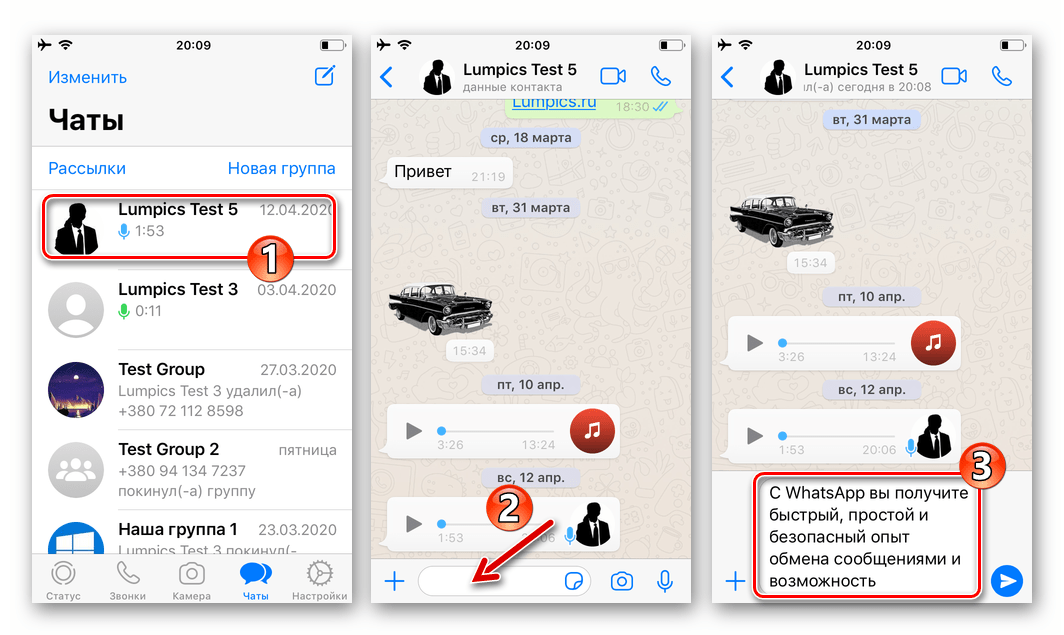
- В мобильном приложении ВатсАп откройте диалог или группу, введите сообщение в предусмотренное для этого поле, но не отправляйте его.
- Выделите (двойным тапом в айОС либо длительным нажатием в Андроид) фрагмент текста, который должен быть написан курсивом.
-
Android. В меню нажмите на кнопку с трёмя точками. Затем, пролистав отобразившийся перечень возможных вариантов форматирования, выберите в нём «КУРСИВ».