Как удалить событие из календаря андроид. Очистить Удалить все события из Google Calendar. Жизнь без GApps, но с приложениями
Приложение «Календарь» используется для просмотра мероприятий, которые вы самостоятельно и создаете, а также мероприятия, на которые вы были приглашены. При первой настройке мобильного устройства, а именно — при настройке основного Google-аккаунта в Календарь были внесены мероприятия, хранящиеся в вашем аккаунте. В данное приложение можно добавить и данные из других учетных записей. Стоит лишь синхронизировать их с вашим приложением.
При открытии приложения отображается текущая дата и время (дата выделена красным маркером), а также время мероприятий по времени используемого часового пояса.
«Календарь» имеет несколько режимов просмотра. Для их изменения необходимо нажать клавишу «Меню», а затем выбрать необходимый режим:
- Повестка дня — представляет собой список мероприятий, хронологически отсортированных. Мероприятия, продолжающиеся целый день или несколько днем обычно отображаются в начале, а дни, в которых отсутствуют мероприятия попросту не отображаются в приложении.
- День — представляет собой таблицу мероприятий, которая включает в себя целый день. В ней каждая строка представляет собой один час, а красная линия отображает текущее время. Мероприятия, длящиеся весь день или несколько, отображаются в самом верху таблицы.
- Неделя — содержит в себе график, который характеризует собой неделю. Как и в предыдущих вариантах, мероприятия, занимающие собой весь день или длящиеся несколько дней располагаются в самом верху таблицы.
- Месяц — в данном режиме мы имеем график мероприятий, расписанный на текущий месяц. Если день содержит какие-либо мероприятия, он имеет возле себя синий столбец. В данном случае отображаются как дни с мероприятиями, так и пустые дни.
Для того, чтобы просмотреть мероприятие, необходимо просто нажать на него, находясь в любом из режимов.
Имеется возможность приглашения сотрудников на мероприятия. Также можно и принимать/отклонять приглашения. В этом случае в ваш «Календарь» автоматически будет внесено событие, на которое вы были приглашены. При этом время мероприятия будет отображаться по времени часового пояса сети.
Для создания мероприятия необходимо выполнить следующие действия:
- В абсолютно любом режиме просмотра приложения «Календарь» нажмите клавишу «Меню», затем — Новое мероприятие для открытия формы сведений о мероприятии.
- Внесите необходимые сведения о предстоящем мероприятии. К примеру, можно ввести имя мероприятия, время, а также некоторые дополнительные сведения. Если вы используете более одного календаря, можно будет выбрать тот, в который необходимо поместить мероприятие.
- По желанию можно пригласить гостей на мероприятие, оповестив их о нем. Для этого в поле «Гости» необходимо внести адреса электронной почты людей, которых вы хотите видеть на своем мероприятии. Для разделения адресов между собой, необходимо разделять их запятой.
- Также можно указать и некоторые дополнительные параметры, воспользовавшись Меню -> Показать дополнительные параметры.
- После выполнения всех необходимых действий необходимо нажать «Готово» и сохранить событие.
Если вдруг вам необходимо изменить информацию о мероприятии, можно просто нажать на него, а затем нажать Меню -> Изменить мероприятие. При этом откроется уже известный вам экран сведений о мероприятии. Внесите необходимые сведения о мероприятии и нажмите «Готово».
Если вдруг ваши планы изменились, можно удалить мероприятие. Также можно удалять и мероприятия, созданные другими пользователями (при наличии прав доступа). Для удаления необходимо открыть необходимое мероприятие, а затем выбрать Меню -> Удалить мероприятие.
Можно удалить любой календарь, созданный вами кроме основного календаря Outlook, который используется для принимаемых и отправляемых приглашений на собрания. Дополнительные календари, которые открываются, такие как общие, группы или календари SharePoint можно удалить, чтобы они не будут включены в Область навигации или отображаются в представлении «Календарь».
В этой статье
Удаление календаря
В разделе Мои календари представления Календарь щелкните правой кнопкой мыши имя календаря, который нужно удалить.
Примечание: Не удается удалить основной календарь Outlook, которая появляется при первом запуске Outlook.
Выберите команду Удалить календарь .
Для подтверждения удаления нажмите кнопку Да .
Удаление всех элементов из основного календаря
Удалить основной календарь Outlook невозможно, однако можно удалить все его элементы.
Предупреждение: Следующие шаги будут удалены все элементы в календаре, включая праздники, которые автоматически добавляются в календарь. Вы можете заменить праздников Outlook по умолчанию, которые будут удалены при выполнении этой процедуры, но все элементы календаря, будут удалены.
В области навигации в разделе Мои календари щелкните пункт Календарь .
На вкладке Вид в группе Текущее представление выберите команду Изменить представление и нажмите кнопку Список .
Щелкните список элементов и нажмите сочетание клавиш CTRL+A.
Все элементы в календаре должны быть выделены.
Нажмите клавишу DELETE.
Удаление общего или командного календаря, календаря группы и календаря SharePoint
При открытии перечисленных календарей в Outlook они добавляются в область навигации в представлении «Календарь». Впоследствии это позволяет открыть нужный календарь одним щелчком.
Чтобы удалить общий или командный календарь, календарь группы или календарь SharePoint, выполните указанные ниже действия.
Щелкните имя календаря правой кнопкой мыши и выберите команду Удалить группу или Удалить календарь .
Календарь будет удален из области навигации и из представления «Календарь». Сам календарь не удаляется, так как для просмотра используется только копия содержащихся в нем сведений.
Отказ от ответственности относительно машинного перевода . Данная статья была переведена с помощью компьютерной системы без участия человека. Microsoft предлагает эти машинные переводы, чтобы помочь пользователям, которые не знают английского языка, ознакомиться с материалами о продуктах, услугах и технологиях Microsoft. Поскольку статья была переведена с использованием машинного перевода, она может содержать лексические,синтаксические и грамматические ошибки.
Используйте английский вариант этой статьи, который находится , в качестве справочного материала. Вместе с другими участниками сообщества Майкрософт вы можете улучшить эту статью с помощью Community Translation Framework (CTF). Просто наведите указатель мыши на предложение в статье и выберите команду «УЛУЧШИТЬ ПЕРЕВОД» в мини-приложении CTF. Для получения дополнительных сведений о CTF щелкните . Используя CTF, вы соглашаетесь с нашими
Для того, чтобы просмотреть описание события в календаре, нажмите на него один раз. Откроется страница
Для того, чтобы отредактировать какой-либо из параметров события, нажмите Edit . При этом вы перейдете на страницу, похожую на страницу New Event screen (Новое событие), появляющееся, когда вы делаете новую .
На этой странице вы можете изменить название события, время, способ оповещения, расписание повторов или любые другие параметры события так же, как и когда задавали их.
Есть лишь одно отличие: на этой странице внизу есть большая красная кнопка Delete Event (Удалить событие). Это единственный способ стереть напоминание из вашего календаря.
Как вы уже наверное, заметили, в программе Calendar нет списка запланированных дел. Возможно, он появится когда Apple будет распространить бесплатные обновления программного обеспечения.
Тем временем вы можете запустить Safari и зайти на сайт www.todalist.com, там вы найдете бесплатную программу То Do-list (Список запланированных дел), которая подойдет для iPhone.
Множество подобных приложений для телефонов Nokia с разрешением экрана 360×640, а также игры для нокиа вы найдете на сайте 360na640.ru. Ресурс ориентирован на приложения именно для экрана 360х640 пикселей.
Дополнительные материалы:
- С помощью весьма эффектной программы календаря, аккуратно синхронизированной с вашим компьютером, iPhone может быть в курсе вашем расписания — и даже напоминать вам о том, что нужно […]
- Всемирная сеть на iPhone выглядит так же, как и на вашем компьютере, и в этом состоит одна из величайших заслуг Apple. Все, что вы видите, настоящее шрифты, графика, макеты страниц — […]
- Как и в большинстве современных телефонов, в iPhone есть целый набор дополнительных инструментов — будильников, календарей, блокнотов и т. д. Разница с другими телефонами состоит в […]
- Спрашивая при встрече «Как поживаешь?», чаще всего в наши дни услышишь в ответ «Куча дел». Мы крутимся как белки в колесе, нам все время нужно куда-то бежать и с кем-то встречаться. И […]
Приложения и сервисы Google (GApps) установлены почти на любом Android-устройстве. Многие владельцы гаджетов не представляют без них своей жизни, другие считают ненужными и не используют. Независимо от оценки полезности приходится признавать недостатки GApps вроде ускоренного расхода батареи или передачи личной информации. Не хотите, чтобы за вами шпионили, а гаджет тормозил и тратил энергию непонятно на что? Тогда избавьтесь от GApps — удалив их, вы не потеряете возможность устанавливать мобильные приложения.
Мало кого заботит наличие в системе предустановленных приложений Google. По большей части они только добавляют удобства использованию гаджета, но есть у GApps и недостатки, которые могут подвигнуть разгневанного владельца устройства на их удаление.
Сбор информации о пользователе. Google не просто открыто это делает, но и открыто в этом признаётся. Для чего она следит за нами? Официально — для продажи таргетированной рекламы. (Да-да, и для этого сканируются даже наши письма из Gmail.) Неофициально же можно строить целую пирамиду из теорий, начиная с инопланетного заговора и венчая слоганом «скандалы, интриги, расследования». К примеру, пару лет назад Google начала массово скупать компании, занимающиеся развитием искусственного интеллекта. Особенно те, которые в этом хоть сколько-то преуспели. Смекаете?
Так или иначе, а совершенно официальная слежка есть, и многим это не нравится. Побочная неприятность от всего этого — расход трафика.

Сервис, который не использовали в принципе, успел отъесть 13 МБ за несколько месяцев.
Повышенный расход заряда аккумулятора. Недавно компания Avast Software составила список приложений с автозапуском, которые сокращают время автономной работы устройства и занимают оперативную память. Шесть из десяти самых «прожорливых» приложений в этом антирейтинге — приложения Google. А ведь далеко не всем охота носить с собой внешний аккумулятор или использовать батарею повышенной ёмкости.

Топ-10 самых прожорливых приложений по версии Avast
Занимаемое место в ПЗУ и ОЗУ. Для продвинутых гаджетов это не очень актуально, но не все же гоняются за новинками, а к тем, приблизительно, ста пятидесяти мегабайтам, которые занимают GApps, чувствительны даже смартфоны с 16 ГБ флэш-памяти. Наконец, Google-приложения занимают место в оперативной памяти, и чем дальше, тем больше растут аппетиты не только у ОС Android, но и у GApps. Каждый мегабайт из хотя бы 2 ГБ ОЗУ для активного гаджетомана сегодня на вес золота, а все эти прожорливые приложения отбирают их и отбирают.
Итак, вы решили поэкспериментировать и попробовать прожить без приложений и сервисов Google. Естественно, вы проделываете всё на свой страх и риск, поэтому для начала оцените собственные силы и способности выйти из затруднительного положения, если что-то пойдёт не так. И именно на этот случай необходимо первым делом сделать резервную копию системы.
Создание резервной копии системы. Для создания бэкапа всей системы () необходимо воспользоваться встроенными возможностями рекавери. Рекавери (от англ. recovery mode — «режим восстановления») — это своеобразная мини-ОС, которая есть в любом смартфоне. Она хранится в специальной области памяти и обладает крайне ограниченным набором системных функций вроде сброса на заводские настройки. Нас же интересуют сторонние рекавери с куда более богатой функциональностью. Наиболее популярные сторонние рекавери — CWM (ClockworkMod) и . Как зайти в Рекавери читаем —


Помимо прочего, сторонние рекавери позволяют делать резервные образы системы в виде единого архива, который содержит прошивку и другие файлы из внутренней памяти аппарата. Это делает возможным создание и восстановление резервных копий буквально в два клика — идеальный вариант для всевозможных экспериментов с гаджетом. Сохранять бэкапы нужно на карту памяти, либо внешний накопитель.
Чтобы сделать резервную копию в TWRP необходимо в главном меню выбрать пункт Backup , а в CWM — Backup and restore . В большинстве случаев вполне подойдут стандартные настройки.

Получаем рут . В подавляющем большинстве случаев процесс получения root-прав прост и не несёт в себе каких-либо рисков. Вам нужно будет подключить смартфон к компьютеру и запустить утилиту либо запустить специальное приложение на самом смартфоне.
Удаление сервисов и приложений Google. Собственно, сам процесс избавления от приложений Google заключается в том, что вы просто удаляете файлы приложений и библиотек из соответствующих папок. Удалите те из них, которые считаете лишними. Вот список.
Папка /system/app (большая часть приложений) :
- Books.apk — Google Книги
- Magazines.apk — Google Журналы
- Maps.apk — Google Карты
- Music2.apk — Google Музыка
- CalendarGoogle.apk — Google Календарь
- Chrome.apk — Google Chrome
- Drive.apk — Google Drive
- GoogleEars.apk — Google Ears (аналог Shazam)
- GoogleEarth.apk — Google Земля
- Hangouts.apk — Google Hangouts
- Keep.apk — Google Keep
- PlayGames.apk — Google PlayGames
- PlusOne.apk — Google+
- Gmail2.apk — Gmail
- GoogleContactsSyncAdapter.apk — синхронизация контактов
- CloudPrint.apk — система облачной печати
- GenieWidget.apk — виджет новостей и погоды
- GoogleHome.apk — домашний экран с интегрированным Google Now
- GoogleTTS.apk — система синтеза речи
- LatinImeGoogle.apk — клавиатура с поддержкой жестов
- QuickOffice.apk — QuickOffice
- Street.apk — Google Street
- SunBeam.apk — живые обои SunBeam
- Videos.apk — Google Фильмы
- YouTube.apk — YouTube
Поскольку приложения разбросаны по нескольким папкам, перейдём в другие. В папке /system/priv-app находятся сервисы и фреймворки для механизма синхронизации… и слежки, разумеется:
- CalendarProvider.apk — хранитель данных календаря
- GoogleFeedback.apk — система отправки отчётов об использовании Google Play
- GoogleOneTimeInitilalizer.apk — мастер установки дополнительных Google-приложений
- GoogleBackupTransport.apk — синхронизация данных установленных приложений, паролей Wi-Fi и некоторых настроек
- GoogleLoginService.apk — сервис, который связывает устройство с Google-аккаунтом
- GooglePartnerSetup.apk — сервис, позволяющий сторонним приложениям получить доступ к сервисам Google
- GoogleServicesFramwork.apk — фреймворк с дополнительной функциональностью
- Phonesky.apk — Play Store
- talkback.apk — оповещение голосом о событиях на устройстве
- PrebuiltGmsCore.apk — Google Services, ядро всего комплекта GApps;
- SetupWizard.apk — мастер настройки при первом запуске
- Wallet.apk — Google Кошелёк
- Velvet.apk — поиск от Google, включает в себя строку поиска на рабочем столе и Google Now
И, наконец, в папке /system/framework находятся фреймворки, необходимые для работы приложений Google:
- com.google.android.maps.jar
- com.google.android.media.effects.jar
- com.google.widevine.software.drm.jar
После удаления ненужных приложений необходимо перезагрузиться, а затем проверить функционирование оставшихся системных приложений — не отказало ли какое-нибудь из них из-за отсутствия части сервисов Google.
Жизнь без GApps, но с приложениями
Итак, избавились от ненужных приложений Google и вздохнули полной грудью. Но что делать, когда понадобится установить игру или прикладную программу? Официального-то магазина приложений на устройстве теперь нет. Зато, как обычно, есть несколько способов решить возникшую проблему.
Скачивание и установка apk-файлов. Имейте в виду, теперь вам частенько придётся вручную устанавливать приложения через apk-файлы, которые вы сами где-то скачаете. APK — это формат архивов программ для Android; именно они требуются, чтобы установить приложение. Чтобы делать это вручную, нужно прежде всего в настройках системы. Потом запустить apk-файл — его можно напрямую загрузить из интернета (вновь на свой страх и риск, разумеется) или, например, воспользоваться помощью сервиса APK Downloader : на этом сайте вы можете скачать apk тех приложений, которые представлены в Google Play Store. Есть и система поиска, и каталог по разделам — всё как в обычном Play Store. Вы скачиваете apk, переписываете его в ваш смартфон, запускаете установку и надеетесь, что для работы этому приложению не нужны никакие из удалённых GApps.
Кстати, искать приложения можно ещё проще: находите в Google Play на десктопе нужное приложение в браузере и заменяете в строке ввода URL часть «play.google.com » на «apk-dl.com ». Всё просто.

Установка альтернативных магазинов приложений. Можно обойтись без манипуляций с apk-файлами и установить клиенты магазинов приложений, в которых все программы легальны и проверены на вирусы.
Магазин приложений, который устанавливается при заходе с мобильного устройства по данной ссылке. Русского языка и выбора страны «Россия» в настройках нет, поэтому данный сервис подойдёт тем, у кого с английским нет особых проблем. В магазине, по данным Википедии, содержится более 800 тысяч приложений.


Онлайн-магазин от компании Яндекс, в котором представлено более 100 тысяч приложений, и все проверены Антивирусом Касперского. Из особенностей магазина можно отметить возможность оплачивать покупки с помощью сервиса Яндекс.Деньги или со счёта мобильного телефона. Судя по всему, работа над этим сервисом в Яндекс заморожена, но программы продолжают туда добавляться.


Ещё один магазин приложений, в котором содержится около полумиллиона программ, причём исключительно бесплатных. Их можно скачивать только в виде apk на смартфон или на десктоп. Для смартфона есть своё приложение, упрощающее установку. Маркет не требует регистрации, что важно для сохранения анонимности.


Использование сервисов Google без пакета GApps
Бесплатных альтернатив почтовому клиенту, картам, и Google Диск множество. Но можно вовсе не устанавливать никакие приложения, ведь если вам понадобится воспользоваться одним из сервисов Google — можно открыть его веб-версию. Кстати, советуем перед удалением тех или иных приложений и сервисов Google проверить, как работают их веб-версии. Функциональность сервиса в браузере часто меньше, чем в специальном клиентском приложении. К тому же не все они сохраняют ваши данные. Например, YouTube в браузере не будет запоминать момент, на котором вы остановили проигрывание ролика. В то же время иногда веб-версии занимают меньше места в ОЗУ и в целом отъедают меньше ресурсов.
Как вернуть приложения и сервисы Google
Если что-то безнадёжно испортилось или вам не понравилась жизнь без Google, восстановить все сервисы и приложения можно одним из трёх способов.
Установка через рекавери. Вам нужно найти архивный файл с GApps специально для вашего смартфона, а в идеале — для вашей версии прошивки, стоковой или сторонней. Подобрать и скачать такой файл поможет приложение Open GApps . Более подробно читаем тут ( Как установить сервисы Google ). Оно автоматически определяет версию системы и архитектуру и предлагает скачать правильный файл. Скачанный тем или иным способом архив необходимо поместить на SD-карту.
Восстановление прошивки из бэкапа. Если вы сделали бэкап с помощью CWM или TWRP , нужно перезагрузиться в режим рекавери. Обычно для этого нужно при включении смартфона удерживать кнопку уменьшения или увеличения громкости. Зайдя в рекавери, первым делом необходимо очистить накопитель от остатков нерабочей системы. Если у вас установлен TWRP , выберите пункт Wipe , затем Advanced Wipe и установите галочки так, как показано на скриншотах.


В случае с CWM достаточно выбрать пункт Wipe Data / Factory Reset и подтвердить действие. После этого вернитесь в главное меню рекавери и нажмите на Restore (для TWRP ) или Backup and restore (для CWM ). Вне зависимости от того, какой рекавери вы используете, дальнейшие действия будут интуитивно понятны: вам необходимо выбрать архив с вашей резервной копией и подтвердить действие. Если бэкапа нет, после сброса (Wipe ) вы можете через рекавери установить на смартфон ту же самую или другую прошивку, поставляемую в виде zip-файла. Подробнее здесь:
Google Calendar является очень популярным тайм-менеджмент, планирование событий и напоминание о том, что сервис поможет вам следить за всех ваших событий. Google Calendar в комплекте с большим количеством замечательных возможностей. Она также позволяет отслеживать события, упомянутые в вашем аккаунте Gmail зарегистрировано. Как вы продолжаете добавлять события, в течение определенного периода времени, вы можете понять, что ваш календарь Google обрастает и должен быть очищен. Удаление события одно за другим, может оказаться очень неспокойное. Итак, есть ли способ, чтобы очистить все события, которые вы не хотите, чтобы отслеживать больше? Да, есть! С помощью нескольких простых шагов, которые вы можете очистить все события в главном календаре. Тем не менее, вы не можете выполнить те же действия, чтобы очистить события из вторичного календаря.
В этой статье мы покажем вам, как очистить события в календаре Google и возможные зацепки, которые вы можете столкнуться, и как разрешить то же самое.
Удаление всех событий из Google Calendar
Тем не менее загроможден или устаревшие свой календарь событий, может быть, вы не можете удалить основной календарь, но вы определенно можете очистить все события и начать заново. Упомянутые в данном разделе инструкции относятся к последней версии Google Calendar. Для более старых версий тоже эти шаги остаются теми же, но расположение опций на странице может быть несколько иной.
Чтобы удалить все события из Google Calendar, сделать, как показано ниже:
Вот и все. Все события из основного календаря будут удалены, и вы получите обратно совершенно пустой основной календарь. Теперь вы можете начать добавлять новые события с нуля.
Удаление дополнительного календаря
Как уже упоминалось ранее, если ваш дополнительный календарь Google тоже обрастает то нет никакого способа, вы можете удалить все события из него. Тем не менее, вы можете удалить сам дополнительный календарь и создать еще один с таким же именем. Посмотрите, как создать дополнительный календарь, на всякий случай, если вы не вспомните, как вы создали один в прошлом.
Чтобы удалить дополнительный календарь:

Это действие удалит выбранный дополнительный календарь на постоянной основе. Если у вас есть общие календарь с другими, он будет удален со своего счета, а также.
Теперь вы можете создать новый дополнительный календарь с тем же именем и добавлять новые события.
Исправление проблем
Иногда вы можете увидеть, что опция Delete на самом деле не удалить события из основного календаря. Если вы столкнулись с подобной ситуацией, вы можете следовать советам, указанные ниже и повторите попытку удаления.
- Очистить куки и кэш-память вашего браузера
- Используйте другой браузер
- Выключите другие устройства (например, ваш мобильный телефон или планшетный ПК), которые могут быть синхронизированы с Google Calendar.
Если у Вас возникли вопросы по этой теме, пожалуйста, не стесняйтесь задавать в разделе комментариев. Мы в TechWelkin и наш читатель сообщество будет пытаться помочь вам. Благодарим Вас за использование TechWelkin!
Как очистить весь календарь андроид
Календарь на наших смартфонах Android — это инструмент, который позволяет нам управлять нашим временем в эффективной и организованной манере. Однако, иногда возникают ситуации, когда нужно полностью удалить все события из календаря. Например, в случае продажи или передачи устройства другому пользователю, или если календарь стал переполнен и нуждается в освежении.
В этой статье мы рассмотрим несколько способов удаления всех событий из календаря Android.
Как удалить календарь в Google Календаре
Прежде чем мы начнем удалять все события из календаря Android, мы можем удалить весь календарь в Google Календаре. Это полезно, если вы хотите удалить весь календарь, включая все события и напоминания.
- Откройте Google Календарь на компьютере с помощью своего браузера.
- Нажмите на значок «Настройки» в правом верхнем углу экрана.
- Найдите календарь в списке слева и нажмите на его название.
- Нажмите «Удалить календарь» и подтвердите свой выбор.
Как удалить события из календаря вручную
Если вы не хотите удалять весь календарь, то можно удалить каждое событие вручную. Следуйте этим шагам:
- Откройте Google Календарь на компьютере или на устройстве Android.
- Найдите событие, которое вы хотите удалить.
- Откройте событие и найдите кнопку «Удалить» или «Удалить из этого календаря».
- Подтвердите свой выбор.
Как удалить все события из календаря на Android
Если вы хотите удалить все события из календаря Android, то есть несколько способов, которые мы покажем ниже.
Способ 1: Использование корзины
- Откройте приложение Календарь на вашем устройстве Android.
- Для удаления отдельного события, нажмите на значок «Удалить мероприятие» напротив него.
- Для удаления нескольких событий одновременно, выберите несколько событий, которые вы хотите удалить, и нажмите «Удалить все выбранные мероприятия навсегда» над списком.
- Чтобы удалить все события, перейдите в настройки приложения Календарь, нажмите «Очистить корзину» и подтвердите свой выбор.
Способ 2: Использование Google Календаря на компьютере
- Откройте Google Календарь на компьютере.
- Нажмите на кнопку «Вид» в верхнем левом углу и выберите «Список».
- Щелкните на любое событие в списке.
- Нажмите комбинацию клавиш Ctrl+A (для Windows) или Cmd+A (для Mac), чтобы выделить все события в списке.
- Нажмите на кнопку «Удалить» и подтвердите свой выбор.
Способ 3: Использование приложения третьей стороны
Существует множество приложений в Google Play, которые могут удалить все события из календаря. Мы советуем вам обратить внимание на приложение «Delete All Events», которое быстро и легко очистит весь календарь.
Выводы
Удаление всех событий из календаря Android может быть полезным, если вы хотите продать или передать своё устройство, или если вы хотите начать с чистого листа. Независимо от того, какой способ вы выберете для удаления всех событий, сделайте резервную копию важных данных, прежде чем начать. Вы также можете использовать приложения, которые помогут вам управлять своим календарем, чтобы избежать переполнения вашего календаря в будущем.
Как удалить приложение на Android магнитоле
Для удаления приложений на Android магнитоле нужно открыть приложение Google Play и перейти в правый верхний угол экрана, где находится значок профиля. Далее, выберите пункт «Управление приложениями и устройством управление», после чего произойдет переход на список установленных приложений. Найдите название нужного приложения и нажмите на него. В открывшемся окне выберите пункт «Удалить», подтвердите свое желание удалить приложение и дождитесь завершения процесса. Это позволит освободить место на магнитоле и избавиться от ненужных приложений. Не забудьте, что некоторые предустановленные приложения могут быть неудаляемыми без особого подхода.
Как удалить ненужную запись в диктофоне на Андроиде
Если у вас на телефоне Андроид есть диктофон, то вы знаете, как важно освобождать место в памяти своего устройства. Если вы захотели удалить какую-то запись, то это проще простого. Для того, чтобы удалить ненужную запись в диктофоне на Андроиде нужно просто зайти в список записей и выбрать нужную. Затем нужно коснуться кнопки удаления, которая обычно изображается в виде корзины. Если вы хотите удалить несколько записей, то нужно нажать на кнопку «Изменить», выбрать нужные записи и снова нажать на кнопку удаления. Таким образом, можно легко и быстро освободить память телефона и удалить все ненужные записи в вашем диктофоне на Андроиде.
Как убрать значок записи диктофона
Чтобы убрать значок записи диктофона на экране уведомлений, нужно выполнить следующие действия. Сначала нужно открыть раздел настроек телефона и зайти в раздел Приложения и уведомления. Далее нужно поставить галочку напротив пункта «Скрыть тихие уведомления в строке состояния» в разделе Уведомления-Дополнительно. После этого нужно включить запись экрана и открыть шторку уведомлений. Наконец, необходимо нажать и удерживать красную иконку уведомления о начале записи, после чего появится окно с возможностью отключить отображение значка на экране уведомлений. Выполнив эти действия, вы сможете убрать значок записи диктофона с экрана вашего устройства.
Удалить Андроид
Удаление операционной системы Андроид с устройства может быть необходимо в случае неудачного обновления, проблем со стабильностью работы или при переходе на другую платформу. Чтобы удалить Андроид, нужно выполнить процедуру перепрошивки смартфона или планшета. Процесс будет различаться для каждого устройства и модели, и крайне важно внимательно следовать инструкциям производителя. Перед началом обязательно нужно сохранить все важные данные на компьютере или сохранить их в облаке. После перепрошивки, смартфон или планшет вернется к состоянию, которое было установлено по умолчанию — это означает, что все данные будут удалены. Поэтому перед удалением Андроид рекомендуется создать резервную копию важной информации, чтобы затем ее безопасно восстановить.
Если вы хотите полностью очистить календарь на своем устройстве Android, есть несколько способов сделать это. Первый способ — удалить отдельные мероприятия. Для этого нужно нажать на значок «Удалить мероприятие» напротив каждого из них, которые нужно удалить. Второй способ — удалить все выбранные мероприятия. Для этого нужно выбрать все мероприятия, которые вы хотите удалить, и нажать «Удалить все выбранные мероприятия навсегда» над списком. Третий способ — удалить все мероприятия. Для этого нужно очистить корзину календаря, нажав на кнопку «Очистить корзину» и выбрав опцию «Очистить». После этого весь календарь будет полностью очищен.
Все права защищены © 2023.
Удаление приложений — это процесс, при котором с компьютера удаляются ненужные или неработающие программы или приложения. Удаление приложений может освободить место на диске, повысить производительность системы и избавить от ошибок. В Windows 11 есть несколько способов удалить приложения: через панель управления, через параметры или через меню Пуск. Для удаления приложения нужно выбрать его в списке и нажать кнопку Удалить, а затем подтвердить действие. Некоторые приложения могут запускать свой собственный деинсталлятор, который может потребовать дополнительных шагов.
Как удалить частые напоминания Google на Android
Доступность Напоминания , которое является частью приложения «Календарь», позволяет не забывать о мелочах. Напоминания можно установить на определенную дату и время или в любое время в течение дня, и функция имеет множество опций автозаполнения, чтобы максимально упростить это.
Напоминания будут предупреждать вас, пока вы не отмените их или не отметите их галочкой.Сделанный» На ней. Когда вы создаете напоминание, Google использует то, что ему известно, чтобы предсказать ваши напоминания и ускорить ввод данных. Например, если вы установите напоминание о том, чтобы позвонить своей сестре на ее день рождения, Google извлечет номер телефона, связанный с ее именем.
Бывают случаи, когда вы непреднамеренно настраиваете частое напоминание в Google. Теперь ты понятия не имеешь, где он. Что ж, вот как его идентифицировать и удалить повторяющееся напоминание.

Как приложение распознается?
Если вы получаете раздражающее повторяющееся напоминание на вашем устройстве Android, и вы его выключите. Что ж, вам повезло. Будет легко узнать, какое приложение отправило это уведомление, и, следовательно, легко удалить напоминание.
Чтобы найти приложение, перейдите в меню конфигурация системы и нажмите наУведомления».
во вкладке «УведомленияВы увидите приложения, которые недавно отправили вам уведомление. В моем случае последнее уведомление отправил Google Keep. Таким образом, мне придется удалить напоминание из приложения Google Keep.
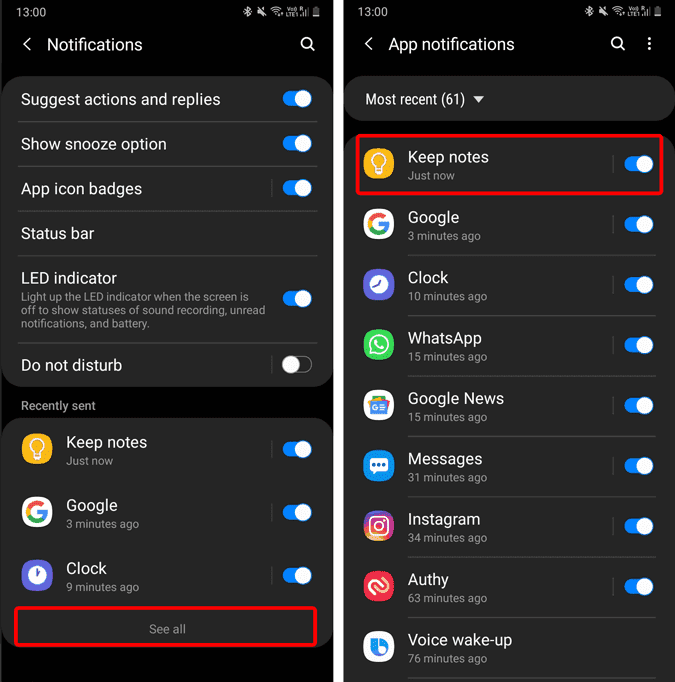
В вашем случае, если это другое приложение, вот ссылки перехода для удаления повторяющихся напоминаний из Google Ассистент وПриложение Google وКалендарь Google و Google Keep.
Google Ассистент
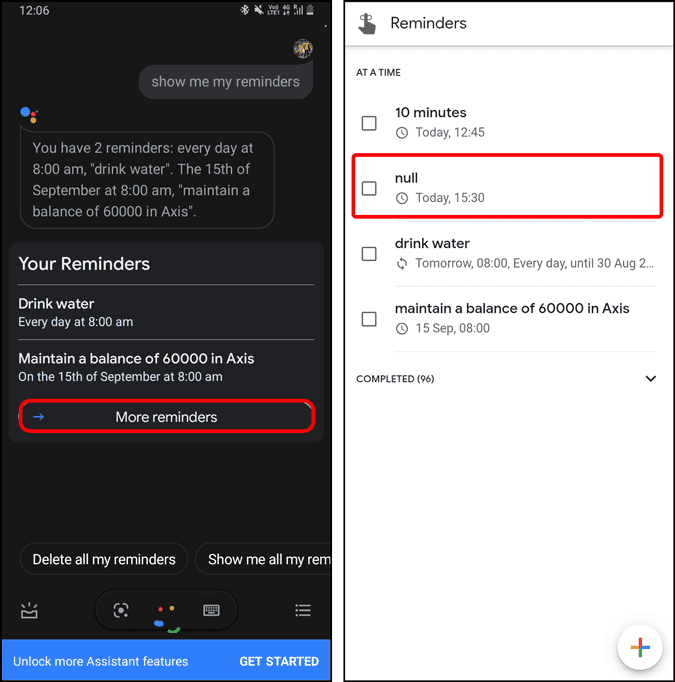
Если вы установите повторяющееся напоминание в Google Assistant, его очень легко удалить. Проведите от края экрана Android к центру, чтобы открыть Google Ассистент. Просто спроси «Покажи мне напоминания. После этого нажмите «Больше напоминанийЧтобы увидеть все напоминания.
Как видно на скриншоте выше, под напоминанием есть значок повтора »Питьевая вода» напрямую. Это указывает на то, что это частое напоминание. Вы можете нажать на напоминание для получения дополнительной информации. Чтобы удалить его, просто установите флажок рядом с напоминанием. Как только вы это сделаете, он будет отмечен как завершенный, и вы не получите от него никаких уведомлений.
Если вы не используете Google Assistant с какими-либо напоминаниями, вы можете сразу же спросить у Google Assistant »Удалить все мои напоминания«Или же»Удалить все повторяющиеся напоминанияЧтобы удалить все напоминания.
Google Keep
В моем случае я использую Google Keep для отслеживания своих заметок. Итак, вместо Google Assistant я использую Google Keep Чтобы настроить напоминание для заметки, на которой нужно сосредоточиться. К сожалению, напоминания Google Keep отображаются как «пустойПод напоминаниями Google Ассистента.
Например, взгляните на следующий снимок экрана, вы можете увидеть, что одно из напоминаний «нуль. Это напоминание Google Keep, потому что Google Keep и Google Assistant не связаны. В такие моменты трудно удалить эти пустые напоминания, не зная текста.
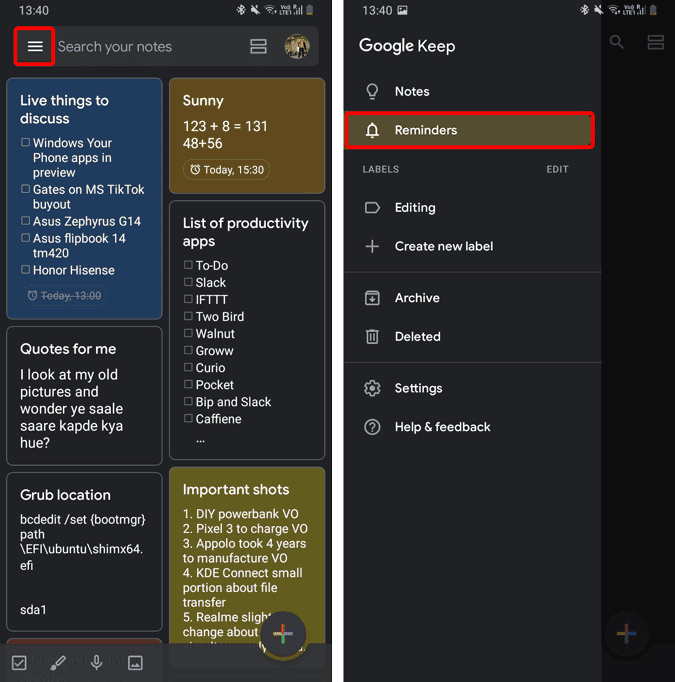
Поэтому лучше всего удалять эти напоминания из самого Google Keep. Для этого перейдите в приложение Google Keep и нажмите на меню «Еще» в верхнем левом углу. В панели навигации нажмите «Напоминания».
На странице напоминаний вы увидите напоминания Google Keep. Те, у кого ниже значок повтора, являются повторяющимися напоминаниями. Например, на следующем снимке экрана: «Цитаты для меняЭто частое напоминание. Нажмите на него, чтобы увидеть всю заметку, а затем нажмите на время напоминания, чтобы отредактировать напоминание. Во всплывающем окне напоминания, чтобы отредактировать его, у вас будет опция «удалятьНапоминания.
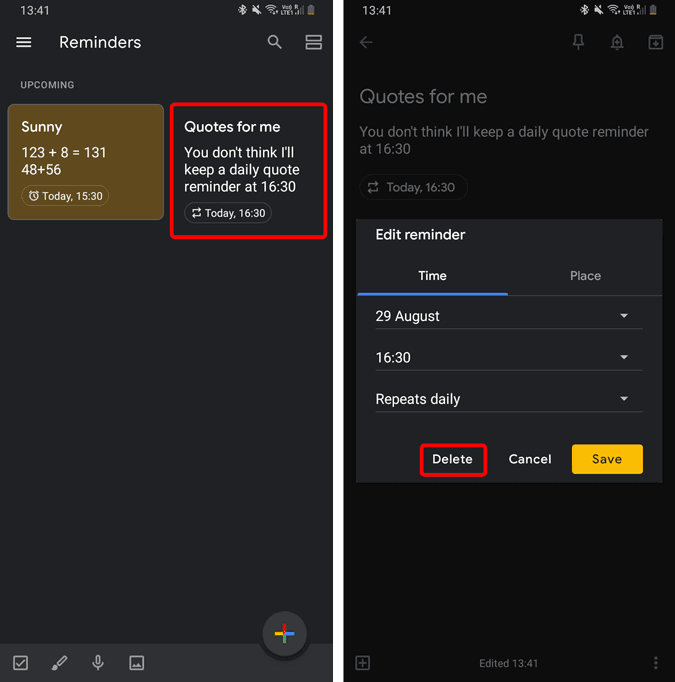
Как только вы удалите повторяющееся напоминание, оно также исчезнет со страницы напоминаний.
Приложение Google
Приложение Google отображает напоминания как от Google Assistant, так и от Google Keep. Это в значительной степени соответствует тому, что вы видите внутри «.Все напоминанияв Google Ассистенте. Который вы можете удалить как из Google Assistant, так и из приложения Google.
Чтобы увидеть напоминания в приложении Google, перейдите в приложение Google и перейдите на вкладку «Вкладка».более. На вкладке Еще у вас будет опция под названием «Напоминания. нажмите здесь. В разделе «Напоминания» вы увидите повторяющиеся напоминания с повторяющимся значком внизу. В моем случае вы видите, что значок повтора находится под напоминанием »Питьевая вода».
Установите флажок рядом с напоминанием, и оно будет помечено как завершенное. Теперь вы не будете получать напоминания об этом конкретном случае.
Календарь Google
В отличие от Google Keep, Google Assistant или приложения Google, нет единого окна, в котором вы могли бы увидеть все свои напоминания. Таким образом, удаление повторяющихся напоминаний в Календаре Google потребует некоторого внимания. Более того, Календарь Google содержит напоминания из всех приложений Google, таких как Google Assistant, Gmail, Google Tasks и т. Д. Таким образом, вы должны быть осторожны при удалении напоминаний.
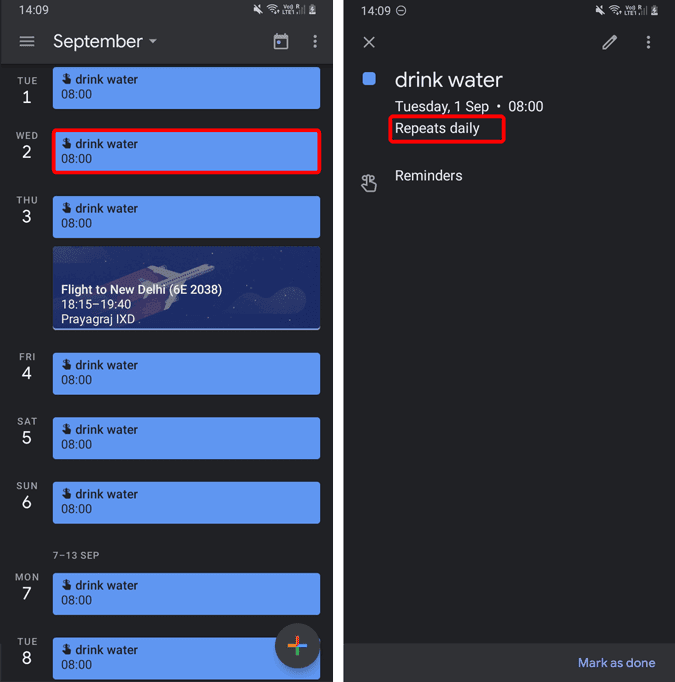
Прокрутите календарь, чтобы узнать, какие напоминания вы получаете чаще всего. В моем случае этоПитьевая водаКак видите, это повторяется ежедневно. Щелкните повторяющееся напоминание, чтобы просмотреть описание. Под временем и датой вы увидите детали, указывающие, что «повторяется ежедневно».
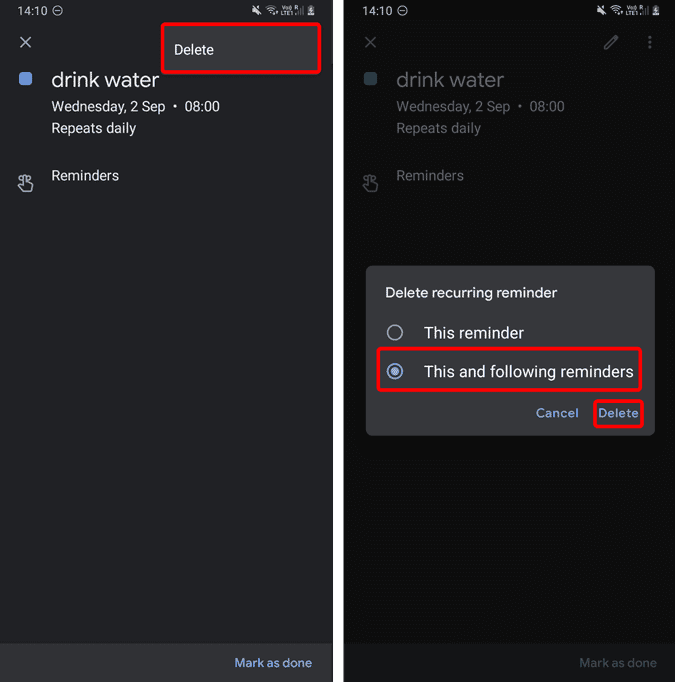
В описании напоминания коснитесь меню «Еще» или трех точек в правом верхнем углу. Найдите удалять. После этого выберитеЭто и следующие напоминанияЧтобы удалить все статусы напоминаний, нажмите кнопку. удалять.
Это были способы избавиться от повторяющихся напоминаний Google на Android. Если у вас возникнут дополнительные проблемы или вопросы, дайте мне знать в комментариях ниже.
Как удалить заметку в календаре Xiaomi?
В смартфонах Xiaomi вас спасет стандартное приложение « Заметки », которое надежно сохранит всю необходимую информацию. В правом верхнем углу находится кнопка для переключения видов отображения заметок : плитка или список. С помощью кнопки «+» в правом нижнем углу вы можете создать новую заметку
Как удалить все мероприятия в календаре Xiaomi?
Откройте календарь на телефоне и выберите любое рекламное событие. Поставьте галочку «Нет». А в появившемся окне выберите « Все мероприятия серии». Затем нажмите « Удалить » > « Все мероприятия
Как перекинуть заметки с Ксиоми?
Как перенести или скачать заметки с Xiaomi
Записи можно перенести одним из способов перечисленных ниже: При помощи приложения Mi Mover. Синхронизацией с МИ-Аккаунтом. Посредством копирования на компьютер через USB шнур или FTP подключение.
Как восстановить заметки Xiaomi?
- Откройте приложение Google Keep. на телефоне или планшете Android .
- В левом верхнем углу экрана нажмите на значок «Меню» «Корзина» .
- Коснитесь нужной заметки .
- Нажмите на значок с тремя точками Восстановить .
Как синхронизировать заметки на Xiaomi с гугл аккаунтом?
Сперва нужно найти и перейти в приложение «Проводник». Далее нужно провести пальцем от левого края в правую сторону так, чтобы появилось дополнительное меню. В данном меню нужно нажать на пункт Google Drive и на опцию «Добавить удаленное устройство». После чего выбираете нужный вам Google -аккаун
Как обновить заметки на Xiaomi?
Несмотря на то, что MIUI Notes не особо рекомендуется для записи больших объёмов текста, в приложении есть все необходимые средства для записи заметок . Вы можете выравнивать или размещать по центру текст, выделять слова жирным или курсивом, изменять размер шрифта, и разумеется выбирать из разных шрифтов.