Как отключить рекламу в Яндексе на телефоне Android
 Android
Реклама на популярных сайтах – основной способ продвижения продукта, и наиболее прибыльным выступает размещение на таких популярных сервисах, как Яндекс. Конечно, никому не нравится видеть назойливые объявления, отвлекающие от чтения текста, просмотра видео, поиска информации. Заблокировать их на Яндексе настолько же просто, как и на любом другом сайте. Достаточно последовать инструкциям, описанным в этой статье, чтобы навсегда скрыть рекламные блоки. В общем, читайте, как отключить рекламу в Яндексе на Андроиде, и просто повторяйте все наши действия пошагово, выбрав один из актуальных методов.
Как отключить рекламу в Яндексе на «Андроиде»
Через Яндекс.Браузер
В настройках браузера
Программа, как видно по её названию, выпущена самим Яндексом, и неудивительно, что встроенный блокировщик пропускает рекламу от этой компании. Тем не менее, вы можете уменьшить количество объявлений, показываемых на экране, проделав эти шаги:
- В новой вкладке возле строки поиска нажмите кнопку с тремя точками;

- Перейдите в настройки браузера;

- Пролистайте до раздела «Блокировка содержимого» и тапните «Блокировка рекламы»;

- Включите все фильтры, представленные на странице.

Раньше была возможность отключить рекламу на главной странице через её параметры, но сейчас можно только управлять блоками – Дзен, Новости, Видео и другими, показываемыми на yandex.ru.
Через расширение AdBlock Fast
Яндекс.Браузер поддерживает аддоны от сторонних разработчиков. Проще всего загрузить их из Google Play. Одним из таких расширений выступает AdBlock Fast.
- Запустите Google Play Market;

- Откройте страницу приложения. Воспользуйтесь кнопкой «Установить»;

- Подождите, пока не закончится процедура. После этого запустите программу;

- Вернитесь в Яндекс.Браузер. Откройте меню, нажав значок с тремя точками;

- Выберите «Настройки»;

- Нажмите «Блокировка рекламы»;

- Включите AdBlock Fast.

Обратите внимание, что одновременно можно использовать только одно расширение для блокировки рекламы. Кроме того, софт способен вызвать проблемы с отображением некоторых веб-сайтов. Если это произойдёт, не составит труда выключить аддон – навсегда или временно. И, разумеется, ничто не мешает удалить его, как любое приложение.
Через расширение AdGuard Content Blocker
Другим решением выступает AdGuard Content Blocker. Он создан той же компанией, что и знаменитое дополнение для ПК – AdGuard. Есть небольшой минус: использовать аддон получится только в браузерах Яндекса и Samsung. Рассматриваемое ниже расширение настраивается ещё проще, чем AdBlock Fast, и имеет более 10 миллионов скачиваний.
- Пройдите по ссылке выше или самостоятельно найдите приложение в «Плей Маркете». Откройте его страницу и тапните «Установить»;

- По завершении установки, которая отнимет пару секунд, запустите программу;

- Нажмите «Начать». Утилита проверит, есть ли на телефоне поддерживаемый браузер;

- Если Яндекс.Браузер обнаружится, тапните кнопку «Включить AdGuard»;

- В списке аддонов выберите AdGuard Content Blocker. Изменения вступят в силу автоматически.

Я.Браузер поддерживает любые расширения, совместимые с Samsung Internet.
Через DNS
Можно использовать кастомные DNS-серверы, чтобы скрыть объявления известных AdGuard рекламных сетей во всех приложениях. Достаточно проделать следующее:
- Откройте настройки телефона или планшета;

- Перейдите во вкладку «Подключения» и тапните «Другие настройки»;

- Нажмите «Персональный DNS-сервер»;

- Отметьте «Имя хоста провайдера персонального DNS-сервера»;

- Введите dns.adguard.com или dns-family.adguard.com для использования сервиса в обычном и «семейном» режимах, соответственно. Последний отличается от первого блокировкой сайтов с рейтингом «18+», но оба DNS-сервера качественно скрывают рекламу и защищают устройство от отслеживания;

- Сохраните внесённые изменения.

Так удастся легко избавиться от рекламы во всех приложениях. Если прописать DNS на уровне роутера или персонального VPN, используемого на всех устройствах, вы дополнительно скроете объявления на компьютере, Smart TV, консолях.
Если девайс не поддерживает ввод домена, используйте следующие IP-адреса:
- 140.14.14 и 94.140.15.15 (v4);
- 2a10:50c0::ad1:ff и 2a10:50c0::ad2:ff (v6).
Через другие браузеры
На Android представлено множество приложений для веб-сёрфинга – по запросу «браузер» Google Play показывает сотни программ, созданных компаниями и простыми разработчиками.
Firefox и Firefox Nightly
Оба браузера не нуждаются в длительных описаниях, выпущены корпорацией Mozilla и отличаются лишь частотой обновлений. Главным преимуществом, благодаря которым софт заслужил упоминания в статье, выступает поддержка uBlock Origin. Это мощное расширение скачивается через встроенный магазин и блокирует рекламу, а также скрипты для отслеживания ваших действий в Интернете (ещё лучше, чем встроенная защита приватности).
Настройка uBlock Origin в обеих программах проходит одинаково.
- Нажмите кнопку «Установить» на странице Firefox Nightly;

- Запустите программу после установки, которая отнимет всего несколько секунд;

- Откройте меню, тапнув значок в правом нижнем углу;

- Выберите пункт «Дополнения»;

- Нажмите кнопку «+» справа от «uBlock Origin»;

- Ознакомьтесь с разрешениями, требуемыми этим аддоном, и воспользуйтесь кнопкой «Добавить»;

- Спустя пару секунд расширение будет установлено на устройство, и вы увидите окно. Можно включить блокировку рекламы и трекеров в приватных окнах, поставив соответствующий флажок;

- Теперь можно убедиться – никакой рекламы ни на главной странице Яндекса, ни в результатах поиска. На других сайтах она также скрыта.

«Быстрый AdBlock браузер»
Название этого приложения говорит само за себя – оно представляет собой браузер, в который встроен блокировщик рекламы. Программа обладает более 10 миллионами загрузок в Google Play и имеет бета-версию, отличающуюся быстрым появлением новых особенностей и частым обновлением фильтров.
- Перейдите на страницу загрузки стабильной или бета-версии и нажмите «Установить»;

- Запустите приложение;

- Ознакомьтесь с основными преимуществами и пролистайте их;

- Примите условия использования;

- Выполните дополнительную настройку, которую браузер предлагает при первом запуске;

- Откройте меню сверху справа;

- Перейдите в настройки программы;

- Выберите «Блокировка рекламы»;

- Тапните «Разрешить некоторую неинтрузивную рекламу»;

- Отметьте «Нет, я хочу отключить Допустимую рекламу».

Теперь вы не увидите ни одного рекламного баннера. Бонусом выступает возможность ввести свои фильтры или загрузить их из Интернета. Кроме того, удастся заблокировать уведомления о cookie и просьбы разрешить отправку push-уведомлений. И, разумеется, AdBlock Browser позволяет запретить отслеживание.
Преимущества:
- браузер со встроенным AdBlock Plus – поддерживает все правила и функции оригинального расширения;
- блокировка метрик, уведомлений о cookie, push-уведомлений;
- поддержка сторонних фильтров и регулярное обновление встроенных.
Недостатки:
- старый движок.
AdBlocker Ultimate Browser
Ещё один браузер с говорящим названием. Он куда менее популярен, чем предыдущий, и имеет всего 500 тыс. скачиваний, но, тем не менее, остаётся востребованным и полезным.
- Установите программу;

- Как только скачивание завершится, запустите AdBlocker Ultimate Browser;

- На экране появятся несколько слайдов с основными преимуществами софта. Нажимайте «Continue», чтобы переходить к следующим;

- Блокировка рекламы активна по умолчанию. Вы можете тапнуть логотип в правом верхнем углу, чтобы открыть меню блокировщика. Здесь получится отключить фильтры для конкретного сайта или, наоборот, перейти в «Ultimate Mode», когда выводится только текст с форматированием;

Преимущества:
- собственные алгоритмы блокировщика с фильтрами для множества сайтов;
- поддержка Ultimate Mode;
- функция авто-очистки cookie и истории.
Недостатки:
- несовременный интерфейс;
- нет русскоязычной версии.
Другие браузеры со встроенной блокировкой рекламы
Как видно по двум предыдущим инструкциям, в установке браузера, в котором скрытие рекламы присутствует по умолчанию, нет ничего сложного. Он работает, как и обычное приложение для веб-сёрфинга, и его можно использовать по умолчанию. Вероятно, вы также оцените следующие приложения, похожие на рассмотренные ранее:

Все они доступны на Android последних версий.
Приложения для блокировки рекламы
Кроме браузеров, в которых встроены расширения для скрытия объявлений, есть и приложения, убирающие рекламу на всём устройстве.
Lucky Patcher
Одна из самых мощных утилит для модификации приложений, выпущена более 10 лет назад и продолжает обновляться. Позволяет обходить рекламу следующими способами:
- фильтры рекламных сетей;
- закрашивание баннеров цветом;
- подмена информации о подключении (модуль рекламы думает, что устройство не подключено к Интернету);
- установка пользовательских патчей (модификаций, созданных другими юзерами приложения);
- изменение размера баннеров до размера 1×1 или 0 пикселей;
- разрыв соединения между приложением и рекламной сетью;
- запрет программе выходить в Сеть.

Методы можно выбрать по-отдельности или несколько сразу. Учитывая все эти функции, неудивительно, что Lucky Patcher удалён из Play Market. Стоит загрузить его с официального сайта.
«Adblock для всех браузеров»
Программа вырезает рекламу на всех сайтах, абсолютно бесплатна и имеет свыше одного миллиона загрузок.
- Нажмите ссылку выше и, оказавшись на странице приложения в «Плей Маркете», тапните «Установить»;

- Откройте программу после того, как завершится скачивание;

- Примите условия использования программы;

- На экране автоматически появится список приложений, для которых доступен блокировщик. Поддерживаются популярные браузеры, а также некоторые игры и программы – зависит от того, что установлено на устройство. Тапните кнопку щита в нижней части экрана;

- Появится предложение подключиться к VPN. Примите его;

- Теперь, когда соединение установлено, вы можете пользоваться указанными приложениями без рекламы. В числе сайтов, где не будет объявлений, – все сервисы Yandex.

Использовать программу можно на Android 5.0 и выше.
AdAway
Бесплатная программа с открытым исходным кодом поможет вам избавиться от рекламы в любых приложениях. AdAway скрывает даже рекламу Google, ввиду чего недоступен в Play Market.
- Тапните «Download F-Droid»;

- Подтвердите решение;

- Когда скачивание завершится, нажмите «Открыть»;

- Установите программу;

- Подождите, пока «Мастер установки» не завершит процедуру, после чего запустите приложение;

- Откройте поиск (иконка лупы справа снизу) и найдите AdAway;

- Перейдите на страницу утилиты и тапните «Установить»;

- Разрешите установку софта из F-Droid;

- Переведите тумблер «Разрешение для этого источника»;

- Вернитесь к F-Droid, нажмите «Установить»;

- Запустите программу;

- Выберите режим для AdAway. Первый требует root и работает наиболее эффективно, но наличие прав суперпользователя подвергает телефон риску и запрещает запускать многие приложения. Лучше задействовать второй метод – VPN;

- Создастся виртуальная сеть. Подключитесь к ней, тапнув «ОК»;

- Нажмите кнопку «Далее» в правом нижнем углу;

- Подождите, пока проходит обновление базы рекламных сетей, после чего перейдите к следующему этапу;

- Нажмите «Закончить», чтобы начать пользоваться Яндексом без рекламы;

- По умолчанию активны три списка, и этого достаточно для скрытия объявлений Yandex. Вы можете привязать любой другой источник в настройках приложения.

Ещё одним преимуществом программы выступает её доступность на Android 4.4. Так даже откровенно старые устройства получится использовать с комфортом – без рекламы и скриптов отслеживания, вызывающих медленную работу приложений и сайтов.
AdFree
Одна из самых первых утилит этого рода для Android. Будучи выпущенной в 2010 году, по-прежнему получает обновления. Работает по принципу блокировки известных рекламных сетей на уровне hosts. При этом списки сайтов, которые должны быть запрещены, обновляются автоматически и регулярно.
Внимание! Программа работает только на смартфонах с root-правами. Если вы не знаете, что такое рут, лучше воспользоваться другими решениями, описанными выше.
- После запуска программы произойдёт автоматическое обновление базы, дождитесь его завершения;

- Когда процедура окончится, что займёт не больше минуты, тапните «ОК»;

- Разрешите ежедневную проверку обновлений и выберите вариант «Использовать 127.0.0.1».

Редактирование файла hosts
Ещё один метод, требующий доступ root. Вы можете самостоятельно запретить доступ к определённым сайтам, подредактировав файл hosts. В нём содержатся переопределённые правила для подключения к серверам – можно задать свой локальный IP для домена, и реклама не будет загружаться.
Кроме того, потребуется сторонний файловый менеджер. Популярными являются: ES Проводник, Amaze, Root Explorer, File Manager For Superusers.
- Запустите менеджер файлов. Он запросит root-права, и их потребуется предоставить;

- Откройте папку system;

- Перейдите в директорию etc;

- Отредактируйте файл hosts. Подойдёт любая программа для изменения текста;

- Введите следующее с новой строки:
0.0.1 yabs.yandex.ru
127.0.0.1 partners.yandex.ru
127.0.0.1 direct.yandex.ru
127.0.0.1 mc.yandex.ru
127.0.0.1 ad.yandex.ru
- Сохраните изменения и попробуйте посетить сайт, добавленный в файл hosts. Если вы увидите ошибку, то всё сделано правильно.

Возможно, вам понадобится почистить кэш браузера, чтобы изменения вступили в силу. Кроме того, не используйте VPN, иначе этот метод (как и все способы, завязанные на редактировании hosts) не сработает.
Проблемы и способы их решения
Блокировщик нарушает работу сайта

Проблема, несмотря на невысокую встречаемость в современные дни, по-прежнему актуальна для всех расширений, блокирующих рекламу. Стоит временно отключить аддон для этого сайта, а, если ситуация возникает слишком часто и мешает работе, настоятельно рекомендуется использовать другое расширение.
Приложения не открываются из-за root
Данная мера защиты предусмотрена самими разработчиками приложений для повышения безопасности пользователя. По этой причине лучше отказаться от способов, требующих рутировать телефон. Если вы включили root только для возможности редактирования файла hosts, то после сохранения изменений рекомендуется его деактивировать. К счастью, сделать это несложно – в том же приложении, которое использовалось для выдачи прав, получится их отозвать.
Реклама на Яндексе мешает поиску, чтению статей в Дзене, просмотру видео и другим занятиям, к которым привыкли активные пользователи Рунета. К счастью, легко избавиться от объявлений, как в сервисах компании, так и на других веб-сайтах. Мы постарались наиболее детально рассказать, как отключить рекламу в Yandex на Андроиде, но способы сделать это разнятся: начиная установкой расширений для браузера и заканчивая получением прав суперпользователя для изменения файла hosts.
Редактор сайта DePhone.ru, где мы постоянно выкладываем материалы по iPhone, различные инструкции и секреты, лайвхаки по Android, iOS. Владею большим количеством устройств: iPhone 4S, iPhone 8, iPhone 13, Xiaomi Mi Band 6, Xiaomi Mi 8 Lite, ZTE, Honor 8X и другими девайсами, благодаря чему могу писать для вас полноценные инструкции по всем этим операционным системам.
Буду рад, если вы оставите отзывы под моими материалами, если понравилась статья или хочется добавить свое мнение. Открыт к общению, адекватно воспринимаю критику и готов с вами подискутировать.
Удаляем всю рекламу в Яндекс.Браузере и в любом другом на андроид
Привет.
Не меня одного ведь з*****а реклама в браузере? Всплывающие баннеры на весь экран, или "Ваше устройство работает медленно", "Ваш браузер устарел".
В общем после прочтения этого поста и выполнения простых действий, вы забудете о рекламе раз и навсегда.
Приступаем.
[ПРИМЕЧАНИЕ: Способ с расширениями работает только для браузера Яндекс. (Вроде еще на Mozilla можно)
Если вам нужна блокировка для ЛЮБОГО ДРУГОГО браузера, можете установить Adguard с вечной подпиской: https://drive.google.com/file/d/1—Tz91R4YUYJhtvc7dFfOmGyLX2.
И так, Яндекс.Браузер
Нужно установить два расширения:
1. https://chrome.google.com/webstore/detail/ublock-origin-deve.
2. https://chrome.google.com/webstore/detail/adblocker-ultimate.
Устанавливаем, перезапускаем браузер и идём на https://checkadblock.ru проверяем, все ли работает.
Отпишитесь в комментариях, помогло ли.
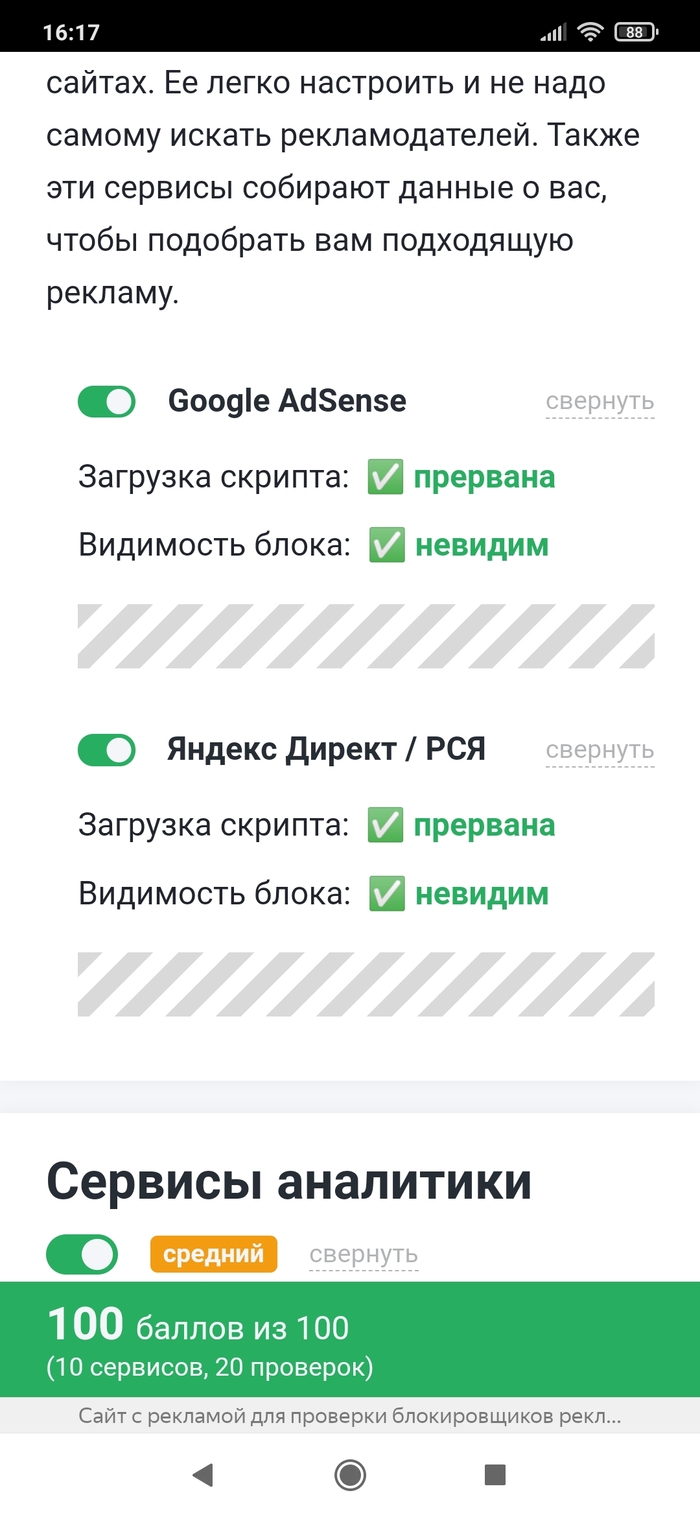
Также, ребят, вы можете установить браузер Brave. Там есть встроенная блокировка рекламы.

Правила сообщества
-Ставьте наши теги, если Ваш пост о программе, приложении или браузере(в том числе о расширениях, дополнениях в нему), его недоработке, баге, обновлении. Это может быть пост — обзор или отзыв.
-При возникновении споров относитесь с уважением друг к другу, а так же приводите аргументы.
Разрешено всё, что не запрещено правилами Пикабу.
в опере штатный блокиратор рекламы стоит. иногда сайты из-за этого ругаются и не хотят грузиться.
Как то наткнулся на OH Browser для андроид, уже год не замечал рекламу.
Первая ссылка плагин в яндекс браузере не сработала, говорит не совместим, а вторя плагин встал на ура и работает.
Спасибо за инструкцию, браузер 22.11.7 от 22 декабря 22 года и Xiaomi Redmi 5 plus и официальная прошивка MIUI заработало великолепно. У меня последняя MIUI и регион Global, а функцию указать свой сторонний DNS (Adguard DNS хотел) нет в настройках и думал на этой прошивке скрыли, но приложение MIUI скрытые настройки не помогло, хотя например на Note 5 pro я открывал и ещё какой-то не очень старой модели. Теперь сам юзаю приложение DNS66 и на форуме 4PDA всё указано как и что, да и ещё этой программе не нужен root доступ в прошивке, надеюсь помог кому-то убрать рекламу и в приложениях, попробуйте сначала MIUI сокрытые настройки (так и называется в play market), в поиске написать DNS и открыть меню. Если его не удалили и оно откроется у вас, то там вписать этот адрес: dns.adguard.com и всё
Помогло, огромное спасибо!
Убираем рекламу в телевизорах 2023
Данная проблема решается по сути одним простым способом – подключением любой нормальной приставки на Android или подключить системный блок, либо ноутбук и далее, все тоже самое, как и на обычном ПК. Покупать телевизор за десятки тысяч и не купить приставку за несколько тысяч, чтобы мучиться – такое себе удовольствие.
Так же можно упомянуть про DNS-сервер, где достаточно поменять адрес и реклама исчезнет, но, к сожалению, это уже давно не так и замена адреса уже почти ничего не дает.
Для телевизора или приставки на платформе Android можно установить
Smart YouTube TV + встроенный SponsorBlock (убирает рекламу внутри роликов)
Если вы подключили приставку, то для простоты использования, можете сразу установить браузеры Brave, Vivaldi или Opera One, в которых встроены блокировщики рекламы.
Второй способ — подключить смартфон или ноутбук к телевизору через Wi-Fi если у телевизора есть технология Smart TV. Это простой и эффективный способ смотреть на больших экранах бесплатные фильмы в хорошем формате или заниматься другими делами в интернете.
Ну и не стоит забывать, что необходимо отключить показ рекламы внутри самого телевизора. У каждой компании, даже у разных моделей, они отличаются разными методами. Оставлю тут несколько ссылок, где указаны порядок отключения внутренней рекламы:
Xiaomi / Toshiba / Sony / sharp
Если у вас есть ссылки по инструкции к моделям, которая вам помогла убрать внутреннюю рекламу, то пишите в комментариях, многим может помочь.
Убираем рекламу в приложениях на телефонах Android 2023
Есть два лучших способа убрать рекламу:
1. Установить браузер, в предыдущей теме.
2. Скачиваем официальное приложение AdGuard. В GooglePlay его нет, поэтому скачивать можно только с оф сайта. (если вдруг сайт не открывается, то используйте VPN).
запускаем и начинаем настраивать, нажимаем:
Принять соглашение — Полная настройка – Заблокировать (поисковая реклама) – Заблокировать (виджеты) – Заблокировать (раздражители) – Конфиденциальность (выбираем комфортный, т.к. другие только в премиум версии) – Нет, не сейчас (Безопасность) – Установить сейчас (фильтрация HTTPS) – Создать локальный VPN (Он потребует пароль, который вы используете при входе в телефон, если его нет, то создайте, затем можете удалить.).
Далее уже в самом приложении:
— настройки – фильтрация DNS –Включаем ползунок.
— настройки – блокировка контента – отключаем Белый список
Заходим в настройки телефона – приложения — AdGuard – и отключаем экономию батареи для этого приложения, чтобы приложение не отключалось в фоне.
Реклама в Xiaomi
Xiaomi полностью убрала рекламу с прошивки MIUI 14 и далее. Поэтому, если есть возможность — обновитесь
Для остальных, убрать всю внутреннюю рекламу можно следующим образом:
— настройки – пароль и безопасность – доступ к личным данным – отключить ползунок приложений msa и MiuiDaemon (это рекламные службы)
— настройки – пароль и безопасность – конфиденциальность — доступ к личным данным – отключить ползунок «программа улучшения качества», «отправлять данные диагностики» — рекламные службы — отключаем ползунок «персонализированная реклама»
— настройки – конфиденциальность – реклама – сбрасываем рекламный идентификатор и включаем ползунок «отключить персонализацию рекламы»
— приложение Загрузки – настройки – отключаем ползунок «Показывать рекомендации»
— приложение Проводник – настройки – информация – отключаем ползунок «Показывать рекомендации»
— приложение Музыка – настройки – расширенные настройки — отключаем ползунок «Показывать рекомендации»
— приложение Очистка – настройки — отключаем ползунок «Показывать рекомендации»
— приложение Видео – настройки — отключаем ползунок «Push-уведомления»
— приложение Тема – профиль — настройки — отключаем ползунок «Показывать рекомендации»
— приложение Безопасность — настройки — отключаем ползунок «Показывать рекомендации»
Убраем рекламу с Google Play
— Google Play – аккаунт – play защита – настройки – отключаем все ползунки по сканированию и отправки информации Google.
Заходим в сбербанк онлайн – профиль – в правом верхнем угла нажимаем настройки – ищем Персональные предложение и отключаем ползунок. Теперь спама в приложении не будет.
Если хотите отключить рассылку рекламных пуш уведомлений, то набираете номер 900, соединяетесь с оператором и отключаете маркетинговую рассылку.
Тут банк решил действовать еще жестче, поэтому отключить спам в приложении можно только звонком в техподдержку и говорим, чтобы отключили персональные предложения, спам и рекламу и рекламные уведомления.
Если хотите отключить рассылку рекламных пуш уведомлений, то набираете номер 1000 , соединяетесь с оператором и отключаете маркетинговую рассылку.
Заходим в личный кабинет – настройки – отключить персональные предложения – сохранить.
Заходим профиль – жмем на свой профиль – снимаем галочку Маркетинговая рассылка. Там же жмем безопасность – настройки – отключаем ползунок Фоновая проверка устройства.
YouTube ReVanced
По сути, это тот же Vanced, но уже с последующими обновлениями, которые выходят на регулярной основе. Установка тоже идентичная, необходимо первым скачать MicroG Vanced и установить , а только потом открывать APK ReVanced. В противном случае приложение просто не запустится. Никакой рекламы, SponsorBlock включен автоматически, если вдруг нет, то включается в настройках. Скачать приложение можно с официального сайта, либо с сайта 4pda (нужно зарегистрироваться.
Альтернатива Vanced, простая и понятная программа. Работает в фоновом режиме, SponsorBlock включается в настройках без каких-либо проблем. Единственный недостаток, невозможно привязать аккаунт Google и нет возможности смотреть видео с ограниченным доступом, где нужно подтверждать свой возраст. Такое приложение – идеально для детей. Скачать приложение можно с официального сайта, либо с сайта 4pda.
Простое и легкое приложение, в котором можно войти в Google аккаунт, фоновый режим, однако, к огромному сожалению, нет SponsorBlock, а это очень большой и серьезный минус в нынешнее время. Данное приложение нужно скачивать исключительно с сайта 4pda, в разделе «модификации», т.к. там убрана вся реклама. В Google Play все будет в рекламе.
Напомню, что SponsorBlock – это расширение, которое с помощью всех пользователей в мире, убирает встроенную рекламу в самом ролике. Расширение для ПК и ноутов есть в официальном магазине Google. Для Android она есть только в приложении YouTube ReVanced, New Pipe и в браузере Kiwi (о нем было в 1 части)
Теперь перейдем к другим популярным приложения:
Недавно, компания Яндекс решила охватить своей рекламой данное приложение, поэтому поток мусора будет только нарастать. Чтобы это не допустить и убрать рекламу, заходим на 4pda в тему Telegram, раздел «модификации» и скачиваем МОД версия: 9.6.7 Чистый мод (Alex.Strannik), где убрана: аналитика, спонсорская реклама, проведена оптимизация. Мод скачивается и устанавливается на вашу версию, ничего дополнительно делать не нужно.
Аккаунт – Информация – О программе – Снимаем ползунок, показывать рекламу.
Если данная функция убрана в вашей версии, то скачиваем с 4пда старую версию (не выше 10.0), отключаем ползунок, затем заходим в Google Play и обновляемся до последней. Теперь в приложении рекламы не будет.
Яндекс погода:
Заходим в приложение – о приложении – не показывать рекламу (включаем ползунок)
Яндекс почта:
настройки – настройки – снимаем ползунок «Показывать рекламу». Если такого ползунка нет, то скачиваем старую версию, отключаем ползунок и обновляем.
Яндекс Метро / Яндекс Электрички / Яндекс Диск
Скачиваем модифицированную версию с сайта 4pda
По сути, все нужные приложения, если не хотите смотреть с рекламой, можете скачивать с сайта 4pda раздел модификации.
Для всех приложений, крайне рекомендация отключить уведомления (если они вам конечно не нужны) и режим фоновой работы (кроме программы AdGuard, если она у вас установлена) (будет экономить батарею).
Отключаем рекламу в приложениях VPN.
Обычно, подобная реклама включается тогда, когда мы пытаемся отключить VPN и приходится ждать, пока она пройдет и длиться это может до минуты. Делаем все проще, на рабочем столе зажимаем приложение VPN, появляется внутреннее меню – нажимаем «Сведения» — попадаем в настройки данного приложения и просто нажимаем отключить.
Стоит также отключить в настройках телефона «Адаптивный режим» Из-за него, многие приложения могут подтормаживать и оно не нужно. Инструкции по его отключению для каждого телефона свои и есть, что в обычном интернете, что на ютубе.
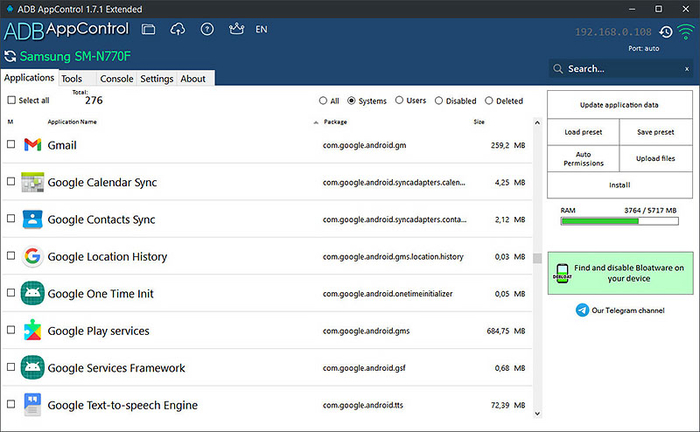
ADB AppControl — для удаления неудаляемого на Android
ADB AppControl — это новая программа для ПК, которая позволит вам легко удалить системные приложения на Android устройстве при помощи adb, например Google сервисы, ненужные встроенные приложения.
Не требует Root.
Поддерживает Windows 7, 8, 8.1, 10, 11.
Списки что можно удалить есть на 4PDA.
Есть приложение для Android TV.

Как избавиться от рекламы ВЕЗДЕ?(Включая онлайн игры,браузеры без отключения интернета)
Всем привет.Это мой первый пост.Надеюсь он вам поможет.А также вся инструкция находится в скринах.
У вас тоже было такое,что у вас в игре или браузере каждую секунду вылезает куча рекламы?Сегодня я вам покажу как отключить рекламу НАВСЕГДА И БЕСПЛАТНО.Сразу скажу,что это с другой стороны и мешает.В играх с наградами за рекламу вы не сможете получать их.Так что решайте сами,что вам важнее.Ну,пожалуй начнём.
Для начала кто бы мог подумать,нужно перейти в параметры телефона и нажать на поиск.
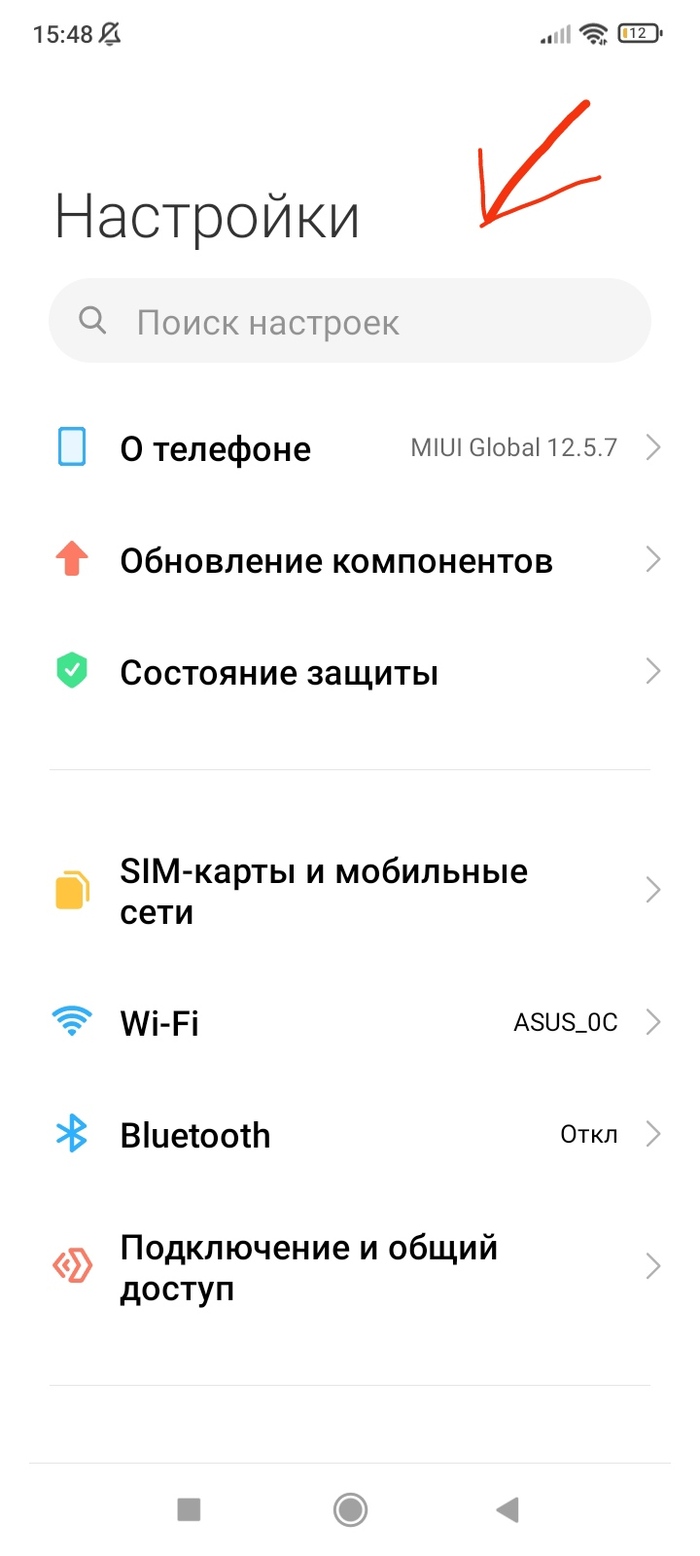
Далее в поиске пишем dns и нажимаем на частный DNS-сервер.
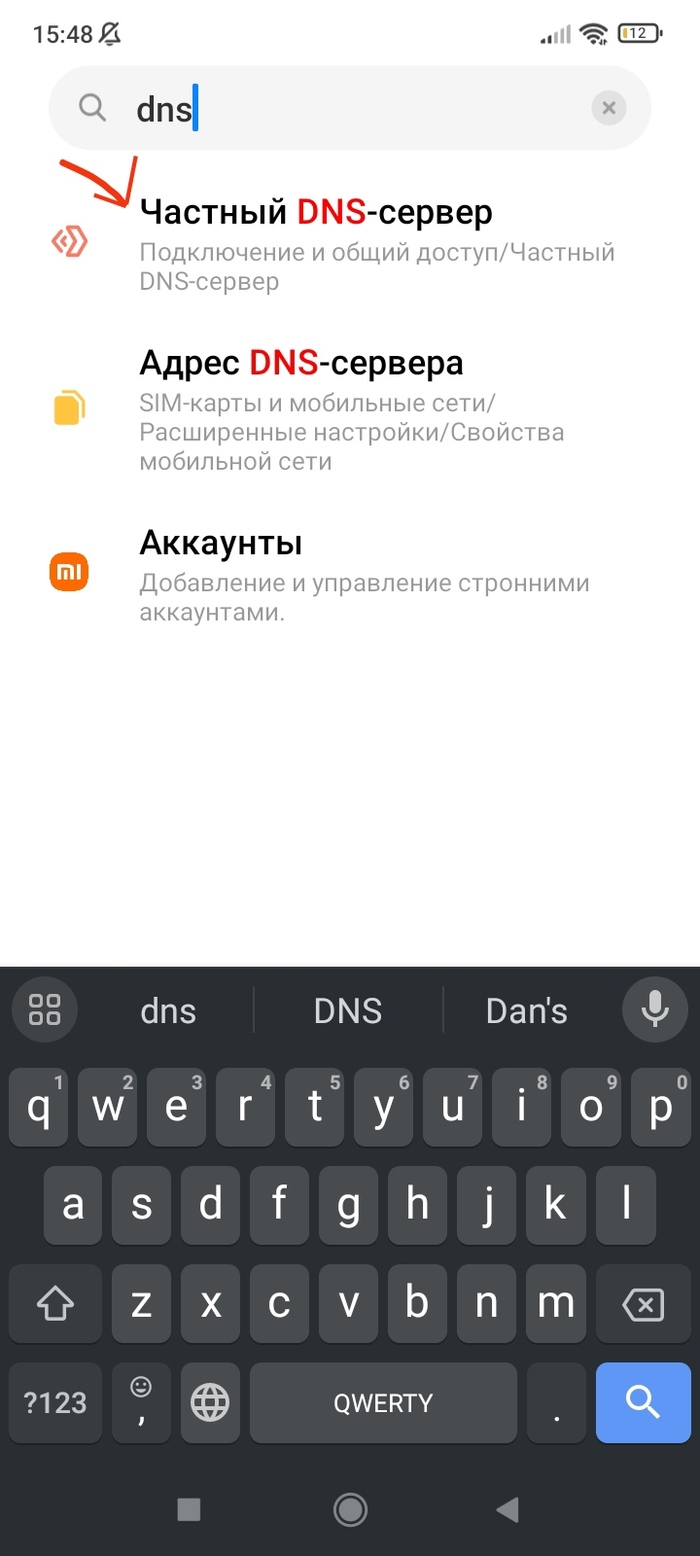
Нажимаем на данную опцию и нажимаем на имя хоста.
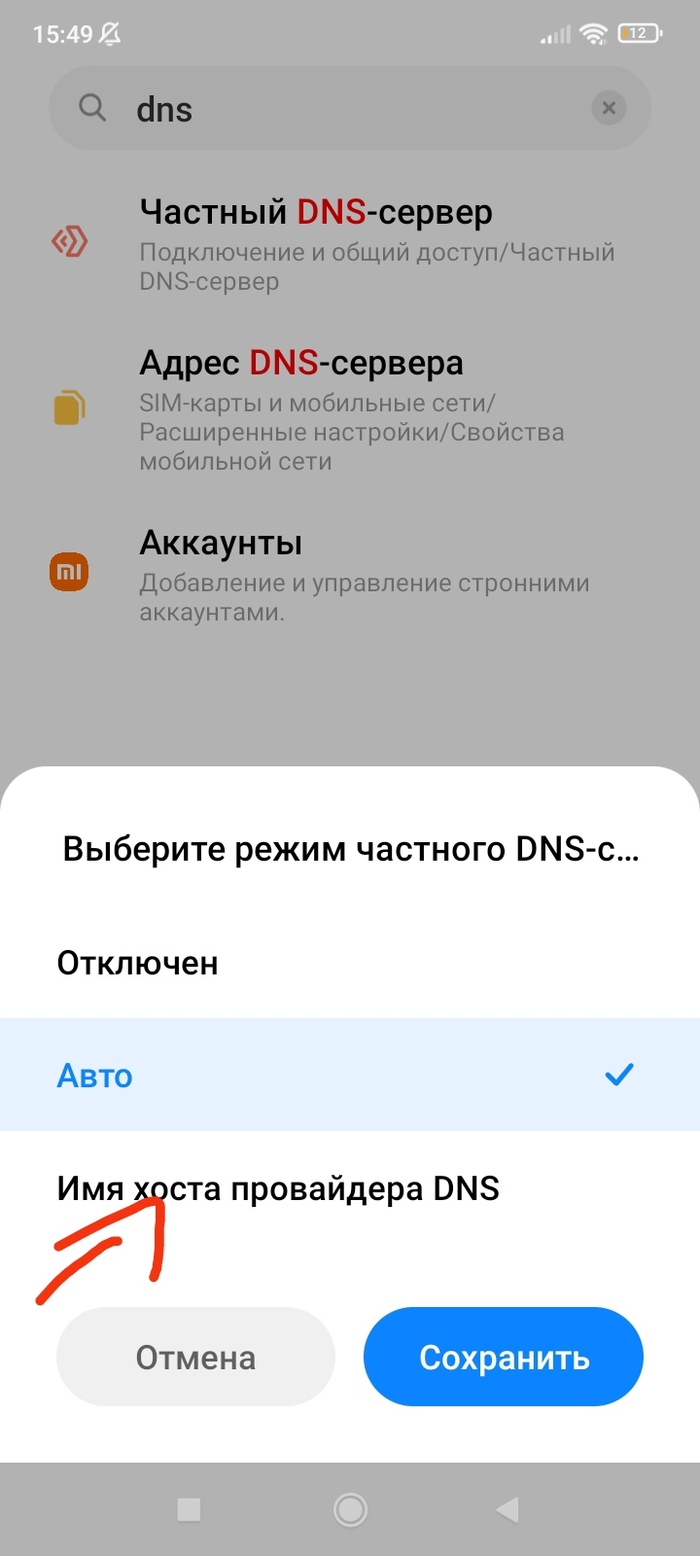
Далее пишем в строку для ввода копируем и вставляем следующею команду.Команда: dns.adguard.com
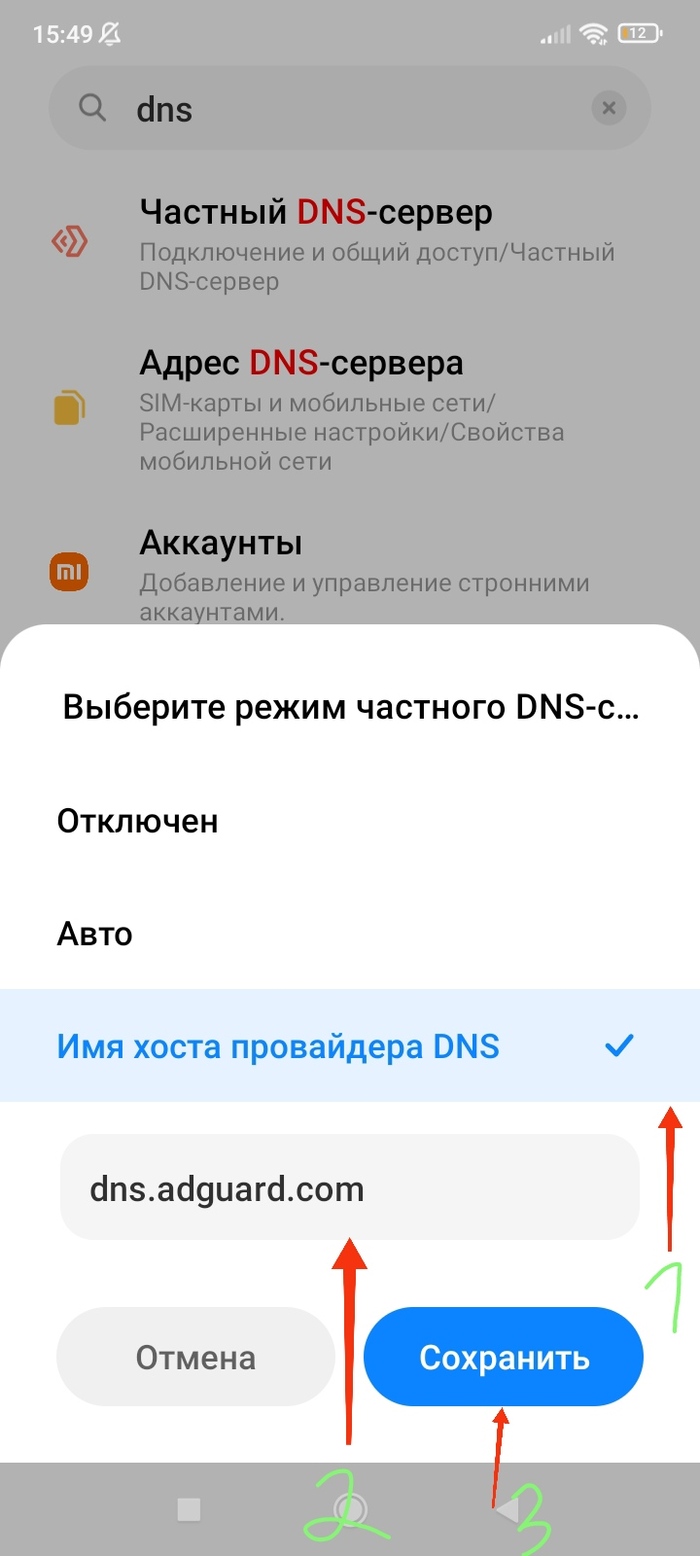
Надеюсь я вам помог убрать надоедливою рекламу с вашего устройства.Спасибо за прочтение.Всем пока и до новых встреч.
Ответ на пост «Какой кошмар»
Я довольно давно пользуюсь блокировщиком рекламы, и получается уже много денег украла у рекламодателей.
Подскажите, как обналичить украденные деньги.
На тему тормозов сайта Pikabu
Тут несколько раз видел темы, и в этих темах многие жалуются на лаги в работ сайта. Практически все заканчиваются тем, что по мнению авторов тем все разработчики Пикабу тупые бараны, которые нихрена не умеют. Развенчаем этот миф. Затупы сайта связаны с тем, что разработчики как-раз умные.
Итак, уважаемая администрация Пикабу. Если данный пост затронет вашу тонкую душевную организацию, то мне все-равно. Мог бы выразится грубее, но не буду. Я понимаю, что этот ресурс зарабатывает рекламой и не хочу отбирать или уменьшать ваши доходы. Я просто не люблю рекламу.
Итак, я заметил, что лаги появились ровно в тот же момент, когда адблок перестал блокировать рекламные баннеры. Пу-пу-пу, подумал я. А что они такого придумали? Немного теории. Вся реклама — встроенная. т.е. внешний скрипт добавляет рекламный контент в предназначенное ему место. Блокировщики рекламы или удаляют этот контент, или блокируют работу скрипта по HTTP. Разработчики ищут обходные пути обхода блокировщиков и все повторяется по новой.
В чем проблема на этот раз? Проблема в обходе блокировок. Перейдем сразу к делу
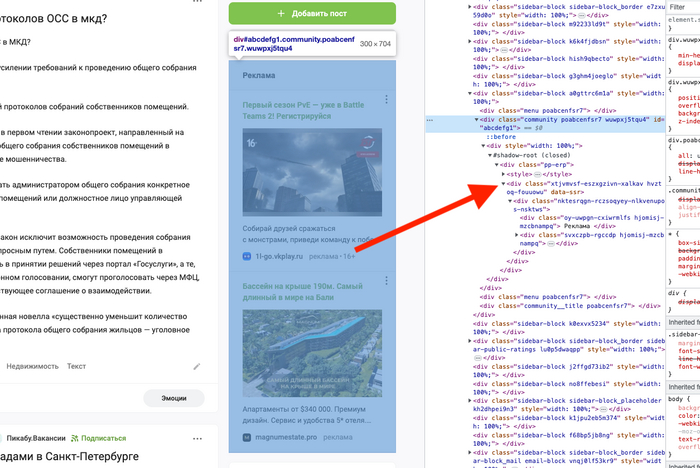
вот типичный представитель Reclamus Bannerus, в народе называемым — рекламный баннер. Он сидит в DOM, но блокировщик его не трогает. Почему? Внимательно смотрим в тэг <div> выделенный синим. Это и есть блок куда скриптом инжектируется баннер. Блокировщик в основном ищет что-то уникальное в названиях или путях x-path, есть правила. Поэтому разработчики всеми силами пытаются замаскировать рекламные блоки под контент сайта. И это у них получилось. Если мы перезагрузим страницу, то в этом блоке и у его потомков сменится класс. Аттрибут class сейчас заполнен какими-то псевдоклассами с рандомными названиями. И эти псевдоклассы каждый раз новые. Тут должа быть колоссальная работа для скрипта, потому что каждому псевдоклассу соответствует стиль CSS и они должы соответствовать. Думаю затупы тут. Но как выкинуть теперь рекламу из контента? Блокировщих обманут. Указать путь по классу не вариант. x-path тоже не выход, потому что это статичный баннер, а в ленте динамичные. Выход есть. Присмотритесь к блоку, выделенным стрелкой. Я не буду рассказывать как писать правило, только скажу, что аттрибут data-ssr присутствует в рекламных блоках.
Ну, что-же, разработчики. Молодцы. В следующий раз придумайте что-нить получше. Или уберите количество рекламных блоков. Чем больше блоков с динамическими скриптами обрабатывает рекламный тэг, тем медленнее вас сайт. На этом все
Полезные расширения для браузеров
Поделюсь теми, которыми пользуюсь сам, весьма облегчают жизнь.
I don’t care about cookies Избавьтесь от предупреждений cookies почти со всех сайтов
I’m not robot captcha clicker при обнаружении чекбокса «Я не робот» автоматически кликает по нему
KDE Connect связывает компьютер и Android-смартфон воедино через шифрованный канал в локальной сети
Net Healer обход всех блокировок в России
Tabius расширение для эффективной организации вкладок в Chrome
uBlock Origin для фильтрации контента, включая блокировку рекламы
Мобильный симулятор смартфона и планшета на компьютере с несколькими моделями для тестирования мобильных веб-сайтов
AudioPick для переключения вывода звука разных вкладок на разные устройства
А вы какими реально полезными расширениями пользуетесь?

О рекламе

Блокируем мини баннеры в конце видео на ютубе
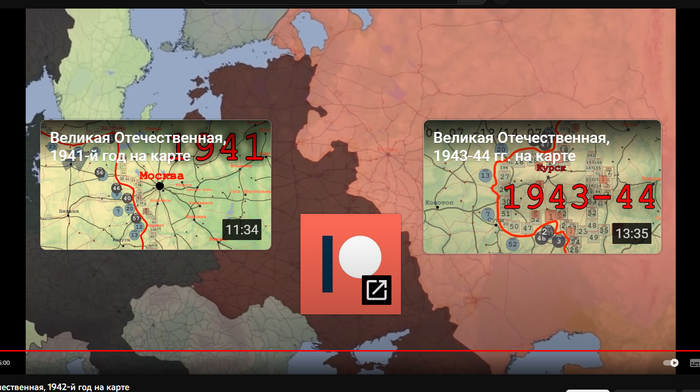
Когда видео подходит к концу, но ещё остались последние секунды, тогда часто вылазят баннеры предлагающие посмотреть другие видео автора и загораживающие обзор. Если это вас расстраивает, то делаем так:
В браузер устанавливаем расширение AdBlock (режет рекламу)
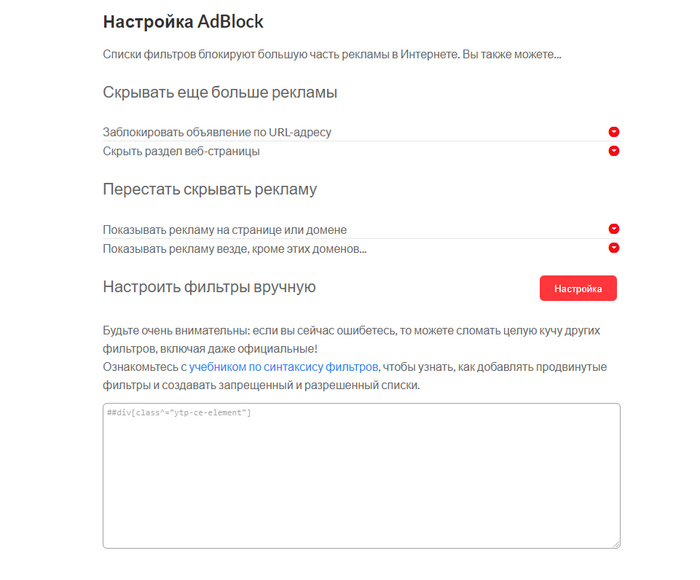
Заходим в параметры AdBlock (клик правой клавишей по значку и выбрать «параметры»)
Во вкладке «Настроить» Нажимаем на кнопку «Настройка»
Вставляем вот эту фигню в вон тот (на скрине) прямоугольник
БЫЛО (слабонервным не смотреть):
СТАЛО (рекомендуется к просмотру лицам достигшим возраста 0+):
Как установить youtube vanced в 2023
1) устанавливаете microg
2) после того как microg установлен, устанавливаете вансед отсюда
там есть разные приложения, нам надо именно youtube revanced
там есть версия [Non-Root] и [Magisk Modules], нам нужна именно версия [Non-Root]
еще там есть разные архитектуры, нам нужна именно arm64
для тех кому сложно найти нужный файл, я сделал тг канал, в который я буду перекидывать нужные файлы последних версий
просто открываете тг канал, и устанавливаете самый нижний файл который там есть
какие фичи там есть
пропускаемая реклама которая интегрированая прямо в ролик, юзеры сами помечают часть ролика как рекламу, и у всех на этом моменте появляется кнопка для пропуска, для этого используется sponsor block
изменение ярокости и громкости свайпами
возможность отключить shorts
автоматический выбор самого лучшего качества
как юзать эти фичи с компьютера в браузере
сейчас проект называется «revanced», а не «vanced», все патчи которые накладываются на приложения ютуба теперь имеют открытый исходный код, и прочитать код вы можете тут
еще я нашел open source клиент ютуба для android — libetube
и open source клиент для youtube music — vimusic
мой тг чат, отвечаю на любые вопросы — https://t.me/gmankachat

Ускоряем YouTube в 2-3 раза!
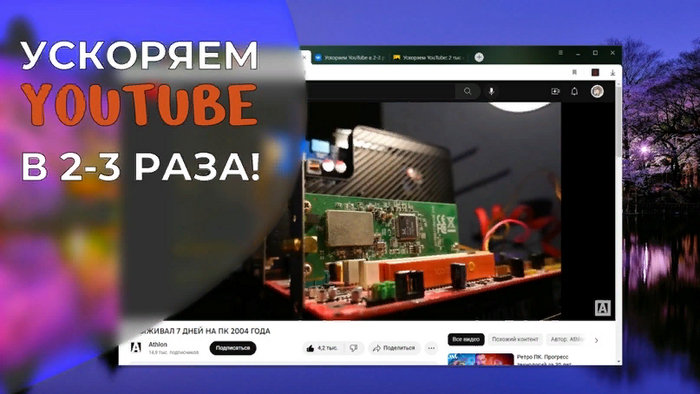
Сколько людей задумываются как воспроизводится видео? А что быстрее? А что такое аппаратное ускорение?
Как ни странно, но YouTube воспроизводит видео в формате VP8/VP9 — который не имеет аппаратное ускорение с помощью графического процессора. И получается что работает процессор, а видеокарта даже не напрягается, хотя ни для кого ни секрет, что таким процессам лучше отдавать на обработку именно видеокарте.
Но как же перевести формат VP8/VP9 на тот, что поддерживает аппаратное ускорение? Легко! Мы переведем данный формат на H.264 без потери производительности, а наоборот увеличения её в 2-3 раза!
Тестируем производительность
Включаю видеоролик в разрешении 1080p, на FullHD мониторе. Смотрим, так-с видим тут нагруженность и скачки процессора на 30%, в среднем значении находилось от 20% нагрузки до 55% как видно по скачкам нагрузки на диспетчере задач.
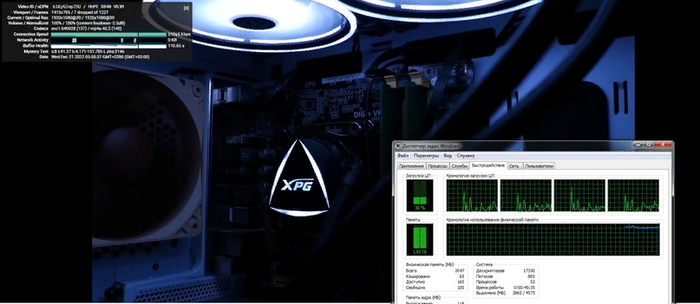
Результат удовлетворительный для моего компьютера, а что с компьютерами с 1 ядром? Да — да некоторые знакомые используют нетбуки на 1 ядро, как основной компьютер и опыт этого очень плачевный в современное время.
Устанавливаем расширение H264ify
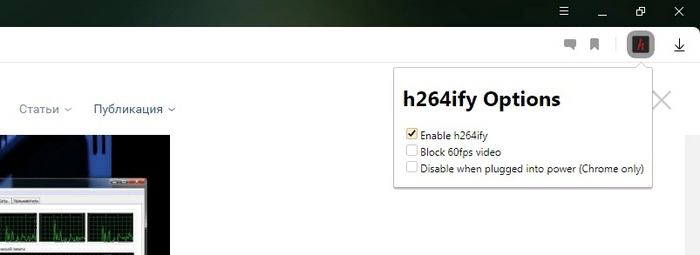
Что это за зверь такой? Очень полезный, ведь он позволяет переводить видеоформата на ютубе, с VP8/VP9 на поддерживающий аппаратное ускорение через видеокарту, H.264.
Скачиваем и устанавливаем расширение, после заходим в его меню и включаем опцию: «Enable H264ify», пожеланию можете установить блок на 60 FPS во время воспроизведения видео.
Тестируем производительность с расширением
Перехожу во вкладку с тем же видеороликом, включаю диспетчер задач и после чего делаю скриншот и замеряю сейчашнюю нагрузку на процессор и обязательно не забываю перезагрузить вкладку с очисткой кэша.

Вау! тоже видео 1080p, но уже в формате H.264 работает в 2-3 раза плавнее чем было по ощущением, а по проверке нагрузка процессора скакала от 3% до 25% — это просто удивительный результат.
Заключение
Есть ли смысл данного расширения на 4х ядерном процессоре?

Если честно не особо, и в формате VP8/VP9 все работает идеально и хорошо, особенно если видеокарта формата памяти GDDR5.
Будет смысл ставить на слабые компьютеры, с одно-ядерными или двух-ядерными процессорами, если есть условная видеокарта, на памяти не ниже GDDR3.
Я рекомендую данное расширение для оживления YouTube на слабом ПК!
Чтобы убрать рекламу из ленты и видео в мобильной версии, нужно всего лишь.
. указать dns-сервер adguard в сетевых настройках телефона. на android 11 отсекает почти всю рекламу на сайтах и в приложениях, не нужно устанавливать другие блокировщики рекламы.
1. интересующий раздел настроек:
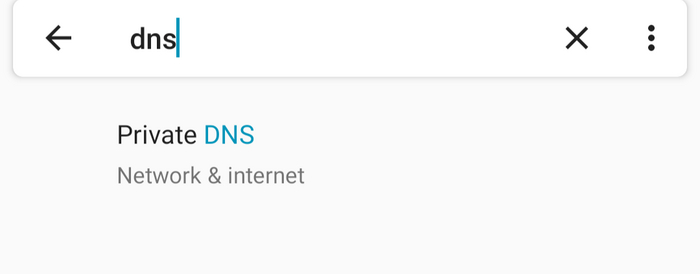
2. интересующий пункт:
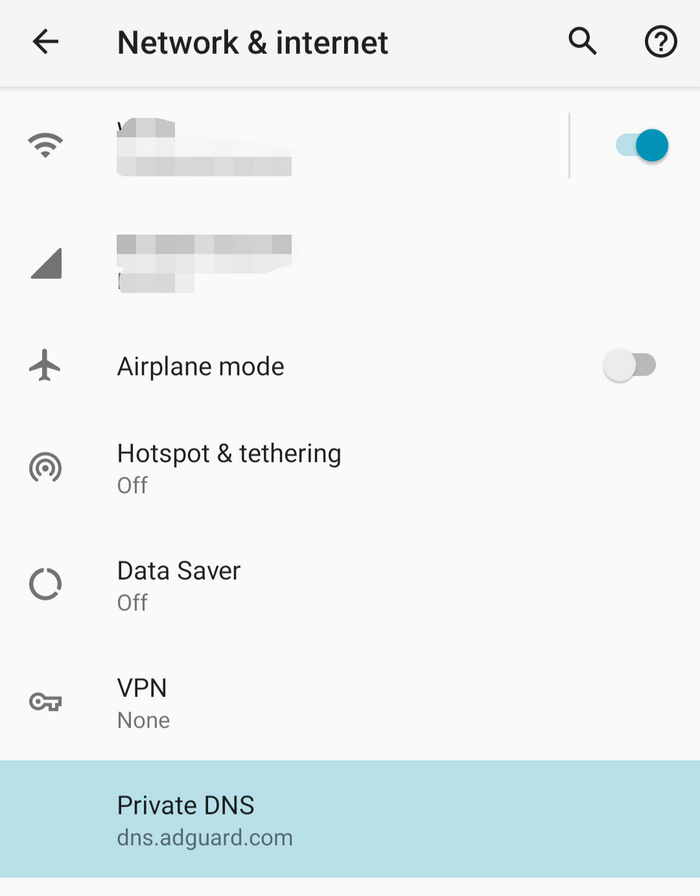
3. адрес dns-сервера:
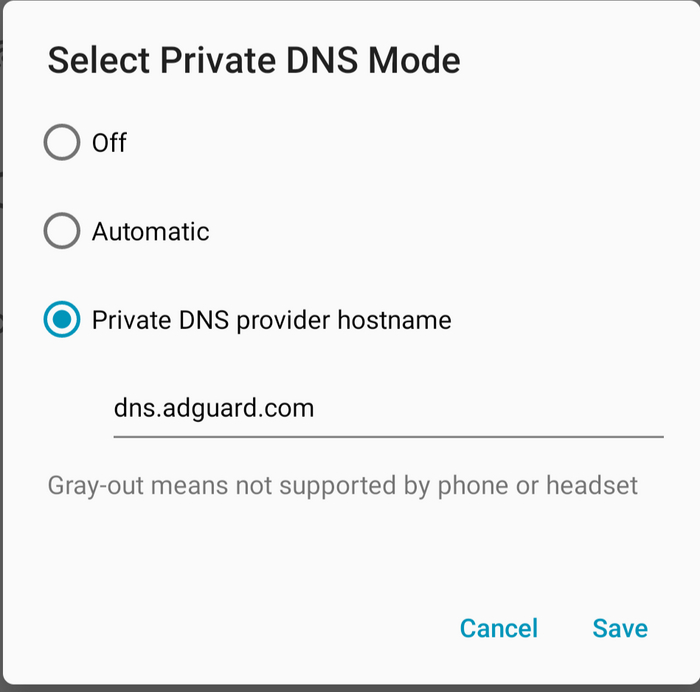
товарищи, ругающиеся на обилие рекламы, попробуйте.
UPD: в названии dns-сервера никаких пробелов нет

Пиратский софт
В связи с отсутствием возможности покупать приложения в Google play официально хочу выкладывать полезный софт пропатченных платных программ (APK файлы) с полным функционалом. Уважаемые пикабушники, как вы относитесь к пиратскому софту?
Vivaldi
Сегодня я хочу рассказать о проекте, за которым слежу с момента его основания.
После смерти Opera Presto, команда разработчиков создала компанию Vivaldi Technologies и в 2015 году выпустила бета-версию браузера Vivaldi. По замыслу разработчиков, браузер должен был стать продолжателем традиций старой Opera, будучи комбайном — планировался встроенный почтовый клиент, RSS-ридер, полная настраиваемость всего и вся. Я ставил бета-версии, ловил глюки и тормоза, писал на форумах, время от времени пытался пересесть. Удалось мне это сделать в 2020 году. Кстати, почтового клиента на этот момент ещё не было, он и читалка новостей появились совсем недавно и пока в десктопной версии.
Сегодня это мой основной браузер (ещё юзаю Bromite). Vivaldi работает и на десктопе и на смартфоне. И там и там он прекрасно борется с рекламой и трекингом, предоставляет удобный интерфейс со вкладками и возможностью их группировать. Есть встроенный переводчик, который сегодня оставляет желать лучшего (иногда генеририрует бред на динамически подгружающихся частях страницы). Есть заметки, список для чтения, синхронизация, возможность сделать снимок содержимого.
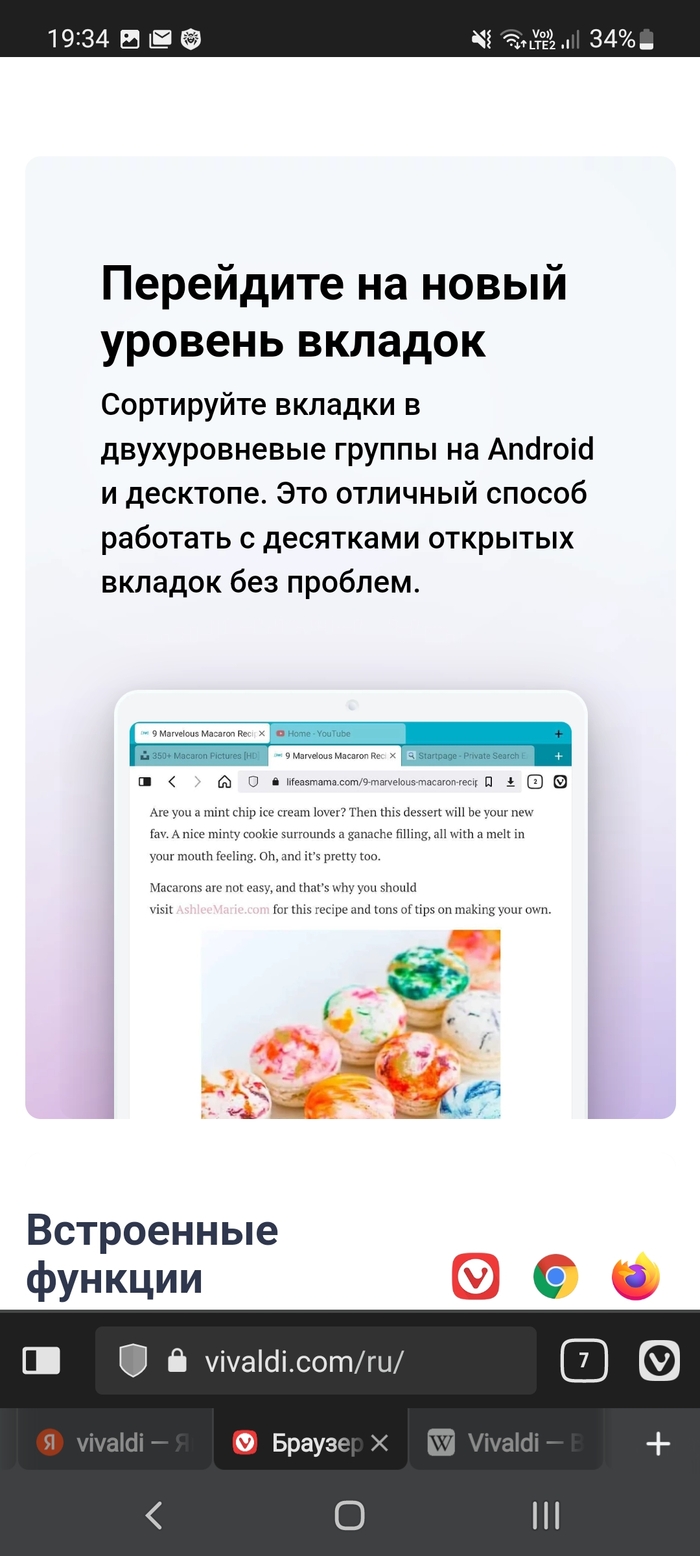
К сожалению, время от времени все же натыкаюсь на глюки, что неудивительно, если вспомнить что над браузером работает маленькая контора, а не гигантская корпорация. Так же, к сожалению браузер проприетарен, но меня это не смущает. С бизнес-моделью можно познакомиться на их сайте и в их блоге на хабре и меня все устраивает. Настраиваемость и удобство пользования лично для меня перевешивает минусы. Надеюсь, этот проект не забросят и будут дальше развивать.
Bromite
Хочу рассказать о браузере, которым пользуюсь.
Bromite — форк Chromiuma, из которого удалили интеграцию с Google и добавили хороший блокировщик рекламы и слежки.
Интерфейс сохранен от оригинального Chromium и не подвергался изменениям.

Из интересного — браузер умеет устанавливать пользовательские скрипты. На скриншоте выше видна работа скрипта, который при поиске в Яндексе позволяет быстро указать временной промежуток, когда появилась искомая страница.
Скрипты можно искать на https://greasyfork.org/ru или в других местах. Поддерживаются скрипты для Tampermonkey/Greasemonkey. Заводятся не все, но очень многие. Есть возможность открывать внешние ссылки в инкогнито, закрывать все вкладки при выходе.
Есть настройка UserAgent. Есть настройка прокси, но не берусь судить, как она работает — не пробовал.
Исходный код открыт.
Полезные расширения для Google Chrome
Все перечисленные расширения проверены лично мною и я их использую до сих пор.
AdGuard Антибаннер — расширение для блокировки рекламы в браузере
Обход блокировок Рунета — расширение позволяет обходить блокировки РосКомНадзора.
VPN-free pro — Бесплатный VPN.
В основном со всеми сайтами справляется «Обход блокировок Рунета», это расширение нужно для некоторых зарубежные сайтов, которые блокируют вход с русских айпи.
Return YouTube Dislike — возвращает дизлайки на ютубе.
SponsorBlock для YouTube — Автоматический пропуск спонсорской рекламы в видео на ютубе.
Universal Video Maximizer — растягивает видео по ширине окна. Полезно если вы часто на одной половине экрана включаете видео, а на второй занимаетесь другими делами.
Image Downloader — скачивание изображение с сайтов, можно например быстро скачать все изображения со страницы.
GoFullPage — Full Page Screen Capture — расширение которое может сделать скриншот всей страницы.
Поиск фильмов по названию в MHV — можно выделить название фильма и с помощью правой кнопки мыши быстро найти его.
LastPass: Free Password Manager — расширение для хранения паролей от сайтов.
Вместо LastPass некоторые пикабушники советуют полностью бесплатный аналог Bitwarden.
Bitwarden — бесплатный менеджер паролей.
Убрать рекламу в телевизоре. 2022
YouTube без рекламы для телевизоров.
Если у вас есть телевизор или приставка на Android, то, заходим в поисковик и переходим на официальный сайт для скачивания стабильной версии SmartTubeNext. Это YouTube без рекламы + SponsorBlock (убирает рекламу внутри роликов)
Так же, через Google Play, вы можете себе установить браузеры без рекламы. Подробная инструкция в предыдущем посте:
Если у вас нет приставки или телевизора на Android, то еще один вариант — это подключить старый ноутбук или системный блок, сделав телевизор монитором. Но, лучшим вариантом все же купить приставку, а учитывая смешные цены на них, это стоит тех потраченных нервов + цены на подписки.
Напоминаю, что введение подключение телевизора к специальному DNS-серверу блокиратора рекламы AdGuard, либо вообще не работает, либо работает очень слабо.
Отключаем рекламы внутри телевизора.
У компаний много разных моделей и отключение может немного отличаться( из-за разного меню), но в целом, все везде одинаково. Необходимо отключить демонстрационный режим и HbbTV(если он вам не нужен).
Нажмите кнопку Home — Настройки — Условия — Просмотр информационных служб — снимите флажок у Я согласен. Снова в разделе «Условия» выберите опцию «Реклама на основе интересов». Здесь тоже снимите флажок напротив «Я согласен». Следующим шагом перейдите в настройках в раздел «Служба передачи данных» и выберите кнопку «Экспертные настройки — Настройки HbbTV — снимите флажок у HbbTV. В конце снова перейдите в настройках на вкладку «Условия». Прокрутите вниз и выберите кнопку «Сброс PSID», а в следующем окне нажмите кнопку «Сброс».
Samsung TV: как выключить рекламу с помощью роутера.
Кроме того, вы также можете отключить рекламные объявления на Samsung через настройки вашего маршрутизатора, к которому подключен ТВ. В данном случае не имеет значения, какое соединение вы используете — проводное или Wi-Fi.
Откройте браузер на вашем компьютере и перейдите к веб-интерфейсу роутера. Обычно к нему можно получить доступ с помощью IP-адреса устройства в локальной сети: достаточно ввести его в поисковой строке (например, http://192.168.1.1). Зайдите в раздел «Интернет» — «Фильтры». Названия пунктов меню и настроек могут незначительно отличаться в зависимости от модели роутера: например, в нашем устройстве данный пункт называется «Фильтрация содержимого». Выберите пункт «Заблокированные веб-страницы (черный список)» или «Блокировка сайтов». • В список заблокированных страниц добавьте следующие ссылки: « http://ads.samsungads.com » и « http://config.samsungads.com ». Подтвердите свой ввод и сохраните настройки.
Sony Smart TV.
вызвать меню кнопкой Home — Системные настройки — Для демонстрации в магазине — деактивировать пункты «Сброс изображений» и «Демонстрационный режим».
Нажмите на кнопку Home — Настройки — Цифровые настройки — Настройки интерактивных приложений (Interactive Application Setup) — выберите «Приложение для (Prog.X*) (Application for (Prog.X*)), после чего установите для данного параметра значение Выкл. (Off).
вызвать меню и войти в «Общие настройки — Расположение и выбрать Дом (только в этом режиме прекращается рекламная демонстрация) — отключить и снова включить аппаратуру.
выбрать меню — Установка — нажать ОК — Настройки телевизора — Общие настройки — HbbTV и нажать ОК. В открывшемся окошке выбрать «Выкл» и снова нажать «ОК».
настройки — установки — настройка режима — выбираем домашний.
Настройки — Общие настройки — HbbTV — нажмите OK; – выберите Выкл. и нажмите ОК.
меню — настройки — настройка — начальная настройка — настройка окружения просмотра — выберите дом (а не магазин).
меню цифровых каналов — кабельные каналы — отключить интерактивные приложения.
открыть профиль — настройки — дополнительные — снять флажок с команды «Показывать рекламу»
Еще один вариант подразумевает работу с приложениями. Для этого в настройках открывают одноименный раздел, заходят во «Все приложения» и в его меню снимают флажок с пункта «Получать рекомендации»
Скачивать приложения за пределами Play Store.
Если случайно вы хотите установить приложения, которые не доступны в магазине Play , вы можете сделать это, если активируете соответствующую опцию. Для этого перейдите в Настройки> Настройки устройства> Безопасность и ограничения и разрешаете устанавливать загруженные APK-файлы другими способами
Установка ForkPlayer(с его помощью можно просматривать практически любой видеоконтент бесплатно). В большинстве случаев, он устанавливается везде оинаково. В обязательном порядке, смотрите видео о настройках ForkPlayer
Как удалить рекламу в Яндекс.Старте: лучшие способы
Яндекс.Старт – это персонализированная главная страница от компании Яндекс, где пользователи могут получать доступ к своим любимым новостям, погоде, почте и другим сервисам. Однако, в последнее время многие пользователи сталкиваются с назойливой рекламой на своей главной странице. Многих эта реклама раздражает и отвлекает от основных задач.
В данной статье мы рассмотрим несколько лучших способов удалить рекламу в Яндекс.Старте. Один из самых простых и эффективных способов – использование специального расширения для браузера. Такие расширения блокируют рекламу на веб-страницах и позволяют пользователям наслаждаться чистым и удобным интерфейсом Яндекс.Старта.
Еще одним способом, позволяющим избавиться от рекламы на Яндекс.Старте, является настройка фильтрации рекламных элементов. В настройках Яндекс.Старта можно указать, какие виды рекламы необходимо блокировать. Это поможет сделать вашу главную страницу более чистой и аккуратной.
Кроме того, есть возможность премиум-подписки, которая позволяет полностью отключить рекламу на Яндекс.Старте. По подписке пользователи получают ряд дополнительных преимуществ, включая возможность установить собственный фон и добавить собственные виджеты на главную страницу.
В данной статье мы рассмотрели несколько лучших способов удаления рекламы на Яндекс.Старте. Выберите подходящий способ и наслаждайтесь удобным интерфейсом без назойливой рекламы!
Как убрать рекламу в Яндекс.Старте: эффективные методы
1. Использование расширений для блокировки рекламы:
Первый способ, который мы рекомендуем, — установка расширений для блокировки рекламы. Например, расширения, такие как AdBlock Plus или uBlock Origin, могут автоматически блокировать рекламу на веб-страницах, включая Яндекс.Старт. Просто найдите и установите одно из этих расширений для вашего браузера и наслаждайтесь безрекламным Яндекс.Стартом.
2. Изменение настроек Яндекс.Старта:
Второй способ — изменить настройки Яндекс.Старта, чтобы убрать рекламу. Для этого откройте Яндекс.Старт и в правом верхнем углу нажмите на иконку «Настройки». Затем перейдите в раздел «Мои интересы» и отключите опцию «Показывать рекламу». Сохраните изменения и перезагрузите страницу. Теперь реклама не будет отображаться на вашем Яндекс.Старте.
3. Персонализированные рекомендации:
Старый алгоритм Яндекс.Старта предлагал пользователю только рекламу. Но с появлением нового алгоритма поиск стал менее акцентирован на коммерческой активности. Для того, чтобы настроить новые правила в Яндекс.Старте необходимо открыть предложения Яндекса по сценарию достаточно много, и они вполне осмысленные. В отличии от рекламы они могут положительно влиять на вашу деятельность. Убрать рекламу можно, но нет смысла отказываться от нее обязательно.
4. Версия Яндекс.Старта без рекламы:
Четвертый способ — использовать альтернативную версию Яндекс.Старта, которая не содержит рекламы. Например, вы можете использовать «Яндекс.Старт: Без рекламы» — это модифицированная версия Яндекс.Старта, в которой отсутствует реклама. Просто найдите и установите это приложение на свое устройство, и вы получите безрекламный стартовый экран.
В заключение, убрать рекламу в Яндекс.Старте можно несколькими способами. Выберите наиболее удобный для вас метод и наслаждайтесь безрекламным использованием Яндекс.Старта.
Устал видеть рекламу на Яндекс.Старт? Избавляемся от назойливых объявлений
Первый способ — это установка специальных браузерных расширений. Например, веб-браузер Google Chrome предлагает некоторые полезные инструменты для блокировки рекламы на веб-страницах. Расширения, такие как AdBlock или uBlock Origin, позволяют заблокировать баннерную рекламу, рекламные всплывающие окна и другие назойливые элементы на Яндекс.Старте.
Второй способ — это настройка самого Яндекс.Старта. Вам необходимо войти в свой аккаунт Яндекса и открыть страницу Настройки. Затем в разделе «Мои карточки» выберите «Убрать подсказку» в поле «Трафик на карточках с рекламой». После этого, рекламные карточки больше не будут отображаться на вашей странице Яндекс.Старта.
Третий способ — это использование специальных программ, которые блокируют рекламу на уровне операционной системы. Например, программа AdGuard позволяет блокировать рекламу не только на веб-страницах, но и в самом операционной системе, что делает просмотр страниц на Яндекс.Старте еще более комфортным.
Теперь вы знаете о лучших способах, как избавиться от назойливой рекламы на Яндекс.Старте. Попробуйте один или несколько из этих способов и наслаждайтесь чистой и персонализованной страницей старта!
Блокировка рекламы в Яндекс.Старте: шаги к безделью
Многие пользователи Яндекс.Старта сталкиваются с проблемой назойливой рекламы, которая отвлекает от полезной информации и забирает время. Но вместо того, чтобы расстраиваться и терять время на переключение внимания, есть способы избавления от рекламы и наслаждения собственным карточкам.
1. Установите Adblock
Самый простой способ убрать рекламу в Яндекс.Старте – установить расширение для браузера Adblock. Оно автоматически блокирует рекламные элементы на любой странице, включая Яндекс.Старт. Установка займет всего несколько минут, а вы сразу почувствуете разницу.
2. Настройте фильтры Adblock
Если после установки Adblock вы все равно видите некоторые рекламные элементы, попробуйте настроить фильтры. Выберите “Настройка” в меню расширения и добавьте новые фильтры или измените существующие. Это поможет улучшить эффективность блокировки рекламы.
3. Используйте другую стартовую страницу
Если вам не нравится Яндекс.Старт из-за рекламы, можно попробовать другую стартовую страницу. Многие браузеры, такие как Google Chrome или Mozilla Firefox, предлагают возможность настроить стартовую страницу по своему усмотрению. Выберите страницу, которая не содержит рекламы, и наслаждайтесь чистым интерфейсом.
4. Поделись информацией с Яндексом
Яндекс предлагает пользователям возможность делиться с ними информацией о назойливой рекламе. Если вы нашли рекламу, которую Adblock не блокирует, вы можете сообщить о ней в Яндекс. Развивая базу данных нежелательных сайтов, Яндекс сможет улучшить свои алгоритмы блокировки и помочь пользователям бороться с рекламой.
5. Обновляйте браузер и расширения
Разработчики браузеров и расширений постоянно работают над улучшением своих продуктов. Поэтому, чтобы иметь наиболее эффективную защиту от рекламы, обновляйте свой браузер и все установленные расширения. Новые версии программ могут содержать улучшенные алгоритмы блокировки рекламы и исправления ошибок.
Следуя этим шагам, вы сможете сделать Яндекс.Старт более бездельным и наслаждаться полезной информацией без посторонних рекламных сообщений.
Убираем рекламу в Яндекс.Старте: основные способы
1. Браузерные расширения
Один из самых популярных и эффективных способов удаления рекламы – установка специальных браузерных расширений. Существуют различные расширения для самых популярных браузеров, таких как Google Chrome, Mozilla Firefox, Opera и другие. Эти расширения блокируют загрузку рекламных элементов на странице Яндекс.Старт, делая ее более чистой и удобной для использования.
2. Использование сторонних сервисов
Также можно воспользоваться сервисами, которые позволяют настроить свою персонализированную страницу старта без рекламы. Например, существуют специальные онлайн-сервисы, которые позволяют создавать свою страницу старта с выбранными вами виджетами и без рекламы. Вы можете настроить такую страницу с помощью таких сервисов и использовать ее вместо Яндекс.Старт.
3. Ручное удаление рекламы
Еще один способ удалить рекламу в Яндекс.Старте – ручное удаление рекламных элементов с помощью инструментов разработчика браузера. Для этого вам понадобится немного технических навыков и знание основ HTML и CSS. Откройте инструменты разработчика в своем браузере, найдите HTML-элементы с рекламой и удалите их. Однако, помните, что после обновления страницы рекламные элементы могут снова появиться.
4. Использование прокси-серверов
Некоторые пользователи удаляют рекламу в Яндекс.Старте с помощью прокси-серверов. Подключившись к прокси-серверу, пользователь может обходить блокировку рекламы и видеть страницу без рекламных элементов. Однако, это может повлечь за собой проблемы с безопасностью, поэтому будьте осторожны при использовании прокси-серверов.
Удаление рекламы в Яндекс.Старте – это простой и эффективный способ сделать вашу персонализированную страницу более удобной и пользовательской. Вы можете использовать браузерные расширения, сторонние сервисы, ручное удаление рекламы или прокси-серверы для достижения этой цели. Выберите тот способ, который подходит вам больше всего, и наслаждайтесь использованием Яндекс.Старта без назойливой рекламы.
Создаем личную страницу в Яндекс.Старте: без рекламы и лишних блоков
Чтобы создать личную страницу в Яндекс.Старте без рекламы и лишних блоков, следуйте инструкциям ниже:
Шаг 1:
Авторизуйтесь в своем аккаунте Яндекс и перейдите на главную страницу Яндекс.Старта.
Шаг 2:
Нажмите на кнопку «Настроить» (или иконку шестеренки) в верхней части страницы.
Шаг 3:
В открывшемся меню выберите «Настройки».
Шаг 4:
На странице настроек найдите раздел «Внешний вид».
Шаг 5:
В разделе «Внешний вид» отключите опцию «Показывать рекламу».
Шаг 6:
Проверьте ваши настройки и нажмите кнопку «Сохранить».
Поздравляю! Теперь у вас есть личная страница в Яндекс.Старте без рекламы и лишних блоков. Вы можете настроить ее по своему усмотрению и добавить нужные вам виджеты.
Добавляем в Яндекс.Старт полезные виджеты и не даем шанса рекламе
Для начала, нужно установить расширение для браузера, которое позволяет блокировать рекламу. Одним из самых популярных инструментов является AdGuard. Оно доступно для разных браузеров и позволяет не только блокировать рекламу в Яндекс.Старт, но и на других веб-страницах.
После установки AdGuard, нужно зайти на главную страницу Яндекс.Старта и нажать на кнопку «Настройка». Далее выберите вкладку «Скрыть блоки». В появившемся окне вам будут показаны все доступные виджеты.
Чтобы добавить полезные виджеты, выберите нужный из списка и перетащите его на главную страницу. Вы можете выбрать виджеты с погодой, календарем, новостями или любые другие, которые вам интересны и будут полезны в повседневной жизни.
Несмотря на то, что вы удалили рекламные блоки, важно помнить, что Яндекс.Старт – это сервис, который бесплатен и использует рекламу для своего финансирования. Поэтому, если вам удобен и полезен данный сервис, не забывайте поддерживать его, например, выключая блокировку рекламы на Яндекс.Старте.
Мы надеемся, что эти советы помогут вам избавиться от нежелательной рекламы в Яндекс.Старте и сделать вашу главную страницу еще удобнее и функциональнее!
Установка расширений для браузера: секрет по удалению рекламы в Яндекс.Старте
Если вы настолько устали от назойливой рекламы в Яндекс.Старт, что просто не можете больше терпеть, есть простой и эффективный способ избавиться от нее. Установите расширения для вашего браузера, которые помогут блокировать рекламу и делать ваш стартовый экран Яндекса более приятным и функциональным.
Существует множество расширений для браузеров, которые специально разработаны для блокировки рекламы. Одним из самых популярных и эффективных является AdBlock Plus. Это расширение доступно для большинства популярных браузеров и позволяет блокировать рекламу на всех сайтах, включая Яндекс.Старт.
Чтобы установить AdBlock Plus, выполните следующие шаги:
- Откройте браузер, который вы используете, и перейдите в его веб-магазин расширений. Например, для браузера Google Chrome это Chrome Web Store.
- В поисковой строке введите «AdBlock Plus» и нажмите Enter.
- На странице расширения AdBlock Plus найдите кнопку «Добавить в [название браузера]». Нажмите на нее.
- Подтвердите установку расширения и дождитесь окончания процесса.
- После успешной установки AdBlock Plus начнет блокировать рекламу на всех посещаемых вами сайтах, включая Яндекс.Старт.
Помимо AdBlock Plus, существуют и другие эффективные расширения для браузеров, которые могут помочь вам убрать рекламу в Яндекс.Старте. Некоторые из них включают такие функции, как блокировка трекеров, фильтрация контента и улучшение производительности.
Однако имейте в виду, что некоторые сайты, включая Яндекс.Старт, могут обнаружить и блокировать установленные расширения для блокировки рекламы. В этом случае, вам придется либо искать другое расширение, которое будет обходить блокировку, либо искать другие способы удаления рекламы.
Независимо от выбранного способа, помните, что удаление рекламы может повлиять на доходы сайтов, которые полагаются на рекламу для своего существования. Поэтому, если вы цените контент и сервисы, предоставляемые сайтом Яндекс.Старт и другими, рекомендуется искать другие способы поддержки, например, платные подписки или донаты.
Хешируем рекламу в Яндекс.Старте с помощью пользовательских стилей
Прежде чем начать использовать пользовательские стили, необходимо установить на своем браузере соответствующее расширение. Например, для браузера Google Chrome можно использовать расширение «Stylish». После установки расширения, необходимо создать новый пользовательский стиль и указать в нем CSS-селекторы для рекламных элементов.
Как найти CSS-селекторы рекламных элементов на странице Яндекс.Старта? Проще всего это сделать с помощью инструментов разработчика браузера. Откройте Яндекс.Старт, нажмите правой кнопкой мыши на рекламный элемент, и выберите пункт «Исследовать элемент». В открывшемся окне инструментов разработчика вы увидите информацию о выбранном элементе, включая его CSS-классы и идентификаторы. Используйте эти данные для создания CSS-селекторов в пользовательском стиле.
Пример пользовательского стиля для удаления рекламного блока в Яндекс.Старте:
В этом примере используется CSS-селектор «.advertising-block», который представляет собой класс рекламного блока на странице Яндекс.Старта. С помощью свойства «display: none !important;» мы скрываем этот блок с страницы. Знак «!» означает, что это правило имеет самый высокий приоритет и перекрывает все остальные стили.
Таким образом, создав пользовательский стиль с соответствующим CSS-селектором, мы можем легко удалить рекламу в Яндекс.Старте и наслаждаться чистым интерфейсом без назойливых рекламных вставок.
Ограничиваем рекламу на Яндекс.Старте: советы опытных пользователей
- Используйте расширения для блокировки рекламы. Существует множество бесплатных расширений для браузеров, таких как Adblock Plus или uBlock Origin, которые позволяют блокировать рекламу на любой веб-странице, включая Яндекс.Старт. Установите одно из этих расширений и настройте его для блокировки рекламы на Яндекс.Старте.
- Настройте фильтры для блокировки конкретных элементов. Если у вас есть расширение, которое позволяет создавать собственные фильтры, вы можете использовать его для блокировки конкретных элементов на Яндекс.Старте. Например, вы можете заблокировать определенный виджет с рекламой или забить на поле «Рекомендуем вам» с рекламными ссылками. Изучите возможности вашего расширения и настройте фильтры по своему усмотрению.
- Создайте свою страницу старта. Если вам совсем не нравится реклама на Яндекс.Старте, вы можете создать свою собственную страницу старта или воспользоваться альтернативным сервисом для создания персонализированной страницы старта. На этой странице вы сможете выбрать, какие виджеты и информацию вы хотите видеть, и устранить необходимость использования Яндекс.Старта с его рекламой.
- Обратитесь в службу поддержки Яндекса. Если ничего из вышеперечисленного не помогает вам решить проблему с рекламой на Яндекс.Старте, вы можете обратиться в службу поддержки Яндекса. Они могут предложить вам дополнительные решения или снять рекламу с вашей страницы старта вручную.
Следуя этим советам, вы сможете значительно ограничить рекламу на Яндекс.Старте и настроить вашу стартовую страницу так, как вам удобно и комфортно.
Личный кабинет в Яндекс.Старте: путь к рекламной безопасности
Для всех пользователей Яндекс.Старта доступна возможность удаления рекламы из персонализированной ленты. Чтобы убрать нежелательную рекламу и сделать свой стартовый экран еще удобнее, необходимо настроить личный кабинет. В этом разделе мы рассмотрим, как это сделать и какие опции доступны для обеспечения рекламной безопасности.
1. Зайдите в свой личный кабинет на сайте Яндекс.Старт. Для этого авторизуйтесь на своем аккаунте или создайте новый, если у вас его еще нет.
2. После входа в личный кабинет перейдите в раздел «Настройки». Здесь вы найдете все доступные опции и функции для управления рекламным контентом в Яндекс.Старте.
3. Откройте вкладку «Реклама». В этом разделе вы можете включить или отключить отображение рекламных блоков на своем стартовом экране.
4. Для того чтобы убрать конкретную рекламу, вы можете использовать фильтры. Нажмите на кнопку «Настроить фильтры» и выберите категории рекламы, которые вы хотите исключить из своей ленты.
5. Кроме того, вы можете настроить показ объявлений только от определенных рекламодателей. Для этого в разделе «Настроить фильтры» выберите опцию «Дополнительные настройки рекламы» и добавьте нужные вам рекламные источники.
6. После того как вы настроите фильтры, сохраните изменения. Теперь ваша лента на Яндекс.Старте будет гораздо более релевантной и свободной от нежелательной рекламы.

Пример личного кабинета пользователя Яндекс.Старт. Здесь можно управлять рекламным контентом и настраивать фильтры.
Пользуясь личным кабинетом на Яндекс.Старте, вы можете настроить свой стартовый экран под свои потребности и интересы. Удаление рекламы и настройка фильтров позволят вам создать рекламно безопасное пространство, в котором вы будете получать только интересующую вас информацию.
Удаляем рекламу в Яндекс.Старте – альтернативные способы
Хотя Яндекс.Старт предлагает встроенные инструменты для управления и настройки отображаемой рекламы, существуют и альтернативные способы удаления рекламы. Некоторые пользователи предпочитают не использовать встроенные настройки и прибегают к дополнительным инструментам или реестровым правкам для полного удаления рекламы в Яндекс.Старте.
1. Использование расширений для блокировки рекламы
Одним из самых распространенных способов удаления рекламы на Яндекс.Старте является использование специальных расширений для блокировки рекламы в браузере. Некоторые из популярных расширений включают Adblock Plus, uBlock Origin и AdGuard. Установите выбранное расширение в своем браузере и настройте его, чтобы блокировать рекламу на всех сайтах, включая Яндекс.Старт.
2. Пользовательские стили и скрипты для блокировки рекламы
Для опытных пользователей есть возможность использовать пользовательские стили и скрипты для блокировки рекламы на Яндекс.Старте. Вы можете создать файл стилей CSS или пользовательский скрипт JavaScript, который будет блокировать отображение рекламных блоков на странице. Примеры пользовательских стилей и скриптов можно найти в Интернете или создать свои собственные в соответствии с вашими требованиями.
3. Дополнительные программы для удаления рекламы
Если вам неудобно использовать расширения для блокировки рекламы или пользовательские стили и скрипты, вы можете попробовать специализированные программы для удаления рекламы. Некоторые из таких программ включают AdwCleaner, Malwarebytes и AdGuard. Установите выбранную программу на ваш компьютер и выполните проверку системы для обнаружения и удаления рекламных элементов, включая те, которые появляются на Яндекс.Старте.
Будьте осторожны, при использовании альтернативных способов удаления рекламы, так как некоторые методы могут нарушить работу других функций или верстку Яндекс.Старта. Всегда делайте резервные копии и следите за обновлениями программ и расширений, чтобы избежать возможных проблем.
Мобильные приложения от Яндекс: отключаем рекламу на Яндекс.Старте в смартфоне
Владельцы смартфонов со стандартным браузером Яндекса могут воспользоваться возможностью отключения рекламы на Яндекс.Старт в мобильном приложении. Это позволяет не только сократить количество назойливой рекламы, но и улучшить скорость загрузки страниц.
Шаг 1:
Кликните на иконку «Яндекс» на экране вашего смартфона, чтобы открыть браузер Яндекса.
Шаг 2:
На главной странице Яндекса сверху справа нажмите на иконку меню — это три горизонтальные линии.
Шаг 3:
В выпадающем меню выберите «Настройки».
Шаг 4:
Пролистайте страницу вниз и найдите раздел «Настройки поиска и рекламы».
Шаг 5:
В этом разделе нажмите на «Реклама».
Шаг 6:
На открывшейся странице вы увидите ползунок «Показывать рекламу». Передвигая ползунок влево, вы отключите рекламу на Яндекс.Старт.
Шаг 7:
Нажмите на кнопку «Сохранить», чтобы применить изменения.
Обратите внимание, что отключение рекламы на Яндекс.Старт в мобильном приложении не отключает рекламу в других сервисах Яндекса или на других веб-сайтах.
Следуя простым инструкциям, вы сможете убрать рекламу на Яндекс.Старте в своем смартфоне и насладиться более комфортным просмотром контента.
Убираем рекламные посты с открытых страниц Яндекс.Старта
Удаление рекламных постов с Яндекс.Старта возможно с помощью нескольких способов. Один из самых простых способов — установить специальные браузерные расширения, которые блокируют рекламу на веб-страницах. Например, расширение AdBlock Plus, доступное для большинства популярных браузеров, может помочь вам избавиться от рекламы на Яндекс.Старте.
Если вы не хотите устанавливать дополнительные расширения, вы можете воспользоваться встроенными возможностями Яндекс.Старта для настройки отображения контента. Для этого зайдите в настройки Яндекс.Старта, нажав на иконку шестеренки в правом верхнем углу страницы. В разделе «Настройки» найдите соответствующие опции, которые позволят вам отключить рекламу или настроить ее видимость.
| Преимущества использования специальных расширений и настроек для удаления рекламы | Недостатки использования специальных расширений и настроек для удаления рекламы |
|---|---|
| 1. Эффективность — расширения блокируют рекламу на всех веб-страницах, включая Яндекс.Старт | 1. Расширения могут замедлить работу браузера или вызвать совместимость с другими расширениями. |
| 2. Легкость использования — большинство расширений имеют интуитивно понятный интерфейс и простую установку. | 2. Некоторые расширения могут блокировать полезный и интересный контент, а не только рекламу. |
| 3. Обновления — расширения регулярно обновляются для лучшей эффективности и безопасности. | 3. Расширения могут требовать доступ к вашим персональным данным и веб-сайтам. |
В конечном итоге, выбор способа удаления рекламы на Яндекс.Старте зависит от вашего личного предпочтения. Если вы предпочитаете быстрое и простое решение, то расширение AdBlock Plus может быть идеальным выбором для вас. Если вы хотите больше контроля над отображением рекламы и другого контента на Яндекс.Старте, то настройки Яндекс.Старта могут предложить вам более гибкие возможности.
Отключаем рекламу на Яндекс.Старте через расширение браузера
Среди популярных расширений, позволяющих блокировать рекламу, особо выделяются AdBlock Plus, AdGuard и uBlock Origin. Во всех трех случаях установка расширения занимает всего несколько минут и не требует специальных навыков. После установки расширения, вам нужно будет настроить его под Яндекс.Старт. Для этого откройте настройки расширения, найдите раздел с настройками фильтров и добавьте туда фильтры, которые будут блокировать рекламные элементы на Яндекс.Старте.
Если вы используете AdBlock Plus, найдите раздел «Мой фильтры» и добавьте туда следующие фильтры:
- ||yandex.ru/rs/ads/*$xmlhttprequest,domain=yandex.ru
- ||yandex.ru/clck/*$xmlhttprequest,domain=yandex.ru
- ||yandex.ru/partner-code/*$xmlhttprequest,domain=yandex.ru
Если вы используете AdGuard, зайдите в настройки расширения, откройте вкладку «Мой фильтр» и добавьте там следующие правила:
- ||yandex.ru/rs/ads/*$xmlhttprequest,domain=yandex.ru
- ||yandex.ru/clck/*$xmlhttprequest,domain=yandex.ru
- ||yandex.ru/partner-code/*$xmlhttprequest,domain=yandex.ru
Если вы используете uBlock Origin, откройте настройки расширения и выберите вкладку «Мои правила». Введите следующие правила:
- ||yandex.ru/rs/ads/*$xmlhttprequest,domain=yandex.ru
- ||yandex.ru/clck/*$xmlhttprequest,domain=yandex.ru
- ||yandex.ru/partner-code/*$xmlhttprequest,domain=yandex.ru
После добавления фильтров или правил перезагрузите страницу Яндекс.Старт, и вы обнаружите, что реклама исчезла. Важно помнить, что некоторые рекламные элементы могут быть блокированы неправильно, поэтому иногда вам придется добавить дополнительные фильтры или правила.
Использование расширений для блокировки рекламы на Яндекс.Старте не только отключит утомительные рекламные баннеры, но и поможет улучшить скорость загрузки страницы. Также это еще одна причина, чтобы использовать браузеры, поддерживающие расширения.
Защищаемся от рекламы на Яндекс.Старте: выбираем альтернативный поисковик
Если вы хотите полностью избавиться от рекламы на Яндекс.Старте, рекомендуется обратить внимание на альтернативные поисковые системы. Существует много других поисковиков, которые не показывают рекламу или позволяют настроить ее отображение по вашему усмотрению.
Одним из популярных выборов среди пользователей является Google. Поисковик Google предлагает широкий функционал, точные результаты поиска и практически отсутствие рекламы на своей главной странице. Однако, следует учитывать, что Google также предоставляет персонализированную рекламу на своих других сервисах, таких как почта Gmail или видеохостинг YouTube. Если вас не устраивает такой подход, можно обратить внимание на другие поисковики, например, DuckDuckGo или Startpage.
DuckDuckGo известен тем, что не отслеживает своих пользователей и не показывает персонализированную рекламу. Он предоставляет точные результаты поиска и обеспечивает защиту личных данных. Startpage работает в тесном сотрудничестве с Google, предоставляя точные результаты поиска без персонализированной рекламы. Однако, следует отметить, что оба поисковика могут содержать рекламу, но она будет неперсонализированной и не будет присутствовать на их главных страницах.
В целом, выбор альтернативного поисковика зависит от ваших предпочтений и потребностей. Если вы хотите полностью избавиться от рекламы, рекомендуется использовать поисковики, которые не показывают персонализированную рекламу или позволяют ее отключить. Это позволит вам наслаждаться поиском без нежелательных рекламных сообщений.
Ограничиваем показы рекламы на Яндекс.Старте с помощью настроек аккаунта
Если вы хотите убрать или ограничить показы рекламы на Яндекс.Старте, вам понадобится изменить настройки своего аккаунта. Следуя простым инструкциям, вы сможете легко контролировать видимость рекламных объявлений и настроить показ только той рекламы, которая вам действительно интересна.
Для начала войдите в свой аккаунт на Яндекс.Старте. Далее перейдите в раздел «Настройки».
1. Блокировка конкретных рекламных объявлений:
Чтобы блокировать показы конкретных рекламных объявлений, найдите нужную рекламу и нажмите на значок «…» рядом с ней. Выберите пункт «Заблокировать» из выпадающего меню. После этого данное объявление больше не будет показываться на странице Яндекс.Старта.
2. Персонализация рекламы:
Если вы предпочитаете видеть только ту рекламу, которая соответствует вашим интересам, вы можете настроить персонализацию рекламы в своем аккаунте. Для этого откройте раздел «Настройки» и найдите вкладку «Персонализация рекламы». Включите или выключите эту опцию в зависимости от ваших предпочтений.
3. Ограничение показов рекламы от определенных рекламодателей:
Если вам не нравится реклама от определенных рекламодателей, вы можете ее ограничить или полностью отключить. Для этого перейдите в раздел «Настройки» и найдите вкладку «Рекламные сети». В списке рекламных сетей выберите нужную и отключите ее или ограничьте показы.
Используя эти настройки аккаунта, вы сможете значительно сократить количество показываемой рекламы на Яндекс.Старте и получать только ту информацию, которая вам действительно интересна.
Установка пользовательских скриптов для удаления рекламы на Яндекс.Старт
Если вы хотите полностью избавиться от рекламы на Яндекс.Старт и наслаждаться чистым интерфейсом, вы можете установить пользовательские скрипты. Эти скрипты помогут вам блокировать и удалять рекламные элементы со страницы, что позволит вам сосредоточиться на важной информации и сохранить свою приватность.
Чтобы установить пользовательский скрипт, вам понадобится расширение для браузера, которое позволяет управлять скриптами. Одним из таких расширений является Tampermonkey, которое поддерживается большинством популярных браузеров.
После установки Tampermonkey, вам нужно будет найти и установить скрипт для блокировки рекламы на Яндекс.Старт. Для этого вам понадобится обратиться к специальным сайтам и форумам, где пользователи обмениваются своими скриптами.
На таких сайтах вы сможете найти и отзывы по каждому скрипту, чтобы выбрать наиболее подходящий для вас. После выбора скрипта, вам нужно будет нажать на кнопку «Установить» и Tampermonkey самостоятельно добавит скрипт в список активных скриптов.
Чтобы скрипт начал работать на Яндекс.Старт, вам нужно будет обновить страницу. После обновления вы заметите, что рекламные блоки и элементы исчезнут, если скрипт работает правильно.
Помните, что пользовательские скрипты могут иногда вызывать конфликты с другими расширениями или добавлять непреднамеренную функциональность. Поэтому, если вы заметите какие-либо проблемы, вы всегда сможете отключить или удалить скрипт.
Работаем с настройками браузера: отключаем рекламу на Яндекс.Старте
Если вы хотите полностью избавиться от рекламы на Яндекс.Старте, вам потребуется внести некоторые изменения в настройки вашего браузера. В этом разделе мы рассмотрим несколько способов, которые помогут вам отключить рекламу на Яндекс.Старте и насладиться чистым интерфейсом.
1. Использование блокировщиков рекламы
Самый простой способ убрать рекламу на Яндекс.Старте — установить блокировщик рекламы в вашем браузере. Существует множество расширений для популярных браузеров, таких как AdBlock Plus, uBlock Origin и другие. Просто установите подходящее расширение и включите его — реклама будет автоматически блокироваться на всех страницах, в том числе и на Яндекс.Старте.
2. Персонализация настроек Яндекс.Старт
Яндекс.Старт позволяет пользователю настроить интерфейс по своему вкусу. Для этого перейдите на страницу Яндекс.Старта и нажмите на иконку «Настройки» в верхнем правом углу экрана. В открывшемся меню выберите раздел «Реклама» и установите переключатель в положение «Выключить». После сохранения изменений реклама будет блокироваться на Яндекс.Старте только при входе в аккаунт Яндекса.
3. Использование пользовательских стилей
Если вам нужно более гибкое управление рекламой на Яндекс.Старте, вы можете использовать пользовательские стили. Для этого вам понадобится установить расширение для браузера, такое как Stylus или Stylish, которое позволяет добавлять собственные CSS-стили на веб-страницы. Создайте новый стиль и добавьте следующий код:
- body .b-banner-container
- body .b-pseudocluster
Сохраните изменения и обновите страницу Яндекс.Старта — рекламные блоки должны исчезнуть. Этот способ позволяет более гибко настроить отображение рекламы на Яндекс.Старте, но требует определенных навыков работы с CSS.
Используя один из перечисленных выше способов, вы сможете удалить рекламу на Яндекс.Старте и наслаждаться чистым и удобным интерфейсом. Выберите подходящий для вас вариант и настройте ваш браузер по своему усмотрению.
Как убрать рекламу в Яндекс браузере: 4 способа
Рассказываем, как убрать рекламу в браузере яндекс навсегда, используя встроенные возможности обозревателя или дополнительные приложения.

Предлагаем три способа, как отключить рекламу в Яндекс Браузере: с помощью настроек, встроенных расширений и дополнительных программ. Рассказываем обо всем по порядку.
1 Блокировка рекламы через настройки браузера
Яндекс предлагает пользователям самостоятельно выбрать, какую рекламу им будут показывать на страницах других сайтов. Для этого надо настроить несколько параметров в меню обозревателя.
- Откройте настройки, кликнув по кнопке с тремя горизонтальными линиями в правой верхней части окна.
- Перейдите к разделу «Инструменты» — «Блокировка рекламы».
- Поставьте галочки напротив предложенных пунктов.
- Далее откройте вкладку «Дополнения» — вы найдете ее в верхнем списке.
- Проскрольте до раздела «Безопасность в сети» и активируйте все предложенные аддоны. Если какой-либо из них не установлен (AdGuard не загружается с браузером по умолчанию) — то скачайте и установите его.
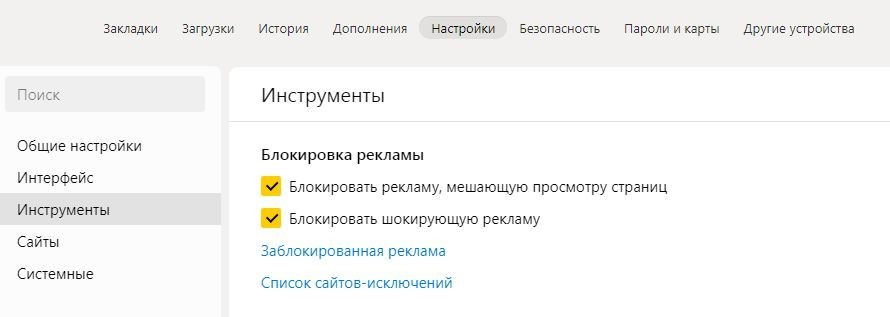
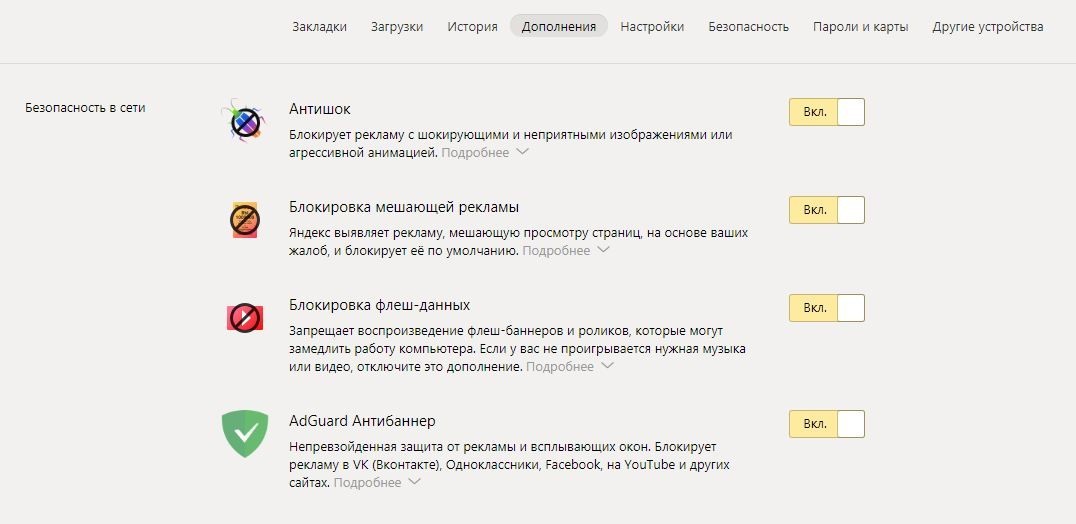
Это базовые настройки, необходимые для фильтрации ненужной информации на сторонних сайтах. Однако реклама также содержится на домашней странице Яндекса, которая открывается в каждой новой вкладке. Как ее убрать — читайте ниже.
2 Как убрать рекламу на странице Яндекса
Главная страница браузера содержит рекламные объявления — как правило, это безобидные баннеры, подобранные на основе интересов пользователей. Однако они могут мешать просмотру основного контента и загромождают интерфейс.
Вот так выглядит реклама на новой вкладке Яндекс Браузера.
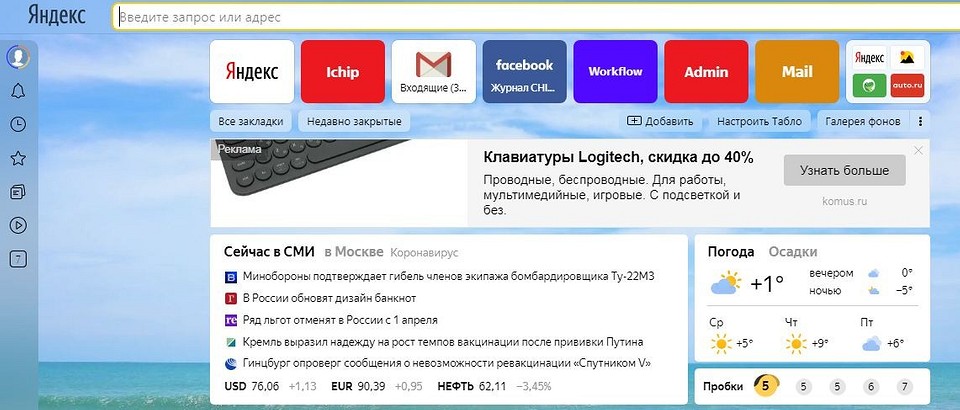
Чтобы убрать такие объявления, не понадобится ставить дополнительные расширения — достаточно заблокировать необходимые пункты в меню настроек.
- Открываем настройки и нажимаем на «Интерфейс».
- Находим здесь раздел «Новая вкладка» и строку «Настройки рекламы» — кликаем по ней.
- В новом окне необходимо снять все галки («Показывать рекламу», «Учитывать мои интересы» и «Учитывать мое местоположение»).
- Далее снова откройте новую вкладку — баннер должен исчезнуть, а страница без рекламы будет содержать только информационные блоки Яндекса.

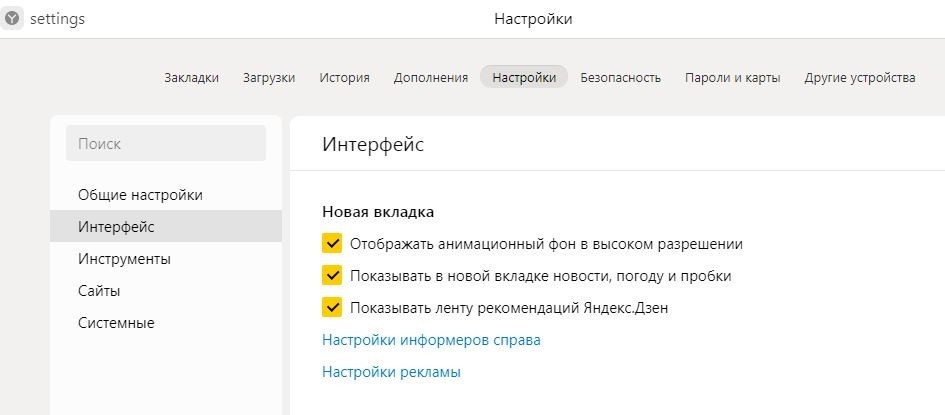

3 Как отключить рекламу в Яндекс с помощью расширений
Ни один веб-браузер не обходится без дополнительных приложений — то есть расширений. У Яндекса есть целый каталог таких утилит, и первое, что можно оттуда скачать — это AdBlock Plus.
Это старейший и самый популярный блокировщик рекламы, который работает со многими типами объявлений: баннерами, всплывающими окнами, видео… Дополнение устанавливается автоматически после того как вы нажмете кнопку «Добавить в Яндекс Браузер». Им можно управлять как через настройки самого обозревателя (чтобы включать и выключать расширение), так и отдельно на каждом сайте, блокируя или активируя фильтрацию рекламы.

Еще один хороший плагин для скрытия ненужных баннеров — uBlock. Он работает по тому же принципу, что и AdBlock, но использует меньше оперативной памяти и обладает более широкими настройками — с его помощью можно даже блокировать сторонние шрифты на сайтах.
Однако загрузить uBlock из каталога Яндекса не получится — его там просто нет. Для этого надо использовать магазин расширений Chrome, который можно открыть по этой ссылке.
Из интернет-магазина Chrome приложения устанавливаются точно также: просто нажимаете по кнопке «Установить» — и плагин добавляется в браузер.