Как перенести контакты с Android-смартфона на iPhone. Сторонние приложения не понадобятся
 В закладки
При переходе с одного смартфона на другой сложнее всего бывает перенести объемный список контактов.
Многие приложения и сервисы предлагают сделать это в пару нажатий, но при этом вы предоставите их разработчикам доступ к телефонной книге. Сейчас расскажем, как сделать синхронизацию данных без сторонних приложений и сервисов.
�� Спасибо re:Store за полезную информацию. ��
Как перенести контакты с Android в iOS
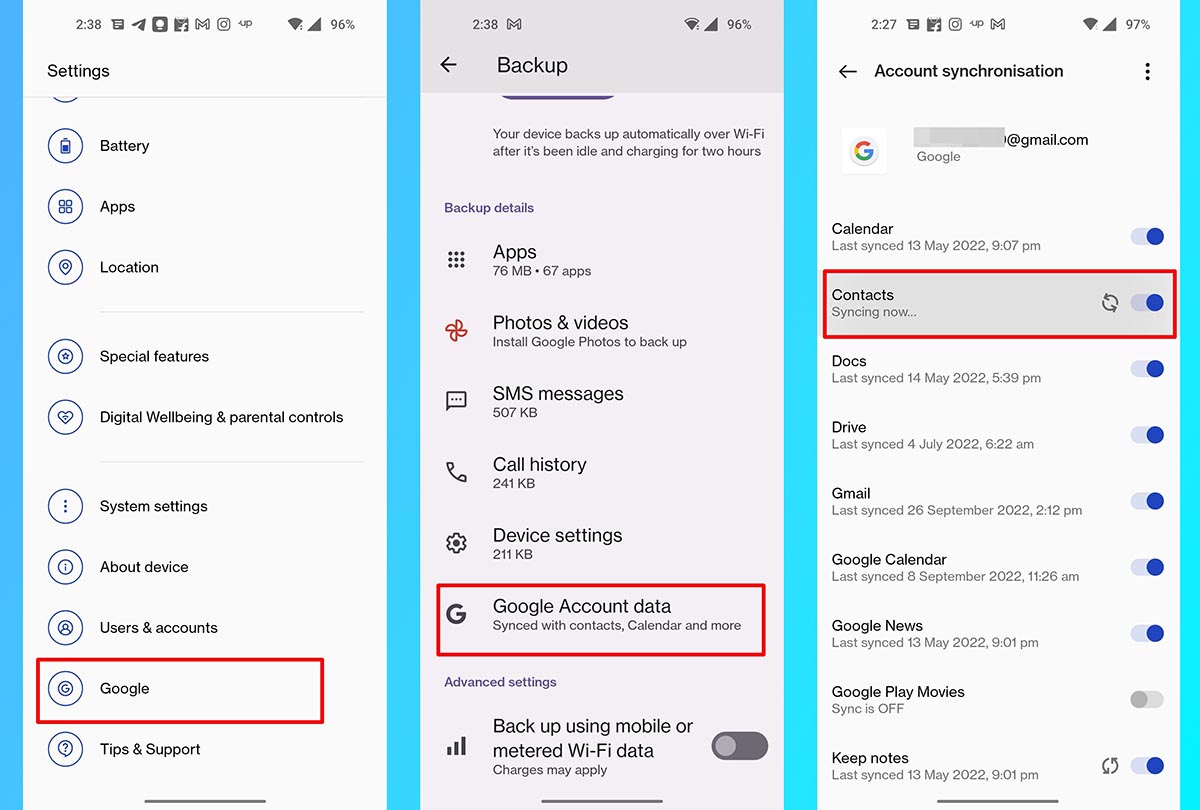
1. Сохраните все свои контакты на Android-смартфоне в учетную запись Gmail.
Обычно это происходит автоматически, но на некоторых устройствах могут потребоваться дополнительные действия. Обычно такая опция находится в разделе настроек учетной записи Google.
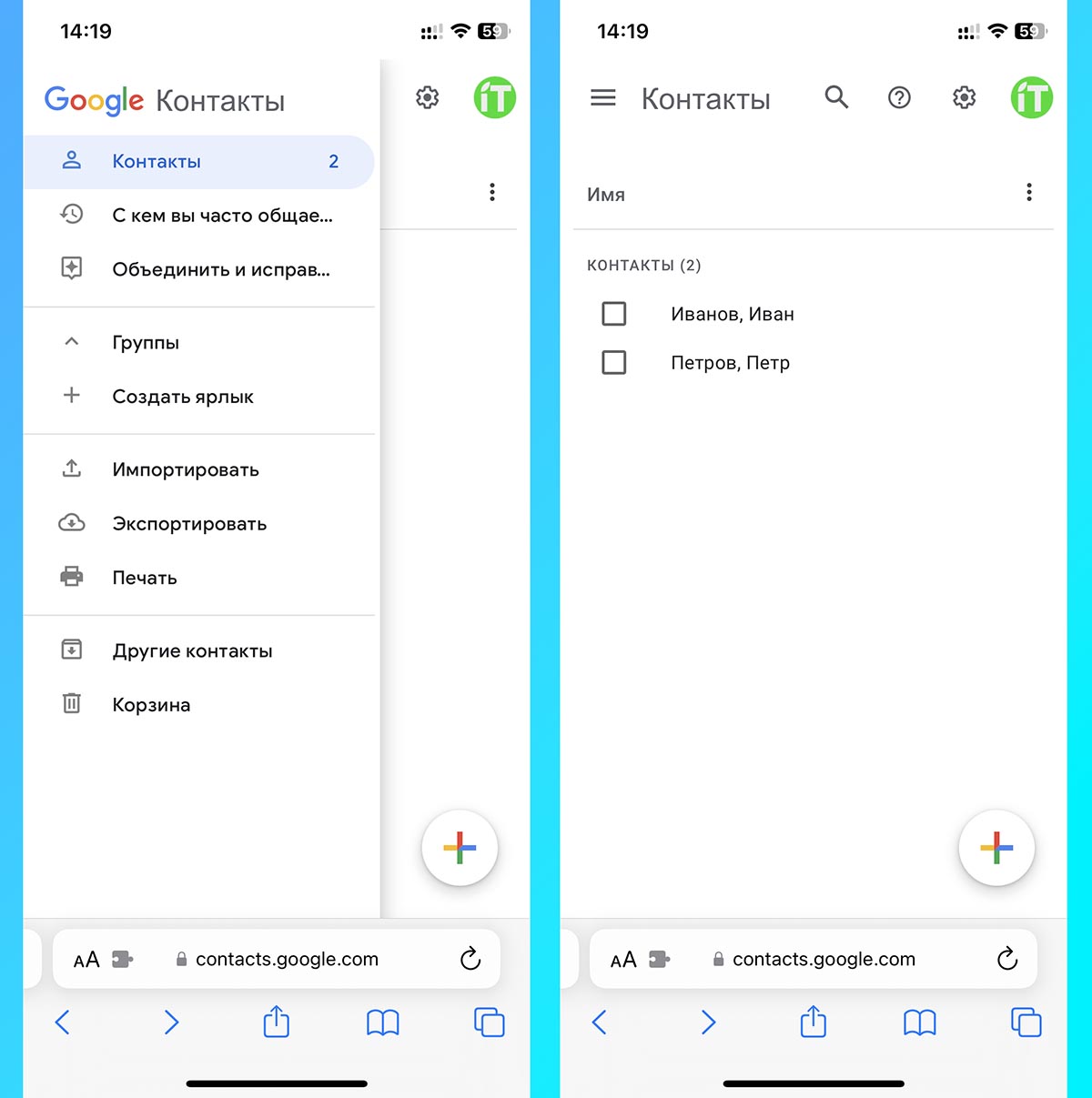
2. Убедитесь, что все контакты выгрузились в облако Google. Для этого перейдите в веб-версию сервиса в любом браузере и авторизуйтесь под своей учеткой.
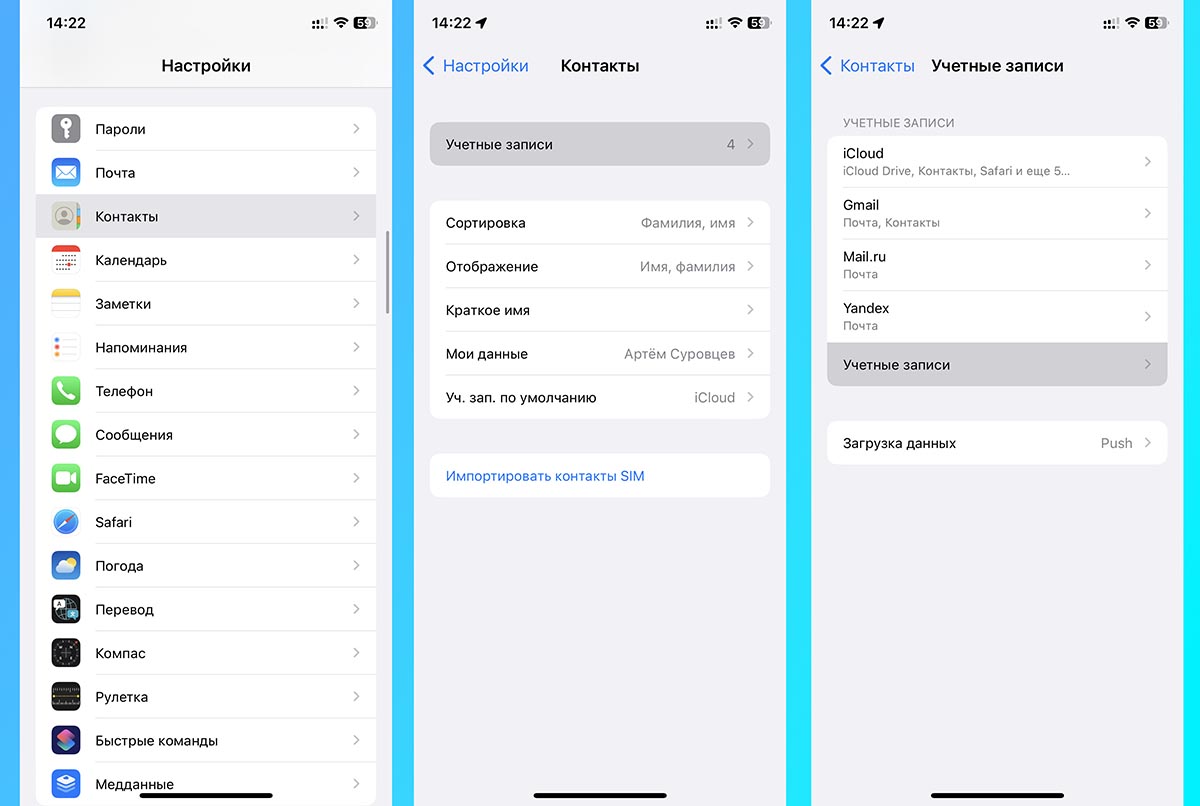
3. На iPhone перейдите в Настройки — Контакты — Учетные записи, нажмите кнопку Учетные записи и войдите в свою учетку Google.
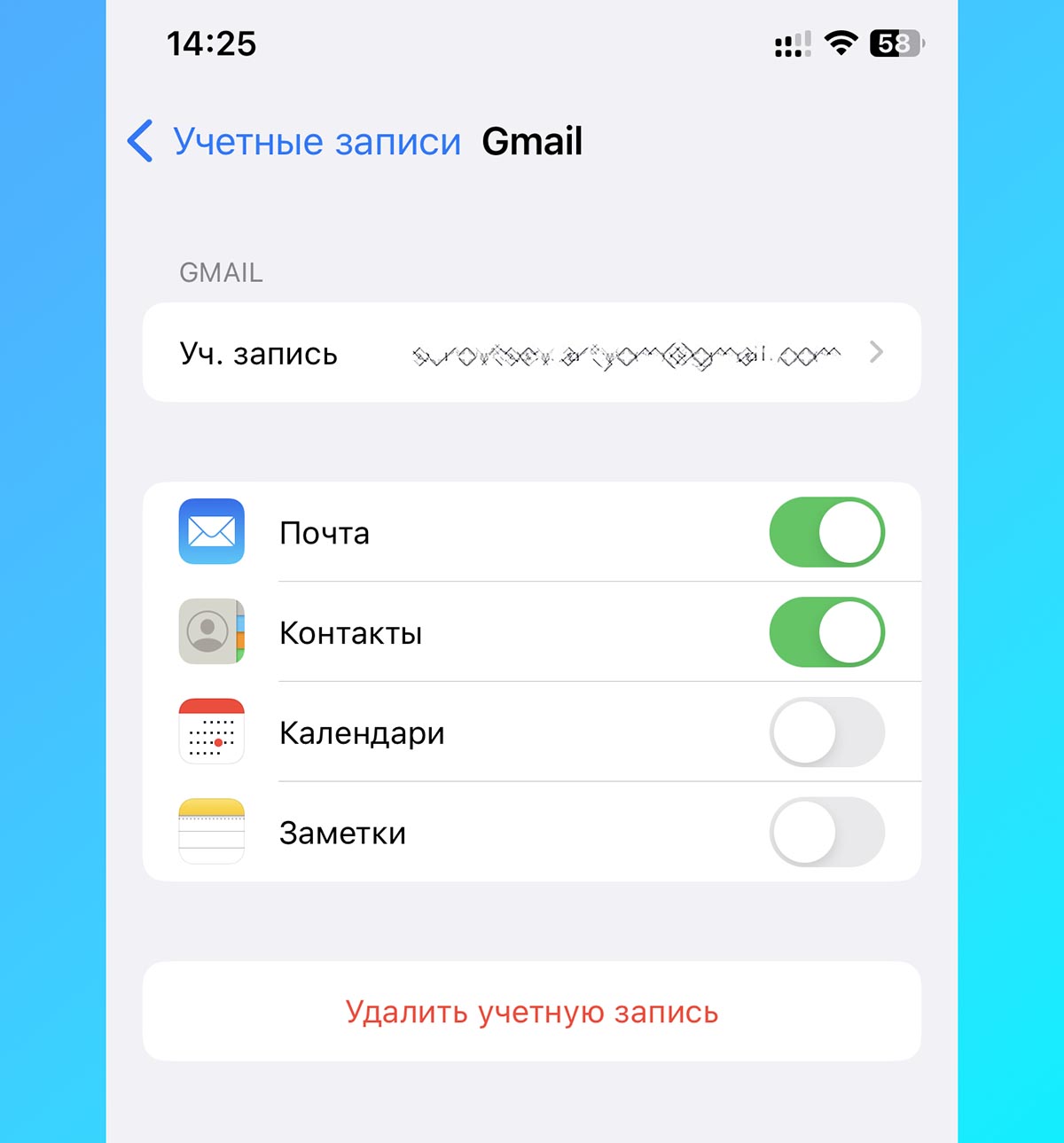
4. При добавлении учетки включите тумблер Контакты. При необходимости можете активировать и другие опции: почту, календари и заметки.
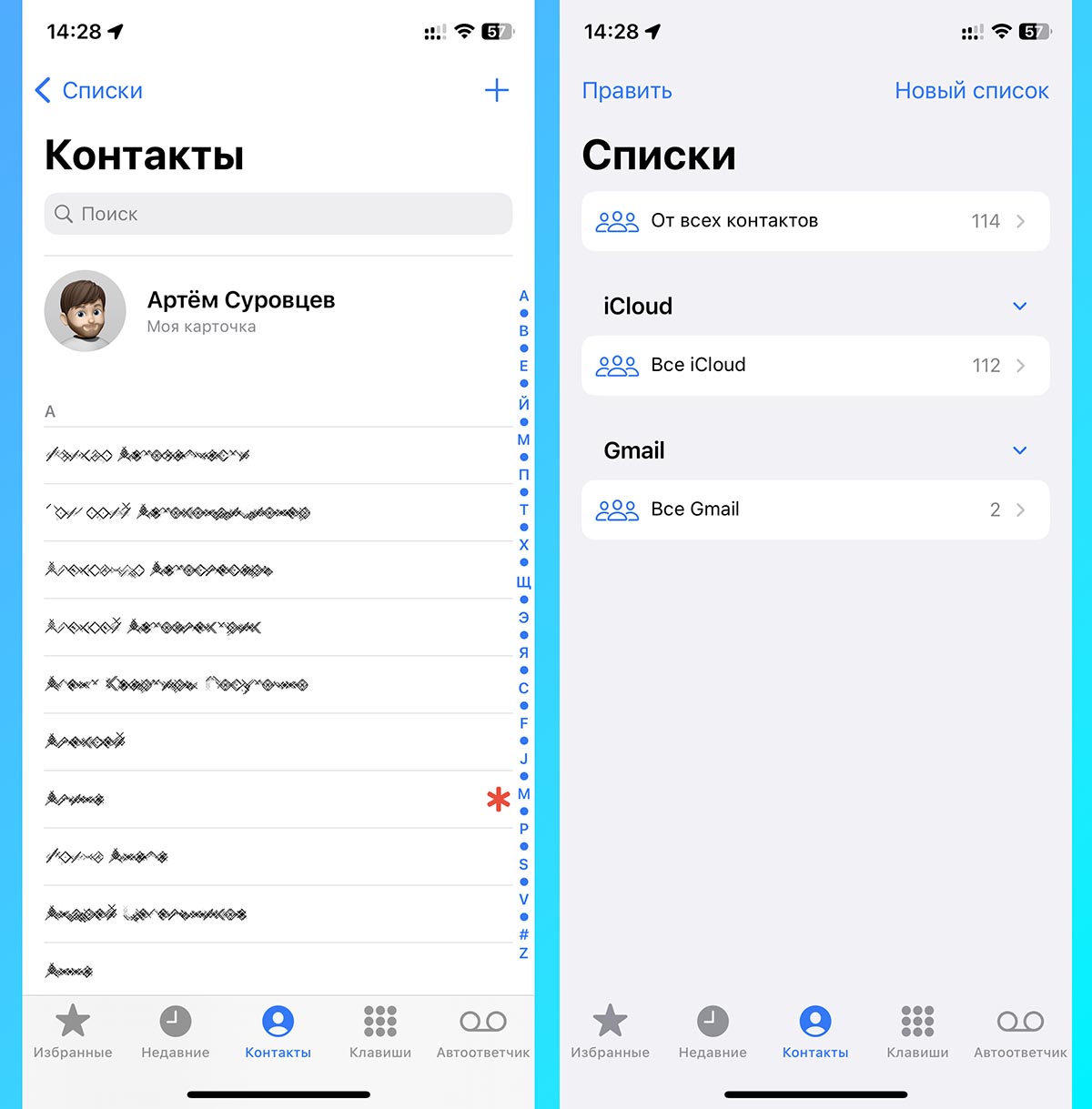
5. Перейдите в приложение Телефон на вкладку Контакты или запустите отдельное приложение Контакты.
Там вы сможете переключиться в режим просмотра контактов из разных учетных записей (кнопка Списки в левом верхнем углу).
Если у вас нет других учетных записей для синхронизации контактов (в том числе и iCloud), то список контактов Google будет единственным.
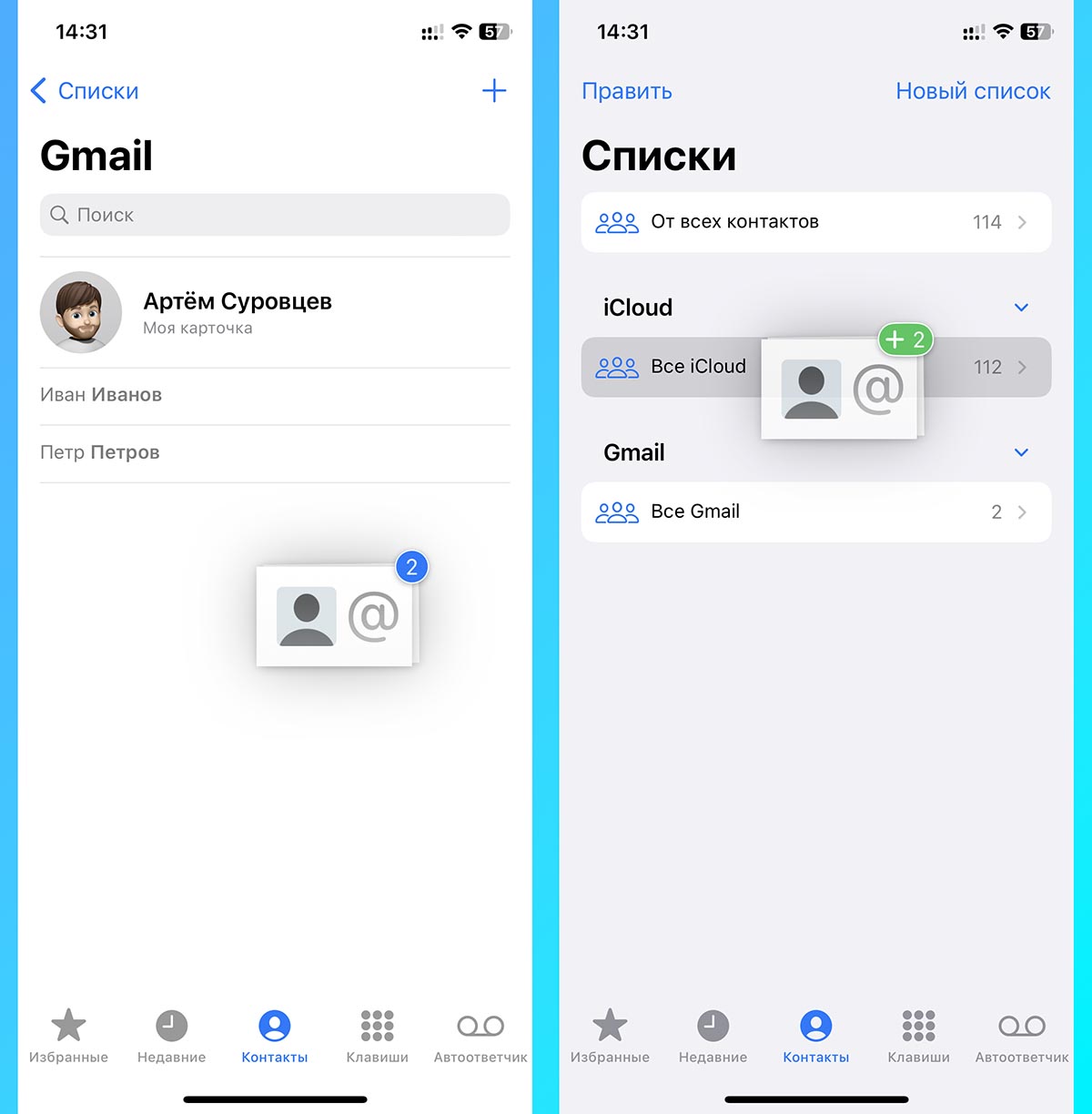
6. Можете переключиться на режим просмотра всех списков, тогда список контактов будет объединен.
Если же хотите перенести все контакты на одну запись iCloud, выделите их и перетяните, не отрывая палец от экрана.
Теперь вы сможете удалить учетную запись Google из настроек iPhone или выключить синхронизацию контактов в ней (Настройки — Контакты — Учетные записи).
В закладки
Артём Суровцев
Люблю технологии и все, что с ними связано. Верю, что величайшие открытия человечества еще впереди!
Как перенести контакты с Android на iPhone (поддерживается iOS 17/16/15/14/13)
С выходом iPhone 14 Pro (Max) многие пользователи принимают новую модель iPhone и отказываются от старого телефона Android. С деньгами легко переключаться с Android на iPhone. Однако перенос данных с Android на iPhone становится непростой задачей.
Если вы застряли при записи контактов на новом iPhone один за другим во время чтения старых контактов на телефоне Android, вы попали в нужное место.
Вот 6 быстрые способы перенести контакты с Android на iPhone, Без каких-либо навыков, вы можете переместить все контакты, включая номер телефона, электронную почту, изображение и т. Д., На новый iPhone.
| Как перенести контакты с Android на iPhone | ||||||
| Решения | Tools | Удаление данных | Передача Выборочно | Скорость | Простота в | Безопасность |
| TransMate | USB-кабель | Нет | Да | Быстрый | 5.0 | 5.0 |
| Перенос на iOS | Wi-Fi | Да | Нет | Замедлять | 4.5 | 4.9 |
| SIM-карты | Сим-карта | Нет | Нет | Medium | 4.8 | 4.8 |
| VCF с iCloud | ICloud | Да | Да | Замедлять | 4.2 | 4.7 |
| Google Синхронизация | Учетная запись Google и Wi-Fi | Да | Нет | Замедлять | 4.6 | 4.8 |
| Блютуз | Блютуз | Нет | Да | Замедлять | 4.8 | 4.8 |
Решение 1. Копировать контакты с Android на iPhone с TransMate (Самый простой)
Первый способ — это самый простой способ среди решений 6 синхронизировать контакты с Android на iPhone. Он не удалит данные на iPhone и позволит вам выборочно импортировать контакты в iPhone.
Инструменты, которые вам понадобятся, это USB-кабель и стороннее программное обеспечение, AnyMP4 TransMate.

AnyMP4 TransMate Windows
- Передача контактов с Android на iPhone выборочно.
- Редактировать контакты, такие как удаление, добавление, создание, изменение, объединение и т. Д.
- Управляйте фотографиями, видео, музыкой, сообщениями и контактами.
- Перенос контактов между iPhone 15, 14, 13, 12, 12 Pro (Max), 12 mini, 11, 11 Pro (Max), XS (Max), XR, X, 8 (Plus), 7 (Plus), 6s/ 6 (Плюс), SE, 5, 4, Samsung Galaxy S10/9/8/7, Huawei, HTC, LG, Motorola и т. д.
Шаг 1. Подключите iPhone и Android к компьютеру
Загрузите это программное обеспечение по указанной выше ссылке, установите и запустите это программное обеспечение для передачи контактов на свой компьютер.
Подключите ваш iPhone и Android к компьютеру с помощью USB-кабелей.
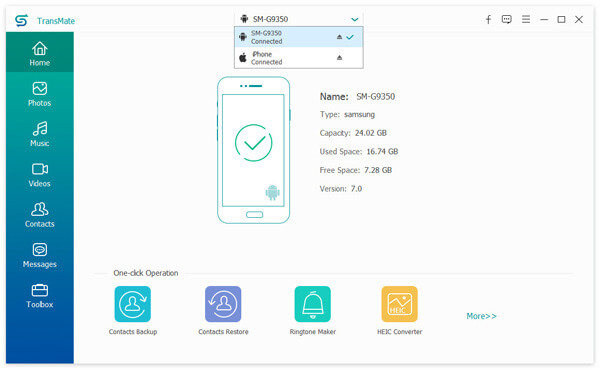
Внимание : Если вы не видите дисплей своего устройства в этом программном обеспечении, вам лучше нажать «Доверие» на iPhone.
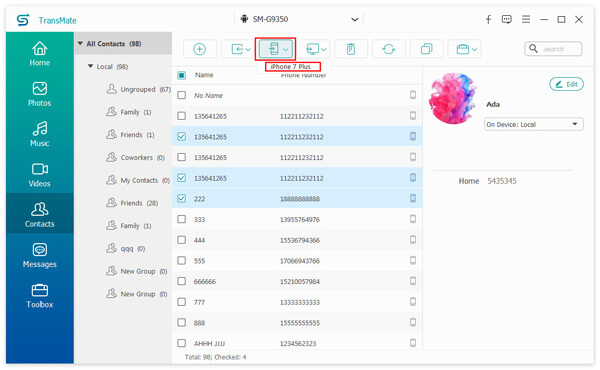
Шаг 2. Выберите контакты
Затем нажмите «Контакты» на левой боковой панели, и вы увидите все контакты на вашем телефоне Android.
Вы можете использовать кнопки редактирования вверху, чтобы создавать новые контакты, добавлять контакты с компьютера, удалять дублирующиеся контакты и объединять новые контакты. Для изменения контактной информации просто нажмите кнопку редактирования справа.
Установите флажок перед контактами, чтобы выбрать контакты из телефона Android.
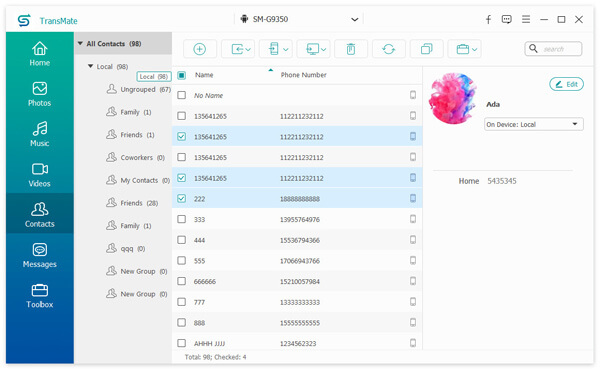
Шаг 3. Перенос контактов с Android на iPhone
Нажмите «Экспорт на устройство» вверху и выберите свой iPhone, чтобы начать перемещать контакты с Android на iPhone.
Решение 2. Перенос контактов с Android на iPhone с помощью приложения «Переместить в iOS» по беспроводной сети
Приложение Move to iOS — это официальное приложение от Apple, которое может помочь вам перенести некоторые данные, в том числе контакты из Android 4.0 и более поздних версий на iPhone.
Единственный инструмент, который вам понадобится — это соединение Wi-Fi.
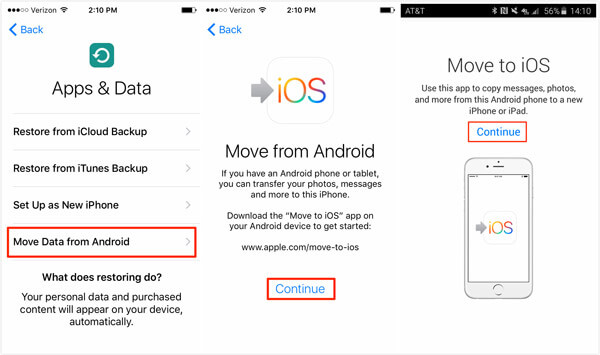
Шаг 1. Вставьте iPhone в экран «Приложения и данные»
Если у вас новый iPhone, вы можете активировать его и, следуя инструкциям на экране, перейти на экран «Приложения и данные».
Если ваш iPhone не новый, вы должны сначала сбросить настройки iPhone («Настройки»> «Сбросить»> «Стереть все содержимое и настройки») и следовать подсказкам на экране, чтобы войти в экран.
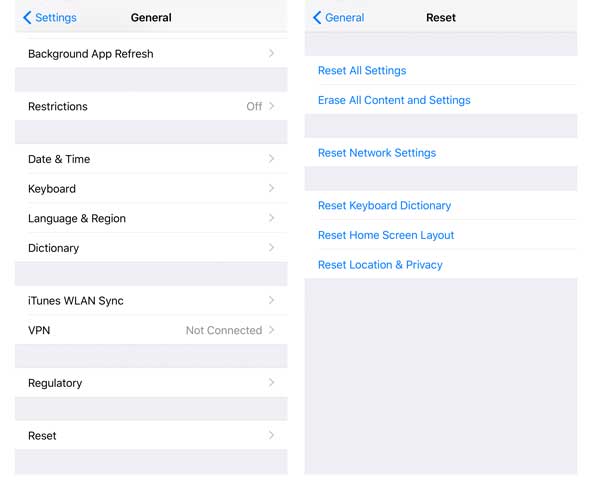
Внимание : Сброс настроек iPhone приведет к удалению всего содержимого и настроек, и перед этим лучше сделать резервную копию iPhone.
Шаг 2. Отправить код с iPhone
Выберите опцию «Переместить данные из Android». Затем появится десятизначный или шестизначный код.
Шаг 3. Скачать Move to iOS APK
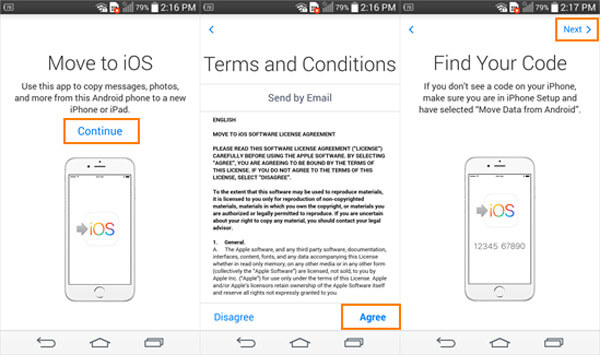
Скачать Move to iOS apk из Google Play. Запустите это приложение и нажмите «Продолжить». Прочитайте положения и условия, чтобы нажать «Согласен», а затем нажмите «Далее» в правом верхнем углу экрана «Найти свой код».
Шаг 4. Переместить контакты с Android на iPhone
Введите код на своем телефоне Android, после чего отобразится экран «Передача данных», где вы можете передавать контакты, почтовые учетные записи, историю сообщений, календари, фото и видео с камеры, бесплатные приложения и веб-закладки с Android на iPhone.
Отметьте здесь «Контакты» и нажмите «Далее», чтобы начать перенос контактов с Android на iPhone.
Внимание : Процесс передачи контактов будет зависеть от данных и соединения Wi-Fi, и вам нужно терпеливо ждать.
Решение 3. Переместить контакты Android на iPhone через SIM-карту
Помимо стороннего приложения, встроенная функция вашей SIM-карты также может быть инструментом синхронизации.
Вы можете скопировать контакты Android на свою SIM-карту и вставить SIM-карту в iPhone. Наконец, вы сделали, импортировав контакты с SIM-карты на iPhone.
Подробные шаги заключаются в следующем.
Шаг 1. Экспорт контакта Android на SIM-карту
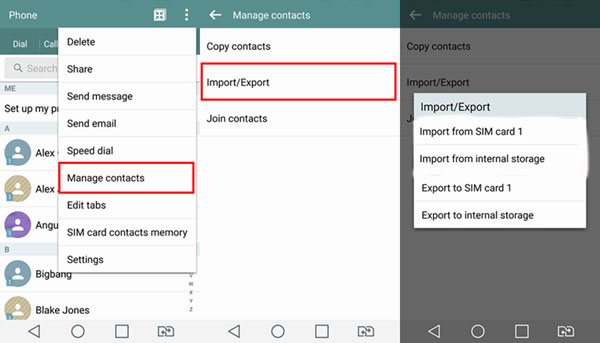
На вашем телефоне Android запустите приложение Контакты. Затем нажмите «Меню», чтобы выбрать «Управление контактами»> «Экспорт на SIM-карту».
Шаг варьируется от разных устройств Android. Но шаги похожи.
Шаг 2. Отправить код с iPhone
Выньте SIM-карту из телефона Android и вставьте ее в свой iPhone.
Перейдите в «Настройки»> «Контакты» и нажмите «Импортировать контакты с SIM-карты», чтобы немедленно скопировать контакты с SIM-карты на iPhone.
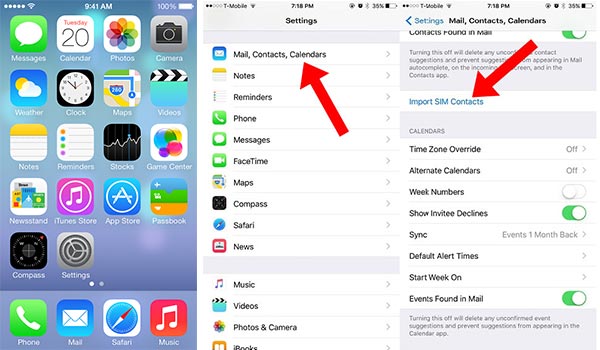
Затем подождите несколько секунд, и вы можете проверить список контактов на iPhone, чтобы узнать, перешли ли они с телефона Android на новый iPhone.
Внимание Таким образом, если у вас есть дублированные контакты на iPhone, вы должны найти и удалить их вручную.
Решение 4. Передача контактов Android на iPhone через VCF
Еще одно официальное программное обеспечение от Apple — iCloud. iCloud — это инструмент для резервного копирования данных iPhone и восстановления резервной копии для iPhone, iPad и iPod.
Это решение немного сложнее. Сначала необходимо экспортировать VCF (файл vCard) с телефона Android, затем импортировать файл VCF в iCloud, а затем восстановить контакты из iCloud на iPhone.
Не беспокойтесь, и ниже приведены подробные шаги.
Шаг 1. Экспорт контактов как VCF из Android
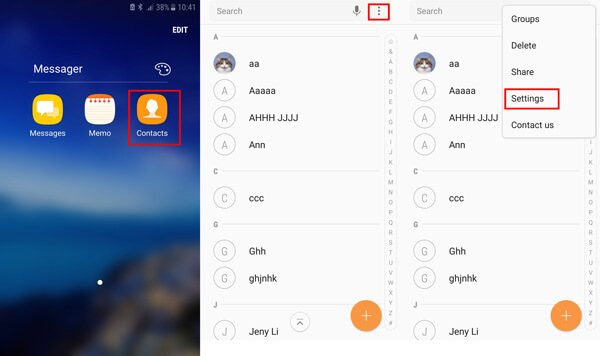
На телефоне Android перейдите в приложение «Контакты» и коснитесь меню в правом углу, чтобы выбрать «Настройки».
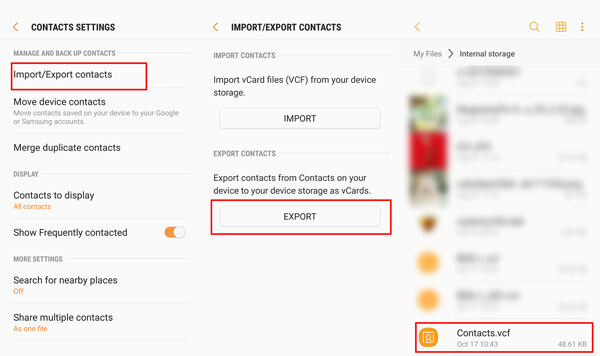
Затем нажмите «Импорт / экспорт контактов» и нажмите «ЭКСПОРТ», чтобы начать экспорт всех контактов в виде файла vCard.
Файл будет сохранен как папка внутреннего хранилища «Мои файлы». Вам необходимо скопировать файл vCard со своего телефона Android на компьютер.
Вышеуказанный процесс основан на Samsung Galaxy S7. Для других телефонов Android процесс аналогичный.
Шаг 2. Импортировать файл Vcard в iCloud
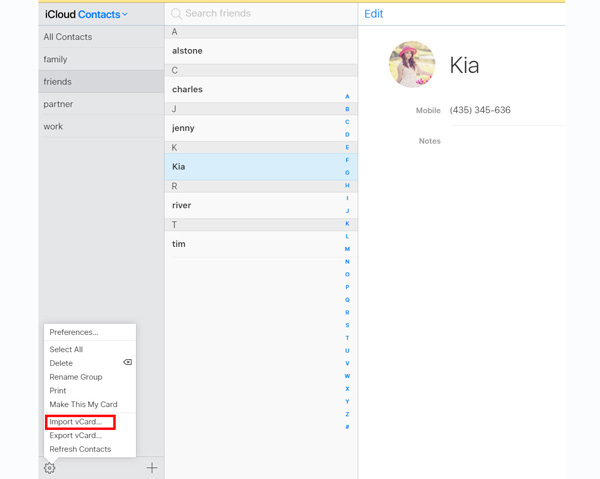
Войти www.icloud.com на вашем компьютере, и войдите в учетную запись iCloud. Нажмите «Контакты» и найдите кнопку настроек в нижнем левом углу. Выберите «Import vCard…» в раскрывающемся меню «Настройки», чтобы открыть экспортированный файл vCard и импортировать файл Android vCard в iCloud.
Шаг 3. Восстановление контактов из iCloud на iPhone
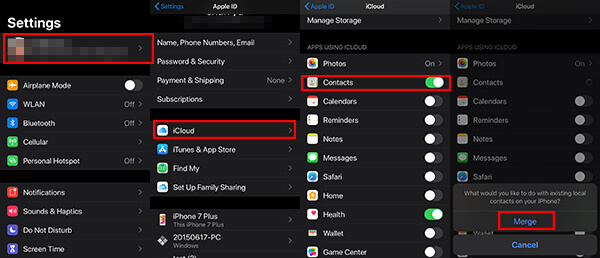
На вашем iPhone перейдите в «Настройки»> нажмите ваше имя iCloud> «iCloud»> Переключите «Контакты»> Нажмите «Объединить», чтобы объединить контакты из iCloud с существующими контактами на iPhone.
Затем подождите несколько минут, и контакты на вашем iPhone будут обновлены с помощью контактов iCloud.
Внимание Таким образом, вам нужно включить Wi-Fi соединение на вашем iPhone.
Решение 5. Переключите контакты Android на iPhone с помощью Google Sync
Еще один метод синхронизации контактов с Android на iPhone — использование учетной записи Google.
Вы можете выполнить резервное копирование контактов с телефона Android в службу контактов Google с помощью учетной записи Google, а затем восстановить контакты из службы контактов Google на iPhone с той же учетной записью Google.
Шаг 1. Резервное копирование контактов с телефона Android с учетной записью Google
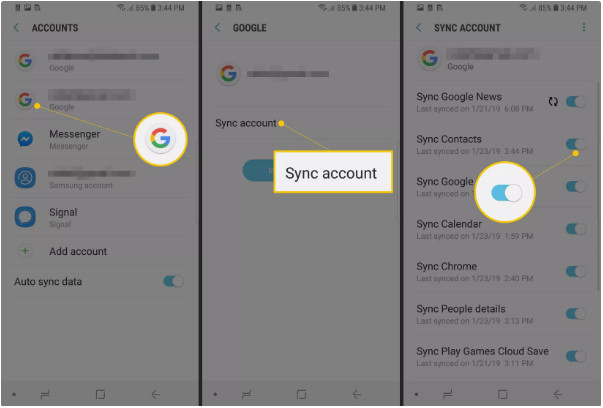
На телефоне Android перейдите в «Настройки»> «Учетная запись»> «Добавить учетную запись», чтобы добавить свою учетную запись Google в телефон Android.
После этого вы можете найти «Синхронизировать учетную запись» под учетной записью Google. Нажмите, чтобы включить «Синхронизировать контакты».
Подождите минут, все контакты на телефоне Android будут переданы в Google.
Шаг 2. Восстановление контактов из Google на iPhone
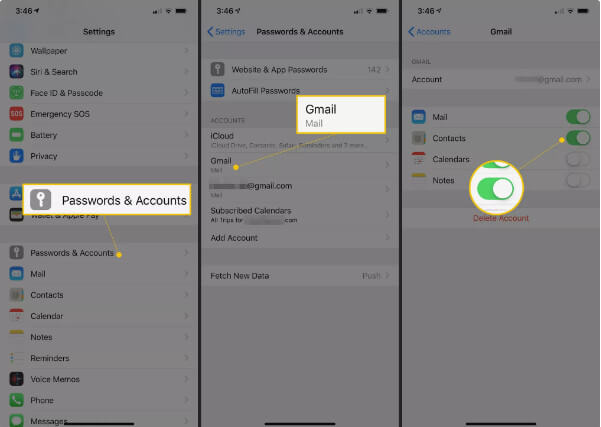
На вашем iPhone перейдите в «Настройки»> «Пароль и учетные записи», чтобы добавить ту же учетную запись Google в ваш iPhone.
Включите «Контакты» в учетной записи Google, и все контакты, которые вы перенесли в Google с телефона Android, будут восстановлены на iPhone.
Решение 6. Передача контактов с Android на iPhone через Bluetooth
Последнее решение для перемещения контактов с Android на iPhone — это использование Bluetooth.
Bluetooth — это бесплатный инструмент на iPhone и Android для передачи контактов.
Единственная потребность, с которой вы столкнетесь, — это совместить оба устройства и включить Bluetooth на обоих устройствах.
Включите Bluetooth на iPhone: Перейдите в «Настройки»> «Bluetooth»> Включить его
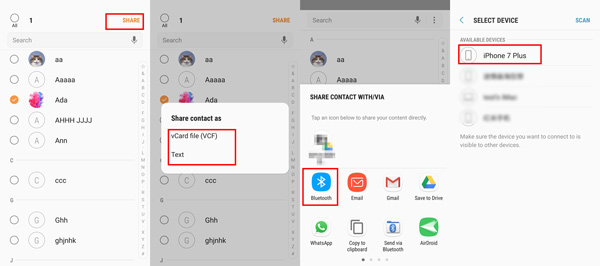
Шаг 1. На телефоне Android перейдите в приложение «Контакты», коснитесь меню в правом верхнем углу, чтобы выбрать «Поделиться». Выберите контакты, которые вы хотите передать на iPhone, и снова нажмите «ПОДЕЛИТЬСЯ», чтобы выбрать один из них: «vCard file (VCF)» и «Текст».
Во всплывающем окне вам нужно выбрать «Bluetooth», и тогда ваше устройство начнет сканирование обнаруживаемых устройств поблизости. Нажмите на свое имя iPhone.
Примечание: Для перемещения одного контакта вам нужно выбрать «vCard file». В противном случае просто выберите «Текст».
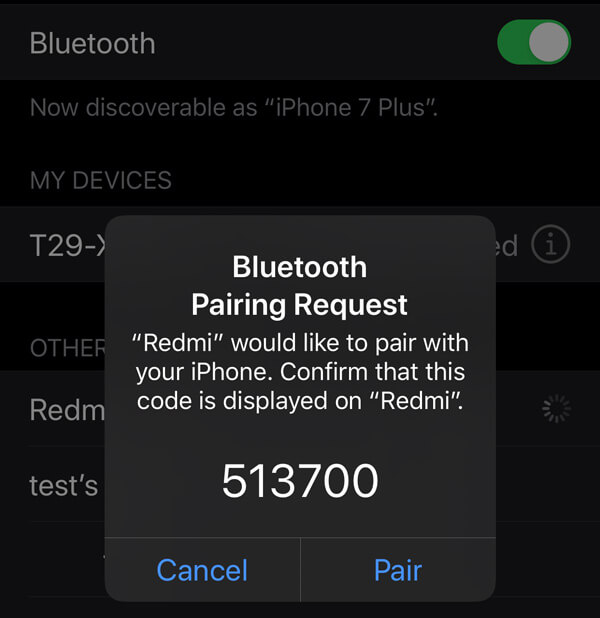
Шаг 2. На вашем iPhone появится Bluetooth-уведомление и сообщит, что телефон Android хочет соединиться с вашим iPhone. Вам нужно нажать «Пара».
Затем на телефоне Android контакты начнут переноситься на iPhone
Способ передачи контактов с Android на iPhone не прост, поскольку соединение Bluetooth между устройствами нестабильно. Вам нужно уделять больше внимания. Кроме того, контакт, отправленный на iPhone, будет сохранен в формате HTML, и вы можете только читать их, но не можете позволить им отображаться в приложении «Контакты».
Заключение
Контакты являются мостом между вами и другими. При переключении с телефона Android на iPhone вы также должны перемещать важные контакты. Вот 6 способы передачи контактов с Android на iPhone. Независимо от того, используете ли вы Bluetooth, приложение Move to iOS или сторонние инструменты, такие как iCloud, Google Sync, TransMate и т. Д., Вы можете достичь цели.
Как перенести контакты с Android на iPhone: 3 проверенных способа
Приобретение нового айфона – радостное событие. Но прежде, чем хвастаться крутым девайсом перед друзьями, необходимо наполнить контактную книгу новинки номерами с бывшего смартфона. Поскольку львиная часть современных фаблетов действует на основе Андроид, то статья расскажет именно о нюансах переноса данных между Android и IOS. Изучив детально это руководство, получится переместить все номера без потерь. Итак, какой софт использовать для проведения этих манипуляций?
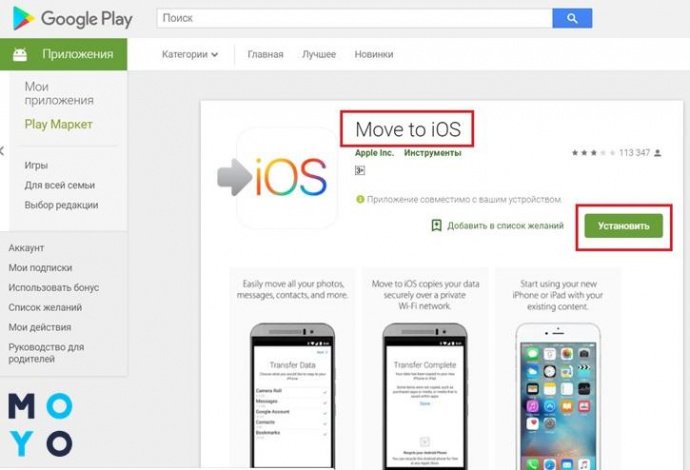
Move to iOS
Сервис, который поможет в считанные мгновения перебросить все необходимые контакты с Android на iPhone. Прежде, чем начать ею пользоваться, не лишним будет проверить, достаточно ли памяти на «яблочном» девайсе, чтобы вместить все необходимые андроид-файлы. После этого оба устройства подключаются к Wi-Fi и к питанию. Ну, а далее – по порядку:
- зайти с Андроид в виртуальный магазин Google Play;
- скачать это приложение;
- открыть его и принять пользовательское соглашение.
Чтобы пройти эти несколько шагов, понадобится не более пары минут.
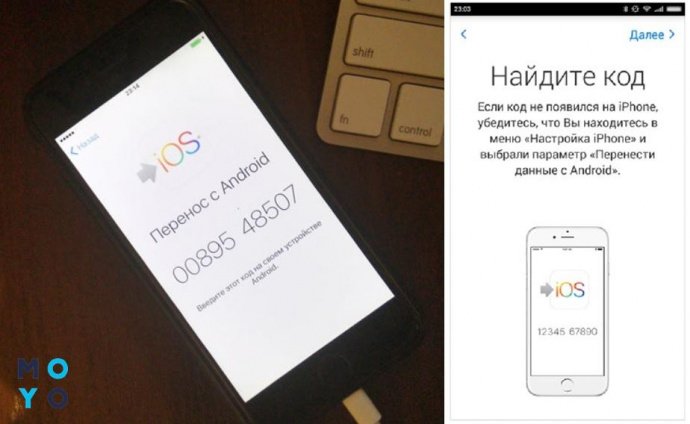
После этого надо запустить Айфон и найти строку «Перенести данные с Android». На дисплее устройства с iOS появится набор из цифр, который необходимо продублировать на Android (хороший гаджет на этой операционке – Samsung Galaxy J7). Начнется процесс синхронизации устройств.
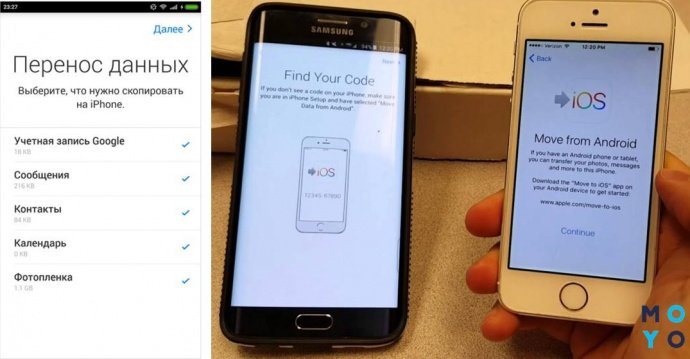
После соединения девайсов между собой пользователю будет предложен список материалов, подходящих для копирования. Здесь можно выбрать все пункты или поставить «галочки» только напротив нужных файлов. Все. Осталось дождаться завершения переноса инфы. Во время процесса не рекомендуется «сворачивать» софт, выключать интернет или питание.
К слову, Move to iOS – разработка Эппл. Ее релиз произошел одновременно с явлением миру девятой версии iOS.
Задействуем Google: подробный мануал
Еще один способ, как скопировать и перенести контакты с Андроида на Айфон (например, 7 Plus) – применение Google Contacts.
Действие происходит в 2 этапа:
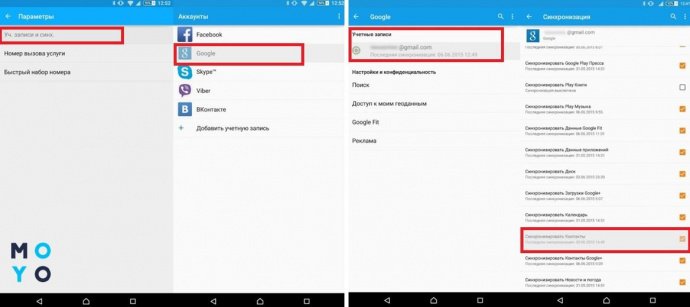
1. Все данные с Android отправляются в аккаунт Гугл. Для этого нужно кликнуть меню «Настройки» – «Учетные записи» – «Google», затем прописать логин своего личного кабинета и «Синхронизировать контакты». Если в памяти содержится большой объем номеров, передача займет некоторое время.
2. Забрать номера из аккаунта на iPhone – не сложнее предыдущего гайда. Только в этом случае уже на «яблоке» необходимо пройти следующий путь: «Настройки» – «Почта, адреса, календари» – «Добавить учетную запись» – «Учетная запись CardDAV».
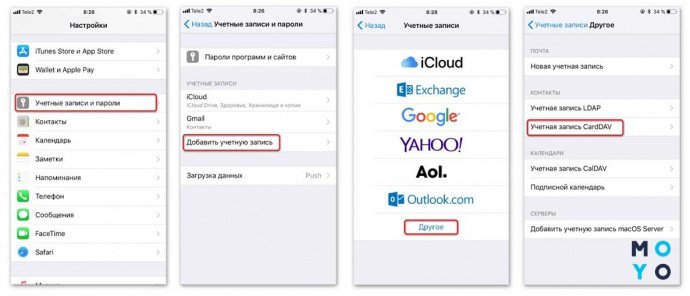
Теперь необходимо указать все запрашиваемые данные и подождать несколько минут. По истечении недолгого времени в iPhone окажется полный перечень номеров. Информацию можно оставить, как есть, или отредактировать по собственному усмотрению.
Как добавить контакты на Айфон с Андроид без синхронизации?
Самый простой способ перебросить все свои телефонные номера на iPhone – использовать стандартные пункты меню «Импорт/Экспорт». В таком случае не понадобится скачивание дополнительных программ или синхронизация. Как это все происходит?
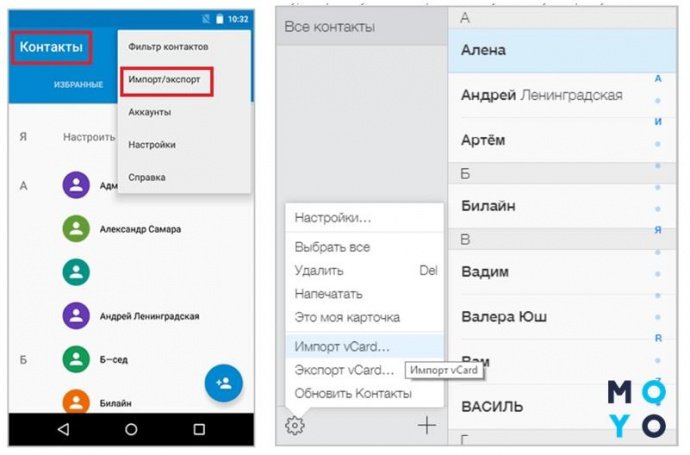
На смартфоне с ОС Android нужно найти «Контакт» и «Импорт-экспорт». В этом разделе есть «Экспорт на накопитель». Таким образом в базе создастся файл в формате vcf, который могут читать и девайсы от Apple.
Копируем номера с симки
Если необходимо, чтобы все номера с симки остались в iPhone:
- Вставить сим-карту;
- Меню настроек – «Контакты»;
- Активировать «Импорт контактов SIM».
После этого полный перечень записанных номеров скопируется в одноименный раздел девайса.
Кроме указанных выше, существует и множество других способов, как перенести контакты с Андроид на iPhone. Все они связаны с использованием компьютерных программ (например, CopyTrans) и занимают намного больше времени. Но в качестве альтернативы и для дополнительной информации можно на досуге освоить и их.
Что касается перечисленных методик копирования, то с ними справится даже новичок. Нужно только внимательно следовать советам статьи и выполнять инструкцию пошагово.
Как перенести данные с Android на iPhone 13
Хотите узнать о самых надежных способах передачи данных с Android на iPhone 13? В этой статье мы подготовили для вас множество эффективных методов переноса данных со старых устройств (iPhone/Android) и из резервных копий на iPhone 13/13 Pro/13 Pro Max/13 mini. Если у вас возникла такая необходимость, то данная статья вам пригодится.
Экран iPhone 13 использует гибкую панель AMOLED, а модель iPhone 13 Pro/13 Pro Max имеет дисплей с частотой обновления 120 Гц. Камера iPhone 13 стала еще лучше, чем раньше. Она поддерживает такие функции, как сверхширокоугольный объектив, ночная съемка, сверхзамедленное движение и позволяет записывать видео в разрешении 8K. Что касается производительности, iPhone 13-й серии оснащены новым чипом A15.
Не сомневаемся, что, увидев характеристики iPhone 13, вы без колебаний решите купить данное устройство, независимо от того, пользовались ли вы ранее Android или iPhone. При переходе на новый iPhone вам понадобится надежный способ передачи данных, который поможет перенести информацию или резервную копию старого устройства на новый смартфон. Это позволит сэкономить много времени и усилий. В этой статье мы расскажем о нескольких отличных методах, которые помогут вам перенести данные с Android на iPhone 13.
Как синхронизировать Android/Samsung с iPhone 13/13 Pro/13 Pro Max/13 mini?
После покупки iPhone 13/13 Pro/13 Pro Max/13 mini вам нужно будет перенести данные со старого Android/Samsung на новое устройство. Но все мы знаем, что система iPhone отличается от смартфона Samsung на базе Android. А вы знаете, как перенести данные со старого Android/Samsung на новый iPhone? Ниже мы подробно расскажем о трех способах решить эту задачу. Надеемся, они вам пригодятся.
Метод 1. Прямая передача данных с Android на iPhone 13 серии
Данный метод позволит вам напрямую перенести данные с Android на iPhone 13/13 Pro/13 Pro Max/13 mini. Прежде чем использовать этот метод, мы хотели бы рассказать вам об универсальном программном обеспечении для передачи данных – Wondershare MobileTrans.
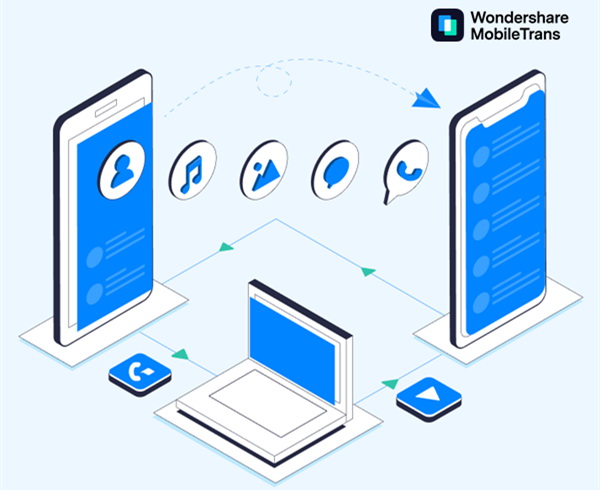
MobileTrans — незаменимый инструмент для решения подобных задач. Он может напрямую передавать данные с Android на новый iPhone 13. Во-первых, программа обладает аскетичным интерфейсом. Во-вторых, с ней просто работать. С помощью всего нескольких щелчков мыши вы можете напрямую передать необходимые данные. В-третьих, MobileTrans способен копировать самые разные типы данных, например, контакты, текстовые сообщения, историю звонков, фотографии, музыку, видео, приложения, данные программ и т. д.
Шаг 1: Скачайте MobileTrans на свой компьютер в соответствии с вашей операционной системой и следуйте инструкциям для завершения установки.
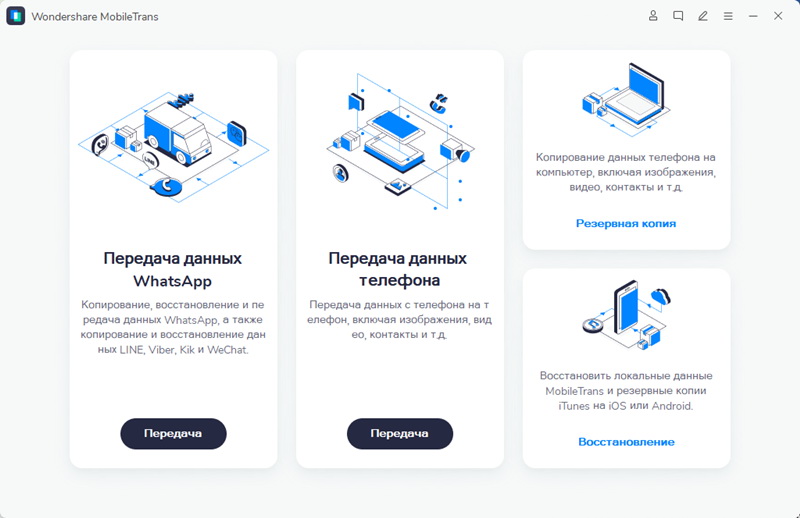
Шаг 2: Запустите MobileTrans, затем выберите «передача данных телефона» и нажмите «Передача» на главной странице.
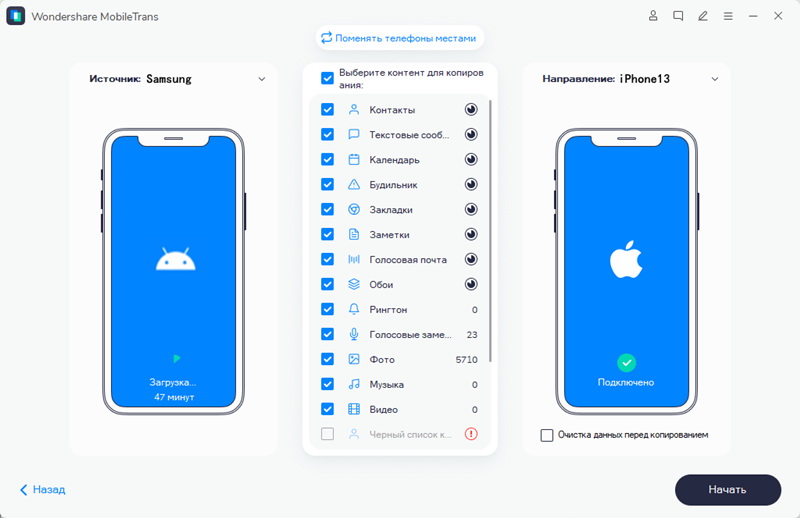
Шаг 3: С помощью кабеля USB подключите старое устройство Android/Samsung и iPhone 13/13 Pro/13 Pro Max/13 mini к одному компьютеру.

Примечание: После обнаружения старое устройство Android/Samsung должно отобразиться на панели «Источник», а iPhone 13/13 Pro/13 Pro Max/13 mini — на панели «Назначение». Если устройства перепутаны местами, вам нужно нажать «Поменять», чтобы изменить их порядок.
Шаг 4: После завершения настроек вы сможете просмотреть все типы данных, которые можно перенести на новый iPhone. Выберите требуемый тип данных, а затем нажмите «Начать», чтобы запустить передачу.
Метод 2. Восстановление данных из резервной копии Android/Samsung на iPhone 13/13 Pro/13 Pro Max/13 mini
Если вы создавали резервную копию своего Samsung или другого Android-устройства с помощью MobileTrans или Samsung Kies, вы можете восстановить данные из резервной копии на iPhone 13. Далее вы узнаете, как быстро восстановить данные из резервной копии на iPhone.
Шаг 1: Запустите MobileTrans на компьютере, затем выберите «Восстановление» и «Файл резервной копии MobileTrans».
Шаг 2: С помощью кабеля USB подключите iPhone 13/13 Pro/13 Pro Max/13 mini к компьютеру.
Шаг 3: На левой панели отобразятся все файлы резервных копий. Выберите нужный файл резервной копии и отметье нужные данные, а затем нажмите «Начать», чтобы перенести данные из выбранной резервной копии на новый iPhone 13/13 Pro/13 Pro Max/13 mini.
Метод 3. Перенос данных с Android на iPhone 13/13 Pro/13 Pro Max/13 mini с помощью приложения Move to iOS
Также вы можете перенести данные с Android на iPhone 13/13 Pro/13 Pro Max/13 mini, используя приложение Move to iOS. Оно способно передать практически любые с Android на iPhone, такие как контакты, историю сообщений, фото и видео с камеры, веб-закладки, учетные записи электронной почты, календари и т. д. Далее мы приведем пошаговую инструкцию.
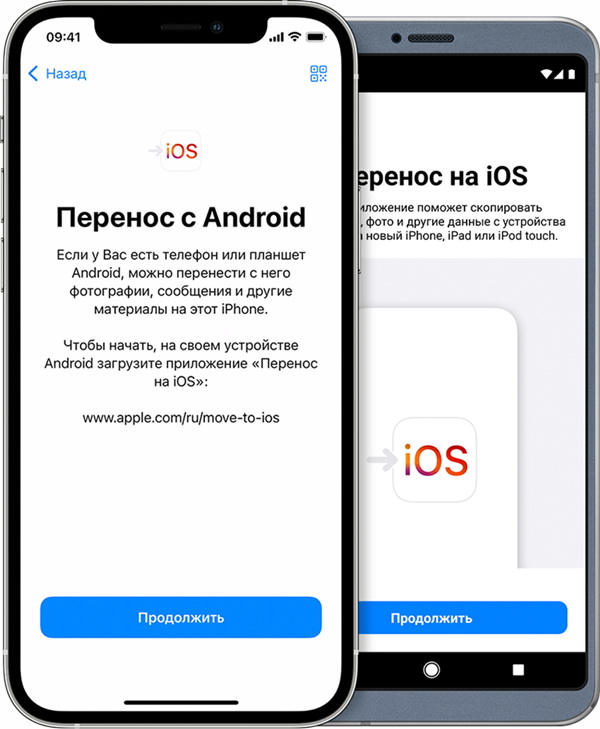
Шаг 1: Подключите устройство Android и iPhone к стабильной сети Wi-Fi.
Шаг 2: Следуйте инструкциям по настройке нового iPhone 13/13 Pro/13 Pro Max/13 mini. Оказавшись на странице Приложение и данные, выберите опцию Move Data from Android. Затем нажмите Continue, и на экране вашего iPhone появится десятизначный или шестизначный код.
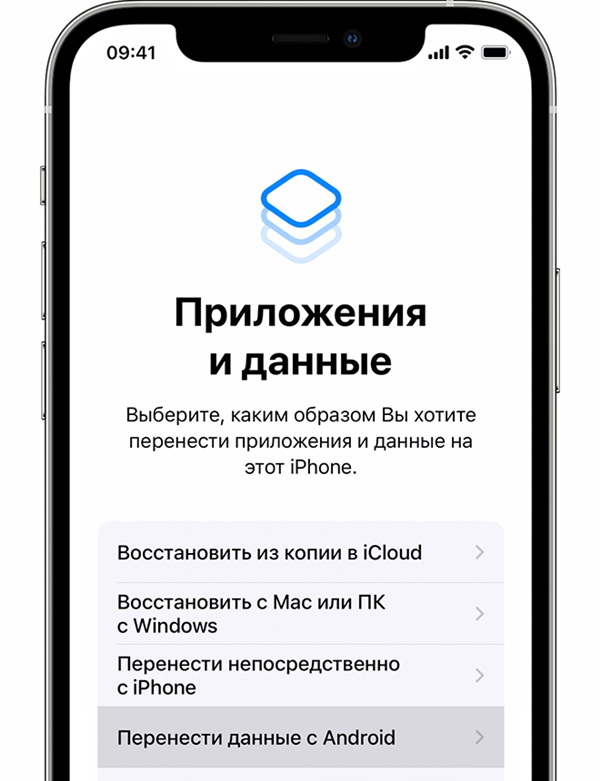
Шаг 3: Скачайте Move to iOS на устройство Android. После запуска приложения нажмите Continue. Ознакомившись с условиями использования, нажмите Agree, чтобы продолжить, затем нажмите Next в правом верхнем углу экрана под названием Find Your Code. Теперь введите код с экрана iPhone.
Шаг 4: Когда появится экран Transfer Data, выберите данные, которые необходимо передать, а затем нажмите Next на своем устройстве Android для начала передачи.
Подсказка: После того, как полоса загрузки на вашем iPhone 13/13 Pro/13 Pro Max/13 mini заполнится, вы сможете приступить к настройке своего нового iPhone.
На официальном веб-сайте доступна более подробная информация о способах передачи данных с телефона на телефон. Скачаите MobileTrans, если программа вас заинтересовала.