Как ускорить включение телевизора с Android TV?
Android TV — отличный вариант для людей, которые хотят иметь больше контроля над приложениями, доступными на их Smart TV. В этом случае они не ограничены выбором, который предлагает производитель (например, LG или Samsung). Вместо этого пользователи получают доступ к Google Play, откуда могут скачать любые приложения, совместимые с Android TV. Однако и у таких телевизоров есть недостатки, один из них — довольно медленный запуск.
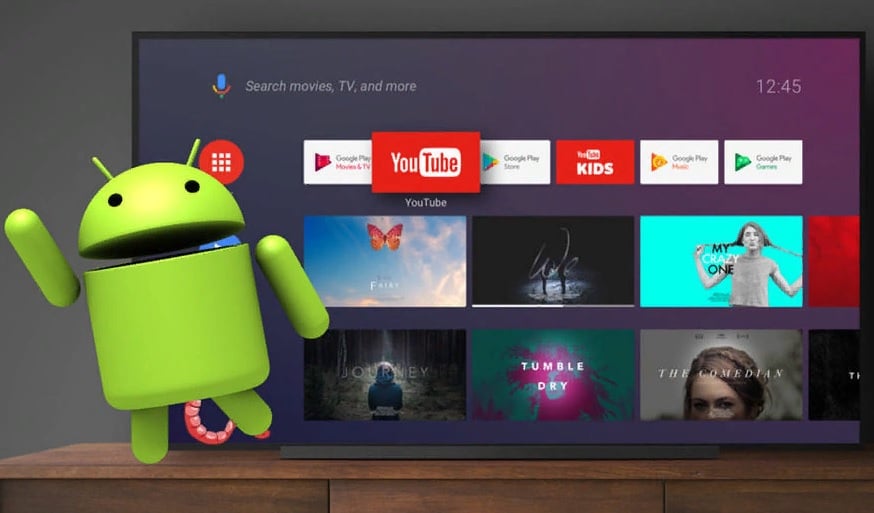
Когда мы включаем Android TV, приходится ждать загрузки системы. Скорость запуска в значительной степени зависит от модели, но, как правило, её можно сравнить с началом работы смартфона. Это немного долго, учитывая, что телевизор мы включаем и выключаем гораздо чаще, чем телефон. Однако есть способ ускорить загрузку Android TV.
Как включить быстрый запуск Android TV?
Оптимальным решением для быстрого запуска будет использование функции «Мгновенное включение». Благодаря ей система запоминает своё последнее состояние и после включения телевизора не загружает всё заново, а только восстанавливает последний режим устройства. Благодаря этому техника запускается значительно быстрее.
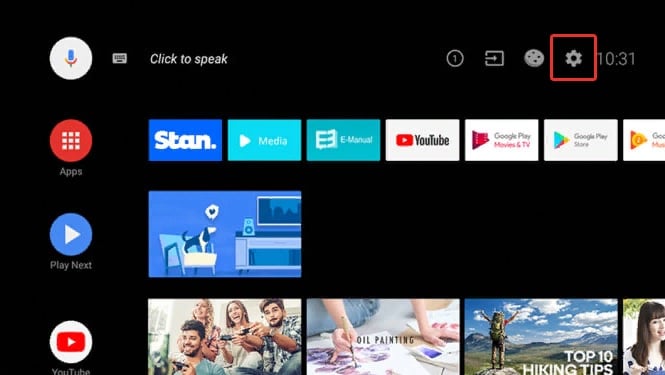
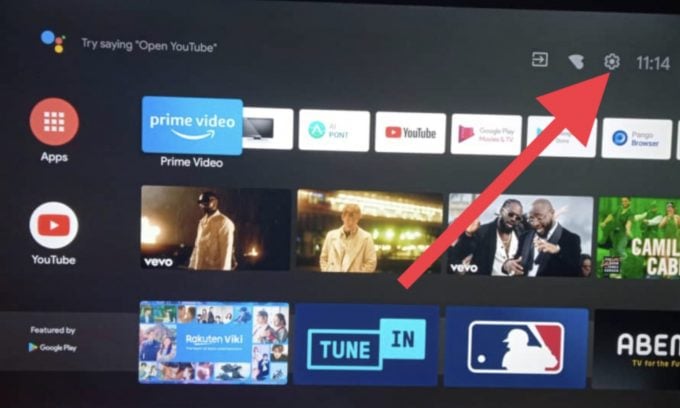
Чтобы использовать эту опцию, перейдите на главный экран Android TV с видимыми плитками, например YouTube и другими приложениями. В правом верхнем углу находится доступ к настройкам в виде значка шестерёнки. Выберите его с помощью пульта дистанционного управления. В открывшемся меню нужно перейти к «Настройкам устройства». Здесь появится полный список доступных категорий. Нас интересует вкладка «Питание».
В настройках питания нужно выбрать функцию «Мгновенное включение», активировав ползунок. После выбора этой опции, телевизор загружает систему из последнего сохранённого состояния. Более того, выключив технику, например, при просмотре фильма на YouTube или Netflix, место окончания просмотра запоминается. Повторное включение телевизора позволит продолжить смотреть видео или вернёт нас к тому же приложению, которое было выбрано в момент завершения работы.
Ускоряем работу смарт ТВ на Android: эффективные советы и рекомендации
Современные телевизоры на базе операционной системы Android предлагают богатый функционал и широкие возможности для развлечения. Однако, некоторые пользователи часто сталкиваются с проблемой медленной работы смарт тв. В этой статье мы рассмотрим несколько простых способов ускорить работу вашего смарт телевизора на андроид, чтобы вы могли насладиться мультимедийным контентом без проблем.
1. Очистка кеша и удаление ненужных приложений. Одной из основных причин медленной работы смарт телевизора является накопление файлов в кеше и установка большого количества приложений. Чтобы ускорить работу, периодически очищайте кеш приложений и удаляйте неиспользуемые программы. Для этого можно воспользоваться встроенным менеджером приложений в настройках телевизора.
2. Обновление операционной системы. Разработчики операционной системы Android периодически выпускают обновления, которые включают в себя исправления ошибок и улучшения производительности. Убедитесь, что ваш смарт тв работает на последней версии операционной системы и установите все доступные обновления.
3. Оптимизация настроек телевизора. В настройках смарт телевизора можно найти несколько параметров, которые могут повлиять на его производительность. Например, вы можете отключить ненужные анимации, установить светлую тему оформления или изменить разрешение экрана. Экспериментируйте с настройками и выбирайте оптимальные варианты для вашего телевизора.
4. Переустановка приложений. Если какое-то приложение работает медленно или вызывает проблемы, попробуйте переустановить его. Иногда проблемы могут возникать из-за неправильной установки или конфликтующих версий программ. Удалите приложение и установите его заново с Google Play Store поиском по названию или воспользуйтесь установщиком apk-файлов.
5. Подключение через кабель Ethernet. Если ваш смарт тв поддерживает подключение к сети через кабель Ethernet, рекомендуется использовать эту опцию вместо беспроводного подключения Wi-Fi. Кабельное подключение может обеспечить более стабильную и быструю передачу данных, что может значительно повысить скорость работы телевизора.
Следуя этим пять простым способам, вы сможете ускорить работу вашего смарт тв на андроид и наслаждаться просмотром контента без задержек и проблем. Экспериментируйте с настройками, устанавливайте обновления и регулярно очищайте кеш приложений — и ваш смарт телевизор будет работать быстрее и эффективнее.
Ускорение смарт тв на андроид
Смарт-телевизоры на базе операционной системы Android предлагают множество удобных функций, но иногда они могут работать медленно. Это может вызывать раздражение и негативно сказываться на пользовательском опыте. В этом разделе мы рассмотрим пять простых способов, которые помогут ускорить работу вашего смарт-телевизора на Android.
1. Очистка кэша
Кэш – это временные файлы, которые хранятся на устройстве для ускорения работы приложений. Однако, со временем они накапливаются и могут замедлить работу устройства. Чтобы очистить кэш на смарт-тв на андроид, перейдите в настройки, найдите пункт «Память и хранилище», выберите «Внутренняя память» и нажмите «Очистить кеш».
2. Удаление неиспользуемых приложений
Установленные на смарт-телевизоре приложения могут занимать много места и замедлять работу системы. Периодически пересматривайте установленные приложения и удаляйте те, которые вы больше не используете. Для этого зайдите в настройки, выберите «Приложения и уведомления» и найдите нужные приложения в списке.
3. Отключение автоматических обновлений приложений
Автоматические обновления приложений могут замедлять работу смарт-тв на андроид, особенно если у вас медленное интернет-соединение. Чтобы отключить автоматические обновления, зайдите в Google Play Маркет, откройте боковое меню, выберите «Настройки» и установите галочку рядом с пунктом «Загрузка автоматических обновлений».
4. Задержка анимации
Смарт-телевизоры на Android демонстрируют различные анимационные эффекты, которые придают им более привлекательный вид. Однако, эти анимации могут замедлять работу устройства. Вы можете ускорить смарт-тв на андроид, отключив или уменьшив задержку анимации. Для этого зайдите в настройки, найдите раздел «Сведения о телефоне» (или «О телефоне») и тапните на «О разработчике». Затем найдите пункт «Масштаб времени анимации» и установите значение «1x» или «0,5x».
5. Оптимизация хранения данных
Смарт-телевизоры обычно имеют ограниченное количество внутренней памяти. Чтобы ускорить работу устройства, можно переместить некоторые данные на внешний носитель, такой как флеш-накопитель или жесткий диск. Зайдите в настройки, выберите «Память и хранилище», затем «Внутренняя память» и нажмите на «Переместить данные на SD-карту» или «Переместить данные на USB-накопитель».
| Способ ускорения | Описание |
|---|---|
| Очистка кэша | Удаление временных файлов для ускорения работы приложений. |
| Удаление неиспользуемых приложений | Удаление приложений, которые больше не нужны. |
| Отключение автоматических обновлений приложений | Выключение автоматических обновлений для снижения нагрузки на систему. |
| Задержка анимации | Отключение или снижение скорости анимаций для ускорения работы. |
| Оптимизация хранения данных | Перемещение данных на внешний носитель для освобождения памяти. |
Очистка кеша приложений
Очистка кеша приложений очень проста и не требует особых навыков:
| Шаг 1 | Настройки |
| Шаг 2 | Приложения |
| Шаг 3 | Управление приложениями |
| Шаг 4 | Выберите приложение |
| Шаг 5 | Очистить кеш |
После выполнения этих простых шагов, кеш выбранного приложения будет очищен, что позволит ускорить его работу и повысить общую производительность смарт-тв.
Очистка кеша приложений следует проводить периодически, особенно если вы замечаете замедление работы устройства. Также, имеет смысл очистить кеш приложений после обновления системы или установки новых приложений, чтобы избежать возможных проблем с производительностью.
Удаление неиспользуемых приложений
Проанализируйте список установленных приложений на своем смарт тв и определите те, которые вы уже давно не использовали или больше не нужны. Удалите их, чтобы освободить память и ускорить работу системы.
Удаление приложений на андроид смарт тв обычно происходит следующим образом:
- Откройте меню на вашем смарт тв.
- Перейдите в раздел «Настройки».
- Найдите и выберите раздел «Приложения».
- Выберите приложение, которое вы хотите удалить.
- Нажмите на кнопку «Удалить».
Повторите эти шаги для каждого неиспользуемого приложения на вашем смарт тв. После удаления приложений рекомендуется перезагрузить ваше устройство, чтобы изменения вступили в силу.
Удаление неиспользуемых приложений может значительно повысить производительность вашего смарт тв на андроид. Освобожденное место в памяти позволит системе работать более быстро и плавно, а также снизит вероятность зависаний и ошибок.
Как ускорить Android TV? Только рабочие и безопасные способы
Android TV — прекрасная система, но для оптимальной работы с ней часто приходится ковыряться в настройках. Вместе с Androidinsider разбираемся, как отключить те или иные лишние функции, чтобы заставить приставку или телевизор работать быстрее.
С рекомендациями справится даже новичок.
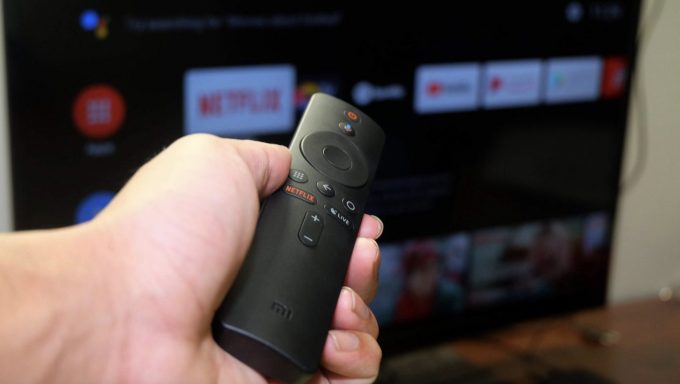
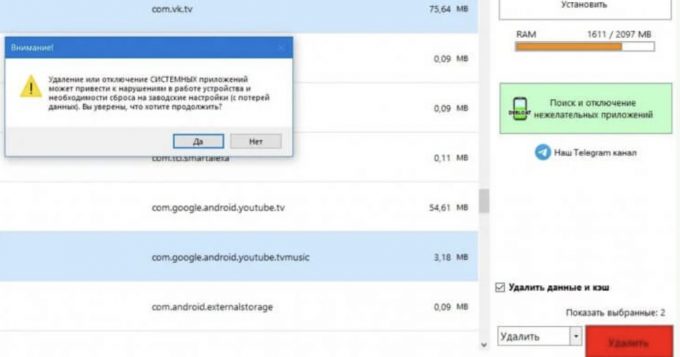
Допустим, вы приобрели приставку или телевизор на популярной платформе, включили ее и — кровь из глаз! На устройство без вашего ведома закачали десяток ненужных приложений. Чтобы безопасно удалить их, нужен только компьютер и некоторые программы.
В первую очередь открываем раздел «Об устройстве» в настройках телевизора, затем нажимаем «Сборка ОС Android TV» и получаем там права разработчика. В конце открываем «Для разработчиков» и разрешаем отладку по USB.
Далее нам нужно подключиться к телевизору по USB, скачать и установить приложение ADB App Control. После этого нужно установить ACBridge — система сама предложит это сделать (так мы сможем видеть названия приложений). Заходим в программу и видим открывшуюся возможность удалять приложения.
Еще мы бы рекомендовали отключить автообновления системы, которые могут начать устанавливаться в самый неподходящий момент. Для этого заходим в настройки, после переходим в раздел «Больше настроек» и «Настройки устройства». В финале открываем пункт «Обновление ПО» и отключаем автообновление.
Время от времени телевизор или приставка могут требовать информацию о геопозиции пользователя. Это бесит и замедляет работу системы — отключаем опцию. Заходим в раздел «Настройки устройства», где мы были в прошлом пункте, и отрубаем функцию «Местоположение».
В конце мы рекомендуем установить программу SD Maid, которая помогает чистить память девайса. С ее помощью можно удалить системные отчеты, файлы и пустые папки, оставшиеся от удаленных приложений. Можно повозиться вручную или настроить очистку мусора по расписанию — Android TV гарантированно будет тупить меньше.
5 способов заставить Android TV работать быстрее без задержек
В наши дни многие люди покупают Android-телевизоры благодаря множеству опций, доступных на рынке в разных ценовых категориях. Однако общая проблема с большинством бюджетных телевизоров заключается в том, что они со временем становятся медленными и лагающими. Если вы испытываете что-то подобное со своим умным телевизором, вот пять способов заставьте свой Android TV работать быстрее без задержек.
Сделайте ваш Android TV быстрее без задержек
1. Удалите неиспользуемые приложения.
Если на вашем телевизоре установлено слишком много приложений, это может потреблять ресурсы. Приложения будут занимать место в хранилище и работать в фоновом режиме, что сделает ваш телевизор медленным, не отвечает и тормозит.
Программы для Windows, мобильные приложения, игры — ВСЁ БЕСПЛАТНО, в нашем закрытом телеграмм канале — Подписывайтесь:)
Итак, просмотрите список установленных приложений и удалите те, которые вы не используете. Чтобы удалить приложение или игру с Android TV:
- Откройте свой Android TV Меню.

- Направляйтесь к Программы раздел.

- Выделите приложение из списка, которое хотите удалить.

- Нажмите и удерживайте кнопку выбора или ввода на пульте дистанционного управления.

- Нажмите на Удалить и выберите ОК, чтобы удалить приложение.
Кроме того, вы можете удалить приложения через Google Play Store. Перейти к Мои приложения на боковой панели слева, выберите приложение, которое нужно удалить, а затем нажмите Удалить.
2. Очистить кеш и данные
Если конкретное приложение или игра работает медленно или время от времени не отвечает, вы можете очистить его кеш и данные, чтобы исправить любые временные сбои.

- Зайдите на свой Android TV Настройки.
- Выбрать Программы. Коснитесь предпочитаемого приложения.
- Нажмите на Очистить кэш и нажмите Хорошо.
- Если вы хотите очистить данные и сбросить настройки приложения, нажмите Очистить данные.
3. Отключите автоматические обновления программного обеспечения и автоматические обновления приложений.
Автоматические обновления программного обеспечения и обновления приложений могут потреблять ненужные ресурсы и пропускную способность в фоновом режиме. Это может привести к тому, что приложения переднего плана будут работать медленнее, чем обычно. Следовательно, рекомендуется включить автоматическое обновление программного обеспечения и автоматическое обновление приложений на вашем Android TV.
Чтобы отключить автоматические обновления программного обеспечения:

- Зайдите на свой Android TV Настройки.

- Направляйтесь к Обновление системного ПО раздел в Настройках.

- Здесь отключите «Автоматическое обновление программного обеспечения».
Чтобы отключить автоматическое обновление приложений:

- Откройте Google Play Store на своем Android TV.
- Направляйтесь к Настройки.
- Здесь нажмите на Автообновление приложений и выключите его.
4. Отключите диагностику использования и отслеживание местоположения.
Отключение диагностики использования и отслеживания местоположения может незначительно улучшить производительность вашего Android TV. Это связано с тем, что приложения часто получают данные о вашем местоположении в фоновом режиме, а система продолжает отправлять в Google информацию о том, что работает, а что не работает. Вы можете остановить оба процесса следующим образом.
- Открыть Настройка меню на вашем Android TV.
- Прокрутите вниз и нажмите Расположение под личным.
- Здесь нажмите на Статус местоположения и поверните это Выключено.
- Теперь вернитесь в настройки и нажмите Использование и диагностика.
- Отключите переключатель, чтобы выключить его.
5. Используйте подключение к локальной сети через Wi-Fi.

Всегда рекомендуется использовать подключение к локальной сети через Wi-Fi на вашем Android TV. Это связано с тем, что WiFi часто может вызывать задержки и буферизацию, поскольку на соединение влияет множество факторов, включая препятствия.
Получение прямого проводного подключения от маршрутизатора избавляет от этих проблем. Вещи обычно загружаются быстрее и транслируются без буфера или задержек.
Другие советы, чтобы ваш Android TV работал быстрее, без задержек
Помимо приведенных выше советов, вот еще несколько вещей, которые вы можете сделать, чтобы решить любую проблему с задержкой на вашем Android TV:
- Обновляйте свой Android TV до последней версии.
- Убедитесь, что вы устанавливаете на устройство только совместимые приложения.
- Удалите ненужные элементы, чтобы на вашем Android TV было достаточно свободного места.
- Закройте приложения, нажав кнопку «Назад», вместо прямого перехода на главную.
- Принудительно остановите приложение, которое, по вашему мнению, может вызывать проблемы с работой телевизора.
Заключение
Это были пять лучших способов заставить ваш Android TV работать быстрее без каких-либо задержек. Я надеюсь, что теперь ваш Android TV работает более плавно и лучше, чем раньше. Сообщите мне о своем опыте в комментариях ниже. Не стесняйтесь обращаться к любым другим сомнениям или вопросам.
Также прочтите – Как использовать Watch Party в Amazon Prime Video для потоковой передачи фильмов и телепередач с друзьями.
Программы для Windows, мобильные приложения, игры — ВСЁ БЕСПЛАТНО, в нашем закрытом телеграмм канале — Подписывайтесь:)