Как изменить время на экране блокировки на IOS 16
Если вы используете iPhone, iPad или любое другое устройство на iOS 16, вы знаете, что время на экране блокировки — это один из самых распространенных элементов. Оно помогает вам быстро и удобно проверять время, без необходимости разблокировки устройства. И хотя iOS 16 имеет стандартные настройки времени, вы можете настроить его в соответствии со своими потребностями и предпочтениями. В этом гайде мы расскажем, как изменить время на экране блокировки на iOS 16, а также как изменить вид часов и стиль часов на экране блокировки.
Как изменить время на iOS 16
Настройка времени на iOS 16 проста и быстра. Следуйте этим простым шагам:
- Откройте «Настройки» на вашем устройстве iOS 16.
- Найдите вкладку «Основные» и выберите «Дата и время».
- Включите опцию «Автоматически», если ее еще не было активировано. Данная функция автоматически устанавливает дату и время устройства в соответствии с часовым поясом.
- Вы можете также выбрать опцию «Синхронизировать с ПК» или вручную установить время и дату.
Это все, что вам нужно сделать, чтобы изменить время на iOS 16.
Как изменить время блокировки экрана на iOS
В iOS 16 можно настроить время блокировки экрана. Для этого выполните эти простые шаги:
- Откройте «Настройки» на вашем устройстве.
- Найдите «Экран и яркость».
- Найдите «Автоблокировка» и выберите период времени, после которого экран устройства будет автоматически заблокирован.
Как изменить вид часов на iOS 16
Настройка вида часов на iOS 16 также проста. Следуйте этим инструкциям:
- Откройте «Настройки» на вашем устройстве iOS 16.
- Найдите вкладку «Основные» и выберите «Дата и время».
- Выберите, каким образом вы хотите настроить свое устройство. Можно выбрать автоматическое обновление времени или установить время вручную. Вы также можете выбрать, как вы хотите отображать дату и время на вашем устройстве.
Как изменить стиль часов на экране блокировки
Помимо того, чтобы изменить вид часов на iOS 16, вы можете также изменить стиль часов на экране блокировки. Для этого выполните эти шаги:
- Откройте «Настройки» на вашем устройстве iOS 16.
- Найдите «Экран блокировки».
- Найдите «Стиль часов» и выберите тип и цвет часов, которые вам нравятся.
- Нажмите «Готово».
Полезные советы и выводы
- В iOS 16 доступно несколько вариантов настройки времени и часов, а также стилей часов на экране блокировки. Эти настройки позволяют вам выбрать удобный вариант для себя.
- Включение функции автоматического обновления времени на устройстве позволяет избежать ошибок при установки времени.
- Опция автоблокировки на экране устройства предназначена для того, чтобы защитить устройство, когда оно не используется, и предотвратить несанкционированный доступ к вашей личной информации.
- Выбрав стиль часов на экране блокировки, вы можете добавить небольшую индивидуальность в свое устройство и сделать его более удобным в использовании.
Как изменить дату и время на ноутбуке Lenovo
Если вы хотите настроить дату и время на ноутбуке Lenovo, вам необходимо выполнить следующие шаги. Сначала перейдите на главный экран и коснитесь иконки Настройки. Затем выберите пункт «Дата и время» и отключите автоматическую настройку даты и времени. После этого нажмите на кнопку «Установить дату», чтобы установить нужную дату, а затем «Установить время», чтобы задать нужное время. Эти действия позволят вам настроить дату и время в соответствии с вашими потребностями. Это может быть полезно, если вы хотите синхронизировать время на вашем ноутбуке с другими устройствами или просто хотите иметь точную дату и время для работы с файлами.
Как изменить дату и время на компьютере через командную строку
Существует способ изменить дату и время на компьютере без использования мыши и графического интерфейса. Для этого нужно открыть командную строку. Для изменения времени нужно ввести команду «time» и указать нужное время в формате ЧЧ:ММ:СС. Для изменения даты нужно ввести команду «date» и указать нужную дату в формате ДД/ММ/ГГГГ. После ввода команд нужно нажать клавишу «Enter» на клавиатуре. Этот способ может быть полезен при работе с множеством файлов, когда нужно изменить дату и время создания или модификации. Быстрый доступ к командной строке можно получить, нажав на клавиши «Win» и «R» одновременно, затем ввести команду «cmd» и нажать «Enter».
Как изменить время между будильниками
Для изменения времени между сигналами будильника на телефоне необходимо открыть приложение «Часы». Далее, выбрать «Ещё» в настройках и перейти в раздел «Будильник». Чтобы изменить длительность сигнала будильника, следует выбрать опцию «Автовыключение». Чтобы изменить интервал времени между сигналами, нужно выбрать функцию «Интервал повтора сигнала». Это позволяет настроить будильник под свои нужды и выставить комфортный интервал времени между звонками. Стоит помнить, что недостаточный интервал времени между звонками может привести к беспокойству и ухудшению качества сна, а слишком большой — к пропуску важных дел. Поэтому настройка будильника важна для сохранения режима дня и успеха в работе.
Как отключить затухание экрана на компьютере
Если пользователю не нужно, чтобы экран на его компьютере затухал во время простоя, то есть возможность отключить эту функцию. Для этого необходимо нажать правой кнопкой мыши на экране, затем выбрать «Персонализация» и продолжить выбор пунктов в категории «Экран блокировки». Далее открываем «Параметры заставки» и выбираем в пункте «Заставка» опцию «нет». После этого нажимаем кнопки «Применить» и «OK», чтобы сохранить изменения. Теперь экран не будет затухать во время простоя и можно продолжать работу на компьютере без дополнительных прерываний. Этот простой способ поможет сохранить удобство работы и предотвратит ненужные переключения в режим ожидания на компьютере.
Если вы хотите изменить время на экране блокировки на IOS 16, вам нужно зажать экран блокировки, затем перейти в раздел «Настройки» и выбрать пункт «Заблокированный экран». Далее следует тапнуть на часы и выбрать желаемый шрифт, цвет и стиль. После того, как вы выбрали все необходимые настройки, нажмите кнопку сохранить, чтобы изменения вступили в силу. Теперь на экране блокировки вы будете видеть время в том формате, который вам больше нравится. Это очень простой способ изменить настройки экрана блокировки на IOS 16. Сделав это, вы сможете улучшить внешний вид своего устройства и сделать его более удобным в использовании.
Экран блокировки iOS 16: как настроить iPhone
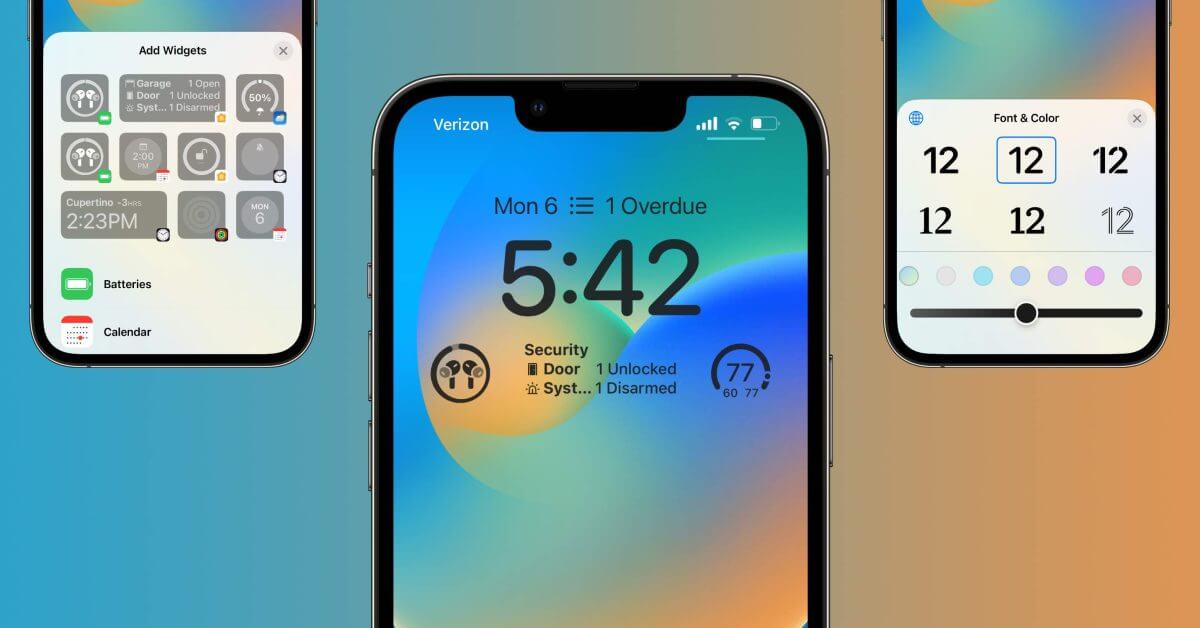
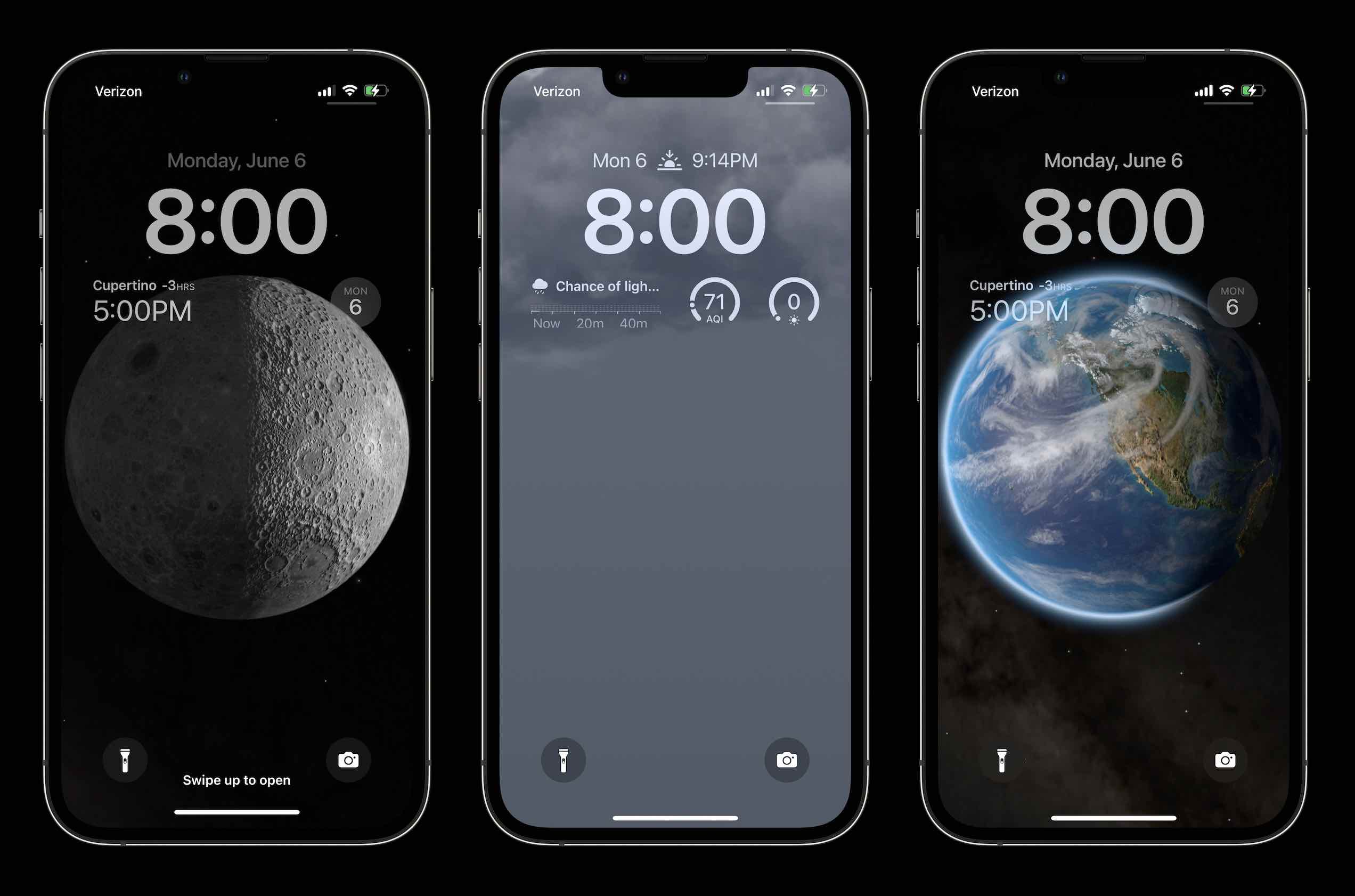
Главной новой функцией iOS 16 является возможность создавать собственные экраны блокировки. Из виджетов, шрифтов, фотографий, новых обоев и многого другого — следуйте инструкциям, чтобы узнать, как создать собственный экран блокировки iOS 16 на iPhone.
Вышла основная новая версия программного обеспечения для iPhone, которая включает в себя ряд удобных функций для Сообщений, уведомлений, Фото, Почты, Safari и многого другого.
Тем не менее, что, вероятно, привлечет наибольшее внимание, так это новая пользовательская функция блокировки экрана iOS 16. Это самая большая поддержка персонализации, которую мы видели от Apple с iPhone, основанная на всей работе, которую она проделала с iOS 14, когда она дебютировала с виджетами, а также с некоторыми из своих аккуратных циферблатов Apple Watch.
Экран блокировки iOS 16: как настроить iPhone
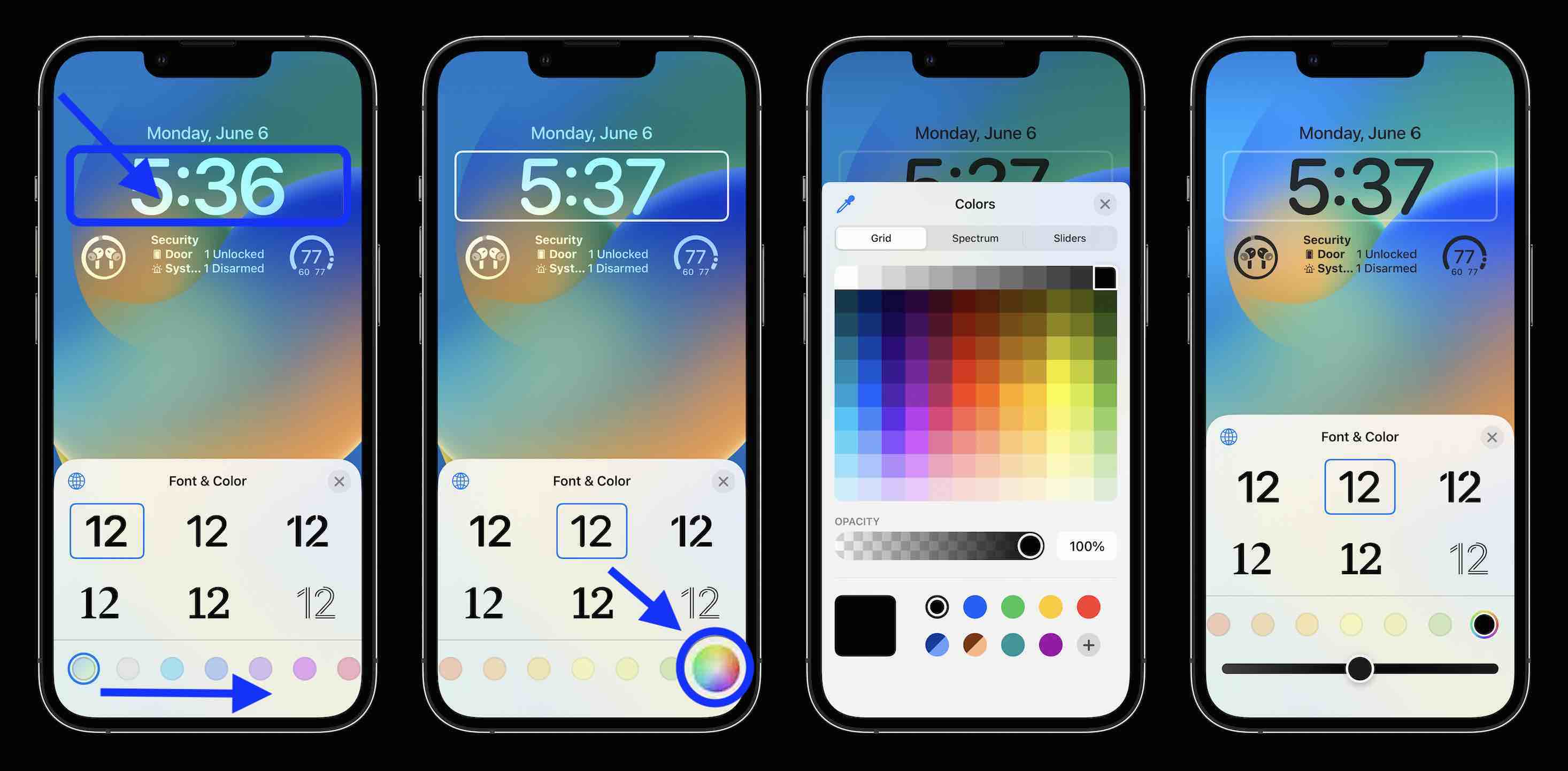
Запустив iOS 16, нажмите и удерживайте на экране блокировки. Если вы используете старые обои, вам нужно создать новые, чтобы сделать собственный экран блокировки. Нажмите синий значок + в правом нижнем углу. Выберите обои из верхних категорий или проведите пальцем ниже, чтобы просмотреть все варианты. Нажмите значок + под временем, чтобы выбрать виджеты. Рекомендуемые виджеты находятся вверху, другие варианты по категориям ниже. Нажмите время, чтобы настроить шрифт и цвет. Нажмите дату, чтобы добавить виджет вверху. Часы, фитнес, напоминания, акции и погода
Вот практический взгляд на процесс:
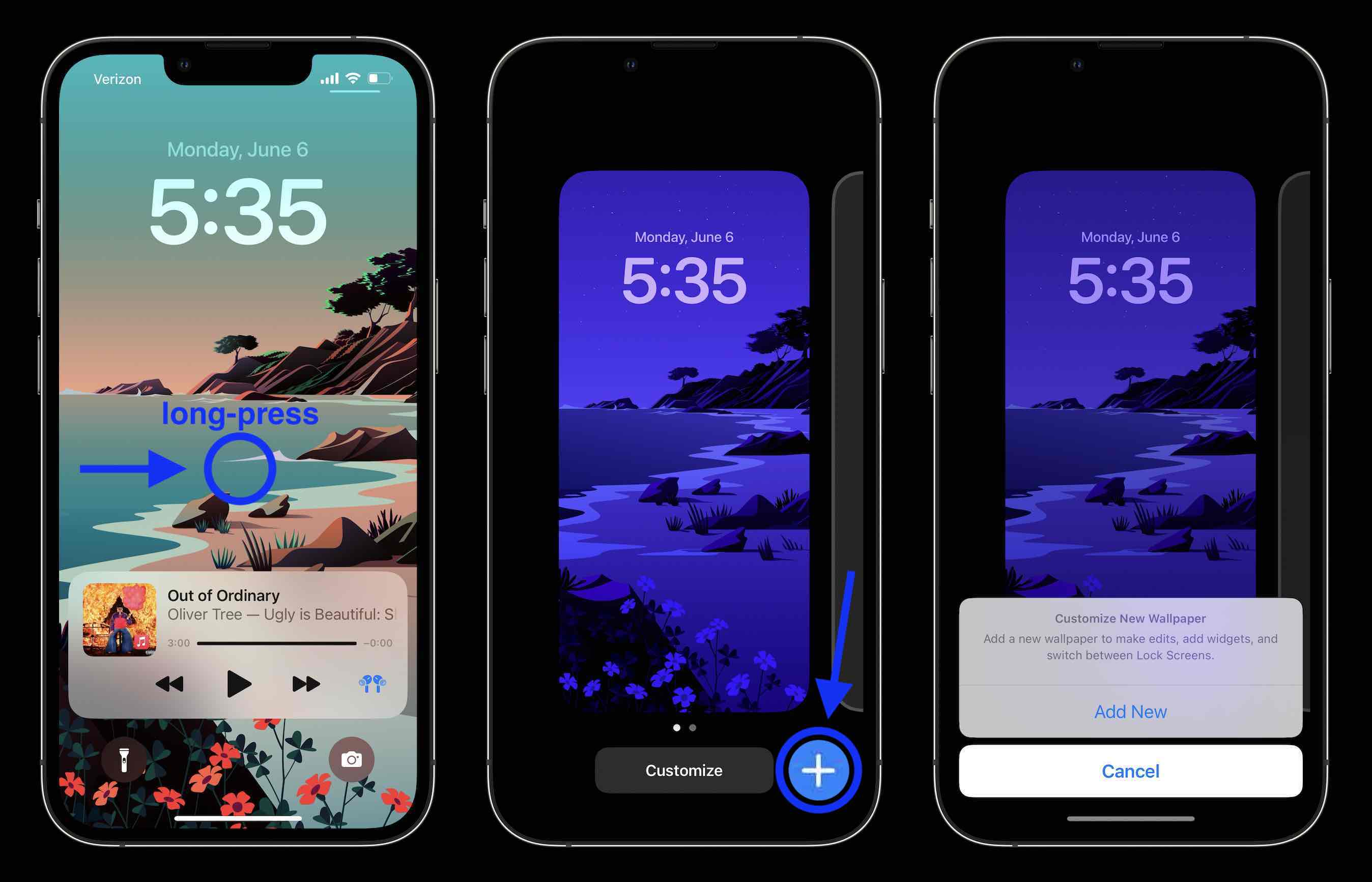
Если вы нажмете кнопку «Настроить» на старых обоях, вам будет предложено «Добавить новые», чтобы продолжить.
Фотографии могут выглядеть очень четко с новым экраном блокировки, и вы даже можете настроить его на поворот изображений с помощью обоев «Фото в случайном порядке».
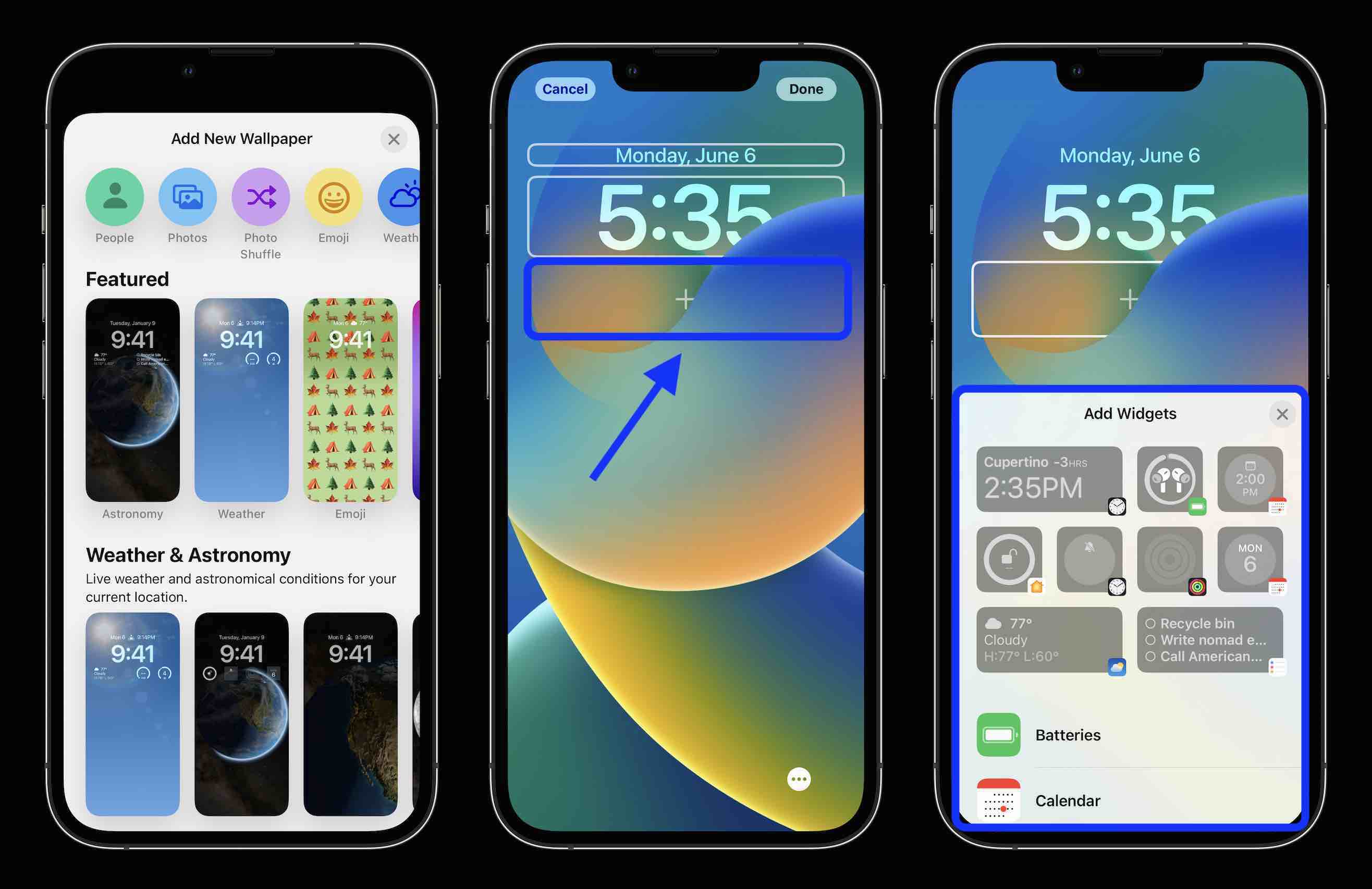
Вы можете добавить до 4 маленьких виджетов, 2 маленьких и 1 средний или 2 средних виджета в нижней части экрана блокировки.
Самый быстрый способ добавить виджеты — коснуться их, но вы можете перетаскивать их, если хотите уточнить размещение.
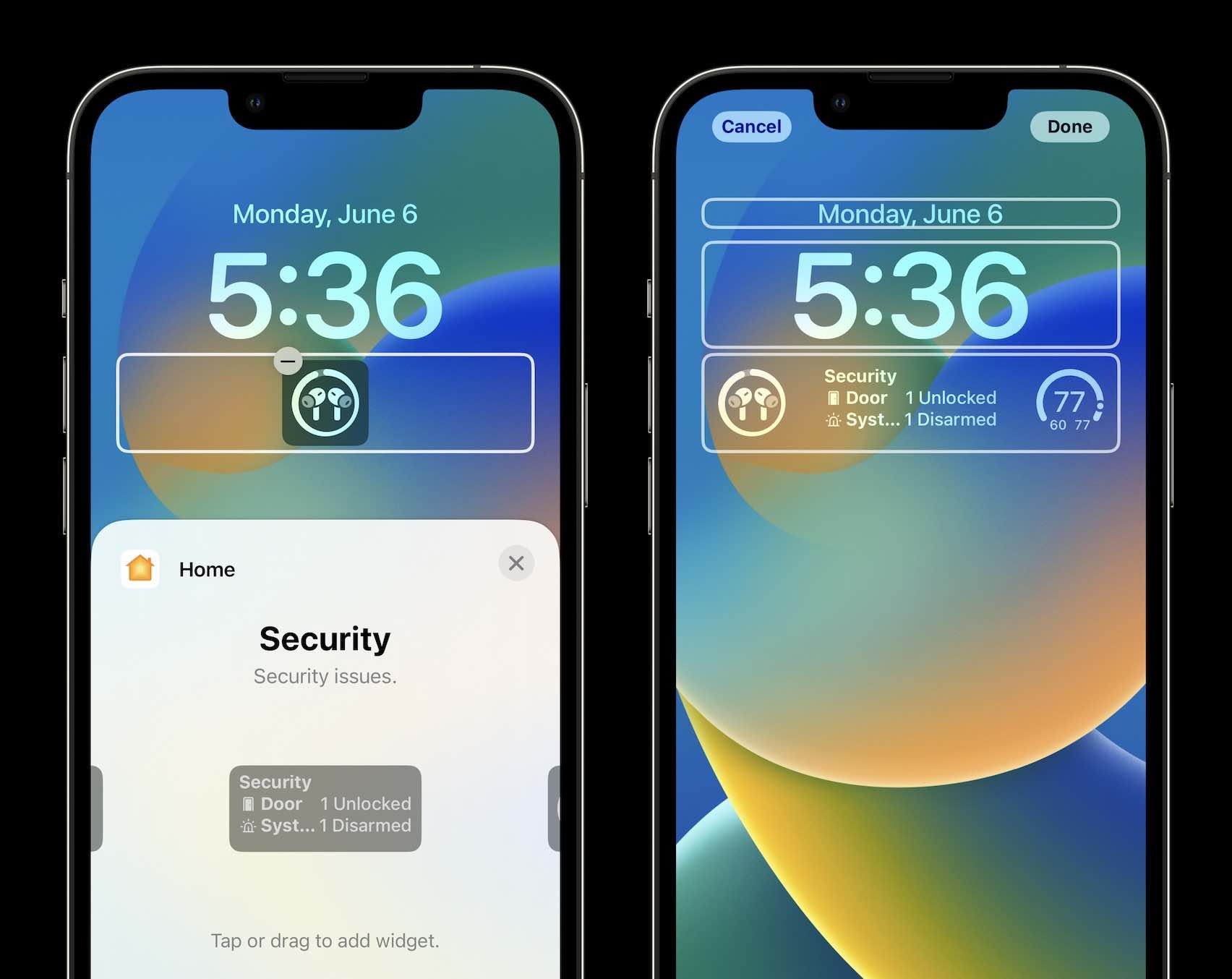
Коснитесь времени, чтобы настроить его шрифт и цвет. Проведите пальцем справа налево, чтобы открыть дополнительные варианты цвета, а также полноцветную палитру для полностью индивидуального оттенка.
Вы также можете добавить 1 виджет в верхний раздел дня/даты, коснитесь его, чтобы сделать выбор.
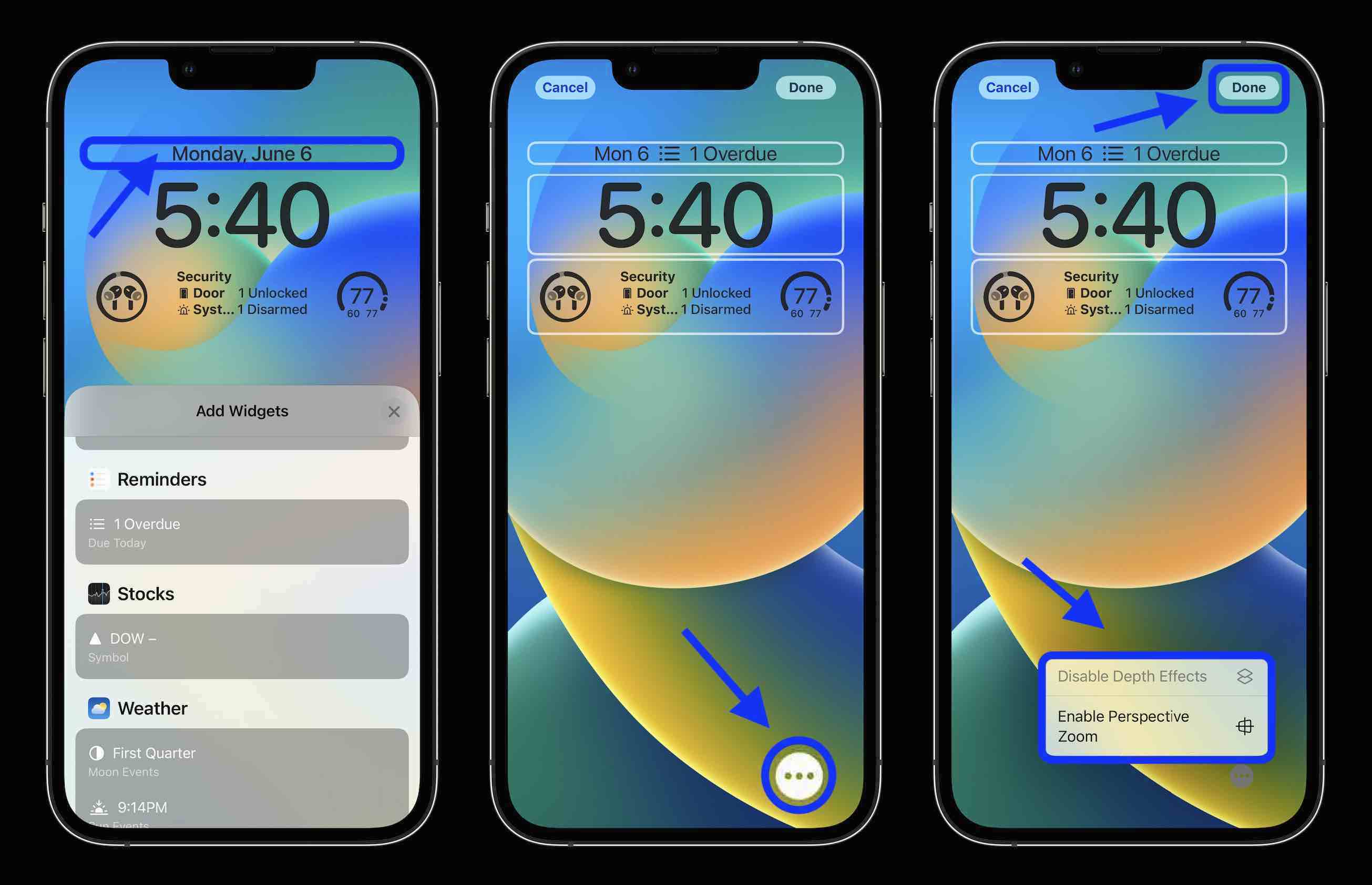
Коснитесь трехточечного значка в правом нижнем углу, чтобы включить перспективное масштабирование, и, когда закончите, коснитесь «Готово» в правом верхнем углу.
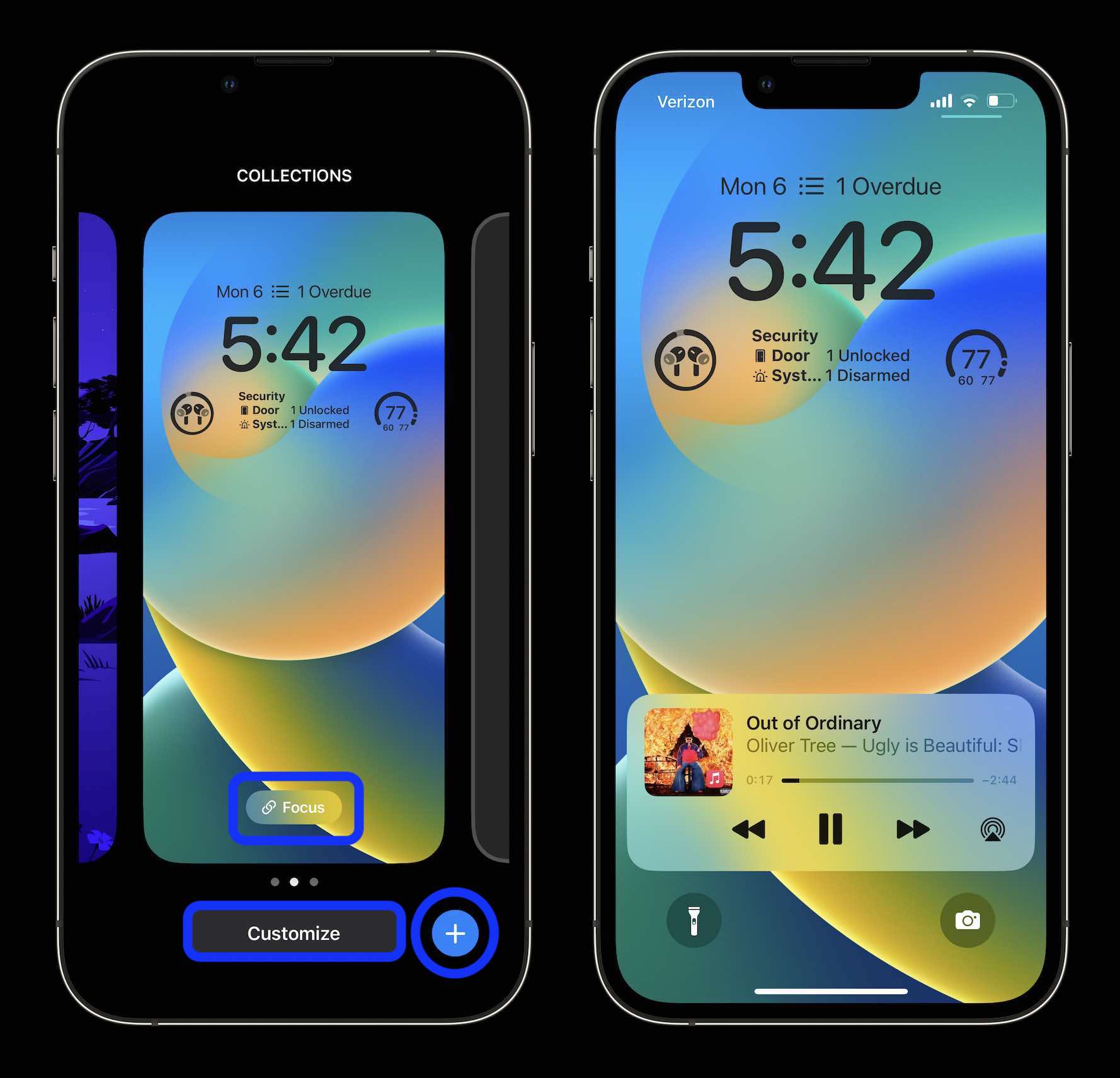
Вернувшись на главную страницу настройки экрана блокировки, вы также можете нажать «Фокус» внизу, чтобы связать определенный экран с этим конкретным экраном блокировки.
Как работают виджеты экрана блокировки?
После того, как вы разместили виджеты на экране блокировки, вы будете получать данные в режиме реального времени, когда бы вы ни посмотрели. Однако, как и виджеты на главном экране, они не являются интерактивными напрямую, поэтому при нажатии на них вы попадете в соответствующее приложение (Календарь, Погода, Напоминания и т. д.).
Сколько экранов блокировки iOS 16 вы можете сделать?
В любой момент вы можете нажать «Настроить», чтобы отредактировать экран блокировки, или коснуться синего значка «+», чтобы создать новый.
Не совсем понятно, сколько экранов блокировки вы можете сделать, но пока я создал 21 ?.
Как переключать экраны блокировки
Как и в случае с циферблатами Apple Watch, если у вас есть несколько экранов блокировки, вы можете легко переключаться между ними, долго нажимая на экране блокировки и проводя пальцем, чтобы выбрать другой.
Как удалить пользовательские экраны блокировки
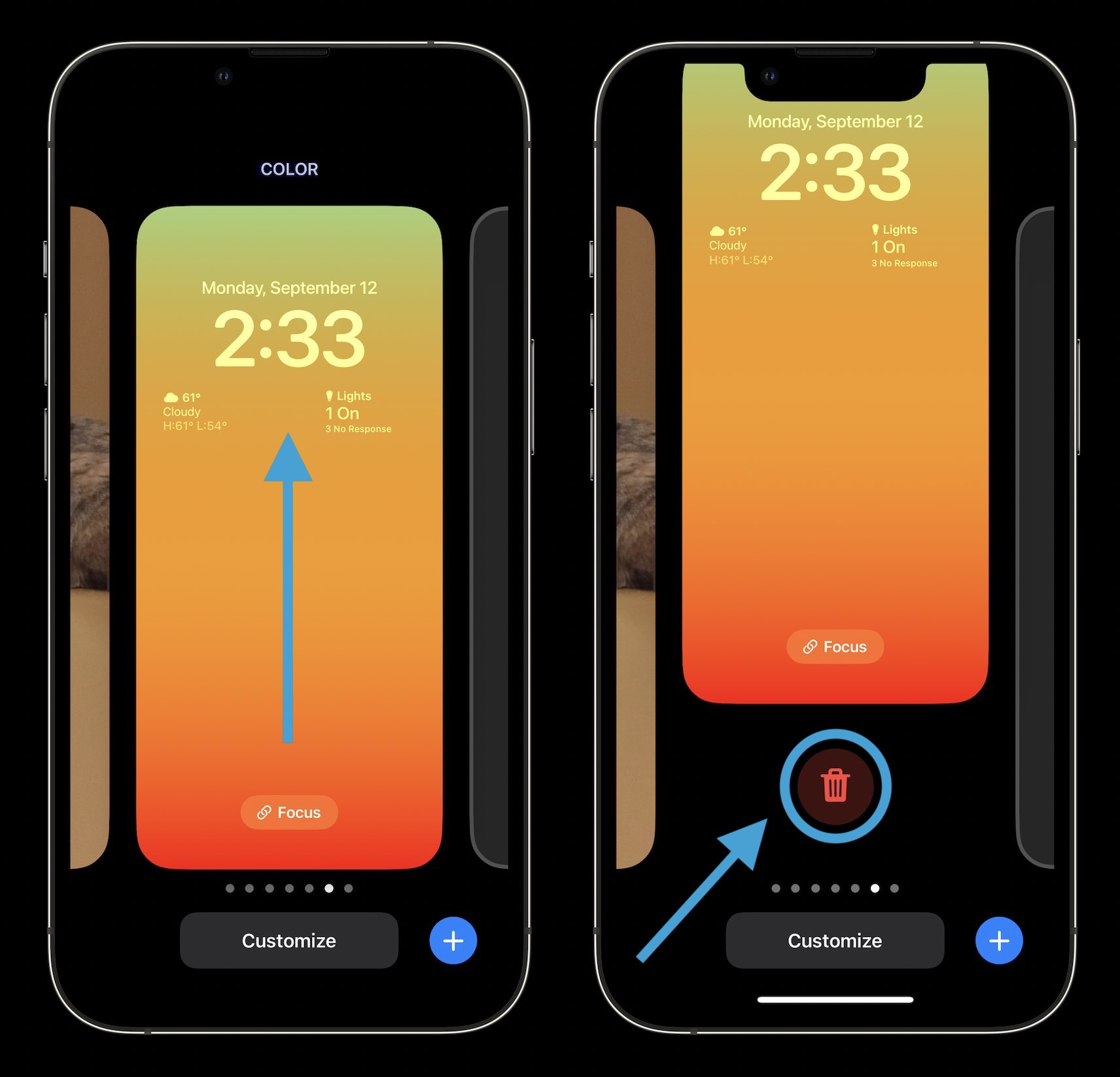
Чтобы удалить пользовательские экраны блокировки, проведите пальцем вверх по одному из них и коснитесь кнопки корзины внизу.
Экраны блокировки и время автономной работы?
Новые обои «Погода» и «Астрономия» в iOS 16 действительно впечатляют, но имейте в виду, что они будут запрашивать доступ к местоположению (который можно обновлять каждые 15 минут), что может повлиять на время автономной работы вашего iPhone.
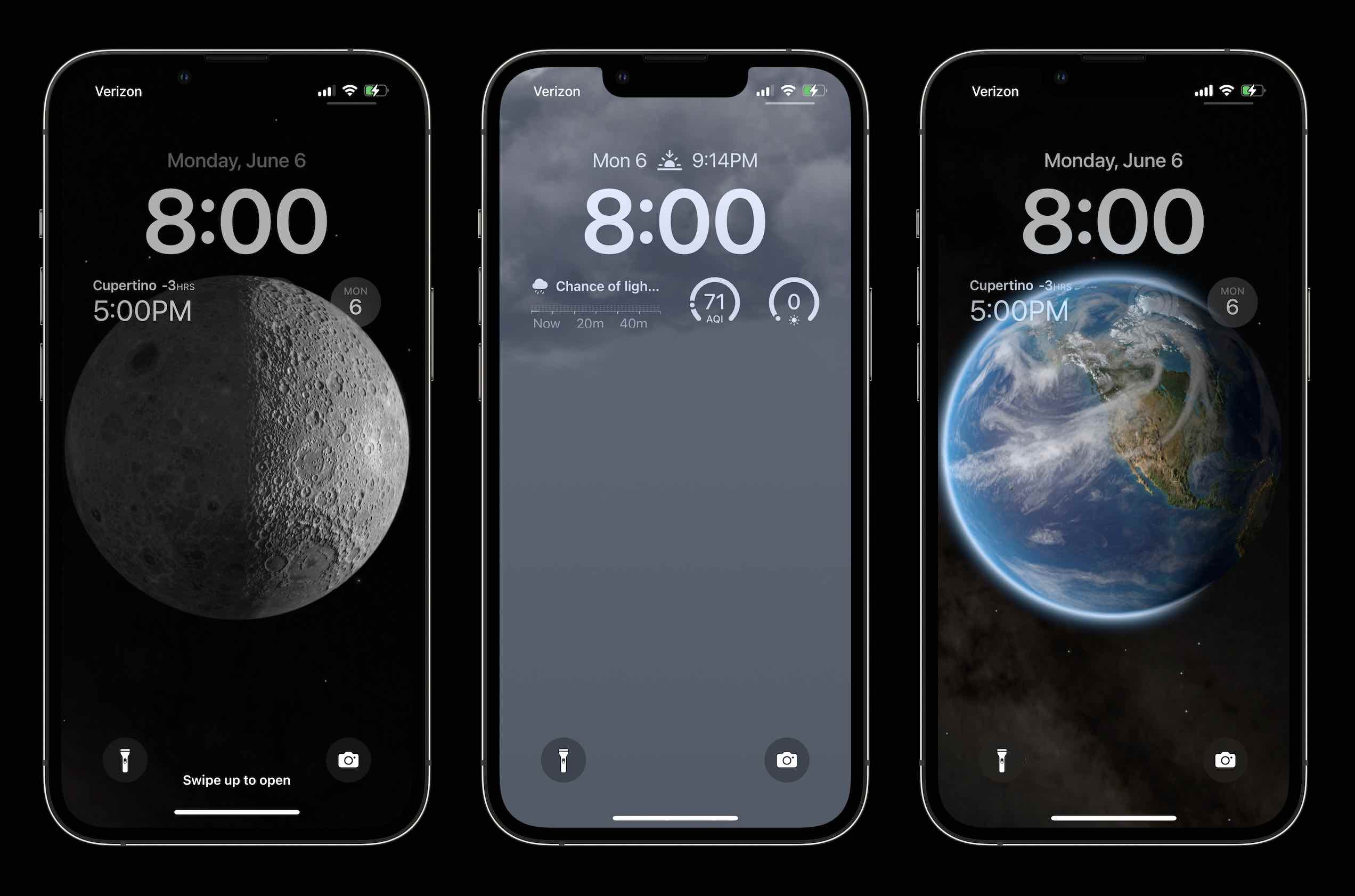
Как вы с нетерпением ждете использования нового экрана блокировки iOS 16? Поделитесь своими мыслями в комментариях ниже!
Похожее
Главным обновлением iOS 16 является возможность создавать собственные экраны блокировки. Из виджетов, пользовательских шрифтов, фотографий, новых обоев и многого другого — следуйте инструкциям, чтобы узнать, как создать собственный экран блокировки iOS 16 на iPhone.
iOS 16 вышла с первой бета-версией для разработчиков, запущенной сразу после выступления Apple на WWDC. Следующий крупный выпуск программного обеспечения для iPhone включает ряд удобных функций для Сообщений, уведомлений, Фото, Почты, Safari и многого другого.
Тем не менее, что, вероятно, привлечет наибольшее внимание, так это новая пользовательская функция блокировки экрана iOS 16. Это самая большая поддержка персонализации, которую мы видели от Apple с iPhone, основанная на всей работе, которую она проделала с iOS 14, когда она дебютировала с виджетами, а также с некоторыми из своих аккуратных циферблатов Apple Watch.
iOS 16 в настоящее время доступна в виде бета-версии для разработчиков. Бесплатная общедоступная бета-версия iOS 16 должна появиться в июле. Узнайте больше об установке iOS 16 в нашем полном руководстве.
Экран блокировки iOS 16: как настроить iPhone
После установки iOS 16 нажмите и удерживайте на экране блокировки. Если вы используете старые обои, вам нужно будет создать новые, чтобы сделать собственный экран блокировки. Нажмите синий значок + в правом нижнем углу. Выберите обои из верхних категорий. или проведите пальцем ниже, чтобы просмотреть все варианты. Нажмите значок + под временем, чтобы выбрать виджеты. Рекомендуемые виджеты находятся вверху, другие варианты по категориям ниже. Нажмите время, чтобы настроить шрифт и цвет. Нажмите дату, чтобы добавить виджет вверху. , Часы, Фитнес, Напоминания, Акции и Погода
Вот практический взгляд на процесс:
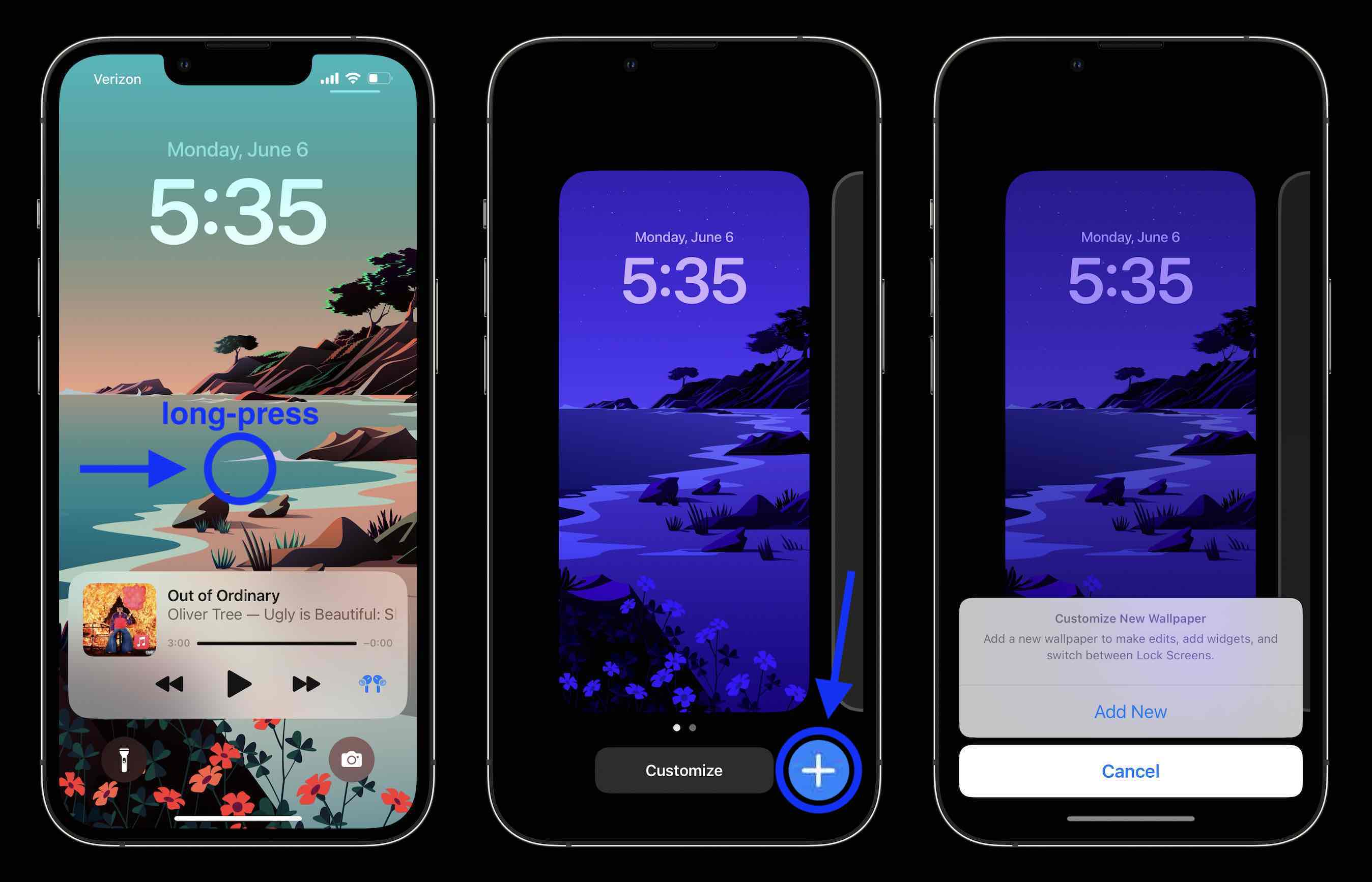
Если вы нажмете кнопку «Настроить» на старых обоях, вам будет предложено «Добавить новые», чтобы продолжить.
Фотографии могут выглядеть очень четко с новым экраном блокировки, и вы даже можете настроить его на поворот изображений с помощью обоев «Фото в случайном порядке».
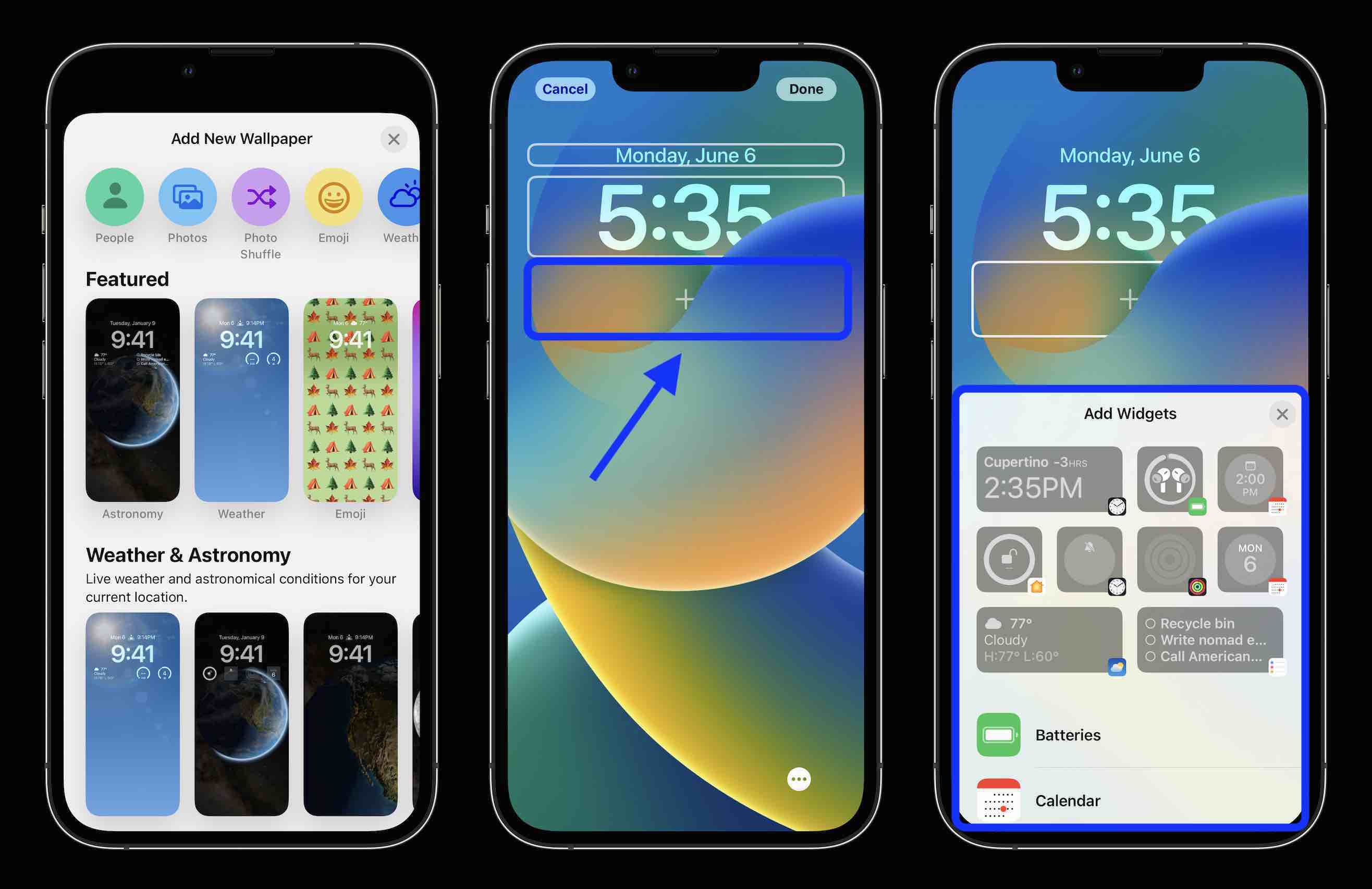
Вы можете добавить до 4 маленьких виджетов, 2 маленьких и 1 средний или 2 средних виджета в нижней части экрана блокировки.
Самый быстрый способ добавить виджеты — коснуться их, но вы можете перетаскивать их, если хотите уточнить размещение.
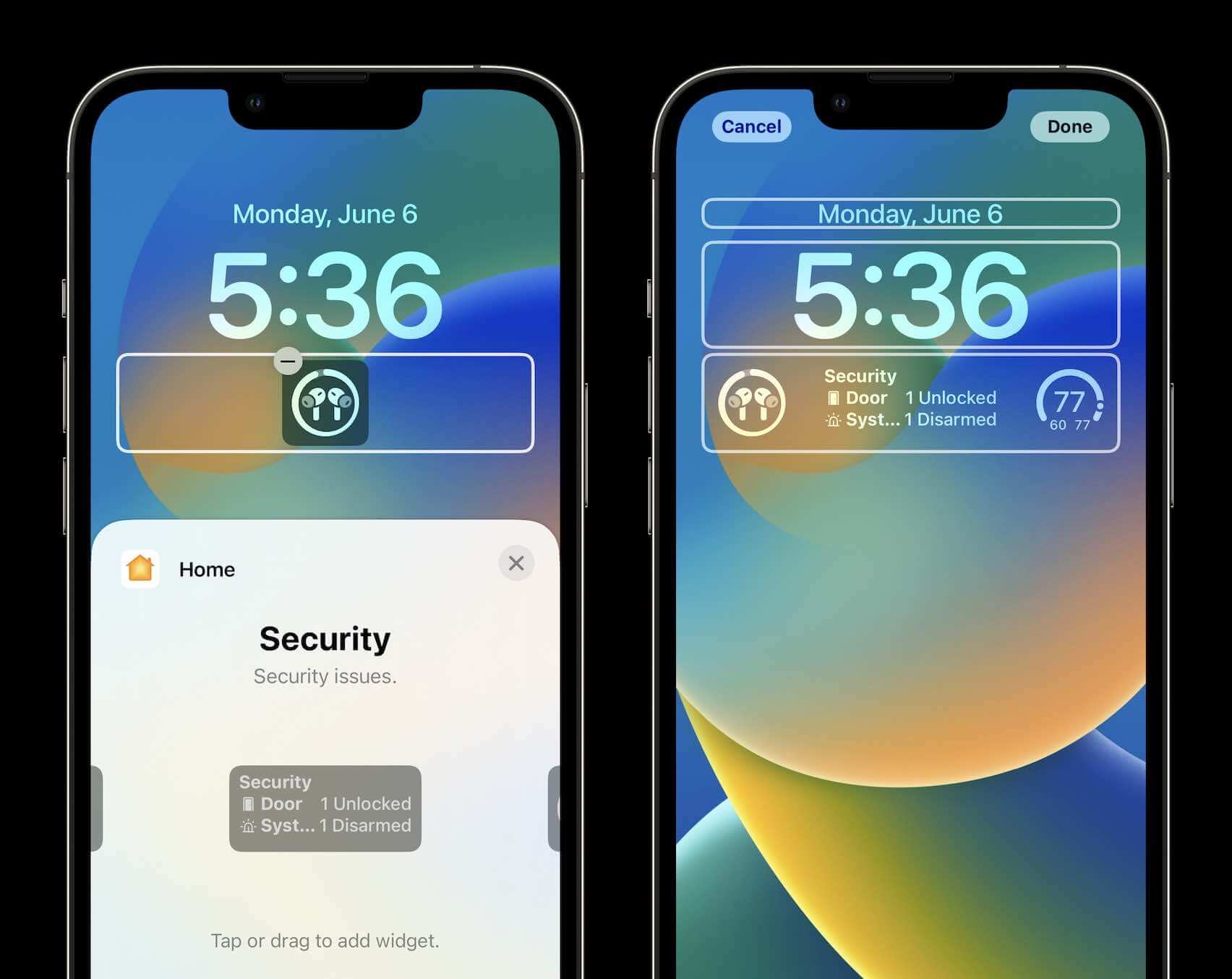
Коснитесь времени, чтобы настроить его шрифт и цвет. Проведите пальцем справа налево, чтобы открыть дополнительные варианты цвета, а также полную цветовую палитру для создания совершенно индивидуального оттенка.
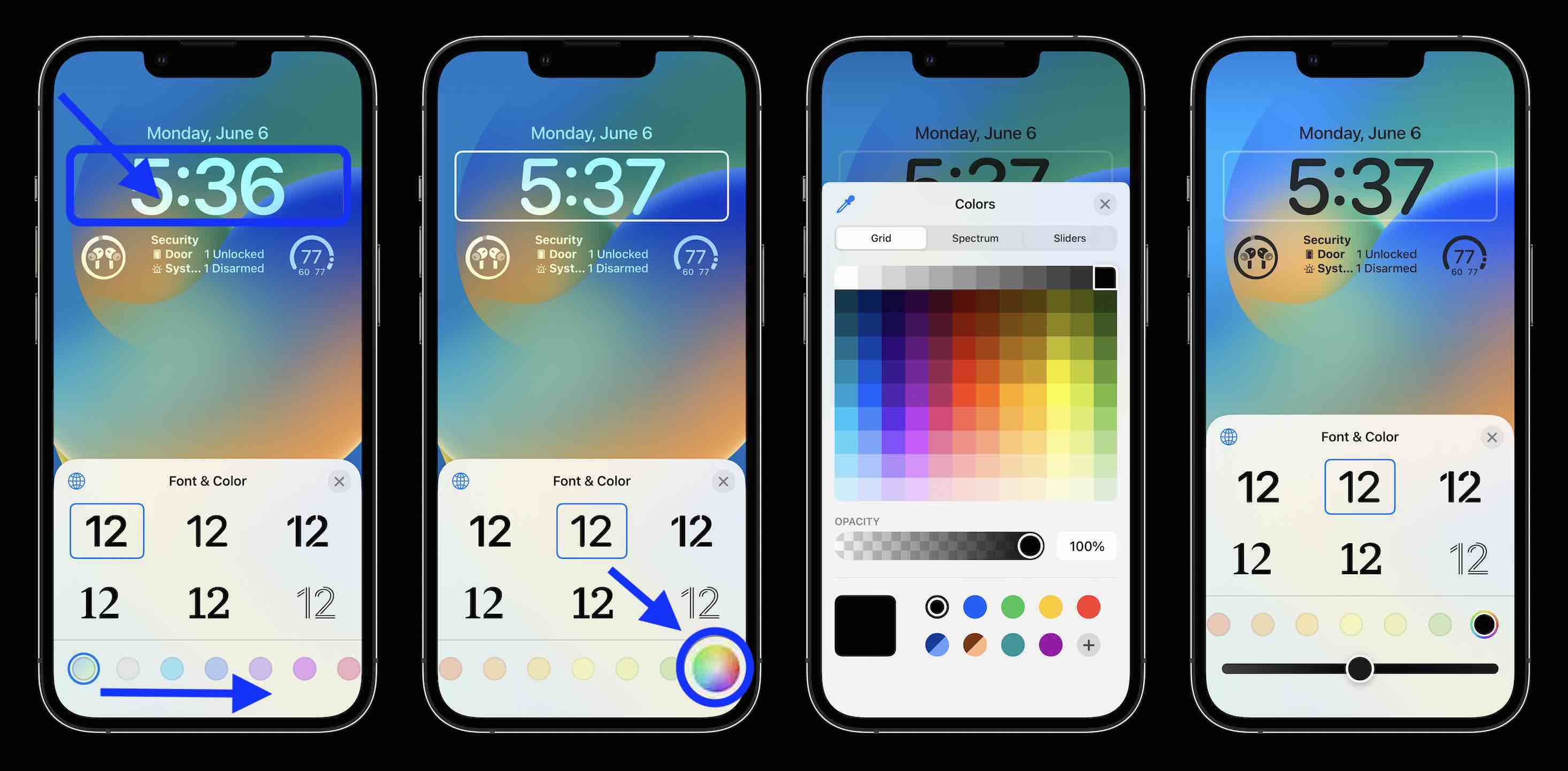
Вы также можете добавить 1 виджет в верхний раздел дня/даты, коснитесь его, чтобы сделать выбор.
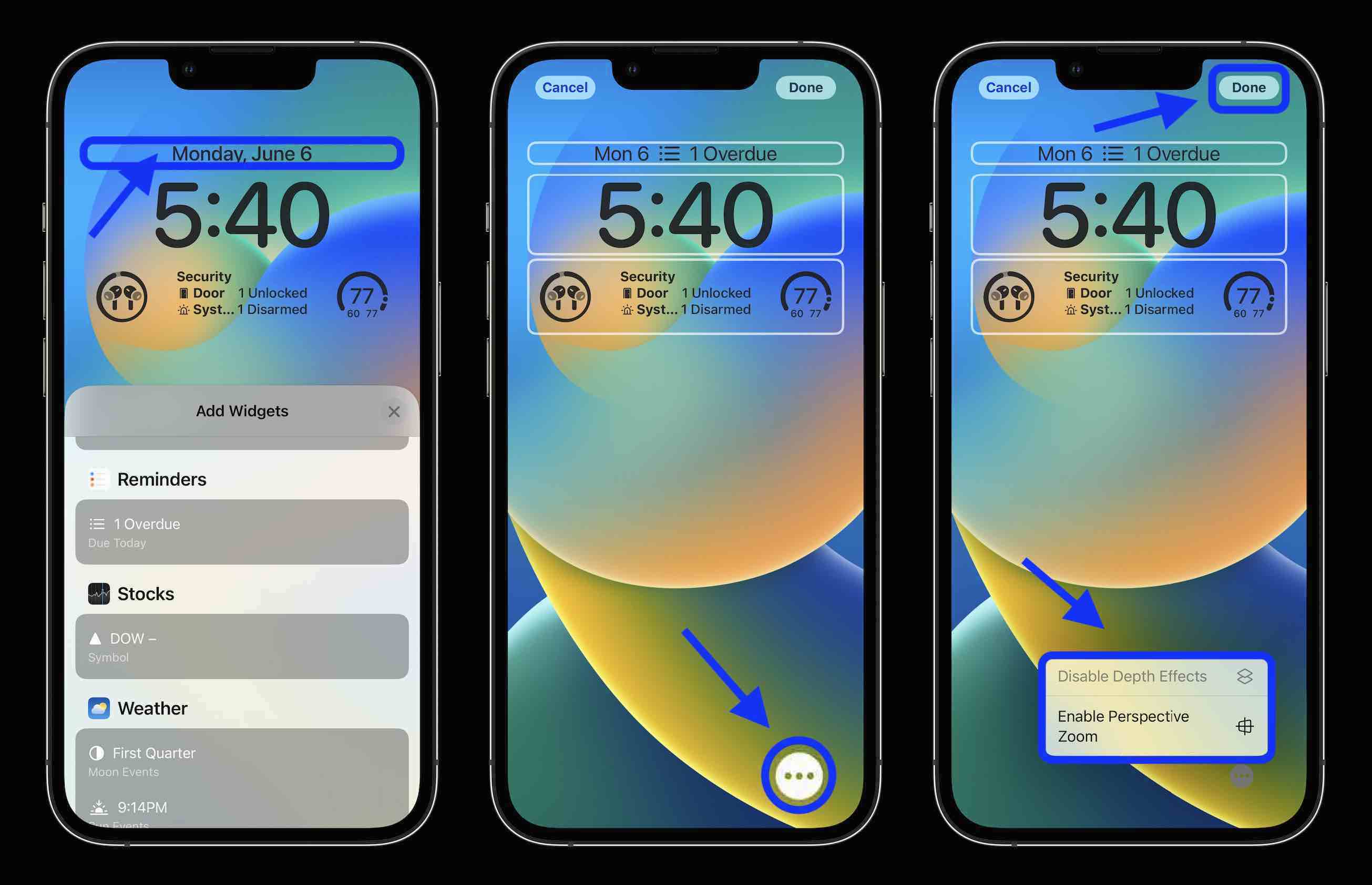
Коснитесь трехточечного значка в правом нижнем углу, чтобы включить перспективное масштабирование, и, когда закончите, коснитесь «Готово» в правом верхнем углу.
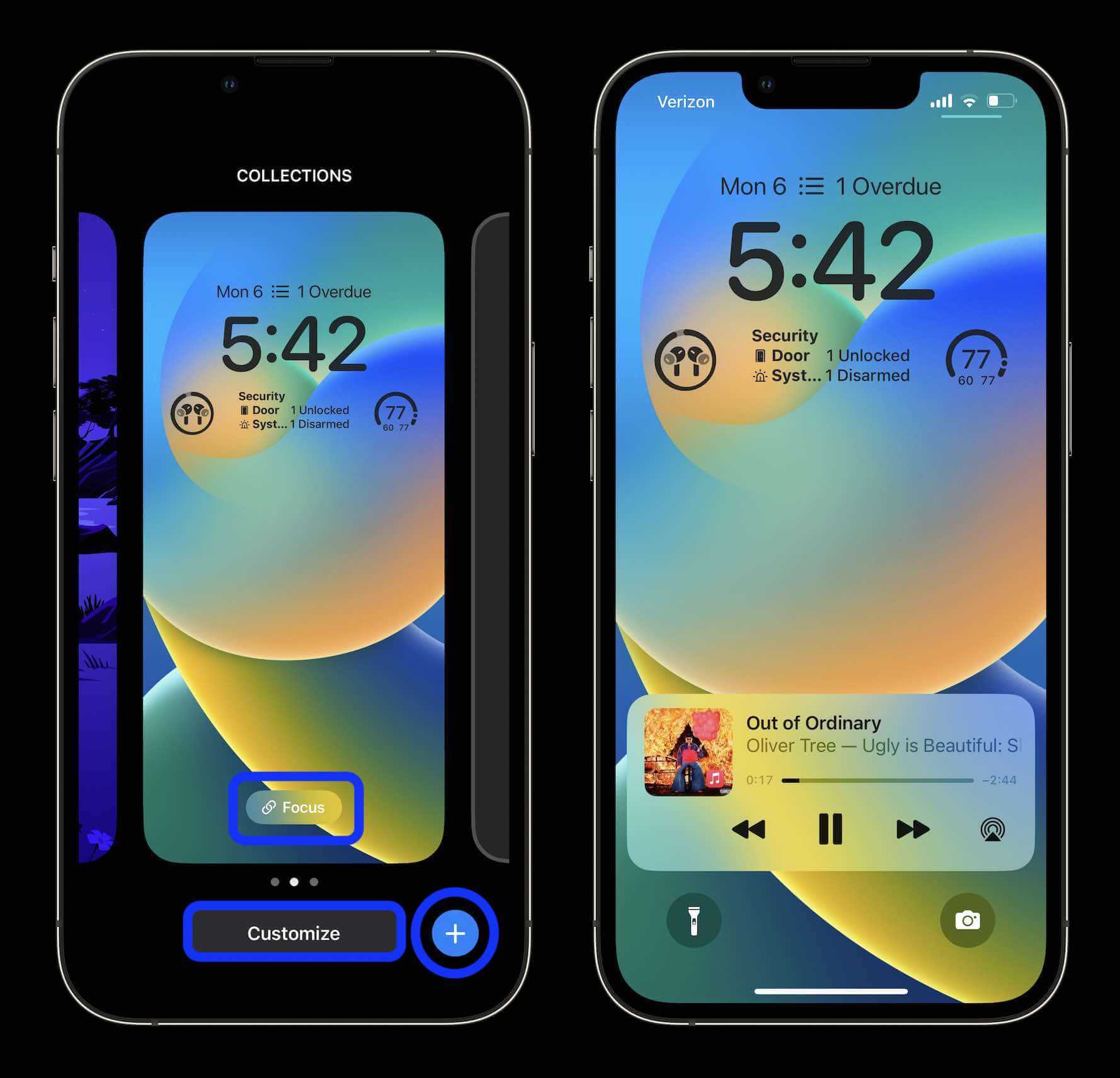
Вернувшись на главную страницу настройки экрана блокировки, вы также можете нажать «Фокус» внизу, чтобы связать определенный экран с этим конкретным экраном блокировки.
Сколько экранов блокировки iOS 16 вы можете сделать?
В любой момент вы можете нажать «Настроить», чтобы отредактировать экран блокировки, или коснуться синего значка «+», чтобы создать новый.
Не совсем понятно, сколько экранов блокировки вы можете сделать, но пока я создал 21 ?.
Как переключать экраны блокировки
Как и в случае с циферблатами Apple Watch, если у вас есть несколько экранов блокировки, вы можете легко переключаться между ними, долго нажимая на экране блокировки и проводя пальцем, чтобы выбрать другой.
Как удалить пользовательские экраны блокировки
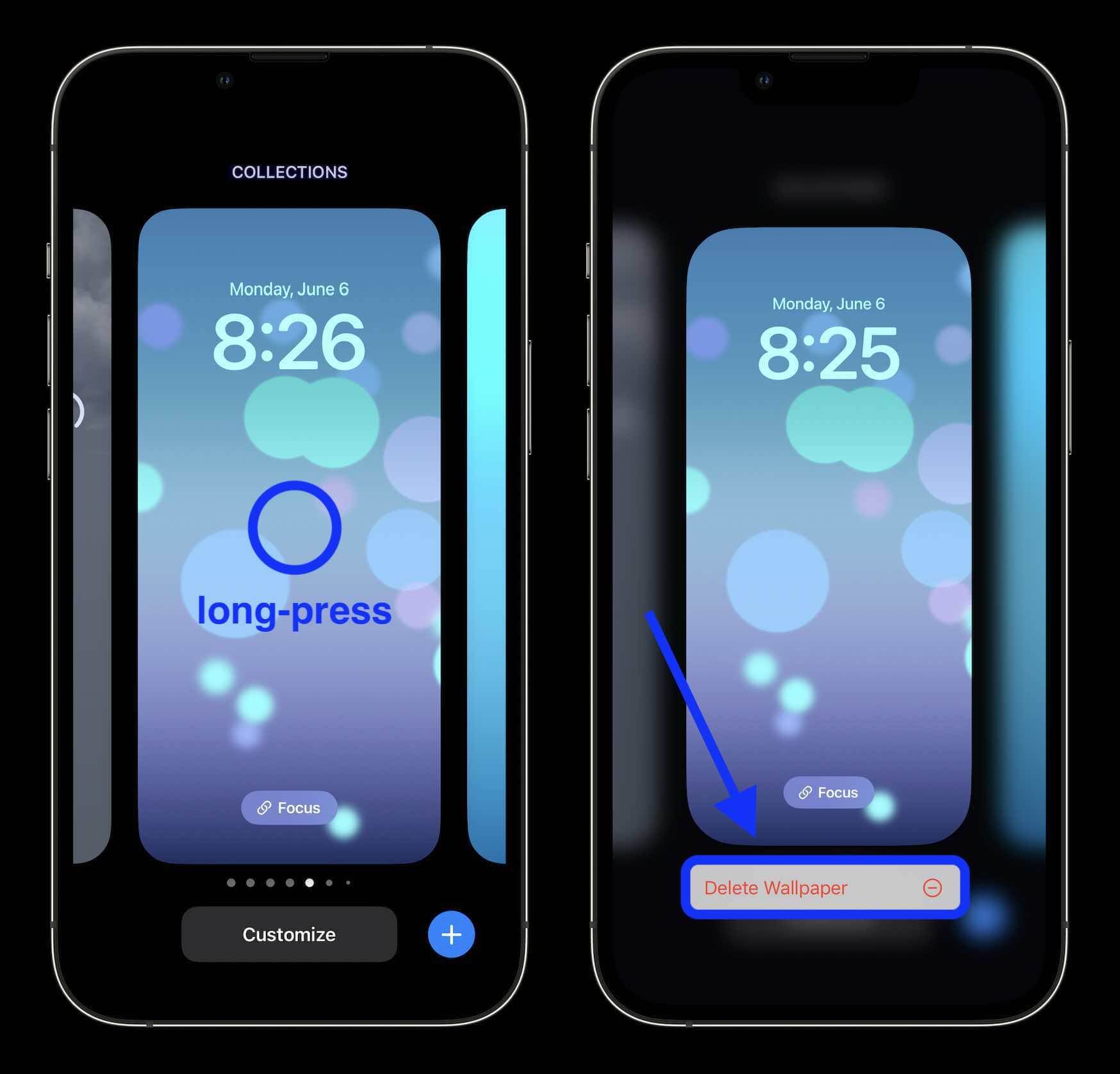
Чтобы удалить пользовательские экраны блокировки, нажмите и удерживайте один из них и выберите «Удалить обои» внизу.
Экраны блокировки и время автономной работы?
Новые обои «Погода» и «Астрономия» в iOS 16 действительно впечатляют, но имейте в виду, что они будут запрашивать доступ к местоположению (который можно обновлять каждые 15 минут), что может повлиять на время автономной работы вашего iPhone.
Как вы с нетерпением ждете использования нового экрана блокировки iOS 16? Поделитесь своими мыслями в комментариях ниже!
Как настроить расположение часов на экране блокировки
Как настроить расположение часов на экране блокировки:
- Для изменения расположения часов на экране блокировки, необходимо зайти в настройки телефона.
- Далее выберите пункт «Экран блокировки и пароль».
- Перейдите в «Расширенные настройки».
- Выберите «Формат часов экрана блокировки».
- В зависимости от модели телефона, выберите один из трех предложенных вариантов изменения расположения часов.
- Например, для Samsung, можно выбрать вертикальное расположение.
- Для перемещения часов на главный экран, нужно коснуться свободной области на экране, перейти в раздел «Виджеты», выбрать виджет часов и перетащить его на главный экран.
- Для изменения расположения часов на экране блокировки Samsung, нужно зайти в настройки экрана блокировки, нажать на пункт «Always On Display» и выбрать один из предложенных вариантов стиля часов.
- Для Xiaomi необходимо зайти в настройки блокировки экрана, выбрать «Стиль часов экрана блокировки» и выбрать один из четырех вариантов.
- Для изменения формата часов на заставке iPhone, нужно открыть приложение «Часы», перейти в настройки, выбрать раздел «Заставка» и изменить формат часов на «Стрелки» или «Цифры».
- Для скрытия часов в верхнем левом углу экрана, необходимо перейти в настройки телефона, выбрать раздел «Часы и сигналы», зайти в последнюю вкладку и снять галочку с пункта «Стандартные часы».
- Для изменения настроек главного экрана необходимо перейти на него, открыть настройки устройства, выбрать раздел «Главный экран» и настроить каналы по своему вкусу.
Как изменить расположение часов на экране блокировки
Настройки—>Экран блокировки и пароль—>Расширенные настройки—>Формат часов экрана блокировки. Выберите один из трех вариантов. Например, расположить часы вертикально, как на Samsung.
Как переместить часы на экране телефона
Как поместить часы на главный экран:
- Коснитесь свободного участка на главном экране и удерживайте его.
- В нижней части экрана выберите Виджеты.
- Нажмите на виджет и удерживайте его.
- Вы увидите изображения главных экранов. Перетащите часы на главный экран.
Как изменить расположение часов на экране блокировки самсунг
Нажмите на пункт Always On Display в настройках экрана блокировки, чтобы увидеть больше параметров:
- Выберите, как будет работать экран Always On Display:
- Нажмите Стиль часов, чтобы выбрать дизайн.
Как изменить расположение часов на экране блокировки Xiaomi
Для настройки стиля часов блокировки вам понадобятся «Настройки». Далее находите пункт «Блокировка экрана». Затем выбираете «Стиль часов экрана блокировки». Осталось выбрать один из 4 вариантов.
Как изменить форму часов на экране
Как изменить вид часов на заставке:
- Откройте приложение «Часы» на телефоне.
- Нажмите на значок «Ещё» Настройки.
- В разделе «Заставка» доступны следующие действия: Чтобы изменить формат часов, нажмите Стиль, а затем выберите Стрелки или Цифры. Чтобы уменьшить яркость в темноте, выберите Ночной режим.
Как на айфоне переместить время на экране блокировки
Если у вас установлена iOS 16.0, iOS 16.0.2 или iOS 16.0.3, то алгоритм такой: Пару секунд удерживайте палец на экране блокировки или «шторке» уведомлений Нажмите «Настроить» внизу экрана Тапните по часам
Как убрать часы в верхнем левом углу экрана
Если стандартные(без всяких там баров) то: Пуск->настройка->вкладочка «система»->часы и сигналы->последняя(3 вкладочка) и снеми галочку
Как настроить главный Экран телефона
Изменение настроек главного экрана:
- Перейдите на главный экран Android TV. Нажмите на значок Настройки в верхней части экрана.
- Выберите Настройки устройства Главный экран.
- Нажмите Настроить каналы.
- Выберите канал, который нужно включить или отключить.
Можно ли убрать часы с экрана блокировки
Ну, или снова включить, если понадобится. Откройте «Настройки». Перейдите в раздел «Экран и яркость». Переведите в неактивное состояние переключатель «Всегда включено», чтобы выключить режим, или проведите обратное действие для его включения.
Как настроить часы на андроид
Как изменить время:
- На телефоне откройте приложение «Часы».
- Коснитесь значка «Ещё» выберите Настройки. Чтобы изменить часовой пояс, нажмите Домашний часовой пояс. Чтобы часовой пояс устанавливался автоматически, выберите Изменить дату и время Настраивать часовой пояс автоматически.
Как поменять виджеты на экране блокировки
Первый — запустить приложение и нажать в нём кнопку «+». После чего откроется стандартное меню добавления виджетов. Выбираете нужный и он сразу же появится на экране блокировки. На этом же экране можно поправить его местоположение или создать новый.
Как убрать двойные часы на экране блокировки самсунг
Сейчас мы расскажем. Отключаются они в разных местах: Настройки—>Дополнительные функции—>Аксессуары—>Дополнительные сведения—>Аксессуары Настройки—>Экран блокировки и защита—>Информация и FaceWidgets.
Как поменять вид часов на Сяоми
Как установить время на Xiaomi через «Настройки»
На первом этапе вам нужно нажать на иконку раздела «Настройки», найти в нем подпункт «Расширенные настройки». Нажав на него, вы увидите «Дату и время», смело нажимайте на этот пункт меню.
Как изменить стиль экрана блокировки Xiaomi
Зайдите в «Экран блокировки». Нажмите «Стиль часов». Выберите тип отображения и нажмите на него.
Как уменьшить виджет часов на Xiaomi
Если же вы хотите изменить размер уже созданного виджета, нажмите и удерживайте палец на нужном виджете до появления рамки, а затем потяните необходимую сторону вверх/вниз или вправо/влево, чтобы установить нужный размер.
Как настроить Экран блокировки
- Откройте настройки телефона.
- Выберите Безопасность. Если этого пункта нет в меню, попробуйте найти инструкции для вашего телефона на сайте службы поддержки производителя.
- Нажмите Блокировка экрана. Если она уже настроена, для изменения введите PIN-код, пароль или графический ключ.
- Выберите способ блокировки.
Как изменить стиль часов на экране блокировки ASUS
Как изменить стиль часов? Смахните сверху вниз по главному экрану для доступа к Быстрым настройкам > нажмите на иконку Настроек > Экран > Always-on Panel > включите Always-on Panel, нажмите и войдите в Стиль часов > Выберите стиль часов, который больше нравится, и нажмите Применить.
Как изменить формат часов
- Начните панель управления, а затем в разделе Часы, язык и регион щелкните Изменить формат даты, времени или чисел.
- На вкладке Форматы в разделе Форматы даты и времени выполните одно из следующих действий.
- Нажмите кнопку Применить, а затем — ОК.
Как сделать время на экране блокировки сверху
В настройках заставки нажмите на кнопку «Показать больше» в виде трех точек и в появившемся меню выберите пункт «Когда запускать заставку». Шаг 5. Нажмите «Всегда», чтобы часы появлялись на экране блокировки постоянно.
Изменение настроек экрана блокировки является одной из самых распространенных задач, с которой сталкиваются пользователи смартфонов. Большинство современных устройств поддерживают настройку формата часов на экране блокировки. Таким образом, пользователь может выбрать один из нескольких вариантов и изменить расположение часов на экране блокировки, чтобы соответствовать своим предпочтениям.
Для изменения расположения часов на экране блокировки на Samsung, необходимо перейти в раздел «Настройки», затем выбрать «Экран блокировки и пароль» и перейти к расширенным настройкам. В этом разделе пользователь может выбрать формат часов экрана блокировки или переместить их на главный экран телефона. Помимо этого, существует возможность изменить расположение часов на экране блокировки на других моделях телефонов, таких как Xiaomi и iPhone. На айфоне, для перемещения времени на экране блокировки необходимо удерживать палец на экране блокировки или «шторке» уведомлений, а затем нажать на кнопку «Настроить».
Кроме того, пользователи могут изменить форму часов на экране блокировки, например, в приложении «Часы». Для этого нужно выбрать пункт «Заставка» в настройках и выбрать формат часов, который наиболее подходит.
Некоторые пользователи могут захотеть убрать часы в верхнем левом углу экрана. Для этого необходимо перейти в раздел «Настройки», выбрать вкладку «Система», затем «Часы и сигналы», и снять галочку.
Также, главный экран телефона может быть настроен с учетом индивидуальных предпочтений пользователя. Необходимо перейти в раздел «Настройки главного экрана», выбрать нужные параметры и настроить каналы и их настройки.
В целом, настройка расположения часов на экране блокировки — это простая задача, которая может быть выполнена за несколько минут. Пользователи могут изменить расположение часов на главном экране телефона, а также выбрать другой вид часов на экране блокировки, соответствующий их вкусу. Все эти настройки позволят пользователям получать максимальное удовольствие от использования своих смартфонов.
Как изменить часы на экране блокировки iOS 16
iOS 16 — это новое мобильное приложение от Apple. Одним из его функциональных возможностей является возможность изменения часов на экране блокировки. Если вы хотите настроить часы на экране блокировки в iOS 16, следуйте этой подробной инструкции.
Как настроить часы в 16 iOS: шаг за шагом
- Откройте настройки вашего устройства с операционной системой iOS 16 и выберите раздел «Основные»;
- В меню «Основные» выберите «Дата и время»;
- Убедитесь, что включена автоматическая синхронизация времени;
- Вернитесь на главную страницу настроек и перейдите в раздел «Конфиденциальность и безопасность»;
- Нажмите на «Настройка фото экрана блокировки»
- На экране блокировки нажмите и задержите палец на экране, чтобы открыть меню настройки;
- Перейдите в раздел «Заблокированный экран»;
- Нажмите на «Часы»;
- Выберите цвет, стиль и шрифт, который вам нравится;
- Нажмите кнопку «Сохранить».
Как поменять шрифт часов на экране блокировки айфон
- Чтобы поменять шрифт часов на экране блокировки айфона, выполните следующие действия:
- Откройте раздел «Настройки фото экрана блокировки»;
- Найдите «Настройка Часов»;
- Нажмите на «Шрифт»;
- Выберите нужный шрифт;
- Нажмите кнопку «Сохранить».
Как изменить стиль часов на экране блокировки
- Чтобы изменить стиль часов на экране блокировки, выполните следующие действия:
- Откройте раздел «Настройки»;
- Выберите «Экран блокировки»;
- Найдите «Стиль часов»;
- Выберите нужный стиль;
- Нажмите кнопку «Сохранить».
Как поменять шрифт на экране блокировки на iOS 16
- Чтобы поменять шрифт на экране блокировки в iOS 16, выполните следующие действия:
- Откройте галерею экрана блокировки;
- Нажмите «Настроить»;
- Нажмите на текст времени;
- Выберите нужный шрифт;
- Нажмите кнопку «Сохранить».
Полезные советы
- Если вы забыли пароль или PIN-код, установленный на вашем устройстве, вы не сможете изменить часы на экране блокировки. Рекомендуется убедиться, что вы знаете свой пароль/код перед началом настройки часов.
- Если вы не можете включить автоматическую синхронизацию времени, убедитесь, что у вас есть доступ к интернету через Wi-Fi или мобильную сеть.
Выводы
Теперь вы знаете, как изменить часы на экране блокировки iOS 16. Охватив множество различных возможностей настройки часов, данная инструкция должна помочь вам выбрать то, что наилучшим образом соответствует вашим потребностям. Не забывайте следовать указаниям, чтобы ничего не испортить, и не забывайте сохранять изменения после выполнения настроек.
Как настроить экран блокировки на айфон iOS 16
Если вы хотите настроить экран блокировки на своем айфоне с операционной системой iOS 16, вам необходимо выполнить следующие шаги. Сначала коснитесь экрана блокировки и удерживайте его, пока внизу экрана не появится кнопка «Настроить» и кнопка. Теперь смахиванием на экране выберите экран блокировки, который хотите изменить, коснитесь «Настроить», затем коснитесь «Экран блокировки». Далее коснитесь времени, чтобы изменить шрифт, цвет и стиль. Вы можете изменить эти параметры в соответствии с вашими предпочтениями. Также вы можете добавлять информацию на экран блокировки, такую как ваше имя или номер контакта для случаев, когда ваш айфон потерян или украден. Кроме того, вы можете настроить уведомления на экране блокировки, чтобы получать доступ к ним без разблокировки вашего устройства.
Как настроить экран блокировки на Xiaomi
Если вы хотите изменить фон на экране блокировки на своем устройстве Xiaomi, то есть несколько простых шагов, которые следует выполнить. В первую очередь, нужно зайти в галерею, чтобы выбрать нужное изображение. После этого нужно нажать на три точки, которые находятся в правом нижнем углу экрана и выбрать функцию «Установить как обои». Затем нужно выбрать вариант «Установить» и выбрать «Установить на экран блокировки». Таким образом, вы можете легко настроить свой экран блокировки и наслаждаться новым фоном каждый день. Данный процесс занимает всего несколько минут, но приведет к усилению визуального впечатления и улучшению работы вашего устройства.
Как включить виджеты на Realme
Для того, чтобы настроить виджеты на главном экране смартфона Realme, нужно выполнить несколько простых действий. Начнем с того, чтобы нажать и удерживать свободную область на главном экране. После этого появится список опций, в котором мы выбираем «Виджеты». В следующем меню будет предложено выбрать нужный виджет, который дальше можно настроить и переместить на нужное место на главном экране. Если вы хотите закончить работу с виджетами, нажмите на свободную область повторно. Теперь вы знаете, как настроить и управлять виджетами на главном экране Realme — это очень удобный функционал, позволяющий получить быстрый доступ к необходимым приложениям и информации.
Как добавить виджет Локер на айфон
Для того чтобы добавить виджет Локер на свой айфон, необходимо выполнить несколько простых действий. Сперва следует зажать на рабочем столе и выбрать иконку «+». После этого нужно прокрутить список доступных виджетов и выбрать Локер. При помощи пальца необходимо переместить его на экран устройства в удобное для вас место. После этого можно выйти из настроек и начать пользоваться виджетом, который позволит существенно упростить использование устройства. Локер — это удобный инструмент, который показывает важную информацию на экране блокировки устройства. Он может отображать такие данные, как время, дату, погоду, уведомления от приложений и многое другое. Добавление виджета Локер на айфон — быстрый и простой процесс, который может быть выполнен в несколько кликов.

Если вы хотите изменить вид часов на экране блокировки в операционной системе iOS 16, то это можно сделать очень просто. Сначала необходимо зажать экран блокировки, после чего выбрать в меню настроек пункт «Заблокированный экран». Далее нужно тапнуть на часы и изменить их внешний вид, выбрав нужный шрифт, цвет и стиль. После всех изменений не забудьте сохранить результаты. Проще говоря, iOS 16 дает пользователю полный контроль над настройками экрана блокировки, а изменение вида часов способствует лучшей индивидуализации и комфорту использования данного устройства.