Как включить или выключить вспышку камеры на iPhone
У камеры iPhone есть вспышка для съёмки при плохом освещении.

Но, как и на любой другой камере, иногда вспышка срабатывает не так, как вам этого хотелось бы. Именно поэтому многие отключают вспышку полностью или используют её только тогда, когда это нужно. Как убрать вспышку на Айфоне? Делается это предельно просто.
Ниже мы расскажем, как включить вспышку при фотографировании на Айфоне, а также как выключить вспышку на Айфоне, если она не нужна.
Как отключить вспышку на Айфоне
- Для начала откройте приложение Камера.
- Вверху экрана нажмите на значок в виде молнии.

Появится три опции:
- Авто:В этом режиме вспышка будет срабатывать только тогда, когда это нужно.
- Вкл:Вспышка будет срабатывать всегда.
- Выкл:Вспышка вообще не будет срабатывать, даже в полной темноте.
Можете попробовать разные опции и решить, какая из них больше подходит вам.
Кстати, фотографировать со вспышкой можно не только на основную, но и на переднюю камеру.
Как сделать вспышку на передней камере Айфона
Интересно, как поставить вспышку на фронтальную камеру Айфона? У iPhone 6s и новее есть вспышка передней камеры, которая осветит ваше лицо во время селфи. Настроить её так же легко.
- Откройте приложение Камера.
- Переключитесь на фронтальную камеру.
- Нажмите значок в виде молнии вверху экрана и выберите один из вариантов.
Как видите, управлять вспышкой на Айфоне очень легко. Надеемся, эта статья была вам полезной.
Как принудительно включить Flash в приложении камеры iPhone 13
Приложение камеры на iPhone 13, iPhone 13 mini, iPhone 13 Pro и iPhone 13 Pro Max работает иначе, чем на более старых моделях. Одно из изменений, которое отличает эту линейку от старых iPhone, заключается в том, как принудительно включить Flash на iPhone 13.
На старых iPhone вы можете просто нажать кнопку Flash вверху, а затем выбрать между Auto, Варианты включения и выключения функциональности. Однако в iPhone 13 кнопка в верхнем левом углу экрана позволяет пользователям переключаться только между режимами автоматической вспышки и выключением вспышки. Чтобы принудительно включить Flash, чтобы он работал каждый раз, когда вы делаете неподвижное изображение независимо от условий освещения, вам необходимо выполнить еще несколько шагов.
Узнайте, как принудительно включить Flash в приложении камеры iPhone 13
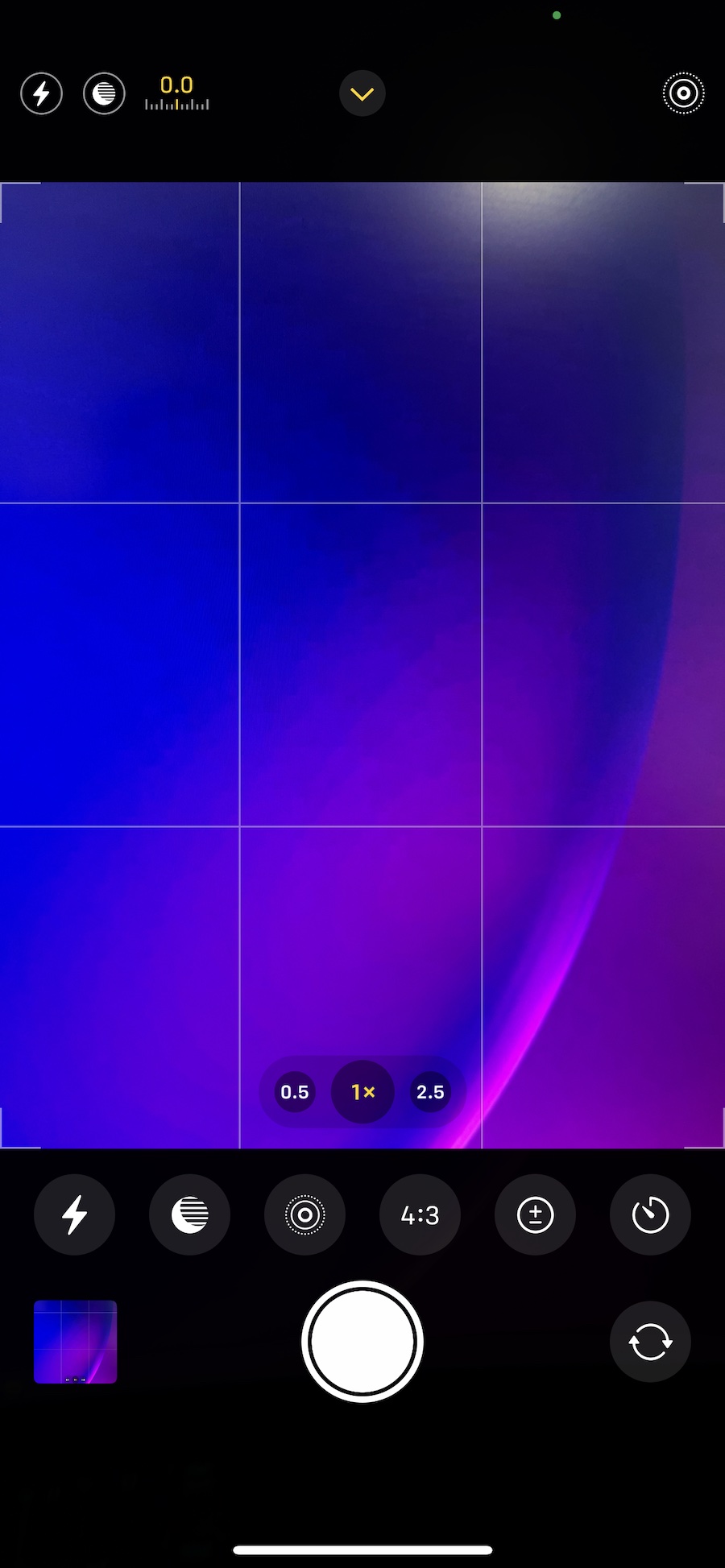
Запустите приложение камеры на iPhone 13 и проведите пальцем по области видоискателя камеры, чтобы открыть дополнительные параметры. 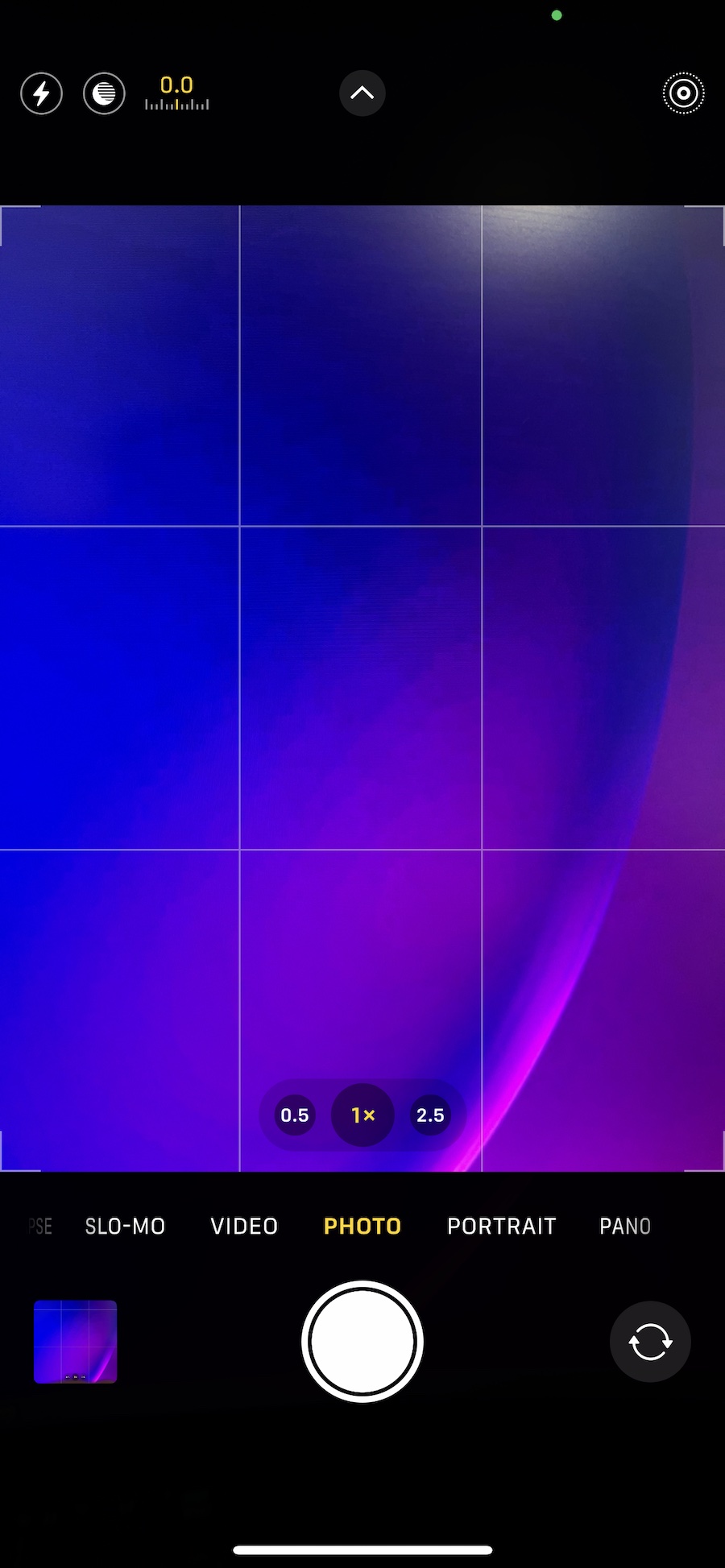 В меню кнопок нажмите кнопку Flash (крайняя слева сторона) для доступа к параметрам Авто, Вкл и Выкл.
  Наконец, нажмите Вкл , чтобы принудительно включить Flash.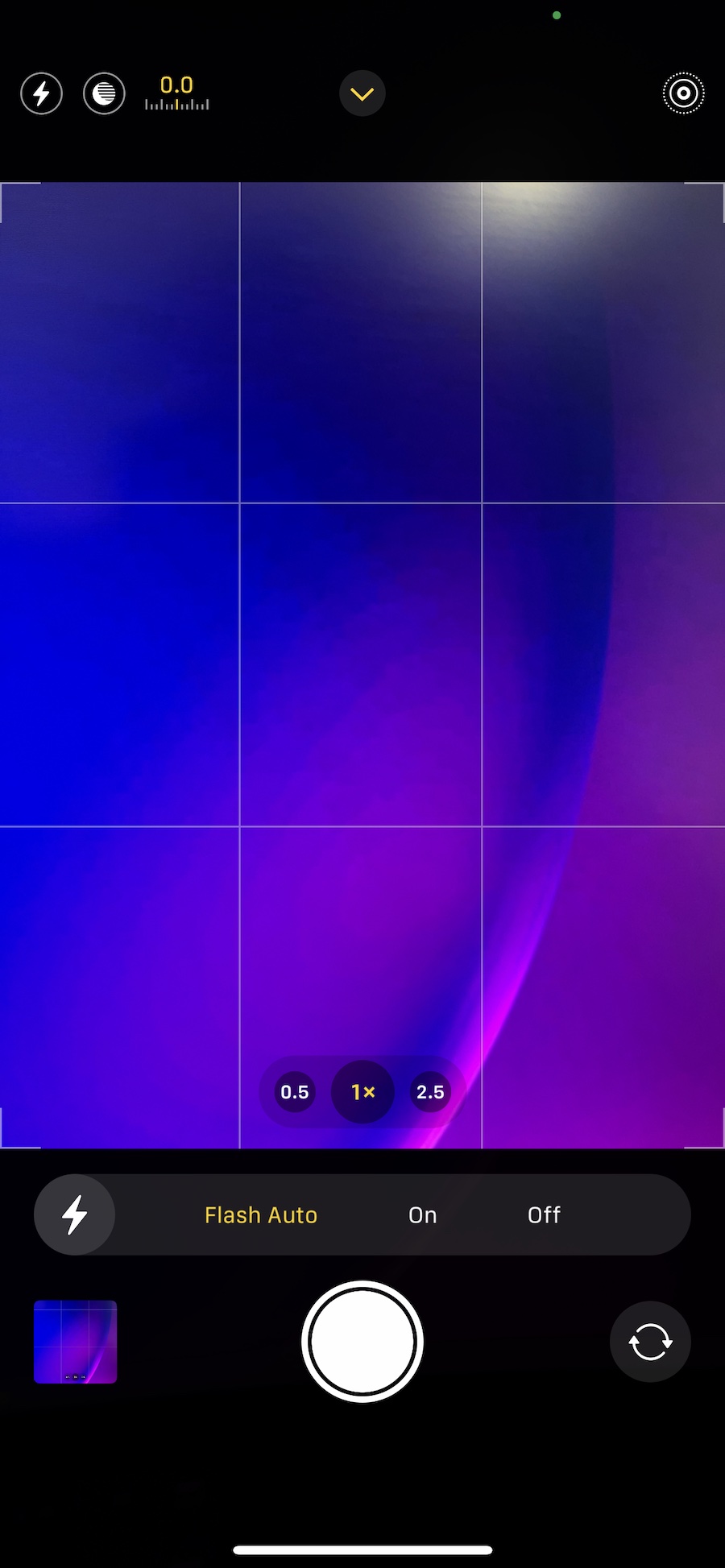
Теперь, когда у вас есть принудительно включенная вспышка, она срабатывает каждый раз, когда вы делаете неподвижный снимок, независимо от условий освещения. Когда вспышка включена, кнопка вспышки, расположенная в верхнем левом углу экрана, становится желтой. Вы можете нажать желтую кнопку, чтобы выключить вспышку, не проводя пальцем по видоискателю камеры.
Мы надеемся, что это руководство помогло вам узнать, как принудительно включить Flash в приложении камеры на iPhone 13. Если у вас есть Если возникнут какие-либо вопросы, дайте нам знать в комментариях ниже.
Как включить/выключить вспышку при съемке фото или видео в iOS?
1. Откройте приложение Камера на устройстве iOS.
2. Для включения вспышки при съемке фото настройте режим Вспышка на Авто, Вкл или Выкл.
Для этого нажмите на маленькую молнию в правом верхнем углу экрана приложения Камера и выберите нужный режим.
3. Для включения вспышки при съемке видео, настройте режим Вспышка на Авто или Вкл. Нажмите на иконку в виде молнии на экране записи видео.
Примечание: На некоторых моделях iPhone вспышка может быть доступна только в режиме низких эффектов или в режиме HDR. В таких случаях и режим вспышки и другие параметры съемки можно настроить на панели управления, которую можно вызвать, проведя пальцем вниз из правого верхнего угла экрана.
Как включить вспышку при звонке на iPhone

Если вы заметили у кого-то, что при звонке или получении сообщения на iPhone срабатывает вспышка и решили включить её мигание и у себя, сделать это очень просто: достаточно включить всего одну опцию в настройках.
В этой короткой инструкции — о том, как включается вспышка на звонок на iPhone, а также видео, где весь процесс показан наглядно. Также может быть интересно: Как включить вспышку при звонке на Android.
Где включается вспышка на звонок
Для того, чтобы включить вспышку при звонке, СМС и сообщениях iMessage на вашем iPhone достаточно выполнить следующие шаги, которые подойдут для iPhone 6, SE, 6s, 7, 8, X и XS, 11 и 12:
- Откройте «Настройки», а затем — пункт «Основные».

- Откройте пункт «Универсальный доступ».

- Пролистайте параметры универсального доступа до раздела «Слух» и нажмите по пункту «Вспышка предупреждений».

- Включите опцию «Вспышка предупреждений». При желании здесь же вы сможете отключить работу вспышки, когда iPhone находится в режиме «Без звука»: для этого переключите пункт «В бесшумном режиме» в состояние «Выключено».

- Готово, теперь при звонке и получении сообщений вспышка будет мигать, уведомляя вас о событии.
Видео — как поставить вспышку на звонок и СМС на iPhone
Думаю, всё должно было получиться и теперь вспышка срабатывает при входящих звонках.